一、了解 Data 360 洞察
数据平台洞察
Salesforce Data 360 汇聚公司各处的数据,驱动个性化、互动,并提供客户的单一视图。你还可以用洞察(insights)来丰富这些数据——洞察是你可以用 SQL 定义和计算的复杂指标。本模块介绍你可以创建的洞察类型,以及如何用这些洞察优化 Data 360 中的数据。
洞察的类型
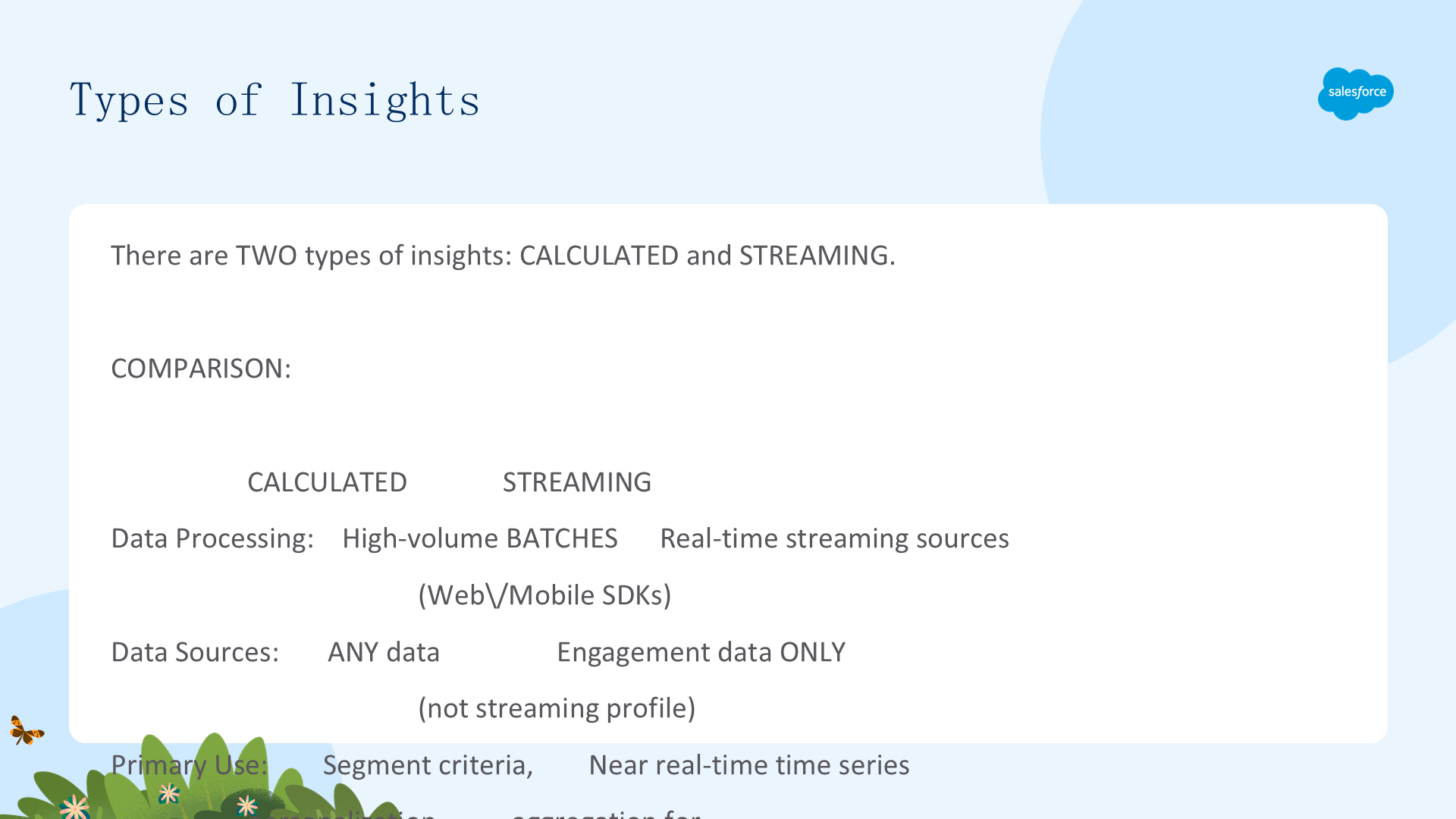
洞察有两种类型:计算洞察和流式洞察。
- 计算洞察(Calculated insights):基于存储的数据查询和创建复杂计算。
- 流式洞察(Streaming insights):基于实时数据的查询。
两者的主要区别:
| 维度 | 计算洞察 | 流式洞察 |
|---|---|---|
| 数据处理方式 | 数据作为整体在高容量批次中处理 | 从 Web 或 Mobile SDK 等流式数据源处理 |
| 数据类型 | 可从任何数据创建 | 只能从参与数据(engagement data)创建,不能是流式画像数据 |
| 用途 | 用指标、维度和过滤器定义细分标准和个性化属性 | 近实时构建时间序列聚合,驱动编排或数据动作 |
| 共享方式 | 可打包,与其他 Data 360 实例共享 | 可映射到 Web/Mobile SDK 和 Marketing Cloud Engagement 数据流的不同对象 |
使用计算洞察
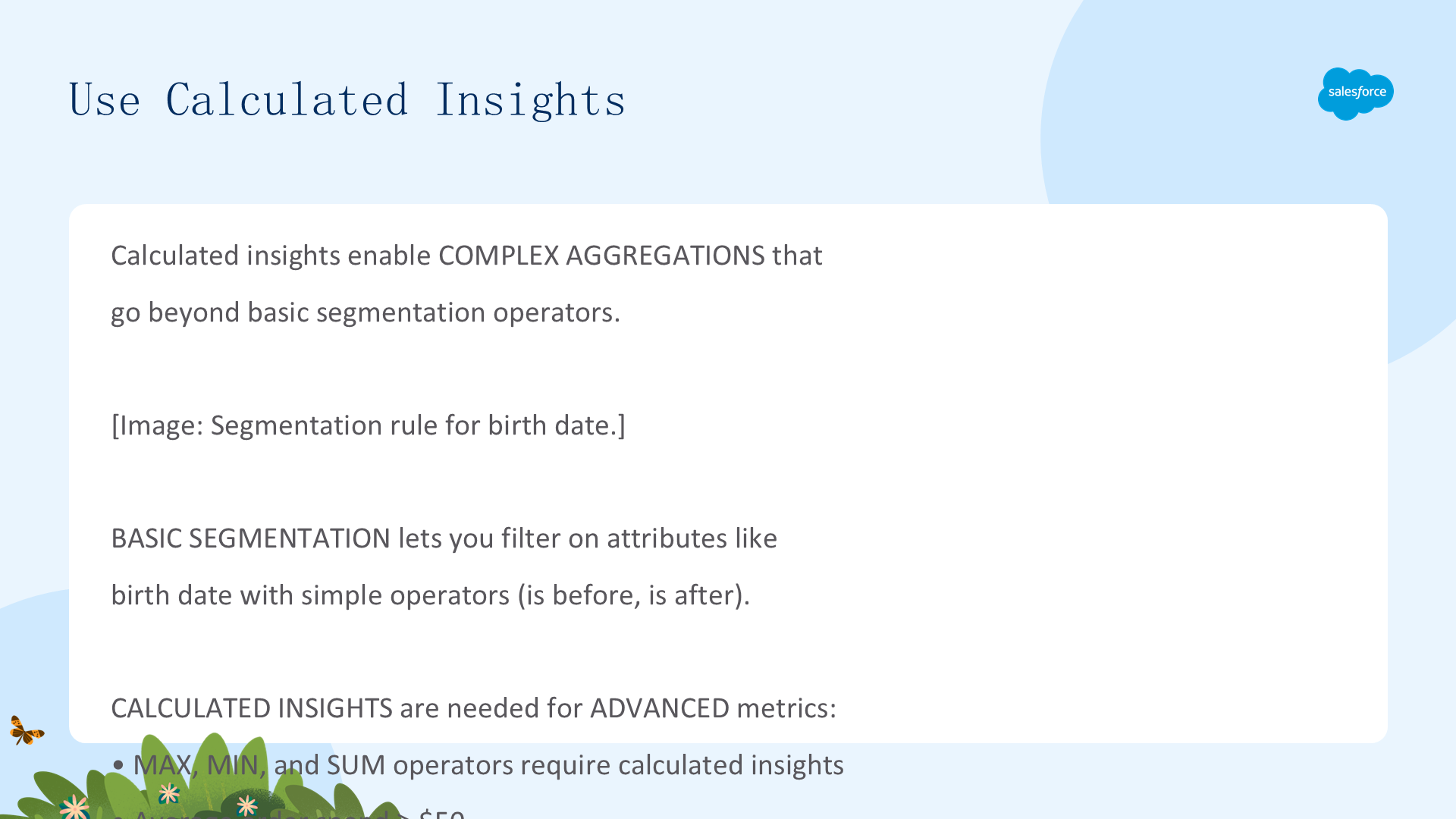

Data 360 使用直接属性和相关属性来构建细分。在细分界面中,你可以用操作符做简单的聚合来过滤数据。例如,你可以基于属性(出生日期)、操作符(早于)和值(日期)进行细分。
但有时细分操作符无法完全满足需求。比如你想找到平均订单消费 $50 以上的客户——对于 max、min、sum 操作符,你需要使用计算洞察。创建洞察后,就可以用它来缩小细分范围。
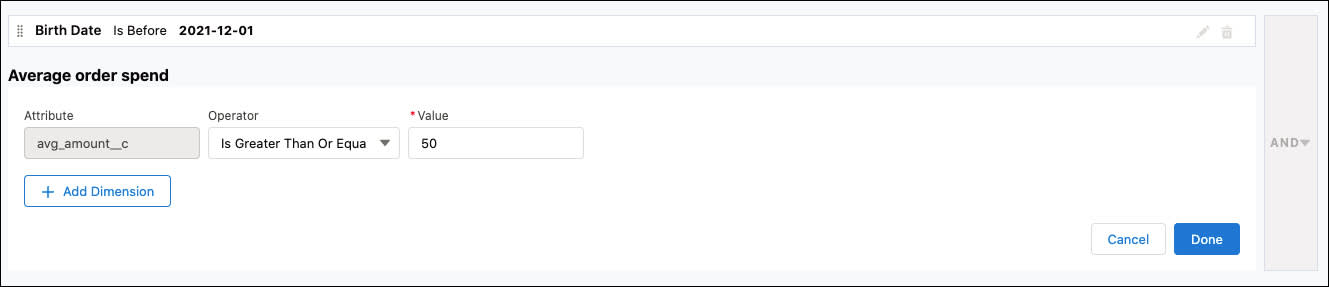
更多可用计算洞察创建的指标:每季度至少查看 5 封邮件、购物车价值超过 $500、客户等级大于 3、总销售额大于 $1000、过去一年未结工单大于 1。你也可以用计算洞察在细分前简单地清洗数据(如四舍五入格式化)。
使用流式洞察
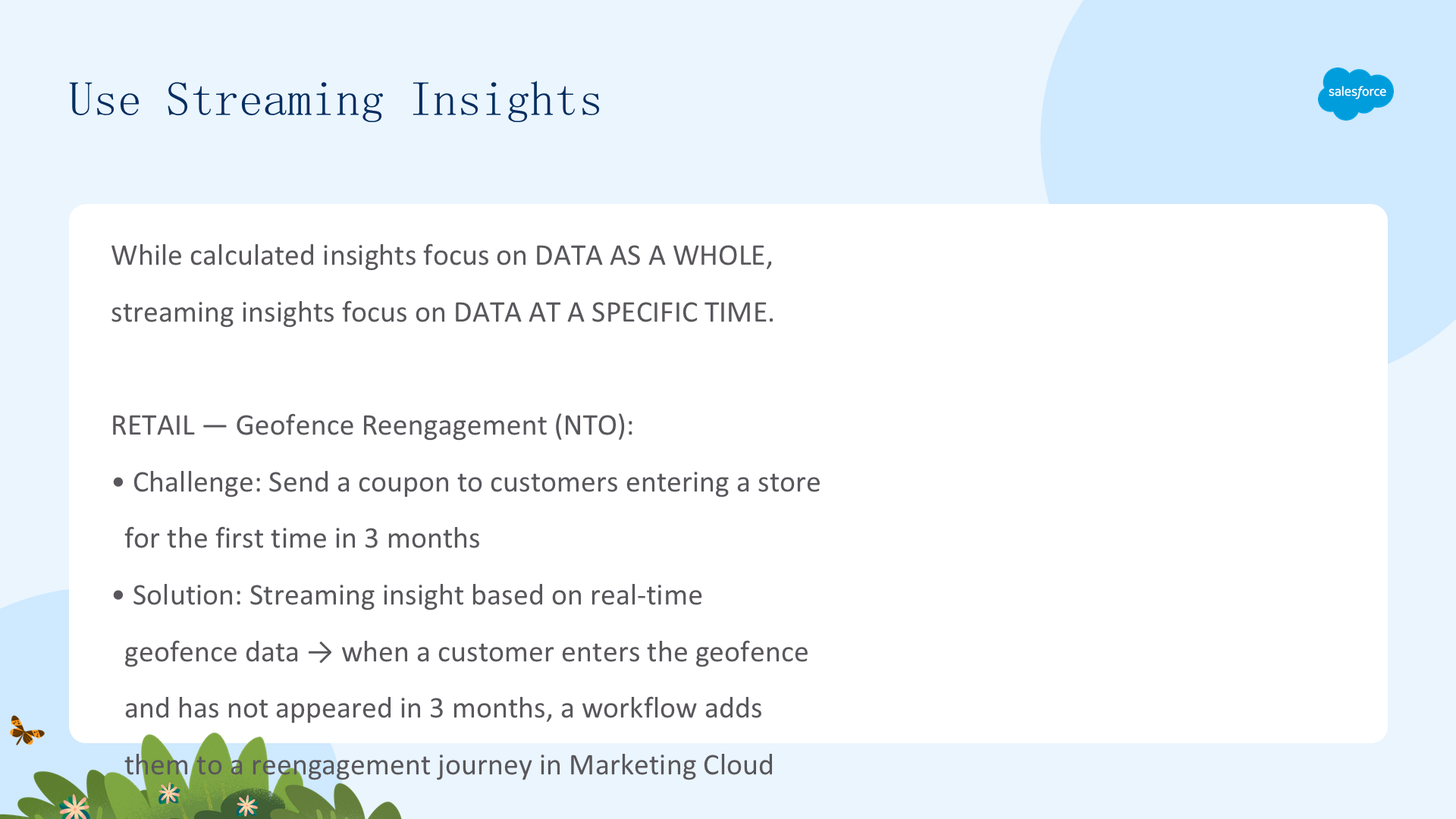
计算洞察关注整体数据,而流式洞察关注特定时间点的数据。流式洞察的用法很多,但大多涉及对数据通知采取行动。以下是几个行业用例:
| 行业 | 用例 |
|---|---|
| 零售 | 挑战:NTO 客户进入西雅图门店,营销人员想给 3 个月内首次进店的客户发送带优惠券的推送通知。方案:基于实时客户地理围栏数据创建流式洞察,客户进入围栏且至少 3 个月未出现时触发工作流,把客户加入 Marketing Cloud Engagement 的再互动旅程。 |
| 酒店 | 挑战:Gallagher Resorts 销售代表想知道哪些客户积分余额最高,尤其年终致电顶级客户时。方案:创建流式洞察,自动用积分余额前 50 名客户更新 Salesforce 报告,销售代表主页有仪表板突出显示其组合中的顶级客户。 |
| 医疗 | 挑战:Bloomington Caregivers 想了解客户来电前已采取哪些故障排查步骤。方案:设置流式洞察跟踪访问热门知识文章的客户,访问超过 5 次或平均观看超过 10 分钟的客户自动创建案例,客服代理可主动联系。 |
为洞察定义清晰目标
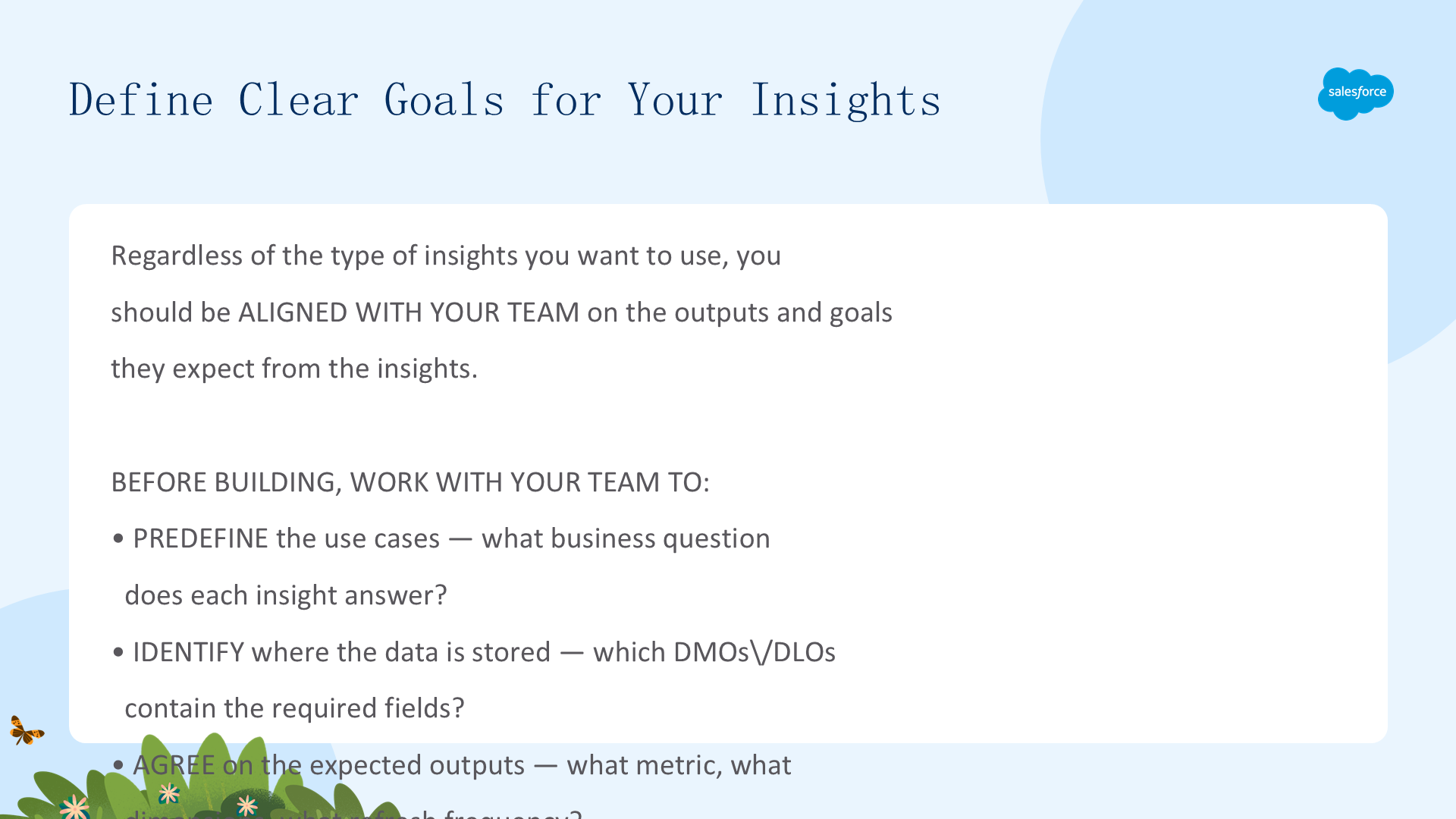
无论使用哪种洞察,你都应该与团队就期望的输出和目标保持一致。在 Data 360 中构建之前,与团队一起预先定义用例,并确定数据存储的位置。
下一步:创建洞察
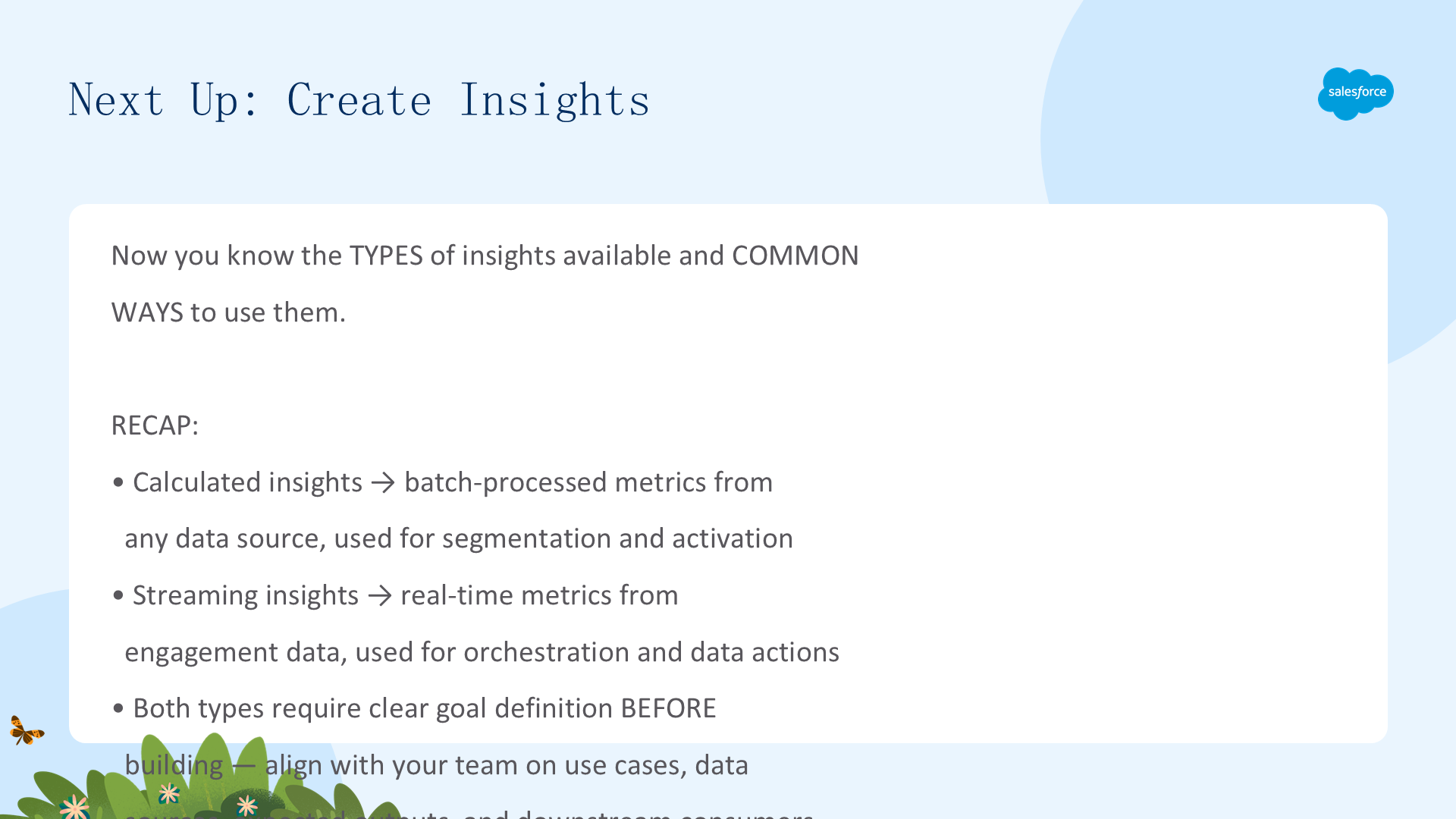
现在你知道了可用的洞察类型和常见用法。在下一单元中,我们将介绍在 Data 360 中创建两种洞察的方法。
二、在 Data 360 中创建洞察
创建计算洞察
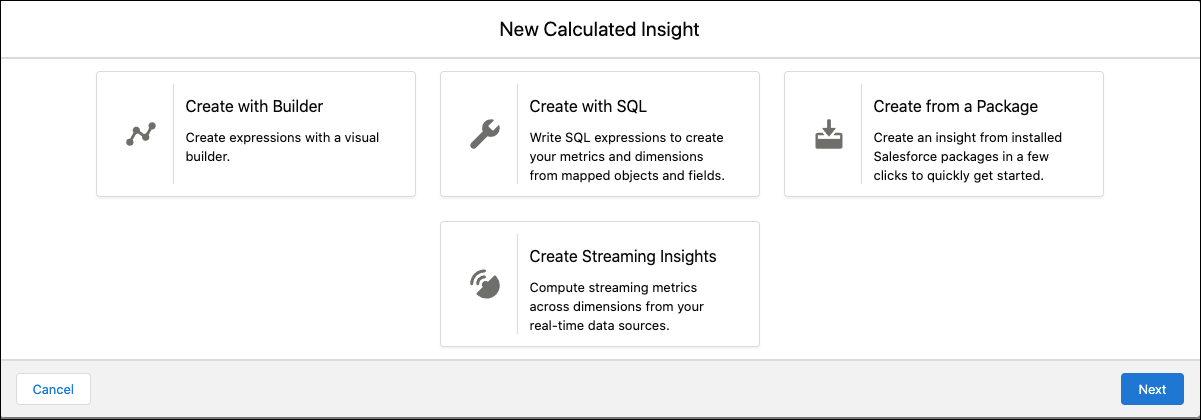
在 Data 360 中构建新洞察有四种方式:
| 方法 | 说明 |
|---|---|
| 用 Builder 创建 | 不熟悉 SQL 时,用 Data 360 的构建器工具拖放元素来构建 SQL 语句,可构建计算和流式洞察。 |
| 从包创建 | 如果同事在另一个 org 创建并测试过计算洞察,可从已安装的 Salesforce 包创建。 |
| 用 SQL 创建 | 编写 SQL 表达式,从映射的对象和字段创建指标和维度。 |
| 创建流式洞察 | 用类似计算洞察的界面,编写 SQL 表达式计算实时数据源的流式指标。 |
构建 SQL 表达式
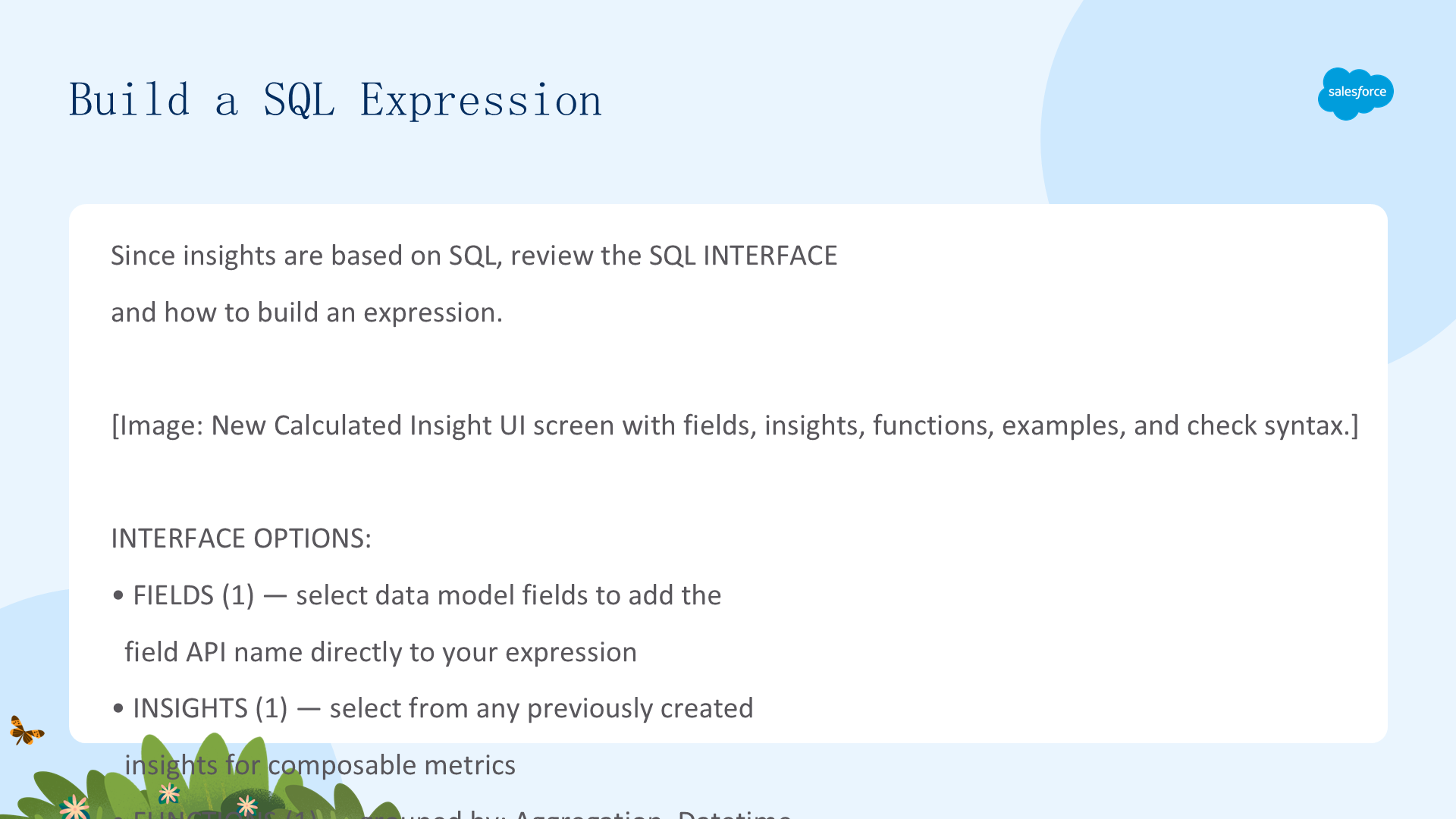
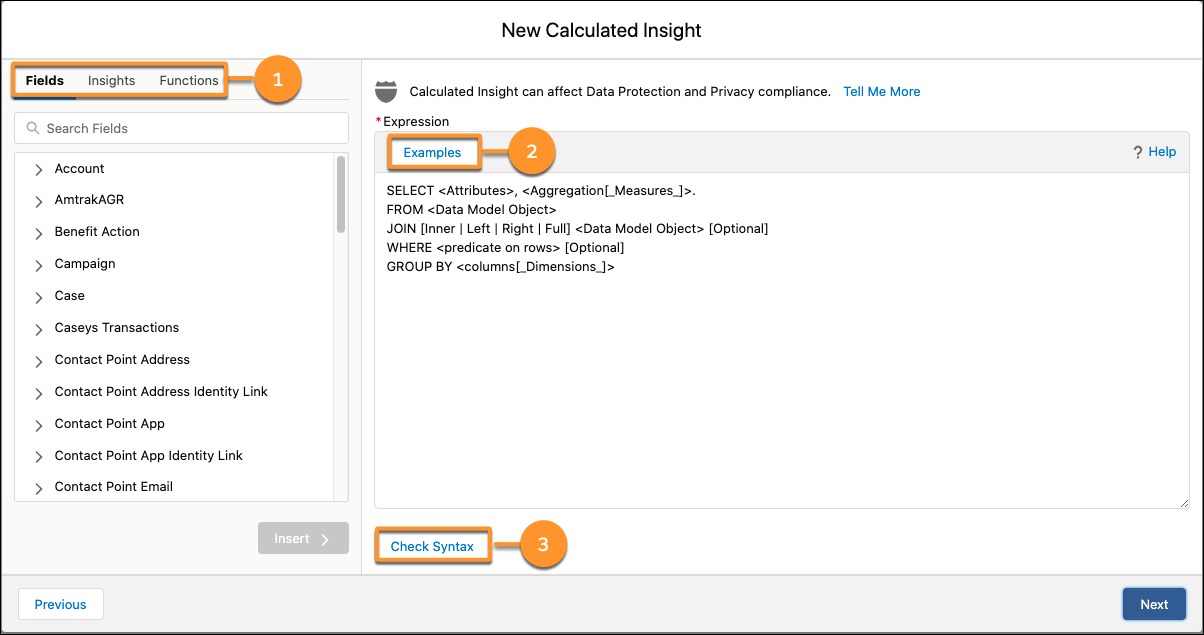
洞察基于 SQL,创建时 SQL 界面提供多个选项,包括 Fields、Insights、Functions 标签页,你还可以查看示例,并通过点击 Check Syntax 直接在界面中检查工作。
- Fields:从数据模型字段中选择,直接把字段 API 名称添加到表达式。
- Insights:从之前创建的洞察中选择。
- Functions:按 Aggregation、Datetime、Other 分组选择函数。
如果计划在细分中使用计算洞察,需要注意几个要求:把你要细分的数据流作为 JOIN 包含进来;数据流主键也必须列为维度(dimension)。
维度是用于对度量分类的定性值。例如,要基于统一个体创建受众细分,你需要 JOIN 统一个体,并把统一个体 ID 作为维度和主键 GROUP BY。
流式洞察表达式界面与计算洞察非常相似,区别是你不能使用已有洞察,且需要为时间窗口(window of time)做处理。
三、在 Data 360 中使用洞察
查看你的洞察
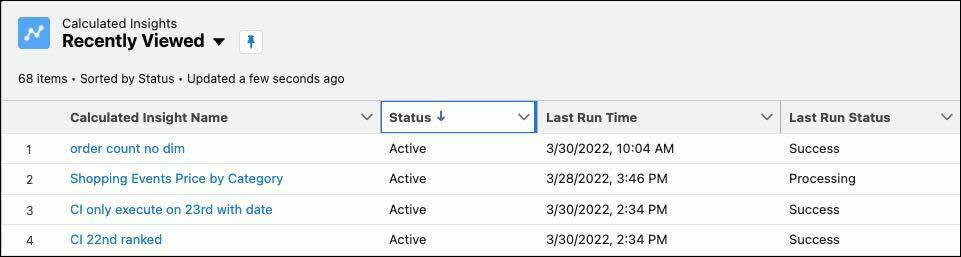
创建并保存洞察后,你可以在 Calculated Insights 标签页首页找到它。查看状态列来确定洞察何时可用于细分——当状态从 processing 变为 active 时就绪。
可能的状态:Aborted(pending 超 8 小时被终止,检查逻辑重试)、Active(正常工作)、Error(处理失败)、Pending(已排期执行)、Processing(处理中)、Success(处理完成并设为 active)。
检查你的工作
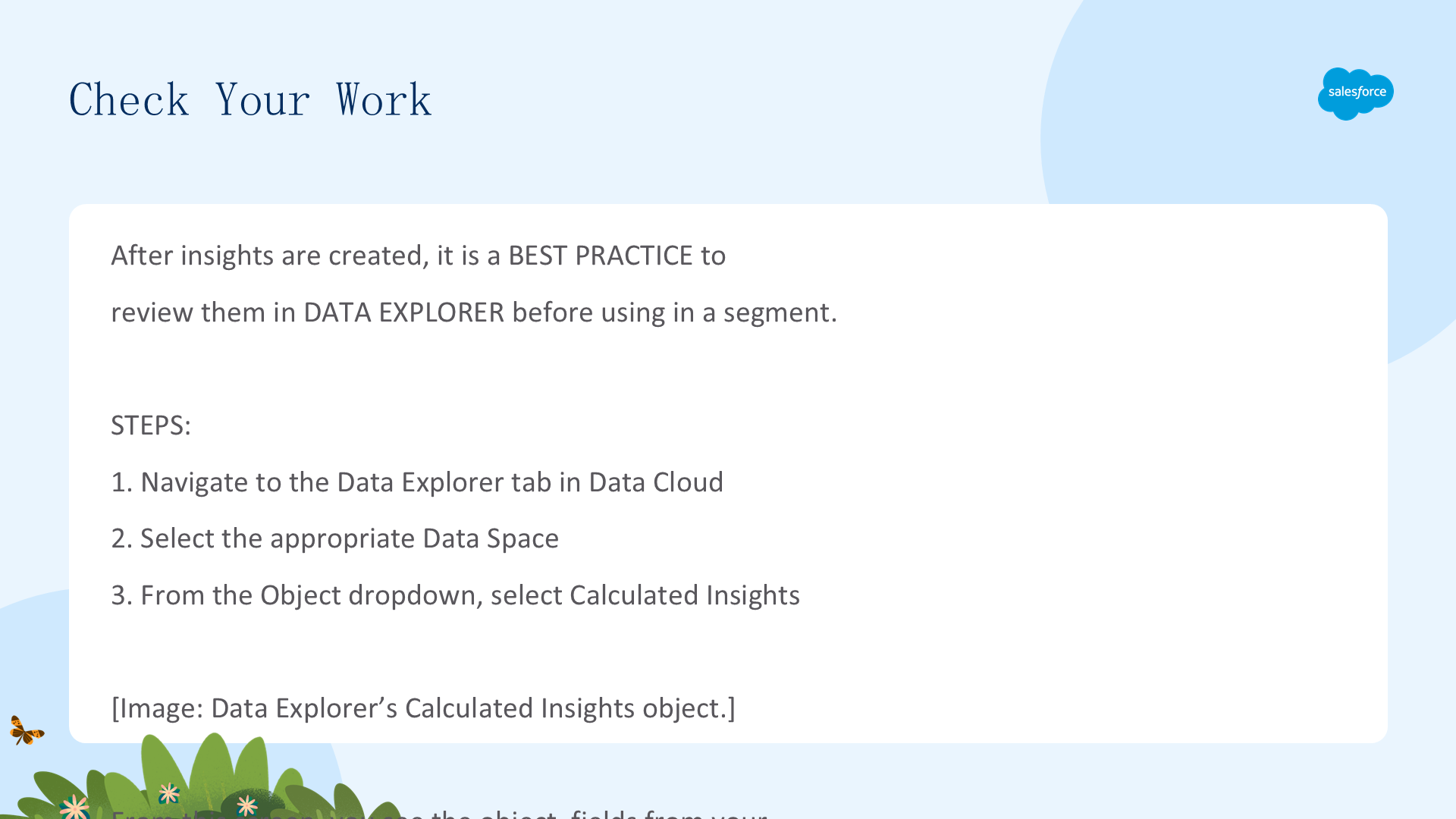
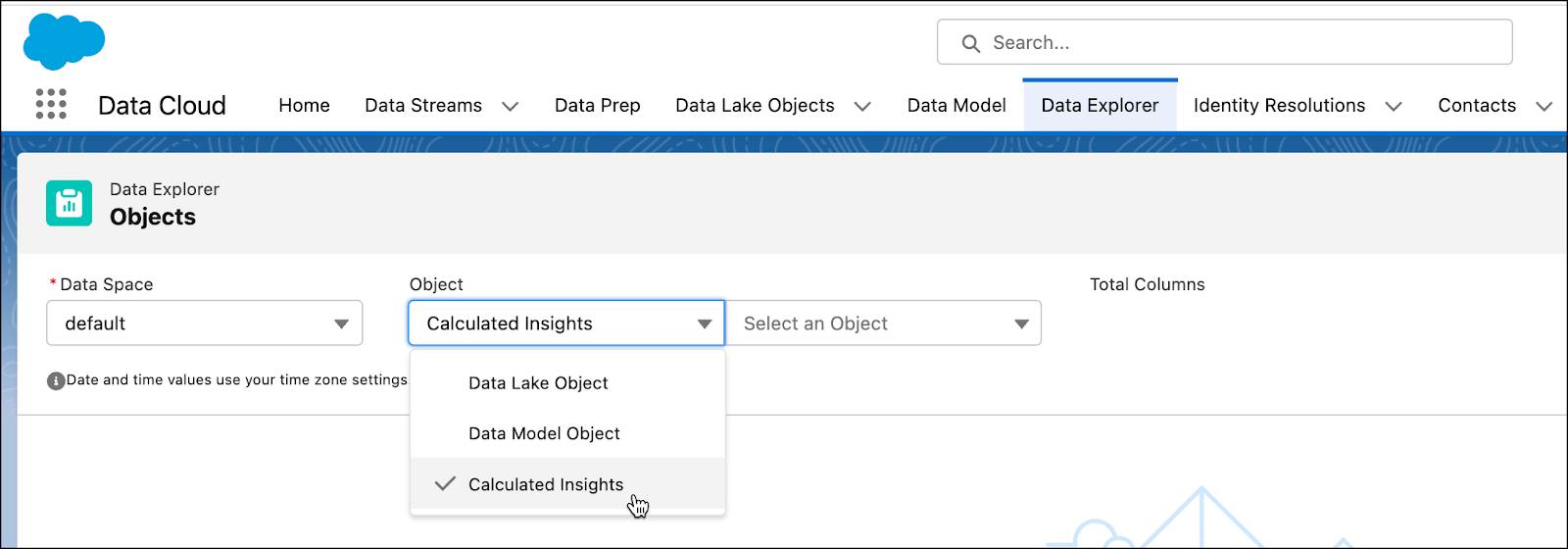
创建洞察后,最佳实践是在使用前先在 Data Explorer 中检查。进入 Data Cloud 的 Data Explorer 标签页,选择正确的 Data Space,再从 Object 下拉选择 Calculated Insights。
你会看到表达式中的对象和字段,以及计算出的度量。例如,可以看到所有客户 ID 及其总消费。你甚至可以抽查数据,看是否需要格式化(如更新小数位)。
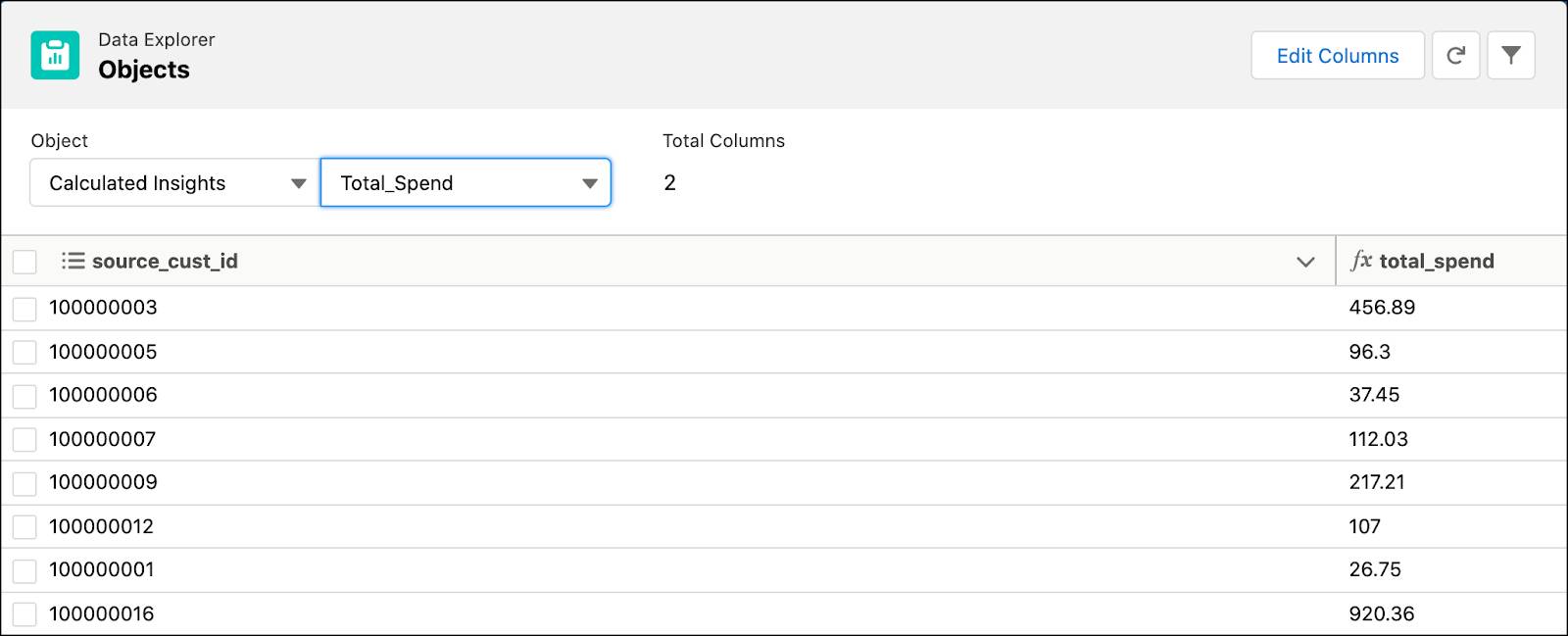
如果有问题,可以回到原洞察进行克隆并更新。
使用你的计算洞察
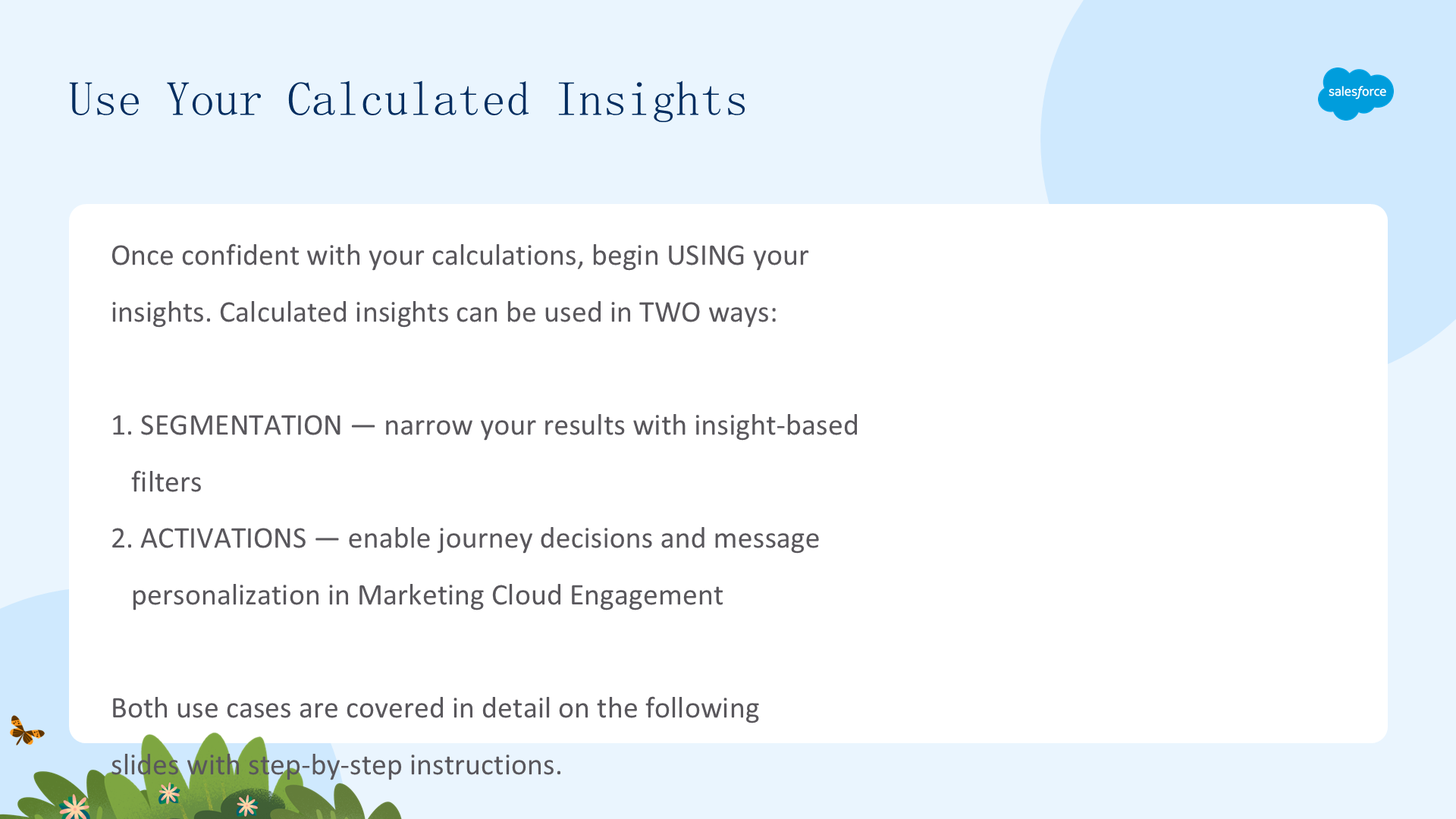
确认计算无误后,就可以开始使用洞察了。你可以在细分中使用计算洞察来缩小结果,也可以把它们添加到激活(activations)中,用于 Marketing Cloud Engagement 的旅程决策和消息个性化。
在细分中使用
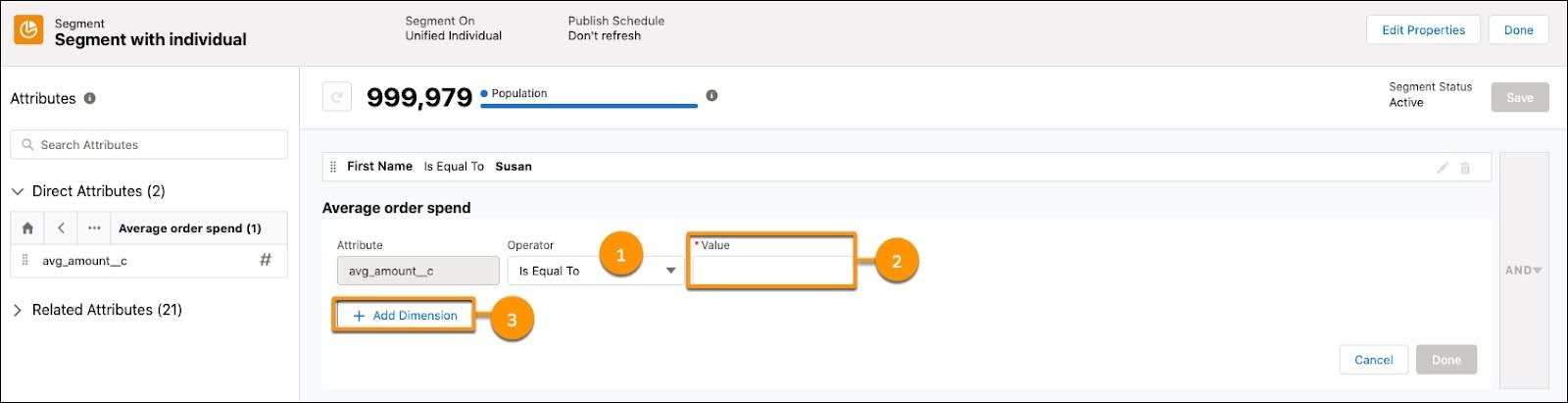
要改进和缩小现有细分的结果,进入 Data Cloud 的 Segments 标签页,然后:
- 找到要更新的细分,点击 Edit Rules。
- 在 Direct Attributes 下选择要添加的洞察,拖到画布。
- 更新操作符(1)并添加值(2)。
- 点击 Add Dimension 添加更多维度,做更细粒度的洞察。
添加到激活
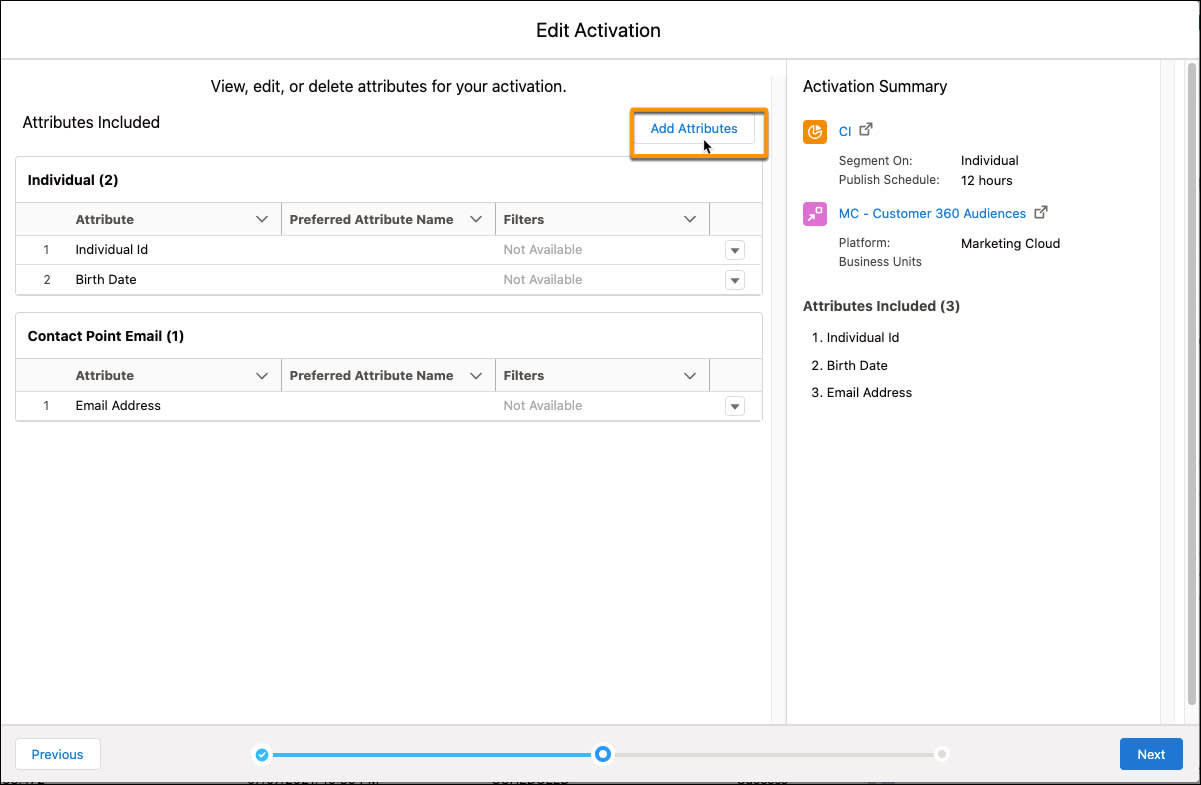
要给现有激活(如 Marketing Cloud Engagement 欢迎旅程)添加额外属性,进入 Data Cloud 的 Activation 标签页:
- 找到要更新的激活,点击 Edit。
- 确认 Segment、Activation Target、Activation Membership 无误后点击 Continue。
- 查看激活的触点后点击 Next。
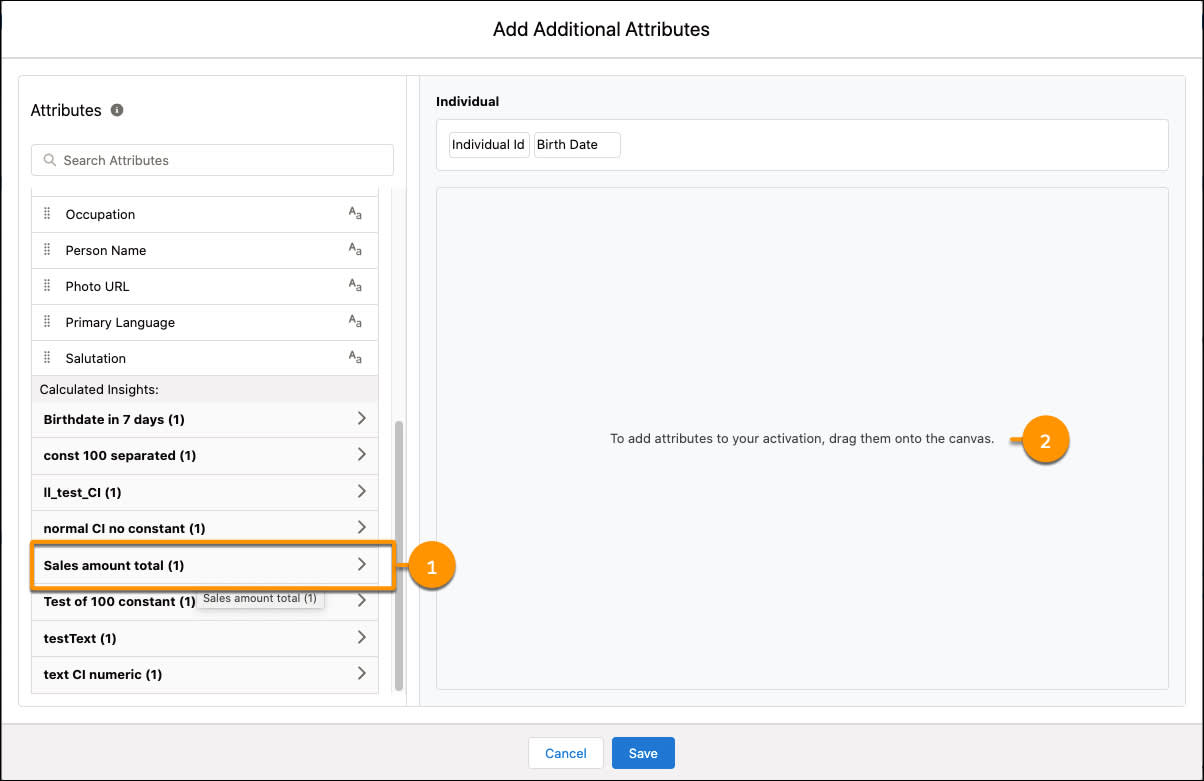
- 在属性页点击 Add Attributes。
- 从 Calculated Insights 部分选择要添加的洞察(1),拖到画布(2)。
- 点击 Save,查看属性后点击 Next。
- 更新激活名称、添加描述,点击 Save。
使用你的流式洞察
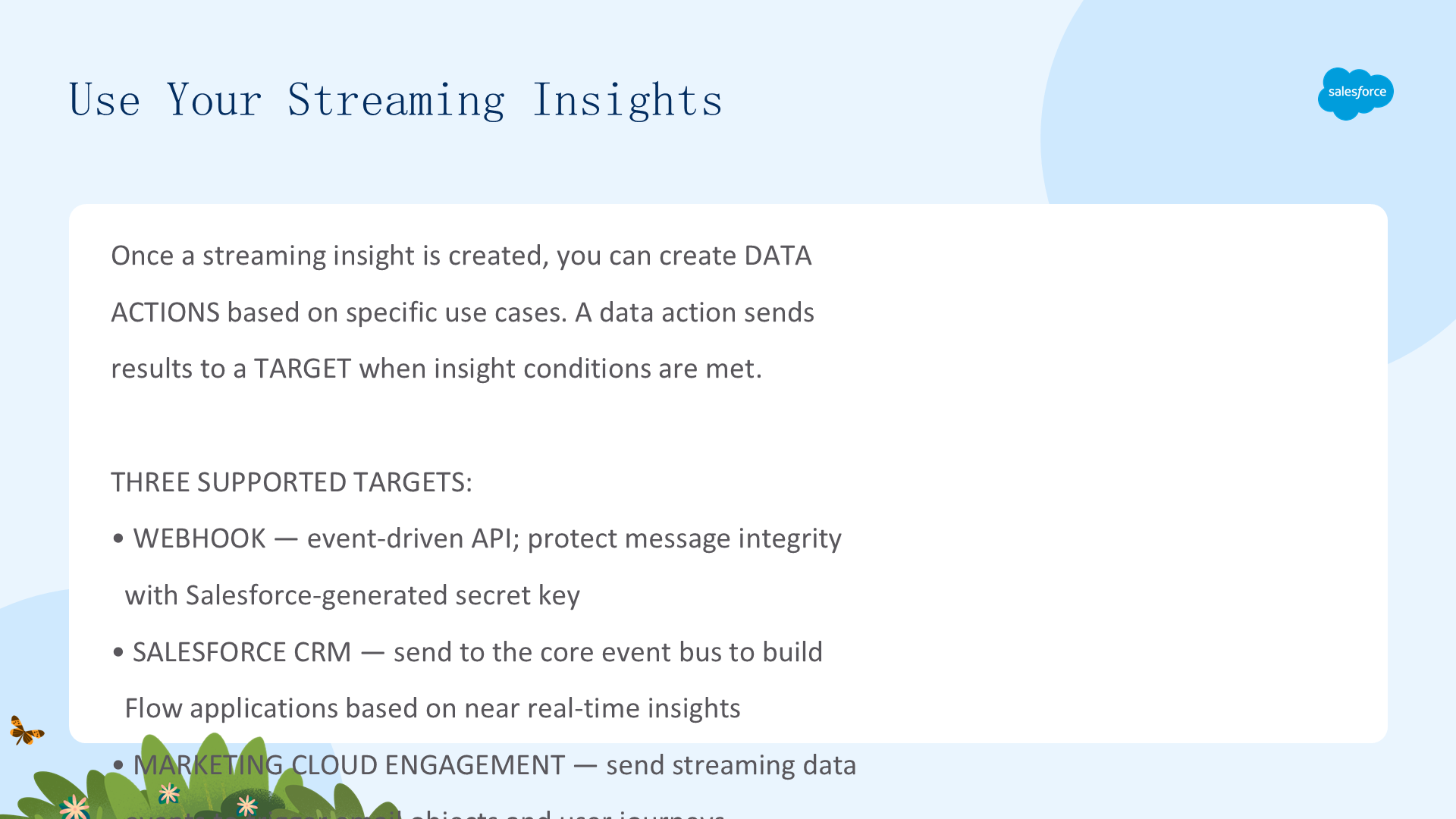
创建流式洞察后,你可以基于特定用例创建数据动作(data actions)。使用数据动作前,需要先创建目标(target)或发送结果的位置。支持三种目标:
- Webhook:事件驱动(而非请求驱动)的 API,用 Salesforce 生成的密钥保护消息完整性。
- Salesforce CRM:发送到核心事件总线,支持基于 Data 360 近实时洞察构建 Flow 应用。
- Marketing Cloud Engagement:利用流式数据事件发送邮件对象和用户旅程。
创建数据动作目标:进入 Data Cloud 的 Data Action Targets 标签页 → 点击 New → 输入 Action Target Name → 选择 Action Target Type(Salesforce CRM 选 org;Webhook 点 Generate Key;Marketing Cloud Engagement 选 Email 或 Journey)→ Save。
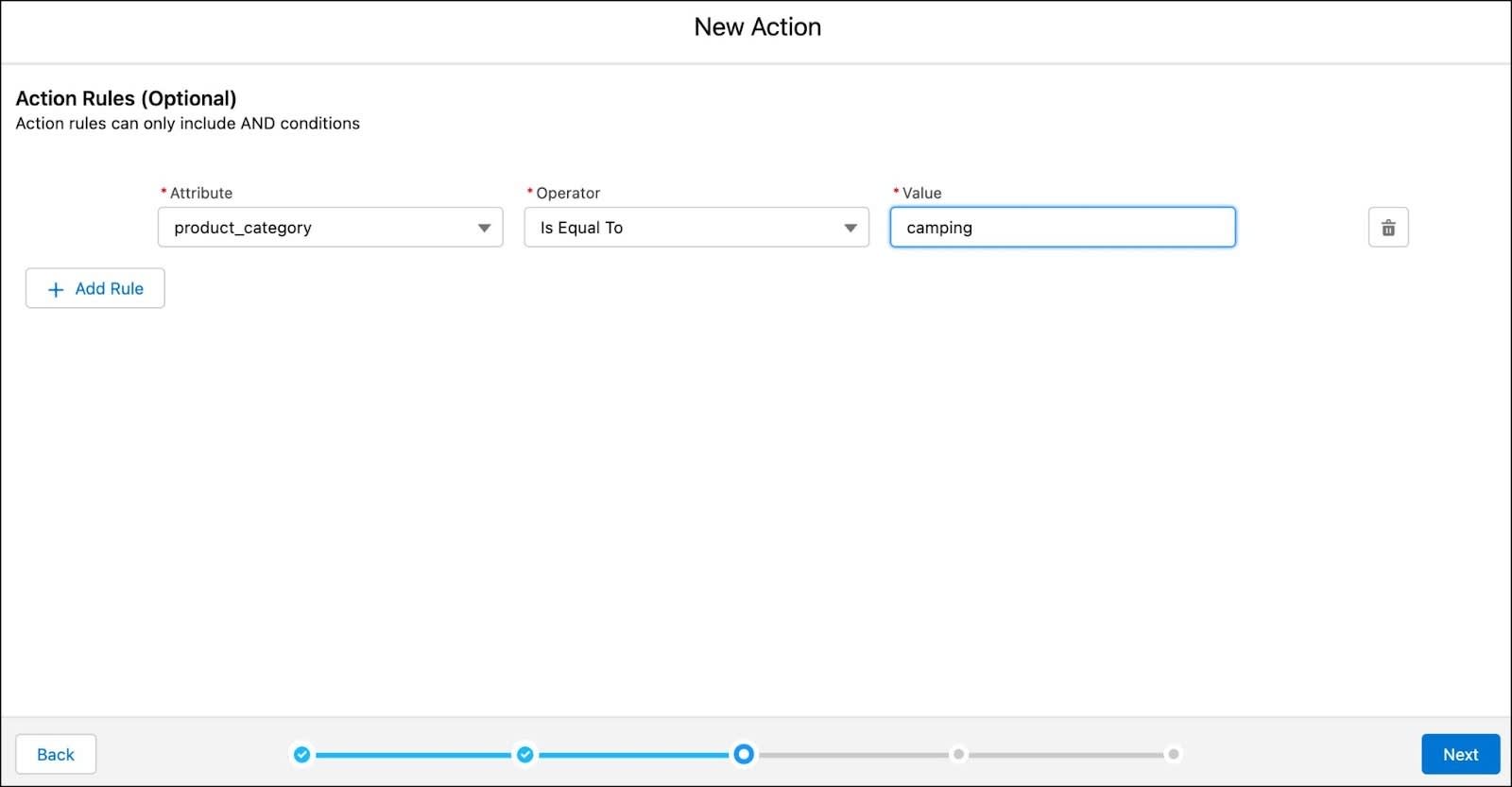
创建数据动作:进入 Data Action 标签页 → New → 选择目标 → 从对象类型下拉选 Streaming Insight → 搜索流式洞察对象名 → Next → 可选添加 action rules(如 product_category 等于 camping)→ 添加画像属性 → 添加名称/描述 → Save and Publish。
新动作创建后,目标会在 15 分钟内开始接收事件。
用洞察增强你的数据
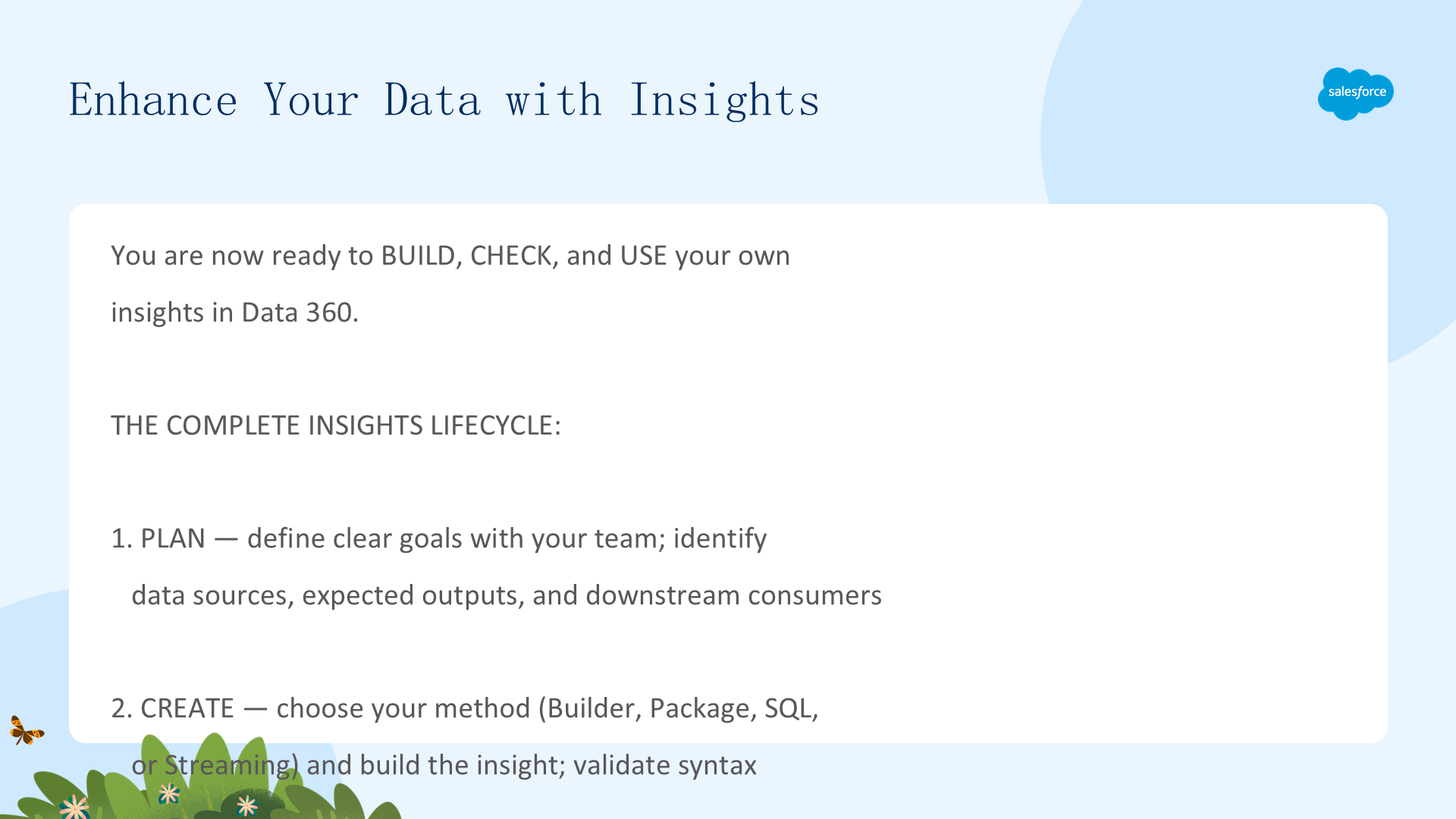
现在你已经准备好构建、检查和使用自己的洞察了。考虑各种可能性,开始创建洞察来增强 Data 360 中的数据吧。