一、配置 Data 360 计算客户的案例
什么是复制字段增强(Copy Field Enrichments)
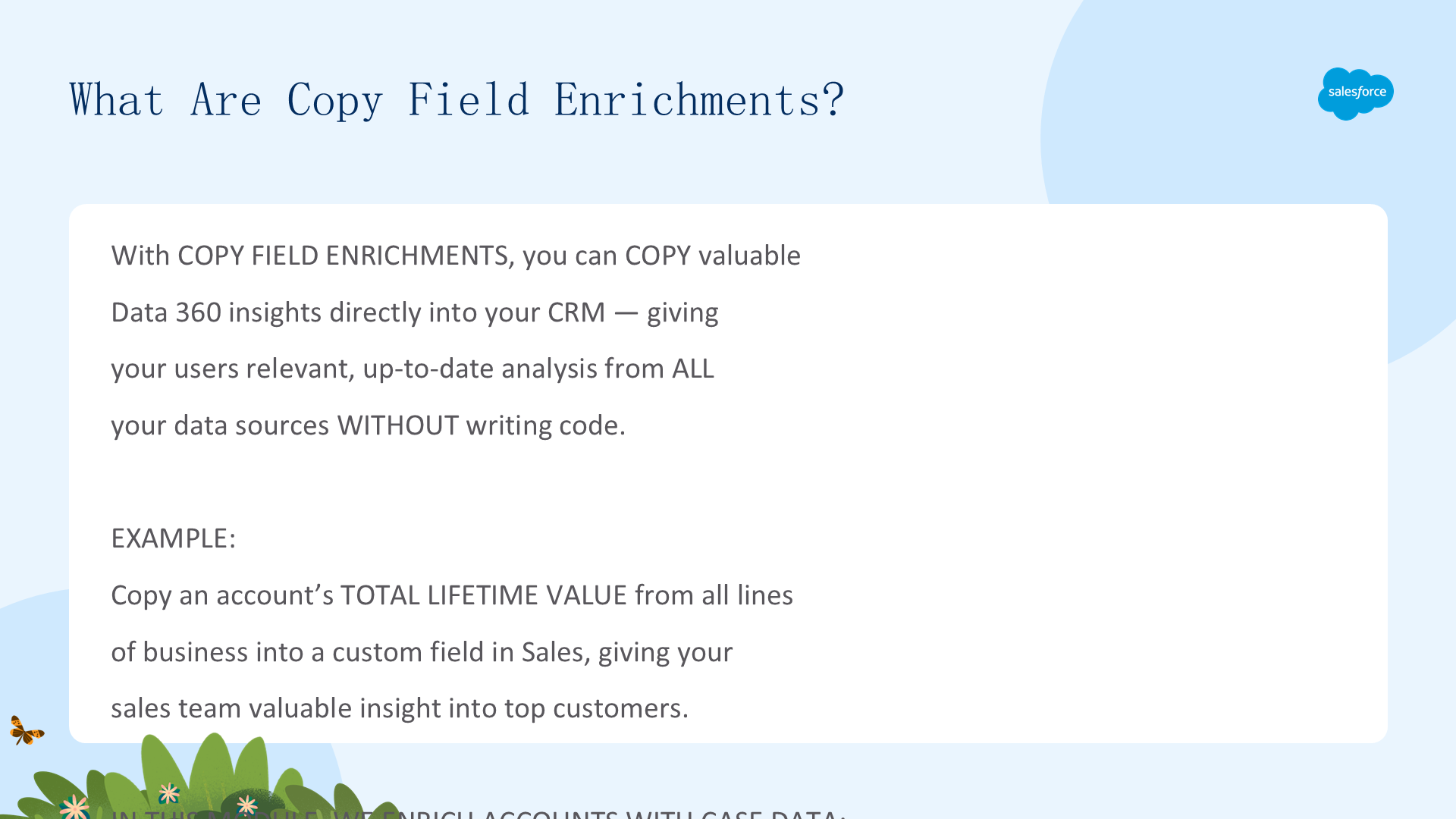
复制字段增强(copy field enrichments)让您无需编写代码,就能把有价值的 Data 360 洞察直接复制到 CRM 中,为您的用户提供来自所有数据源的、及时且最新的分析。
例如,您可以把某个客户在所有业务线的总终身价值(total lifetime value)复制到 Sales 中的自定义字段,让销售团队快速了解最重要的客户。
在本模块中,我们用案例数据来丰富客户记录:
- 使用 Data 360 聚合所有来源的案例数据;
- 创建计算洞察(calculated insight),计算案例总数和未关闭案例总数;
- 在 Sales 中把这些洞察复制到 Account 上的新字段。
结果:销售团队无需离开 CRM,就能快速看到哪些客户需要关注、哪些可能对新的销售机会感兴趣。
让销售代表快速看到客户的开案例
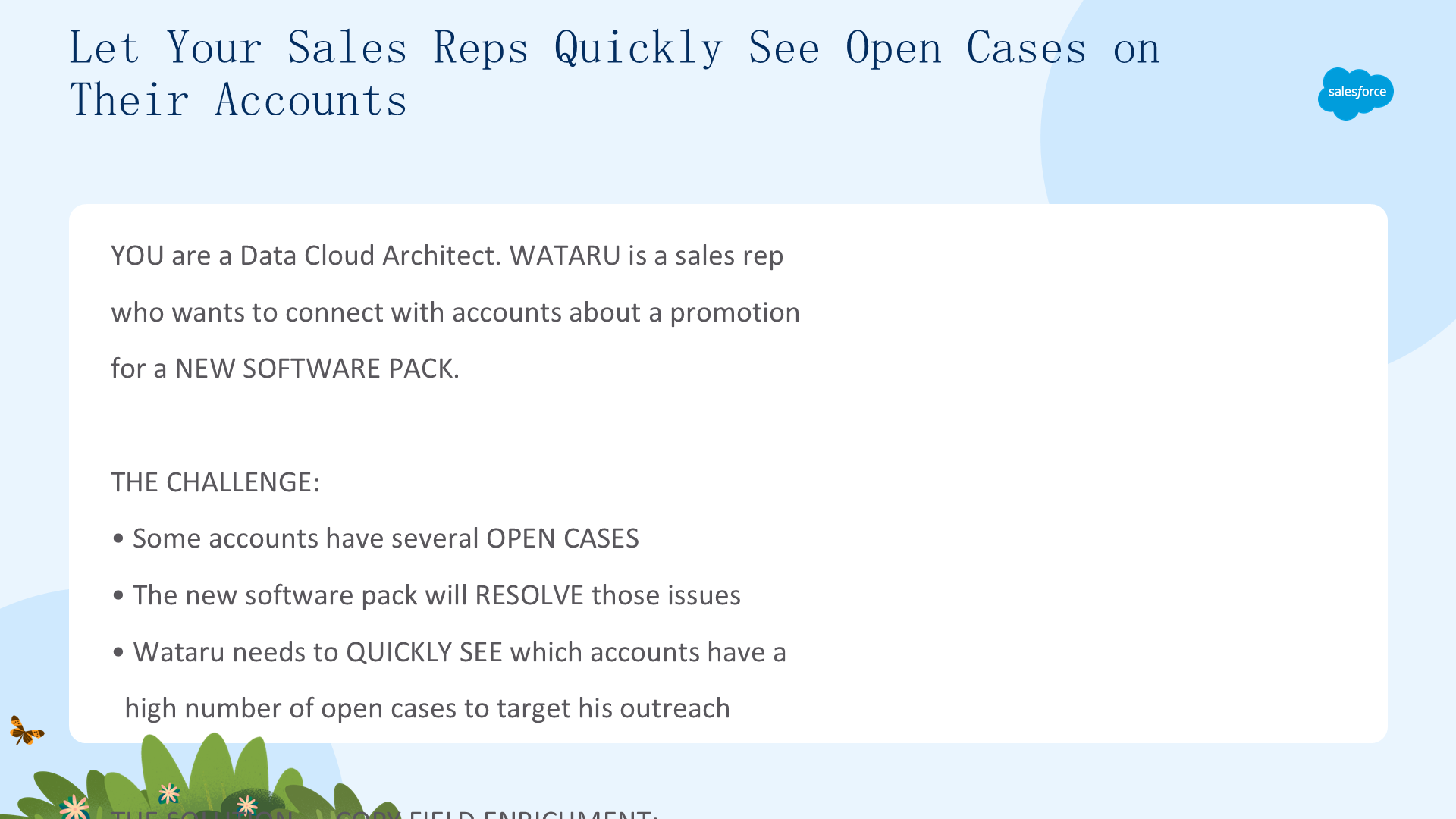
您是一名 Data Cloud Architect,希望帮助销售代表了解客户的服务升级情况。销售代表 Wataru 想联系客户,告知他们关于新软件包的促销活动。他知道部分客户有多个未关闭案例,而新软件包能解决这些问题。
Wataru 需要快速看到哪些客户的未关闭案例数量较高,以便分享促销信息。为帮助他更高效地定位客户,您在 Account 上创建一个复制字段增强,展示公司所有 Service org 的案例总数和未关闭案例总数。
整体工作流如下:
- 摄取 Account(Sales)和 Case(Service)数据;
- 将数据流映射到标准 DMO;
- 创建计算洞察(汇总摘要 roll-up summary);
- 授予权限;
- 创建复制字段增强 → 字段自动填充到 Account 记录。
Wataru 现在可以优先处理未关闭案例较多的客户,并向最可能受益于新软件的客户推送促销。
创建 Account 和 Case 数据流
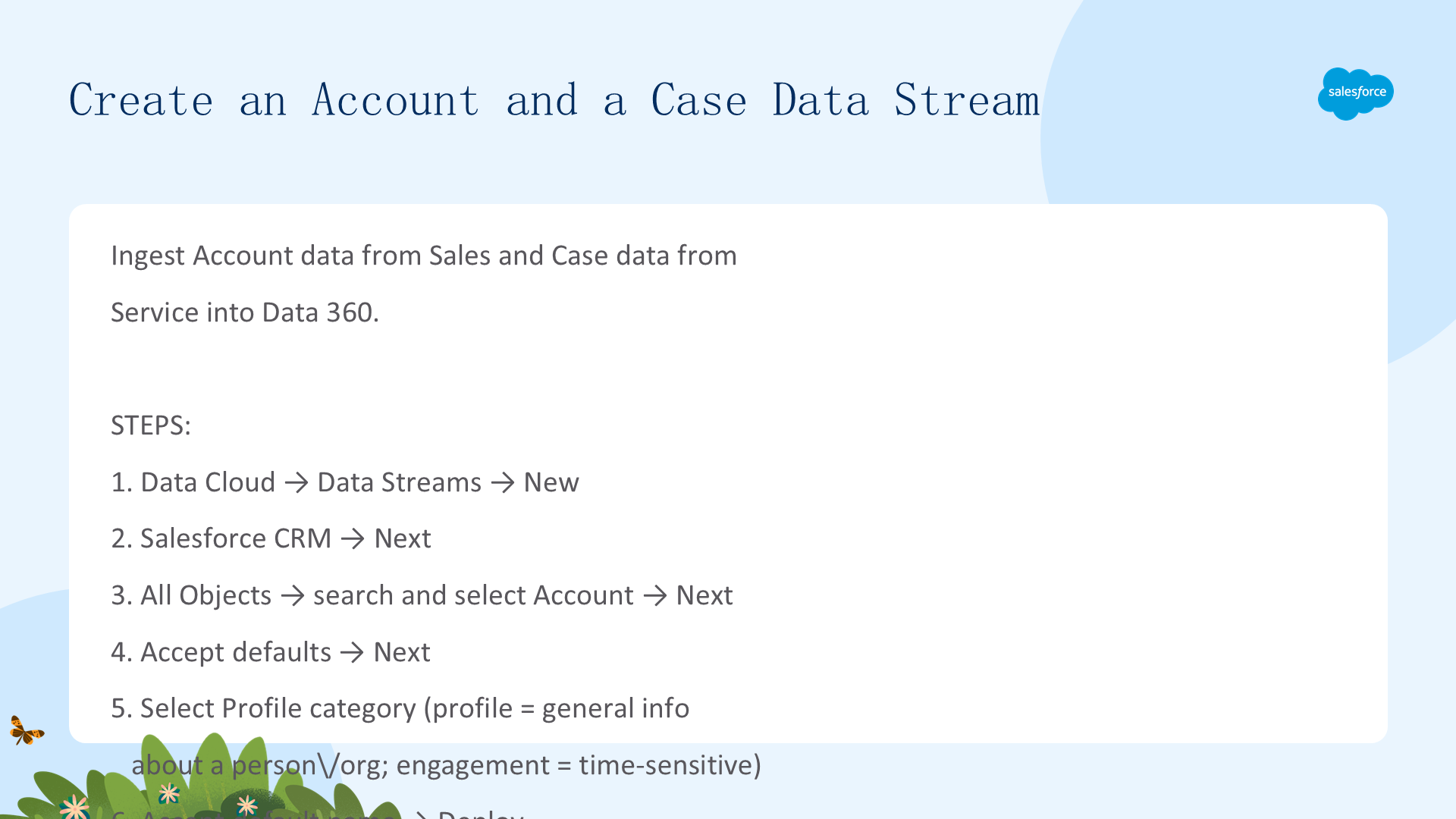
第一步是把 Sales 的 Account 数据和 Service 的 Case 数据摄取到 Data 360。步骤如下:
- 在 Data Cloud 中,选择 Data Streams,点击 New;
- 选择 Salesforce CRM,点击 Next;
- 选择 All Objects,搜索并选择 Account,点击 Next;
- 接受默认选项,点击 Next;
- 选择 Profile 类别(Profile 数据描述个人或组织的一般信息,而 Engagement 数据包含时效性信息);
- 接受默认数据流名称,点击 Deploy;
- 对 Case 对象重复以上步骤。
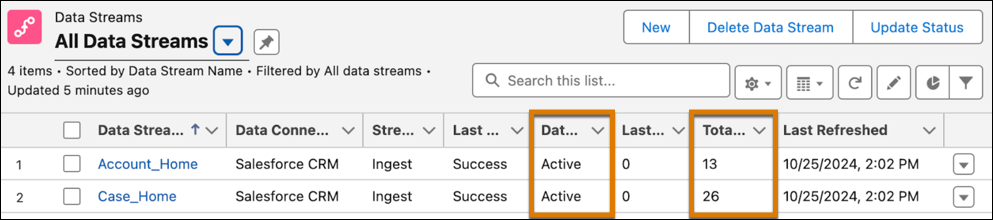
现在 Account 和 Case 数据已可用。从数据流页面可以看到,来自 Sales 的 Account 数据流和来自 Service 的 Case 数据流状态均为 Active,共有 13 条 account 记录和26 条 case 记录成功摄取到 Data 360。
映射数据流
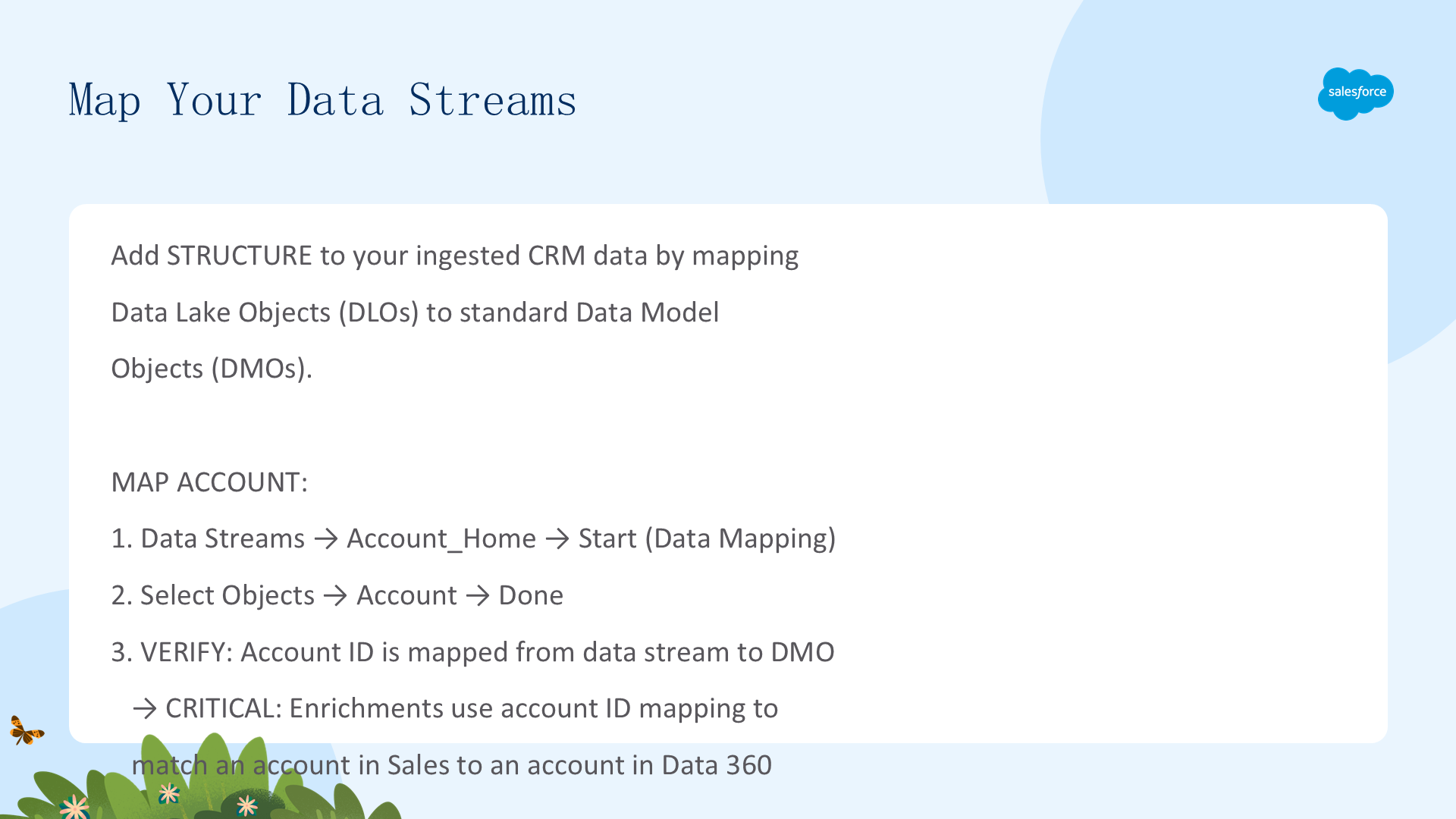
通过将数据湖对象(DLO)映射到标准数据模型对象(DMO),为摄取的数据添加结构。
映射 Account:
- 在 Data Cloud 中选择 Data Streams,选择 Account_Home 数据流;
- 在 Data Mapping 区域点击 Start;
- 在 Data Model entities 中点击 Select Objects,选择 Account,点击 Done;
- 检查默认映射,确保 Account ID 已从数据流映射到 DMO(增强正是使用 Account ID 映射来匹配 Sales 中的客户与 Data 360 中的客户);
- 点击 Save。
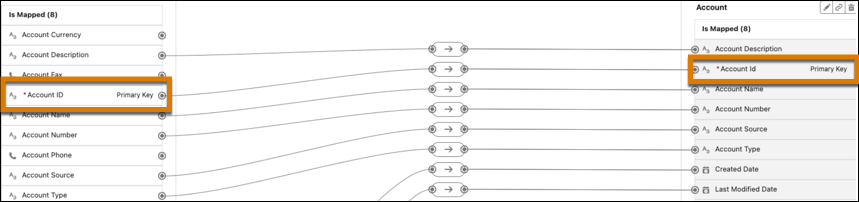
映射 Case:对 Case_Home 数据流重复以上步骤,映射到 Case DMO,必要时将 DLO 中的 Account ID 映射到 DMO 中的 Account 字段。
正确的 Account ID 映射是增强的关键——没有它,Data 360 无法识别 CRM 中的哪个客户对应 Data 360 中的哪条记录。
创建计算洞察
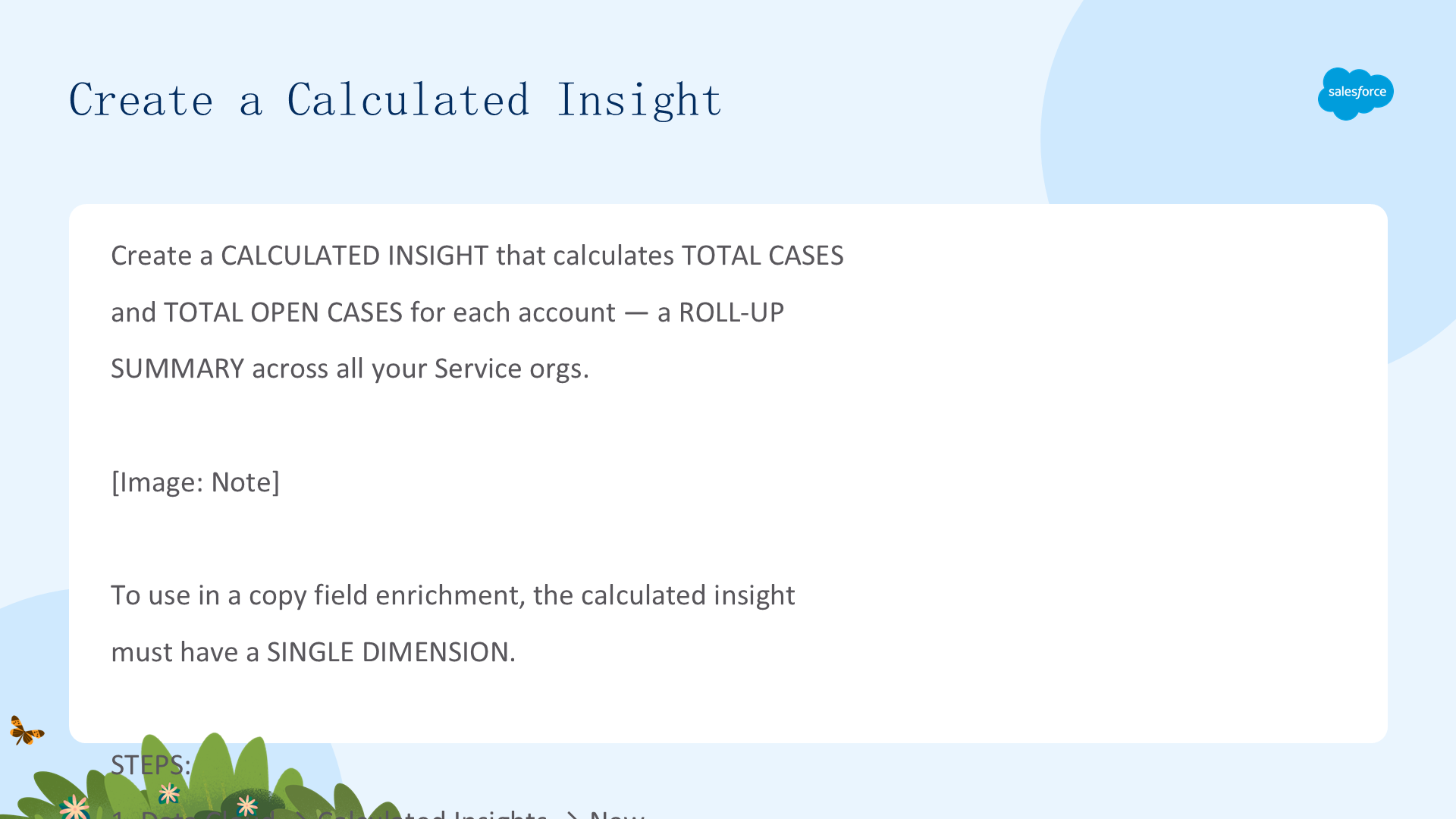
为计算每个客户的案例总数和未关闭案例总数,我们创建一个计算洞察,这种计算称为汇总摘要(roll-up summary)。
需要注意的是:计算洞察可用于定义和计算多维指标,但要在复制字段增强中使用,计算洞察必须只有一个维度(single dimension)。
- 在 Data Cloud 中选择 Calculated Insights 标签页,点击 New;
- 保持 Data Space 为 default;
- 点击 Create with SQL Expression,点击 Next;
- 命名为
Open Cases on Account; - 输入 SQL 查询;
- 点击 Check Syntax 验证 SQL 表达式是否有效;
- 点击 Activate;
- 从 Schedule 下拉框选择1 小时计划;
- 点击 Enable。
计算洞察现已激活,每小时更新一次,提供两个指标(total_cases、total_open_cases)和一个维度(account ID)。
理解并验证计算洞察
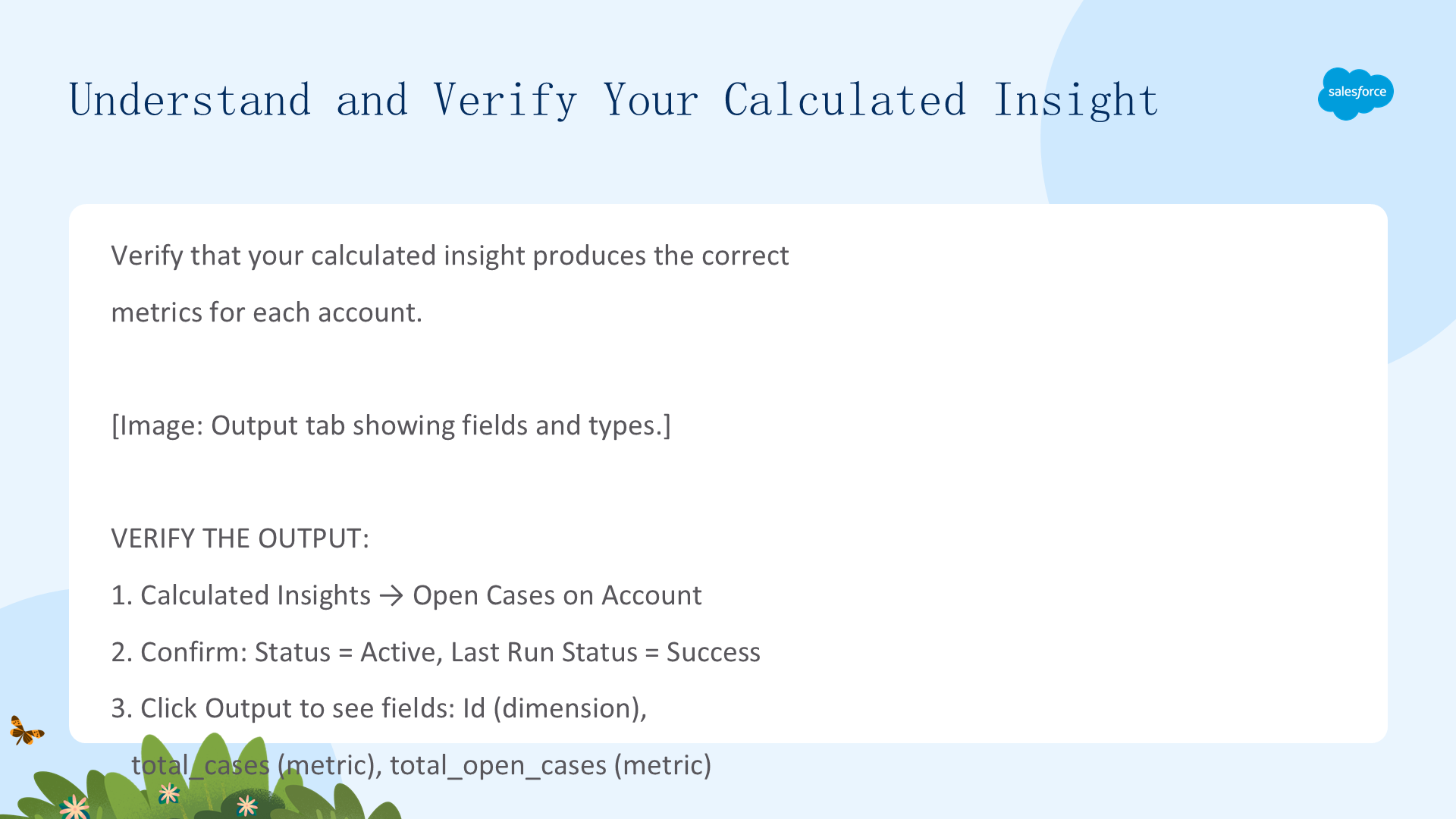
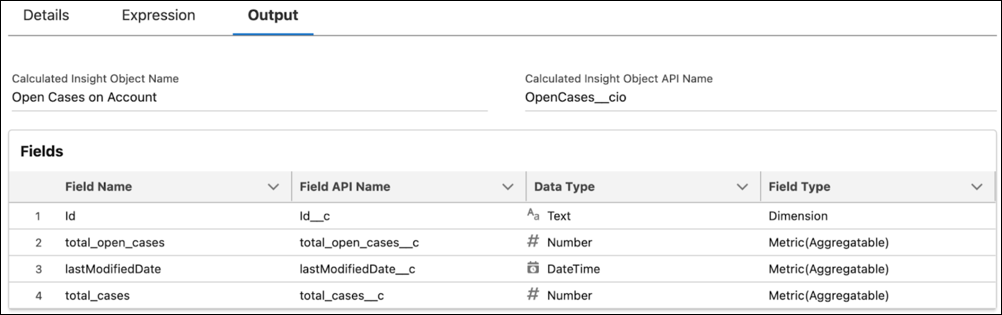
计算洞察使用 SQL 创建指标(measures)和维度(dimensions)。创建复制字段增强时,您选择要映射到 Sales 字段的指标,并使用维度确定指标适用于哪个客户。我们的计算洞察生成了案例总数指标、未关闭案例总数指标和 Account ID 维度。
验证计算洞察:
- 在 Calculated Insights 中选择 Open Cases on Account;
- 确认状态为 Active、Last Run Time 有值、Last Run Status 为 Success;
- 点击 Output 查看计算出的指标和维度。
运行报告验证数据:选择计算洞察,点击向下箭头图标,选择 Create Report,确认案例总数和未关闭案例总数计算正确。
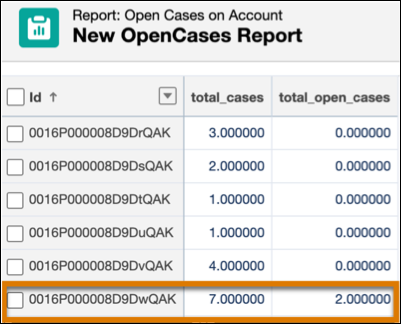
例如,ID 为 0016P000008D9DwQAK 的客户有 7 个案例,其中 2 个未关闭。之后创建增强时,这些指标会映射到 Sales 中 Account 对象的新字段,Account ID 维度确保正确的数字进入正确的客户。
本单元小结
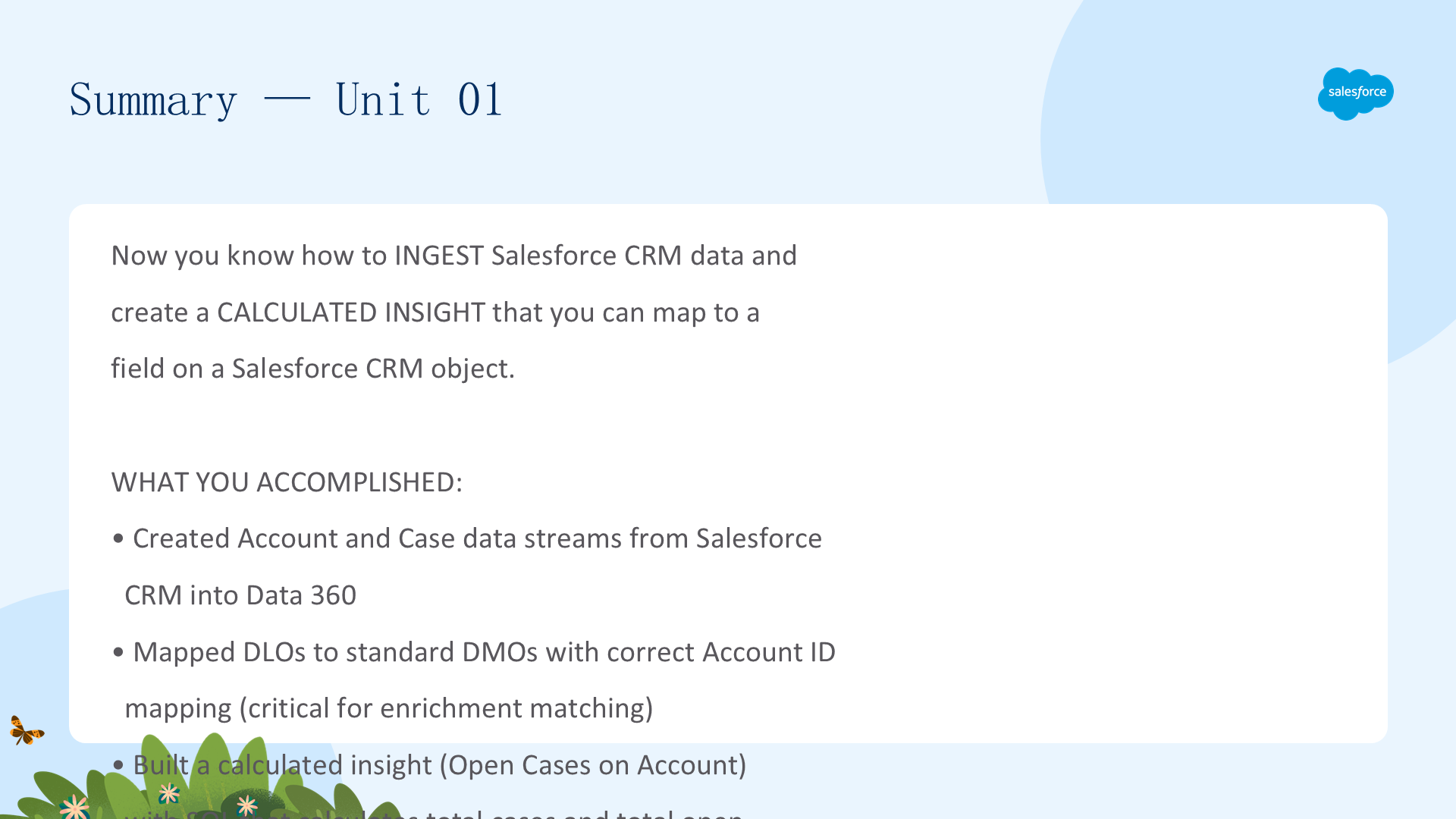
现在您知道如何摄取 Salesforce CRM 数据,并创建可映射到 CRM 对象字段的计算洞察。本单元完成:
- 从 Salesforce CRM 创建 Account 和 Case 数据流;
- 将 DLO 映射到标准 DMO,并确保 Account ID 映射正确;
- 用 SQL 构建计算洞察 Open Cases on Account;
- 验证计算洞察产出正确的指标和单一 Account ID 维度。
接下来:授予权限,让用户访问 Data 360 信息并创建复制字段增强。
二、向 Data 360 授予权限
为 Data Cloud Architect 授予默认数据空间访问权限
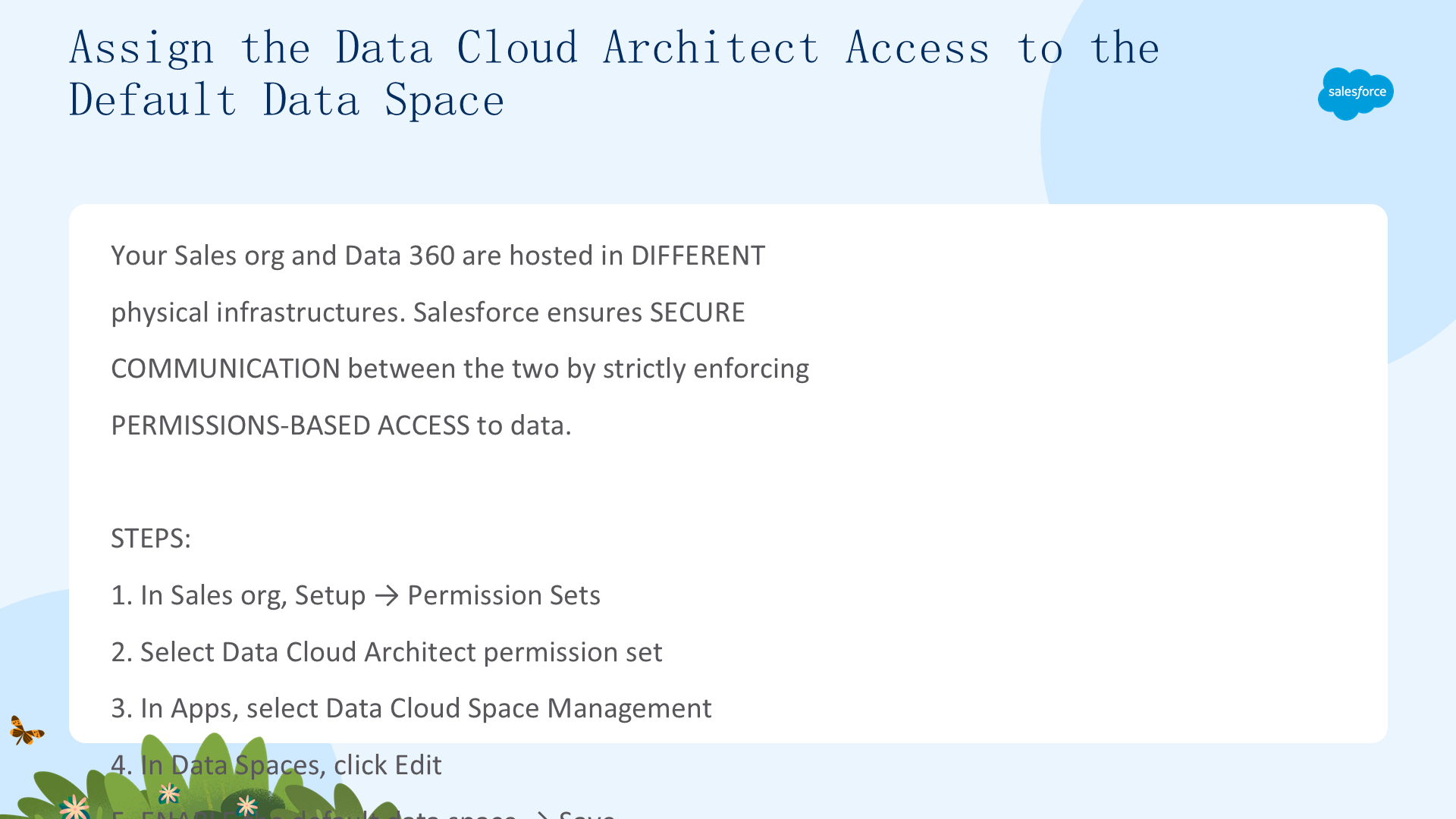
您的 Sales org 和 Data 360 托管在不同的物理基础设施中,Salesforce 通过严格执行基于权限的数据访问,确保两者之间的安全通信。为此,您必须先向摄取数据的默认数据空间(default data space)授予 Data Cloud Architect 访问权限。
- 在 Sales org 的 Setup 中,搜索并选择 Permission Sets;
- 选择 Data Cloud Architect 权限集;
- 在 Apps 中选择 Data Cloud Space Management;
- 在 Data Spaces 中点击 Edit,启用默认数据空间,点击 Save。
这样 Data Cloud Architect 用户就能访问 Data 360 中的默认数据空间——计算洞察正是从这里查询数据。没有这个访问权限,增强将无法读取计算洞察数据,复制操作会静默失败。
为自己分配 Data Cloud Architect 权限集
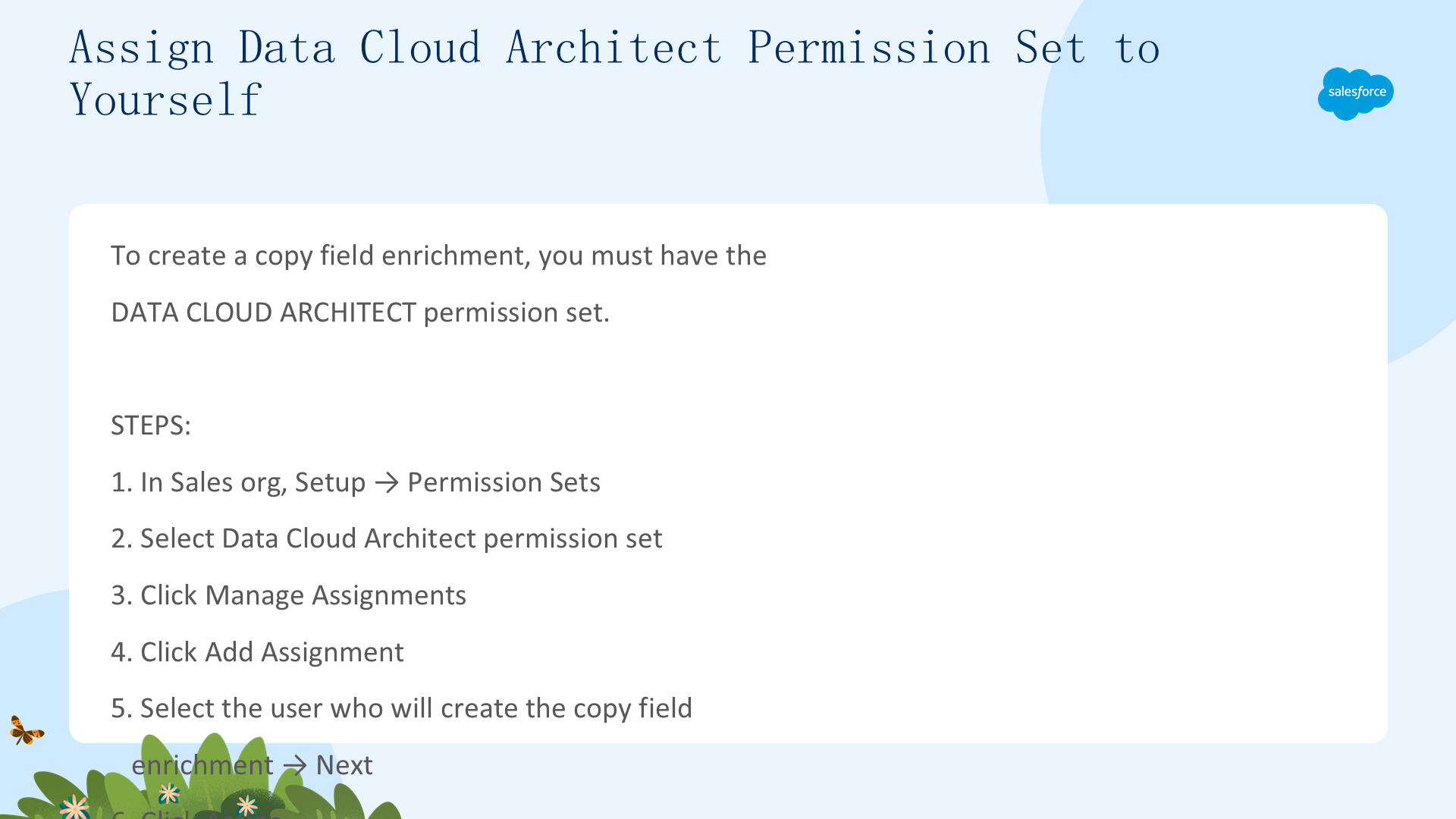
要创建复制字段增强,您必须拥有 Data Cloud Architect 权限集。
- 在 Sales org 的 Setup 中,搜索并选择 Permission Sets;
- 选择 Data Cloud Architect 权限集;
- 点击 Manage Assignments;
- 点击 Add Assignment;
- 选择要创建复制字段增强的用户,点击 Next;
- 点击 Assign。
现在您已分配 Data Cloud Architect 权限集,可以创建复制字段增强了。该权限集提供了跨产品授权:既能从 Data 360 读取,也能向 Sales CRM 对象写入。
本单元小结
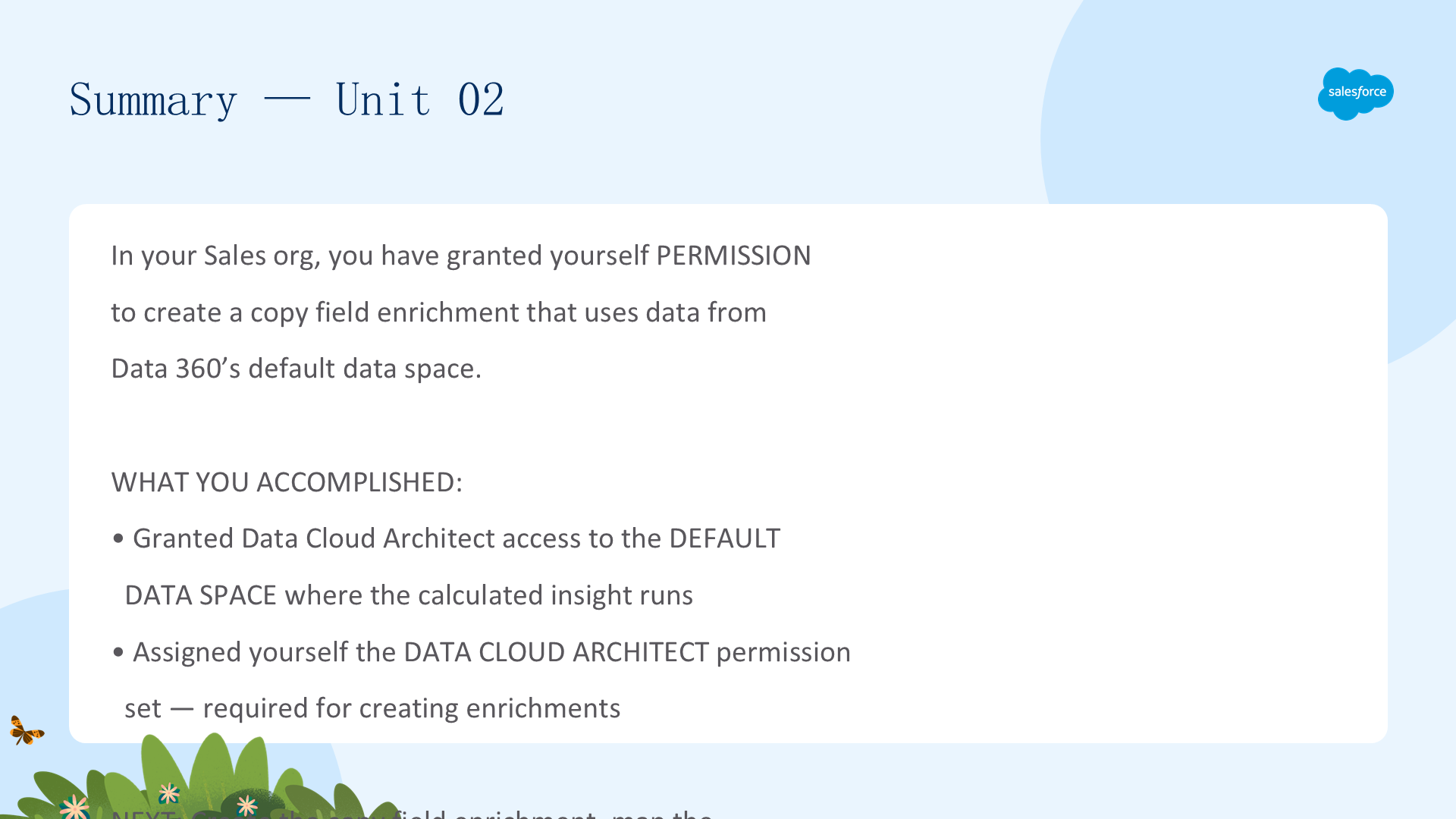
您已在 Sales org 中为自己授予了创建复制字段增强的权限。本单元完成:
- 向运行计算洞察的默认数据空间授予 Data Cloud Architect 访问权限;
- 为自己分配 Data Cloud Architect 权限集(创建增强所必需)。
接下来:创建复制字段增强、将计算洞察指标映射到 Account 字段、同步数据并在实际记录上验证结果。
三、创建并验证复制字段增强
在 Account 上创建新字段
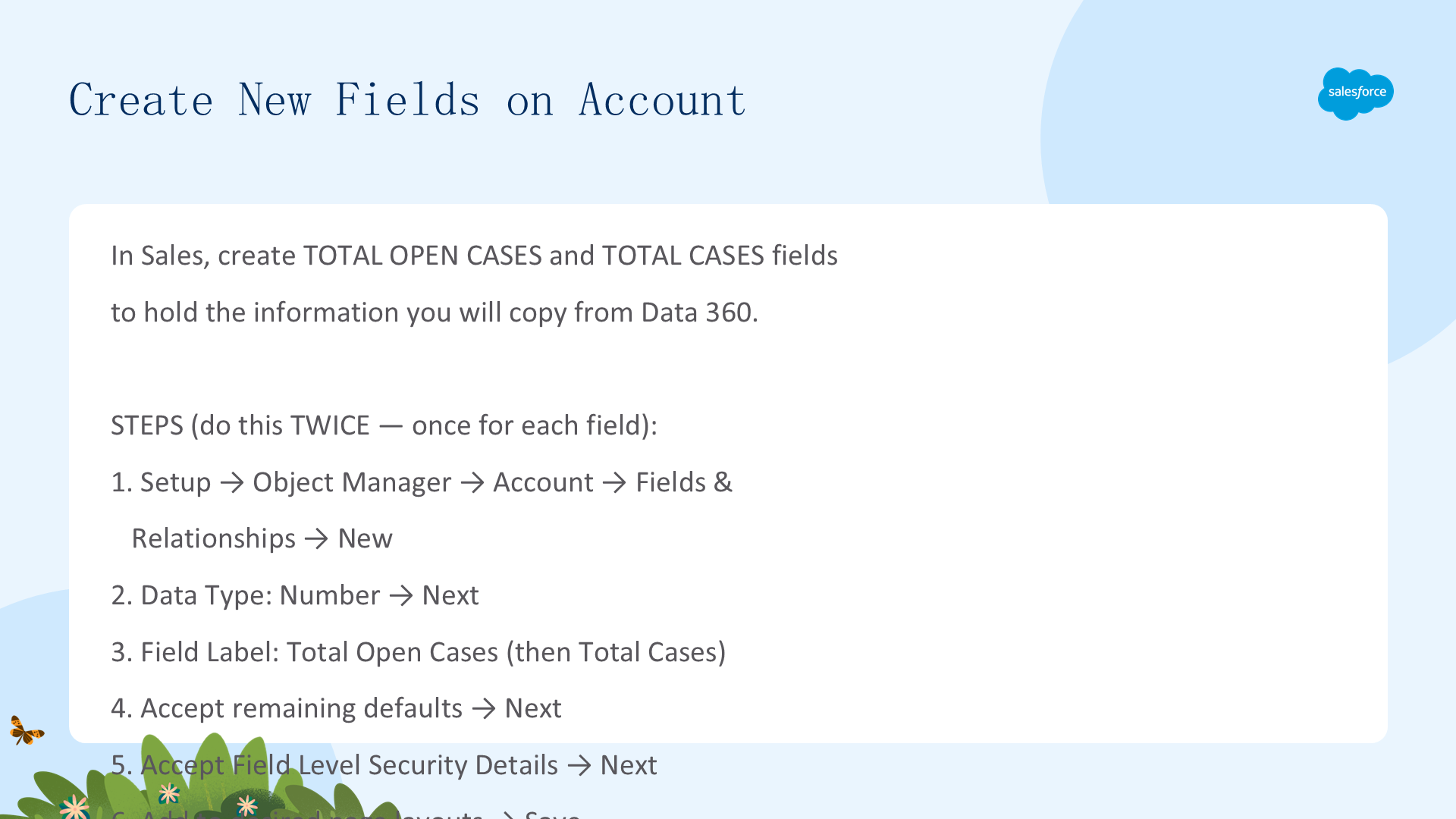
在 Sales 中创建 Total Open Cases 和 Total Cases 字段,用于存放从 Data 360 复制的信息。对每个字段重复以下步骤:
- Setup → Object Manager → Account → Fields & Relationships → New;
- 数据类型选择 Number,点击 Next;
- 字段标签输入 Total Open Cases(然后 Total Cases);
- 接受其余默认值,点击 Next;
- 接受字段级安全设置,点击 Next;
- 添加到所需的页面布局,点击 Save。
这是标准的自定义字段,与 Data 360 无关,增强会用计算洞察的值填充它们。两个字段现已可用,等待接收数据。
为 Customer 360 集成用户授予字段写权限
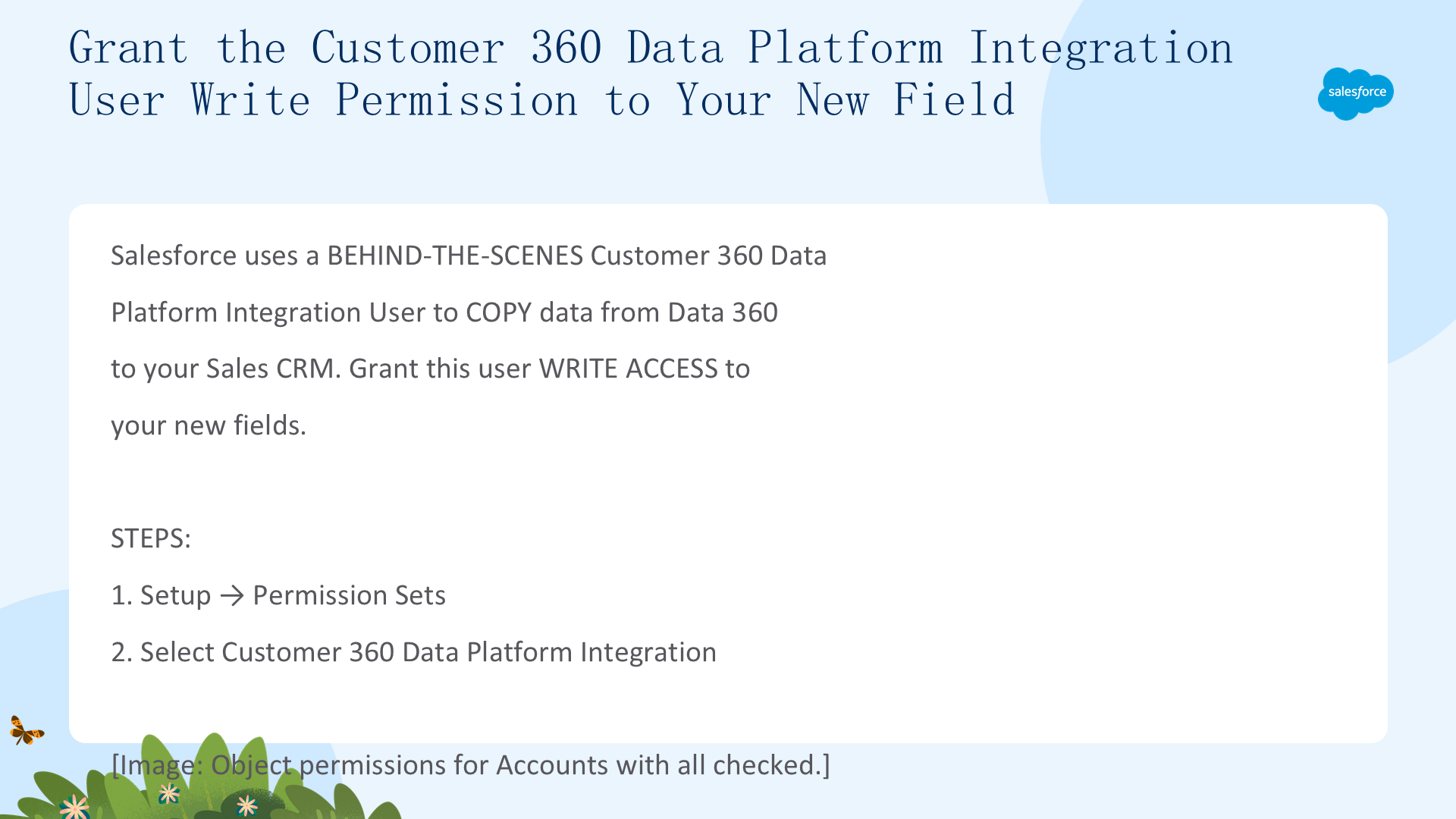
Salesforce 使用后台的 Customer 360 Data Platform Integration 用户将数据从 Data 360 复制到 Sales CRM。需要向该用户授予新字段的写权限。
- Setup → Permission Sets;
- 选择 Customer 360 Data Platform Integration 权限集;
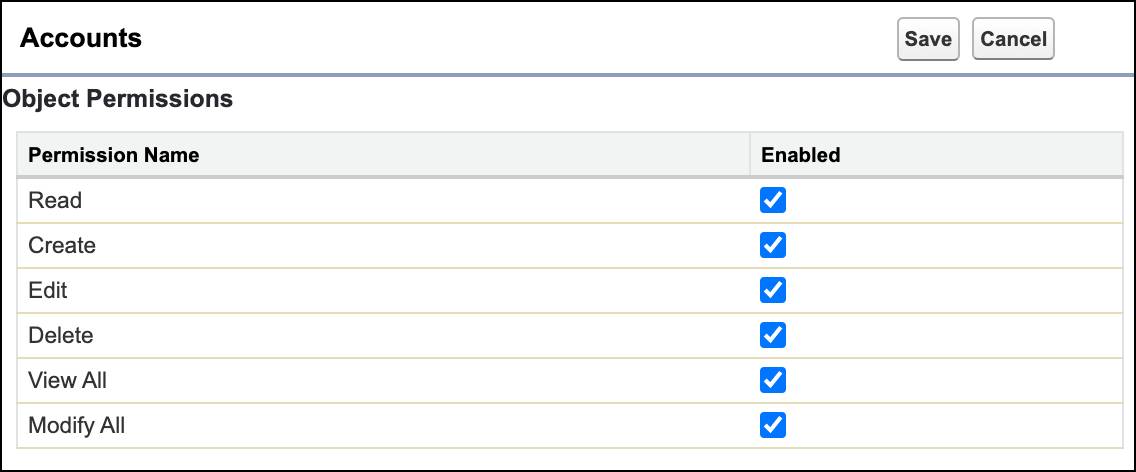
- 点击 Object Settings → Accounts;
- 勾选所有列出的选项;
- 为 Total Cases 和 Total Open Cases 字段授予编辑(edit)和读取(read)权限;

- 点击 Save。
没有这一步,集成用户无法将计算洞察的值写入自定义字段,增强会失败。
创建复制字段增强
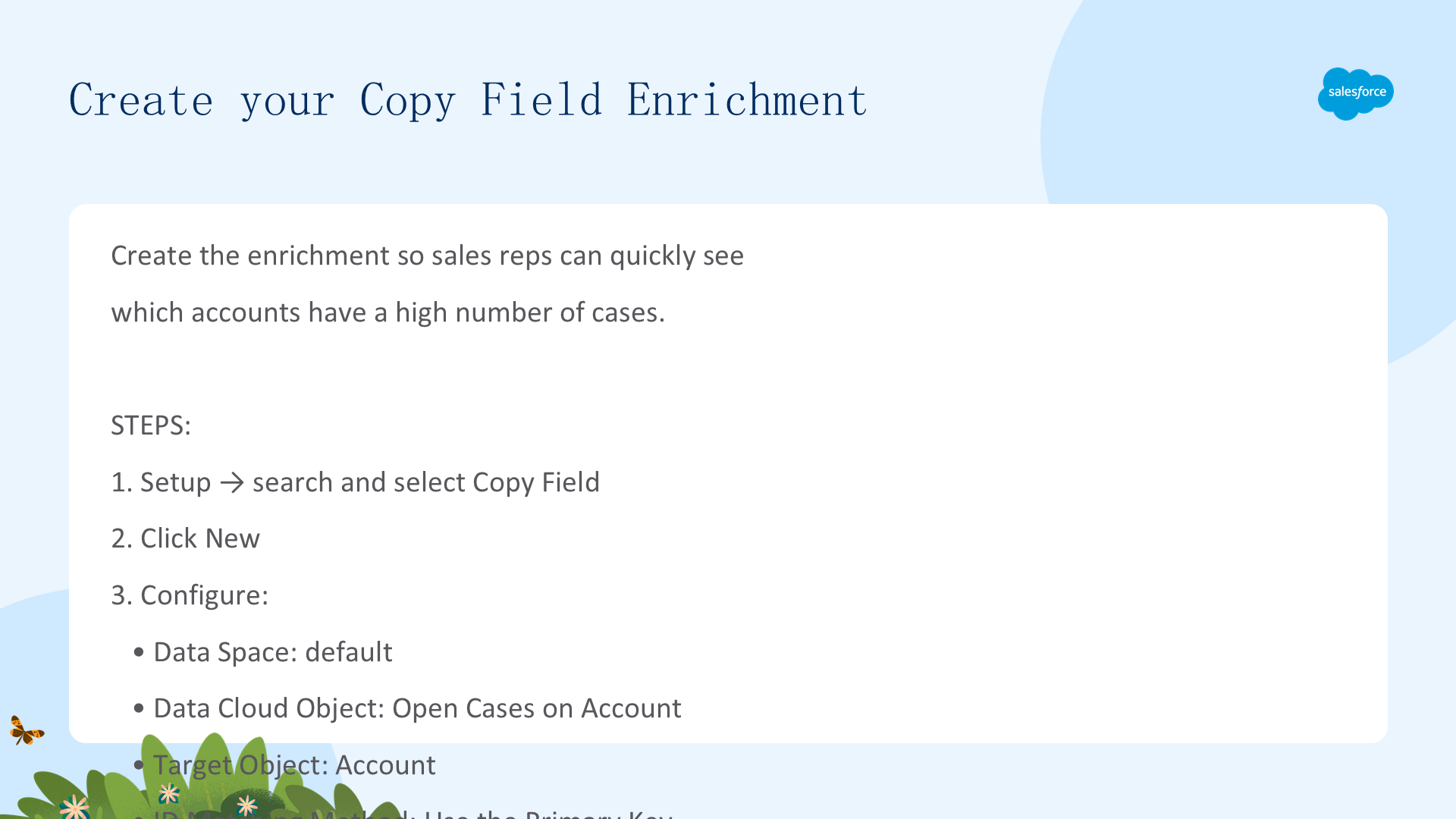
创建增强,让销售代表快速看到哪些客户的案例数量较高。
- Setup → 搜索并选择 Copy Field;
- 点击 New;
- 配置:Data Space = default;Data Cloud Object = Open Cases on Account;Target Object = Account;ID Matching Method = Use the Primary Key;
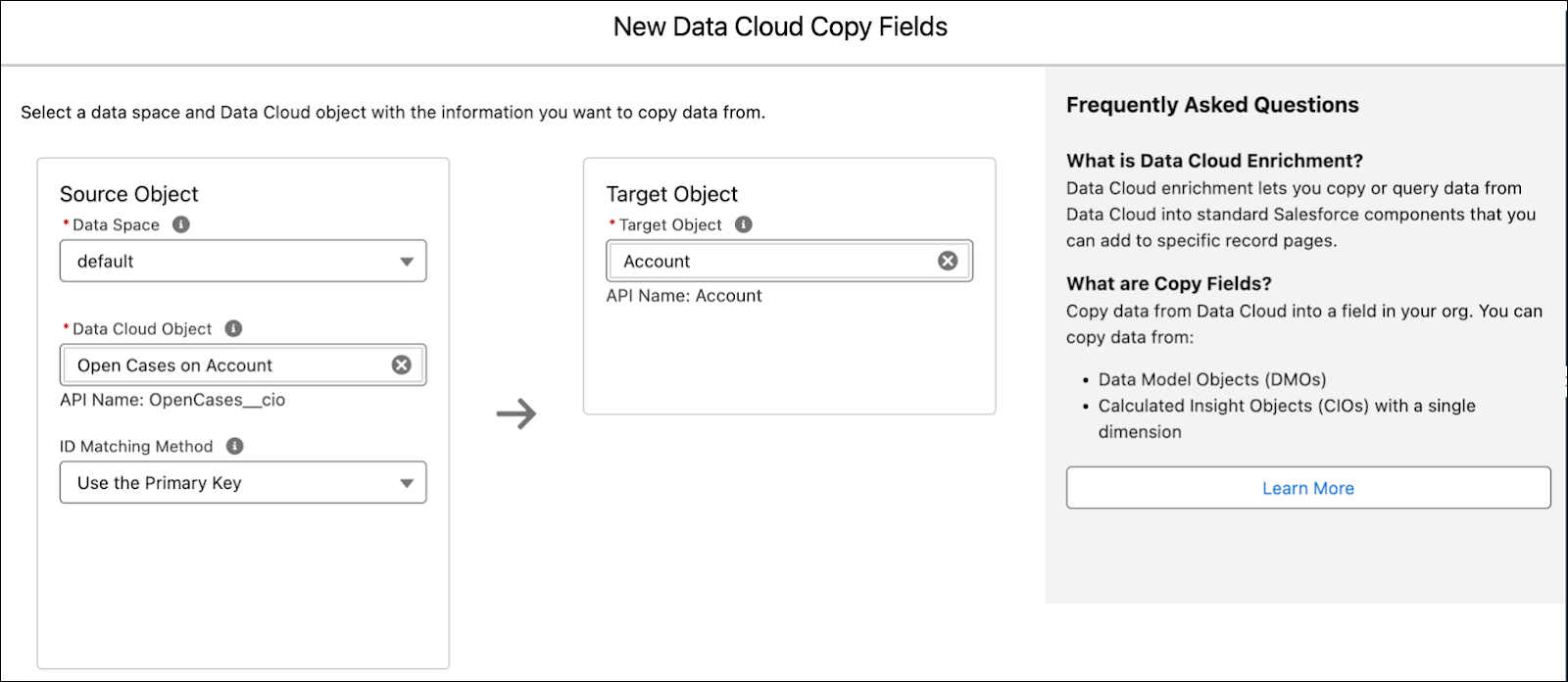
- 点击 Next;
- 选择字段
total_cases和total_open_cases,点击 Next; - 命名为
Open Cases on Account,点击 Next; - 在 Field Mapping 中,将
total_open_cases映射到 Total Open Cases,total_cases映射到 Total Cases;
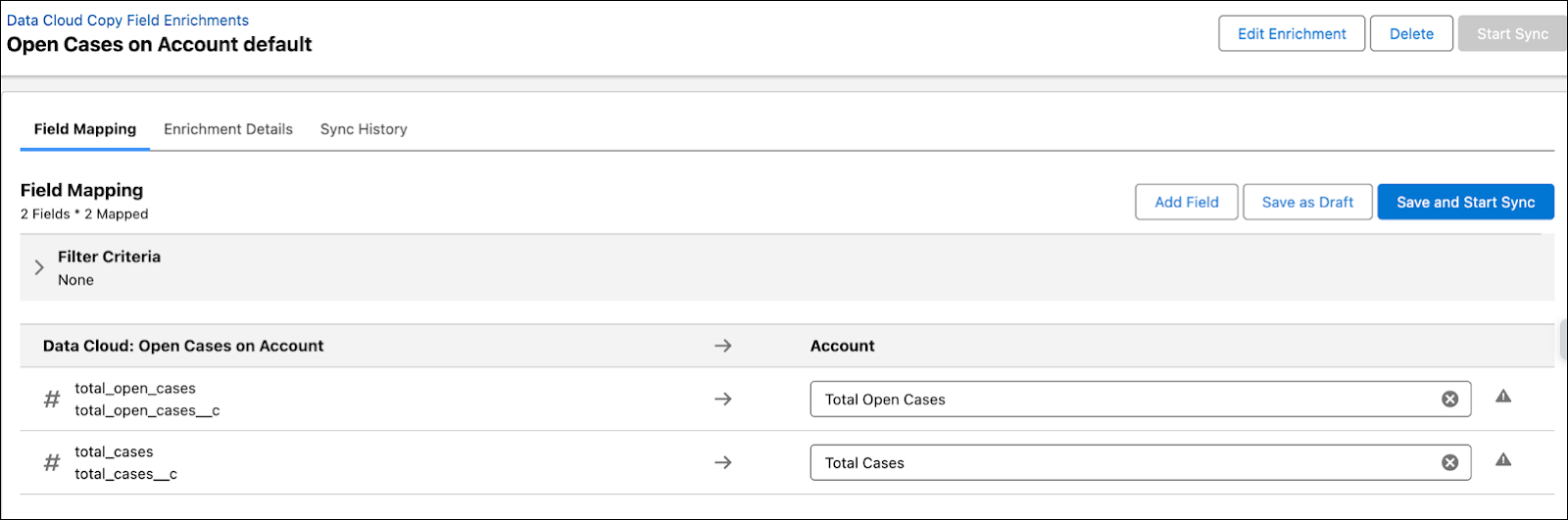
- 点击 Save and Start Sync。
同步需要几分钟。增强会按小时计划(与计算洞察计划一致)把指标复制到 Account 字段。
验证复制字段增强
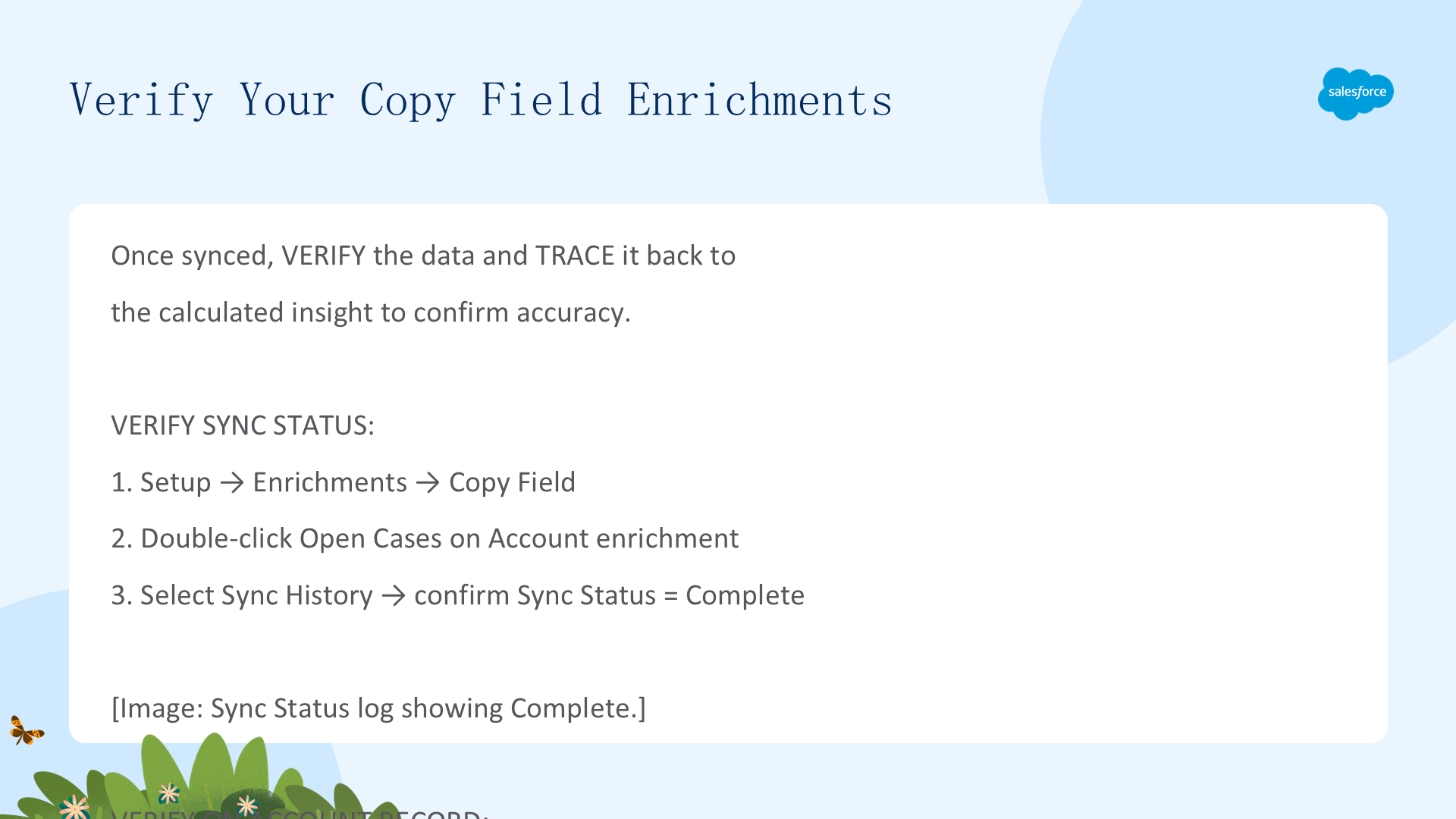
同步完成后,验证数据并追溯到计算洞察以确认准确性。
验证同步状态:
- Setup → Enrichments → Copy Field;
- 双击 Open Cases on Account 增强;
- 选择 Sync History,确认 Sync Status 为 Complete。

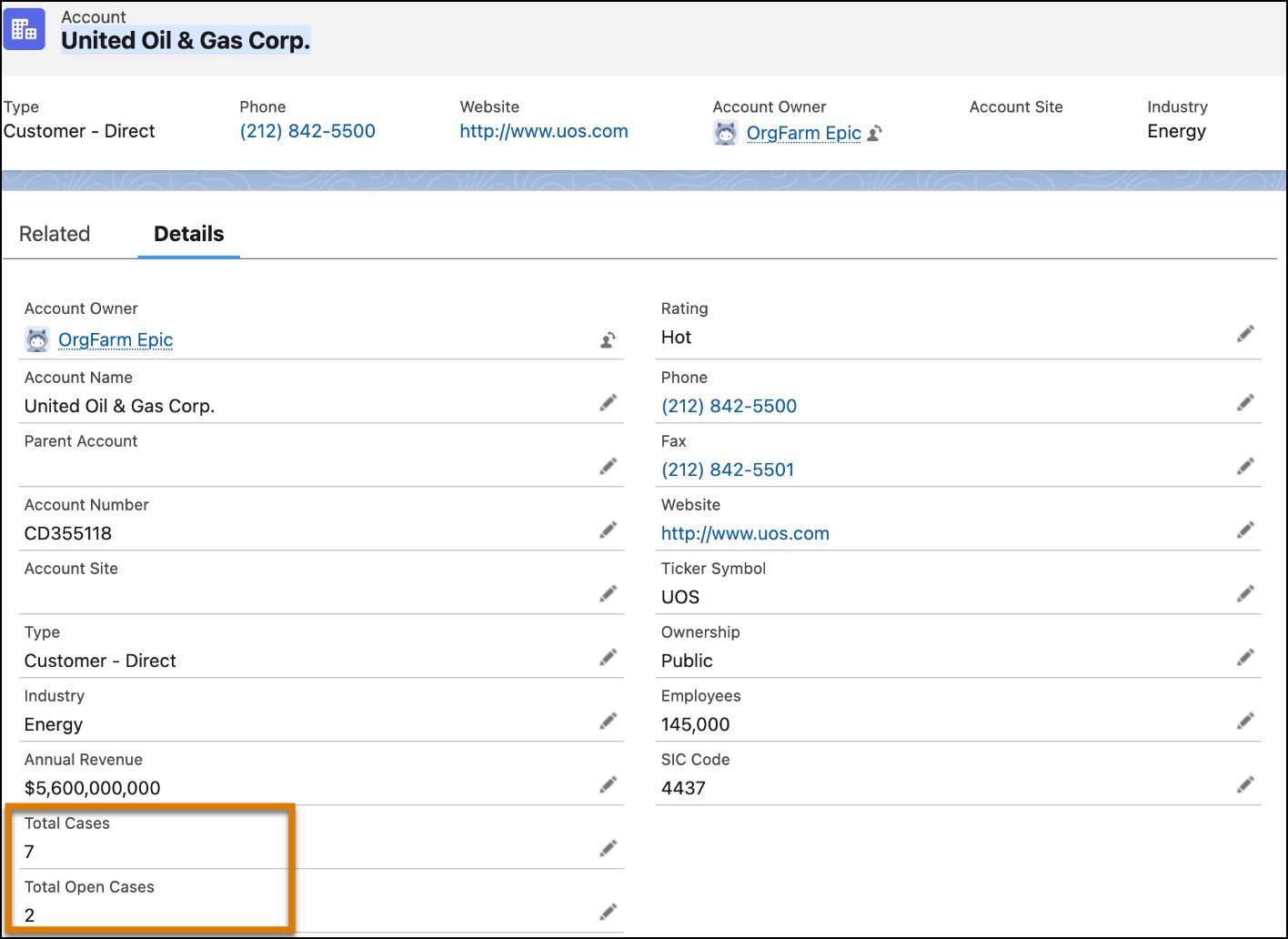
在 Account 记录上验证:
- 从 Sales 选择 Accounts,打开一个客户;
- 确认 Total Cases 和 Total Open Cases 已填充。
追溯计算洞察:
- 从浏览器 URL 复制 account ID;
- 在 Data Cloud 的 Calculated Insights 中选择 Open Cases on Account → Create Report;
- 在报告中搜索该 account ID;
- 确认报告中的值与客户记录中的值一致。
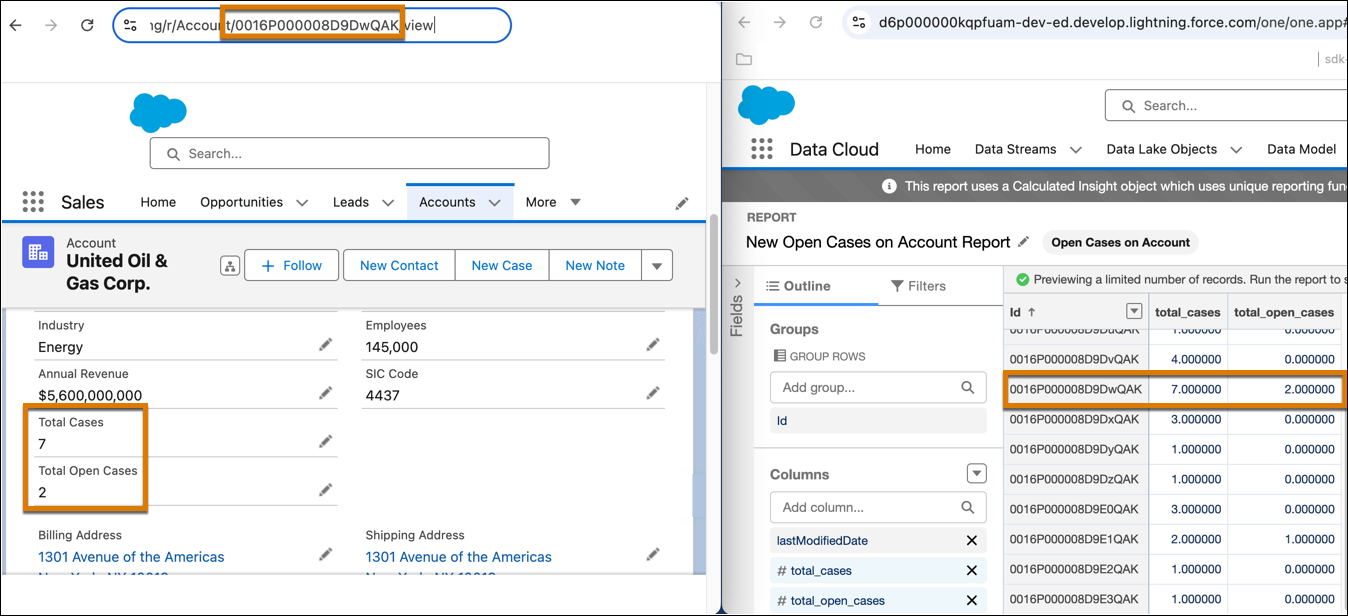
增强已正常工作!销售代表现在可以直接在客户记录上看到案例总数和未关闭案例总数。
本单元小结
Wataru 面临季度末的销售压力。有些客户已超出当前软件的承载能力,且近期有服务升级。新软件包能解决这些问题——Wataru 只需找到合适的客户。
您的复制字段增强解决了问题:
- Wataru 无需翻遍多个 Service org,就能直接在每条客户记录上看到案例总数和未关闭案例总数;
- 他快速识别未关闭案例较多的客户——这些客户最可能受益于新软件;
- 他向这些客户推送促销,帮助客户解决问题并提升销售。
本模块完成:摄取 Account 和 Case 数据流;构建计算洞察(汇总摘要);授予跨产品权限;创建自定义字段和复制字段增强;端到端验证数据准确性。
您还可以使用外部数据流的案例数据,或聚合多个 org的案例数据——同样的增强模式适用于任何数据源。