连接 Flow 到 Agentforce(Connect Flows to Agentforce with Actions)
在本徽章中,你将:在 Agentforce Builder 中用示例数据测试代理动作(agent actions);创建一个自定义代理动作,使用 Flow 进行自动化。
把 Agentforce 带入对话(Bring Agentforce into the Conversation)
生成式 AI 让你能像与朋友和同事交谈一样、用对话式语言与计算机交互。借助 Agentforce 平台,你能把生成式 AI 的强大能力添加到 Salesforce,让你的客户和员工也能进行对话式交互。
Agentforce 是一支自主代理(autonomous agents)团队,帮助你的 Salesforce 用户处理常见业务任务,并且无缝内置在 Salesforce 平台中。用日常语言,用户可以请 Agentforce 获取最新的热销线索、总结一个案例,或给潜在客户起草一封邮件。
正如你在 Agentforce Basics 徽章中学到的,动作(actions)是让代理自然互动的构建块。本质上,动作就是代理执行的工作。例如,一个名为 Query Records 的动作,可以根据用户的请求和他们指定的条件查找并检索 Salesforce 记录。Agentforce 自带许多开箱即用的动作,称为标准动作(standard actions),它们共同实现了相当精妙的互动。
在本徽章中,你将探索标准代理动作,学习如何在 Agentforce Builder 中测试它们。然后创建一个自定义动作,使用一个我们已经搭建好的现有 flow,为近期订单发起退货。
注册特殊 Developer Edition 组织(Sign Up for a Special Developer Edition Org)
要完成本项目,你需要注册一个特殊的、启用 Agentforce 的 Developer Edition 组织。
- Email:输入一个有效的邮箱地址。
- Username:输入一个看起来像邮箱、且唯一的用户名,但它不必是有效的邮箱账号(例如
somethingfunny@example.com)。 - 填完表单后,点击 Sign me up,会出现确认消息。
- 收到激活邮件后(可能需要几分钟),打开它并点击 Verify Account。
- 设置密码和密保问题,完成注册。提示:把用户名、密码和登录 URL 存到安全的地方(如密码管理器),方便日后访问。
- 现在你已登录 Developer Edition。
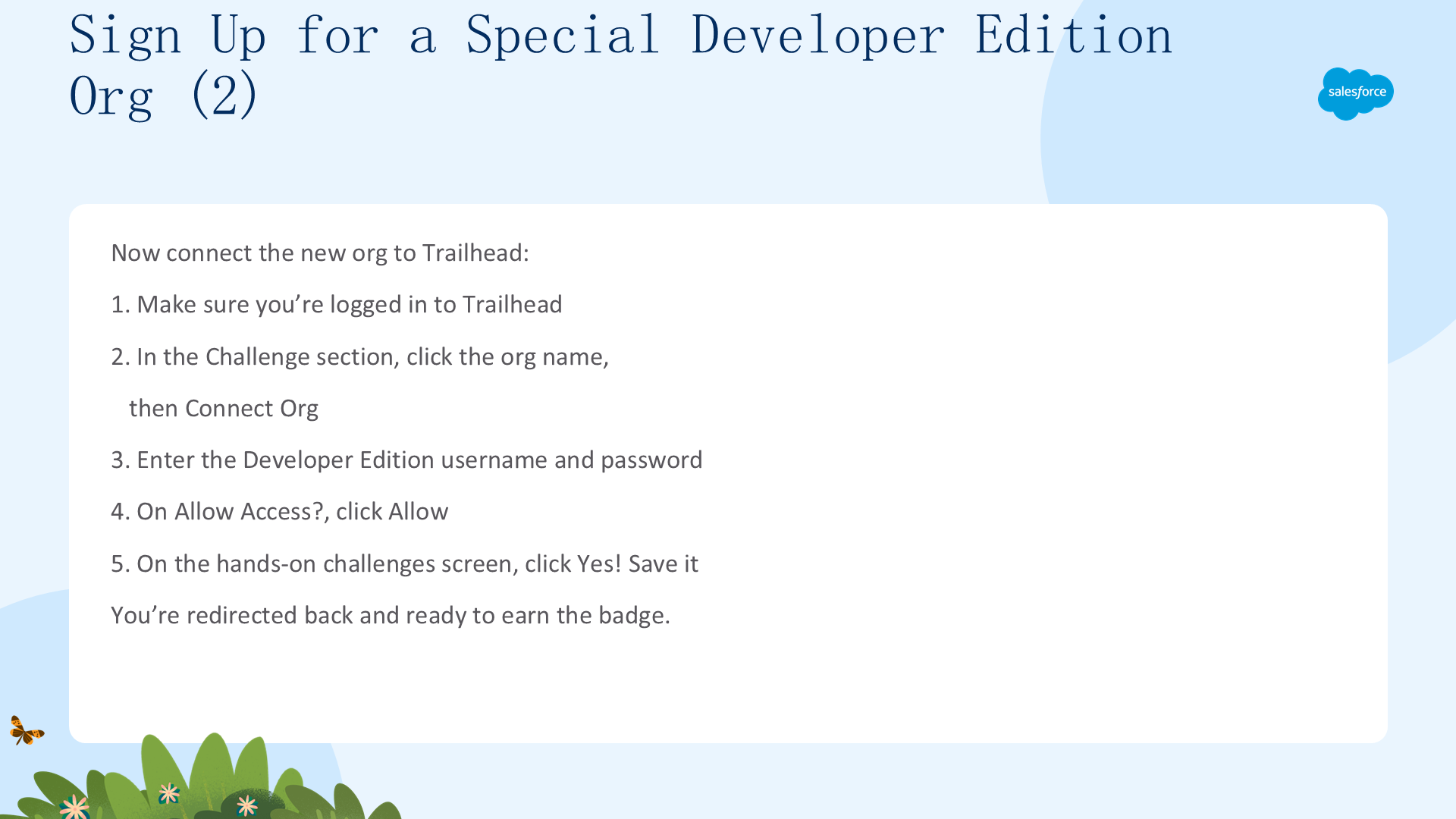
接下来把新的 Developer Edition 组织连接到 Trailhead:
- 确保你已登录 Trailhead 账号。
- 在本页底部的 Challenge 区域,点击组织名称,然后点击 Connect Org。
- 在登录屏幕输入你刚建立的 Developer Edition 的用户名和密码。
- 在 Allow Access? 屏幕点击 Allow。
- 在「Want to connect this org for hands-on challenges?」屏幕点击 Yes! Save it。你将被重定向回挑战页,准备好用新的 Developer Edition 赢得徽章。
启用 Agentforce Studio(Enable Agentforce Studio)
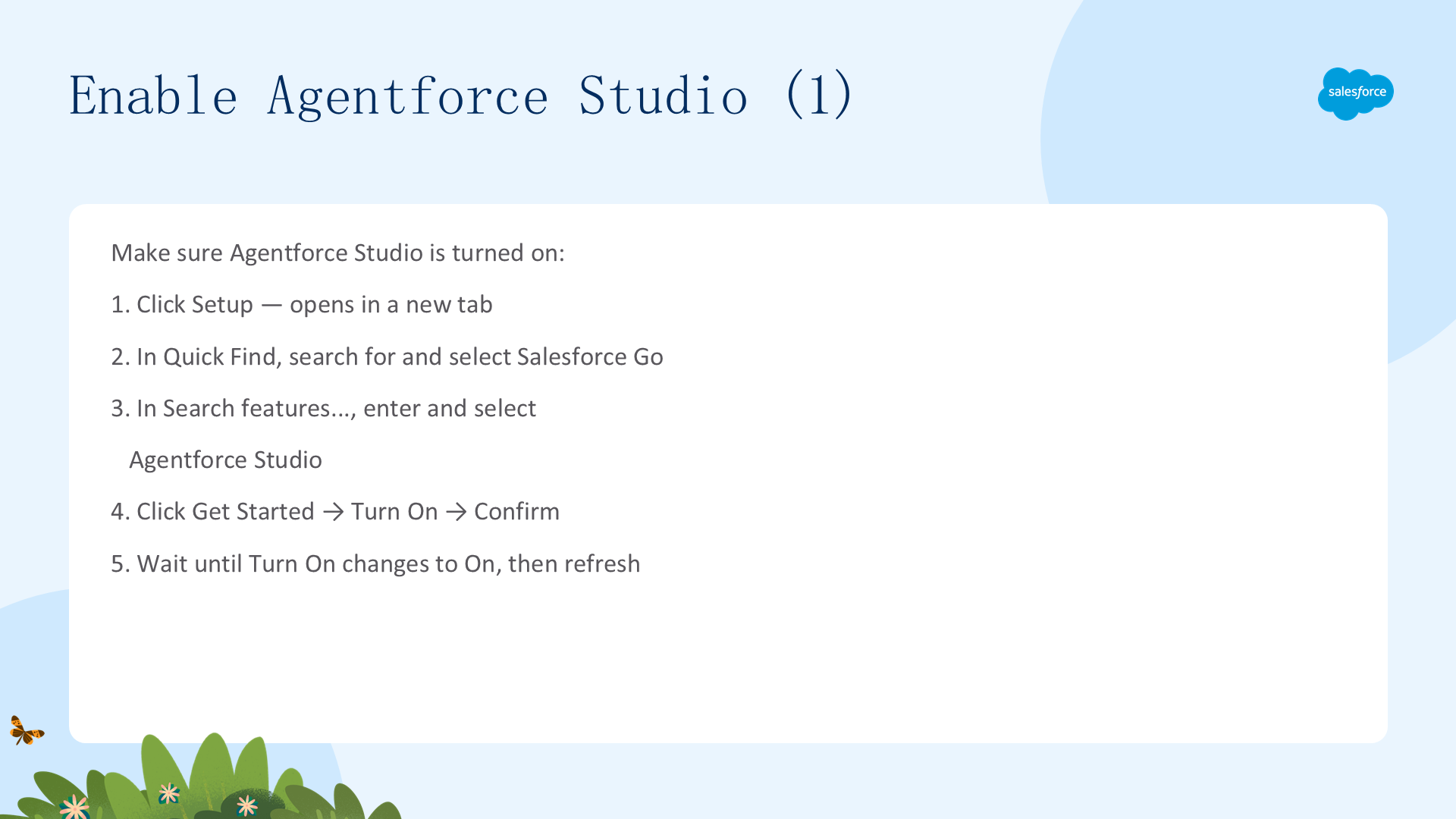
确保 Agentforce Studio 已在新组织中开启:
- 点击齿轮图标,点击 Setup。Setup 页会在新标签页打开。
- 在 Quick Find 框中搜索并选择 Salesforce Go。
- 在 Search features... 文本框中输入并选择 Agentforce Studio。
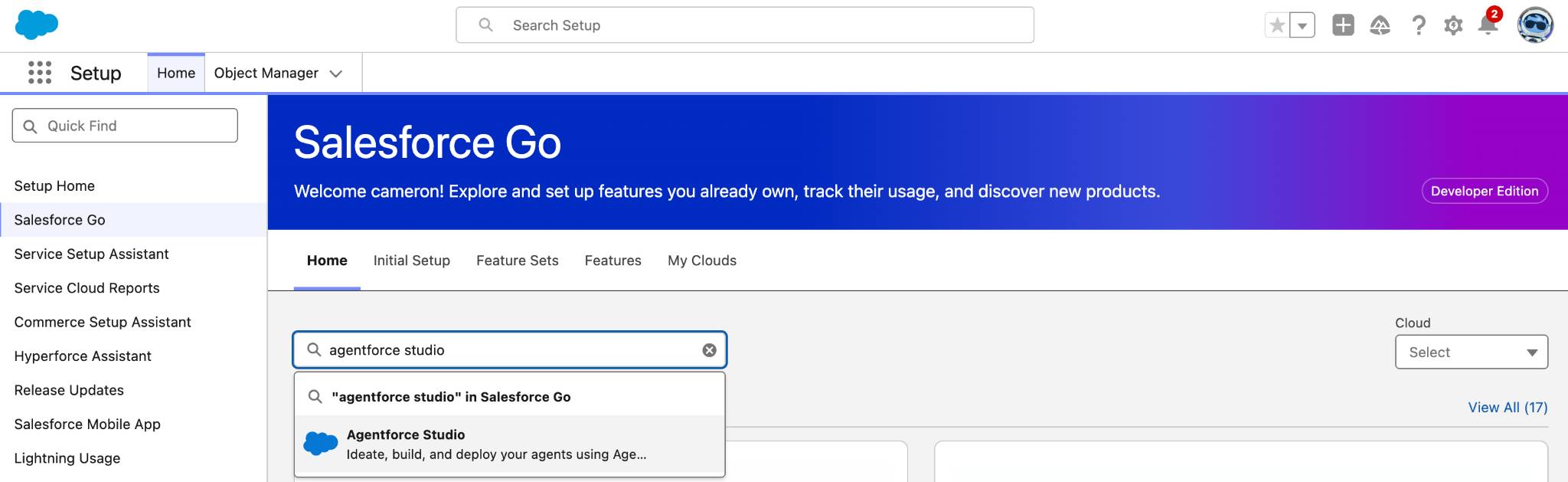
- 点击 Get Started。
- 点击 Turn On。
- 点击 Confirm。
- 稍等片刻,直到 Turn On 按钮变成 On,然后刷新浏览器。
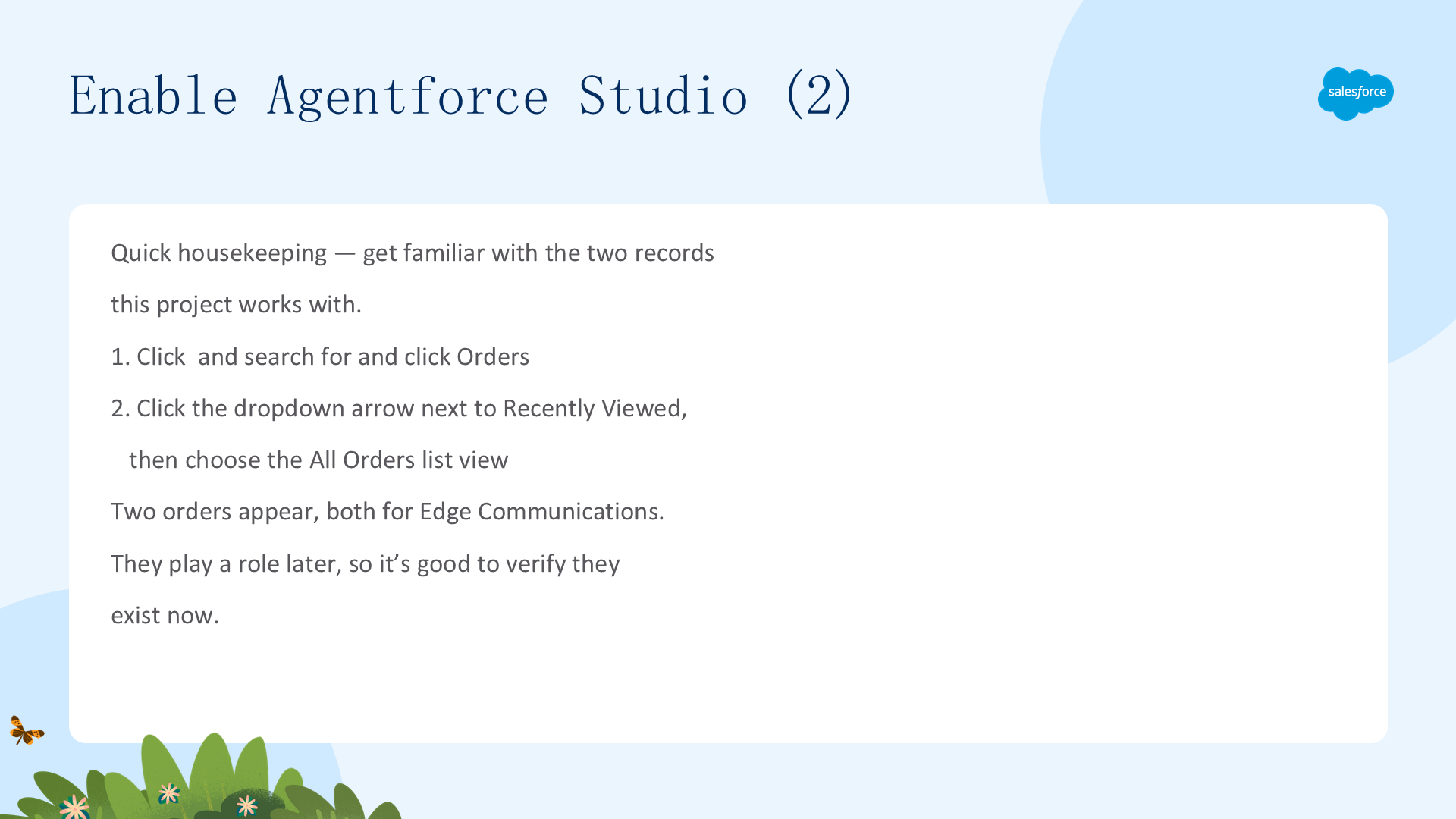
在进入代理动作之前,先做一点整理工作,熟悉一下本项目要用到的两条记录。
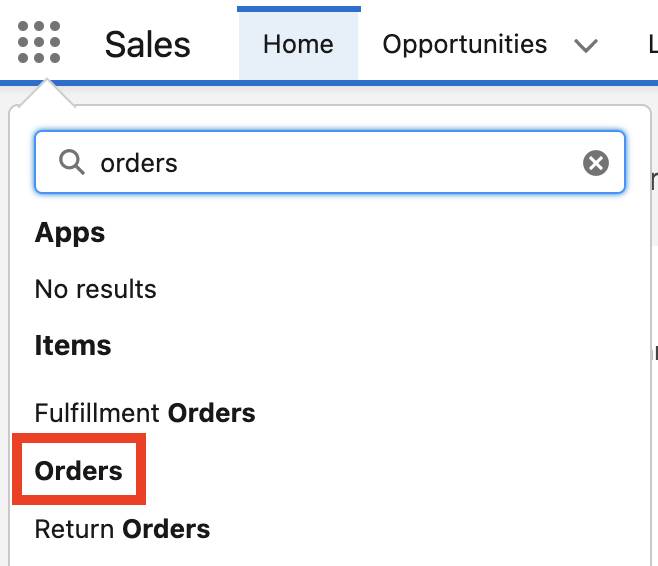
- 点击应用启动器(App Launcher),搜索并点击 Orders。
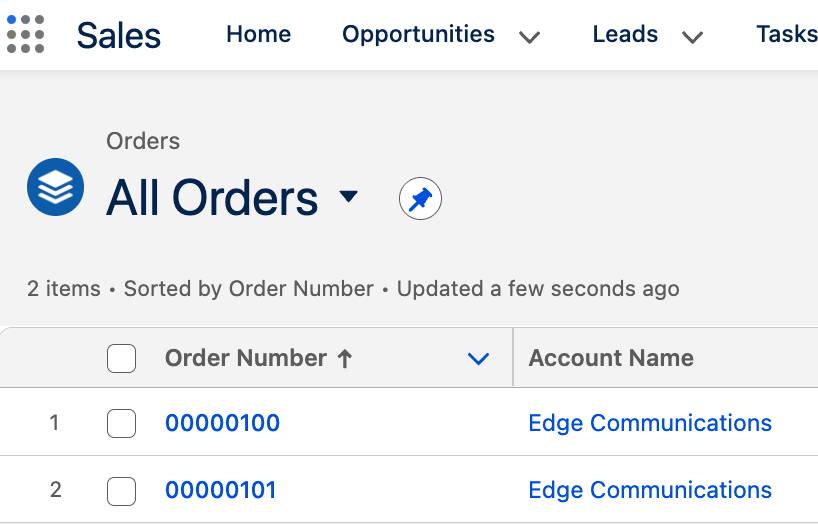
- 点击 Recently Viewed 旁边的下拉箭头,选择 All Orders 列表视图。会出现两条订单,都属于 Edge Communications。它们后面会派上用场,所以现在确认它们存在是件好事。
向代理添加标准子代理(Add a Standard Subagent to Your Agent)
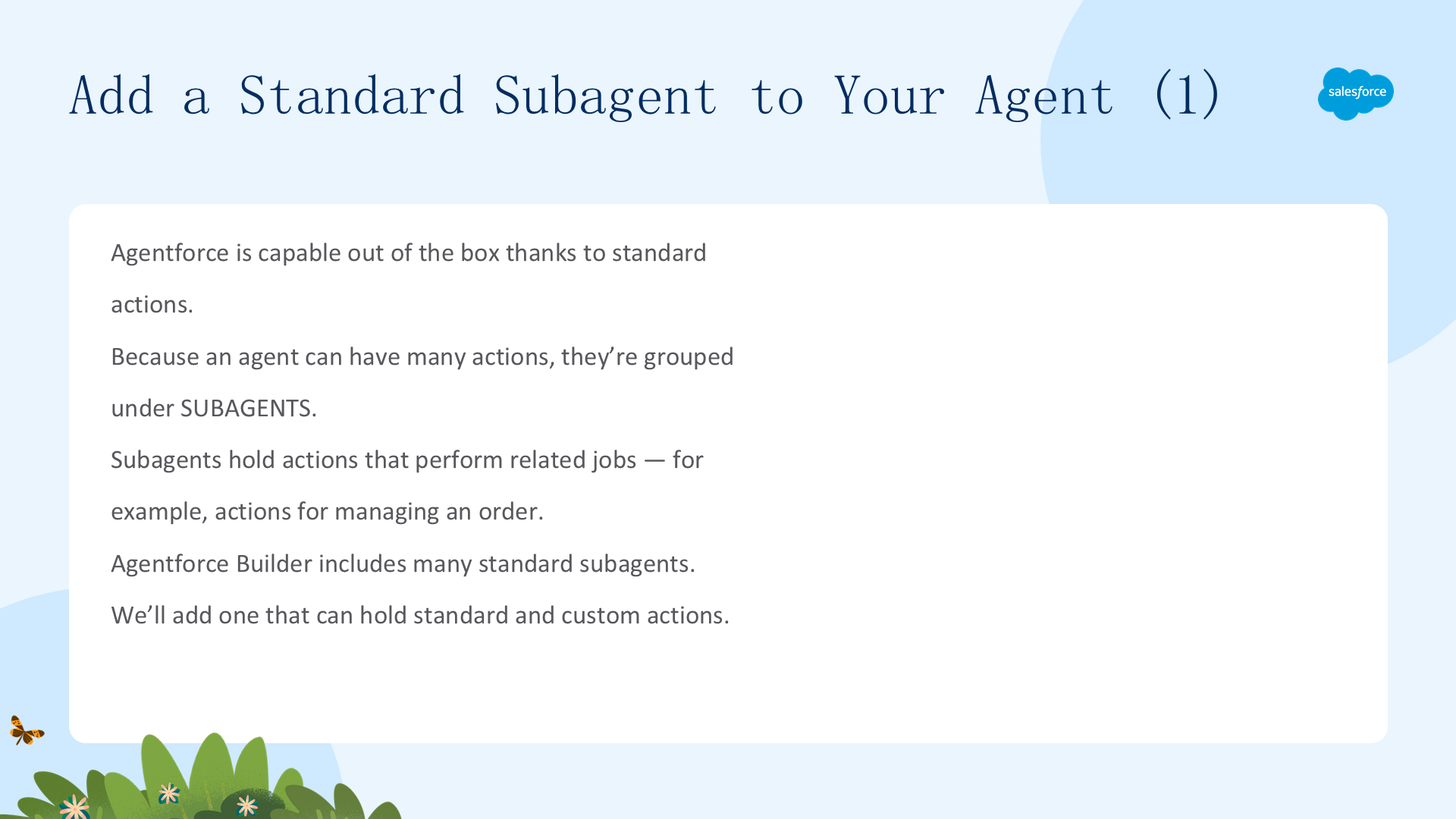
得益于预制(标准)动作,Agentforce 开箱即用就已经相当强大。而因为一个代理可以有很多动作,这些动作被归到子代理(subagents)下。子代理可以容纳任意数量、执行相关工作的动作——例如与管理订单相关的动作。
和动作一样,Agentforce Builder 也自带许多标准子代理。让我们看看代理,并添加一个能容纳标准动作和自定义动作的标准子代理。
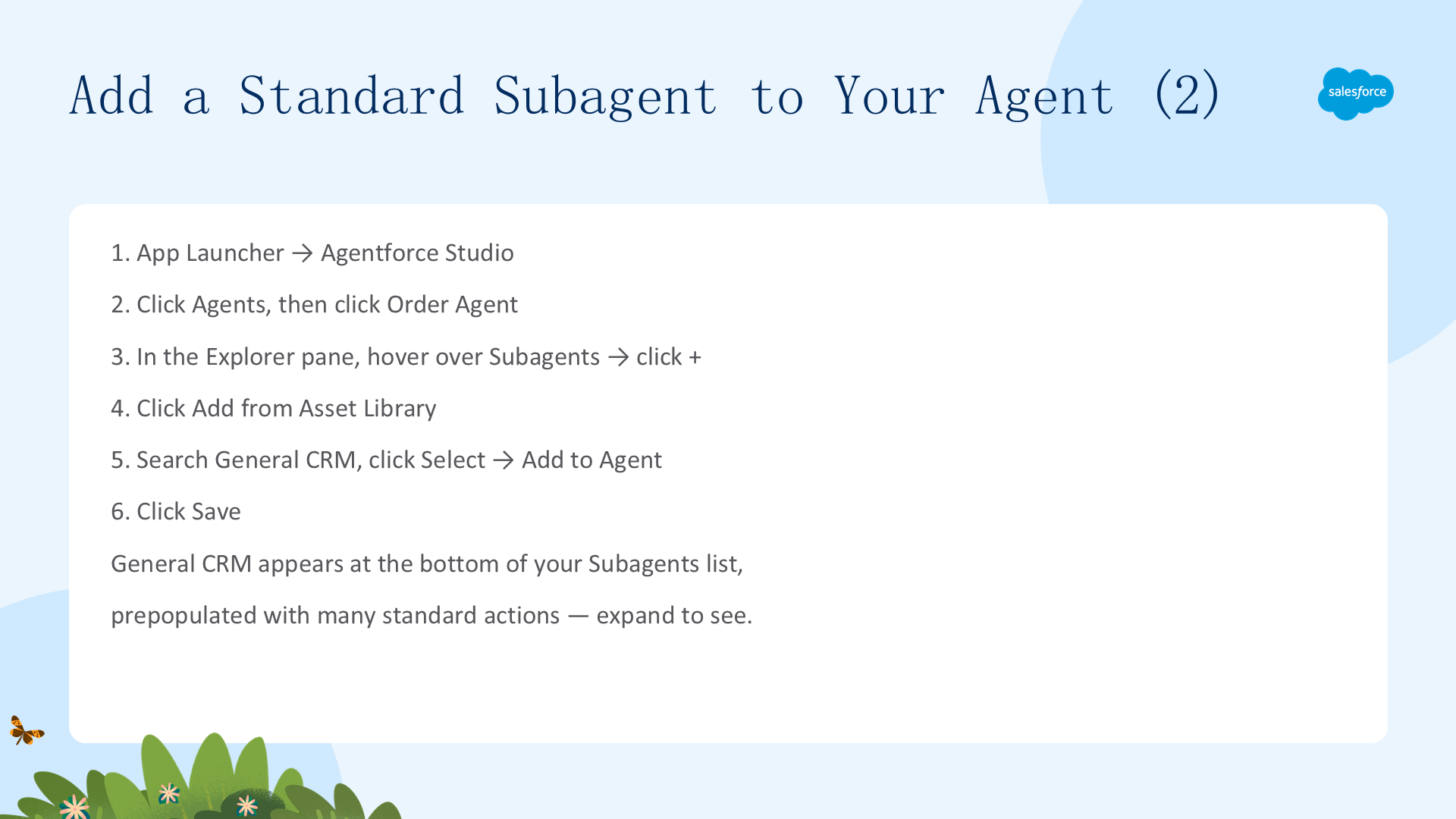
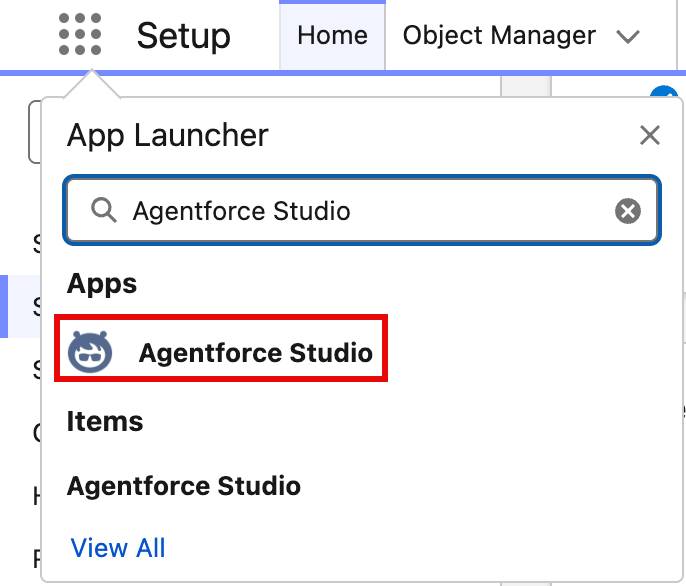
- 再次点击应用启动器,搜索并选择 Agentforce Studio。
- 如果尚未选中,点击 Agents。
- 在 Agent Name 列点击 Order Agent。如果看不到它,再刷新一下浏览器。
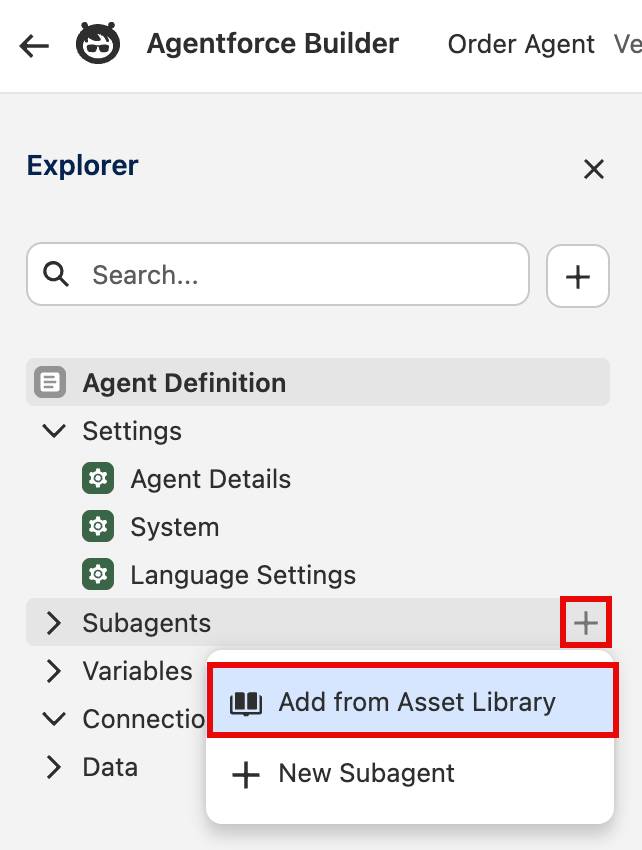
- 在 Explorer 面板中,悬停 Subagents,然后点击「+」。
- 点击 Add from Asset Library。
- 在 Subagents 窗口,把
General CRM复制粘贴到 Search subagents 字段。 - 在 General CRM 磁贴上点击 Select,然后点击 Add to Agent。
- 点击 Save。
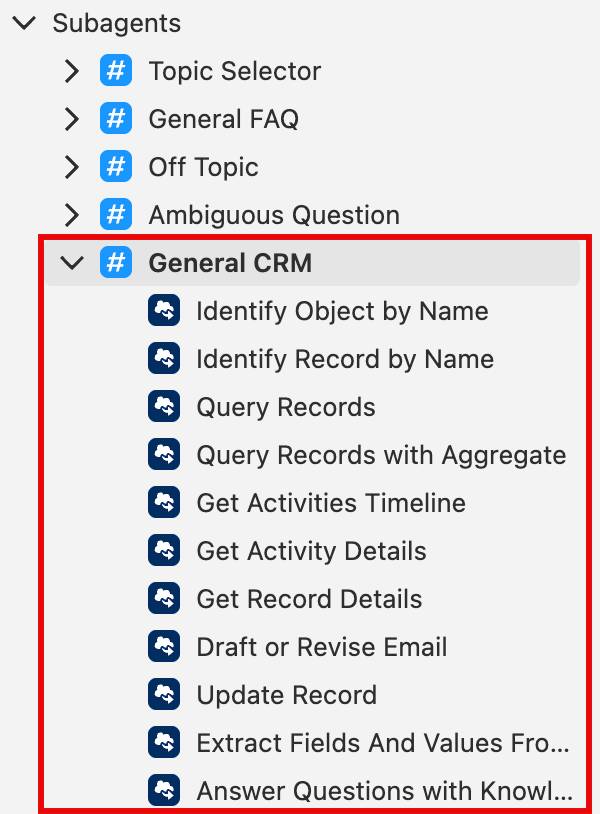
General CRM 子代理会被添加到 Explorer 面板 Subagents 列表的底部。点击 General CRM 子代理旁边的箭头,就能看到它包含的一长串标准动作。
开始对话(Start a Conversation)
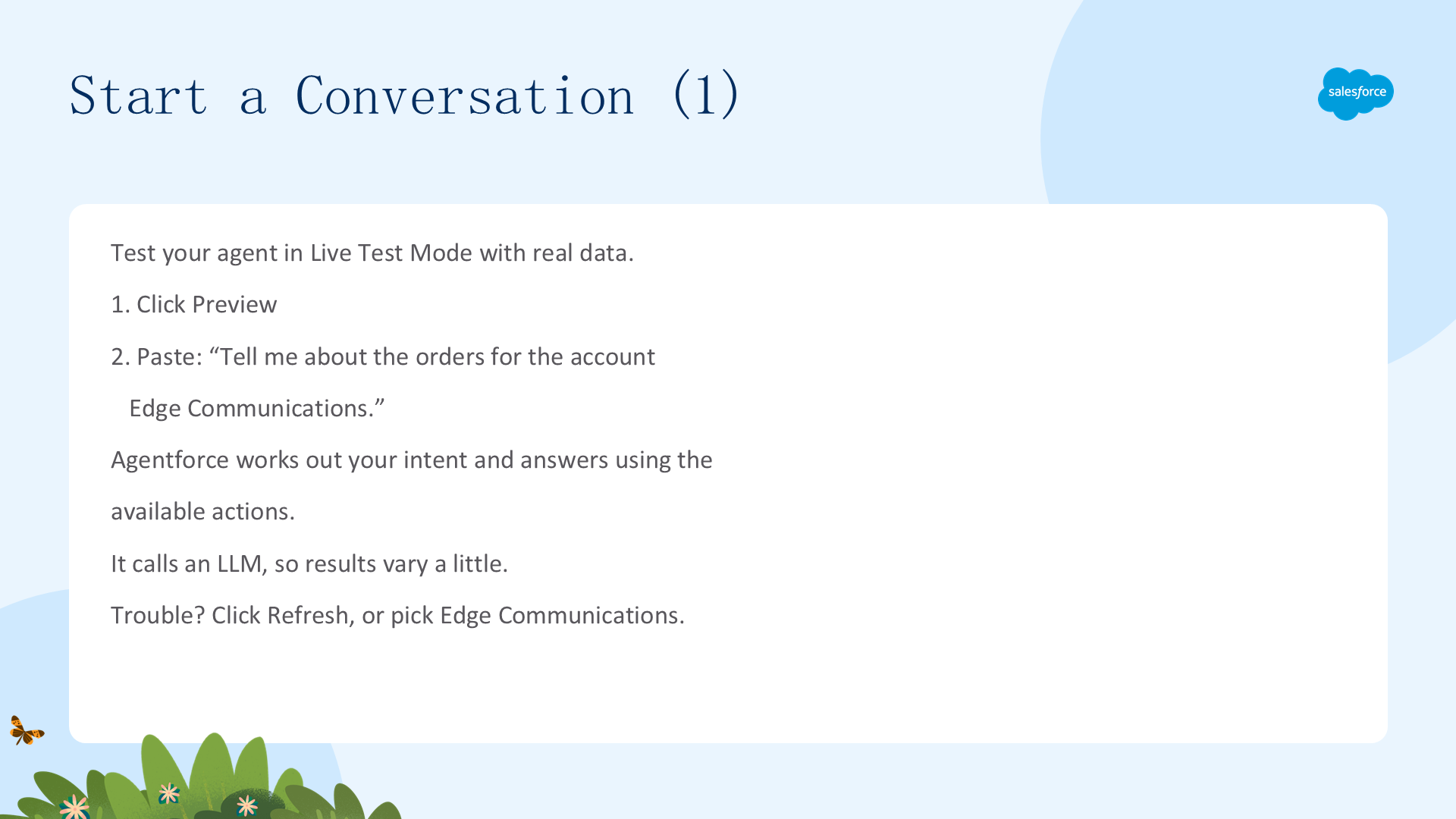
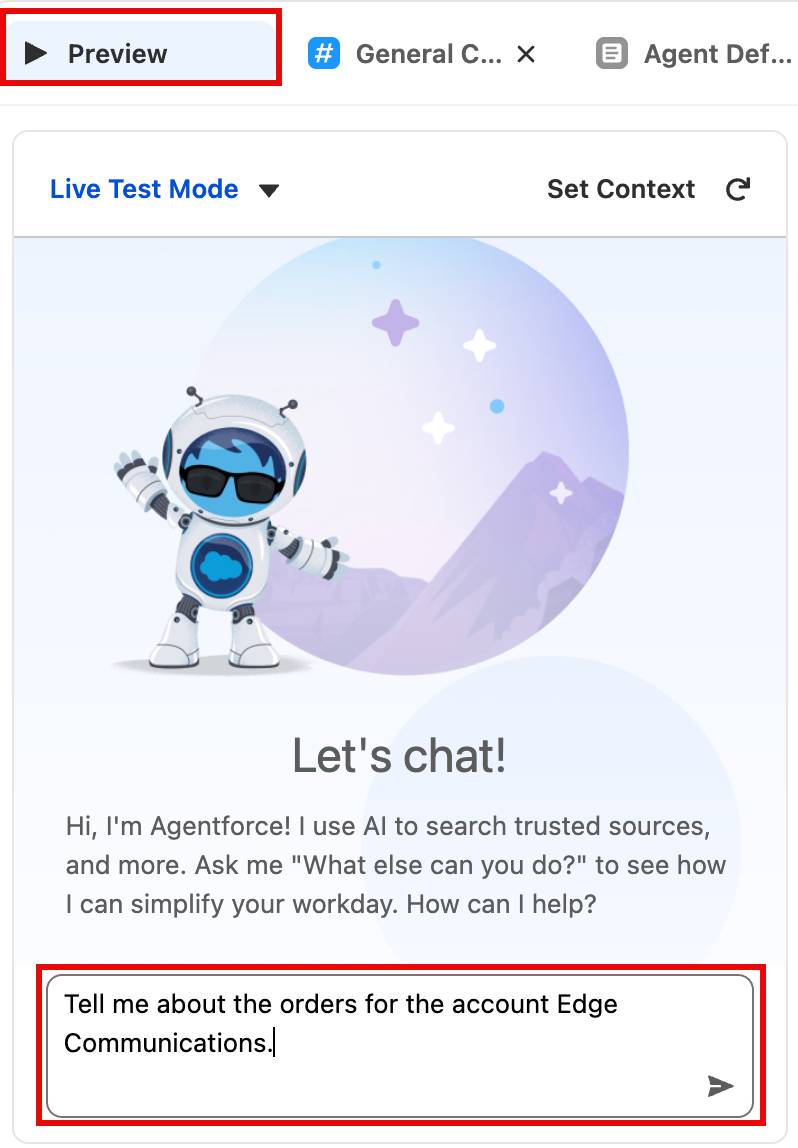
你可以在 Live Test Mode 中用真实数据试用代理,观察它是如何规划响应的。让我们通过让代理搜索并检索一条记录来开始对话。
- 点击 Preview。
- 在 Live Test Mode 面板的 Describe your task or ask a question… 字段中,复制粘贴
Tell me about the orders for the account Edge Communications.然后按回车。Agentforce 开始处理请求——它在弄清楚你的意图以及如何响应。片刻之后你会得到一个基于可用动作的答案。因为 Agentforce 会调用大语言模型(LLM),你可能会发现某些问题的返回结果与截图略有不同。如果出现「Agentforce is having trouble」的提示,点击 Conversation Preview 窗口中的 Refresh 按钮重试。如果 Agentforce 让你选择记录,选择 Edge Communications 并点击 Submit。
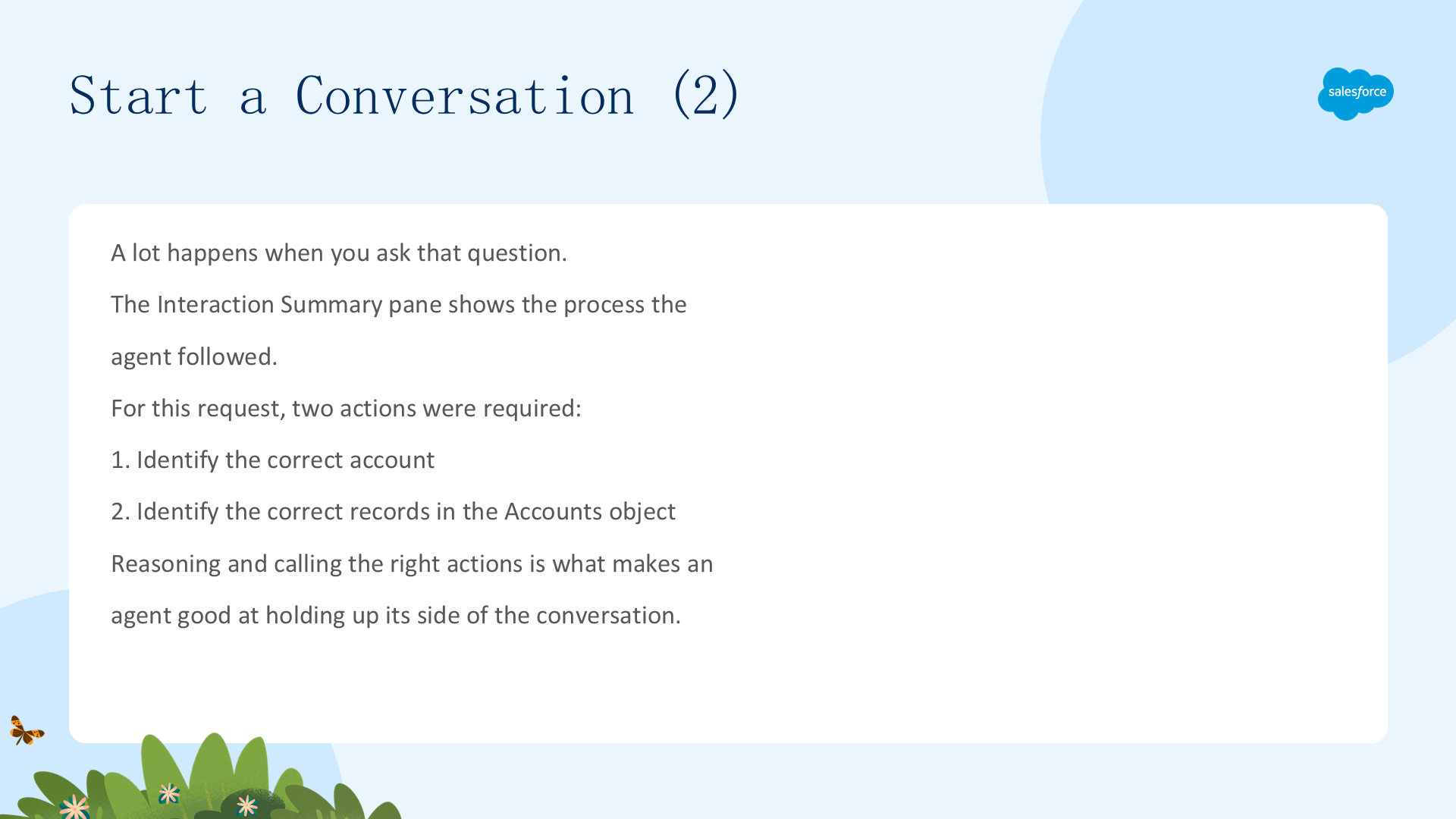
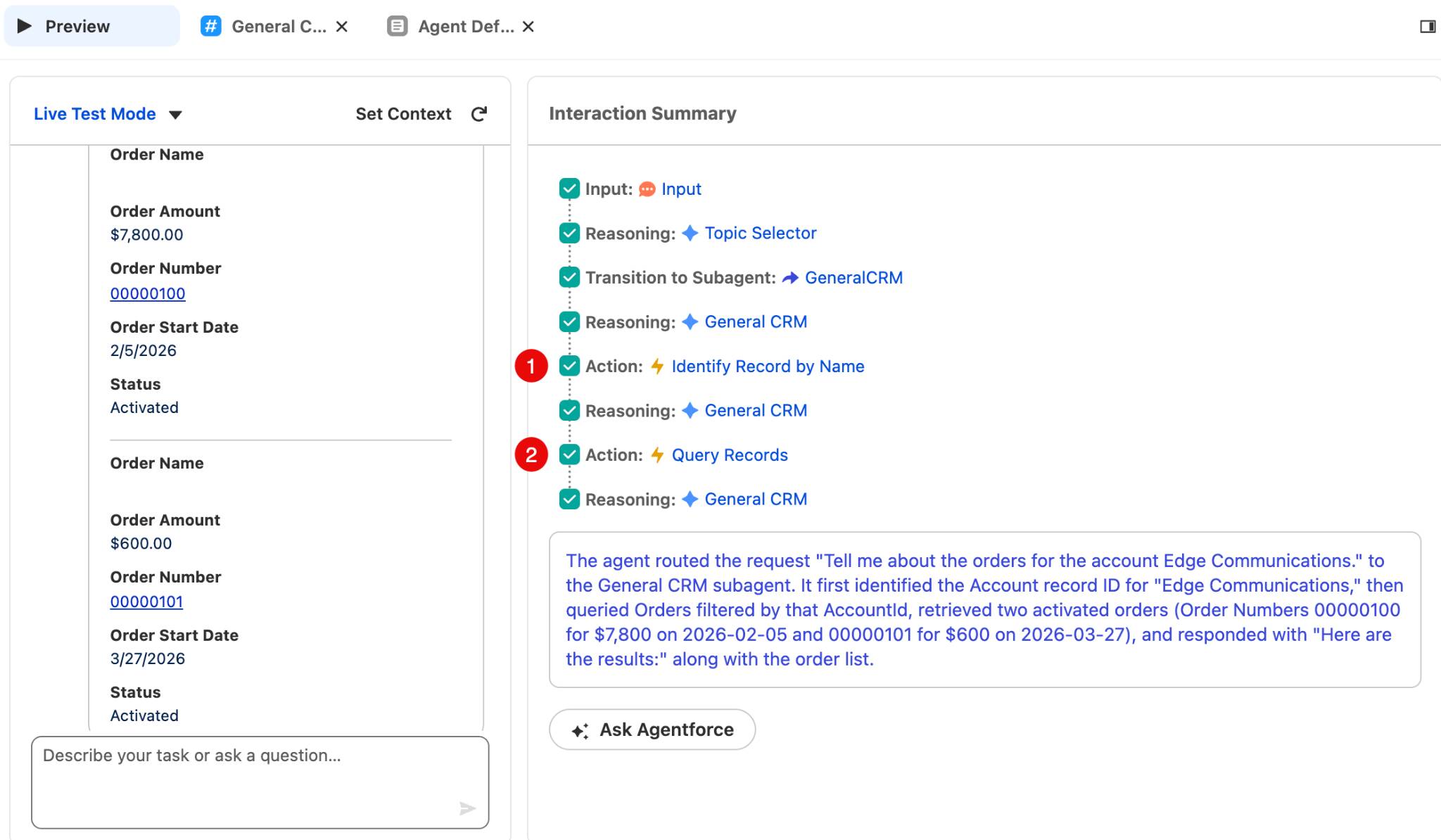
提出这个问题时发生了很多事。在 Interaction Summary 面板中,你能看到代理为做出响应所遵循的过程。
对于这个请求,代理识别出需要两个动作:首先,识别正确的账户(1);然后,识别 Accounts 对象中正确的记录(2)。
推理并调用正确动作的能力,正是让你的代理特别擅长维持对话的原因之一。
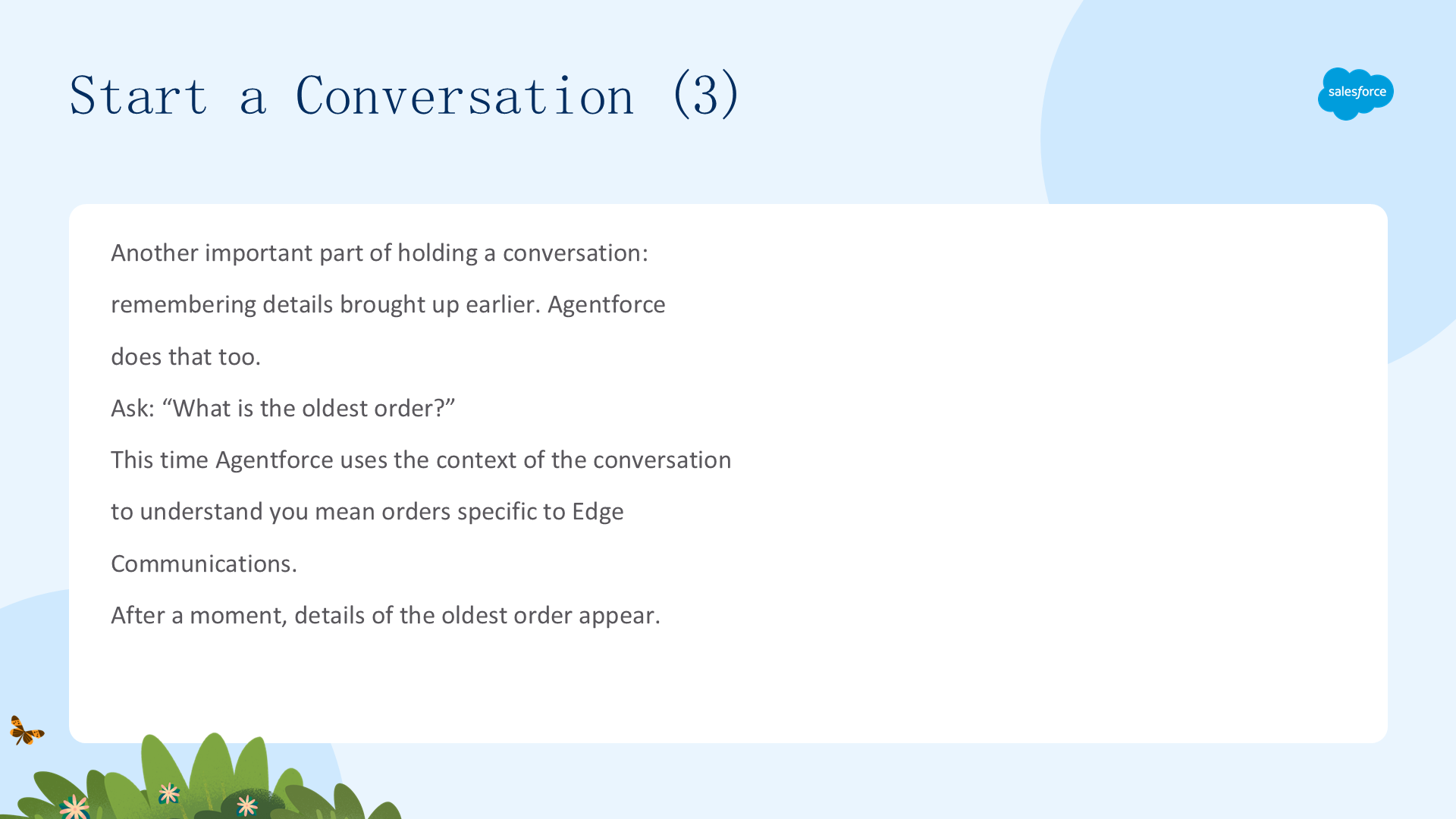
维持对话的另一个重要部分,是记住先前提到过的细节。Agentforce 也能做到!例如,你可以让它提供它先前提到过的某事的更多细节。
在 Live Test Mode 面板的文本字段中,复制粘贴 What is the oldest order? 然后按回车。这一次 Agentforce 利用对话的上下文,理解你问的是 Edge Communications 的订单。片刻之后,最旧订单的详情就会出现。
创建自定义动作(Create a Custom Action)
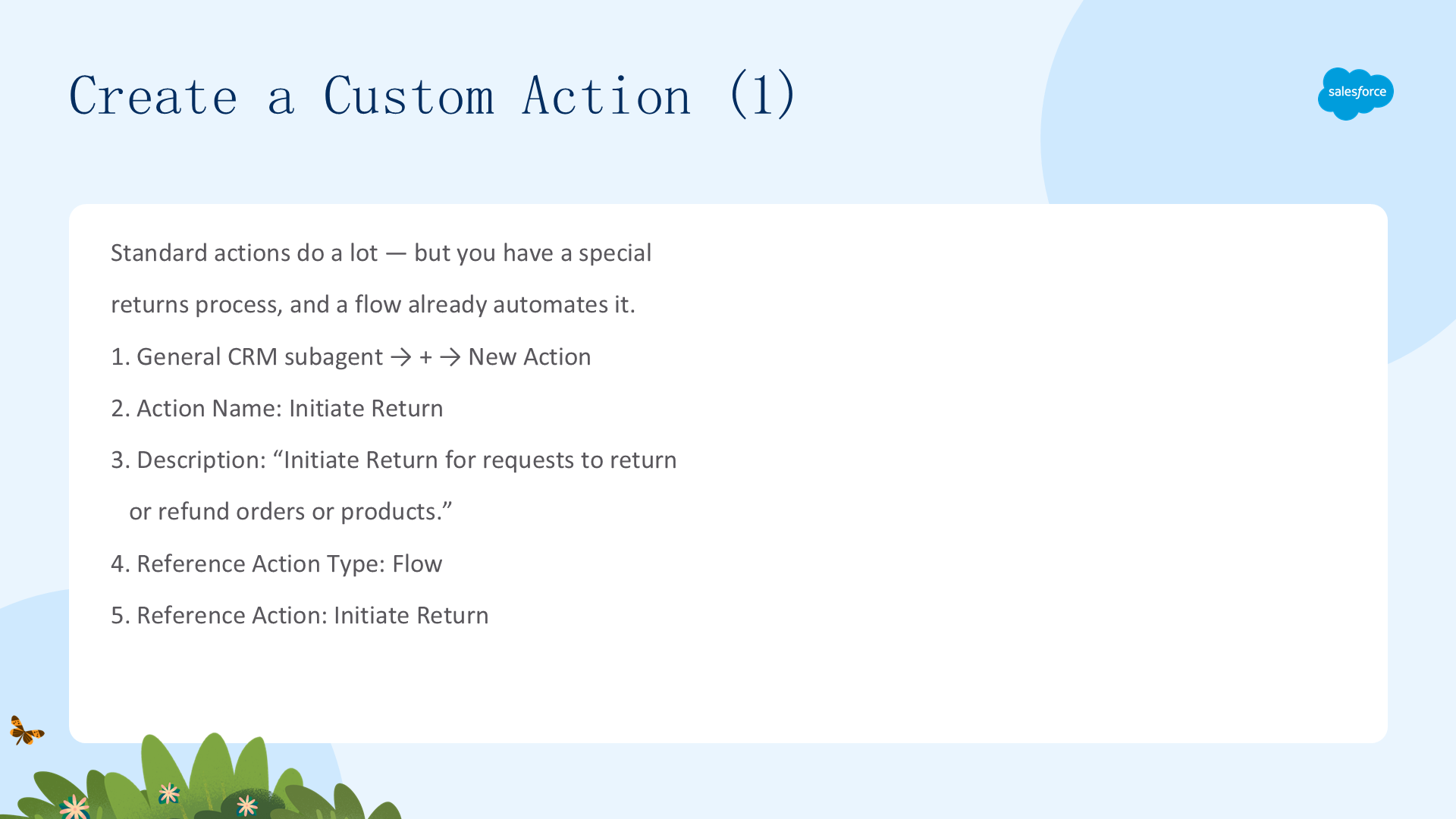
这些标准动作能做很多事,但在本场景中,你有一套特殊的订单退货处理流程。事实上,你已经有一个自动化该流程的 flow。(Team Trailhead 已为你在 Developer Edition 组织中做好了。)
你可以用这个 flow 扩展代理的能力——创建一个引用该 flow 的自定义动作。
- 点击 General CRM 子代理,然后点击「+」。
- 点击 New Action。
- 在 Action Name 字段,复制粘贴
Initiate Return。 - 在 Description 字段,复制粘贴
Initiate Return for requests to return or refund orders or products in an order. - Reference Action Type 选择 Flow。
- Reference Action 选择 Initiate Return。这就是你一直用来发起订单退货的现有 flow。
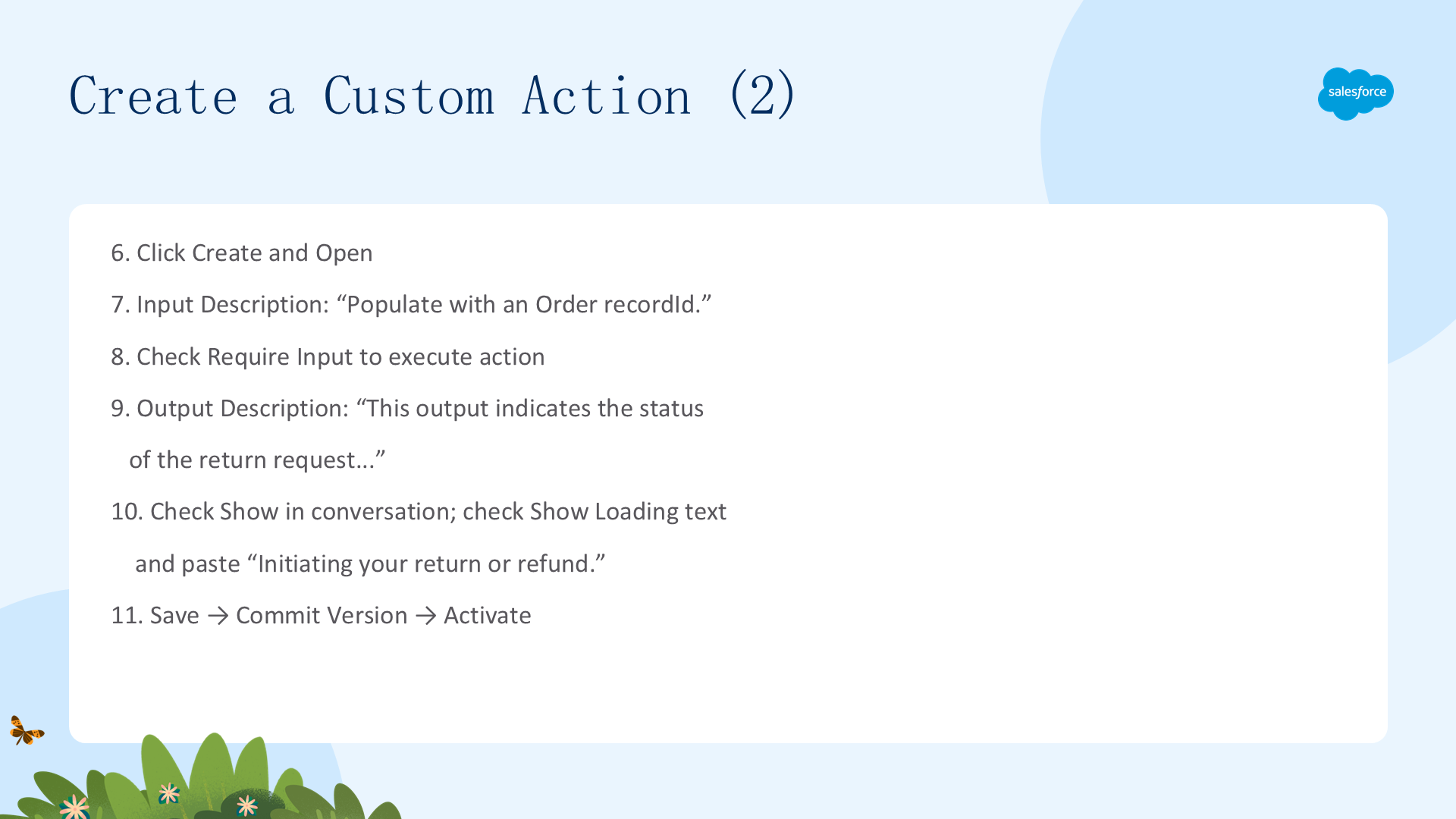
- 点击 Create and Open。
- 在 Inputs 下的 Description 字段,粘贴:
Populate this input variable with an Order recordId. - 勾选 Require Input to execute action。
- 在 Outputs 下的 Description 字段,粘贴:
This output indicates the status of the return request, whether it has been initiated, processed, or completed. - 勾选 Show in conversation。
- 在 Additional Settings 下,勾选 Show Loading text for this action,并粘贴:
Initiating your return or refund. - 点击 Save(屏幕右上角)。
太好了,你的自定义动作已经具备所需的一切。在本例中,你提供了这些描述,因为它们对动作的运作方式至关重要——它们是 Agentforce 发给 LLM 的 prompt 的一部分。接下来,提交并激活这个版本的代理:
- 点击 Commit Version,然后在弹窗中点击 Commit Version。
- 点击 Activate,然后在弹窗中点击 Activate。
试一试(Try It Out)
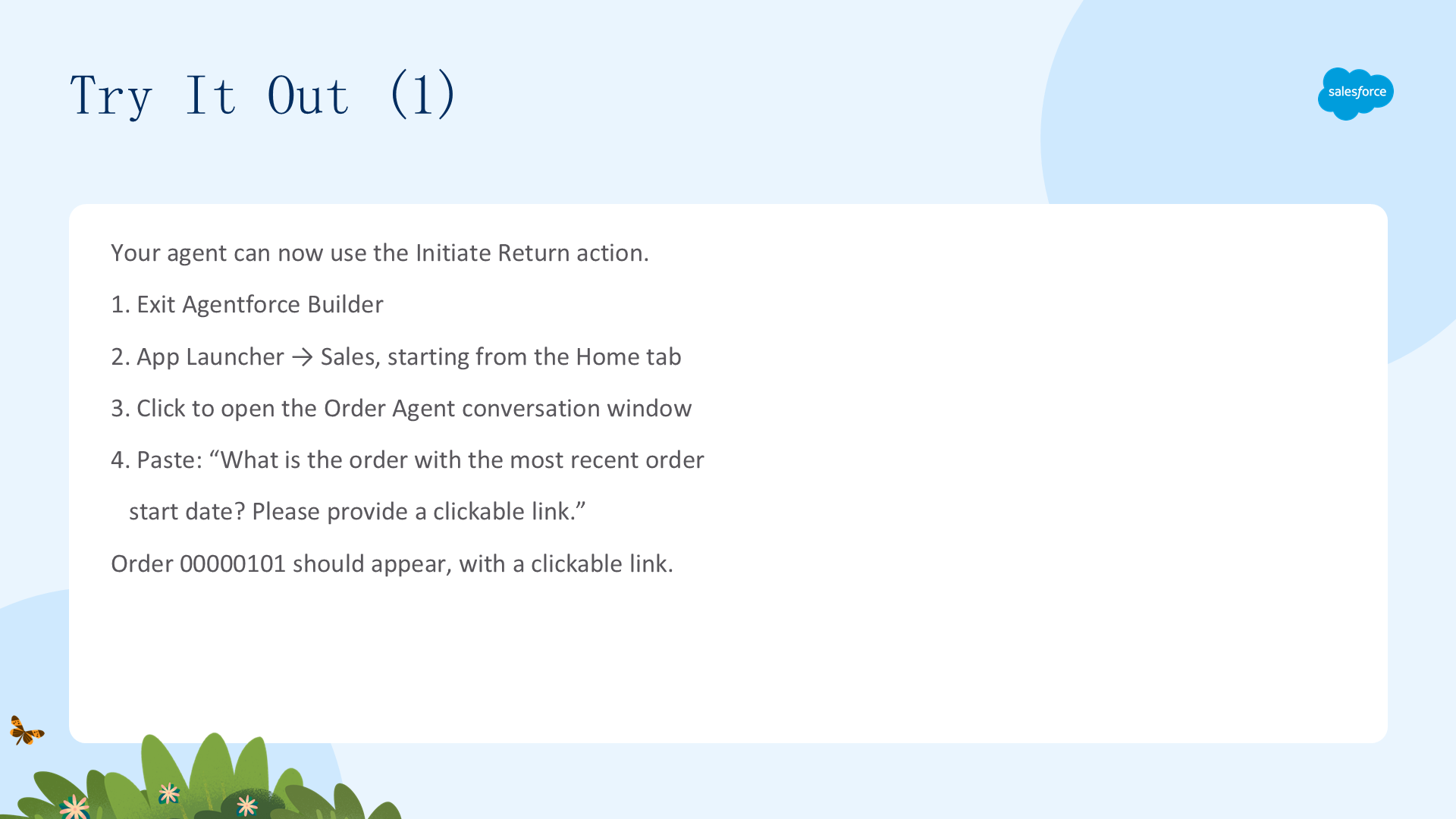
很好,你的代理现在可以在对话中使用 Initiate Return 动作了。让我们像真实用户一样试一试。
- 点击「←」退出 Agentforce Builder。
- 点击应用启动器,搜索并选择 Sales 打开 Sales 应用。让我们从 Home 标签页开始,就像刚开始一天的工作。
- 点击 Agentforce 图标打开 Order Agent 对话窗口。
- 先给代理一些上下文:在对话窗口粘贴
What is the order with the most recent order start date? Please provide a clickable link to the order.然后按回车。片刻之后应显示订单 00000101,带一个可点击的链接。
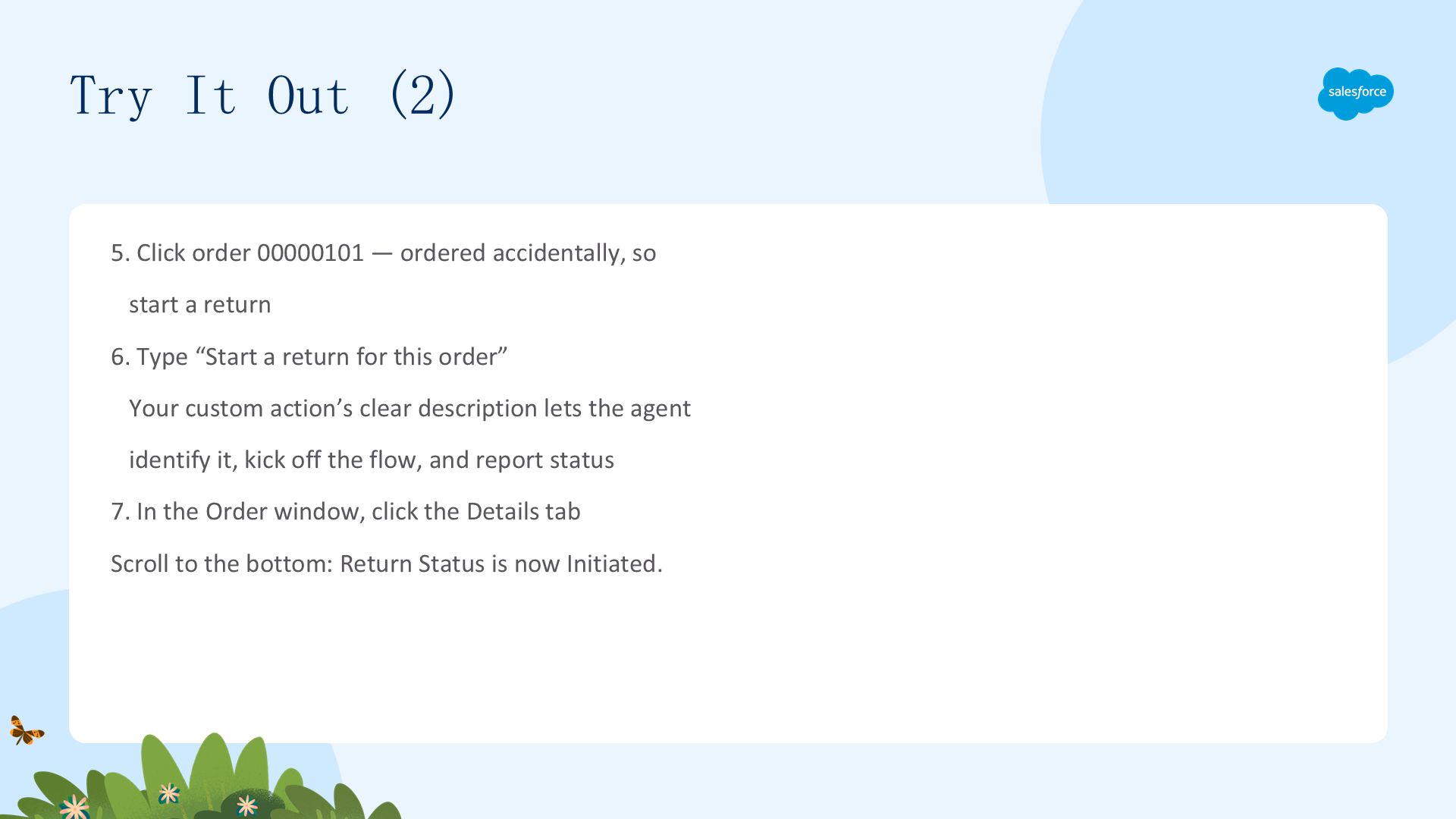
- 点击订单号 00000101。Edge Communications 是误订了这些商品,所以让我们发起退货。(有时在练习环境中代理不会直接提供记录链接;如果是这样,从 Edge Communications 账户手动找到并打开订单 00000101 即可,这不影响后续步骤。)
- 在对话窗口输入
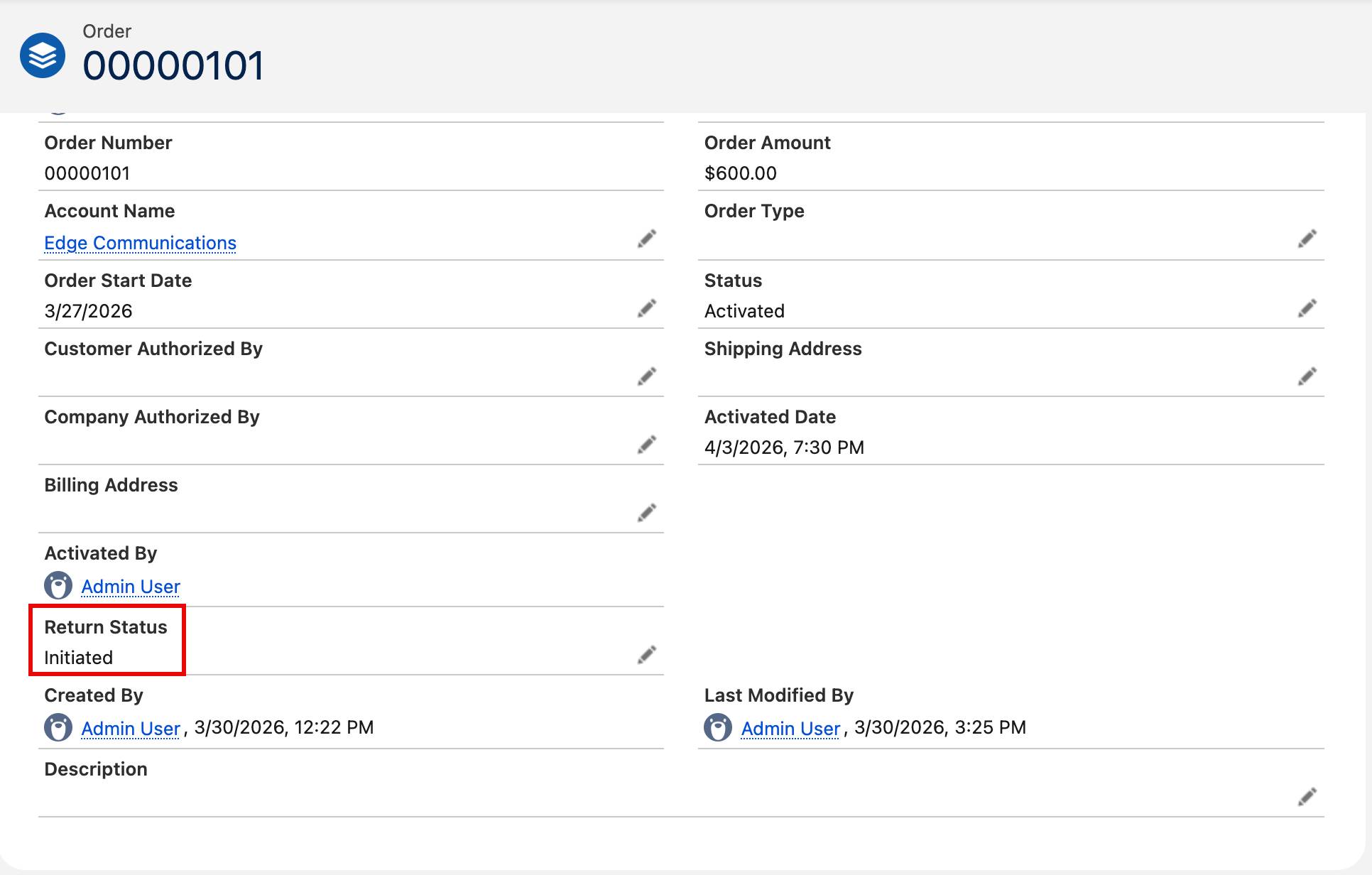
Start a return for this order,然后按回车。因为你的自定义动作有清晰完整的描述,代理能识别出这就是你想执行的动作,于是它启动相关 flow,并给你状态更新。 - 在 Order 窗口点击 Details 标签页。(如果看不到 Details 标签页,确认你在订单 00000101 中。)
滚动到页面底部,你会发现 Return Status 字段已被更新为 Initiated——这要归功于 Initiate Return flow。
只需几次点击,你就能把现有自动化纳入代理的动作目录。现在,你组织特有的自动化和流程也能在与 Agentforce 交互时参与对话了。接下来,点击 Verify step 检查你的工作并获得徽章。