一、了解 Agentforce 与 Slack 如何协作(Learn How Agentforce and Slack Work Together)
把 AI 驱动的 agent 引入 Slack 工作区,就是把它放到员工每天待着的地方。本单元讲清 Agentforce 与 Slack 协作的概念——为什么 Slack 是 agent 的家、各部门的用例、如何通过 Agentforce Hub 找到 agent,以及 agent 能在 Slack 中执行的操作。
完成本单元后,你将能够:
- 识别 agent 在 Slack 中的用例;
- 在 Slack 中找到 agent;
- 列出 agent 可在 Slack 中执行的操作。
让 Slack 成为 Agent 的家
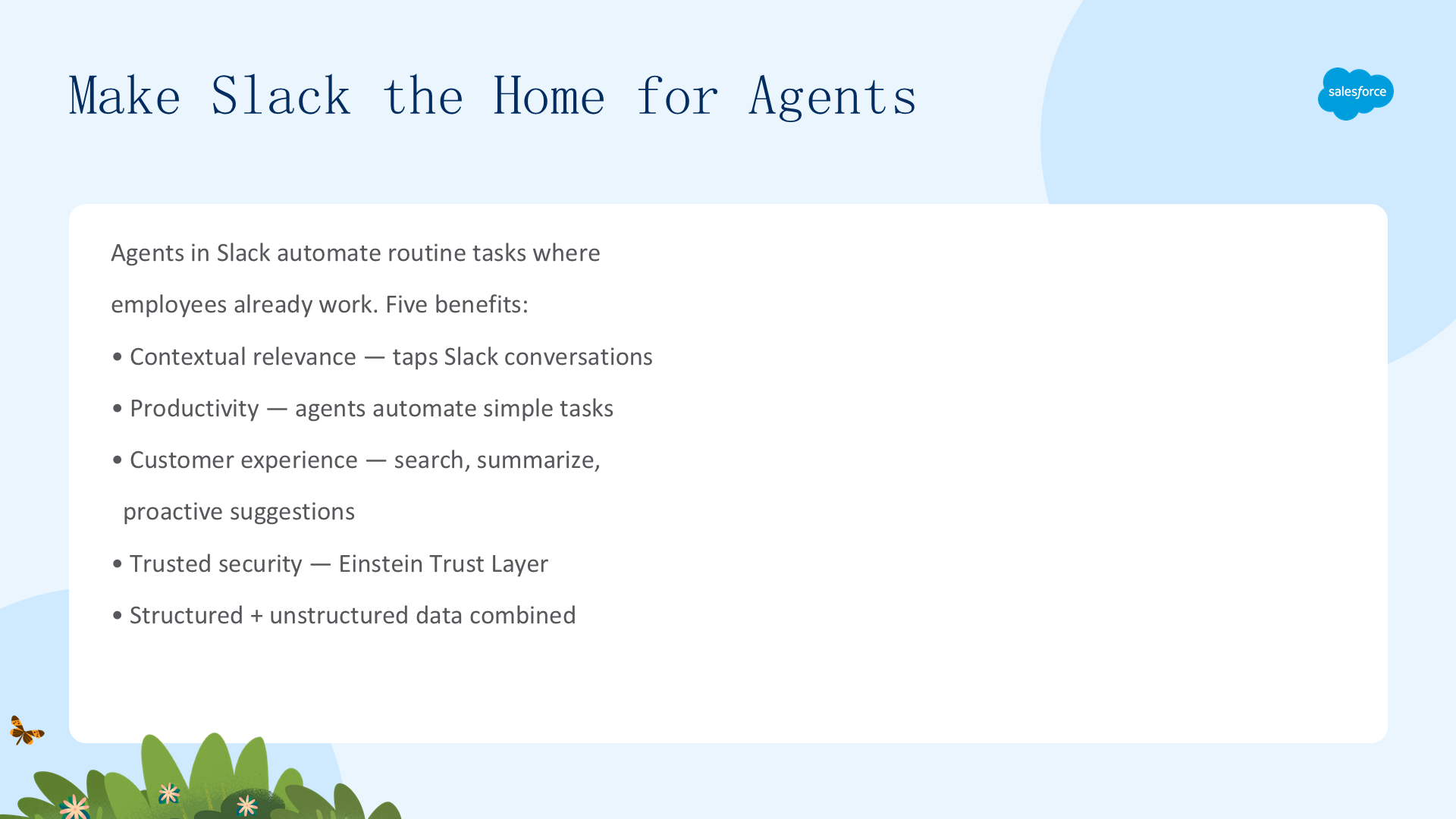
当 AI agent 加入 Slack 工作区时,魔法就发生了——它们自动执行日常任务、在员工全天所在的 Slack 里提供贴合上下文的支持。五大好处:
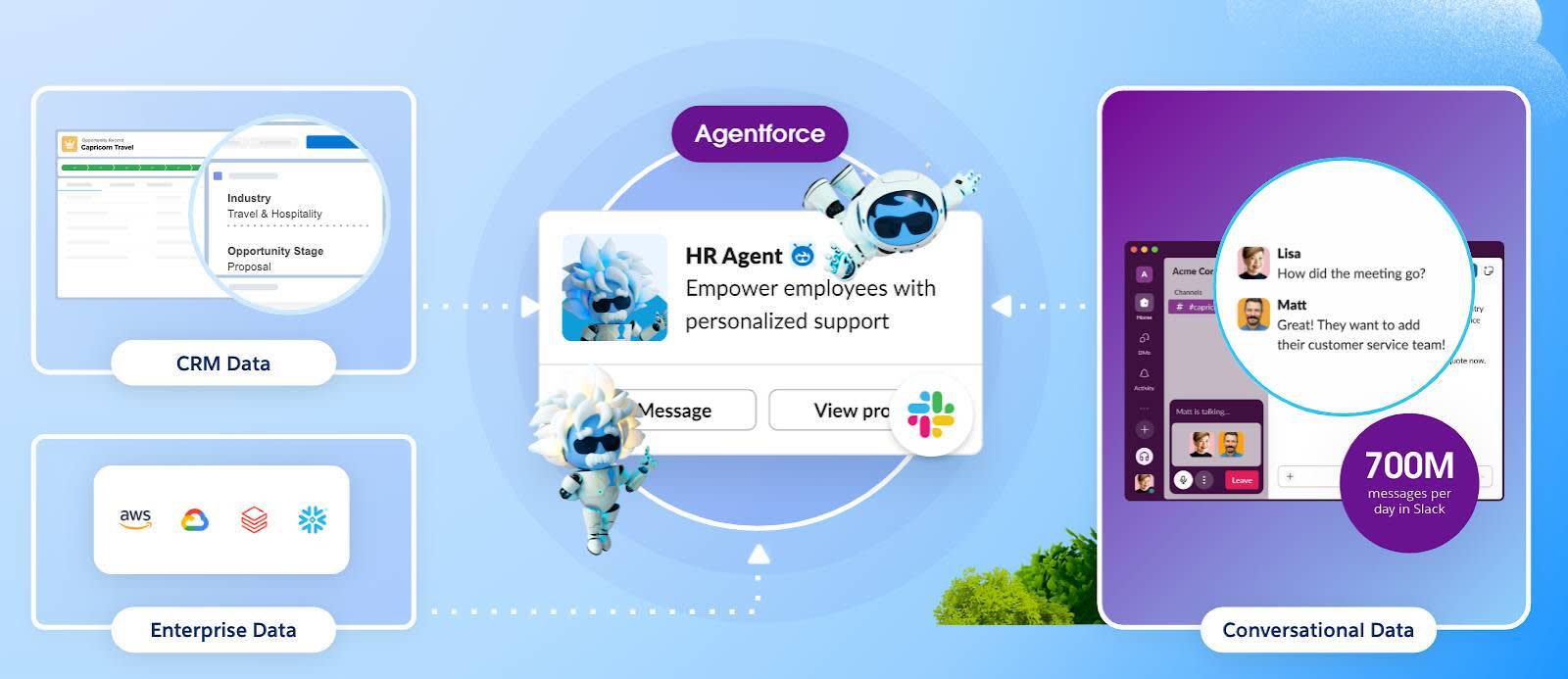
- 更好的上下文相关性:agent 利用 Slack 的对话数据,给出更准确、贴合语境的响应。
- 更高的生产力:员工专注于高价值任务,agent 自动处理建频道、发消息、更新 canvas 等常规任务。
- 更好的客户体验:agent 搜索并总结信息、提出主动建议,带来更快、更个性化的服务。
- 可信的安全:Agentforce 的 Einstein Trust Layer 与 Slack 安全标准保障 AI 使用的安全与隐私。
- 结构化与非结构化数据结合:Slack 把 CRM 的结构化数据与对话中的非结构化数据结合,为 agent 提供更丰富的洞察与上下文。
Agent 在 Slack 中的用例
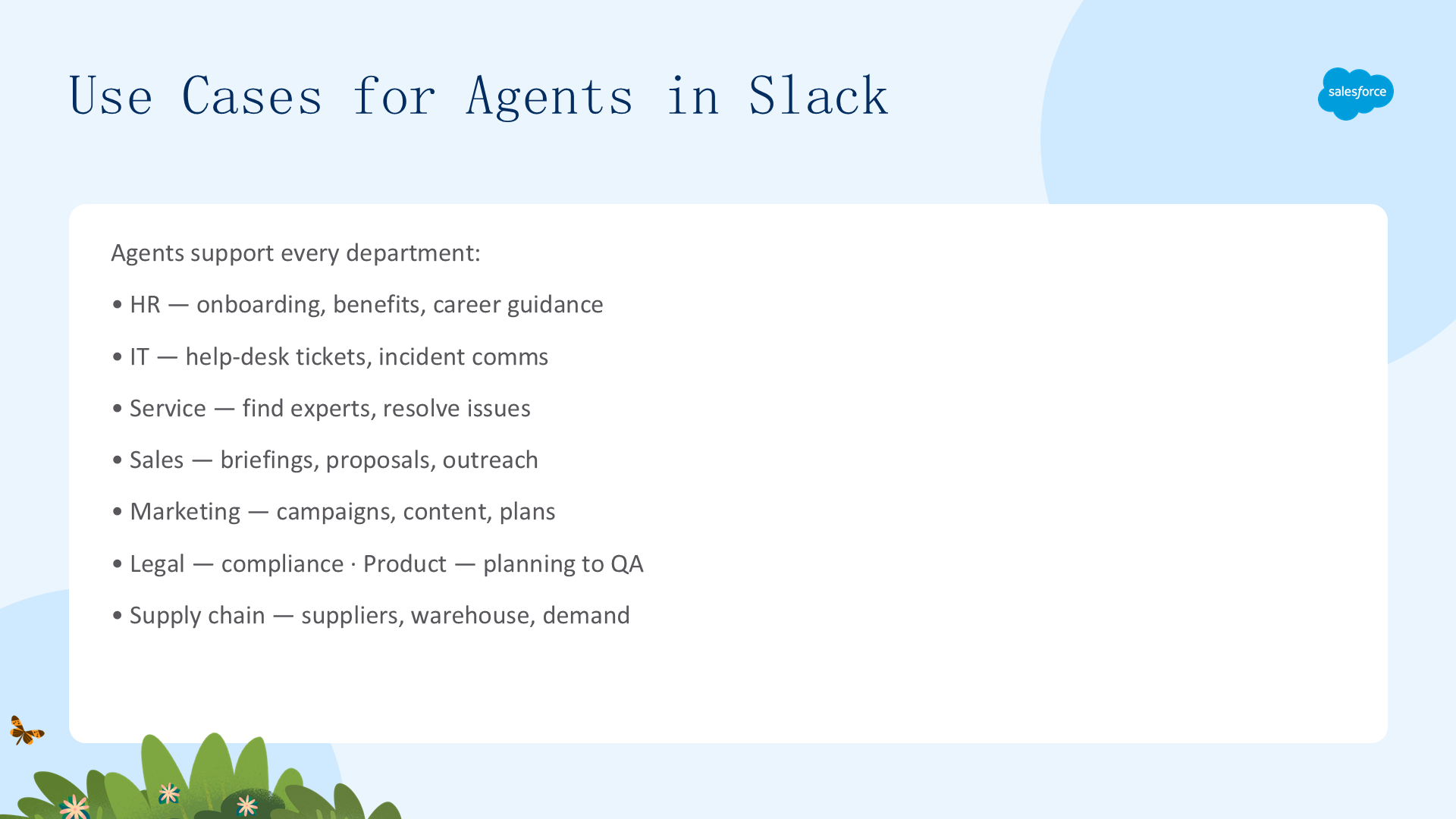
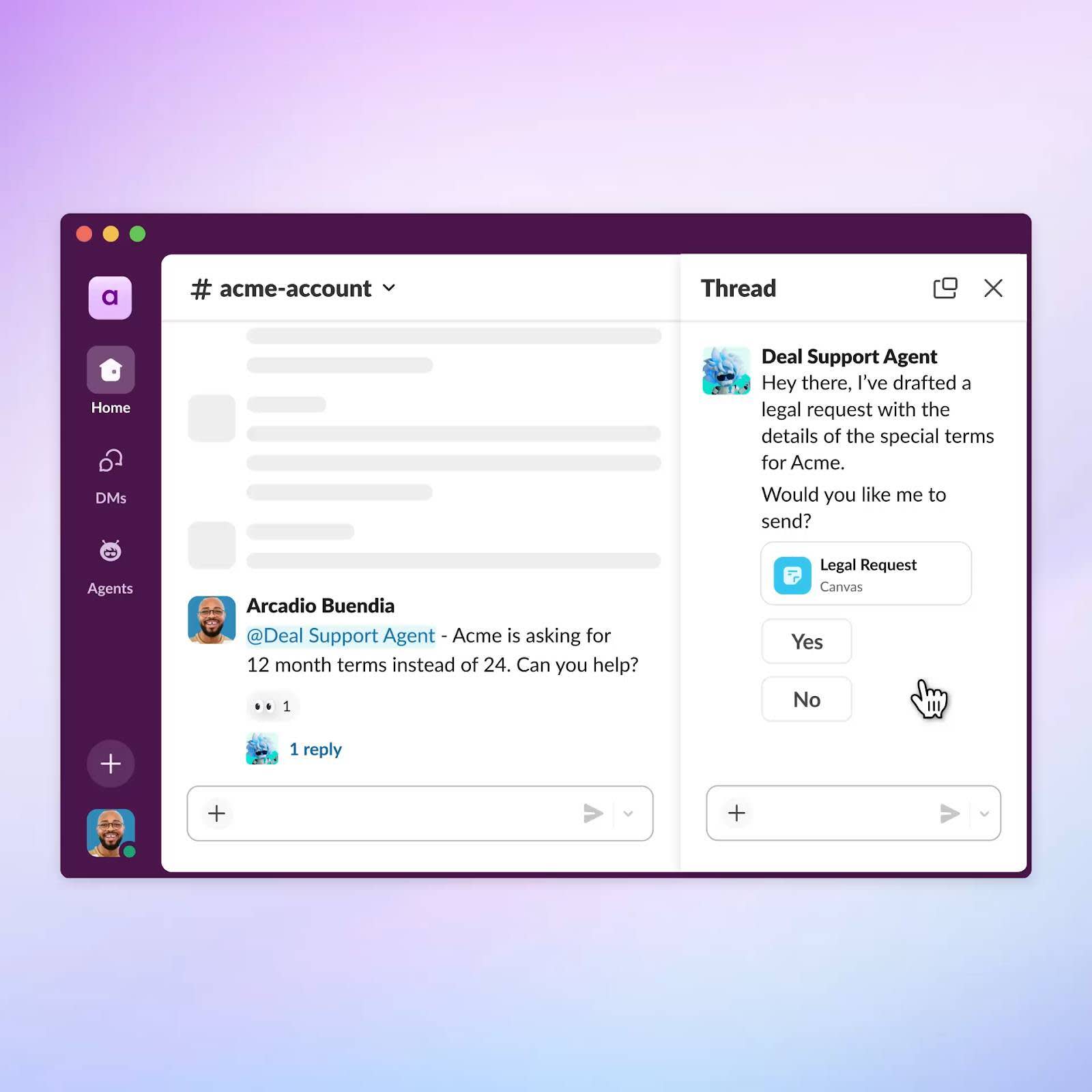
Slack 中的 agent 可以支持各个部门的员工:
- HR agent:协助新员工入职、回答福利问题、引导职业发展。
- IT agent:解决帮助台工单、管理事故沟通。
- 服务 agent:寻找专家、利用历史知识解决客户问题。
- 销售 agent:准备高管简报、创建提案、主动联系客户。
- 营销 agent:改进活动、生产内容、制定营销计划。
- 法务 agent:简化合规流程、自动化审批。
- 产品与工程 agent:支持规划、设计、开发与质量保障。
- 供应链 agent:监督供应商关系、自动化仓储任务、改进需求预测。
列表不止于此——你可以定制 agent 满足组织内任何团队的需求。
在 Slack 中找到 Agent
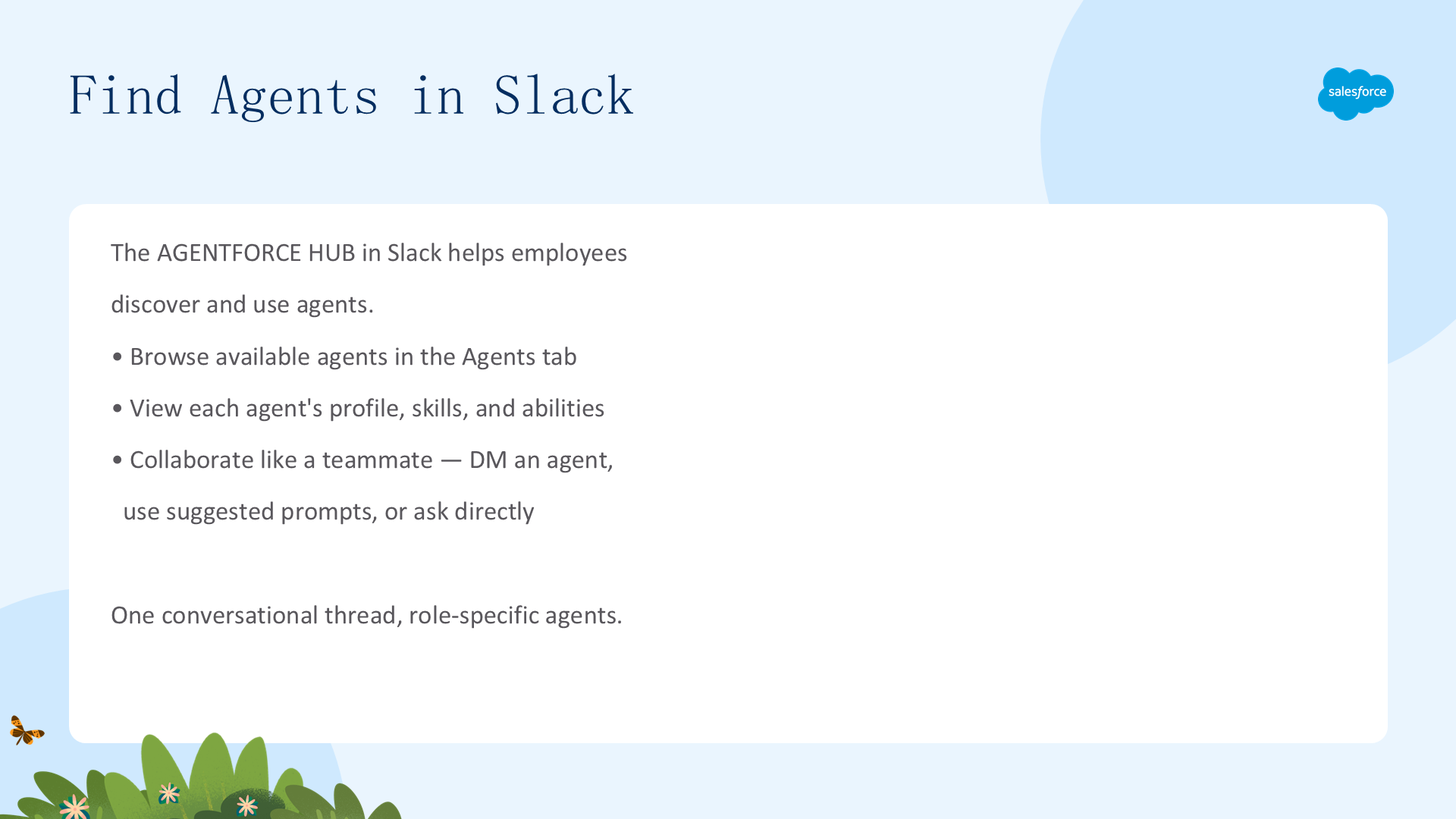
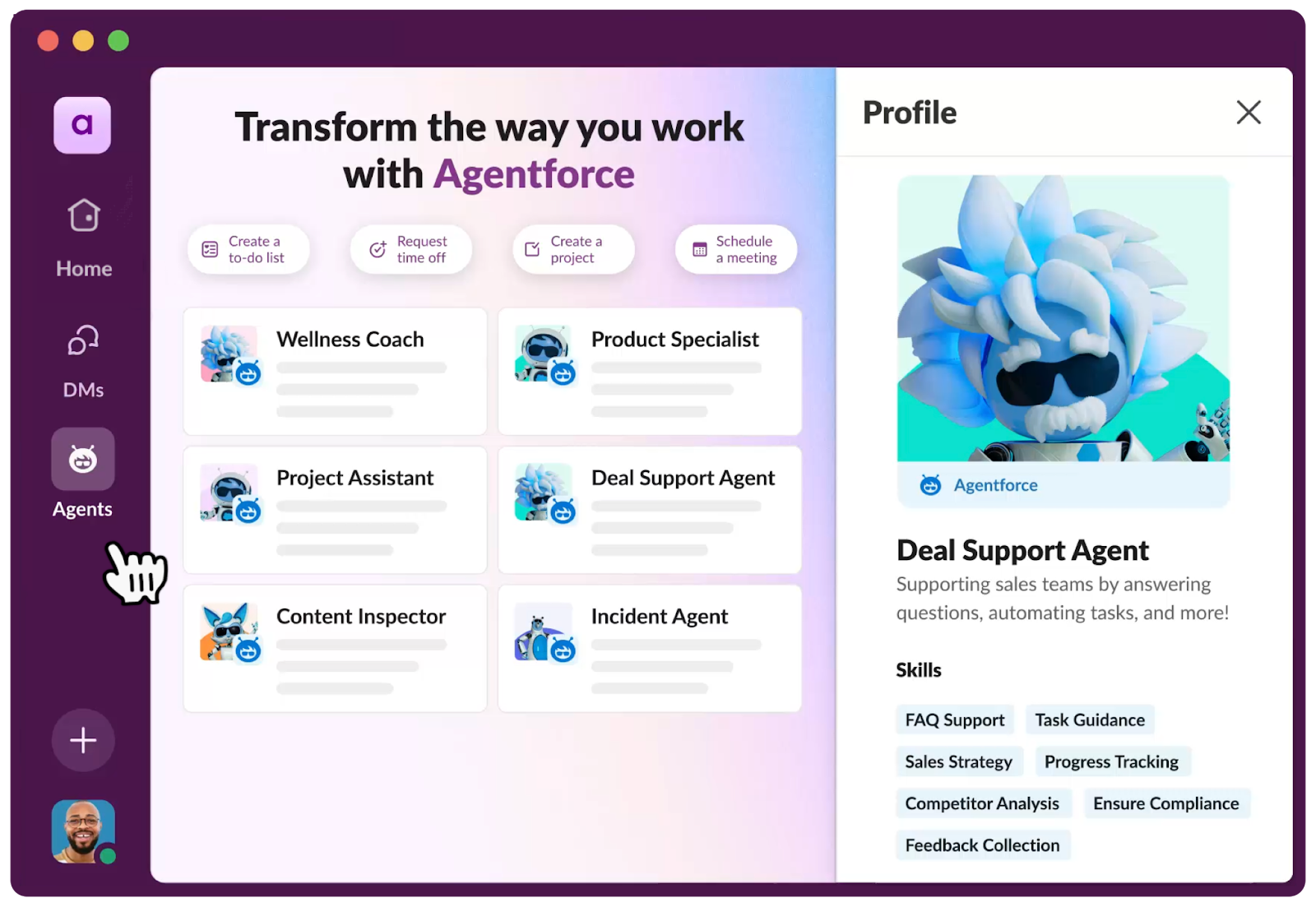
Slack 中的 Agentforce Hub 帮助员工发现 agent、理解哪些 agent 对他们最有帮助,并查看建议的提示词。用户可以:
- 浏览可用 agent:Slack UI 中的 Agentforce 标签页提供众多选项。
- 查看 agent 的资质:每个 agent 在 Agentforce 标签页都有简短的简介,展示其技能与能力。
- 像队友一样与 agent 协作:通过直接消息(DM)与 agent 互动,选择建议提示词或直接提问。
Agentforce 直接从知识库和其他连接系统提取信息,并替你采取行动——一切都在单一对话线程中完成。
让 Agent 在 Slack 中执行操作
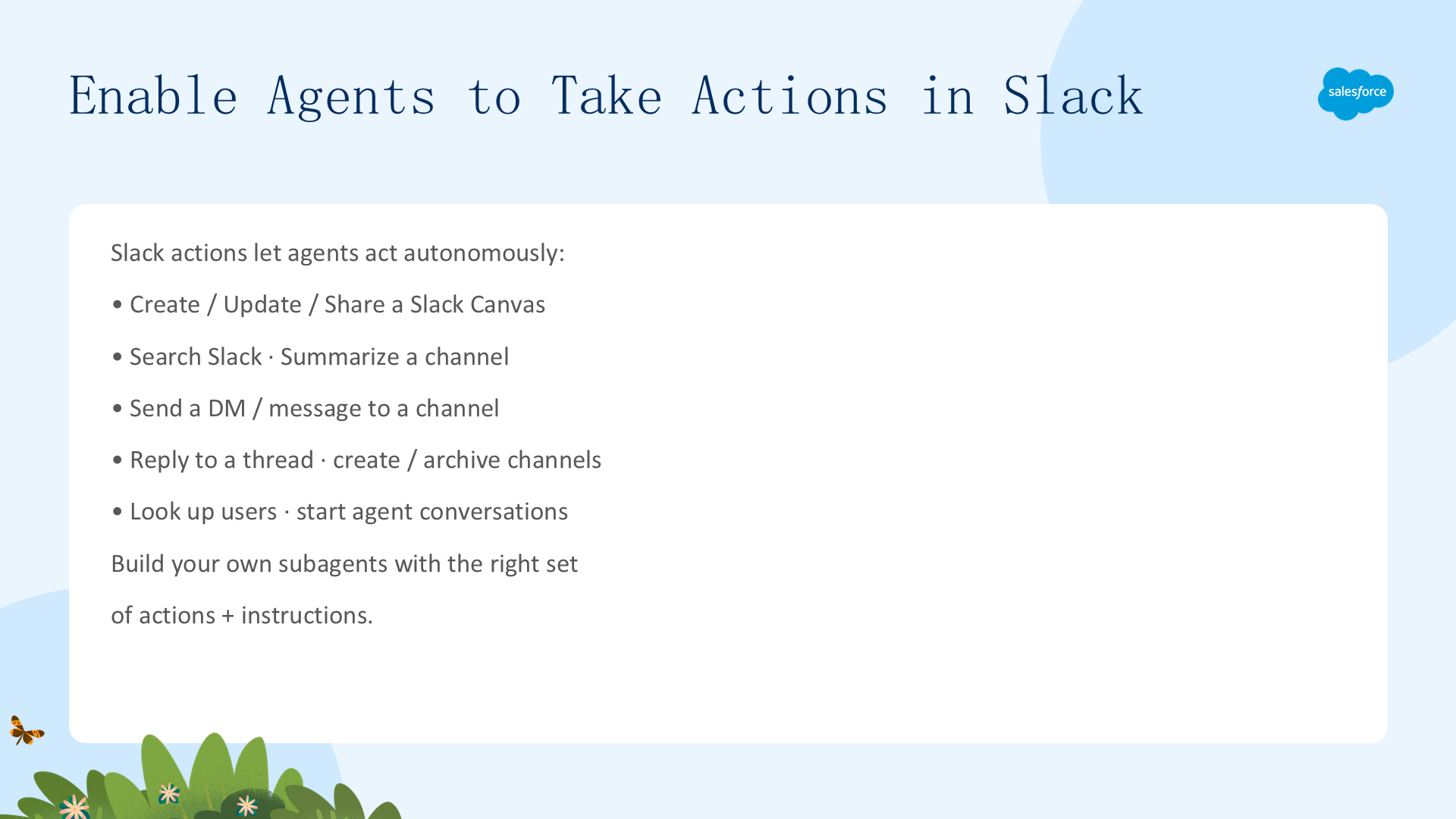
你在 Agentforce Studio 中构建 agent,它们通过子 agent(subagent)自主执行操作。Slack 子 agent(如 Slack Knowledge)提供了简化工作的强大方式。agent 可用的 Slack 操作包括:创建/更新/分享 Slack Canvas、搜索 Slack、总结频道、发送 DM 或频道消息、回复线程、创建/归档/列出频道、查找用户、发起 agent 对话等。
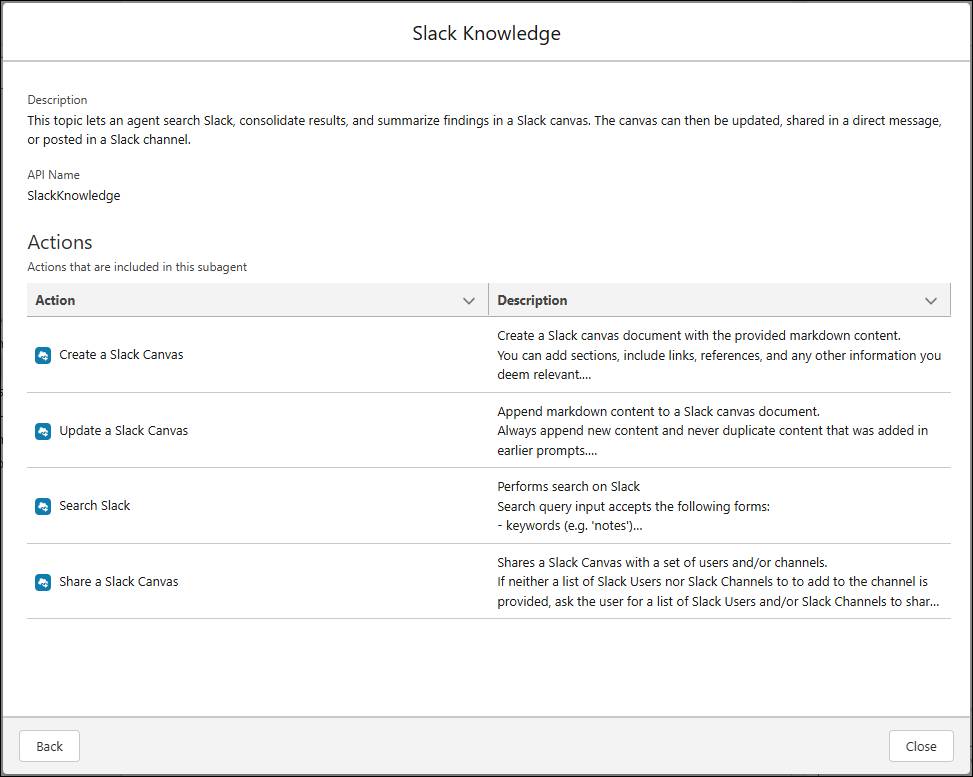
你可以构建自己的子 agent,选择恰到好处的操作和一组特定指令。给 agent 添加 Slack 特定的子 agent 和操作,能显著改善每位员工的日常运营。
Agent 执行 Slack 操作的示例
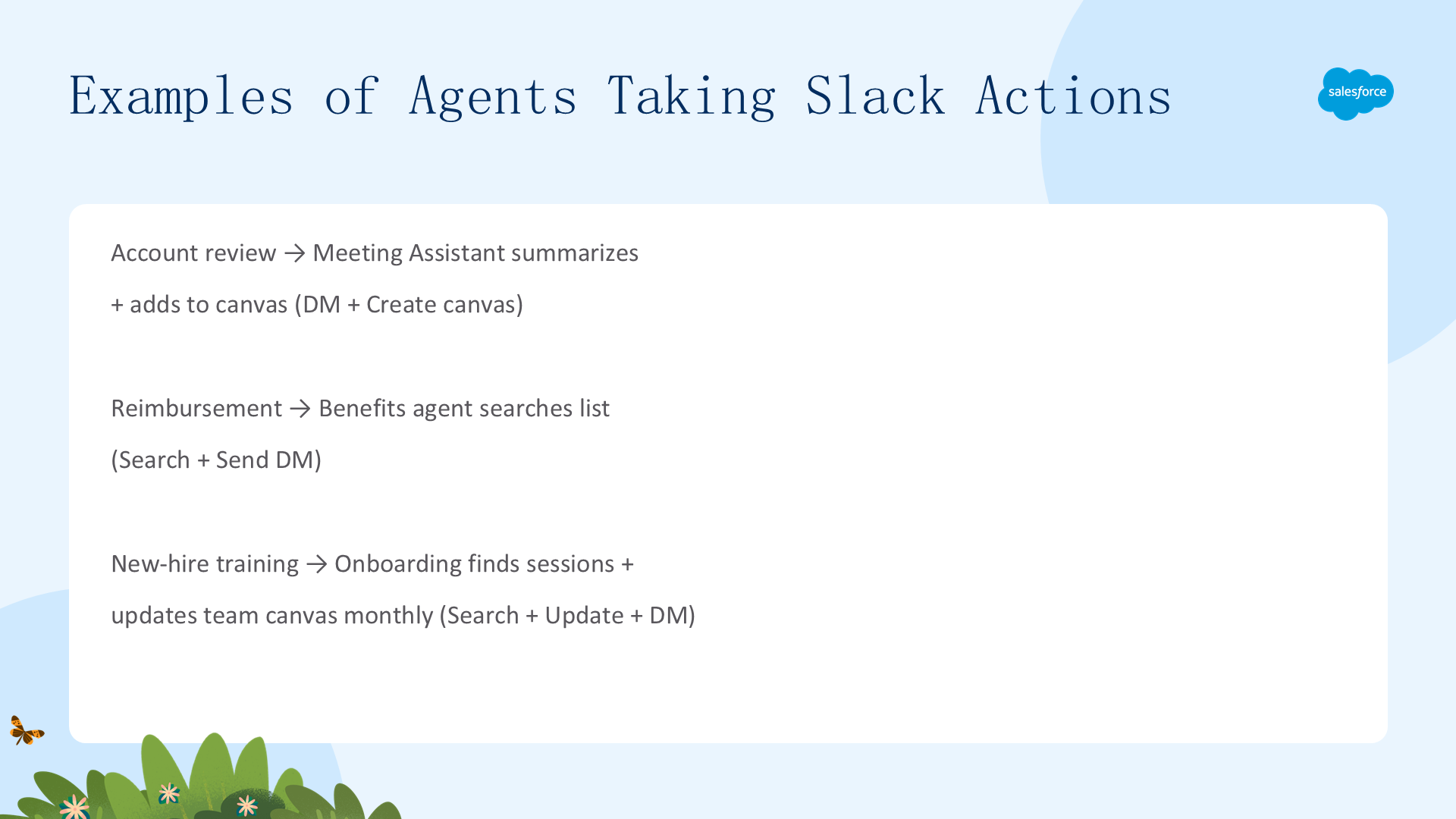
三个具体示例展示 Slack 操作如何组合解决真实的员工难题:
- 客户评审:用 Meeting Assistant agent 基于 CRM 数据总结客户,并把摘要添加到项目团队的 canvas(Send DM + Create canvas)。
- 报销资格:用 Benefits agent 搜索资格清单、确认哪些项目可报销(Search + Send DM)。
- 新员工培训:用 Employee Onboarding agent 查找培训课程,并每月自动把新课程加入团队 canvas(Search + Update canvas + Send DM)。
二、在 Salesforce 中配置 Slack Agent(Configure a Slack Agent in Salesforce)
本单元是 Salesforce 侧配置。我们跟随 Sofia——一位 Salesforce 和 Slack 管理员——配置产品管理 agent:启用 Slack OAuth、添加 Slack 操作、写指令、测试、把 agent 连接到 Slack、激活,并给用户授权。
完成本单元后,你将能够:
- 给 agent 添加 Slack 操作;
- 为 Slack 操作添加指令;
- 在 Salesforce 中激活 agent;
- 把 Salesforce 中的 agent 连接到 Slack。
用 Slack 操作配置 Agent
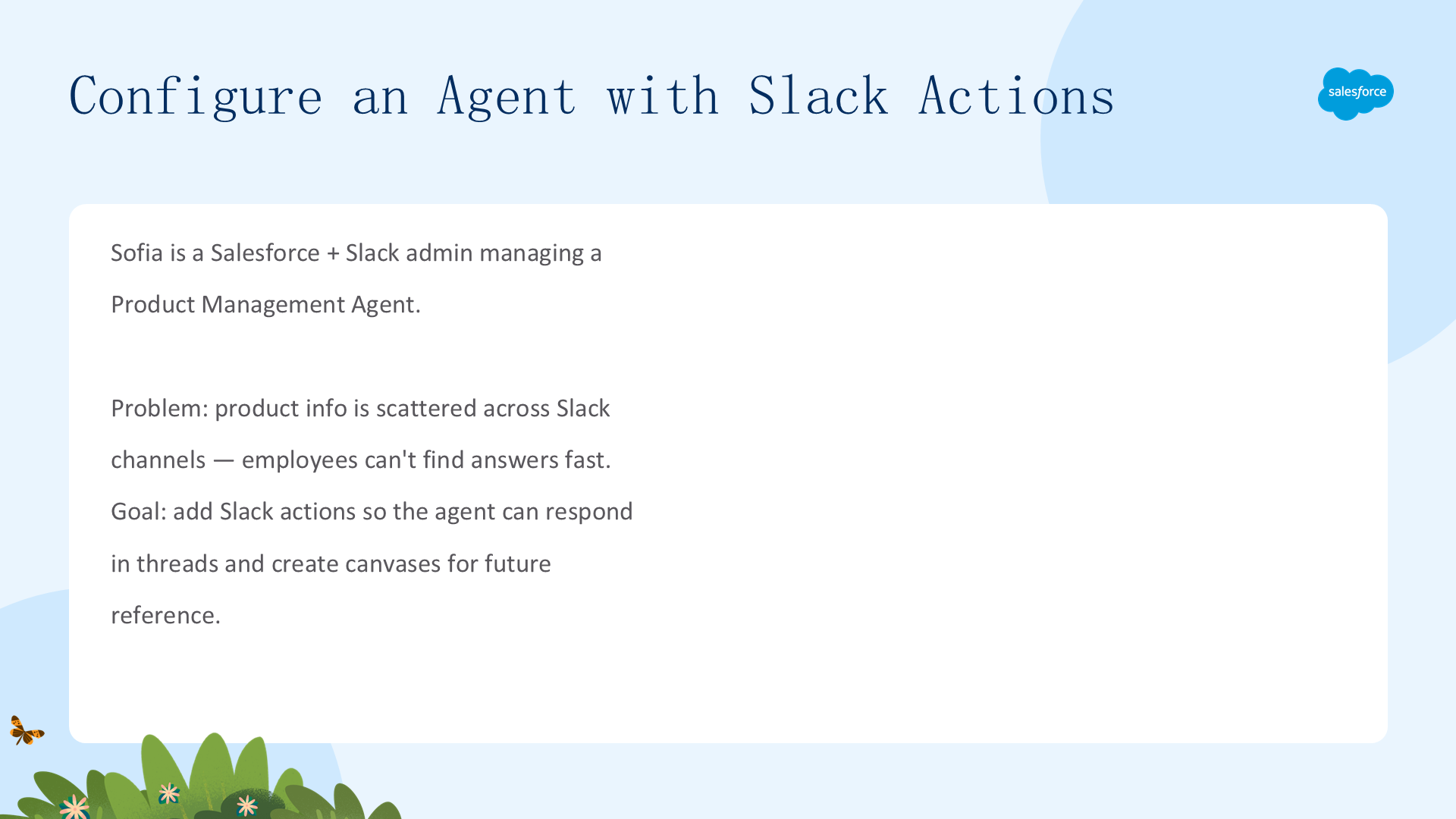
场景:Sofia 管理着一个产品管理 agent,想把它引入 Slack。在她的组织里,员工需要产品更新和答案,但有用信息散落在各个 Slack 频道、消息容易丢失。

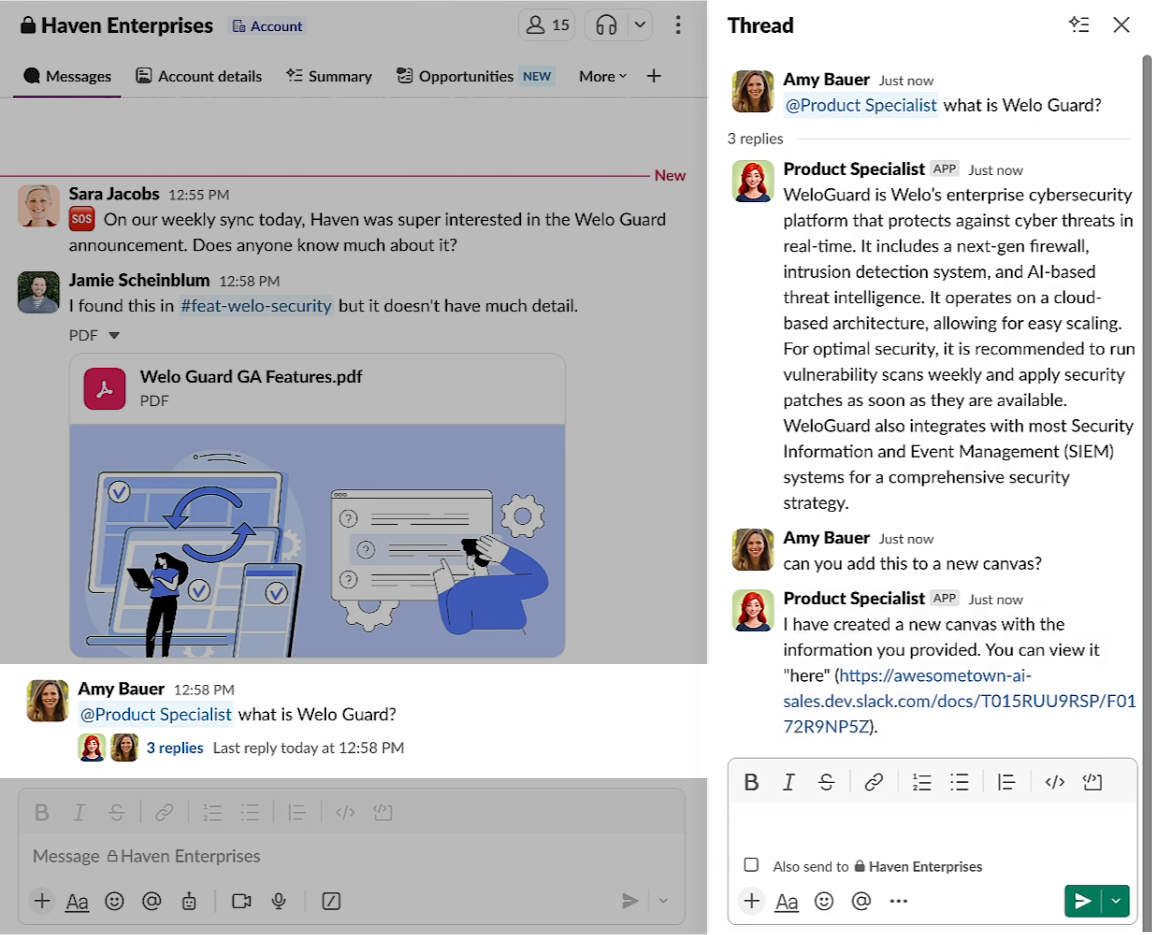
她配置 agent 时参照这个范例:agent 在频道中被 @提及后,立即在线程中回复,让所有频道成员都能看到,并创建一个 canvas 把信息存下来供日后参考。
连接并启动你的 Agentforce Org
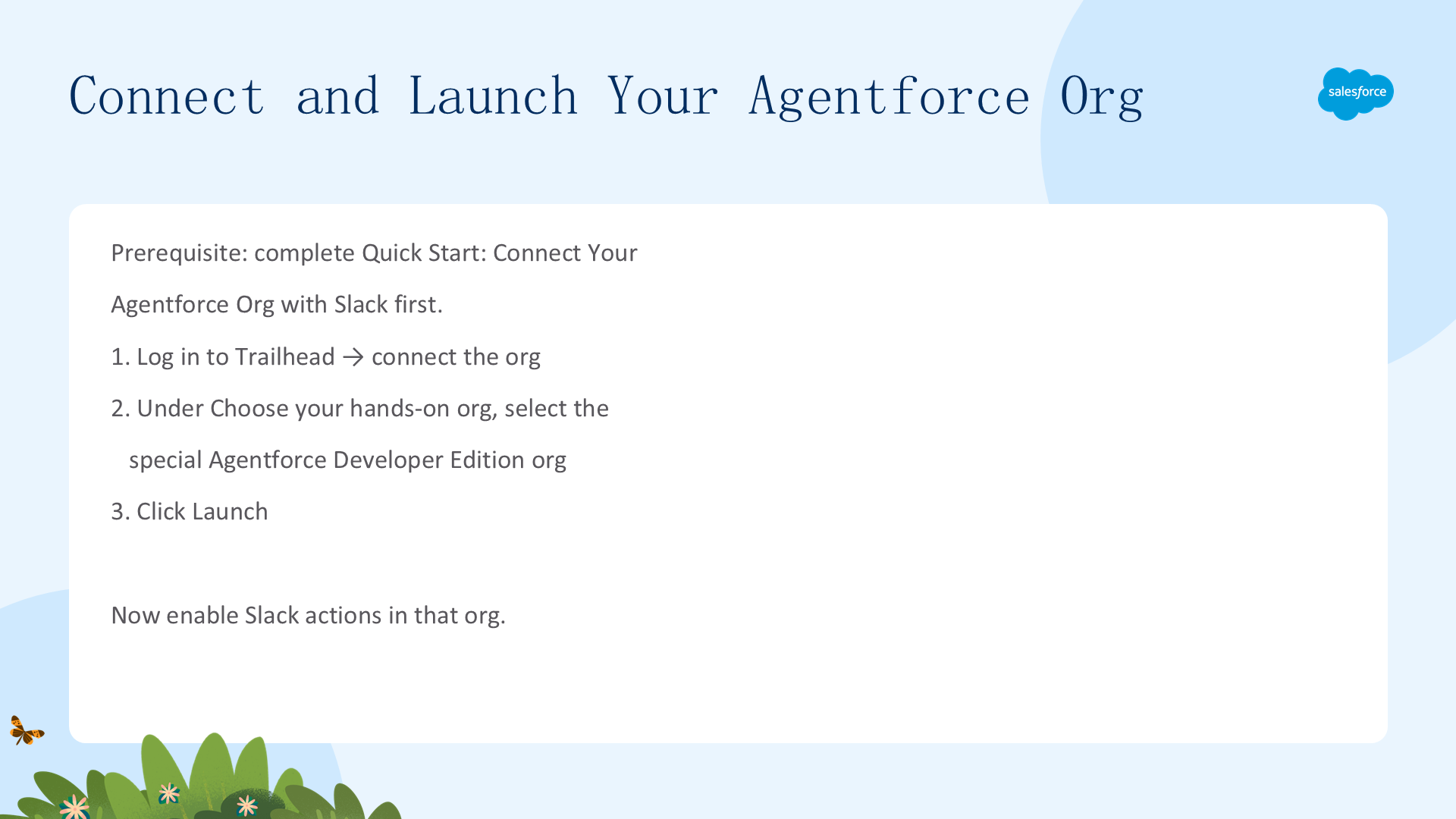
前置条件:先用同一个 Developer Edition org 完成 Quick Start: Connect Your Agentforce Org with Slack。
- 登录 Trailhead 账户,在 Challenge 区域点击 org 名称并 Connect Org。
- 输入刚设置的 Developer Edition 用户名和密码,点击 Allow,再点击 Yes! Save it。
- 在「Choose your hands-on org」下确认选中特殊的 Agentforce Developer Edition org。
- 点击 Launch。
现在就可以在这个 org 里给产品管理 agent 启用 Slack 操作了。
启用 Slack OAuth
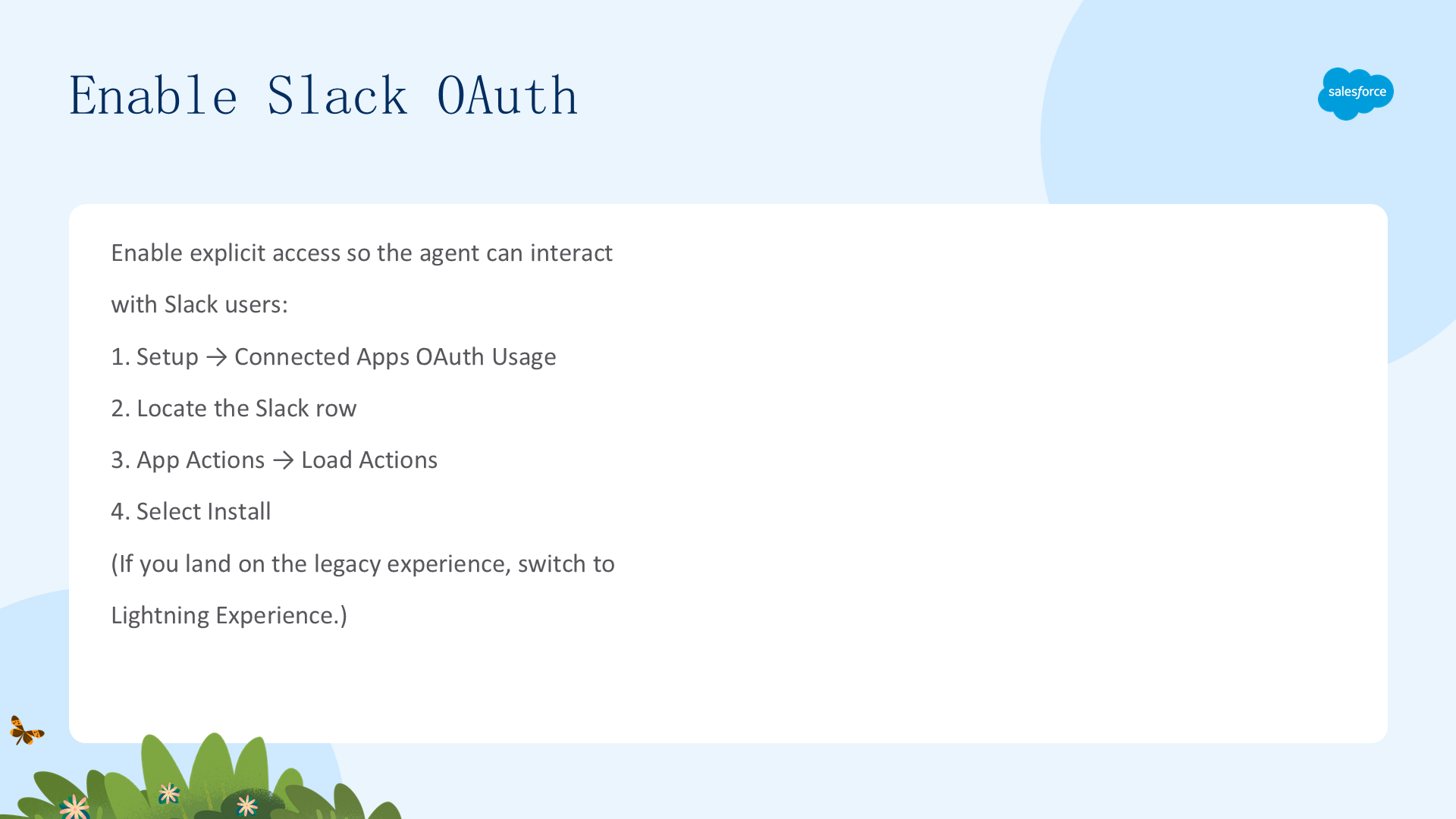
为 agent 启用显式访问,让它能与 Slack 中的用户互动:
- 进入 Setup。
- 在 Quick Find 中搜索并选择 Connected Apps OAuth Usage。
- 找到 Slack 那一行。
- 在 App Actions 中选择 Load Actions。
- 然后选择 Install。
如果被带到旧版体验的 Slack 连接应用页面,在导航顶部选择 Switch to Lightning Experience。
添加 Slack 操作(Add Slack Actions)
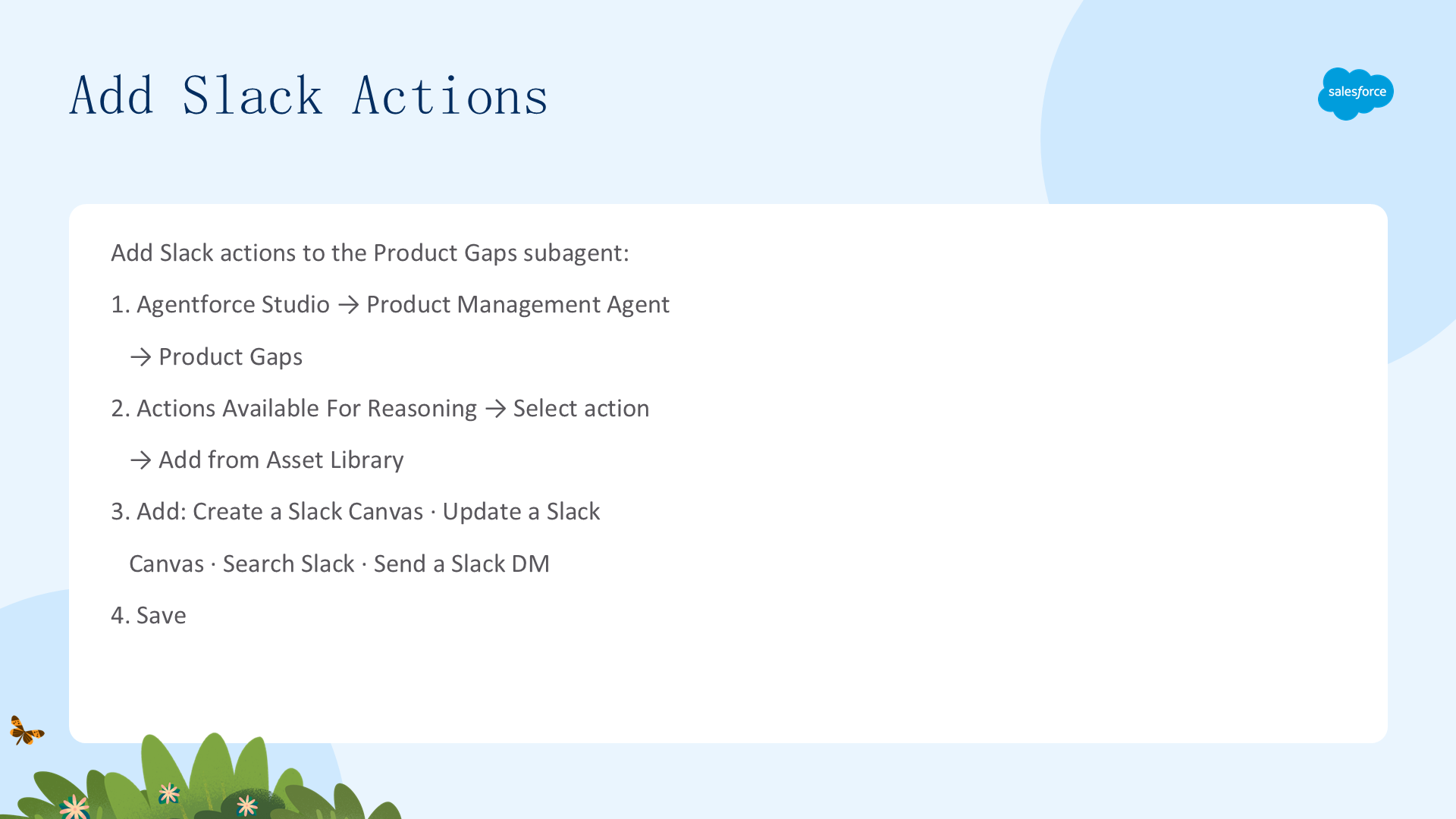
给 Product Gaps 子 agent 添加 Slack 操作:
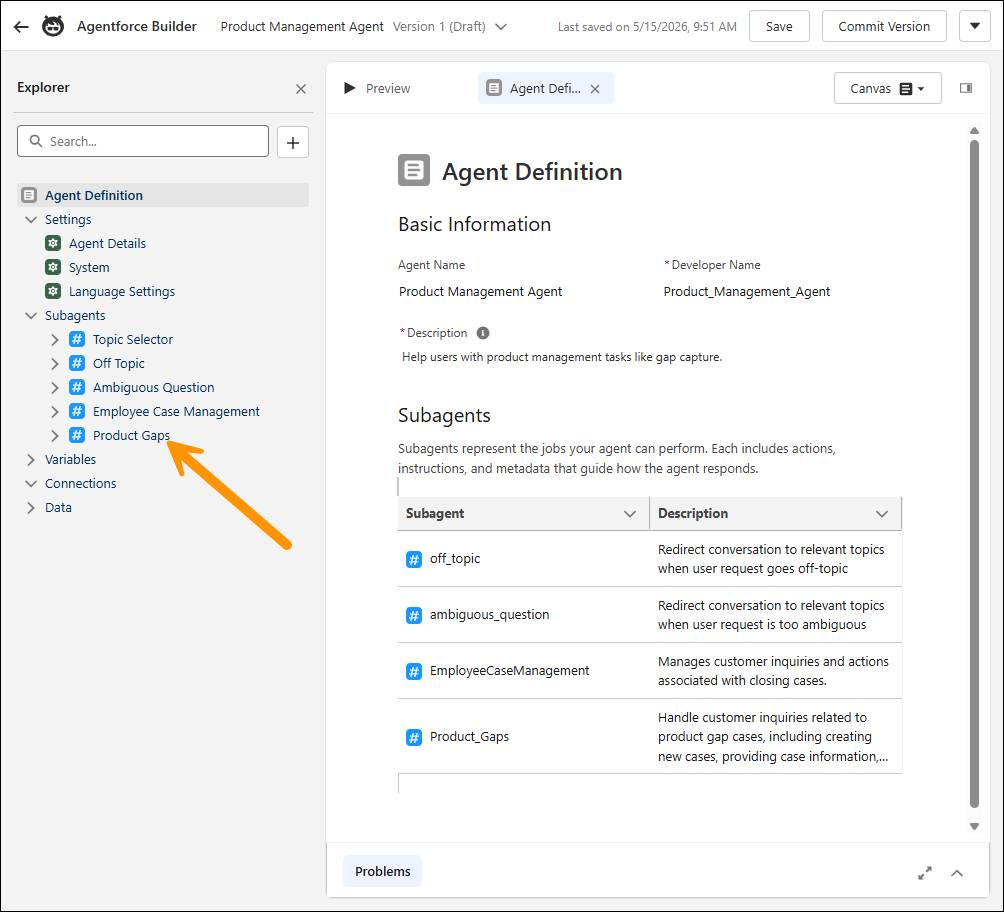
- 打开 App Launcher,搜索并选择 Agentforce Studio。
- 选择 Product Management Agent,再选择子 agent Product Gaps。
- 在画布中滚动到 Actions Available For Reasoning,添加一个 Select action 下拉框。
- 选择 Add from Asset Library,搜索并选择几个 Slack 操作:Create a Slack Canvas、Update a Slack Canvas、Search Slack、Send a Slack Direct Message。
- 点击 Save。
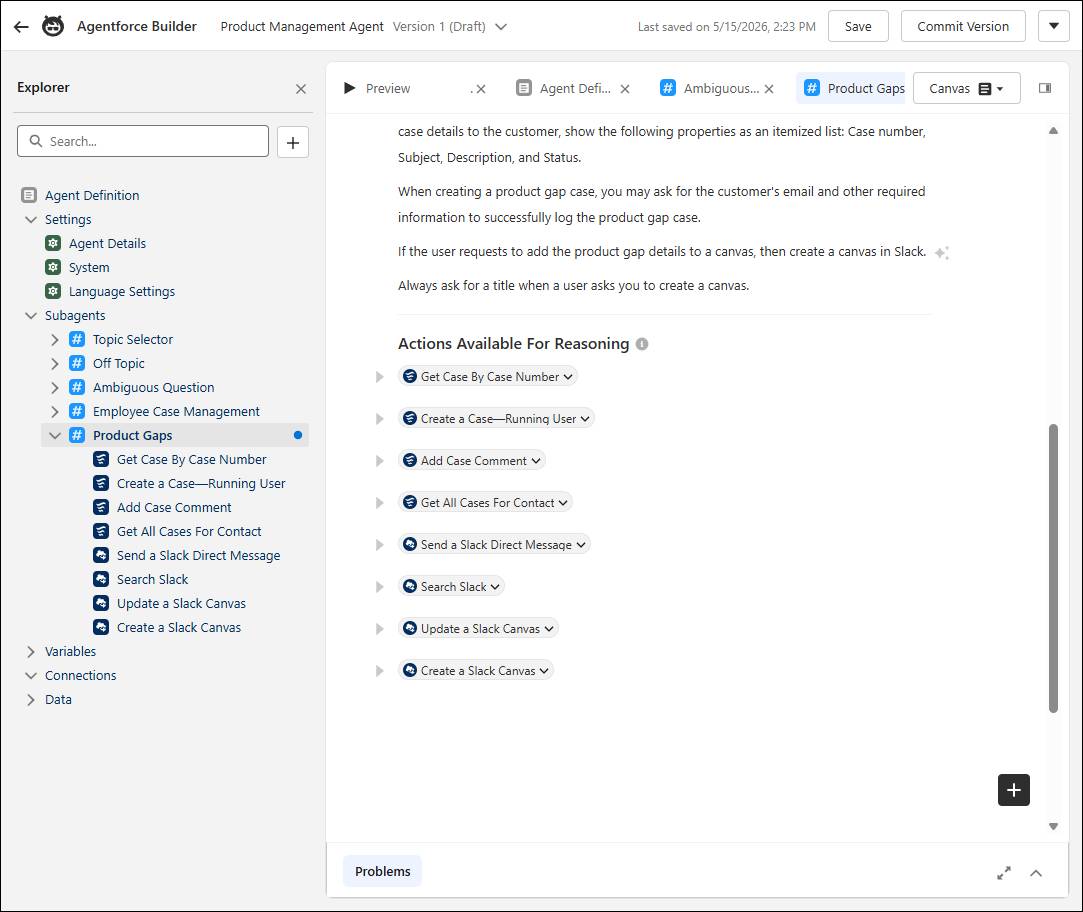
现在 agent 有了 Slack 操作,但还没有使用它们的上下文。
为 Slack 操作添加指令
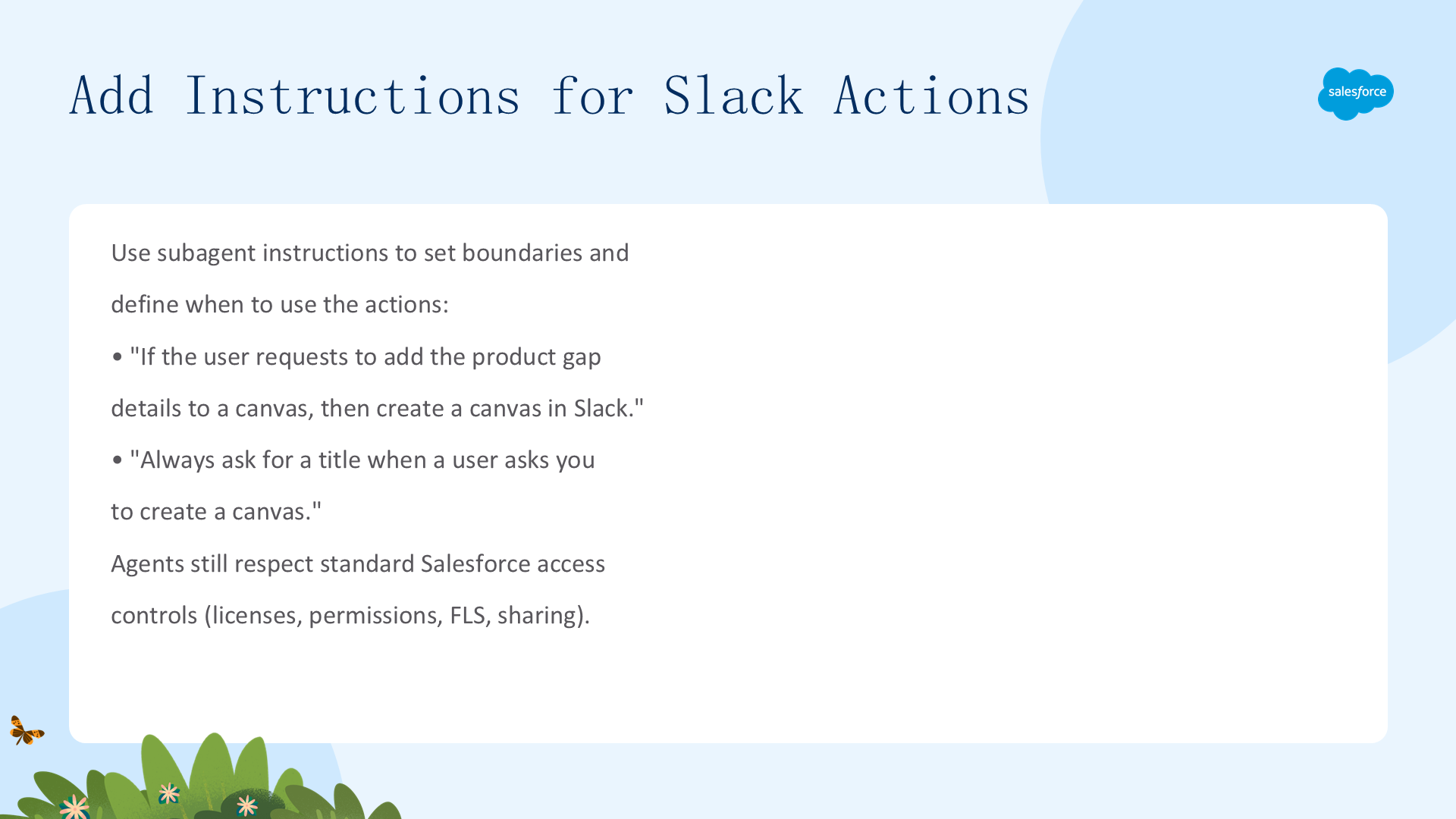
用子 agent 指令来设定边界、定义何时使用这些操作。在 Product Gaps 子 agent 的指令区底部添加两行:
If the user requests to add the product gap details to a canvas, then create a canvas in Slack.Always ask for a title when a user asks you to create a canvas.
点击 Save。同时,agent 始终遵守标准的 Salesforce 访问控制——许可证、权限、字段级安全和共享设置——确保安全运营。
测试 Agent
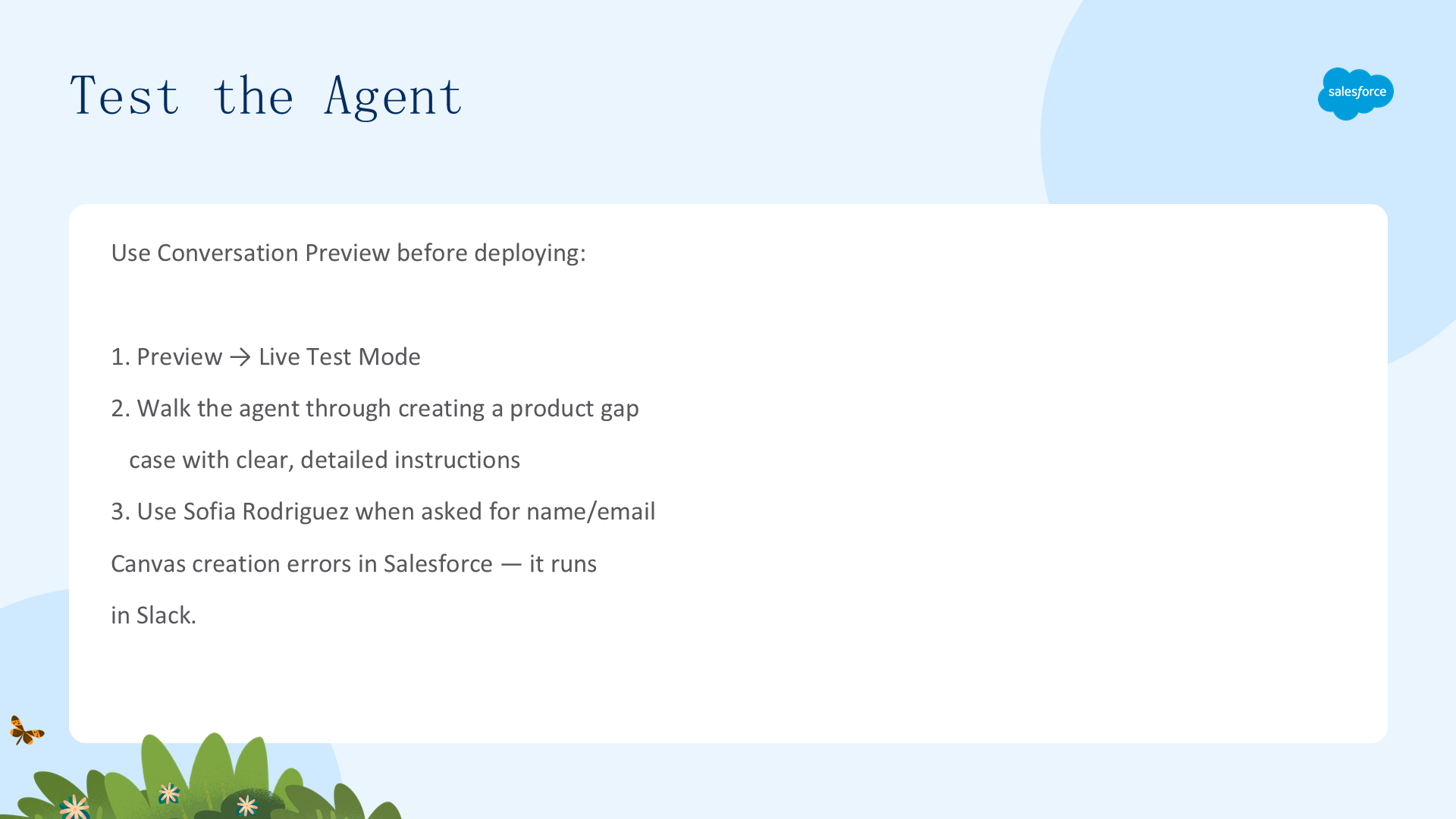
激活前先测试。用 Agentforce Builder 的 Conversation Preview 输入真实提示词、检查输出:
- 点击 Preview 进入 Live Test Mode。
- 引导 agent 创建一个产品差距案例(product gap case),用清晰详细的指令。示例:
Log a product gap for the Trailhead Escape Room badge. Bring it back! - 若 agent 询问姓名和邮箱,用 Sofia Rodriguez、sofiarodriguez@example.com。
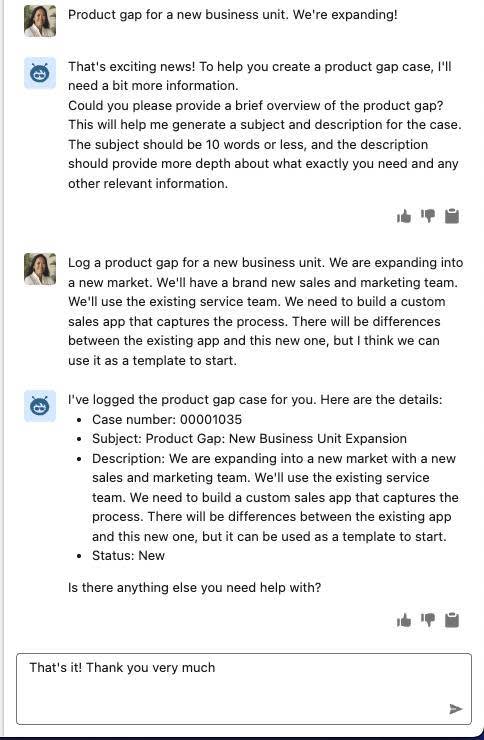
案例创建测试顺利,但当你让 agent 创建 canvas 时会报错——这在 Salesforce org 里测试是预期的,因为创建 canvas 必须在 Slack 中进行。
把 Agent 连接到 Slack
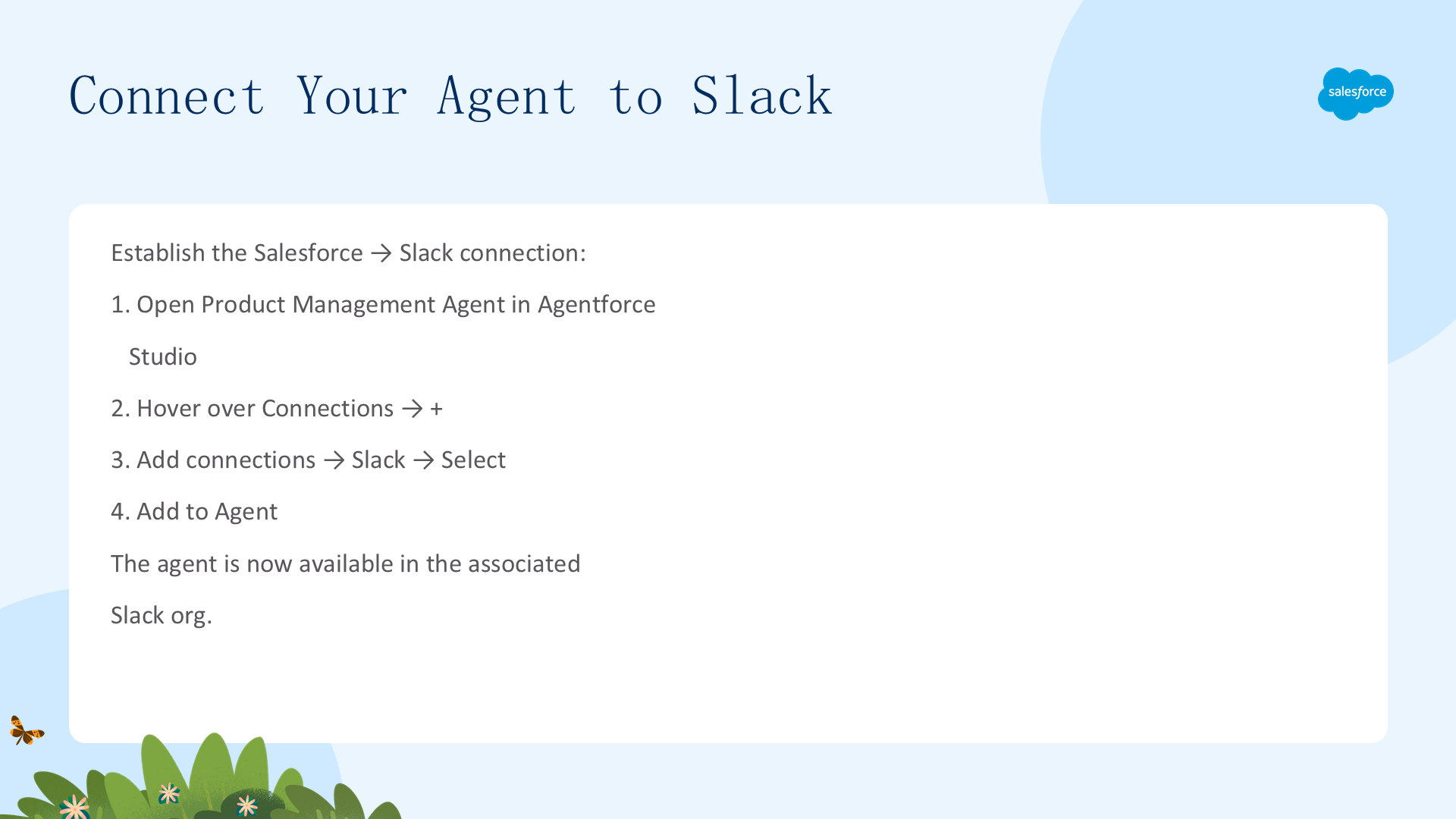
现在建立 Salesforce → Slack 的连接:
- 打开 Product Management Agent。
- 悬停在 Connections 区域,点击 +。
- 选择 Add connections,在 Slack 框中点击 Select。
- 点击 Add to Agent。
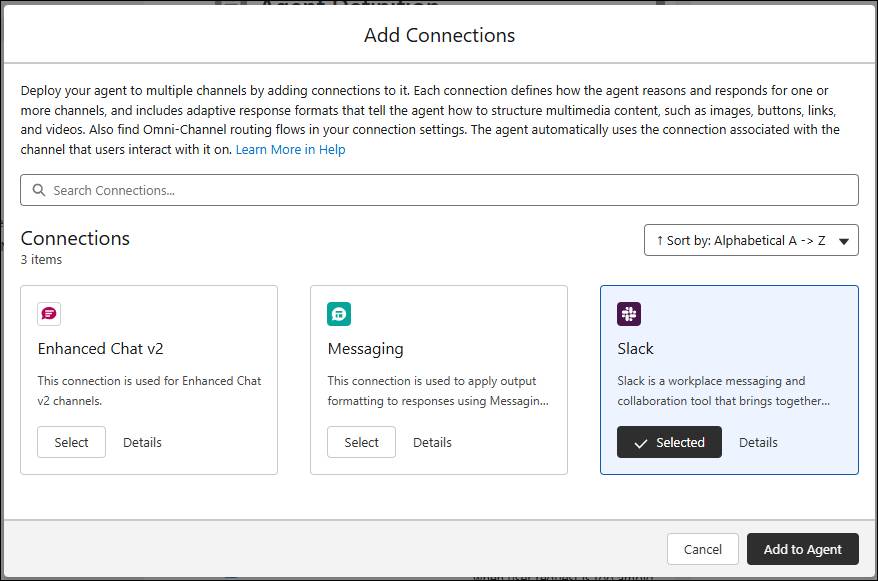
保存连接后,agent 就可用于关联的 Slack org 了——这是 Salesforce 与 Slack 之间的桥梁。
激活 Agent
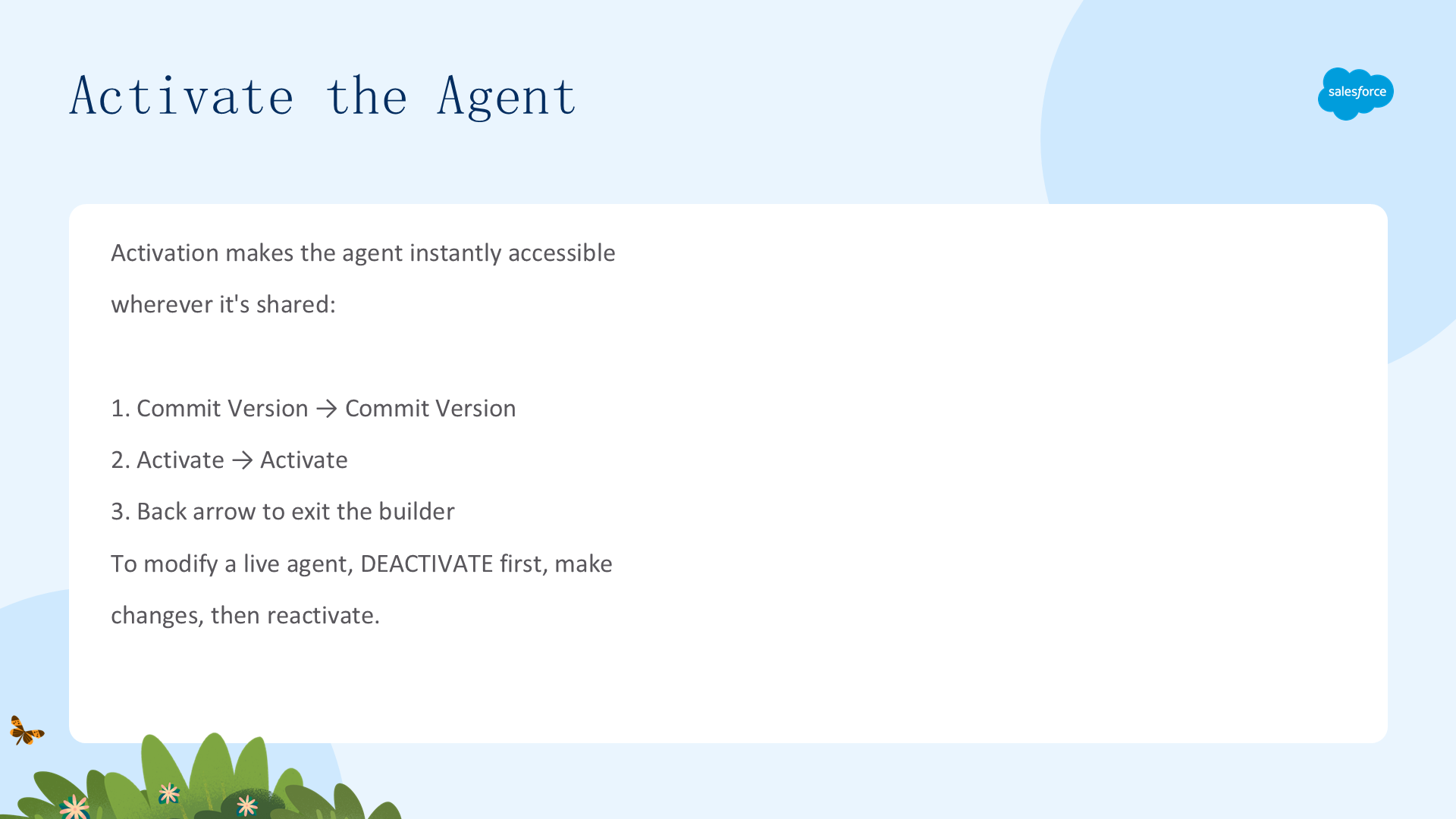
一旦激活,agent 就会立即在其被共享的任何地方可用:
- 点击 Commit Version,再点一次确认。
- 点击 Activate,再点一次确认。
- 点返回箭头退出 builder。
注意:修改已上线的 agent(增删主题或操作)时,必须先停用,改完后再重新激活,以免打断其正在进行的功能。
给用户授权(Give Users Access)
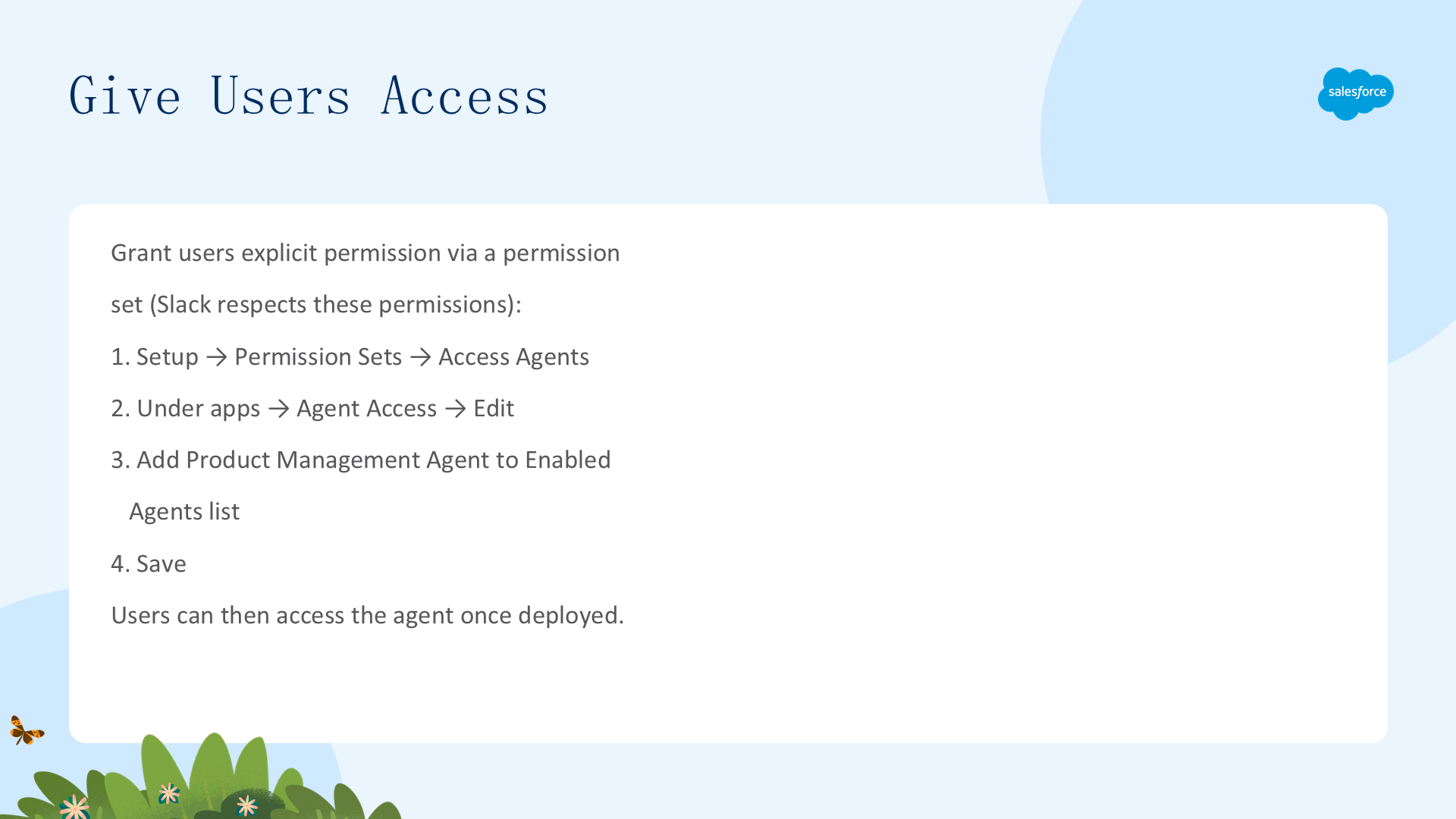
agent 已就绪,但用户需要显式权限。最佳实践是通过 permission set:
- 进入 Setup,搜索并选择 Permission Sets。
- 选择 Access Agents。
- 在 apps 下找到并选择 Agent Access,点击 Edit。
- 把 Product Management Agent 添加到 Enabled Agents 列表。
- 点击 Save。
由于 Slack 遵守你在该 org 中设置的权限,部署完成后,拥有该 permission set 的用户就能直接访问 agent。
三、在 Slack 中部署 Agent(Deploy an Agent in Slack)
本单元是 Slack 侧部署。我们启动 Slack playground,从 Slack Admin Dashboard 安装 agent,在 Slack 中测试它,并学习如何管理已安装的 agent——工作区、成员权限和 agent 权限。这完成了从 Salesforce 配置到 Slack 中可用 agent 的完整路径。
完成本单元后,你将能够:
- 在 Slack 中安装新的 agent;
- 为 Slack 用户分配 agent 的访问权限。
启动你的 Slack Playground
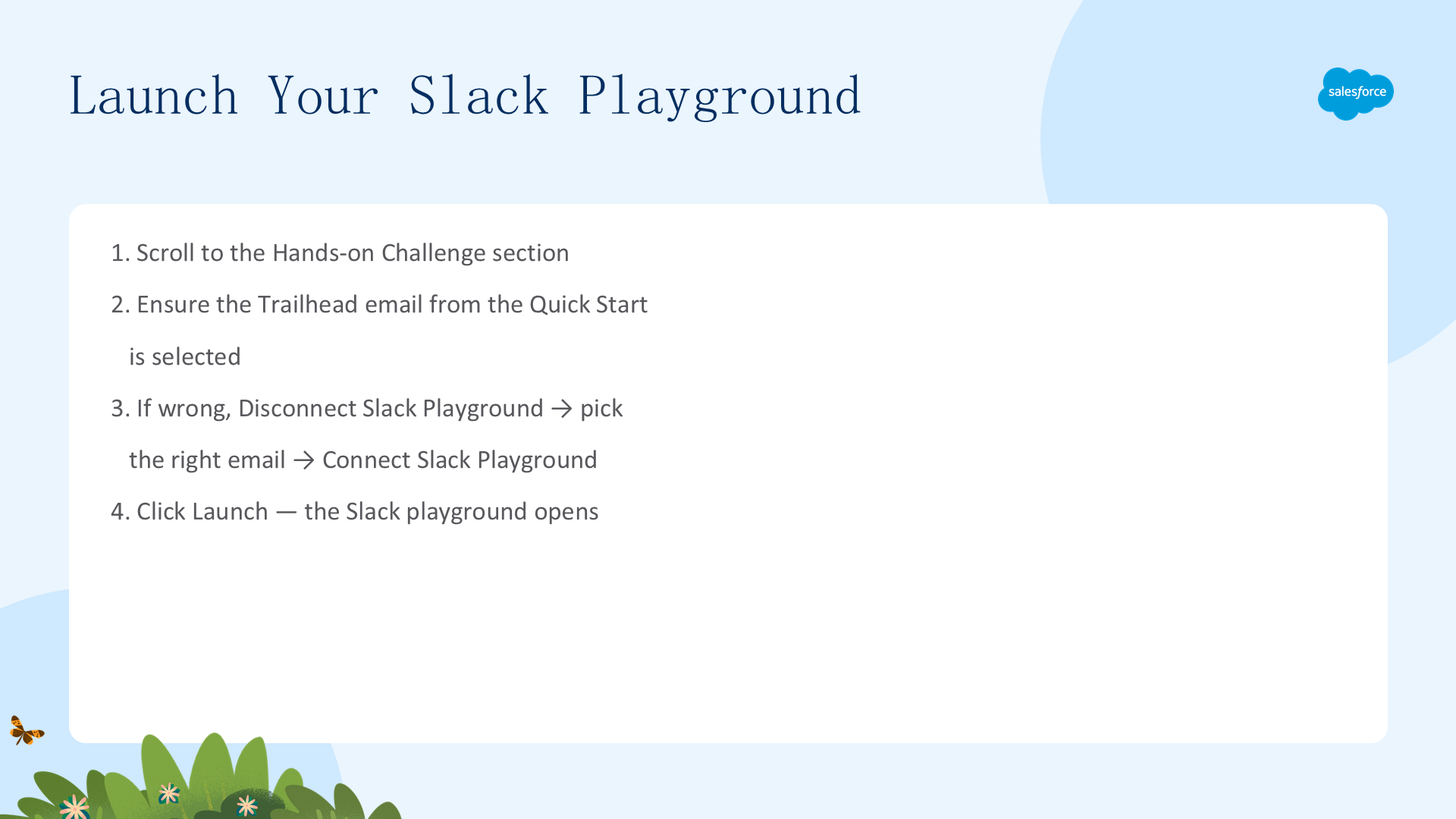
- 滚动到 Hands-on Challenge 区域。
- 确保选中你在 Quick Start 中使用的 Trailhead 邮箱。
- 若选错,先 Disconnect Slack Playground,再从下拉框选正确邮箱,然后 Connect Slack Playground。
- 点击 Launch,Slack playground 会在新标签页打开。
在 Slack 中安装 Agent
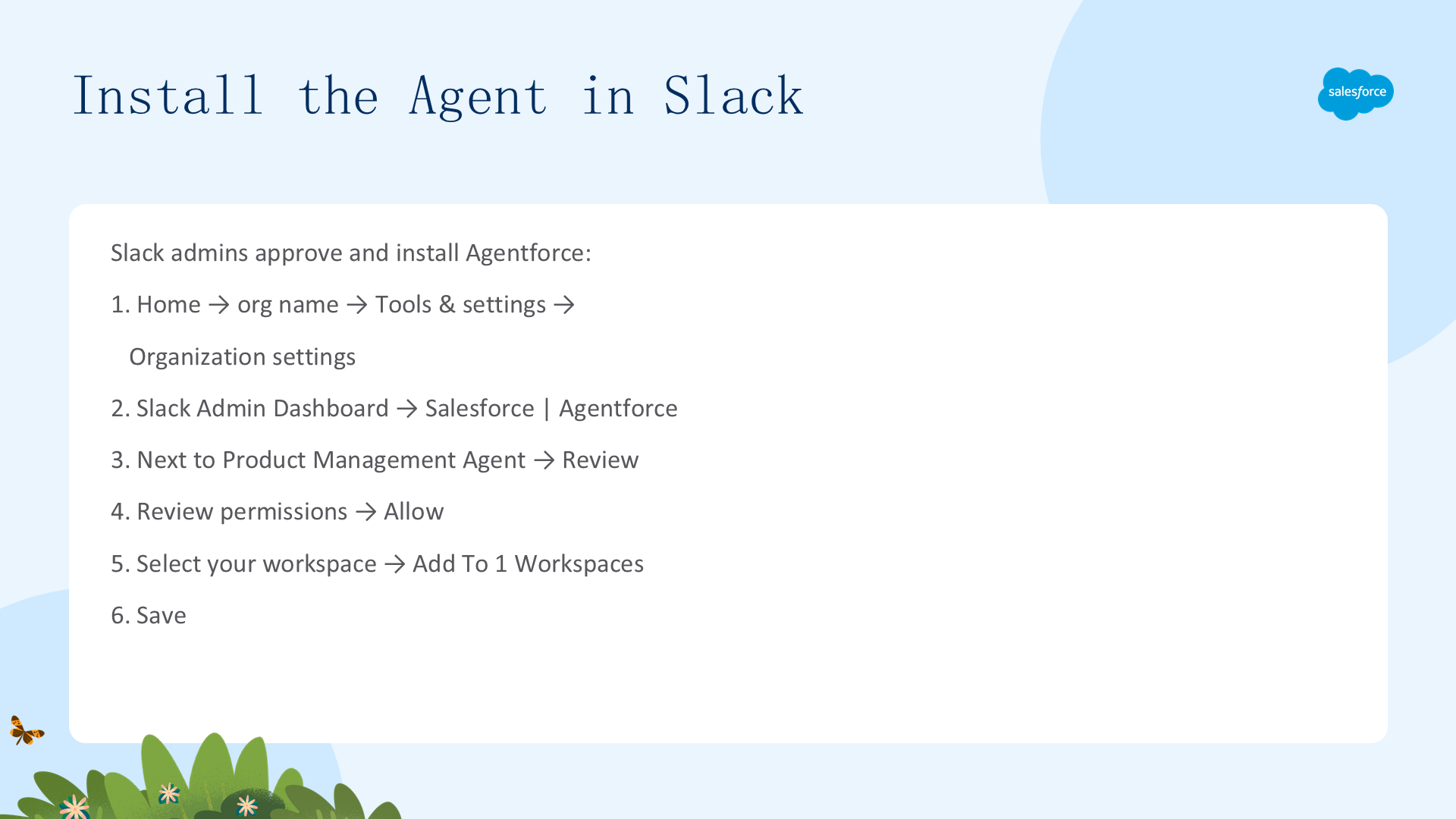
来自 Agentforce Builder 的连接请求会出现在 Slack org 中,由 Slack 管理员审批安装:
- 从 Home 标签页,点 org 名称 → Tools & settings → Organization settings 进入 Slack Admin Dashboard。
- 在左侧选 Salesforce | Agentforce 标签页。
- 在 Product Management Agent 旁点 Review,查看权限后点 Allow。
- 勾选你的工作区,点 Add To 1 Workspaces,再点 Save。
在 Slack 中与 Agent 互动
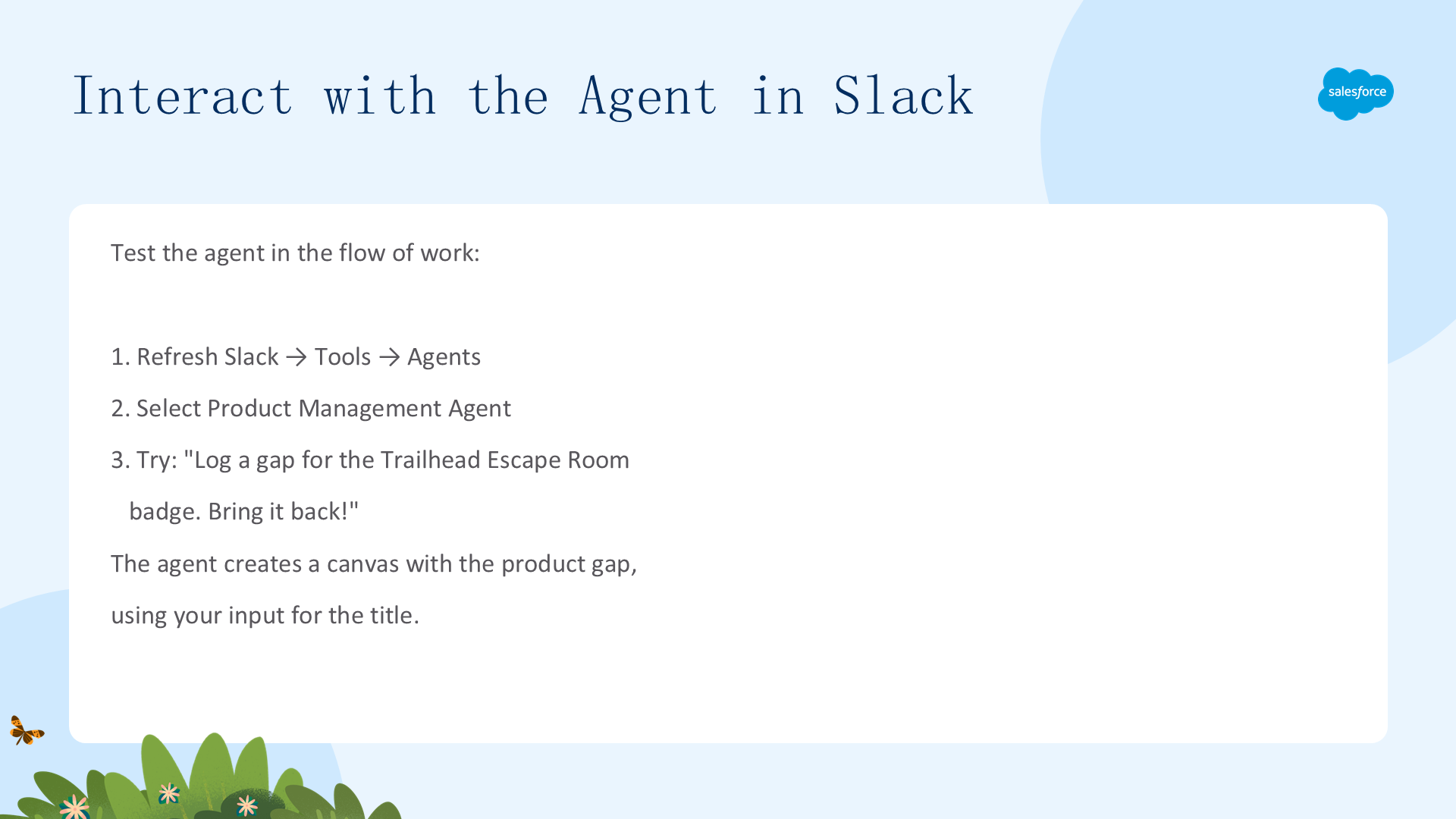
在真实工作流中测试 agent:
- 刷新 Slack,从左侧导航选 Tools(若隐藏,点 … 显示)。
- 选 Agents,再选 Product Management Agent。
- 用示例提示词测试:
Log a gap for the Trailhead Escape Room badge. Bring it back!
当你让 agent 创建 canvas 时,它会用你输入的标题创建 canvas——点击 canvas 链接即可看到产品差距的详情。根据 agent 在真实对话中的表现不断迭代优化。
在 Slack 中管理 Agent
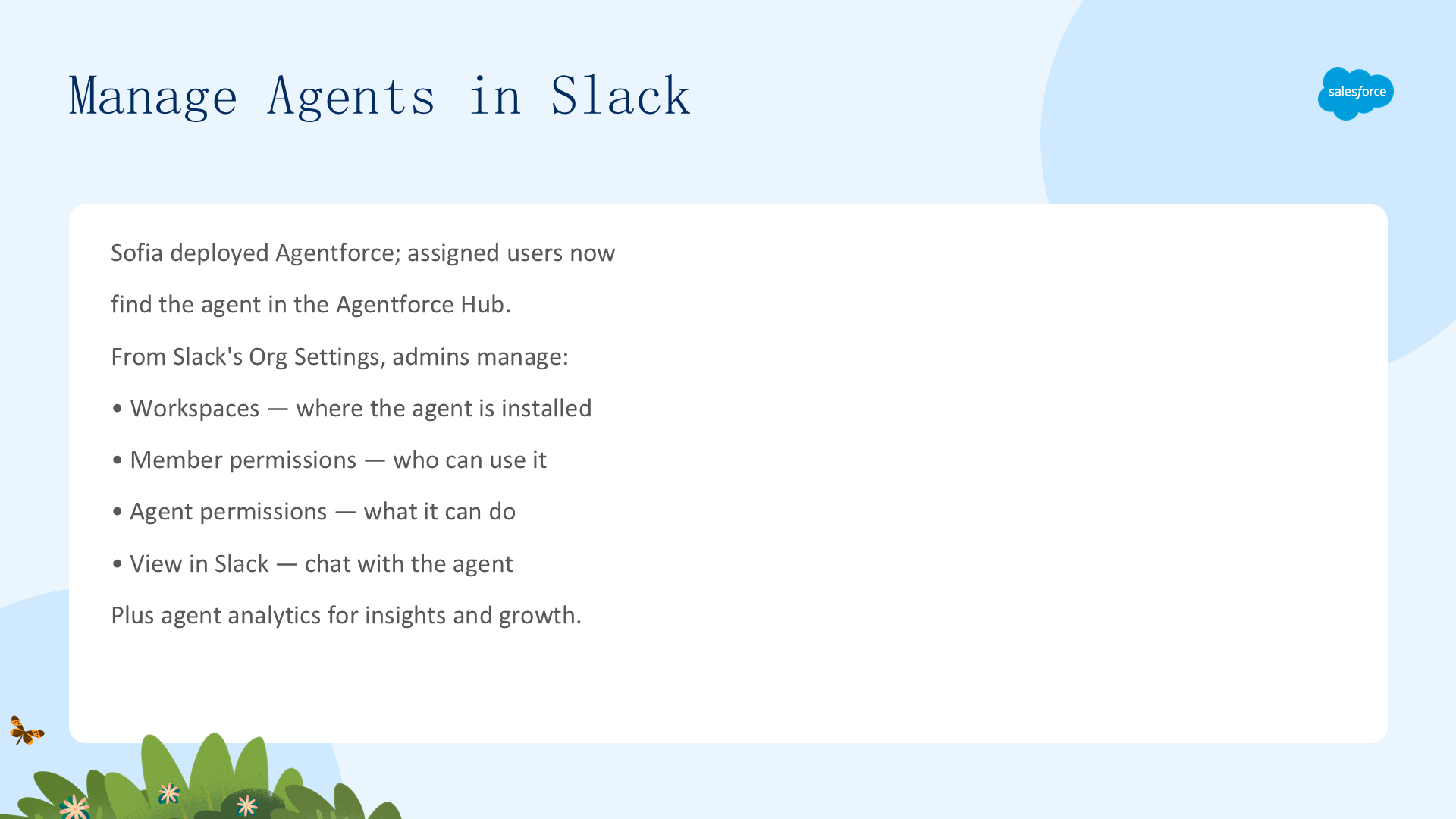
Sofia 成功把 Agentforce 部署给了她的 Slack 用户。分配了权限的用户现在可以从 Agentforce Hub 找到并互动 agent。
从 Slack 的 Org Settings,管理员可以管理已安装的 agent:
- Workspaces:查看 agent 安装在了哪些工作区。
- Member permissions:查看每个工作区里谁有权使用 agent。
- Agent permissions:查看授予 agent 的权限。
- View in Slack:在 Agentforce 标签页中打开 agent 直接聊天。
加上 agent 分析,你能获得 agent 表现的详细数据洞察、发现增长空间。
文章来源:Trailhead - Agentforce Configuration for Slack Deployment