一、部署 Visualforce 到 LWC 示例应用
本单元面向 Visualforce 开发者:学习为什么创建这个示例应用,获取新 playground、凭据与 Git,用 VS Code 部署应用。
学完本项目,你将能够:部署 Visualforce 到 LWC 示例应用、探索应用及示例代码、了解五个关键模式如何实现为 Lightning Web Components。
Visualforce 到 LWC 示例应用(1):为何创建它
Visualforce 是流行且被广泛采用的技术,很多开发者维护着 Visualforce 页面,甚至一些新项目仍选择它。从 Visualforce 转到 Lightning Web Components 可能让人望而生畏。这个示例应用就是为帮你走上 LWC 编程之路而创建的:它把 Visualforce 中常用的模式与等价的 Lightning Web Component 并排展示,提供两种实现的代码供你对比,看 LWC 代码与你熟悉的 Visualforce 代码有何不同,你还可以复制、粘贴、改编并自己试验。
Visualforce 到 LWC 示例应用(2):应用展示什么
应用显示四种布局模式——page blocks、panel grid、panel bar 与 tabs——每个示例都有 Visualforce 实现与 LWC 实现供直接对比。有些 Visualforce 概念可直接迁移到 LWC,有些则完全不同。
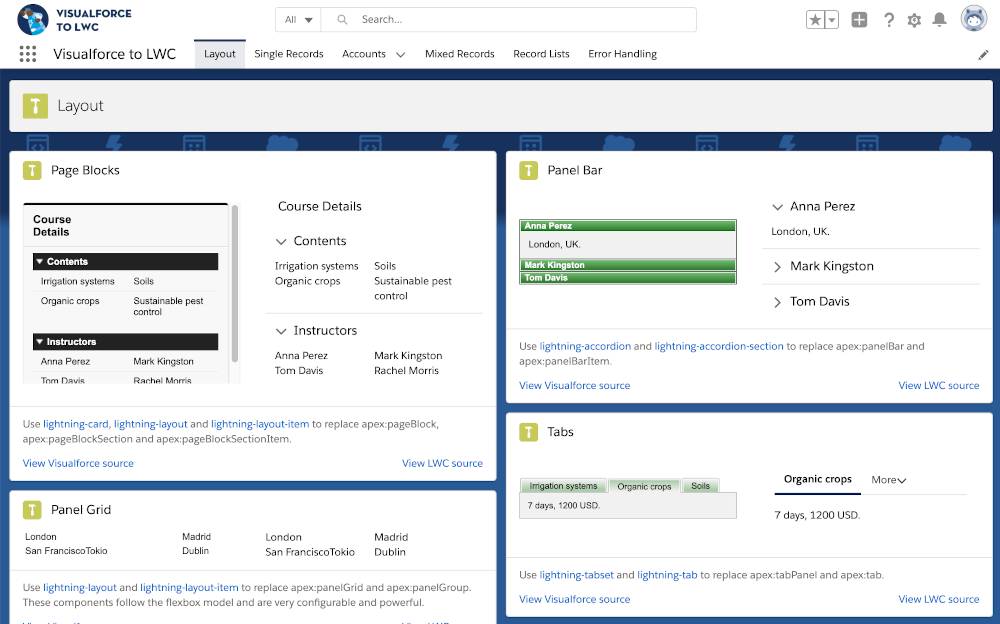
配套模块 Lightning Web Components for Visualforce Developers 把 Visualforce 概念映射到 LWC,并指出开发 LWC 与 Visualforce 的根本区别。可在探索本应用之前或之后学习,二者互补,一起给你完整的图景。
Visualforce 到 LWC 示例应用(3):关于项目与前置条件
本项目从 Trailhead Sample Gallery 安装示例应用,其中示例代码可作为开发自己组件的起步。开始前需先完成 Quick Start: Lightning Web Components(设置 Salesforce DX 开发环境)。Salesforce DX 工具集包括 Salesforce CLI、Visual Studio Code(含 Salesforce Extension Pack)与 Git(用于克隆示例仓库)。
新建 Trailhead Playground
为本项目创建一个全新的 Trailhead Playground:滚动到页面底部,点击 Launch 旁的下拉箭头,选择 Create a Trailhead Playground,约需 3-4 分钟。确实必须是新的——用现有 org 或 playground 可能在完成挑战时遇到问题。
获取 Playground 用户名与密码(1):打开
获取 playground 凭据:若未打开,先点击页面底部的 Launch。若看到 Get Your Login Credentials 标签即可跳到重置密码;否则从 App Launcher 打开 Playground Starter。若找不到 Playground Starter,可查 Salesforce Help 的文章 Find the Username and Password for Your Trailhead Playground。
获取 Playground 用户名与密码(2):重置密码
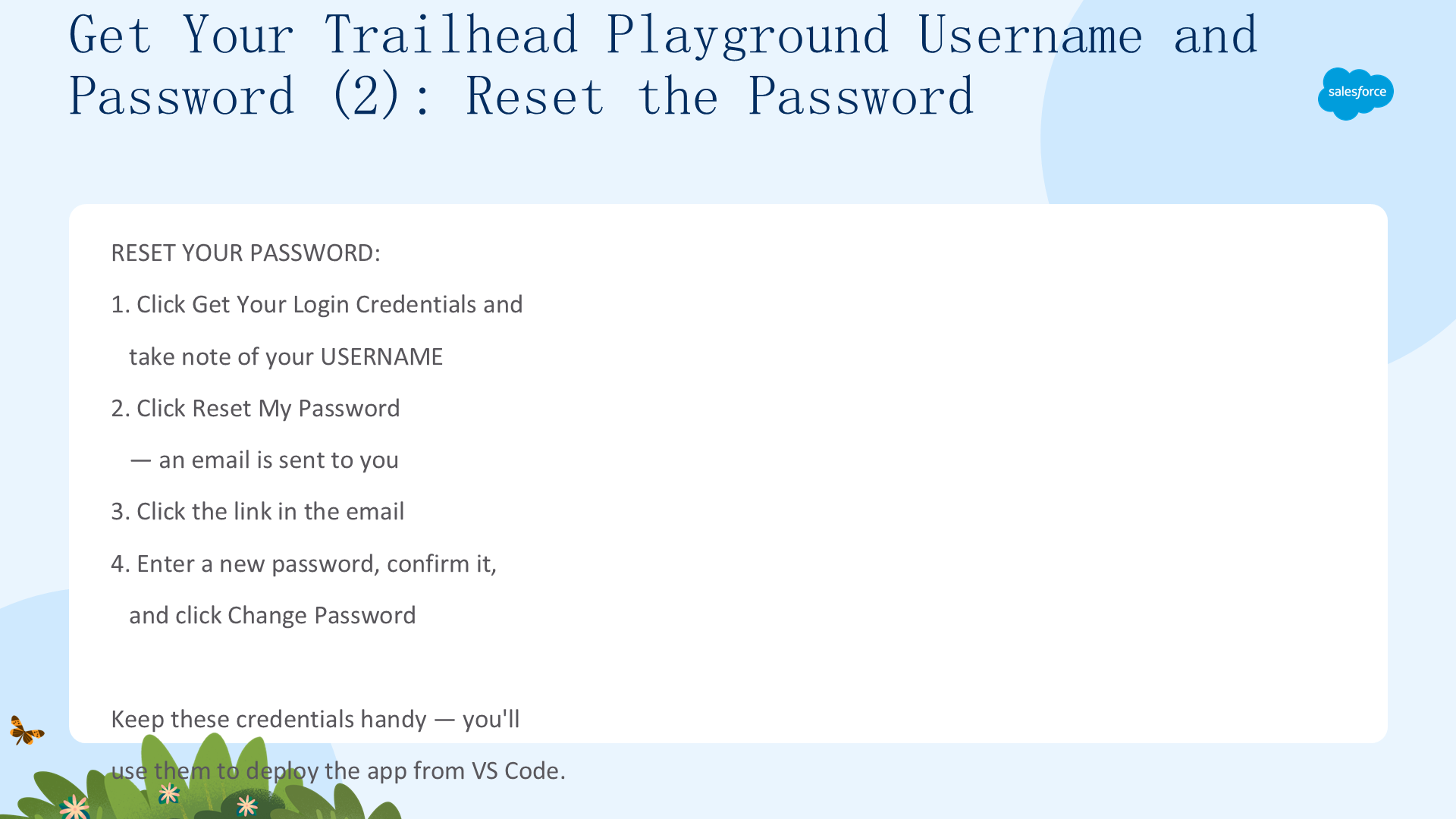
点击 Get Your Login Credentials 标签记下用户名,点击 Reset My Password 触发一封邮件,点击邮件中的链接,输入新密码并确认,点击 Change Password。保存好凭据——稍后从 VS Code 授权并部署应用时会用到。
获取 Git 命令行
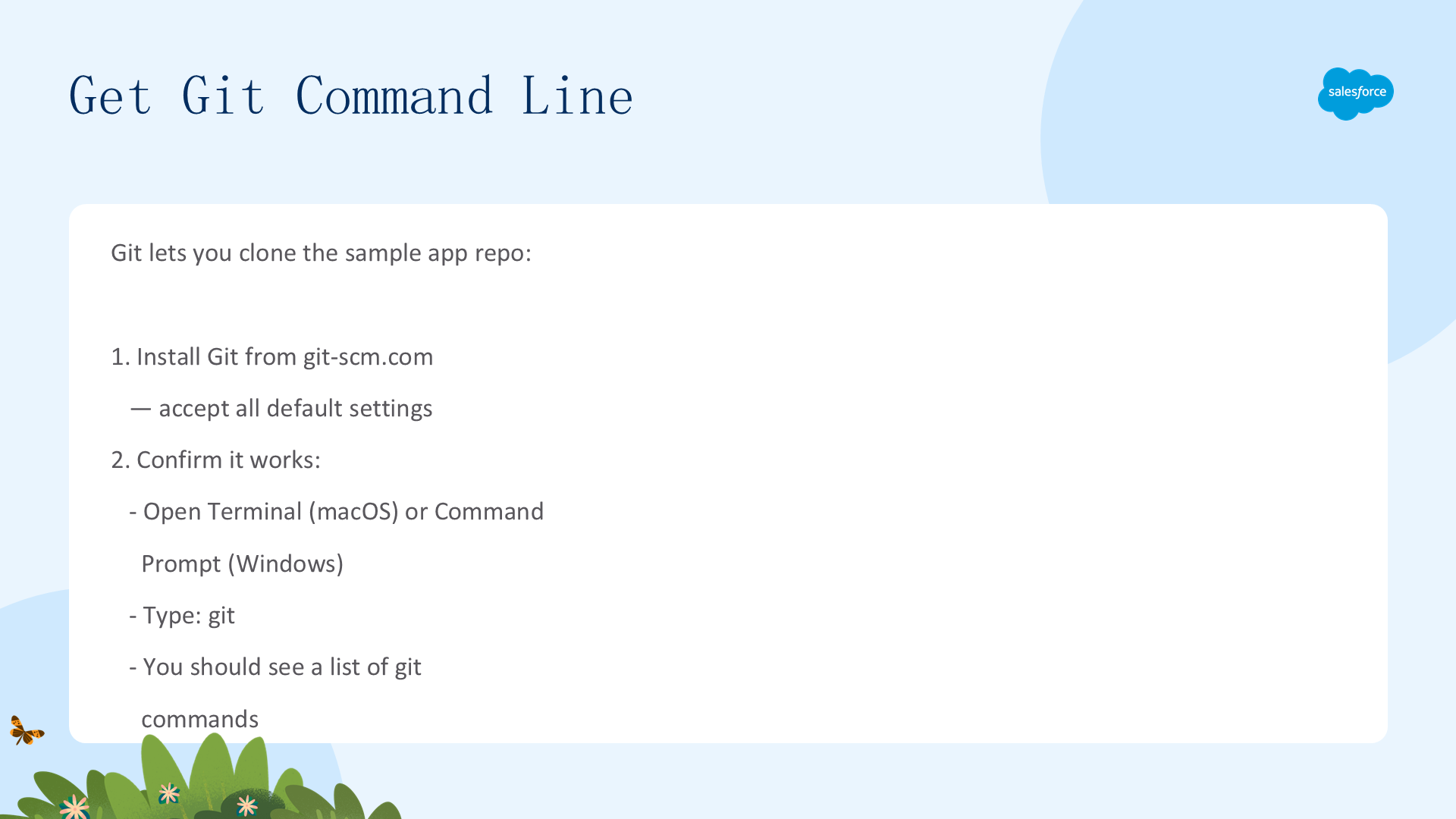
要克隆示例应用仓库需要 Git。从 git-scm.com 安装 Git、接受默认设置,然后在 Terminal(macOS)或 Command Prompt(Windows)输入 git 确认——输出一串 git 命令即表示就绪。
部署应用(1):打开 VS Code 与终端
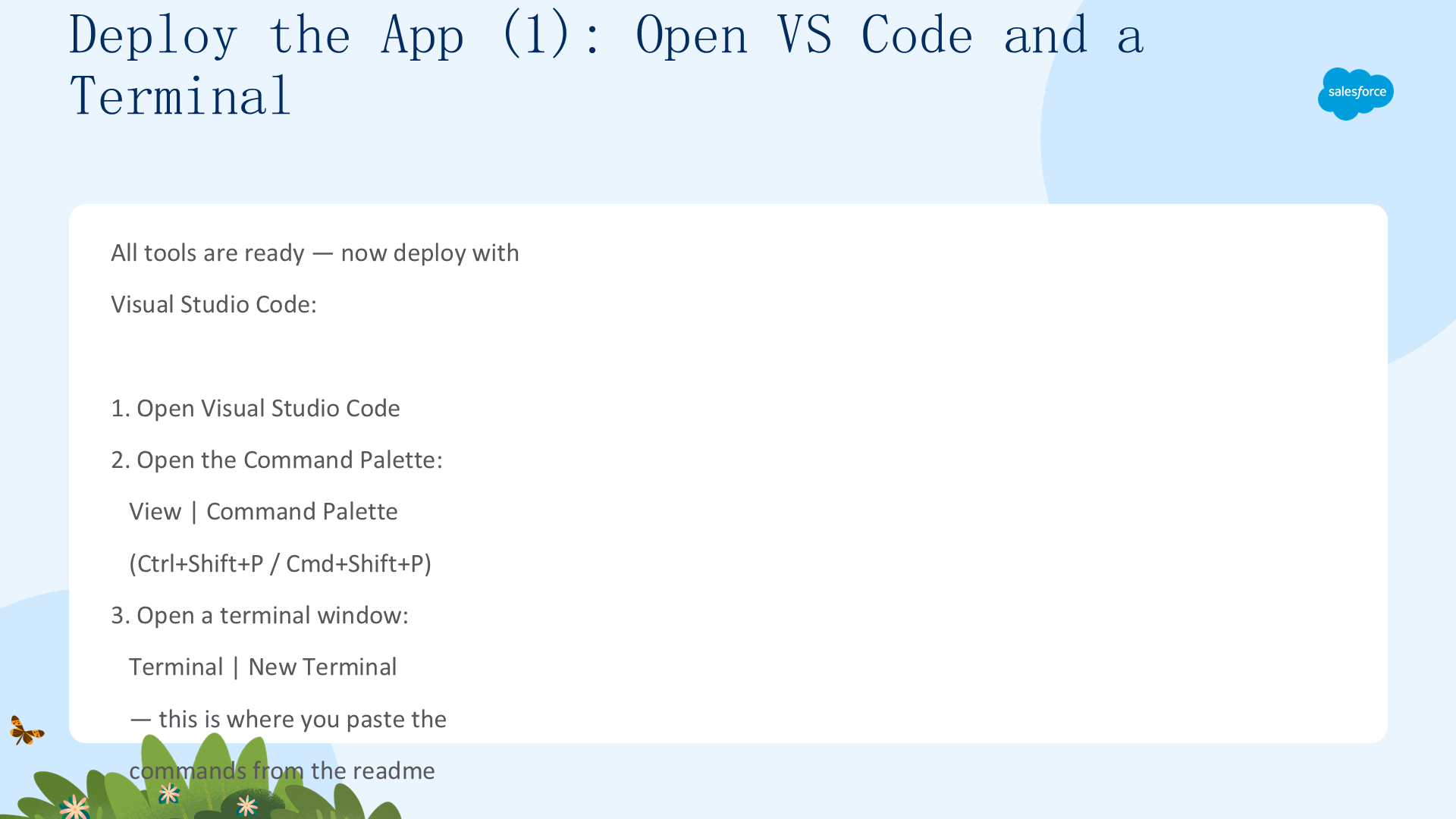
工具就绪后用 Visual Studio Code 部署应用:打开 VS Code,从 View 菜单打开命令面板(Ctrl+Shift+P / Cmd+Shift+P),从 Terminal 菜单打开新终端——这是粘贴 readme 命令的地方。
部署应用(2):运行 readme 命令
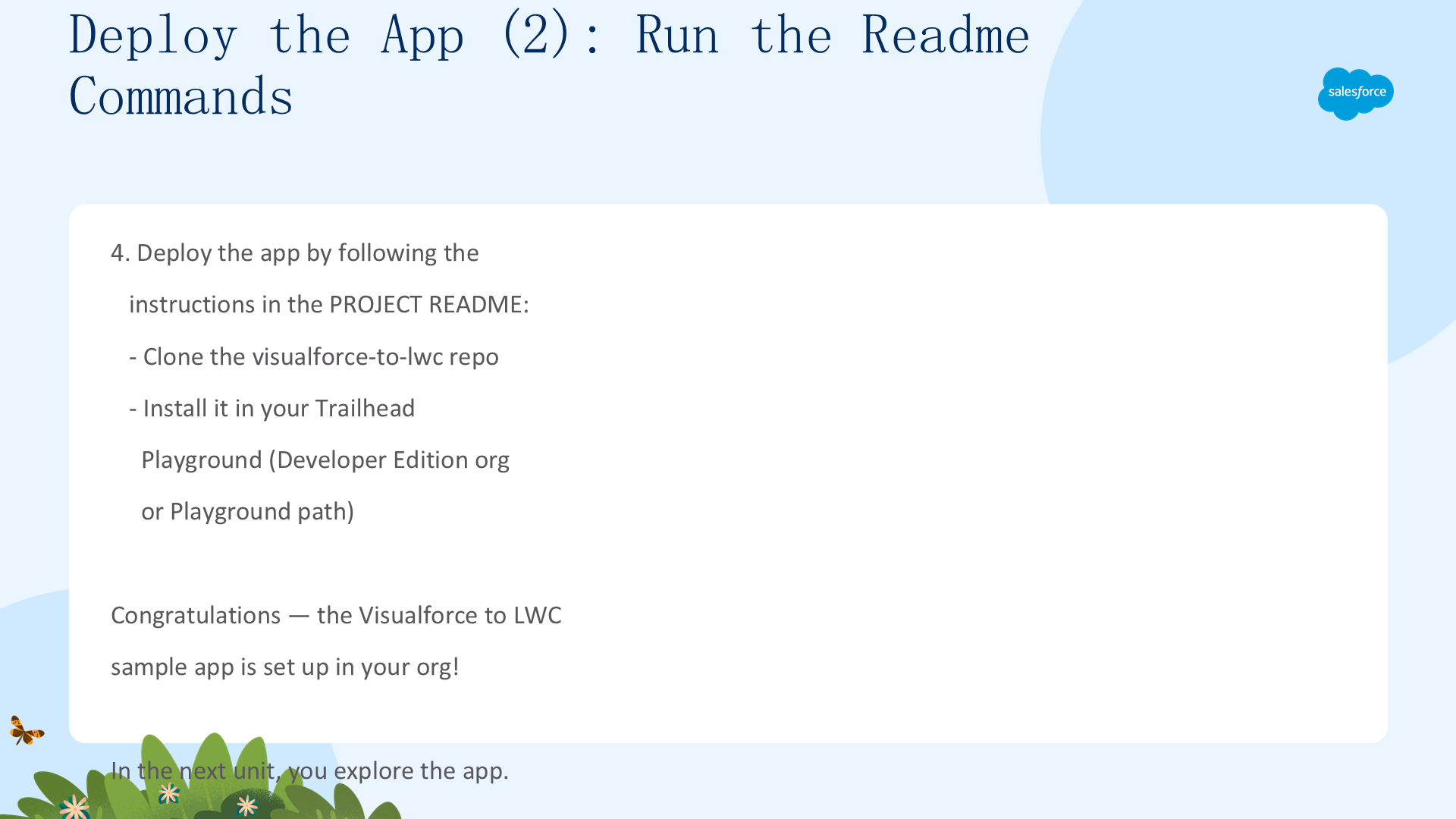
按项目 readme(GitHub 上 visualforce-to-lwc 仓库)的说明部署:克隆仓库、授权 playground、把应用推上去。部署完成后,Visualforce 到 LWC 示例应用就设置好了,下一步即可探索应用本身。
二、探索 Visualforce 到 LWC 示例应用
本单元游览应用,看五个关键模式的示例,展示你熟悉的 Visualforce 功能如何在 Lightning Web Component 中实现。
使用应用(1):两种探索方式
因为已克隆 visualforce-to-lwc 仓库,有两种方式进入应用:在 VS Code 打开该文件夹直接看源码,或在 Trailhead Playground 游览刚安装的应用。让我们从应用开始——游览中你会看到熟悉的 Visualforce 功能如何映射到 LWC 组件示例。
使用应用(2):五个关键模式
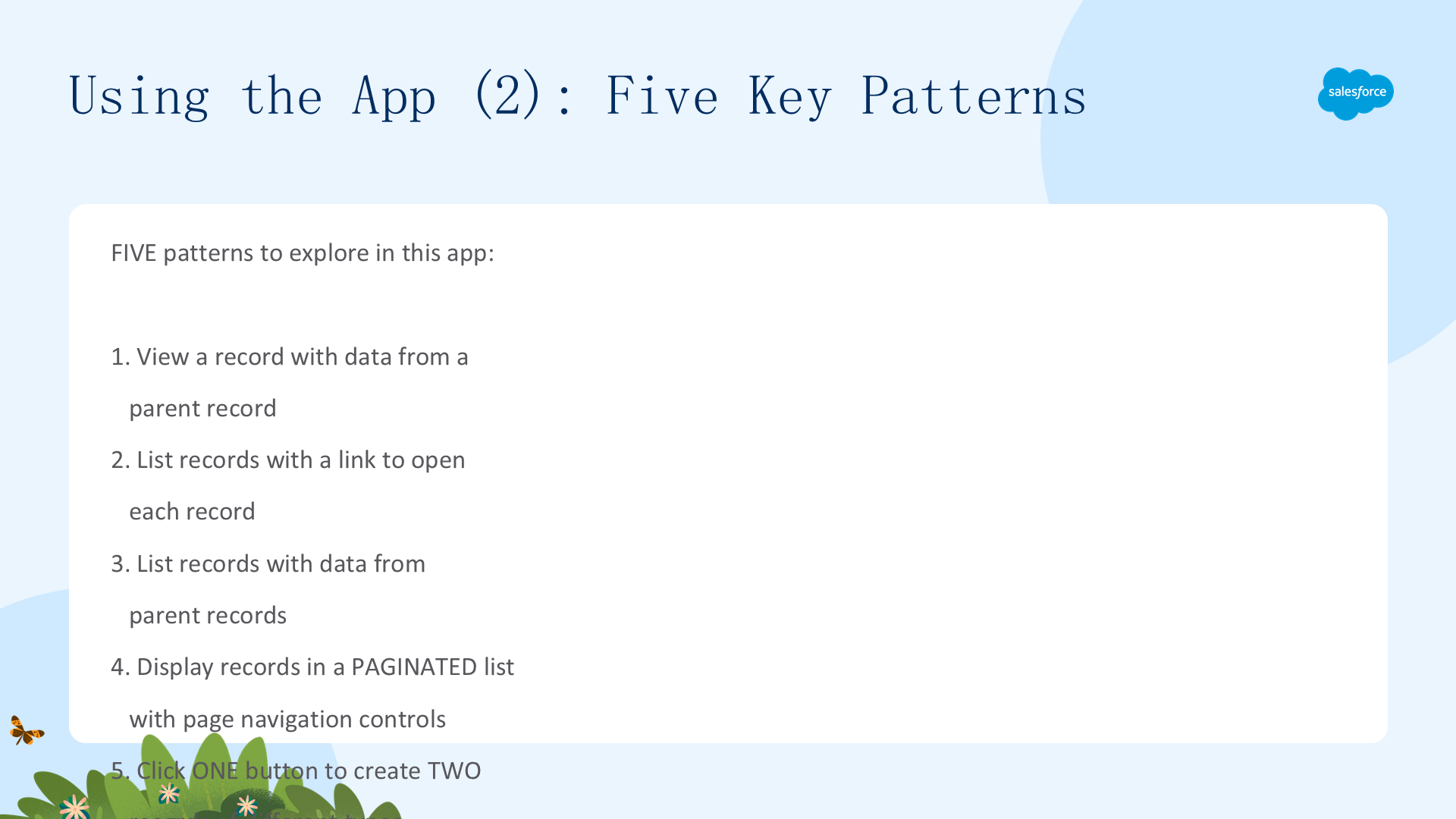
本应用探索五个关键模式:查看带父记录数据的单条记录(如账户 + 其所有者);带记录链接的列表(每行链接到记录);带父记录数据的列表(如账户所有者);分页列表(带页面导航控件);一键创建两条不同类型的记录。我们不会深入每一行代码,而是展示你熟悉的 Visualforce 功能如何在这些 LWC 示例中实现。逐一讲解。
单条记录(1):查看示例
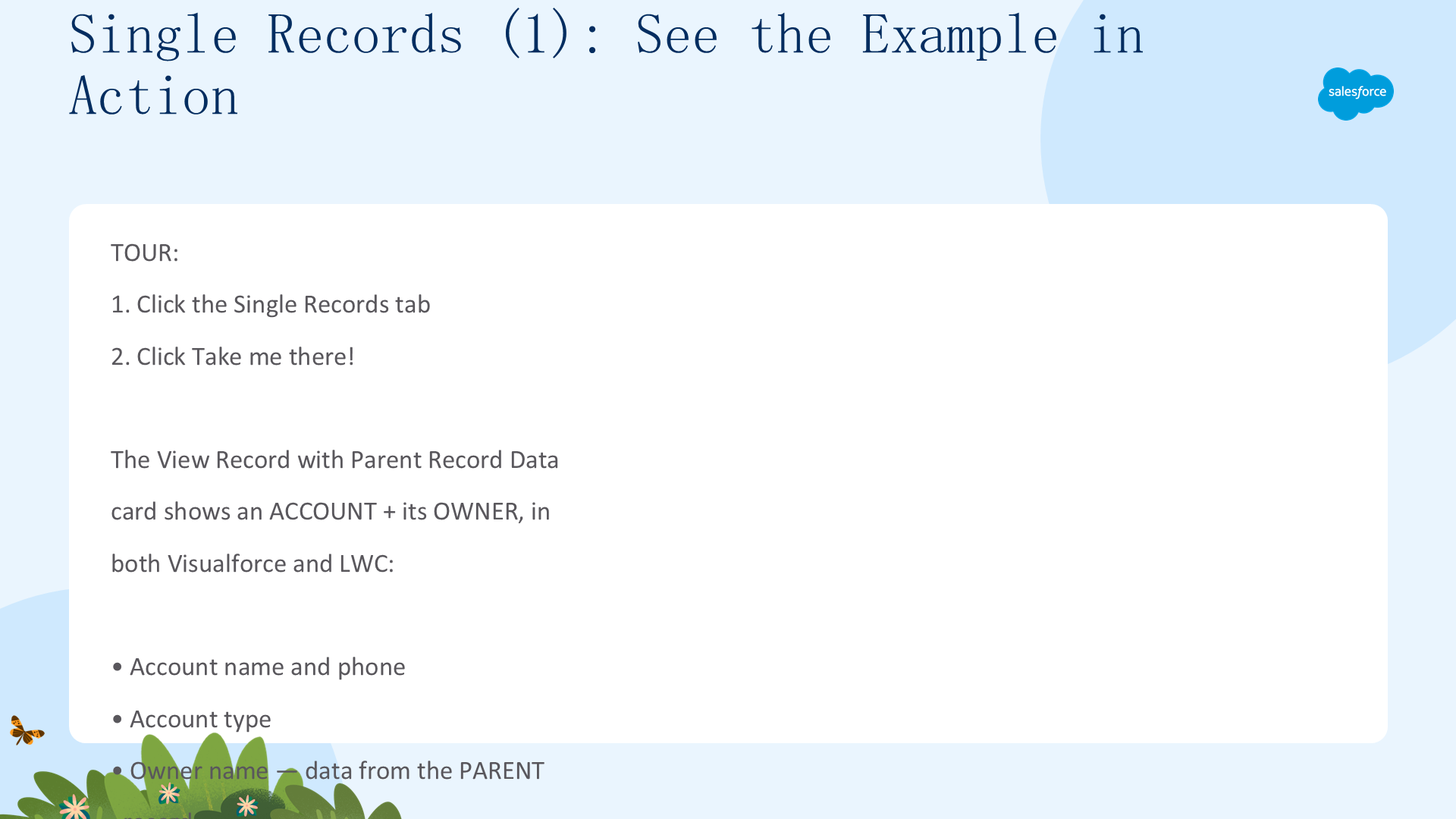
点击 Single Records 标签 → Take me there!,查看 View Record with Parent Record Data 卡片——它演示如何显示账户记录及其父记录数据(账户所有者),字段包括账户名、电话、账户类型与所有者名(父记录数据)。

同一个示例既有 Visualforce 实现,也有 Lightning Web Component 实现。
单条记录(2):对比 VF 与 LWC 代码
对比两种实现:点击 View Visualforce source——Visualforce 版本用 apex:form 与标准控制器字段渲染记录详情;点击 View LWC source——LWC 版本把 lightning-record-view-form 基础组件与 getRecord wire adapter(由 Lightning Data Service 驱动)结合来检索记录与字段。LWC 的胜出之处:Lightning Data Service 自动处理缓存与同步,对记录及其父记录都适用,无需自己管理。
记录列表(1):带记录链接的列表
点击 Record Lists 标签,查看 List with Record Links 卡片——账户显示在表格中,账户名是打开账户详情页的超链接(本应用用示例替换了标准账户页,其他 org 中会打开正常账户页)。
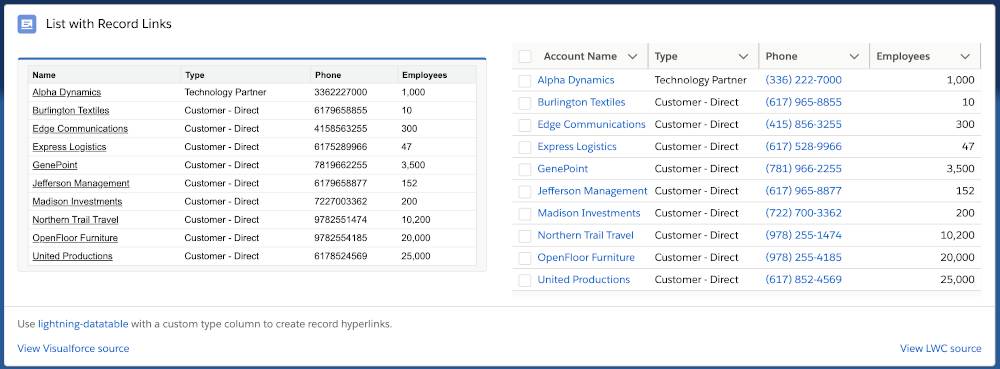
LWC 源码要点:用 lightning-datatable 填表,通过 @wire 调用 cacheable Apex 方法;有趣之处是用自定义单元格渲染器在 lightning-datatable 中显示记录链接。
记录列表(2):带父记录数据的列表
仍在 Record Lists 标签,看第二个卡片 List with Parent Record Data——账户列表有四列:Account Name、Type、Phone、Owner Name,其中 Owner Name 来自父记录(账户所有者)。

LWC 源码用 @wire 调用 cacheable Apex 方法喂表(同前例)。但 lightning-datatable 独立于数据源,数据必须转换成组件期望的格式;示例提供了一个递归转换方法,可处理任意层级的相关记录。
记录列表(3):分页列表
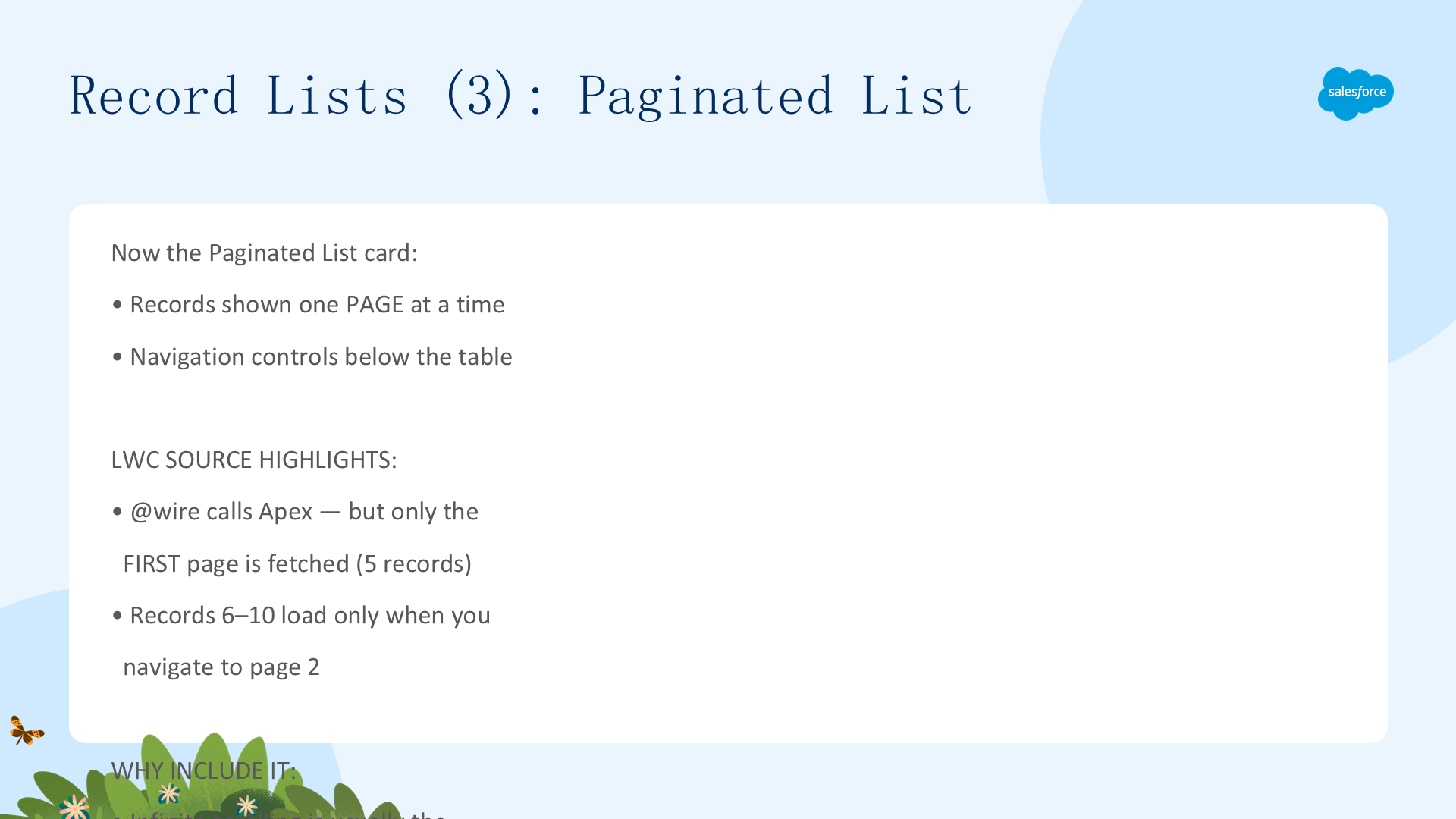
看 Paginated List 卡片——记录一次显示一页,表格下方有导航控件。

LWC 源码要点:与前例一样用 @wire 调 Apex,但 adapter 只取第一页的前五条记录,直到你导航到第 2 页才取第 6-10 条。之所以包含此例:虽然无限滚动通常是首选体验,但某些场景仍需要显式分页。
混合记录(1):一键创建两条记录
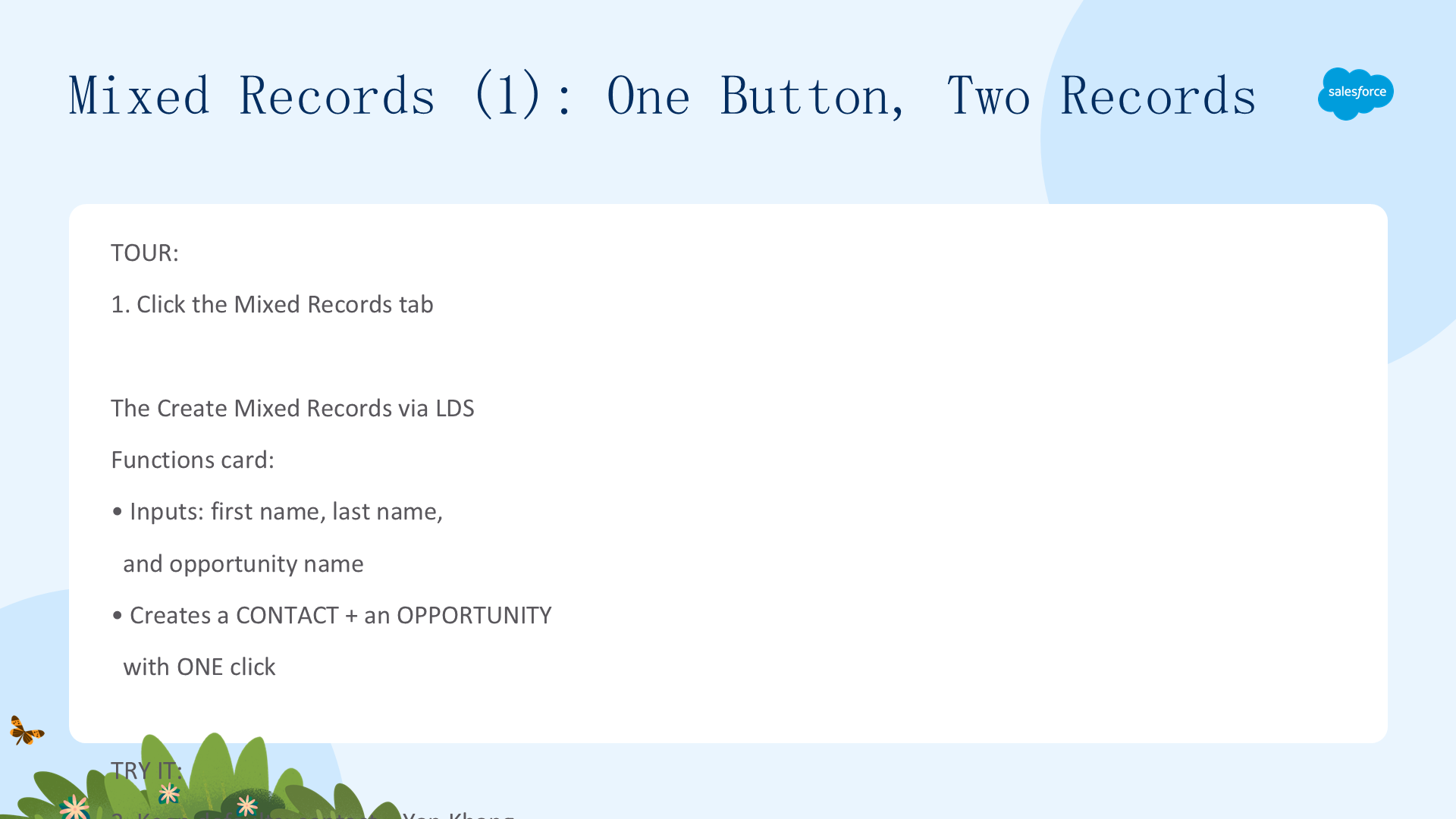
点击 Mixed Records 标签,看 Create Mixed Records via LDS Functions 卡片——输入 first name、last name 与 opportunity name,一键创建一个 contact 与一个 opportunity。

试用:保持默认值(contact 为 Yan Khang,opportunity 为 Possible deal),点击 Create Contact and Opportunity,应显示两条成功消息。一次点击就创建了两条记录。
混合记录(2):两次独立的 createRecord 调用
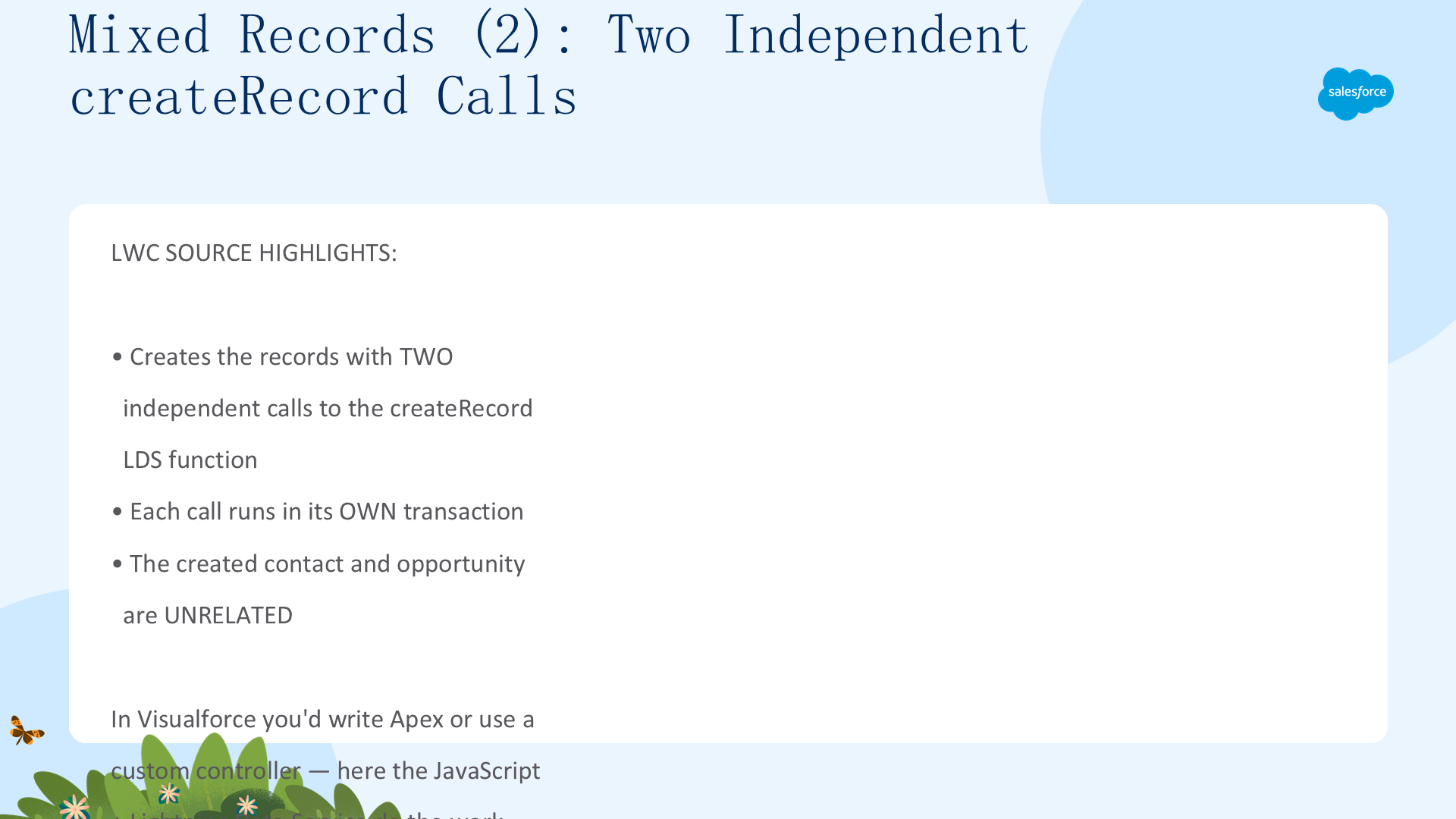
LWC 源码要点:组件对 createRecord LDS 函数做了两次独立调用(一次 contact、一次 opportunity),每次调用在自己的事务中运行,创建的两条记录互不相关。对比 Visualforce 方式——通常要写 Apex 或自定义控制器;这里组件的 JavaScript 配合 Lightning Data Service 就完成了。
下一步(1):继续探索代码
你已经安装并游览了应用。最好的下一步是继续:检查每个示例背后的代码,对比所看到的每个模式在 Visualforce 与 LWC 两边的实现,把学到的内容改编进你自己的 Lightning Web Components。
下一步(2):为 VF 开发者打造的模块
强烈推荐 Lightning Web Components for Visualforce Developers 模块——它从 Visualforce 开发者的视角解释 LWC 概念,把你熟悉的 Visualforce 概念映射到 LWC 等价物,并指出开发 Lightning Web Components 与 Visualforce 的根本区别。它也为本应用示例提供了有用上下文,无论先学后学都是很好的伴侣。
文章来源:Trailhead - Quick Start: Explore the Visualforce to LWC Sample App