一、了解元数据与数据部署功能
本单元学习为什么"元数据 + 数据一起部署"很重要,对比 change set 与 DX Inspector 的部署功能,并探索一个真实场景:把调查系统从 sandbox 部署到生产。这个功能非常适合较小规模的部署,此时搭建完整 DevOps 管道反而多余。
无压力地移动元数据与数据变更(1):问题
传统的部署工作流是割裂的。你在 sandbox 里构建了一个新功能——比如一个客户调查系统,包含多个自定义对象与配套的配置数据(调查问题、回答选项)。要把它部署到生产,你需要两步:用 change set 移动元数据(对象、字段、布局等),再用 Data Loader 单独移动配置数据(调查问题)。两个工具、两个流程、双倍工作量、双倍风险。
而 change set 本身也有局限:单向(只能 sandbox 到生产)、不能包含数据(只有元数据)、依赖管理靠手动、不支持部分部署。一定有更好的办法——那就是 DX Inspector 的元数据与数据部署功能。
无压力地移动元数据与数据变更(2):解决方案
DX Inspector 的元数据与数据部署功能就是你的部署快速通道:它在一次操作中把元数据与配置数据从当前 org 移到目标 org,无需单独的 Data Loader 步骤。它非常适合较小规模的变更,此时搭建完整 DevOps 管道反而制造不必要的开销。
它支持每个数据对象最多 1,000 条记录、总计 10,000 条数据记录。适用场景:从 sandbox 部署带配置数据的新功能、在环境之间移动设置/配置记录、较小的聚焦部署(不值得上完整 CI/CD 管道)。不适用场景:大规模数据迁移(用 Data Loader 或 Bulk API)、复杂的多步部署(用 Salesforce DevOps Center)。
为何选择元数据与数据部署而非 Change Set?(1):对比
并排对比:Change Sets——只部署元数据、单向(sandbox → 生产)、手动跟踪依赖、要么全量要么不部署、所有 Salesforce 版本免费。元数据与数据部署——元数据与数据一起移动、每对象最多 1,000 条记录(总计 10,000)、自动检测依赖、选择性部署(可选特定组件)、更快更灵活。
核心优势:一步部署功能及其配置数据。Change set 部署的是"壳",DX Inspector 部署的是"壳 + 内容"。
为何选择元数据与数据部署而非 Change Set?(2):何时用哪个
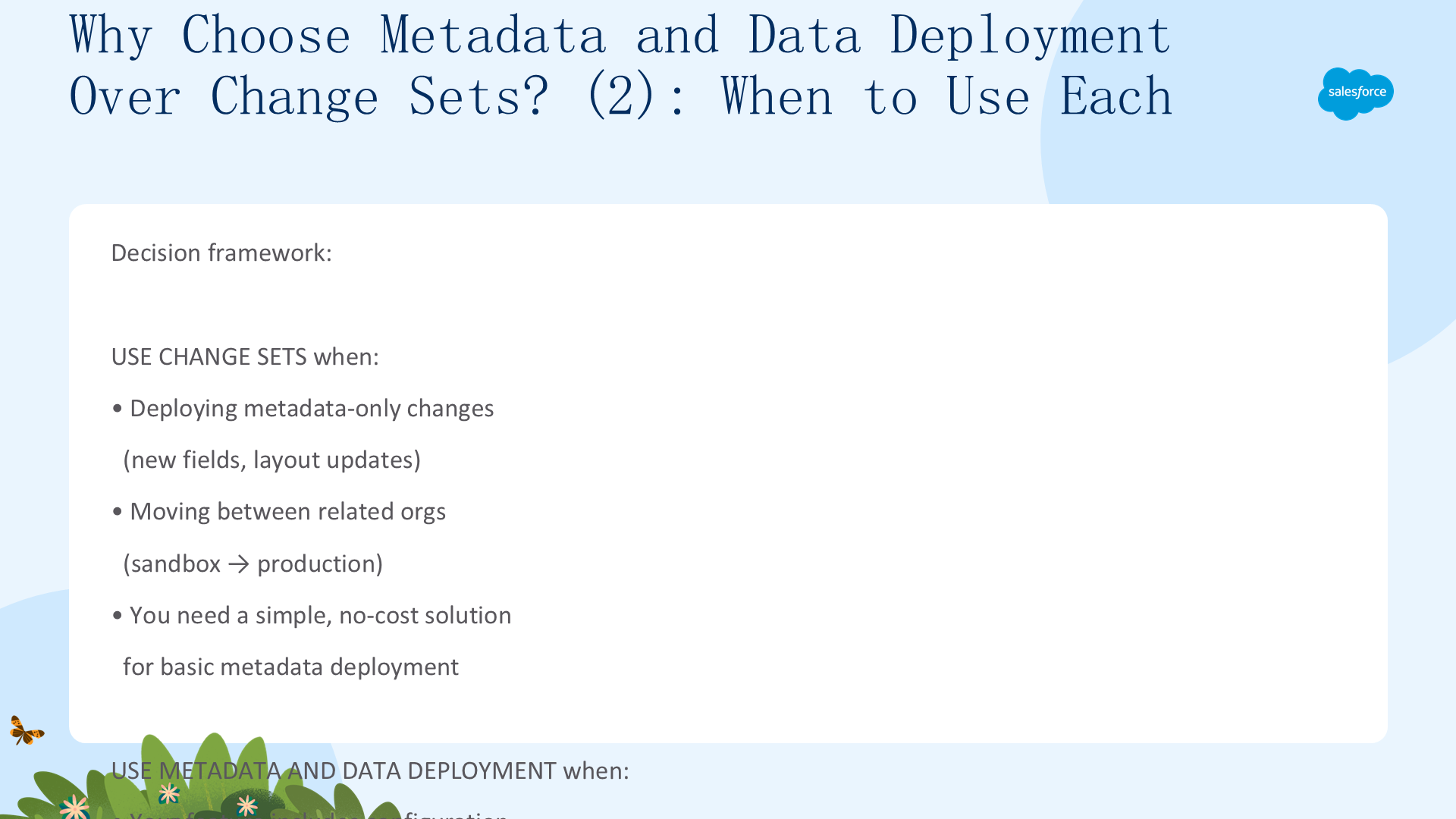
决策框架:用 change set——当部署纯元数据变更(新字段、布局更新)、在相关 org 之间移动(sandbox → 生产)、需要一个简单免成本的基础元数据部署方案时。用元数据与数据部署——当功能包含必须随元数据一起移动的配置数据、想选择性部署(特定组件而非全部)、需要更快更灵活的迭代开发部署时。用完整 DevOps 管道——复杂的多步部署、有代码审查流程的大团队、部署前需要自动化测试验证时。
DX Inspector 填补了简单 change set 与复杂 DevOps 管道之间的空白。
为何选择元数据与数据部署而非 Change Set?(3):关键收益总结
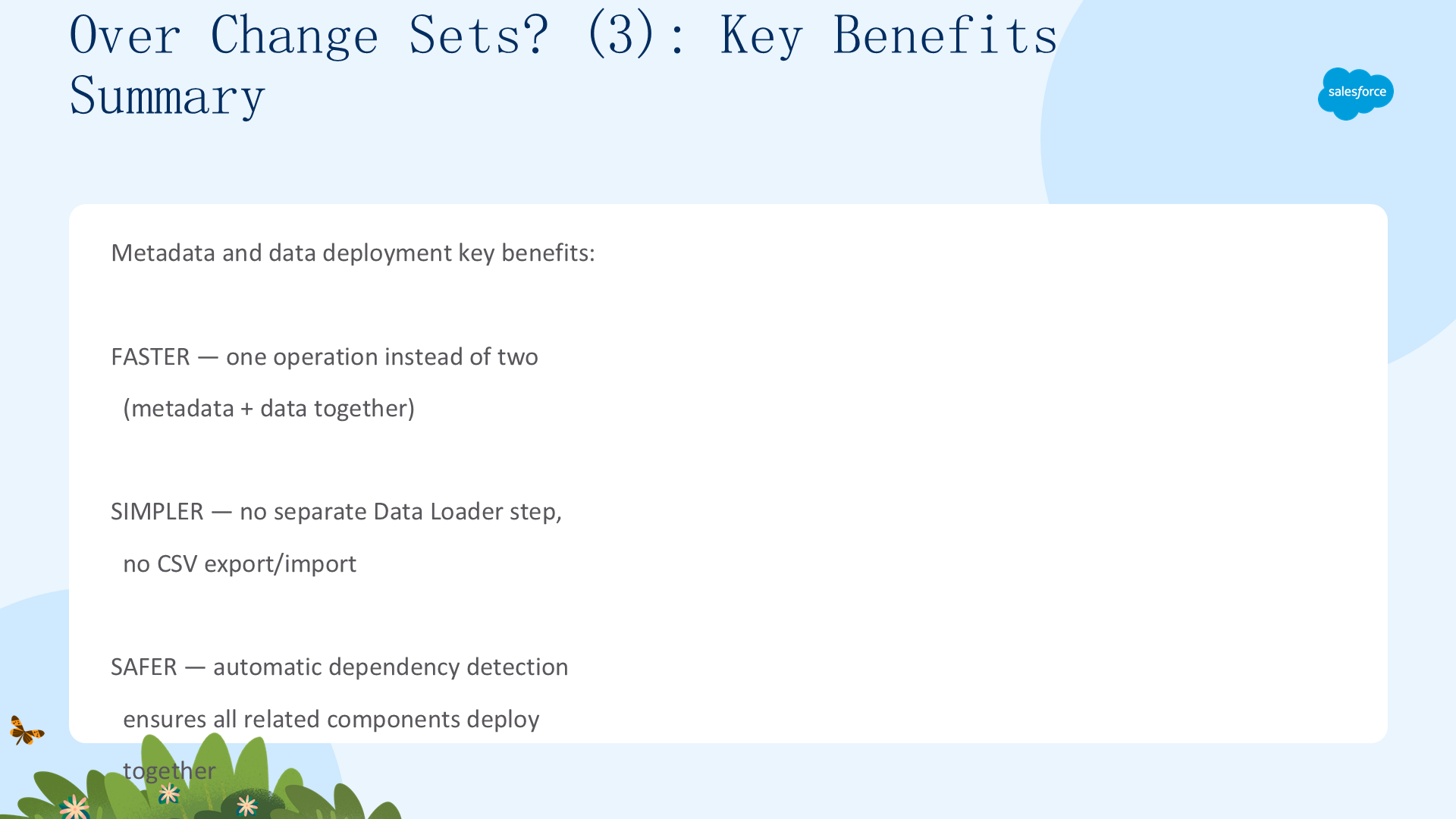
元数据与数据部署的关键收益:更快(一次操作代替两次)、更简单(无需单独 Data Loader、无需 CSV 导入导出)、更安全(自动依赖检测确保相关组件一起部署)、更灵活(选择性部署,而非全量)、更高效(适合频繁部署小变更的迭代开发)。它把部署从多步骤、多工具的过程变成单一、精简的操作。更少时间部署 = 更多时间构建。
真实场景:部署调查系统
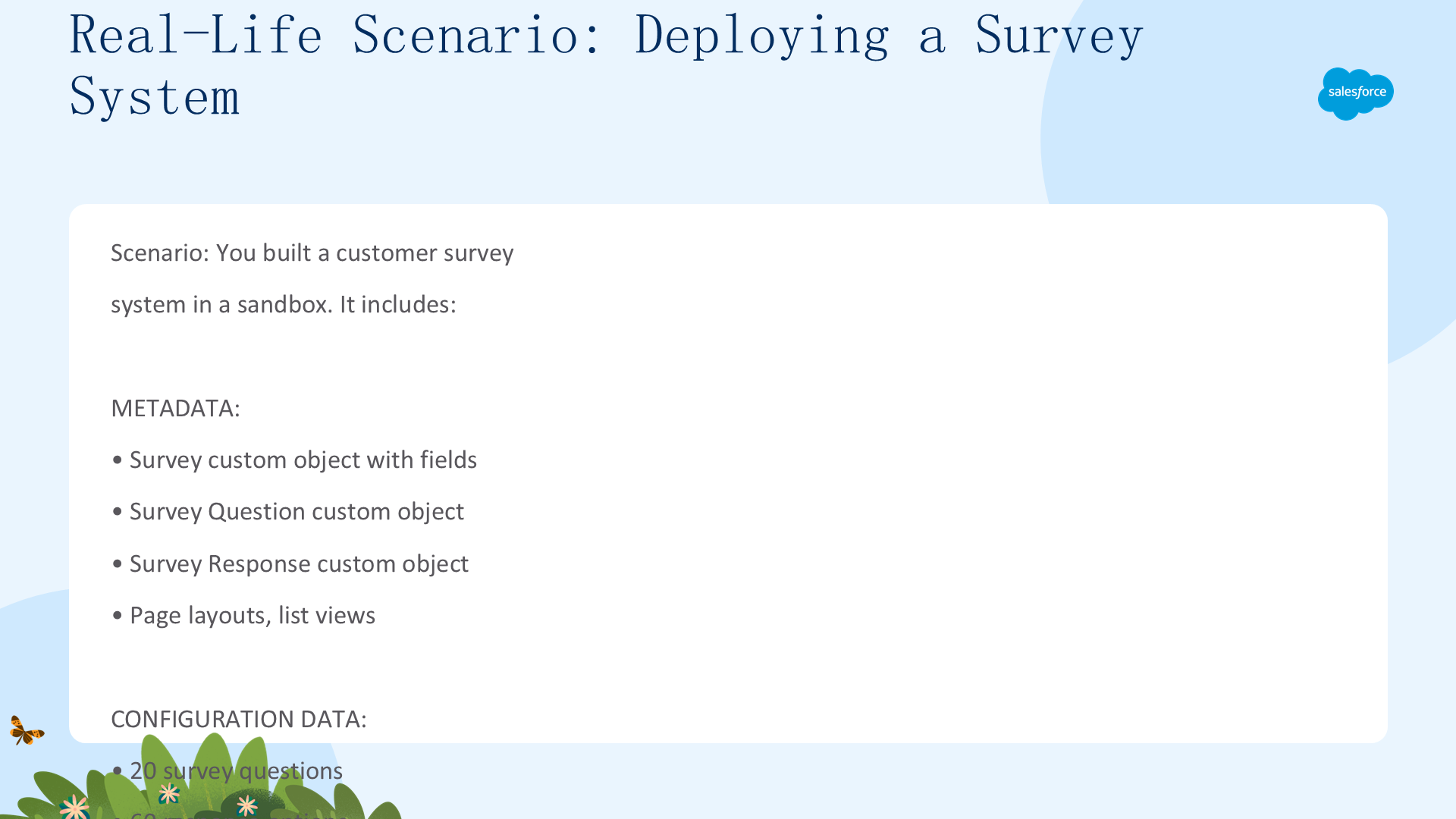
场景:你在 sandbox 构建了一个客户调查系统,包含元数据(Survey、Survey Question、Survey Response 三个自定义对象及字段、页面布局、列表视图)与配置数据(20 个调查问题、60 个回答选项、调查分配规则)。
旧方式(change set + Data Loader):创建 change set → 上传 → 部署(仅元数据,需 30+ 分钟),再用 Data Loader 从 sandbox 导出问题 CSV、导入生产(再 20+ 分钟,有出错风险)。新方式(DX Inspector):选择元数据组件 → 选择配置数据对象 → 点 Deploy,一次操作完成(元数据 + 数据一起,约 15 分钟)。
用 Change Set 部署
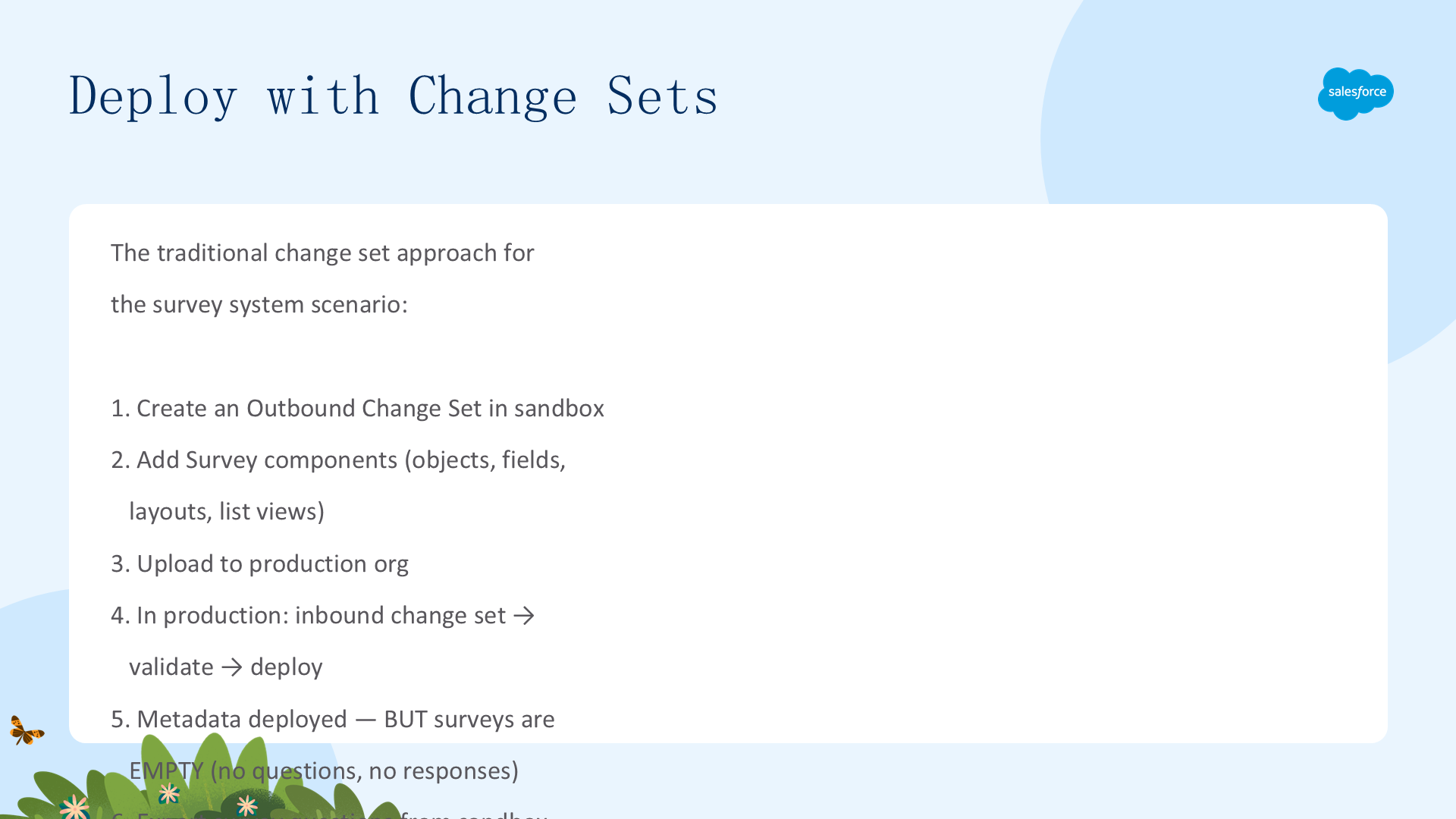
传统的 change set 方式部署调查系统:1) 在 sandbox 创建 Outbound Change Set;2) 添加 Survey 组件(对象、字段、布局、列表视图);3) 上传到生产 org;4) 在生产用 inbound change set 验证、部署;5) 元数据部署完成——但调查是空的(没有问题、没有回答);6) 用 Data Loader 从 sandbox 导出调查问题;7) 再用 Data Loader 把 CSV 导入生产。总共 7 步、两个工具。元数据部署了、数据也部署了,但不是一起——存在不一致的风险。这就是 DX Inspector 用一次操作取代的工作流。
如何用 DX Inspector 部署(1):设置
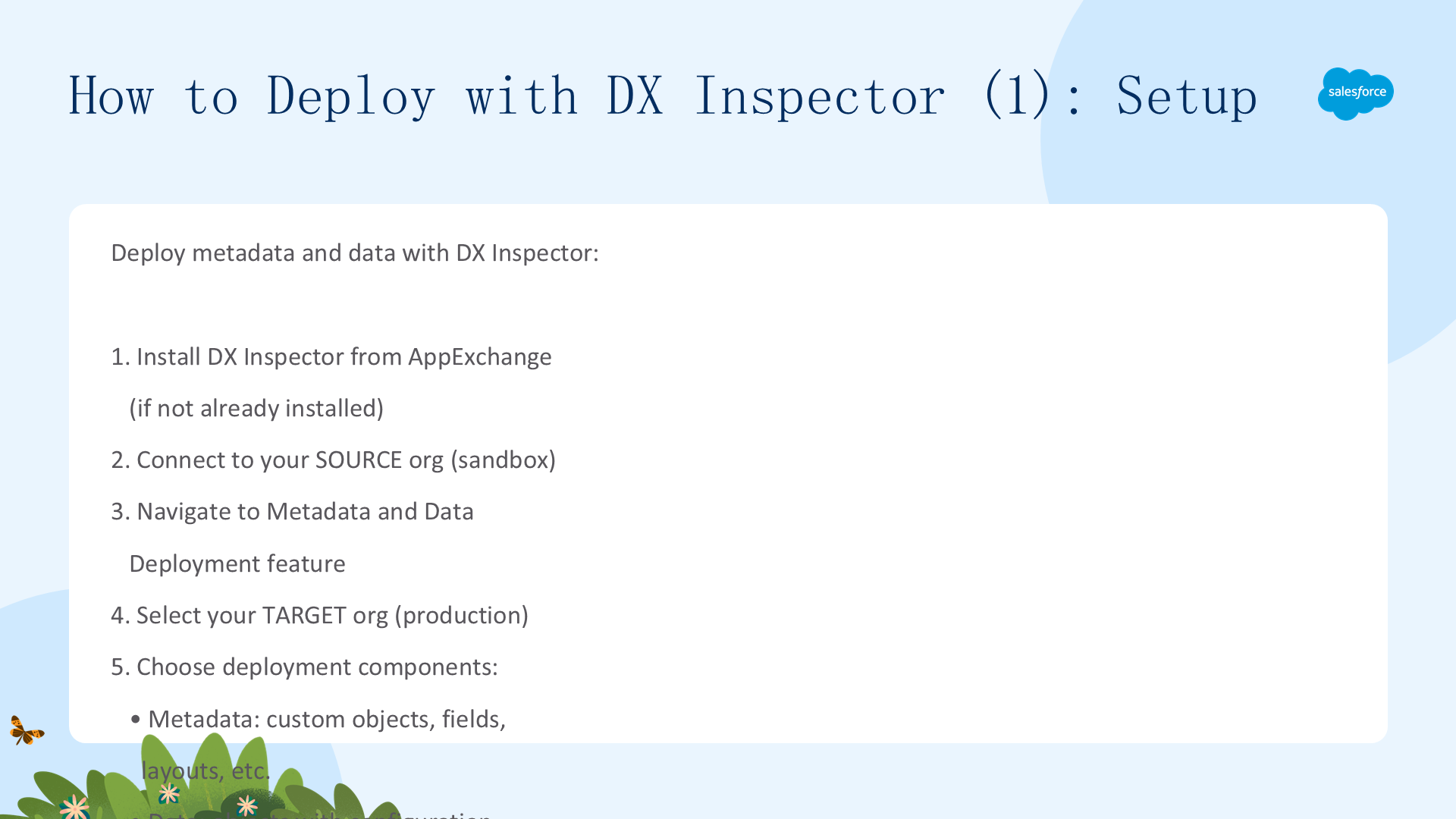
用 DX Inspector 部署元数据与数据:安装 DX Inspector(如未装),连接到你的源 org(sandbox),导航到 Metadata and Data Deployment 功能,选择目标 org(生产),选择部署组件——元数据(自定义对象、字段、布局等)与数据(含配置记录的对象,每对象最多 1,000 条)。界面并排显示可用的元数据与数据对象,选你想部署的,DX Inspector 会自动检测依赖。

上图是 Change Management 页的 Metadata 标签,已选中 TenantUsageAttrDetail 元数据组件。
如何用 DX Inspector 部署(2):执行与验证
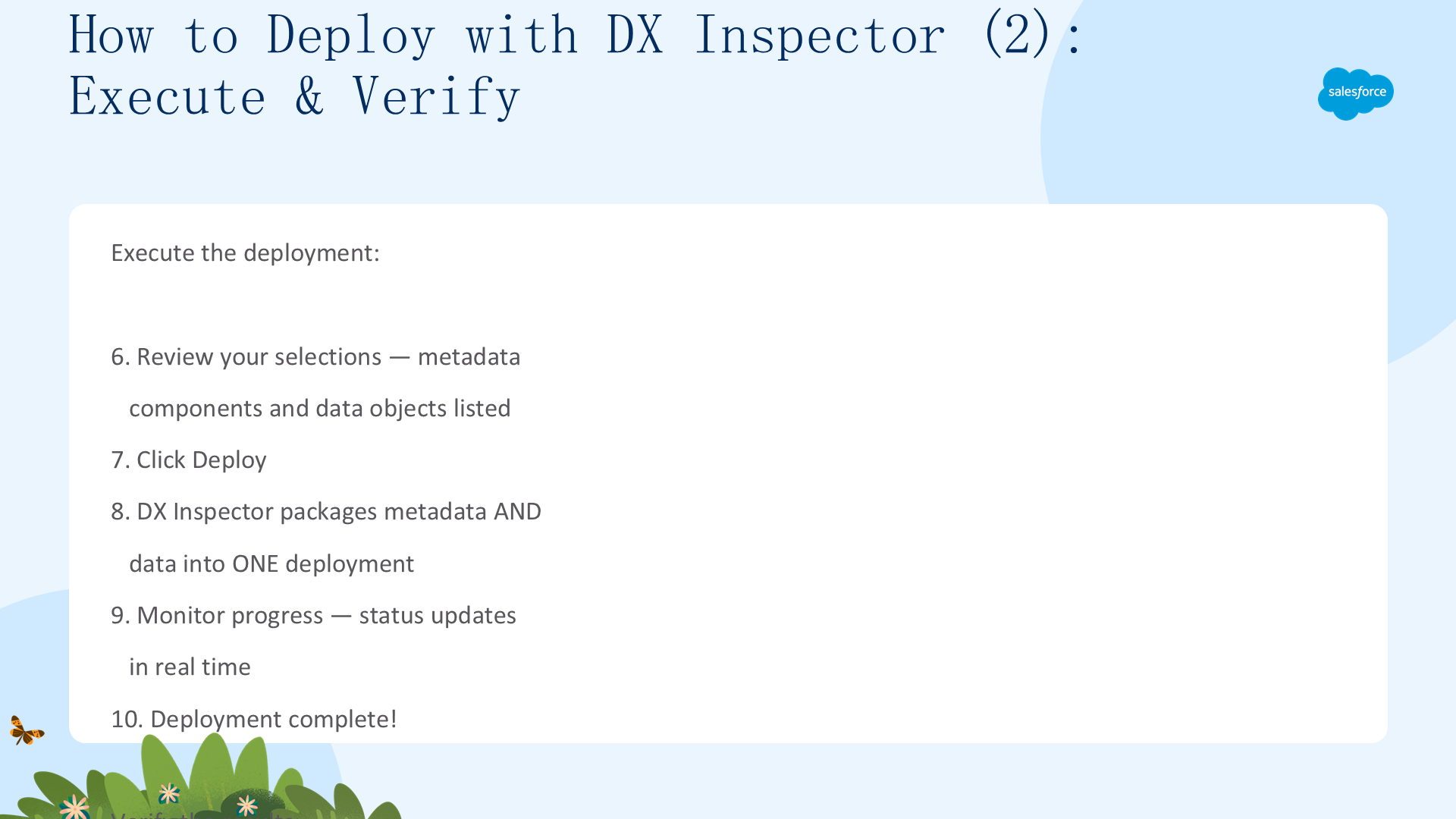
执行部署:检查你的选择(列出的元数据组件与数据对象)→ 点 Deploy → DX Inspector 把元数据与数据打包进一次部署 → 实时监控进度 → 部署完成。验证结果:检查目标 org(自定义对象、字段、布局就位)、检查数据(配置记录填充了正确值)、端到端测试功能(调查系统完整可用)。
一次操作。元数据 + 数据。完整的功能部署。没有 change set、没有 Data Loader、没有 CSV 文件、没有核对。只需选择、部署、验证。调查系统到达生产时完全可用——对象、字段、布局连同问题都就位,用户可立即使用,无需单独导入数据、无需对账、没有部署空对象的风险。
文章来源:Trailhead - Metadata and Data Deployment from DX Inspector - Quick Look