一、导航 Lightning Experience 与 Setup

本单元是 Lightning Experience 的导览:导航栏、App Launcher、Favorites、全局搜索,以及为管理员重新设计的 Setup。
学完本单元,你将能够:解释 Lightning 应用与导航栏如何提供一致、个性化的界面、用全局搜索即时查找记录、识别每个页面的帮助入口、在重新设计的 Setup 中导航。
Lightning 导航栏——你的常伴
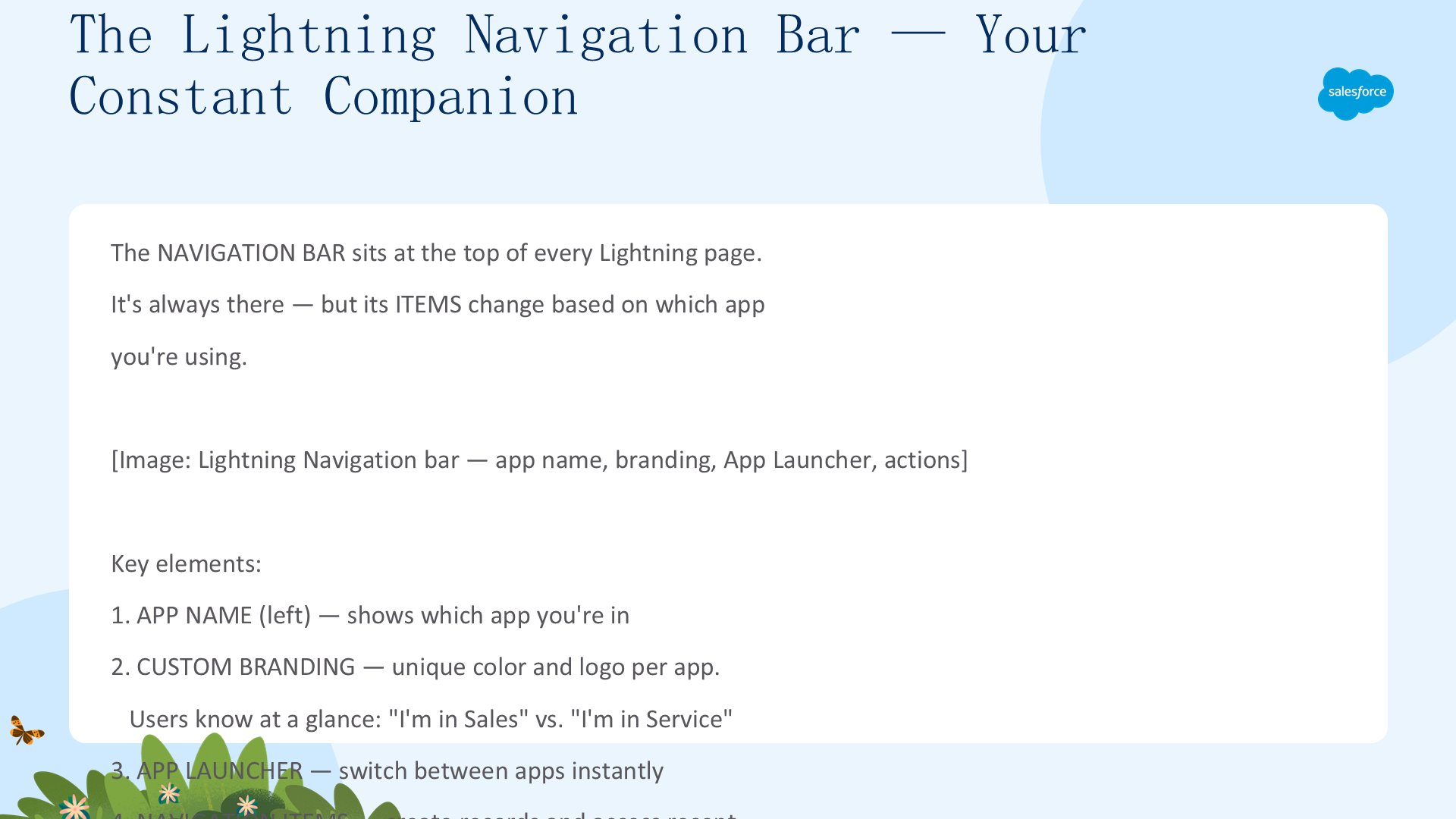
导航栏位于每个 Lightning 页面顶部,始终存在,但其项目随所用应用而变化。关键元素:应用名(左侧)、自定义品牌(每个应用独特的颜色与 logo)、App Launcher(即时切换应用)、导航项(一键创建记录、访问最近记录与列表)。

上图就是 Lightning 导航栏:应用名在左侧,自定义颜色与品牌让每个应用一眼可辨,右侧是 App Launcher 图标与各导航项。
导航栏里可以放:标准对象、自定义对象、Visualforce 标签、Lightning 组件标签、Canvas 应用、Web 标签,以及 Lightning 页面标签与页脚的 Utility Bar。个性化:用户可拖拽重排导航项,添加细粒度项目(特定仪表盘、列表视图甚至单条记录);带星号的临时标签在用户点击不在导航栏中的对象时打开,登出后自动关闭。
用户通过 App Launcher 在应用间切换:

点击 App Launcher 图标(左上)即可打开应用选择界面,搜索或浏览可用应用。

在 App Launcher 里,标准应用、自定义应用与 G Suite 等连接应用以大方块显示在 All Apps 下,自定义对象、任务、事件、Feed 等则显示在 All Items 下。

点击某个应用后,应用名显示在导航栏左侧,相关项目出现在右侧,用户可直接从导航栏创建记录、访问最近记录。
作为管理员,你可以用 App Menu 控制应用在 App Launcher 的显示与顺序:

在 Setup 进入 App Menu,拖拽应用改变顺序,或点击"Visible in App Launcher / Hidden in App Launcher"显示或隐藏应用。

用户也可拖拽方块来排序自己的 App Launcher 视图,其排序会覆盖管理员设置的顺序。Lightning 应用 = 让上下文切换变得直观而即时。
Favorites 与全局搜索——即时找到一切
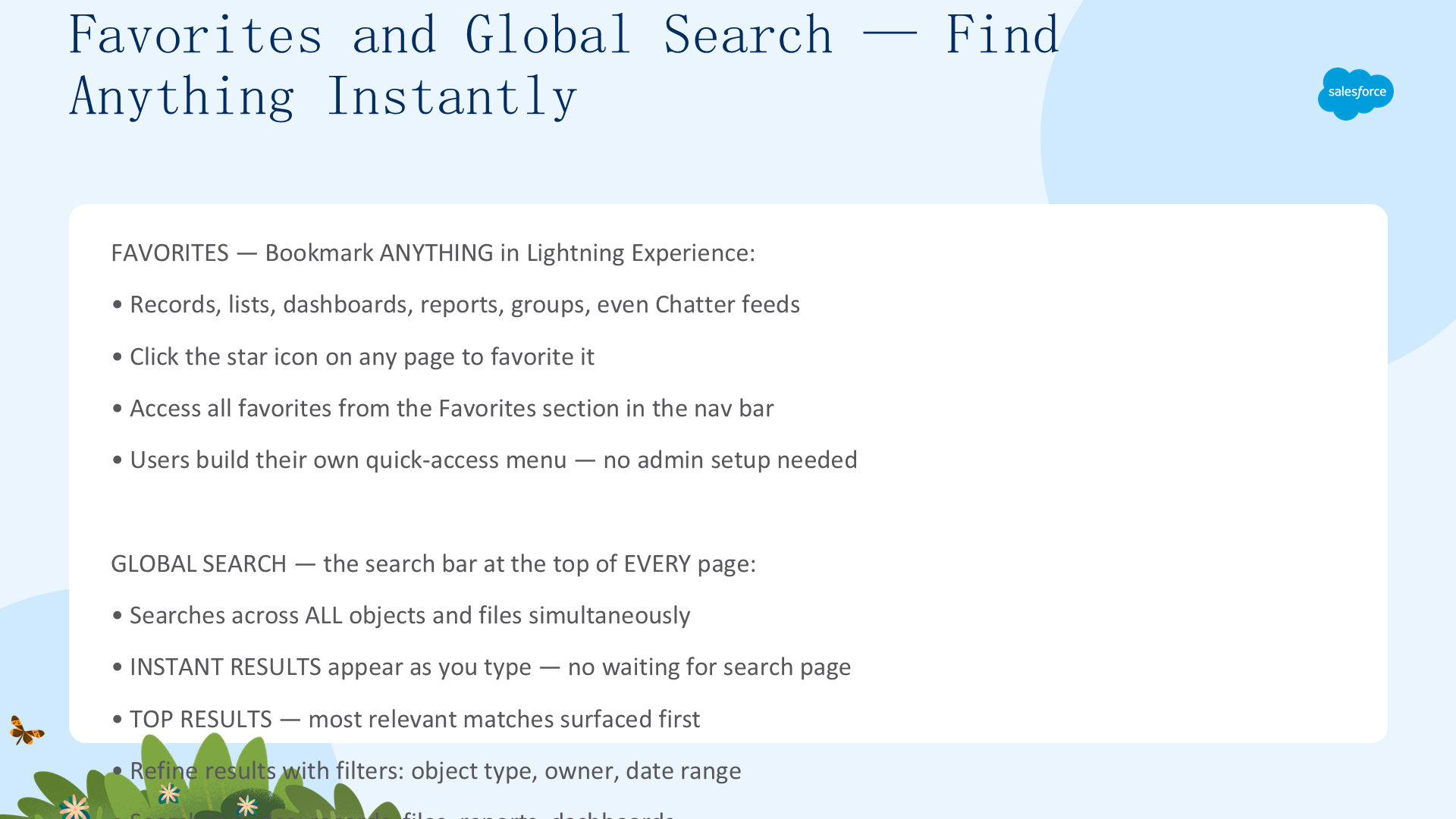
Favorites:在 Lightning Experience 中收藏几乎任何东西——记录、列表、仪表盘、报告、群组,甚至 Chatter 源。点击页面顶部的星标即可收藏当前页,保存的收藏始终一键可达,高亮星标表示正处在收藏页。

收藏列表让用户随时一键回到常用页面,例如"本月即将关闭的机会"。

若导航栏的某个项目有下拉菜单,它会自动包含用户该项目的置顶收藏。
全局搜索:搜索框在每页顶部,是找到所需内容的最快方式。点击进入即显示最近记录列表:

开始输入时,列表动态更新,匹配所有可搜索对象的结果:


看不到所需项时,可选当前对象范围查看结果:

也可把搜索限定到特定对象:

按 Enter 跨整个 org 搜索则进入 Top Results 页面,显示最常使用对象中最相关的结果:

结果可按相关性排序,也可用列标题或排序下拉菜单调整:

拖动列标题边框可调整列宽:

默认文本换行,可改为裁剪:

若找不到结果,检查:搜索词是否更具体、对象/字段是否可搜索、是否有访问权限、记录是否刚创建需等待索引。
Help Menu:每个页面都有上下文帮助菜单,含与该页任务相关的资源与入门资源。

点击页头的帮助图标即可打开,其中包含自定义帮助、Getting Started、Help for This Page 与 More Resources 等分区:

点击帮助主题可在菜单内打开,点击停靠图标把它停靠在页面底部:


管理员可在每个页面顶部添加自定义帮助区,链接到自己的 URL、PDF、视频或 Trailhead 组合。
改进的 Setup:点击右上角齿轮进入 Setup。Setup 树被完全重组,简化为三大类:Administration、Platform Tools、Settings,子节点按字母排序、按流程组织。


Quick Find 是最快找节点的方式;Object Manager 是一站式管理所有标准与自定义对象的入口。


还有 Service Setup,提供引导式分步体验来设置邮件支持、X/Facebook 集成、Knowledge 库等功能。

二、探索新的销售工具
本单元探索 Lightning Experience 全新的销售工作区:Opportunity 工作区、销售路径(Path)、活动时间线(Activity Timeline)、Kanban 视图、账户/联系人层级与多账户关联。
销售工作区——行动优先设计
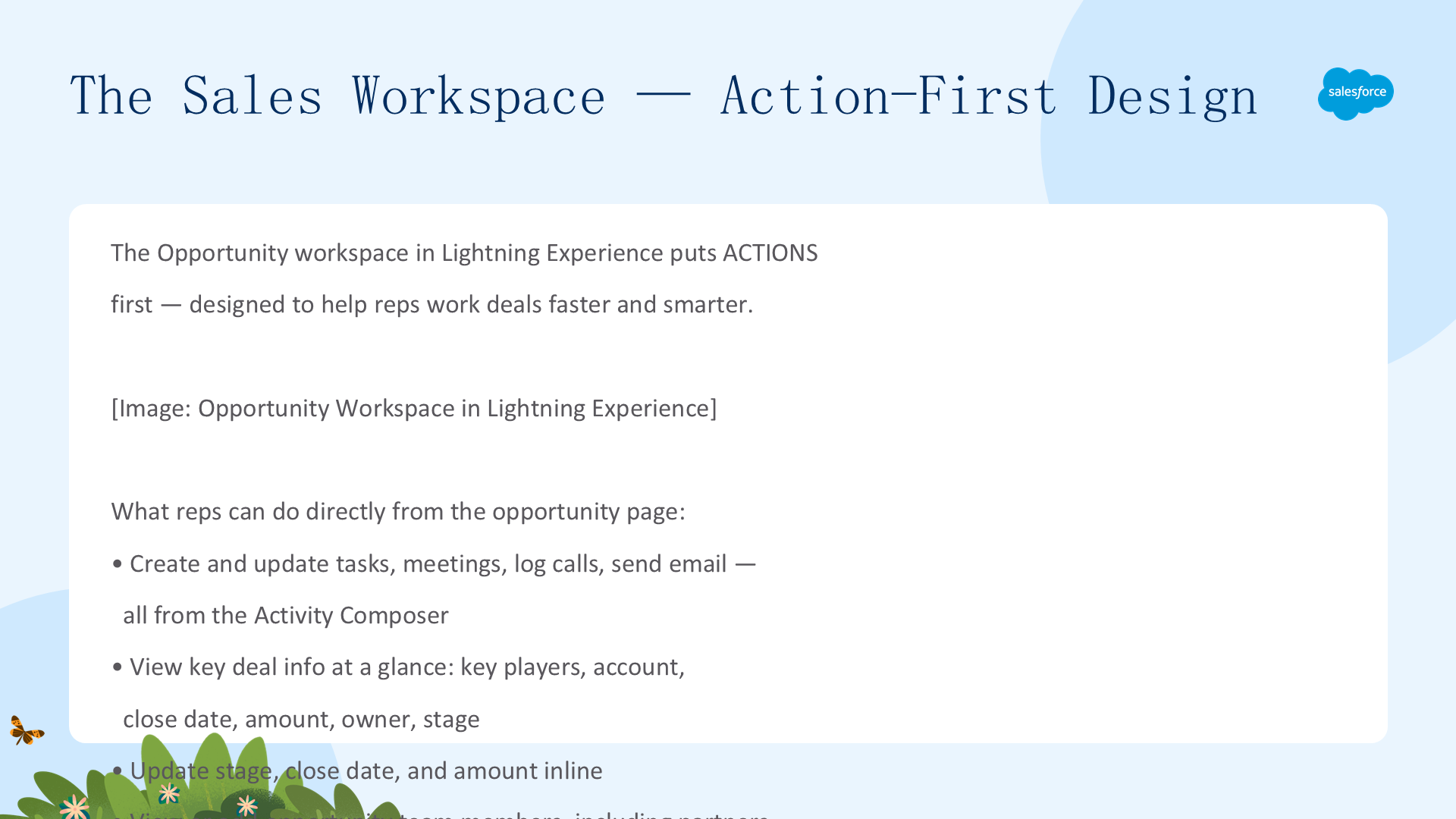
Opportunity 工作区把销售流程放入行动优先的工作区,帮助销售代表更快更聪明地处理交易。代表可直接在机会页面创建/更新任务与会议、记录通话、发送邮件,查看交易关键信息,内联更新阶段/关闭日期/金额,查看或添加机会团队成员,查看账户相关的实时新闻。

这就是重新设计后的 Opportunity 工作区,关键信息一目了然。
销售路径(Path)引导销售代表走完销售流程的每个阶段,显示每个阶段的关键字段与成功指导:

在 Setup 的 Path Settings 中,可为每个可用的对象/选项列表/记录类型组合创建路径:

最佳实践:路径保持在 20 个阶段以内、按地区或行业命名、为不同记录类型创建不同路径。
活动时间线(Activity Timeline)跟踪会议、任务、通话与邮件,让代表了解每个机会、线索、账户与联系人已做的和待做的事:

Kanban 视图可视化地按阶段组织代表的所有交易,从任何机会列表视图的 Displays 菜单选 Kanban 进入:


可拖拽卡片把机会从一个阶段移到另一个,卡片上的黄色三角提示三类告警(逾期任务、无打开活动、30 天无活动)。Kanban 不只用于机会——几乎任何列表视图都可切换。
线索工作区与机会类似,包含 Path,代表点击 Converted 阶段即可转换线索:

账户与联系人:高亮面板(顶部显示关键信息)、News 标签、优化模板、活动时间线:

支持账户层级可视化——鸟瞰父账户与子账户关系:


也支持联系人层级,从联系人记录页的 Actions 菜单查看,生成组织图:


悬停联系人姓名可看更多详情:
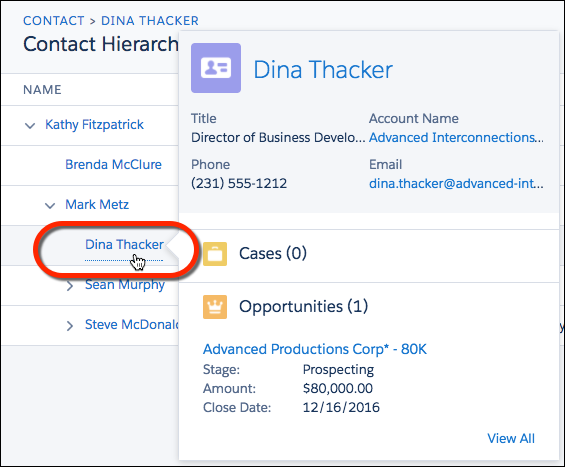
还可自定义账户/联系人层级列,显示对销售代表最有用的信息:

Contacts to Multiple Accounts 把单个联系人关联到多个账户而无需重复记录:

三、探索新的服务工具与其他增强
本单元涵盖服务端增强(案例管理与最佳实践)与惠及每个用户的通用生产力功能:Performance Chart、Assistant、Files 管理、Tasks 与 Calendar。
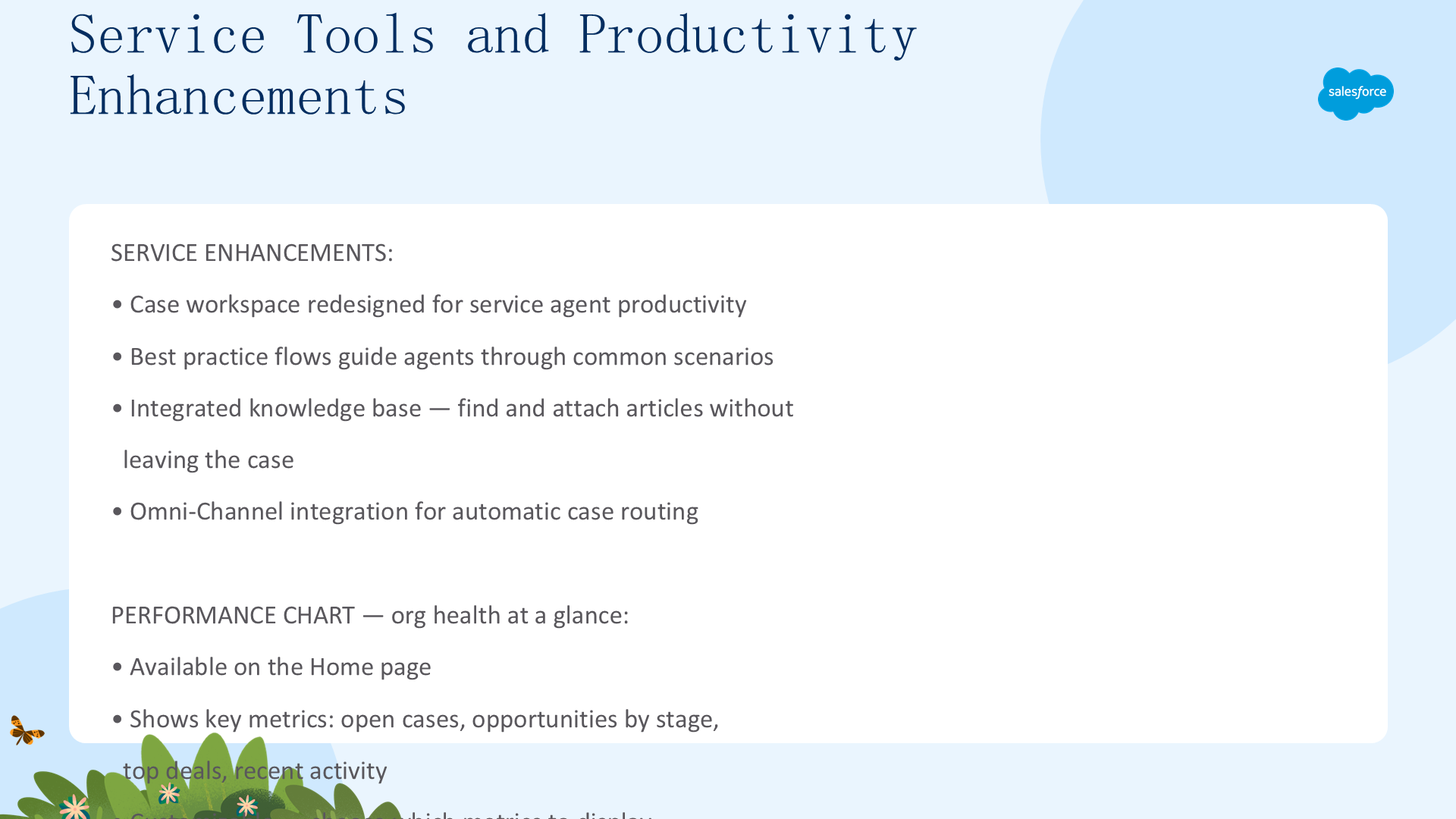
服务工具与生产力增强
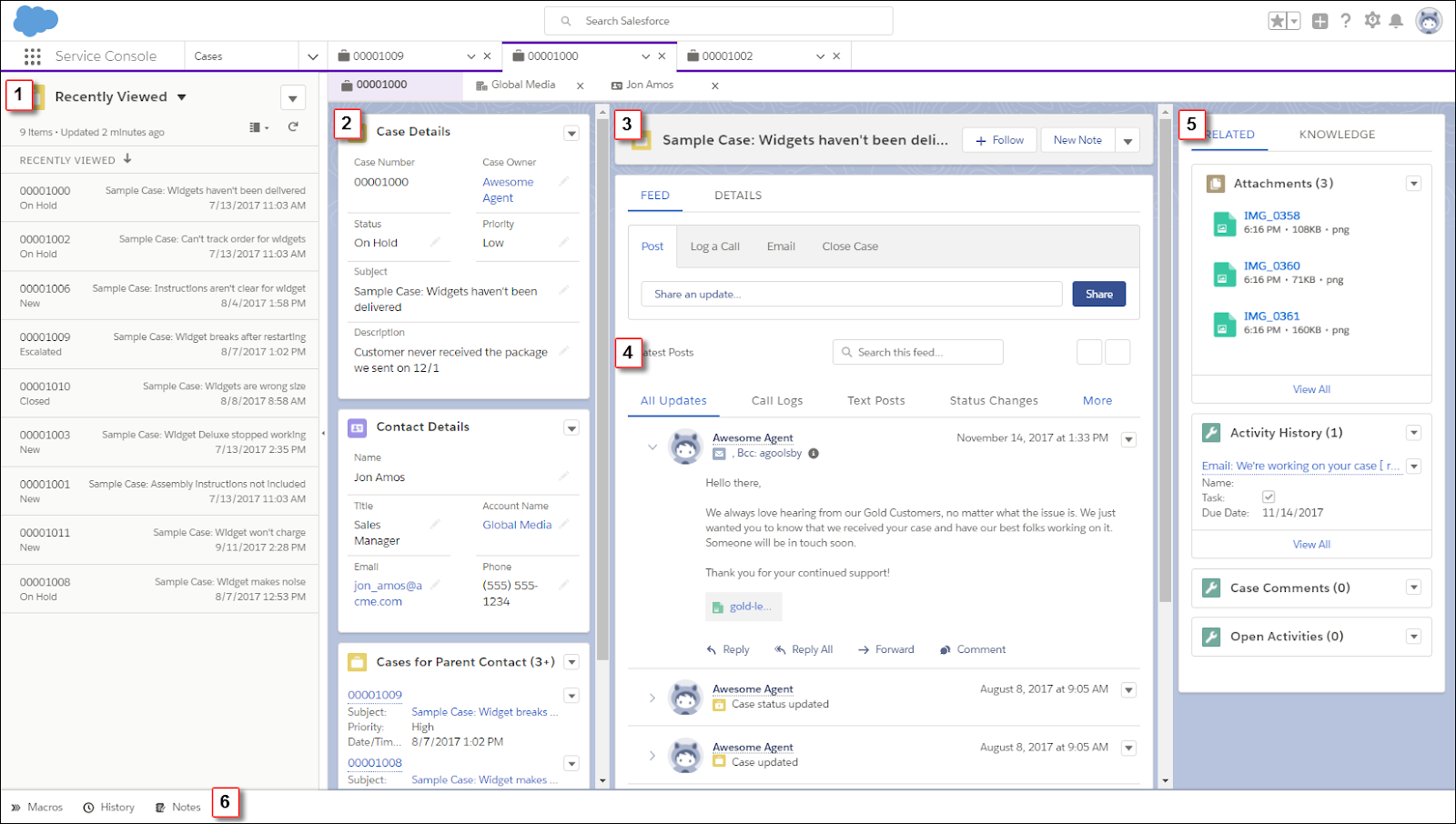
Lightning Service Console:标准 Lightning 控制台应用。Split view 让支持代理在单屏上管理多个案例,预配置的三栏布局把重要信息放同一页,utility bar 提供 History 与 Notes 快速访问:
Embedded Chat 让客户浏览网站时即可与代理聊天:

客户填写简短的前聊天表单,帮助代理收集基本信息:

聊天小部件跨页面持久存在,客户可边浏览边聊天:
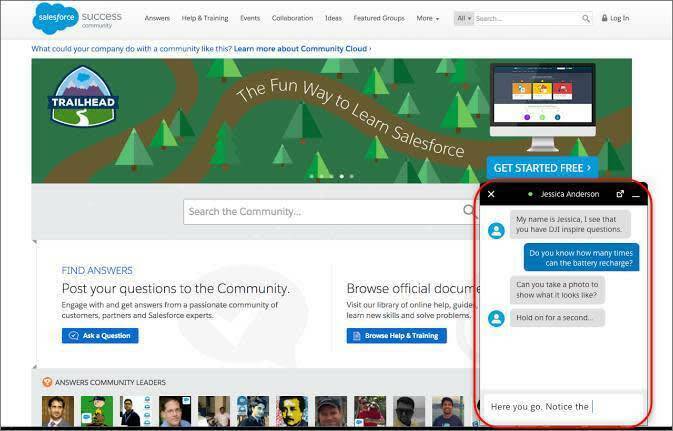
代理在 Service Console 内直接响应聊天:

Service Analytics 应用把服务 KPI 集中一处,按角色定制信息:

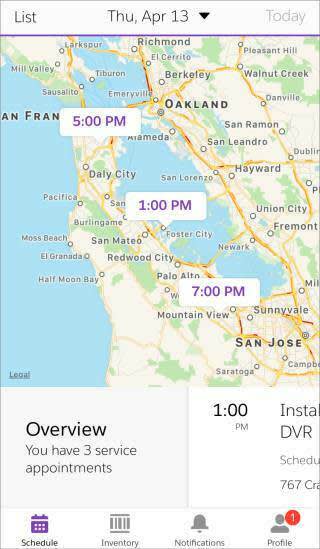
Field Service 是移动友好的现场服务中枢,管理工单、服务资源与调度:

Omni-Channel 自动把任意类型的工作项路由给最合格、可用的代理,工作请求出现在 Omni-Channel utility 中:

自定义主题与品牌:用一组自定义品牌图片与颜色(themes)团结团队,可从内置主题选择或创建自定义主题:

Home 页显示每个用户当天关键项目,含 Performance Chart、Assistant、Today's Tasks:

对象主页与列表视图:Lightning 把 Classic 中分离的对象主页与列表视图合并为一个页面:

其他对象的结构与机会/线索略有不同——例如联系人的高亮面板在所有对象中位置一致,但无 Path,Activity 与 Chatter 标签在右列:

案例(Cases)是 feed 优先的,先显示 Chatter 标签而非记录详情:

自定义对象主页与其他对象一样含标准元素(详情、相关列表、高亮面板、活动与 feed):
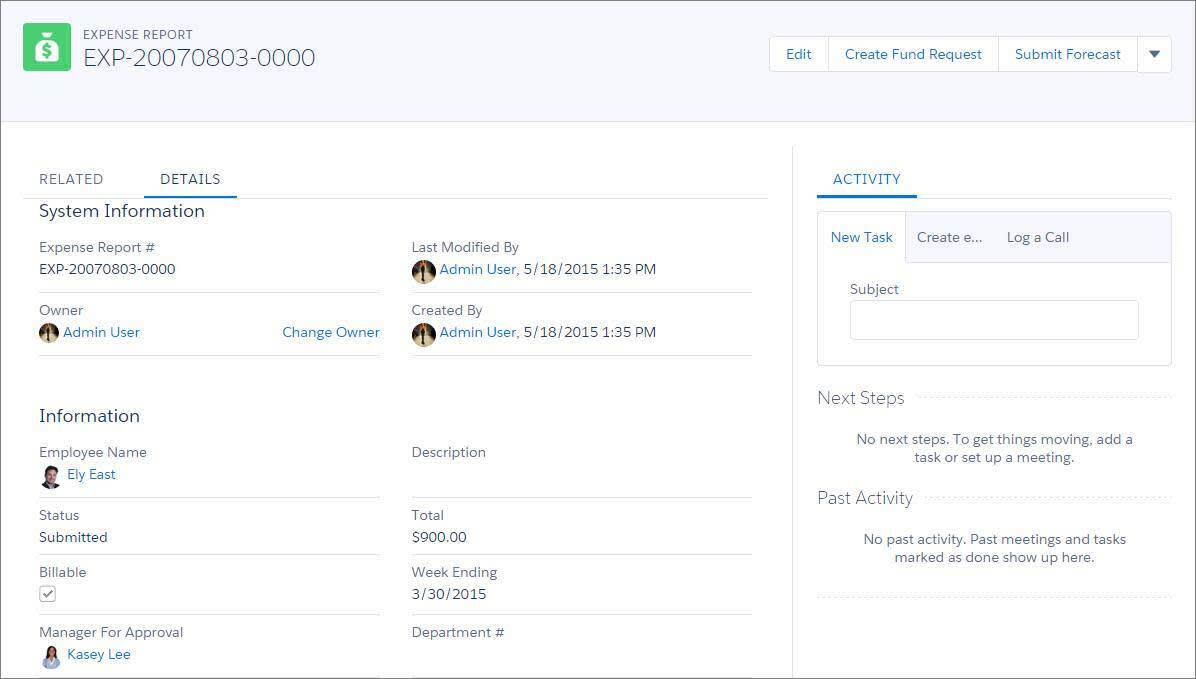
用户配置文件页面也被精简,相关列表在右列:

Salesforce Files 统一用户的文件、文档、库与附件到一个地方。Files home 是管理文件的核心环境:

Files related list 让用户拖拽上传文件到记录,自动加入 Salesforce Files:
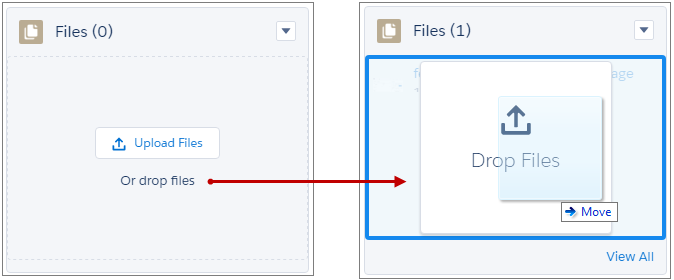
它还打开通往用户在 Salesforce Files 中所有文件的入口(含库与外部仓库连接的文件):

在 Files related list 上可上传新版本、编辑详情、分享给他人/群组/库:
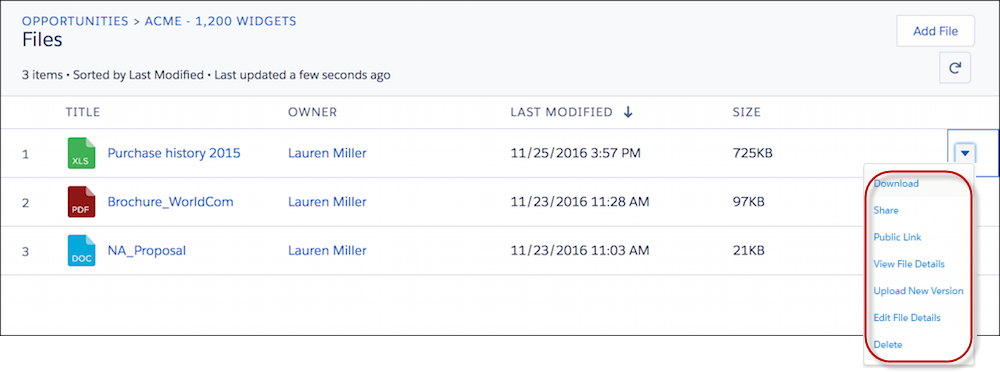
漂亮的文件预览播放器提供矢量化、高分辨率的预览体验:

分享可针对特定人/群组:

也可通过公开链接分享给公司外部人员:

Tasks 提供所有打开任务的列表视图,可切换委派/逾期/最近完成等视图:

Calendar 提供周视图:

也可切换到日/月视图:

可查看同事日历以高效安排会议:

可从任意标准或自定义对象创建日历:

用颜色区分日历:

或自定义颜色与纹理:

四、探索报告与仪表盘
本单元探索 Lightning 重新设计的报告与仪表盘:Lightning Report Builder、动态仪表盘、订阅与分享,以及 Classic 与 Lightning 之间的兼容性。
现代报告与仪表盘(Modern Reports and Dashboards)
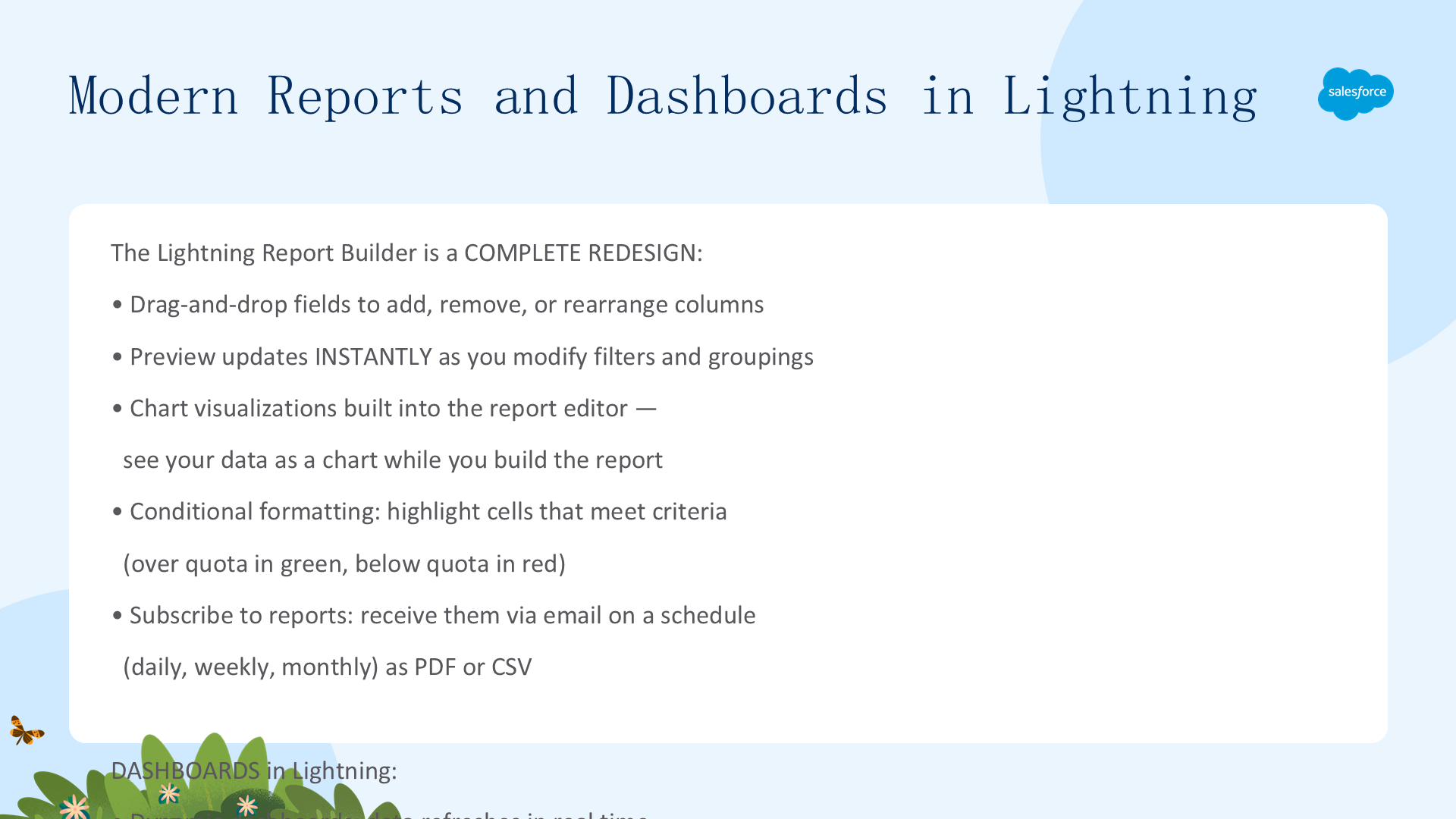
Lightning Experience 重新设计了报告与仪表盘,使其更交互、更易导航、更易编辑。Reports 与 Dashboards 主页被重设计,用户能更容易地查找与创建报告/仪表盘:

Lightning Dashboard Editor 是全新的仪表盘编辑器,小部件可拖拽到网格任意位置(最多九列、无限行),支持自定义图表颜色与仪表盘主题:

交互式仪表盘:以他人身份查看、刷新/编辑/协作、查看源报告、悬停图表看详情、点击图表片段打开过滤后的源报告、展开小部件看更大版本:

报告运行页无需打开报告构建器即可编辑过滤器、显示/隐藏图表与总计:


图表类型、标题等可从图表选项菜单自定义:

兼容性:Classic 中创建的报告与仪表盘可在 Lightning 中查看与编辑,但保存后无法再回 Classic 编辑(建议克隆再编辑);Lightning 中创建的报告可在 Classic 查看编辑,但 Lightning 仪表盘在 Classic 中只读、Lightning table 不显示、超三列的仪表盘在 Classic 中显示为三列。