一、设置你的 Org
本单元从数据基础开始:创建 Energy Audit 自定义对象与五个自定义字段、一个自定义标签、示例记录,并启用 Feed Tracking。
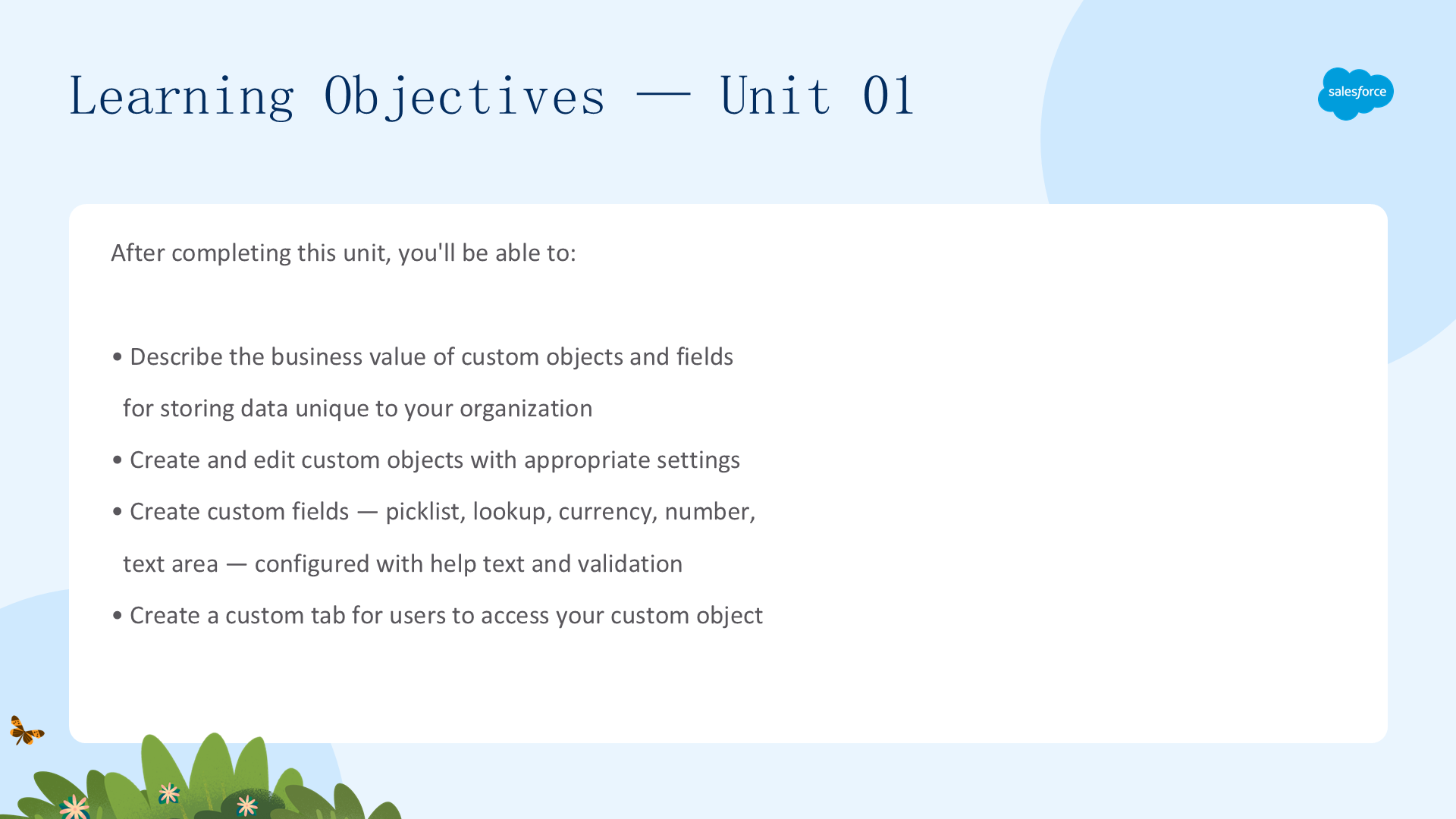
学完本单元,你将能够:描述自定义对象与字段的业务价值、创建并编辑自定义对象与字段、为自定义对象创建自定义标签。
认识 Maria 与 Ursa Major Solar
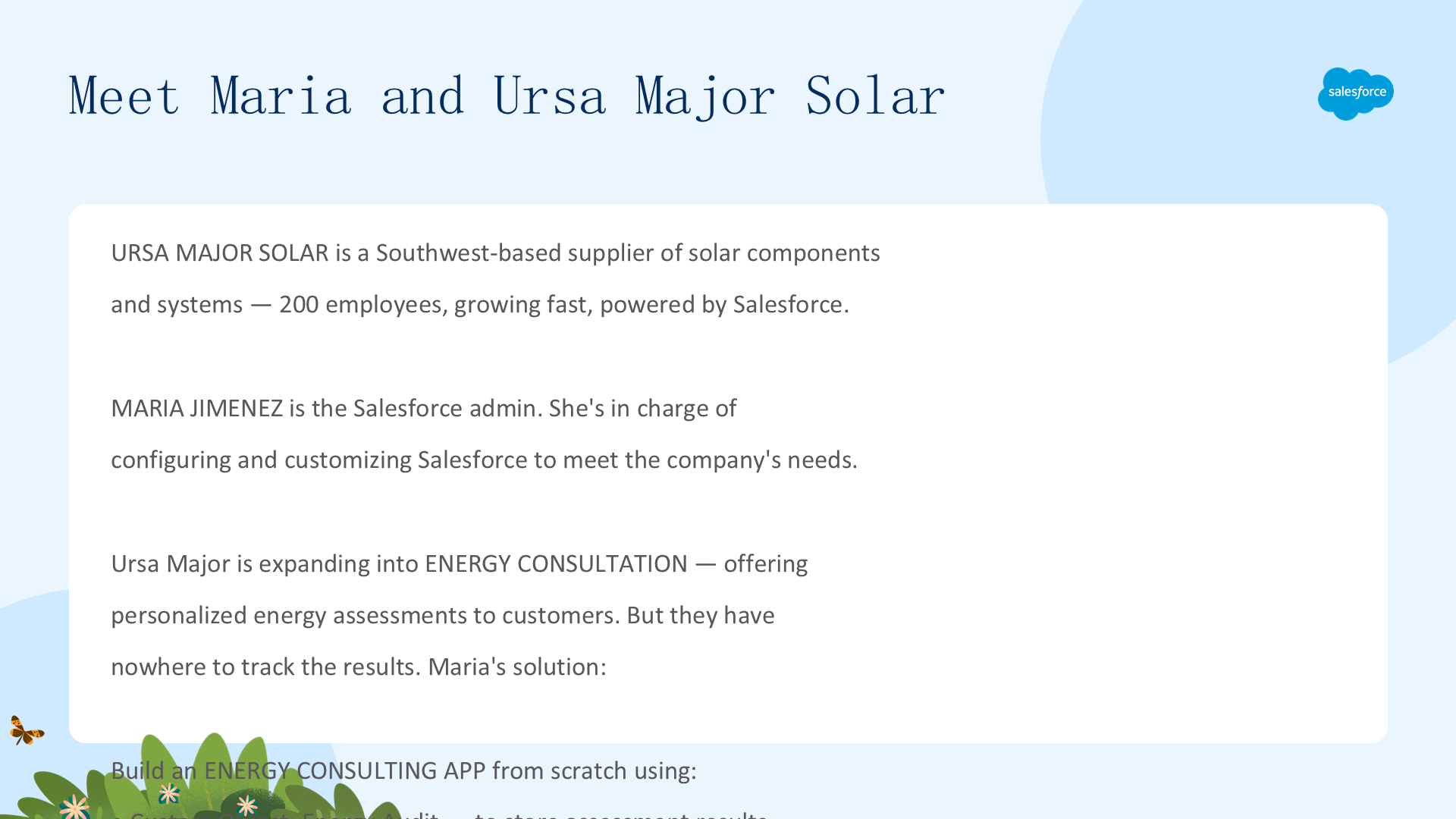
Ursa Major Solar 是一家位于美国西南部的太阳能组件与系统供应商,约 200 名员工,增长迅速,正在用 Salesforce 帮助公司发展。Maria Jimenez 是其管理员,负责配置与定制 Salesforce 以满足公司需求。

Ursa Major Solar 正在扩展其能源咨询业务,为客户提供个性化能源评估,但没有地方跟踪与管理结果。Maria 要用自定义对象与字段构建一个能源咨询应用——创建名为 Energy Audit 的自定义对象与几个自定义字段,跟踪客户的能源使用情况并推荐合适的太阳能板安装类型。整个模块中,我们跟随 Maria 的脚步,全程在 Trailhead Playground 完成,无需安装特殊应用。
创建 Energy Audit 自定义对象与标签
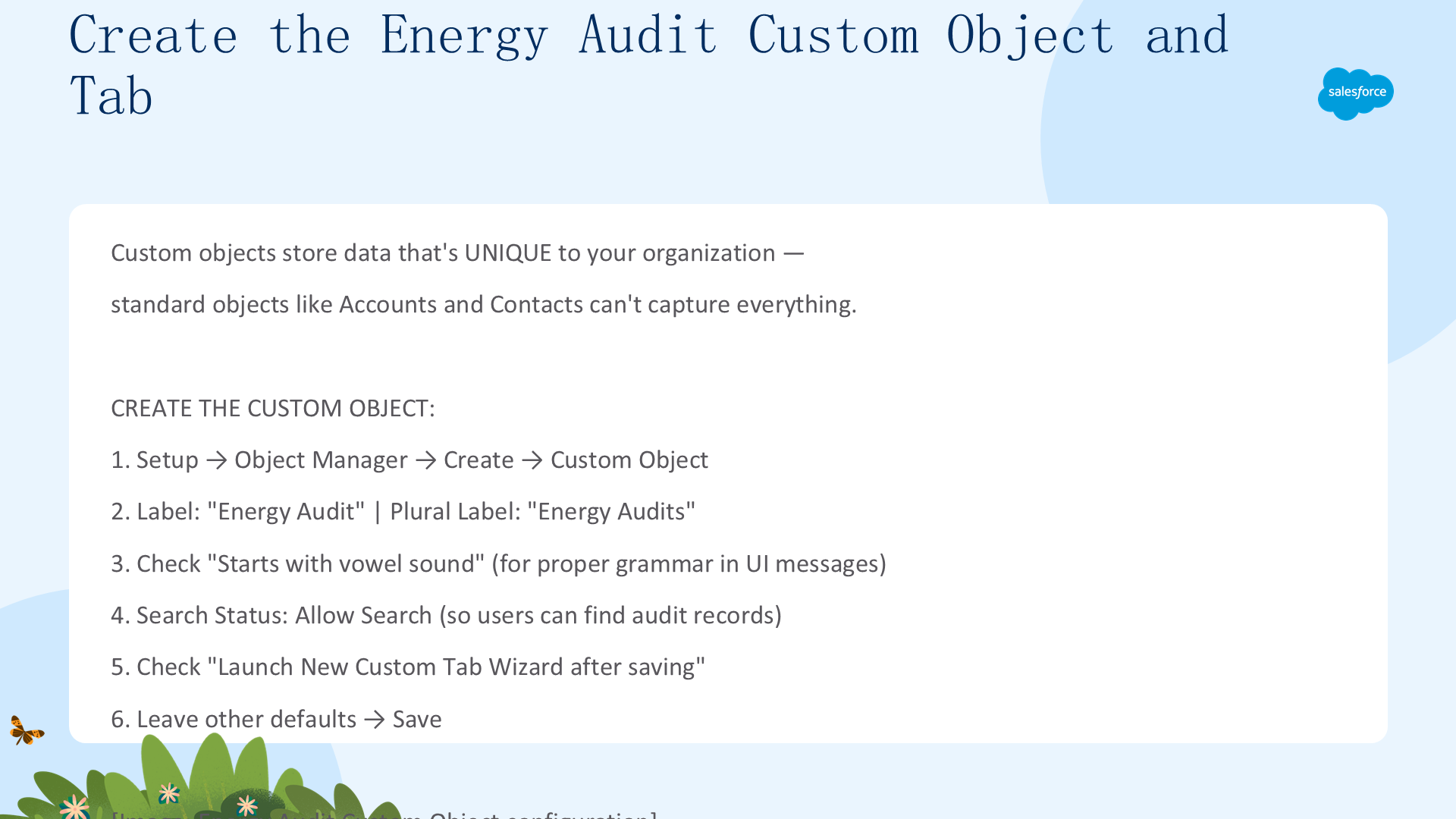
Salesforce 为账户、线索、联系人等常见业务记录提供了标准对象与字段,但每个组织都是独特的,需要定制数据存储方式。自定义对象与字段让它们按需管理数据。创建 Energy Audit 自定义对象:Object Manager → Create → Custom Object,Label 输入 Energy Audit、Plural Label 输入 Energy Audits,勾选"starts with vowel sound"、Search Status 选 Allow Search、勾选"Launch New Custom Tab Wizard after saving this custom object",其余保持默认并 Save。
接着创建自定义标签——没有自定义标签就无法把自定义对象加入应用。点击 Tab Style 查找图标,选择 Sun 配色与图标(呼应 Ursa Major Solar 的太阳能品牌):

然后 Next → Next,取消勾选 Include Tab,只选择 Sales(standard__LightningSales),Save。对象是"房子",标签是让用户进入的"前门"。保存后就能看到 Energy Audit 自定义对象的详情页:

为 Energy Audit 创建自定义字段
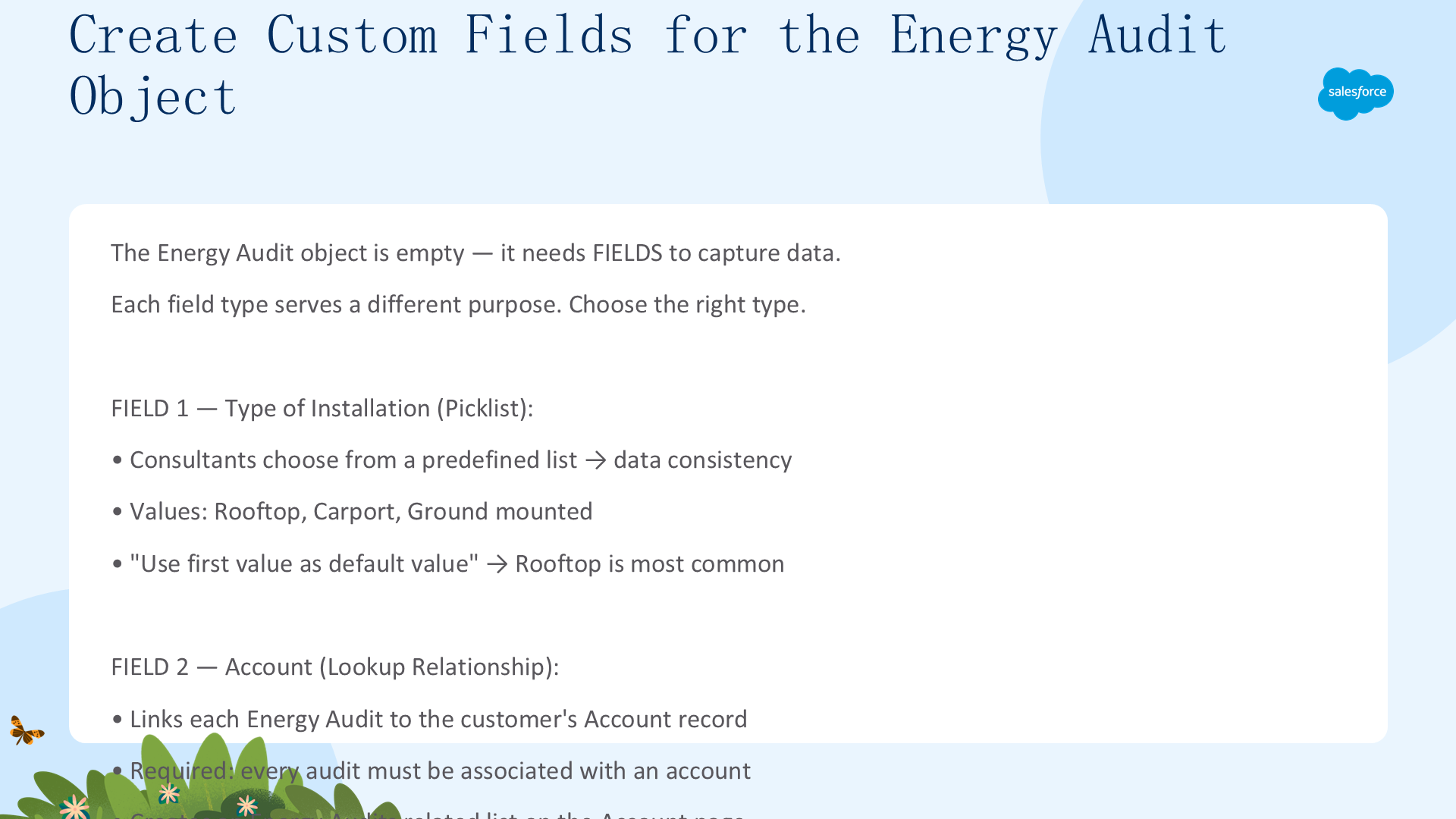
空对象需要字段来捕获数据,每种字段类型服务于不同目的:Type of Installation(Picklist,值 Rooftop/Carport/Ground mounted,用第一个值作默认);Account(Lookup Relationship,关联客户账户,必填);Average Annual Electric Cost(Currency,长度 16、小数 2,必填);Annual Energy Usage (kWh)(Number,必填);Audit Notes(Text Area Long,可见行数 5,非必填)。创建 Type of Installation 选择列表字段:

专业提示:始终添加帮助文本,在数据录入时引导用户,减少错误与支持请求。字段创建后,还要录入几条示例 Energy Audit 记录(如 Burlington evaluation、UA Spring assessment 等),让对象有数据供后续单元使用。最后在 Feed Tracking 里为 Energy Audit 对象启用 Feed Tracking,让团队能通过 Chatter 协作。
二、创建并定制 Lightning 应用
本单元学习什么是 Lightning 应用、用 App Manager 创建与管理应用、添加自定义品牌,以及设计让用户更高效的应用的最佳实践。
什么是 Lightning App
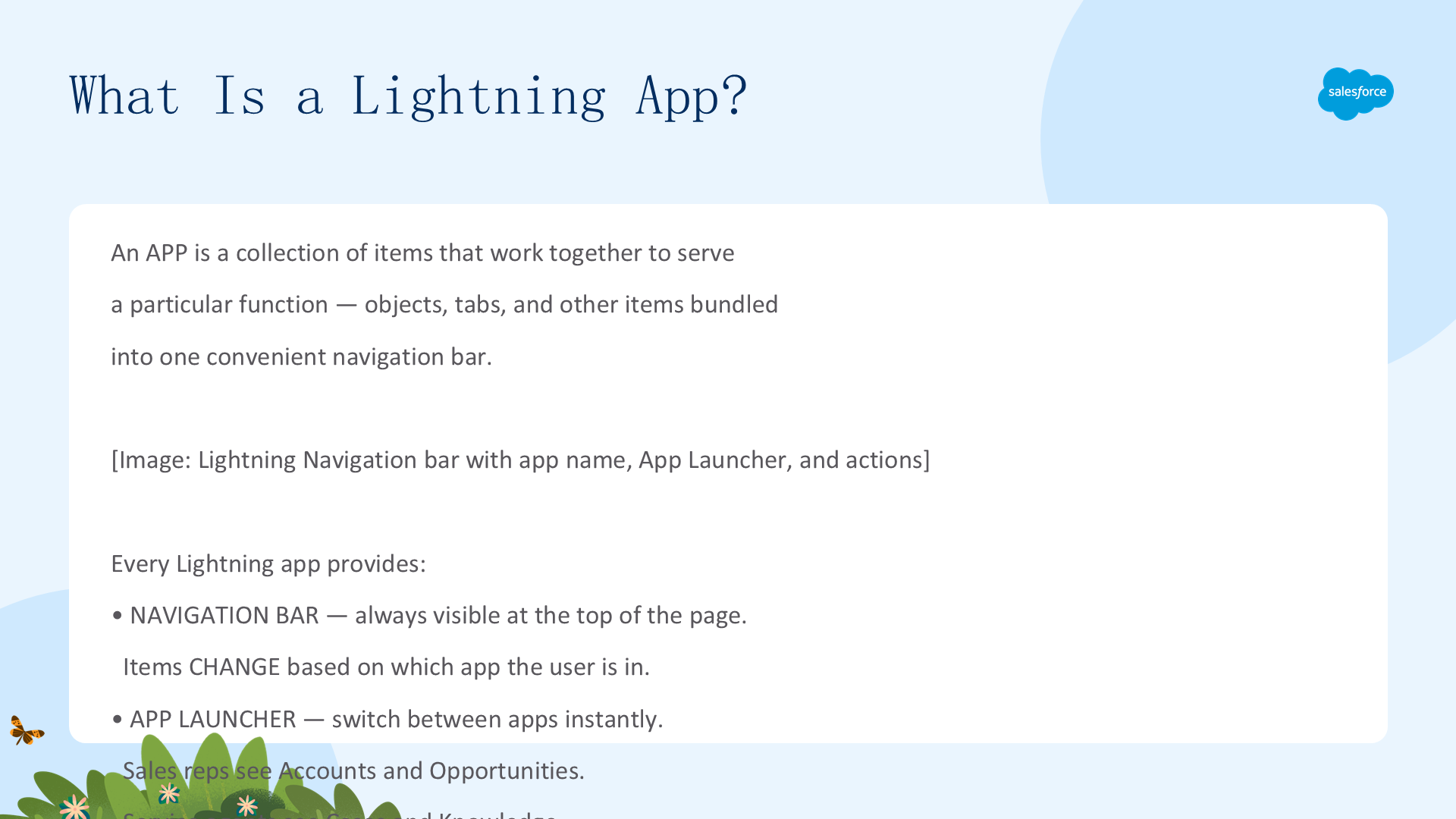
应用(app)是一组协同工作、服务于特定功能的项目集合。在 Lightning Experience 中,Lightning 应用让用户在一个便捷的导航栏包中访问一组对象、标签与其他项目。每个应用有导航栏、App Launcher、自定义品牌与 Utility Bar。
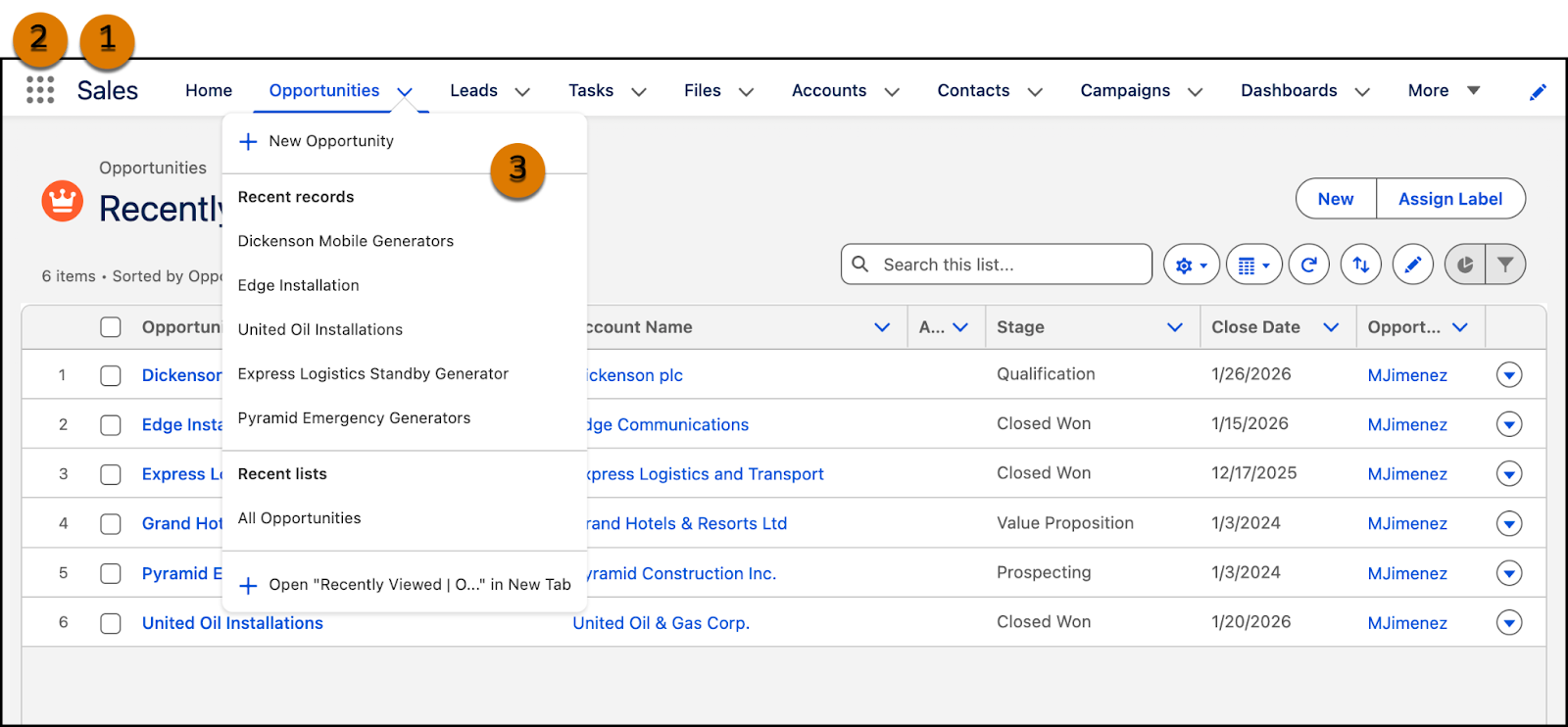
上图展示了 Lightning 导航栏:应用名在左侧,自定义颜色与品牌让每个应用一眼可辨,右侧是各导航项。

用户通过 App Launcher 在应用间切换,搜索或浏览可用应用。应用 = 上下文——给每个团队它们自己的工具,而非所有人的工具。
创建你的自定义 Lightning App
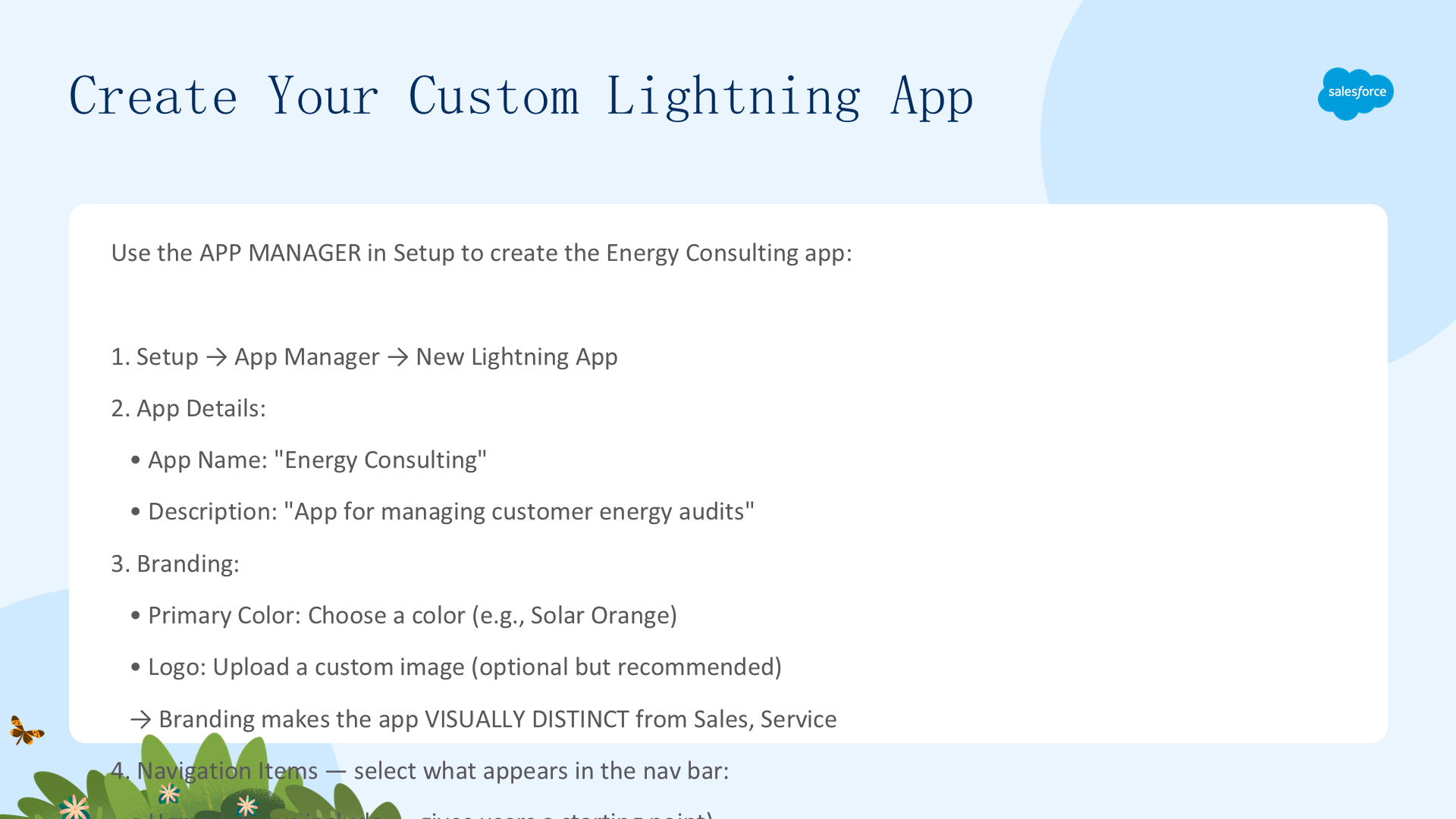
用 Setup 中的 App Manager 创建 Energy Consultations 应用:App Name 填 Energy Consultations、Primary Hex Color Value 填 #FA8B05,上传自定义图片,Navigation Items 按顺序添加 Home、Chatter、Groups、Energy Audits、Accounts、Contacts、Products、Tasks,分配给 System Administrator。

App Manager 显示所有连接应用与 Salesforce 应用,"Visible in Lightning Experience" 列的勾选表示该应用可在 Lightning Experience 使用。

从 App Launcher 找到并选择 Energy Consultations 查看新应用:

左上角有自定义图标、分配的自定义颜色,Home 是导航栏第一项所以成为用户打开应用看到的第一页。设计最佳实践:与用户交流了解优先级、导航项控制在 5-7 个以内、高优先级放顶部、使用描述性名称。
三、创建并定制列表视图
本单元把原始数据表变成有针对性、可操作的视图:创建带过滤条件与字段选择的列表视图,并添加图表做可视化分析。
列表视图与图表——数据一目了然
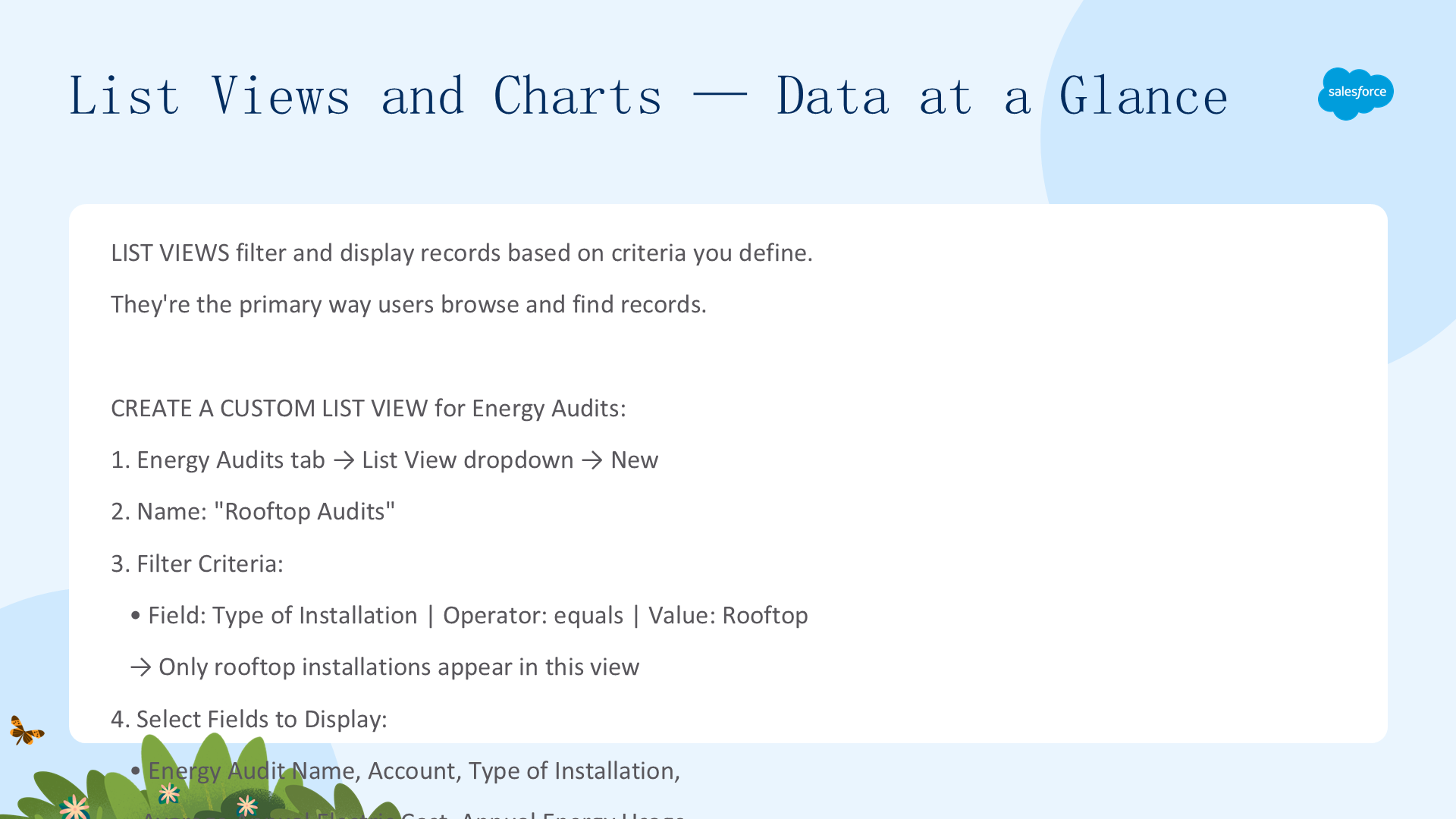
列表视图根据你定义的条件过滤并显示记录。以新销售代表 Erin Donaghue 为例,她创建 Channel Customers 列表视图。最初列表显示所有账户,无过滤:

设置过滤器 Type equals Customer - Channel 后,列表缩小到渠道客户:

再加 Billing State/Province equals WA,OR,CA,进一步缩小到西海岸的渠道客户:

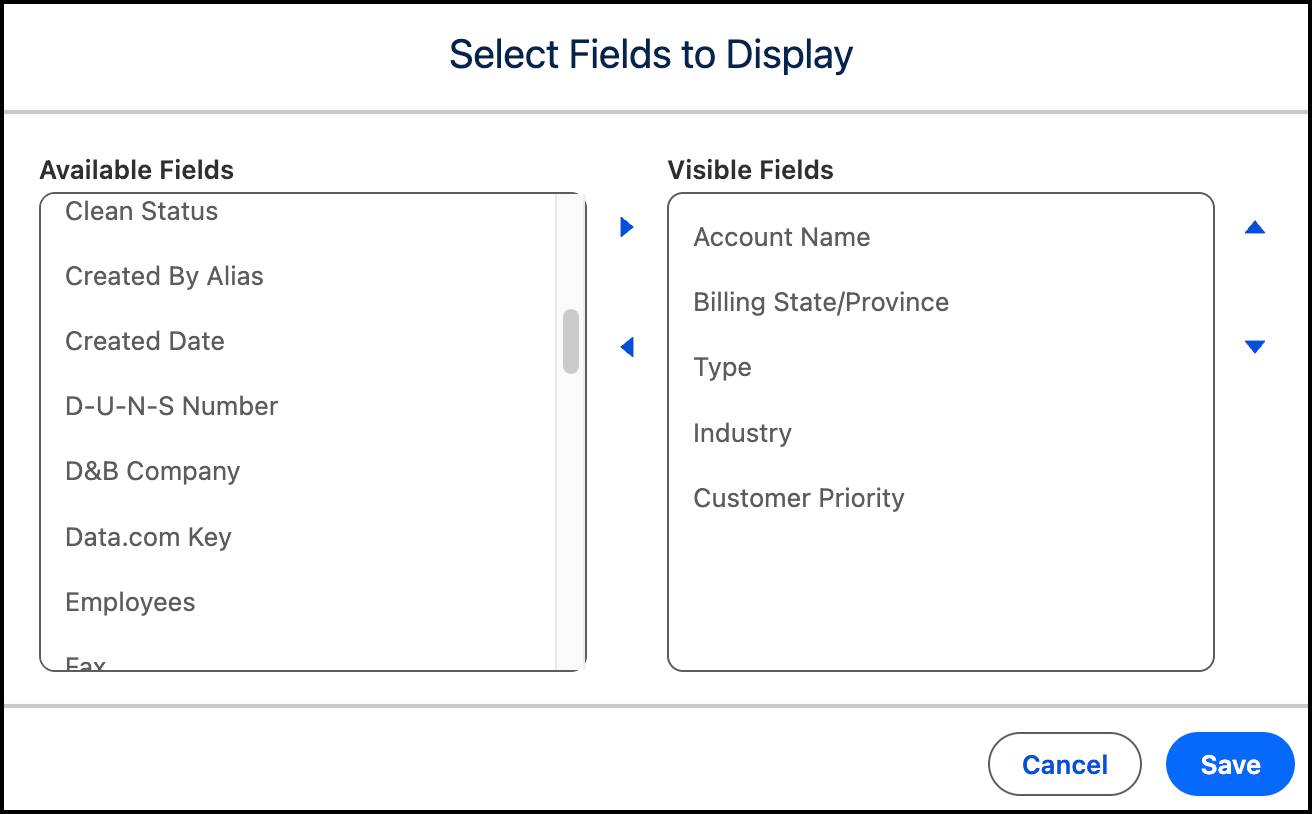
定制列表视图:用 Select Fields to Display 移出 Account Site、Account Owner Alias、Phone,加入 Industry 与 Customer Priority:
点击列标题排序(箭头表示方向),可编辑单元格悬停显示铅笔图标、不可编辑显示锁图标:

列表视图图表:在 All Opportunities 列表视图点击图表图标 → New Chart,命名 Pipeline Total Value,Chart Type 选 Donut、Aggregate Type 选 Sum、Aggregate Field 选 Amount、Grouping Field 选 Account Name:

图表把问题变成即时洞察。列表视图 = 快速找数据,图表 = 瞬间理解数据。
四、用紧凑布局定制记录高亮

本单元学习紧凑布局如何控制记录顶部高亮面板显示的字段,并创建一个紧凑布局。
紧凑布局——信息一目了然
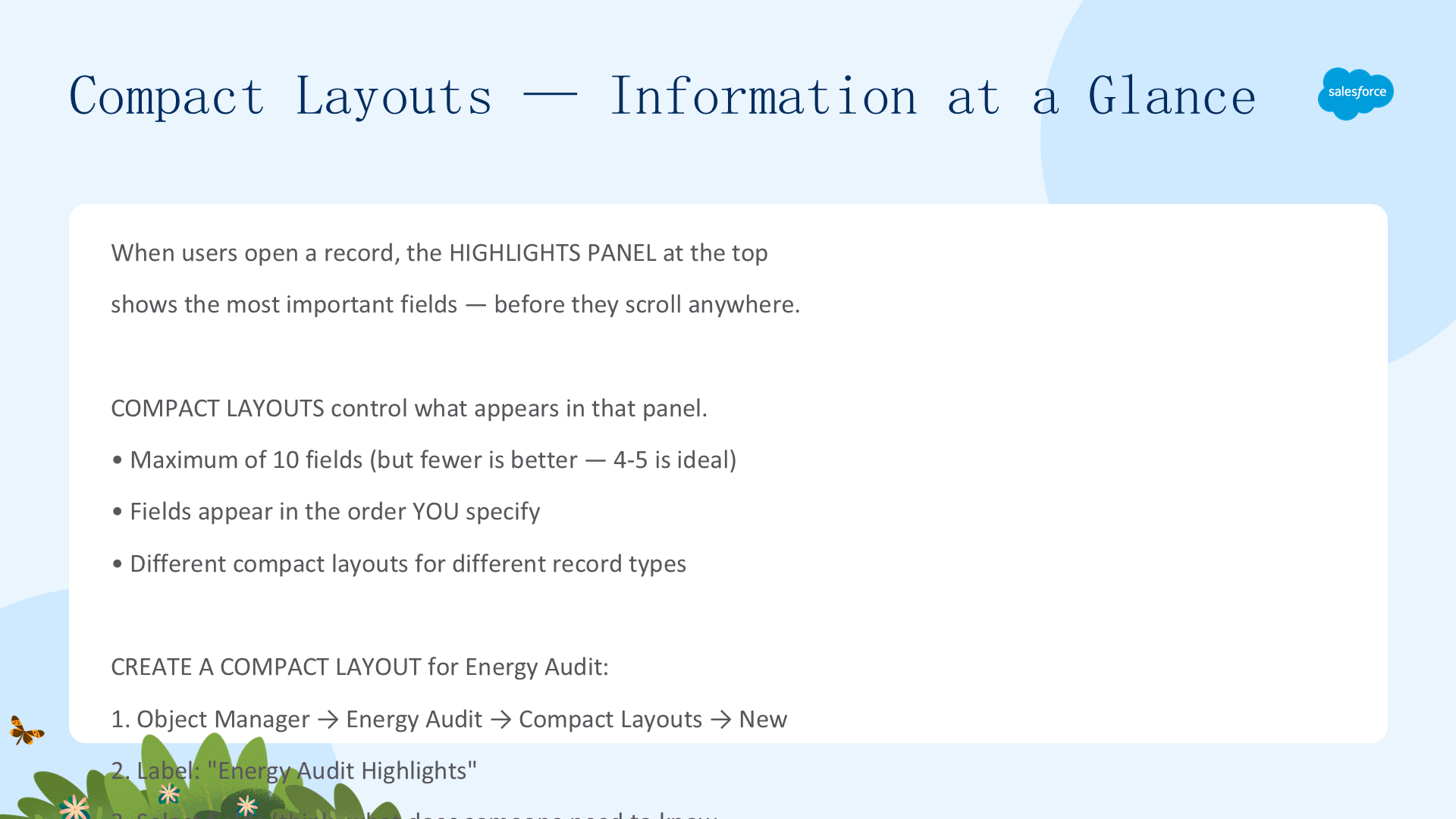
用户打开记录时,顶部高亮面板在滚动前就显示最重要的字段。紧凑布局(Compact Layouts)控制该面板显示的内容(技术上最多 10 个字段,但 4-5 个最佳)。

上图的记录页中,高亮面板反映机会紧凑布局的字段,展开的查找卡片反映账户紧凑布局的字段。下面是 Account 对象的紧凑布局编辑页:

对应同一个账户在 Lightning Experience 的记录页,账户名、电话、类型、行业、评级、账户所有者在页面顶部:

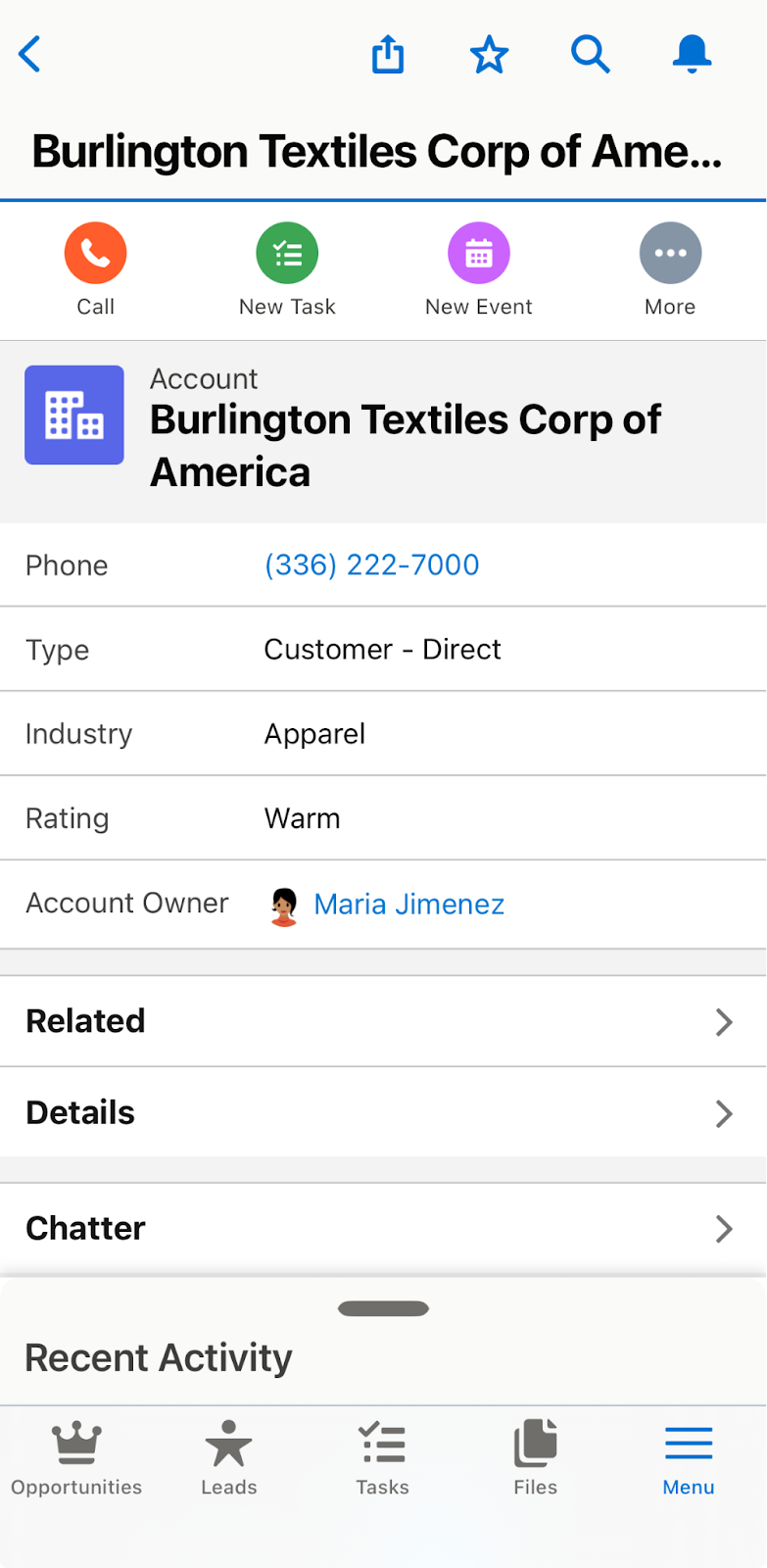
同一个账户记录在移动应用中的显示:
为 Energy Audit 创建紧凑布局:Object Manager → Energy Audit → Compact Layouts → New,命名 Energy Audit Compact Layout,按顺序添加 Energy Audit Name、Account、Annual Energy Usage (kWh)、Average Annual Electric Cost、Type of Installation,Save 并设为主紧凑布局。之后用户查看 Energy Audit 记录时,最重要的信息就在记录页顶部:

五、定制记录页组件与字段
本单元用 Lightning App Builder 为 Energy Audit 创建自定义记录页、定制布局与相关列表、激活给 Energy Consultations 应用。
构建自定义 Lightning 记录页
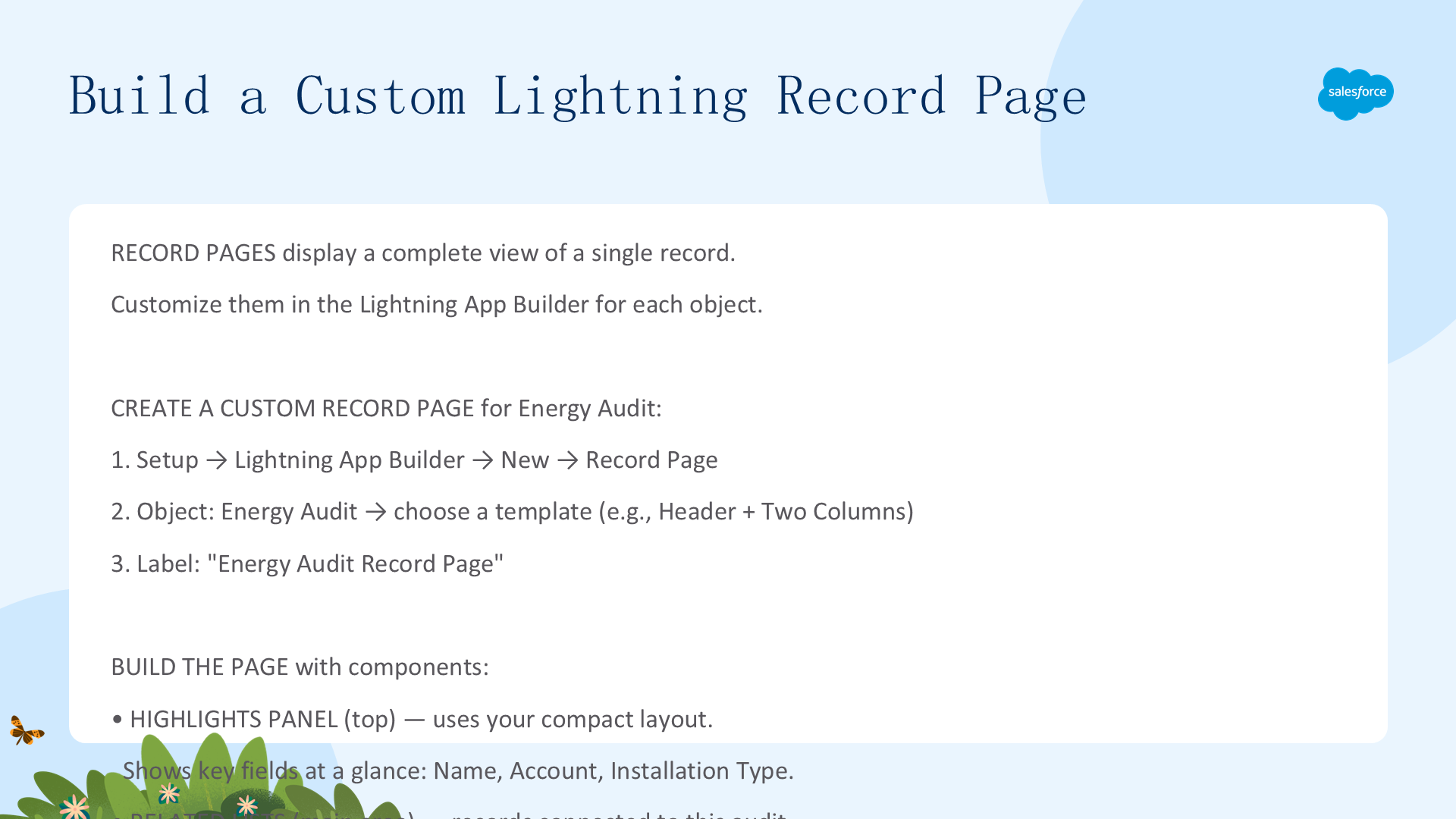
记录页显示单条记录的完整视图。用 Lightning App Builder 创建 Energy Audit 记录页,页面包含高亮面板、相关列表、Details 标签、Activity Composer、Chatter Feed。

记录页可定制的部分包括记录高亮、按钮与动作、Related 标签(相关列表)与 Details 标签(记录详情)。用 Dynamic Forms 迁移:选中 Record Detail 组件,点击 Upgrade Now:

迁移后把 Audit Notes 拖到右列、Type of Installation 拖到其上方、Account 移到 Energy Audit Name 下方。用页面布局编辑器添加 Files 相关列表,最后点击 Activation 分配:

激活有四种选项(org 默认、应用默认、应用+记录类型+配置文件、表单因子)。分配后查看效果——迁移前的 Details 标签:

迁移后的 Details 标签更紧凑高效:

六、创建自定义按钮与链接
本单元把 Salesforce 与外部系统集成、简化用户工作流:创建三种自定义按钮与链接——列表按钮、详情页链接、详情页按钮。
自定义按钮与链接——三种类型
自定义按钮与链接把 Salesforce 数据与外部 URL、应用、公司内网或其他后台系统集成。三种类型:List Button(出现在相关列表)、Detail Page Link(出现在详情 Links 区)、Detail Page Button(出现在高亮面板的动作菜单)。链接可在 URL 中用 Salesforce 字段作为令牌。
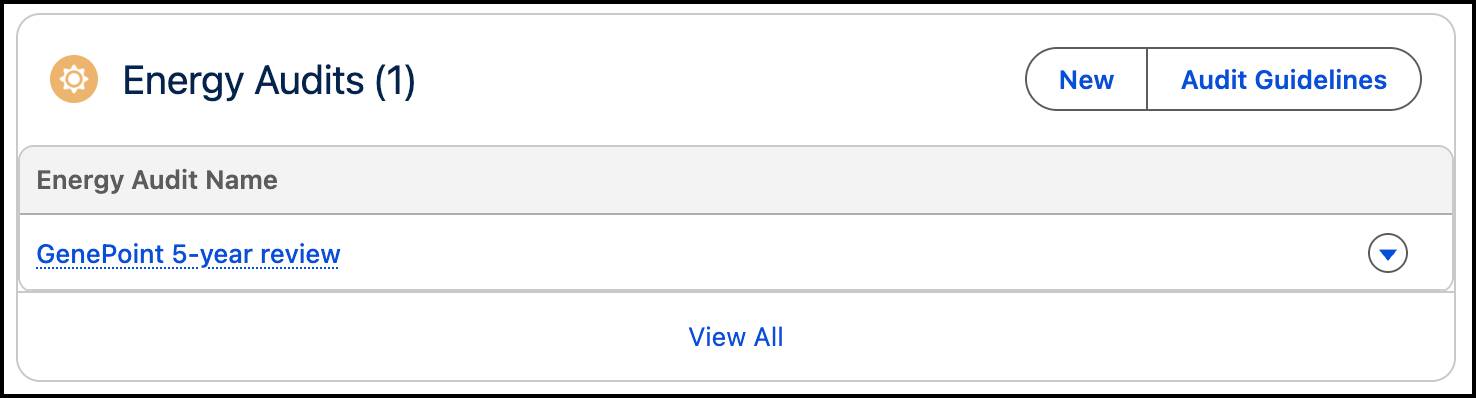
创建列表按钮:Maria 想添加让用户直达能源审计指南 PDF 的按钮。先在 Files 里上传文件:

通过 Share → Create Public Link 生成公开 URL,然后 Object Manager → Energy Audit → Buttons, Links, and Actions → New Button or Link,命名 Audit Guidelines、选 List Button、粘贴文件 URL:

再把按钮加入 Account 页面布局的 Energy Audits 相关列表:


保存后,在 Account 记录的 Energy Audits 相关列表里就能看到新的 Audit Guidelines 按钮:
创建详情页链接:命名 Google This Account、选 Detail Page Link,公式编辑器输入 https://www.google.com/search?q={!Account.Name}:

Save 后拖到 Account Layout 的 Custom Links 区:

在记录详情页底部就能找到该自定义链接:

创建详情页按钮:命名 Map Location、选 Detail Page Button,粘贴 http://maps.google.com/maps?q={!Account_BillingStreet}...(用合并字段把地址传给 Google Maps):

拖到 Account Layout 的 Custom Buttons 区:

从高亮面板的动作菜单展开即可看到 Map Location 按钮。创建按钮只是第一步——必须把它加到页面布局,否则它在 Setup 里存在但对用户不可见。

七、用快速操作赋能用户
本单元创建两种快速操作:对象特定操作(绑定特定对象)与全局操作(随处可用),并加入页面布局与全局操作菜单。
对象特定 vs 全局快速操作
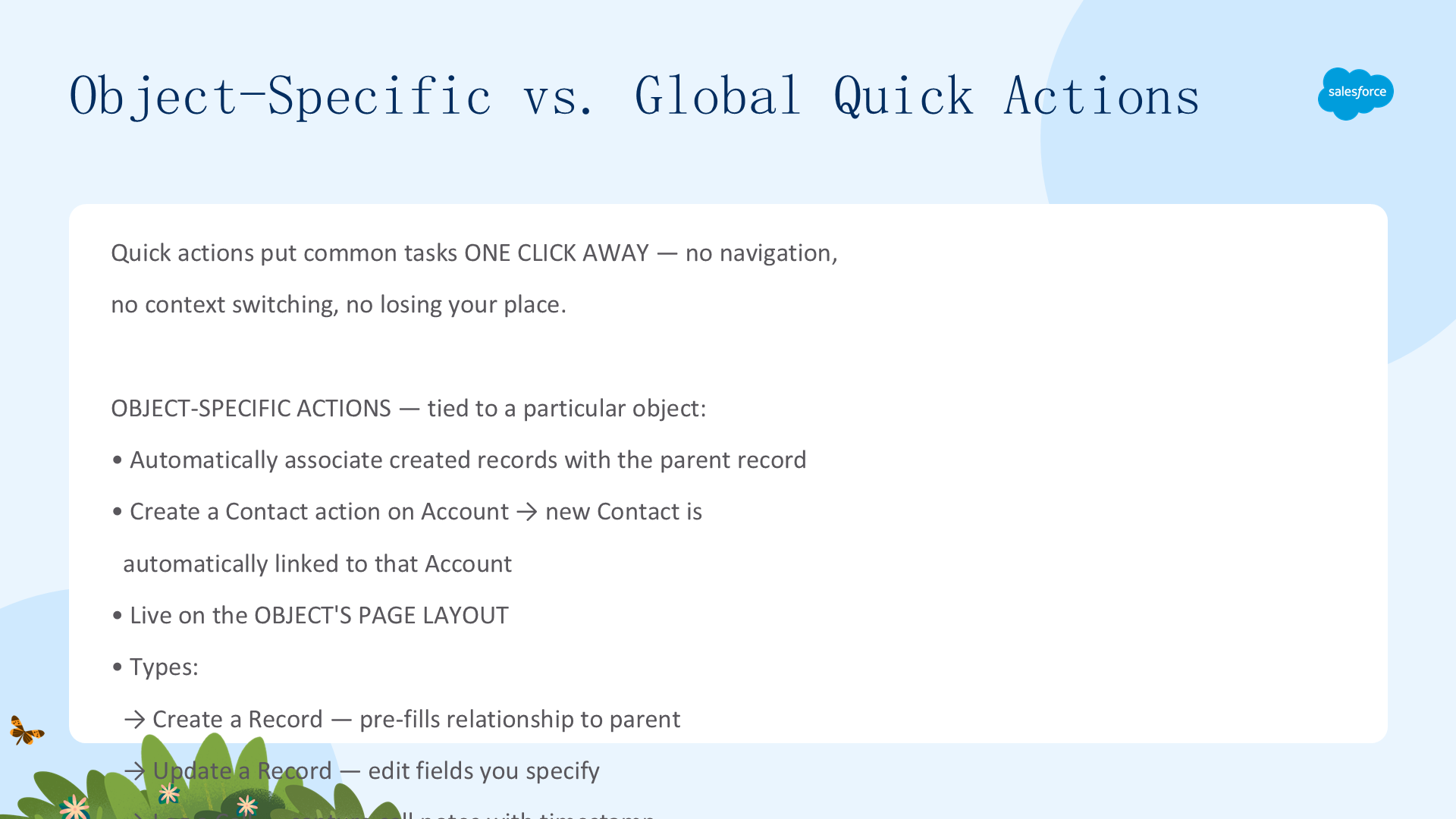
快速操作把常见任务一键完成。对象特定操作绑定特定对象,自动把创建的记录关联到父记录;全局操作通过页头的 + 按钮在任何页面访问。创建对象特定操作 New Energy Audit(Create a Record → Energy Audit)后,用操作布局编辑器定制字段(必填字段有红色星号):

把 New Energy Audit 动作加入 Account 页面布局的"Salesforce Mobile and Lightning Experience Actions"区:

页面布局中的动作顺序:

对应显示在账户记录页的动作菜单:

创建全局操作:Setup → Global Actions → New Action,选 Create a Record、目标对象 Campaign、标签 New Campaign:

在操作布局移除 Parent Campaign、添加 Expected Revenue 与 Campaign Owner:

通过 Publisher Layouts → Global Layout 把 New Campaign 加入全局发布者布局,之后任何人从 Salesforce 页头的全局操作菜单都能创建新活动:

快速操作是采用率驱动因素——问用户"你希望能一键完成什么?"然后构建那个操作。
Lightning Experience 定制——完整旅程
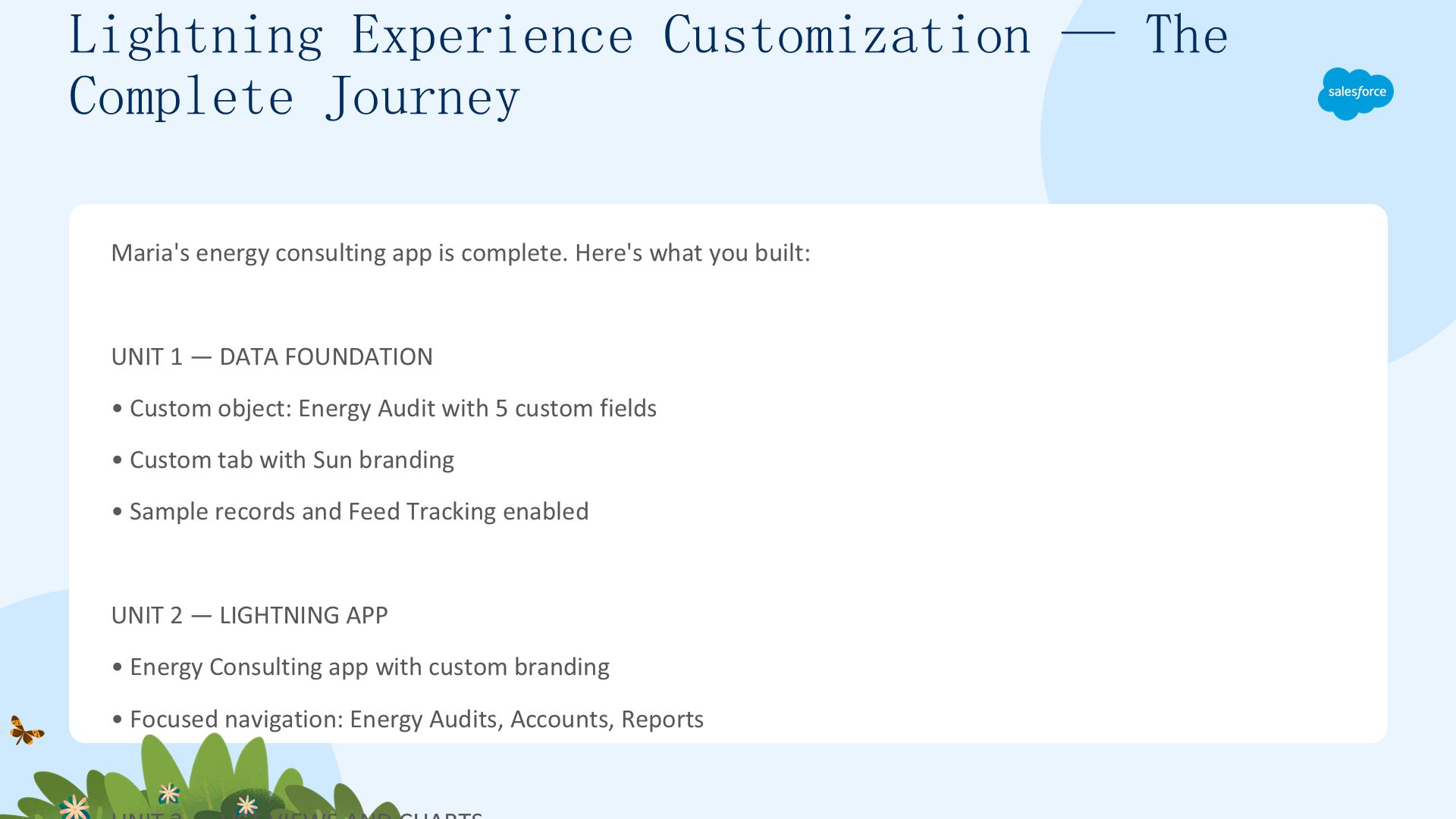
Maria 的能源咨询应用完成了。你构建了:Unit 1 数据基础——Energy Audit 自定义对象 + 5 个自定义字段 + 自定义标签 + 示例记录 + Feed Tracking;Unit 2 Lightning 应用——带自定义品牌的 Energy Consultations 应用;Unit 3 列表视图与图表——过滤后的列表视图与图表;Unit 4 紧凑布局——高亮面板中 5 个关键字段;Unit 5 记录页——优化的自定义记录页与相关列表;Unit 6 按钮与链接——三种自定义按钮与链接;Unit 7 快速操作——对象特定操作与全局操作。Maria 从"跟踪能源审计"的业务需求出发,用纯点击式工具构建了一个完整、品牌化、精简的应用——这就是平台的力量。你现在拥有同样的技能,你会构建什么?