一、开始使用 Lightning App Builder
本单元介绍 Lightning App Builder——它是什么、如何工作、构成页面的 Lightning 组件,以及三种页面类型(Home、Record、App)。
学完本单元,你将能够:理解 Lightning App Builder 如何帮你为 Lightning Experience 与移动应用构建响应式应用与自定义页面、理解其界面布局、描述 Lightning page 与 Lightning component 的区别。
认识 Lightning App Builder
用户很忙——他们正在成交、提供一流服务、向潜在客户与客户营销。通过创建自定义页面,你可以把关键信息放到用户手边,并提供方便的界面来更新与添加记录。Lightning App Builder 是一个点击即用(point-and-click)的工具,让你轻松为 Salesforce 移动应用与 Lightning Experience 创建自定义页面。用它你可以构建:下钻到标准页面的单页应用、仪表盘式应用、解决特定任务的"point"应用、针对用户需求定制的对象记录页、以及自定义 Home 页。
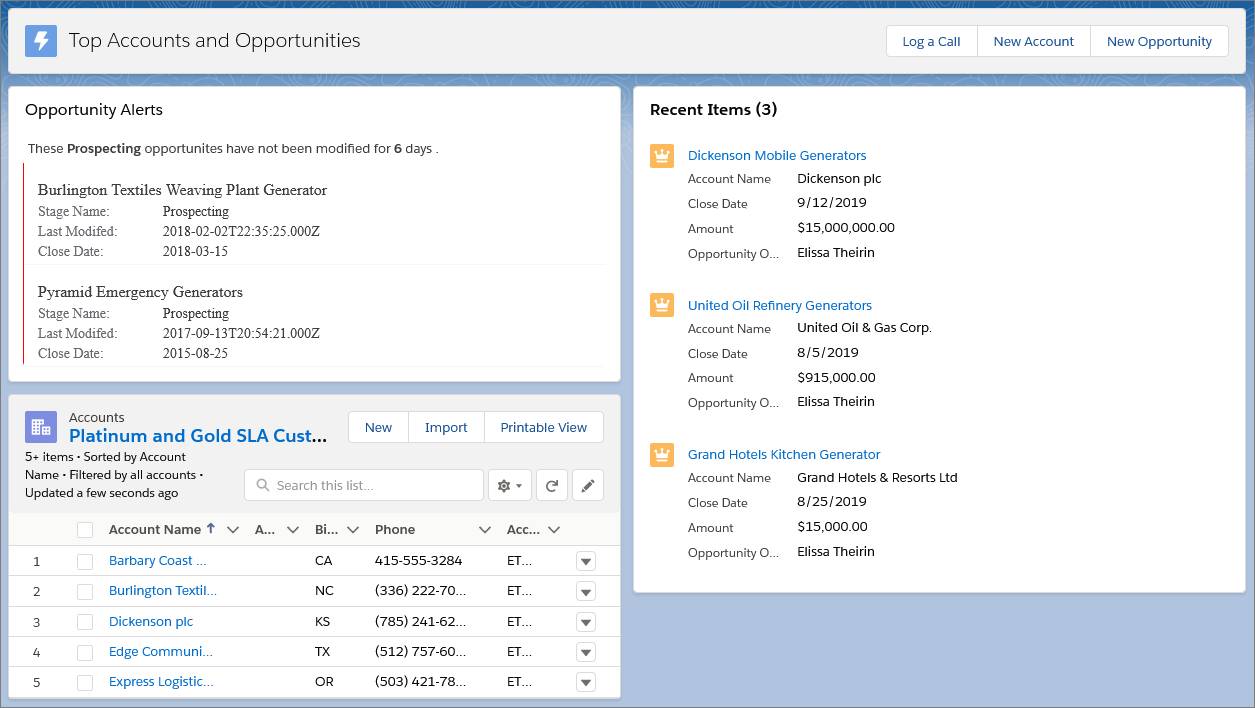
上图就是本模块要构建的页面之一——一个可在 Lightning Experience 中测试的自定义组件页面。一个 Lightning page 是自定义布局,由包含组件的区域(region)组成,其结构会根据查看设备自适应。
如何工作、组件与界面
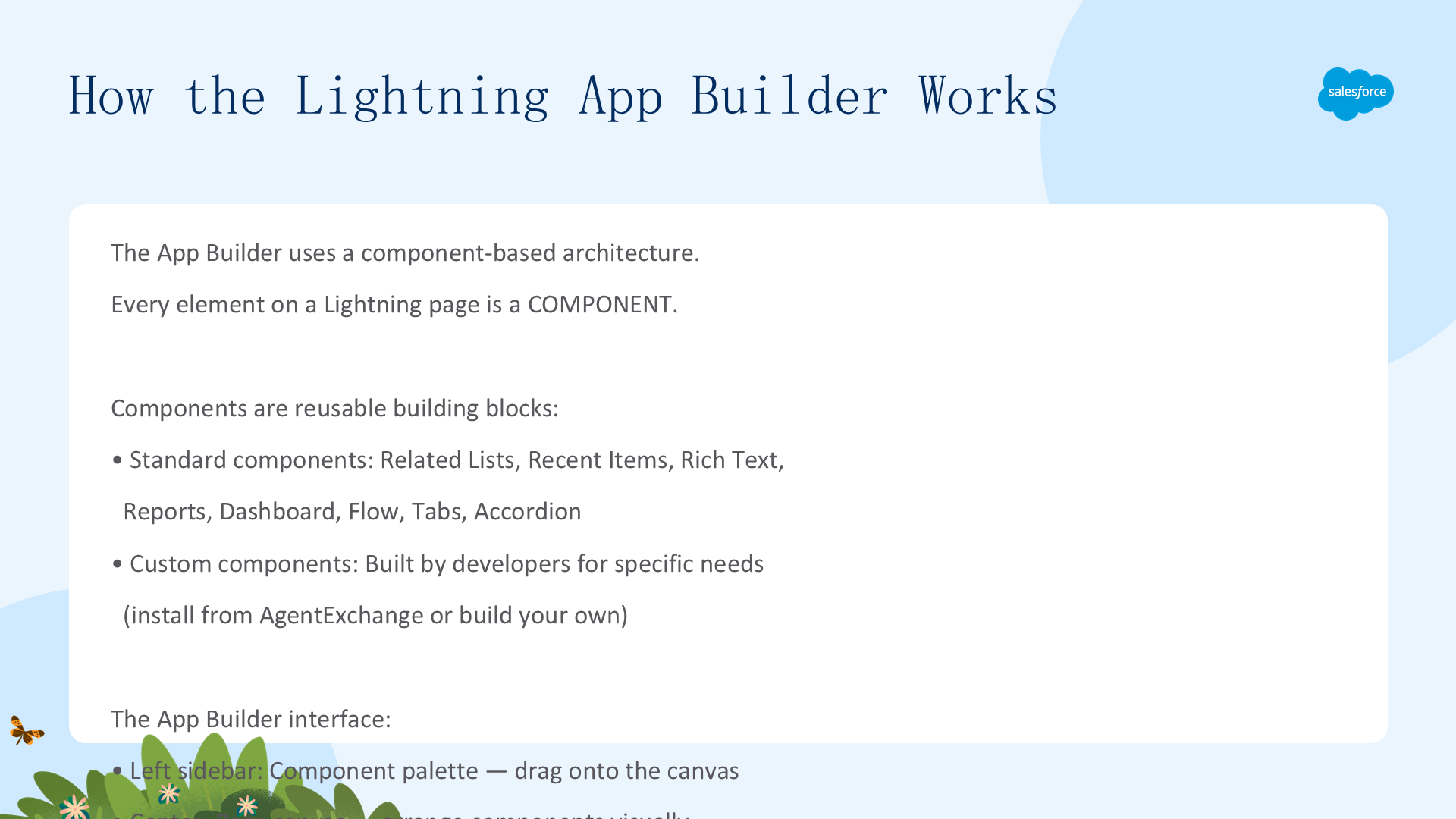
Lightning component 是一个紧凑、可配置、可复用的元素,可添加到 Lightning 页面。页面支持三类组件:标准组件(Salesforce 构建)、自定义组件(你或他人创建)、AgentExchange 上的第三方组件。

上图的 Lightning 页面被模板划分为多个区域,组件放在这些区域里。

这是 Lightning App Builder 的完整界面:页眉(Header)、工具栏(Toolbar)、组件面板(Component Palette)、画布(Canvas)与属性面板(Properties Pane)。三种页面类型:App Page(第三方应用首页)、Home Page(仅支持 Lightning Experience)、Record Page(支持 Lightning Experience 与移动应用)。
二、为 Agentforce 360 Platform 构建自定义 Home 页
本单元学习为 Lightning Experience 用户创建自定义 Home 页、把不同 Home 页分配给不同配置文件、设置默认 Home 页。
创建并自定义 Home 页
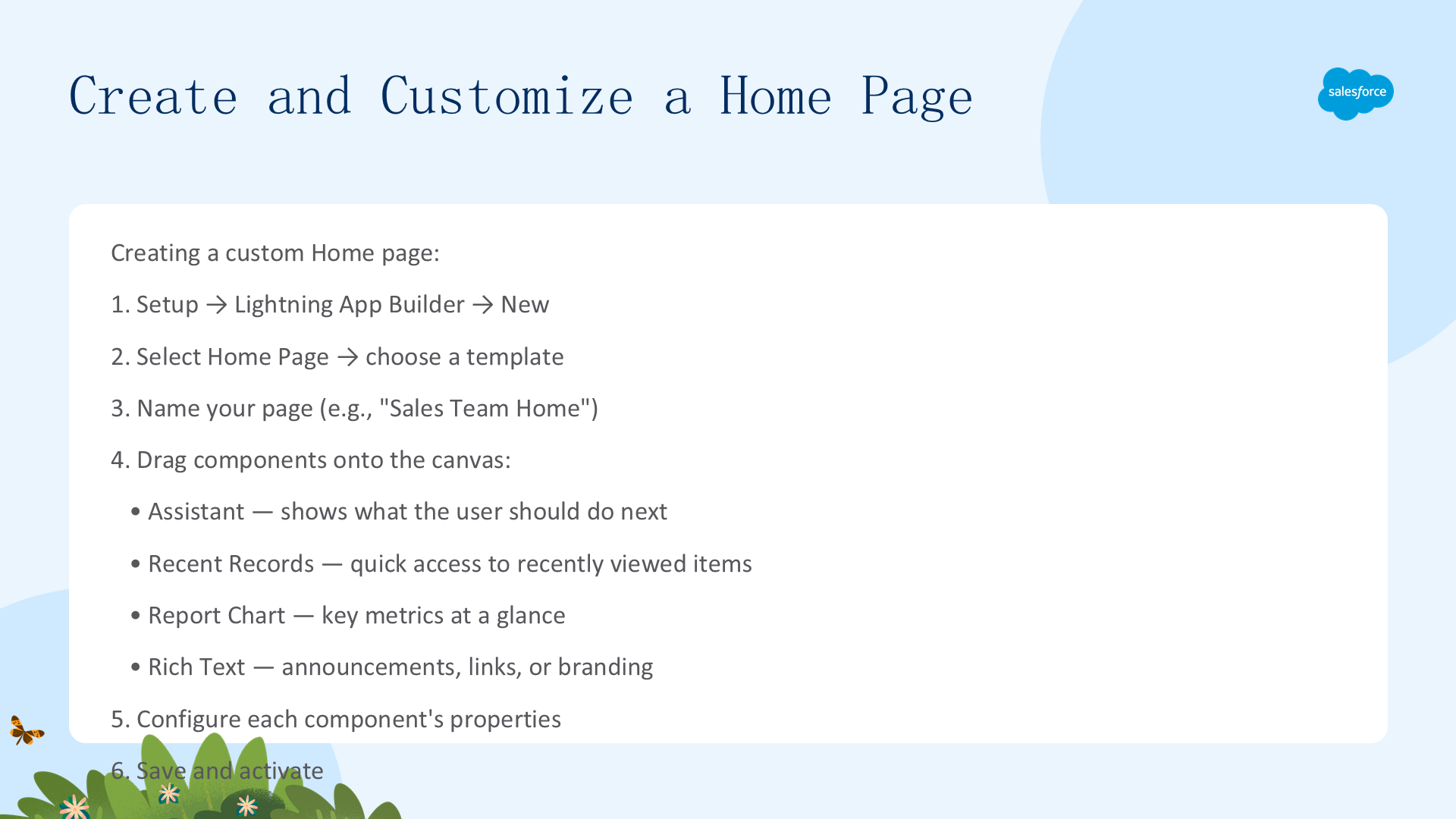
让你的用户在 Lightning Experience 的 Home 页上获得管理一天所需的一切——销售代表能查看季度业绩摘要、获取关键任务与机会的重要更新。你可以用几种方式创建自定义 Home 页:用模板从零创建、克隆另一个自定义 Home 页,或从 Lightning 应用的 Home 标签编辑页面。

创建步骤:Setup 输入 App Builder 点击 Lightning App Builder → New → Home Page → Next;命名 New Home Page,选 Standard Home Page 模板,点击 Done。然后拖拽组件:Assistant 到右上、Performance 到左上、Today's Events 到左下、Key Deals 到右下、Today's Tasks 到 Assistant 上方,点击 Save:

保存后还需激活页面用户才能看到。激活 Home 页有三种选项:设为整个 org 的默认、设为某个应用的默认、或分配给"应用+配置文件"组合:

这是标准的默认 Home 页(改造前):

改造后,一些组件换了新位置:

注意"Beyond the Basics":首次选 Edit Page 时,Salesforce 会复制标准页面,副本保留引用、未来可自动升级;从零创建的页面由你完全拥有。
三、为 Agentforce 360 Platform 与 Salesforce Mobile App 构建自定义记录页
本单元学习为 Lightning Experience 与 Salesforce 移动应用创建自定义对象记录页,并激活给用户。
自定义并部署记录页
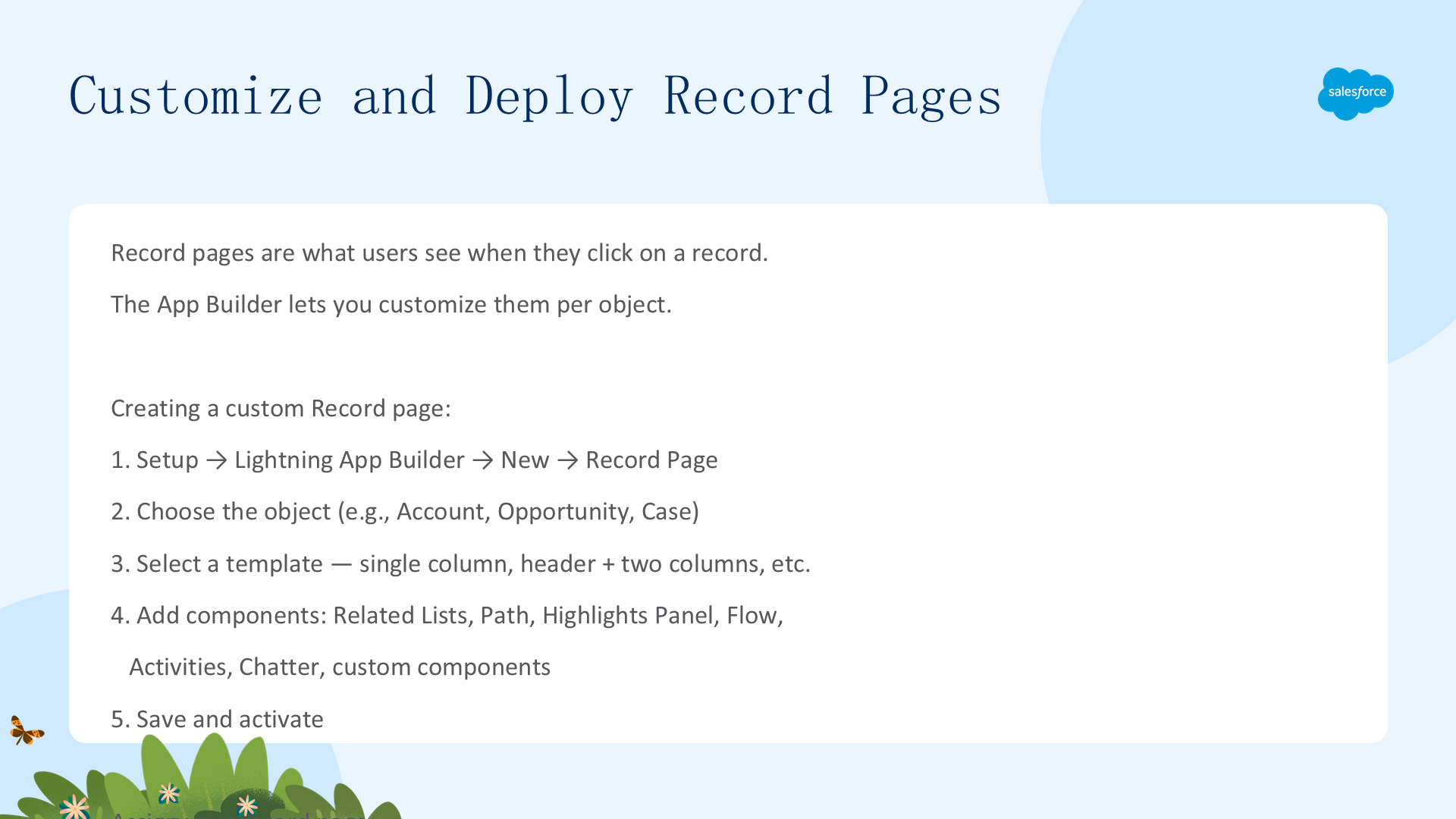
用 Lightning App Builder 在记录页上添加、移除或重排组件,为每个对象的记录提供定制视图。与 Home 页不同,自定义记录页不仅支持桌面端 Lightning Experience,也支持 Salesforce 移动应用。

创建步骤:Setup → Lightning App Builder → New → Record Page;命名 New Opportunity Page,对象选 Opportunity,选 Header、Subheader、Right Sidebar 模板。拖 Highlights Panel 到顶部区域、Path 到其下方、Chatter 到右下、Tabs 到左下:

在 Tabs 组件中添加标签:Add Tab 添加第二个 Details 标签,改名为 Recent Items:

把 Record Detail 拖到 Details 标签下,Related Lists 加到 Related 标签、Activities 加到 Activity 标签、Recent Items 加到 Recent Items 标签:

在属性面板调整标签顺序为 Details、Activity、Recent Items、Related,然后 Save → Activate。激活有四种选项:对象 org 默认、应用默认、应用+记录类型+配置文件、表单因子:

四、开始使用 Dynamic Forms
本单元学习 Dynamic Forms 与传统记录页的区别、其好处、把记录页迁移到 Dynamic Forms,以及 Dynamic Forms 页面在移动设备的显示。
什么是 Dynamic Forms
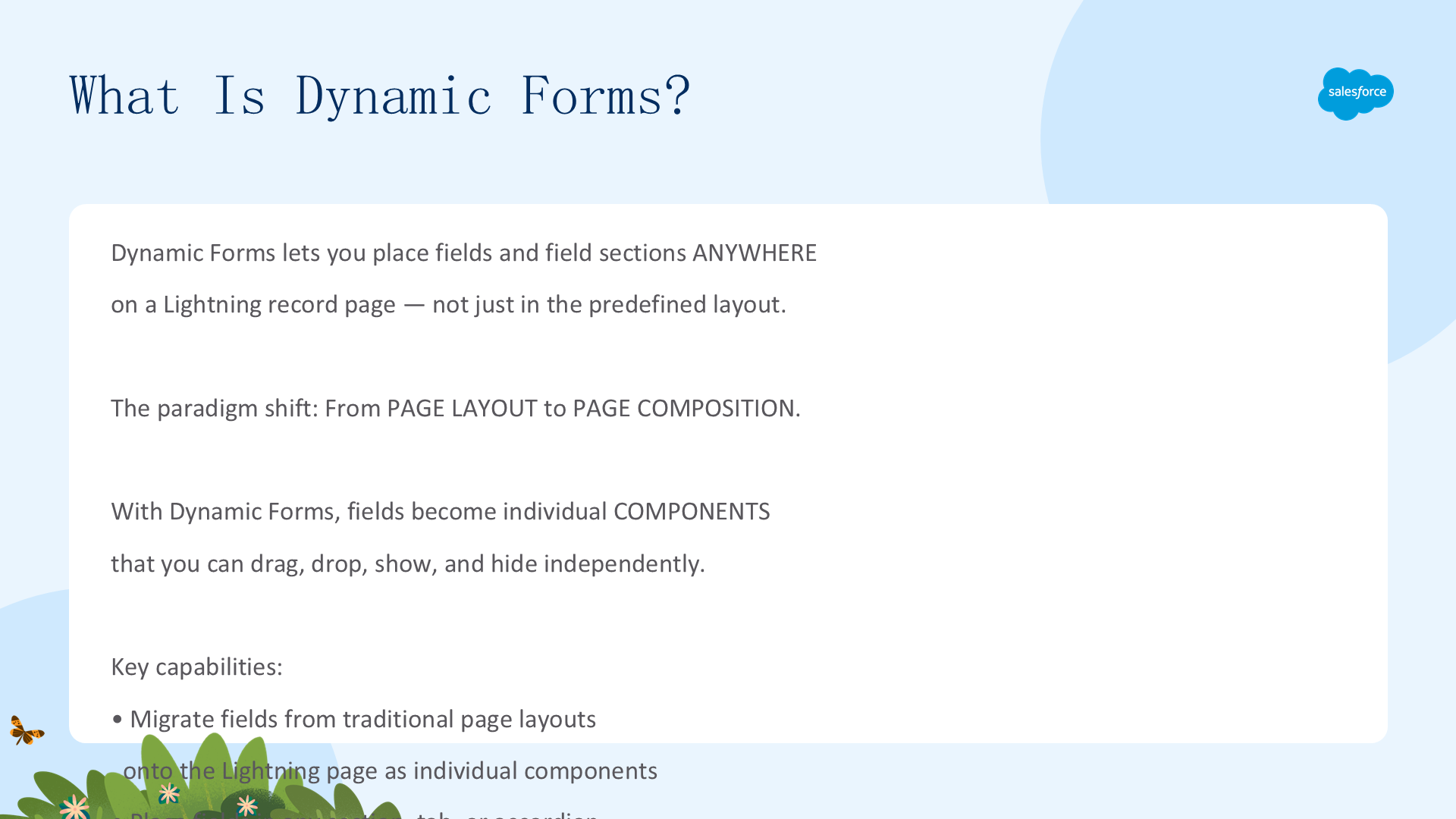
Dynamic Forms 把 Lightning App Builder 提升到全新水平:它让你在 App Builder 内配置记录详情字段与分区,构建高度灵活、动态的体验。Dynamic Forms 把 Record Detail 组件拆成独立的字段与分区组件,可放在页面任意位置,并用可见性规则只显示用户需要的字段。

上图的示例页面有三个字段分区,每个分区含两个或更多字段。Dynamic Forms 给你:从页面布局的即时升级、动态布局、在 App Builder 内管理字段与分区、减少页面布局与记录类型数量、分配 Lightning 页面时无需再分配页面布局。
用 Dynamic Forms 迁移与自定义
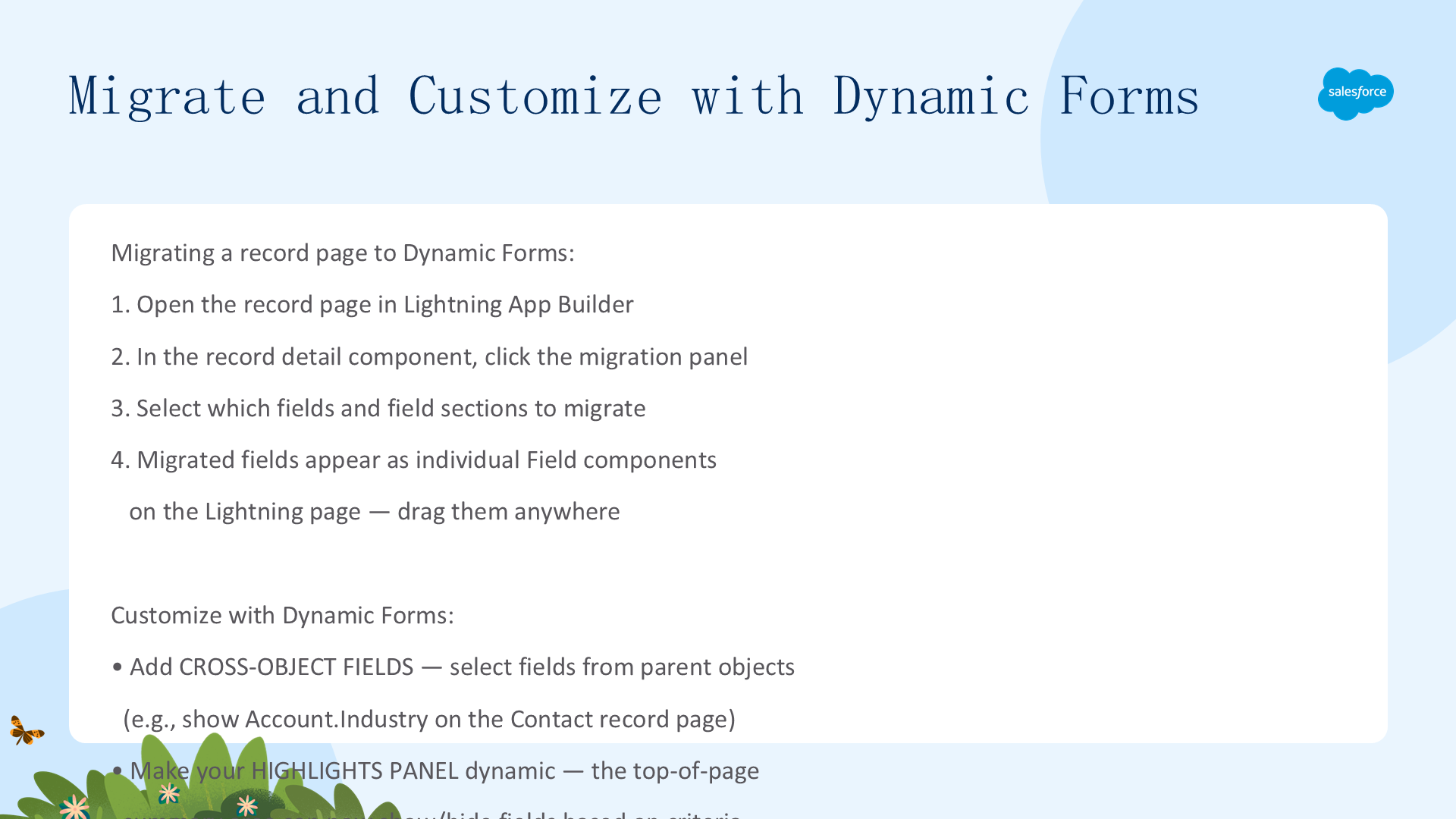
迁移步骤:Setup → Lightning App Builder → 对 New Opportunity Page 点击 Edit → 点 Details 标签再点记录详情选中 Record Detail 组件 → 属性面板点 Upgrade Now 启动迁移向导:

在向导中选 Opportunity Layout → Finish → Save。注意可能提示缺少必填字段(如 Forecast Category),因为从布局迁移时,若通用必填字段不在被迁移的布局上就不会自动添加:

迁移后原 Record Detail 组件已被移除,每个分区与字段都成为独立组件:

接着优化:删除空的 Other Information 分区;新增一个标签改名 More Details 拖到 Activity 上方,在属性面板调整标签顺序:
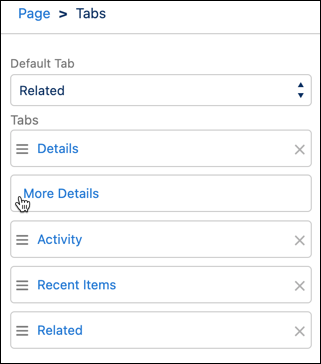
还可把 Highlights Panel 换成 Dynamic Highlights Panel 组件,以及用跨对象字段下钻到关联对象字段。
五、为动态页面添加可见性规则
本单元学习为组件、字段与字段分区创建可见性规则,以及可见性规则如何让页面对用户更有用。
组件与字段的可见性规则
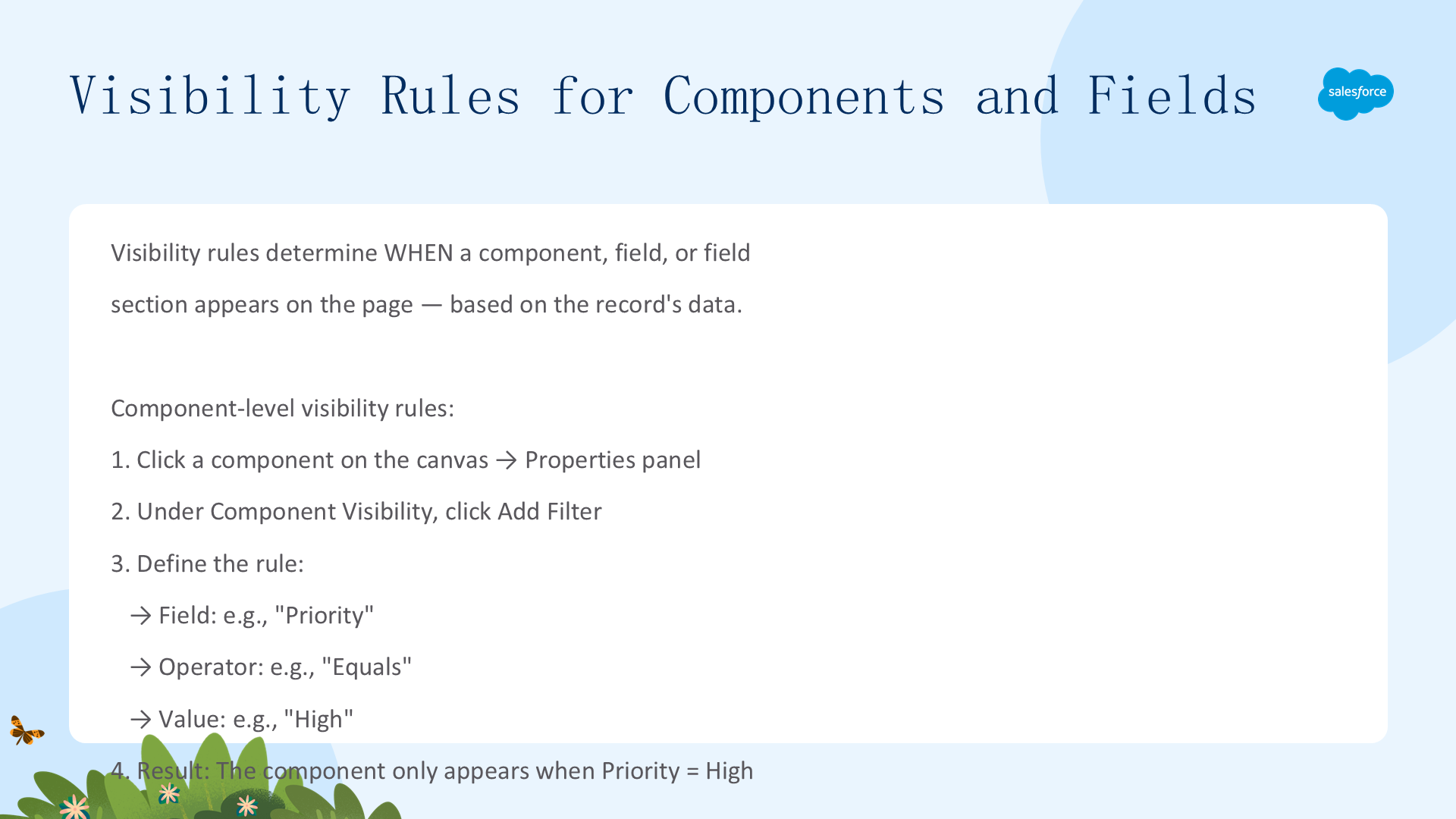
你可以通过添加组件可见性过滤条件与逻辑来控制组件何时出现在 Lightning 记录页上。例如构建一个富文本组件,仅当机会 Amount 大于等于 100 万美元且 Stage 为 Closed Won 时显示:

可见性规则也能按表单因子(设备)控制组件显示。设置可见性后,字段上会出现眼睛图标。测试时打开 Dickenson Mobile Generators 机会页查看效果:
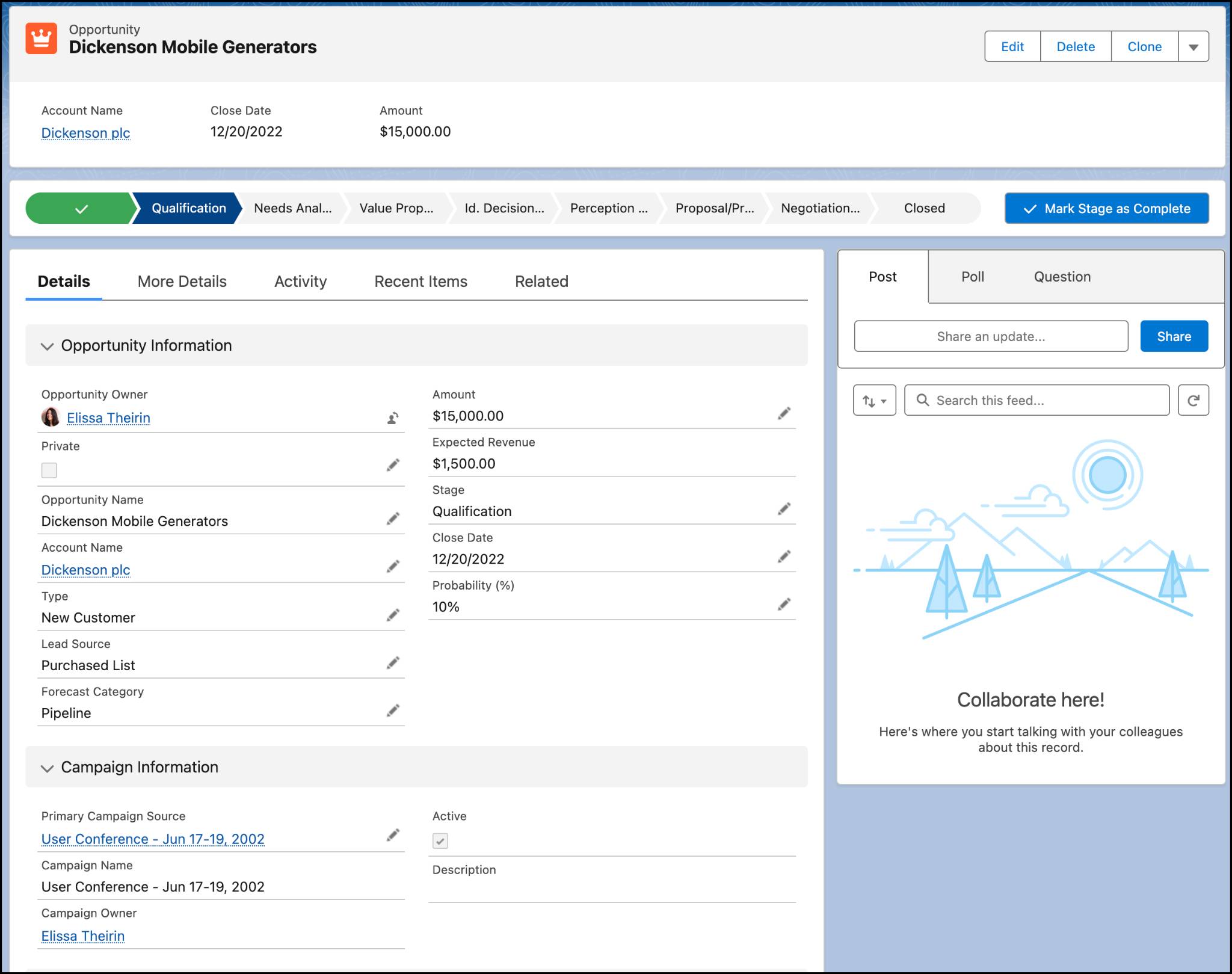
当 Delivery/Installation Status 设为 In progress 时,Tracking Number 字段因满足可见性规则而显示:

把机会金额改为超过 100 万美元、Stage 改为 Closed Won,页面自动更新显示富文本组件:

在手机上,Tabs 组件的标签会堆叠显示,Activities 组件不支持手机所以被移除,移动端专用的富文本组件此时才显示:

注意:字段的可见性规则动态评估(编辑时字段随条件出现/消失),字段分区的可见性规则只在记录保存后才评估。
六、构建 App Lightning 页面
本单元学习给 Lightning 页面添加组件、配置页面与组件属性、添加动作,并把 Lightning 页面加入 Lightning Experience 与移动应用。
创建并测试 App 页面
App Lightning 页面是独立页面——不绑定特定对象或记录,相当于自定义仪表盘或工具箱,可加入 Salesforce 移动应用与 Lightning Experience 的导航栏。

创建步骤:Setup → Lightning App Builder → New → App Page;命名 Top Accounts and Opportunities,选 Two Regions 模板。拖 List View 组件到第一区域、Recent Items 组件到第二区域,添加 Log a Call、New Account、New Opportunity 动作:

激活:点击 Activation,改图标为蓝色闪电图标。在 Lightning Experience 标签选 Sales 应用 → Add page to app:

在 Mobile Navigation 标签选 Mobile Navigation Menu → Add page to app,把页面拖到 Today 菜单项下:

在 Lightning Experience 从 App Launcher 打开 Sales 应用、点击导航栏的 Top Accounts and Opportunities 查看:

在 Salesforce 移动应用也能打开同一页面:

七、使用自定义 Lightning 组件
本单元学习安装自定义 Lightning 组件,并用移动设备在 Salesforce 移动应用中预览应用。
在 App Builder 中使用自定义 Lightning 组件
创建自定义 Lightning 组件需要编程技能,或从 AgentExchange 安装现有组件。点即用的管理员也能完成本单元——本模块提供了已配置好的 Opportunity Alert 组件。安装:点击 Install a Package 标签,粘贴 04tHu000003FTJG,Install → Install for Admins Only。

安装后,Opportunity Alert 组件出现在 Lightning App Builder 的组件面板中。把组件加入页面:对 Top Accounts and Opportunities 点 Edit → 拖 Opportunity Alert 到 List View 上方 → 属性面板把 Days Since Last Modified 改为 6、取消勾选 Has Open Tasks → Save。在移动应用中查看新组件:

在 Lightning Experience 的桌面端查看同一页面(Two Columns 模板在桌面/平板显示两栏格式):

这就是"点击与代码的桥梁":开发者构建组件一次,管理员无需写一行代码即可在任意页面使用它。
Lightning App Builder——完整工具包
你现在拥有了完整的 App Builder 技能集。页面类型:Home 页(按配置文件个性化的仪表盘)、Record 页(动态、数据驱动的记录视图)、App 页(独立、任意用途的页面)。核心能力:拖拽式组件组装、Dynamic Forms(字段作为可移动、条件可见的组件)、可见性规则(基于记录数据显示/隐藏)、跨对象字段、基于配置文件的分配、移动响应式。自定义扩展性:开发者构建的自定义 Lightning 组件、AgentExchange 生态、管理员配置与开发者代码之间的桥梁。构建一次,随处部署,无需代码。