一、创建报告与仪表盘


本单元先打基础:用 Ursa Major Solar 的机会数据创建一个带图表的报告和一个仪表盘,作为后续嵌入的可视化。
学完本项目,你将能够:创建报告与仪表盘以演示嵌入的工作原理、把仪表盘嵌入 Lightning Home 页、把报告嵌入 Account 详情页。
创建报告——Opportunity Stages
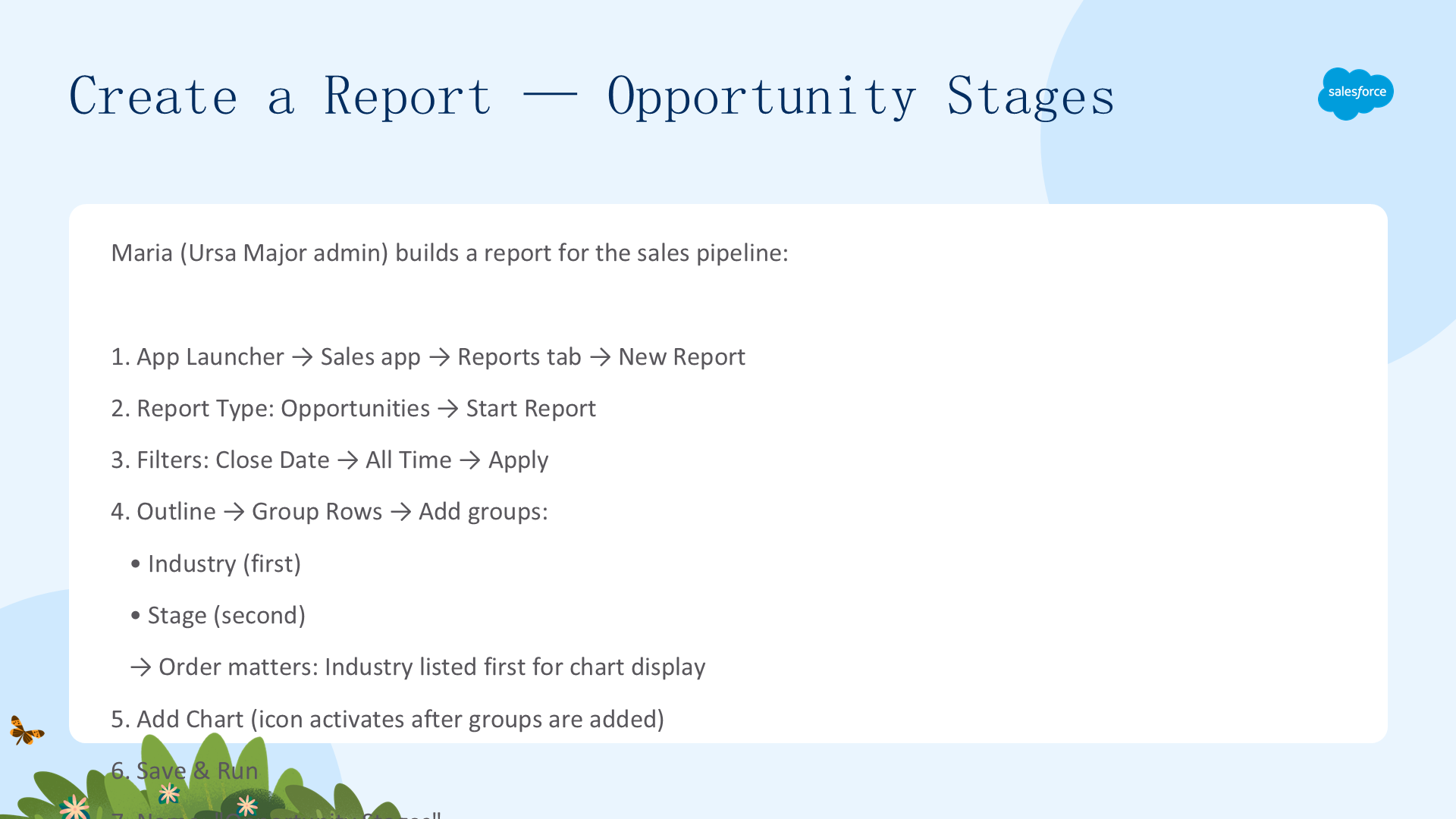
Ursa Major Solar 的销售副总裁希望团队随时掌握每日销售管道,并跟踪所有主要行业细分。他请管理员 Maria 定制销售代表登录时看到的 Home 页与 Account 详情页。Maria 先创建一个含图表的报告:App Launcher → Sales 应用 → Reports 标签 → New Report,报告类型选 Opportunities → Start Report。打开报告构建器后,点 Filters 设置 Close Date 范围为 All Time,再点 Outline 在 Group Rows 下依次添加 Industry 与 Stage 两个行分组(分组顺序影响图表显示,确保 Industry 在前)。添加分组后 Add Chart 图标才被激活,点击添加图表、刷新预览,Save & Run,命名 Opportunity Stages,保存到新建的 My Opps Folder。

这样 Maria 就有了一个按行业展示管道阶段的报告,其图表可直接嵌入其他页面,也可作为仪表盘的数据源。
创建仪表盘——Opps Pipeline
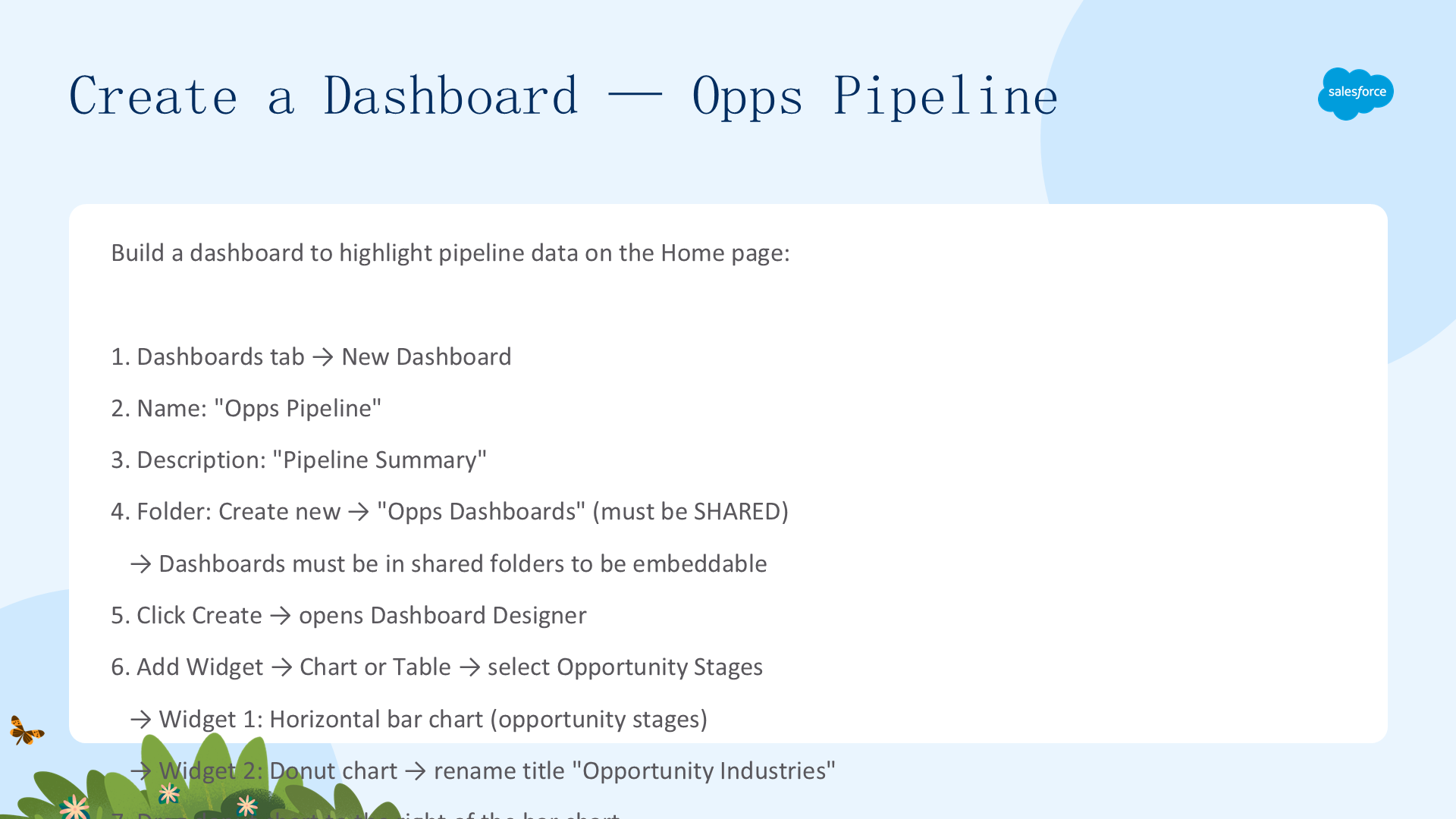
Maria 接着创建一个仪表盘,用来在 Home 页上突出管道数据:Dashboards 标签 → New Dashboard,命名 Opps Pipeline、描述填 Pipeline Summary。关键细节:要嵌入其他页面的仪表盘必须存在共享文件夹中——点击 Select Folder → New Folder 创建 Opps Dashboards 共享文件夹,然后 Create 打开仪表盘设计器。点击 + Widget → Chart or Table,选择之前创建的 Opportunity Stages 报告,添加第一个横向条形图小部件;再添加第二个小部件,同样选该报告但这次选环形图,标题改为 Opportunity Industries,把环形图拖到条形图右侧,Save → Done。

条形图清晰展示管道各阶段,环形图提供快速的行业分布,两者结合给销售代表一个一目了然的管道视图。
二、嵌入仪表盘

本单元把 Opps Pipeline 仪表盘直接嵌入自定义 Lightning Home 页,让每个销售代表一登录就看到管道数据。
在 Lightning Home 页嵌入仪表盘
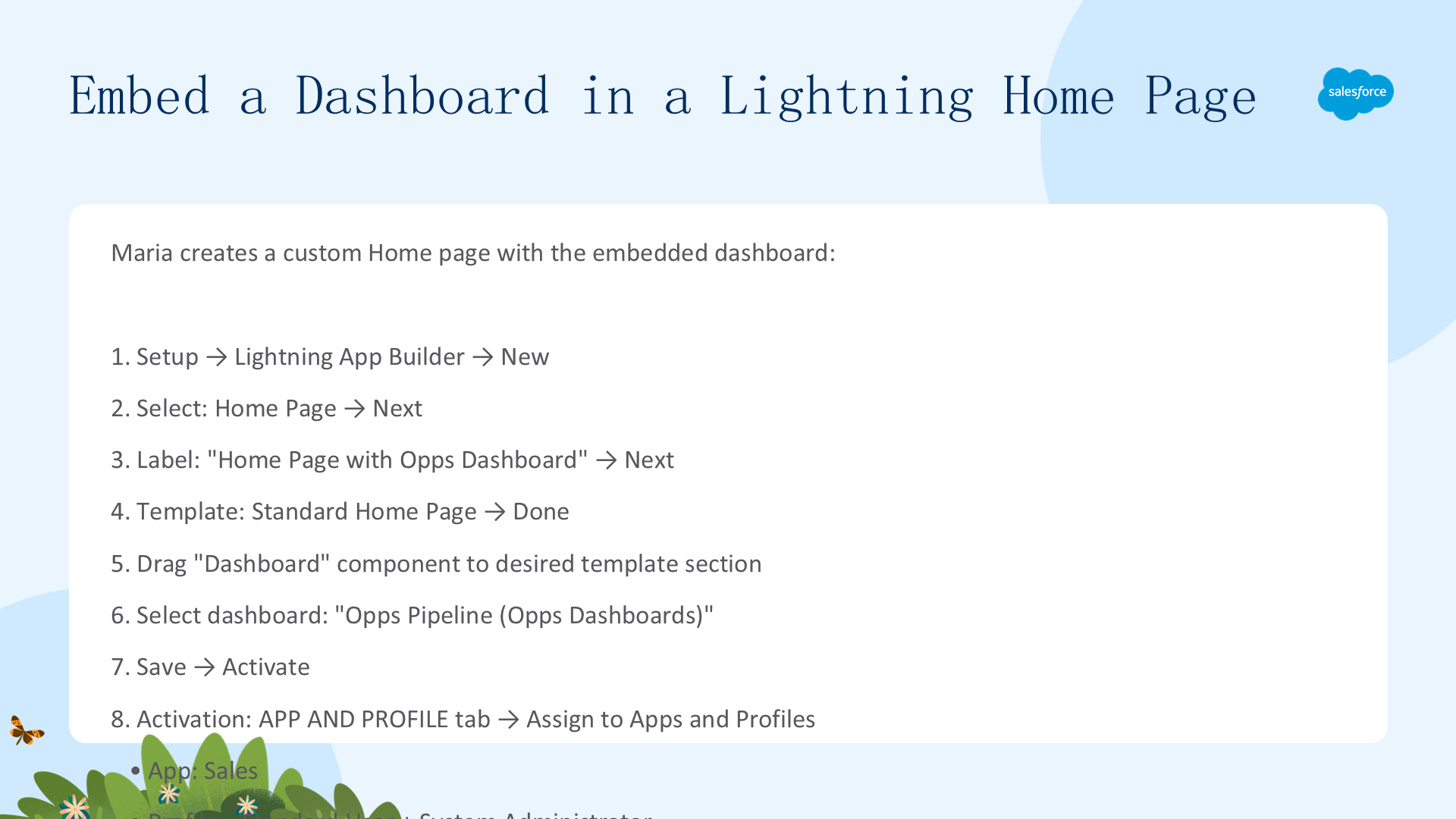
Maria 创建一个含嵌入式仪表盘的自定义 Home 页:Setup → Lightning App Builder → New → Home Page → Next,命名 Home Page with Opps Dashboard,选 Standard Home Page 模板。从左侧找到 Dashboard 组件拖到模板目标区域,在右侧面板选择 Opps Pipeline (Opps Dashboards),Save。首次保存会询问是否立即激活,点 Activate;在 APP AND PROFILE 标签选 Assign to Apps and Profiles,勾选 Sales 应用 → Next,选 Standard User 与 System Administrator 配置文件 → Next,核对分配后 Save。
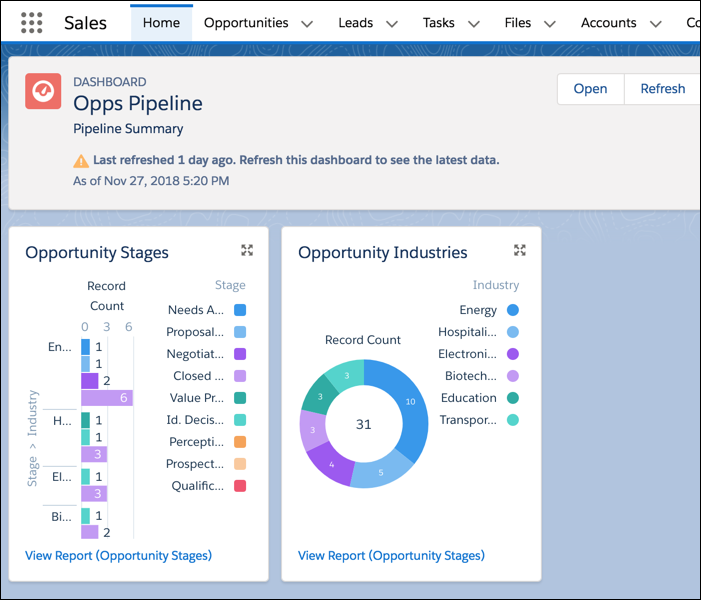
验证:点 Back 离开 App Builder,从 App Launcher 进入 Sales 应用,点 Home 标签确认仪表盘已嵌入。注意:变更可能需要 10-15 分钟才生效,若未立即看到请稍后再试。现在销售代表登录 Salesforce 就能看到管道可视化作为 Home 页的核心。
三、嵌入报告图表

本单元把 Opportunity Stages 图直接嵌入 Account 记录页,让销售代表在查看单个账户时也能看到相关管道数据。
在 Account 详情页嵌入报告图表
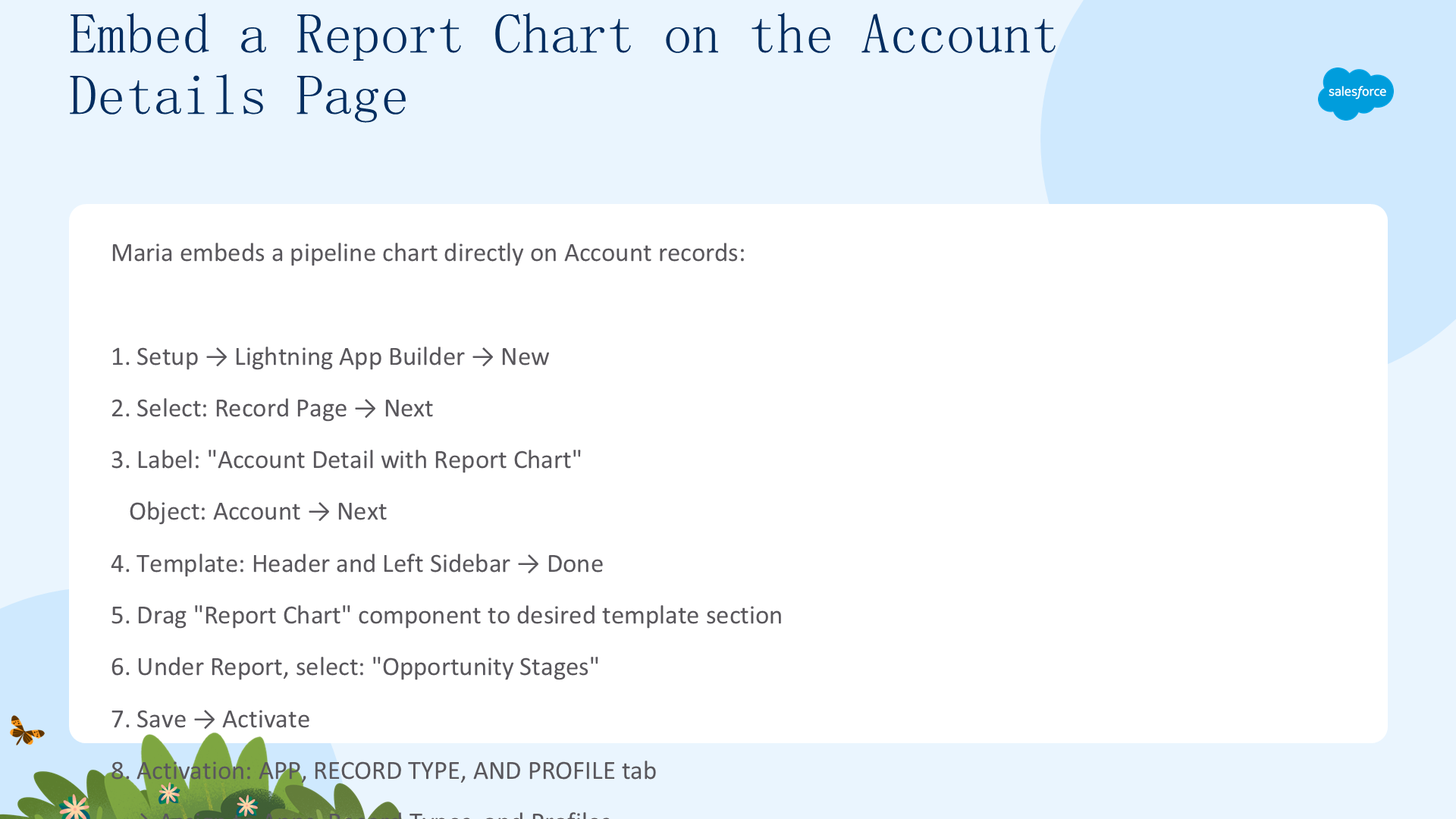
销售代表在单个账户上花很多时间,所以 Maria 也在 Account 详情页嵌入管道图表:Setup → Lightning App Builder → New → Record Page → Next,命名 Account Detail with Report Chart、对象选 Account,选 Header and Left Sidebar 模板。从左侧找到 Report Chart 组件(注意:与 Home 页用的 Dashboard 组件不同)拖到模板目标区域,在右侧 Report 下选择 Opportunity Stages,Save → Activate。在 APP, RECORD TYPE, AND PROFILE 标签选 Assign to Apps, Record Types, and Profiles,选 Sales 应用 → Next,选 Master 记录类型 → Next,选 Standard User 与 System Administrator 配置文件 → Next,核对后 Save。
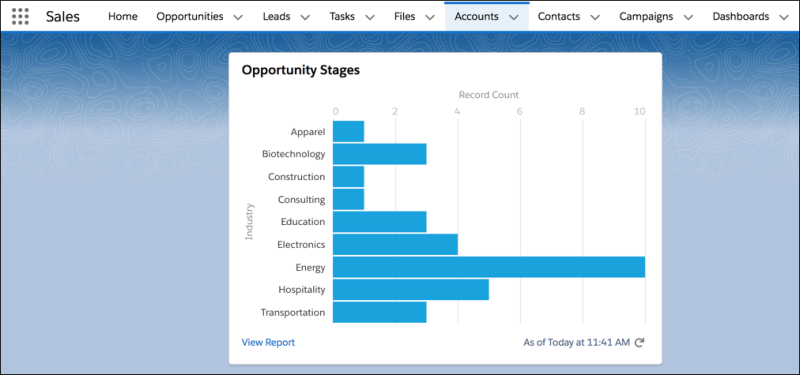
验证:从 App Launcher 进入 Sales 应用,打开 Accounts 页面选择任意账户,即可看到管道图表嵌在记录页上。现在销售代表在 Home 页与每个打开的 Account 记录上都能看到管道数据。
嵌入仪表盘与图表——关键要点
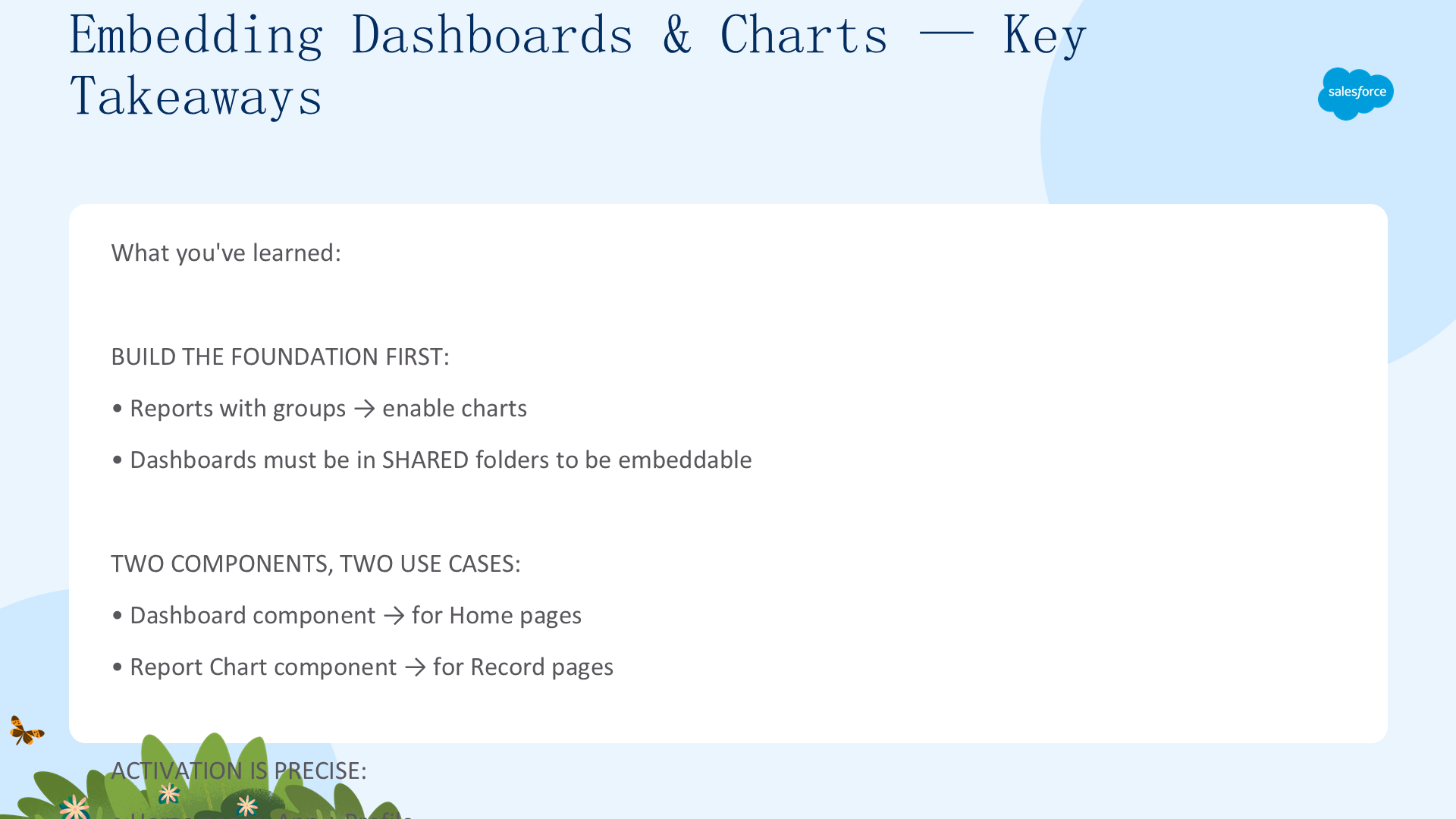
先打基础:带分组的报告才能启用图表;仪表盘必须存在共享文件夹中才能被嵌入。两种组件、两种场景:Dashboard 组件用于 Home 页,Report Chart 组件用于记录页。精确激活:Home 页按"应用 + 配置文件"激活,记录页按"应用 + 记录类型 + 配置文件"激活;较低层级的设置覆盖较高层级;变更可能需要 10-15 分钟传播。结果:管道数据出现在代表工作的地方——而非埋在 Reports 标签里。更好的可见性 → 更好的决策 → 更好的销售结果。
文章来源:Trailhead - Embed Dashboards and Report Charts on Lightning Pages