一、开始使用 Agentforce Vibes IDE
本单元介绍 Agentforce Vibes IDE——它是什么、与 VS Code 的差异、支持的版本、用户界面,以及 Vibe Coding 与 agent 模式。
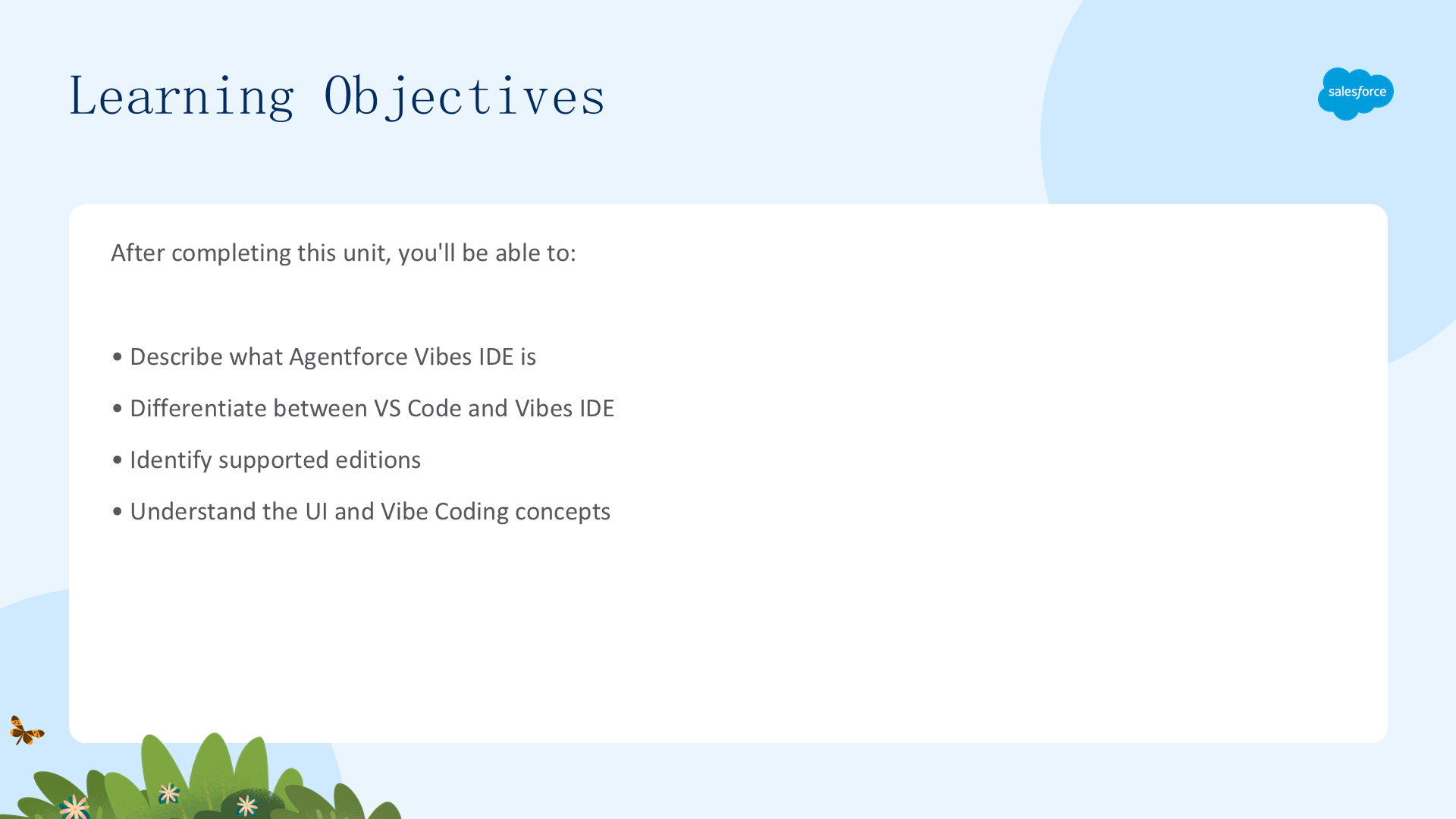
学完本单元,你将能够:解释 Agentforce Vibes IDE 的特性、描述 VS Code 与基于 Web 的 Agentforce Vibes IDE 的差异、列出支持的版本、列出 IDE 的界面元素、描述 vibe coding 的 agent 模式。
什么是 Vibes IDE、与 VS Code 的差异及界面(What Is Vibes IDE, Differences from VS Code, and the UI)
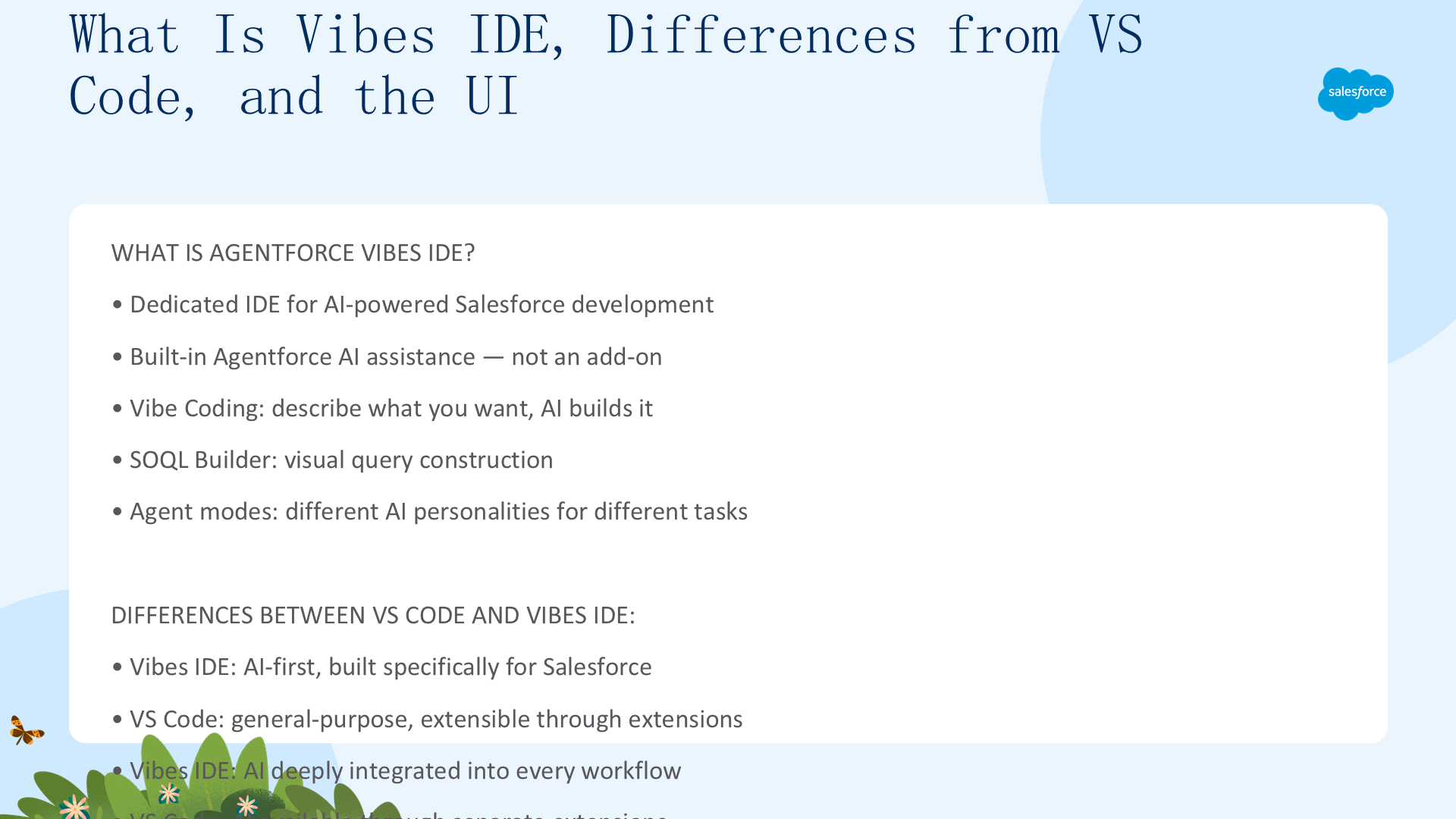
如果你想用更快、更精简的方式在 Salesforce 上构建,又不想被本地安装折腾,那么 Agentforce Vibes IDE 就是答案——它把 Visual Studio Code(VS Code)的全部能力与灵活性装进了你的浏览器。
这个现代集成开发环境(IDE)可直接在你的 sandbox org 中使用,开箱即用地加载了构建应用所需的一切。使用时,你会创建并工作在一个 Salesforce DX(SFDX)项目中——这是现代、以源代码驱动的 Salesforce 开发的标准格式。由于 Vibes IDE 完全在云端运行,管理员和开发者都能随时随地工作:收藏你的开发环境即可稍后回来继续,或从另一台机器访问链接而不会丢失设置。
关键特性:
- 完整的开发环境:省去数小时配置。Salesforce 扩展、Salesforce CLI 与无缝的 GitHub 集成从登录那一刻起就已就绪,让你专注于构建。
- AI 驱动的开发:环境预装 Agentforce Vibes 扩展,提供 MCP 驱动的 agentic chat,改变你写代码、构思方案与排查 bug 的方式。
- 即时的 org 集成:从 org 的 Setup 菜单启动 IDE 即可即时认证,org 元数据自动加载到项目,无需手动设置。
与 VS Code 的差异:核心 Salesforce 扩展在桌面端与浏览器端功能相同,但浏览器环境有几点独特行为:
- 安装:Vibes IDE 零安装、完全在浏览器运行;VS Code 需本地安装。
- Org 连接:Vibes IDE 即连即用、org 感知,从 Setup 菜单启动并自动认证、加载元数据;VS Code 需手动安装 Salesforce CLI 并在终端手动认证。
- 扩展市场:Vibes IDE 从 Eclipse Foundation 的 Open VSX 市场打开扩展(厂商中立、开源,无专有锁定);VS Code 使用微软市场,限制非微软系统托管扩展。
- 维护:Vibes IDE 免维护,Salesforce 自动更新核心扩展;VS Code 需手动更新扩展与 CLI。
- AI 集成:Vibes IDE 预装 Agentforce Vibes 的 MCP agentic chat;VS Code 可选,需手动配置扩展与 API。
支持的版本:Agentforce Vibes IDE 在 Developer Edition 与 Lightning Experience 的 sandbox 中可用,支持 Enterprise、Unlimited、Professional(需 API Access 附加组件)版本。注意:它不可用于生产 org;也不在 EU Operating Zone 与 Government Cloud 中可用(EU 中不属 EU OZ 的 org 按标准产品条款支持)。
用户界面:如果你熟悉 VS Code,在 Vibes IDE 里会宾至如归——界面几乎一致,但增强了扩展包以加速开发。界面分五个主要区域:

- Activity bar(活动栏):存放切换不同视图的图标。
- Side bar(侧边栏):根据你在活动栏的选择而变化,此处示例为 Explorer 视图。
- Editors(编辑器):你实际编写与编辑代码的中央区域。
- Output panel(输出面板):反馈指挥中心,显示调试信息、日志、错误与警告,并容纳集成终端。
- Status bar(状态栏):显示当前文件信息,最重要的是显示你连接的 Salesforce org。
最常交互的工具:Explorer(侧边栏里的"文件柜",显示整个 SFDX 项目结构);Salesforce Org Browser(无需离开 IDE 即可直接查看已连接 org 的云元数据与组件,一键拉入项目);Extensions(列出已装插件,可搜索安装新扩展);Agentforce Vibes(打开 AI 驱动的开发助手,让你进行 vibe coding);Command Palette(按 Ctrl+Shift+P / Command+Shift+P,输入 SFDX 查看 Salesforce 专属操作)。
什么是 Vibe Coding 与 Agent 模式(What Is Vibe Coding and Agent Modes)
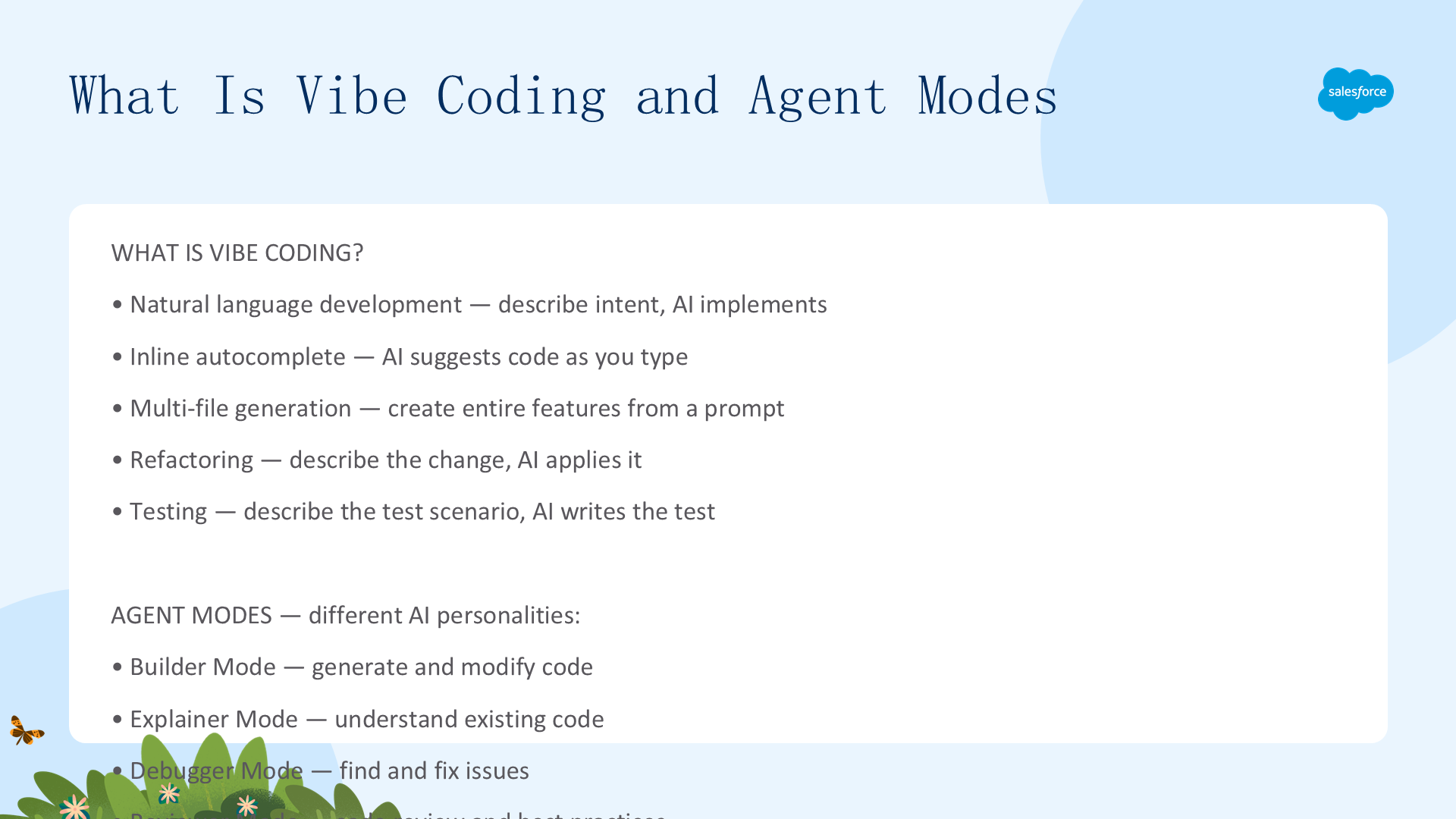
Vibe coding 是一种现代、AI 驱动的软件开发实践:用自然语言提示来构建应用与功能,而不是逐行写代码。
提示(prompt)就是你写给 AI 的自然语言消息。使用 Agentforce 时,提示的清晰度直接决定生成代码的质量,因此稍作提示工程(精心打磨指令)会有很大差别。你也无需一次做到完美——可以随时发送后续请求来细化输出,直到得到所需结果。提示必须包含动作、上下文与最佳实践。例如:「为线索页构建一个小按钮,写着『复制电话号码』。点击后把线索的电话号码复制到电脑剪贴板,并显示一条快速成功消息。」
Agent 模式:Agentforce AI agent 有两种交互模式,帮你更聪明地工作:Plan 模式(战略思考)与 Act 模式(实施)。这种组合帮你做出更好的设计决策、减少编码错误,可在聊天面板右下角的开关随时切换。
- Plan 模式(战略思考):用于新功能、复杂调试或架构设计。例如「我需要添加一个客户门户功能,帮我理解涉及什么」,Agentforce 会分析你的 org 设置、对象与安全,给出路线图。
- Act 模式(实施):用于写代码、处理常规变更或遵循既有模式。例如「为门户界面创建 Lightning 组件」,它会生成 LWC、编写 Jest 测试并连接到数据。内置的 Focus Chain 功能会自动管理任务列表并跟踪进度。
二、设置 Agentforce Vibes IDE
本单元学习如何启用 Agentforce Vibes IDE、授权连接到 org,并创建 DX 项目。
学完本单元,你将能够:开启 Agentforce Vibes IDE、授权其连接 org、创建 DX 项目。
设置——启用、授权、安装与创建项目(Setup — Enable, Authorize, Install, and Create Project)
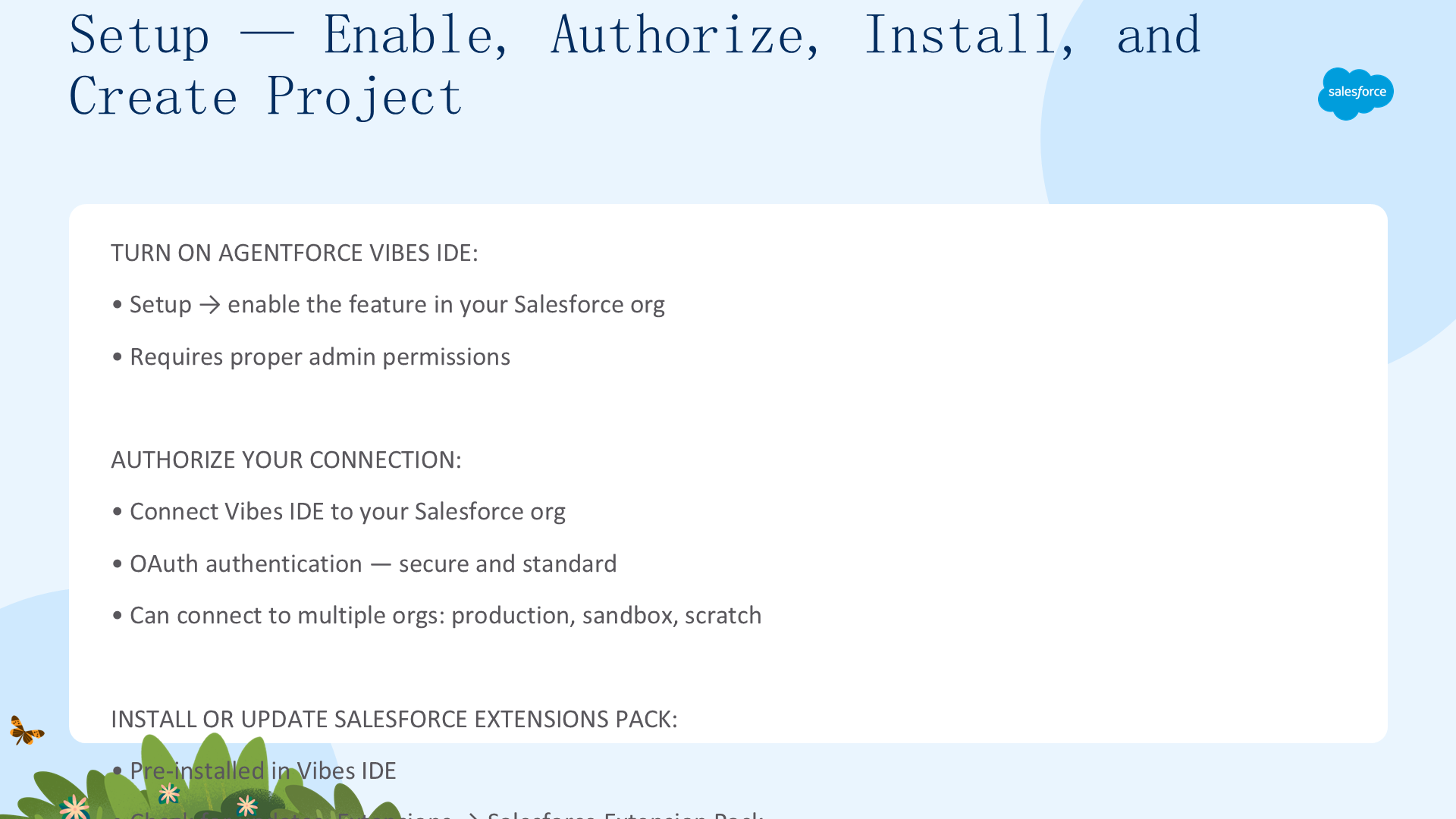
你必须以 System Administrator 身份正式为 org 启用 Agentforce Vibes IDE。前提是你的 sandbox org 已启用 API 访问(Professional Edition 需联系客户经理申请 API 附加组件)。管理员启用步骤:1) 以 System Administrator 登录 org;2) 在 Setup 菜单搜索并选择 Agentforce Vibes;3) 审阅条款与条件(这份统一协议也覆盖 DevOps Center、DX Inspector、Scale Center 等工具);4) 点击 Accept 开启,此后 sandbox 中任何拥有 View All Data 权限的用户都可用。
授权连接:Vibes IDE 在你当前登录的 org 上运行所有命令,并自动将其设为开发默认 org。进入前必须授权连接,IDE 才能安全交互:

- 在 org 点击 Setup,选择 Agentforce Vibes 启动 IDE。
- 打开命令面板(Command+Shift+P / Ctrl+Shift+P),运行 SFDX: Authorize an Org 或 SFDX: Create a Default Scratch Org。
- 选择 org 类型并输入别名。
- 复制/记下显示的验证码。
- 在浏览器打开的登录页登录 org。
- 输入验证码并点击 Allow 完成授权。
连接后:验证状态会显示为通知;连接 org 的名称显示在状态栏;点击状态栏 org 名或 No Tracing 可切换/设置默认 org;点击状态栏 Open Default Org in Browser 可在浏览器打开默认 org;运行 SFDX: Log Out from Default Org 可登出。
安装或更新 Salesforce Extensions Pack:该扩展包包含应用开发工具。在 IDE 进入 Extensions,搜索 Salesforce Extensions Pack(官方工具)或 Salesforce Extensions Pack (Expanded)(官方 + 社区工具),点击 Install 或 Update。
创建 DX 项目:首次启动 Vibes IDE 会看到一个干净的空 SFDX 项目。Salesforce DX(Salesforce Developer Experience)是现代化应用构建方式的开发模型与工具集,把开发从共享、以 org 为中心的环境转向源代码驱动的工作流,支持本地管理代码或使用 Git 等版本控制。创建项目:


- 点击活动栏的 Agentforce Vibes。
- 在侧边栏点击 +New Project,浏览可创建的项目类型。
- 选择 Lightning App 卡片创建示例 Lightning App 项目。
- 点击 Create Project,输入项目名或更改位置。
也可通过命令面板运行 SFDX: Create Project 创建标准模板项目。项目结构:Salesforce 自动加载标准配置文件——.gitignore(让 Git 跳过临时文件)、.prettierrc/.prettierignore(Prettier 代码格式化)、.vscode/extensions.json 与 .vscode/launch.json(配置 Replay Debugger 回放调试)、.vscode/settings.json(自定义默认行为与自动化规则,含保存时自动部署选项,默认关闭)。
三、用 Vibe Coding 构建
本单元用 vibe coding 让 AI agent 创建一个匿名 Apex 脚本更新联系人,并使用 Quick Fix 菜单处理生成的代码。
学完本单元,你将能够:vibe code 一个更新联系人的匿名 Apex 脚本,并对生成的 Apex 代码使用 Quick Fix 菜单选项。
Vibe Code 匿名 Apex、构建提示与运行代码(Vibe Code Apex, Build Prompts, and Run Code)
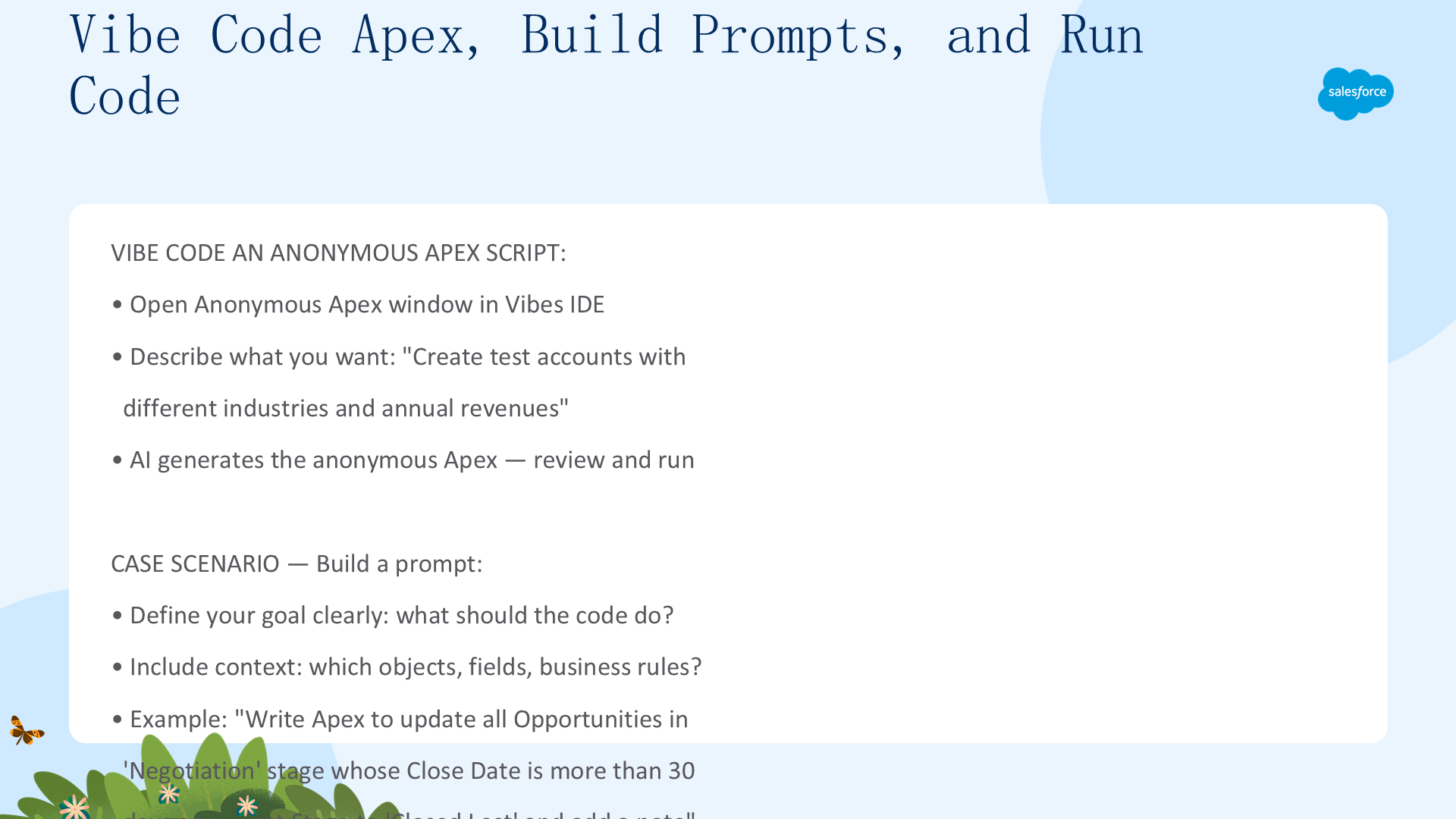
匿名 Apex 脚本是一段可编译运行但无需存储元数据的代码。本单元用 vibe coding 让 AI agent 为你创建匿名 Apex 脚本。
场景:数据团队刚导入一批遗留企业联系人,但很多人缺失个人邮箱或包含旧的坏数据。为确保自动化系统不触发退信,你需要找出所有与企业账户关联的联系人,把他们的数字通信临时路由到匹配公司名的通用邮箱 info@[companyname].com(去掉空格)。
构建提示:提示必须包含动作、上下文与最佳实践——动作「创建匿名 Apex 代码块遍历联系人及其公司名」;上下文「把个人邮箱改为 'info@' + 公司名 + '.com'」;最佳实践「去掉所有空格」。完整提示:Create an anonymous Apex block to loop through Contacts and their company names. Change the individual email addresses to 'info@' plus their company name plus '.com'. Remove any white spaces. 输入提示后回车,审查生成的 Apex 代码。
用内联自动补全编辑 Apex:内联自动补全是 Vibes IDE 的 AI 编辑器特性,实时预测并建议代码的下一部分——它结合当前文件上下文,预测整行、参数甚至整块代码,而不仅是单个变量名。建议通常以灰色文字出现在光标前,按 Tab 接受。

运行 Apex 代码:点击代码块顶部的 Execute,或在聊天窗口输入提示让 agent 帮你运行(如 Run the open anonymous Apex code),然后查看 org 上联系人邮箱的变化。

Quick Fix 菜单:它是编辑器内置的"代码医生"。当你有拼写错误、忘记声明变量或写出违反编码规则的内容时,IDE 会用红色或黄色波浪下划线标记;点击标记文字会出现灯泡图标,点击灯泡或按 Command+. / Ctrl+. 打开 Quick Fix 菜单。可用它:Add to Agentforce(把代码发送到主 AI 助手面板讨论)、Explain with Agentforce(用大白话解释代码块)、Improve with Agentforce(自动优化、清理或重构代码)。
四、用 SOQL Builder 查询数据
本单元学习用 SOQL Builder 构建并运行查询,以及检索查询计划优化性能。
学完本单元,你将能够:用 SOQL Builder 构建并运行查询,并检索查询计划。
SOQL Builder、查询计划与总结(SOQL Builder, Query Plans, and Wrap Up)
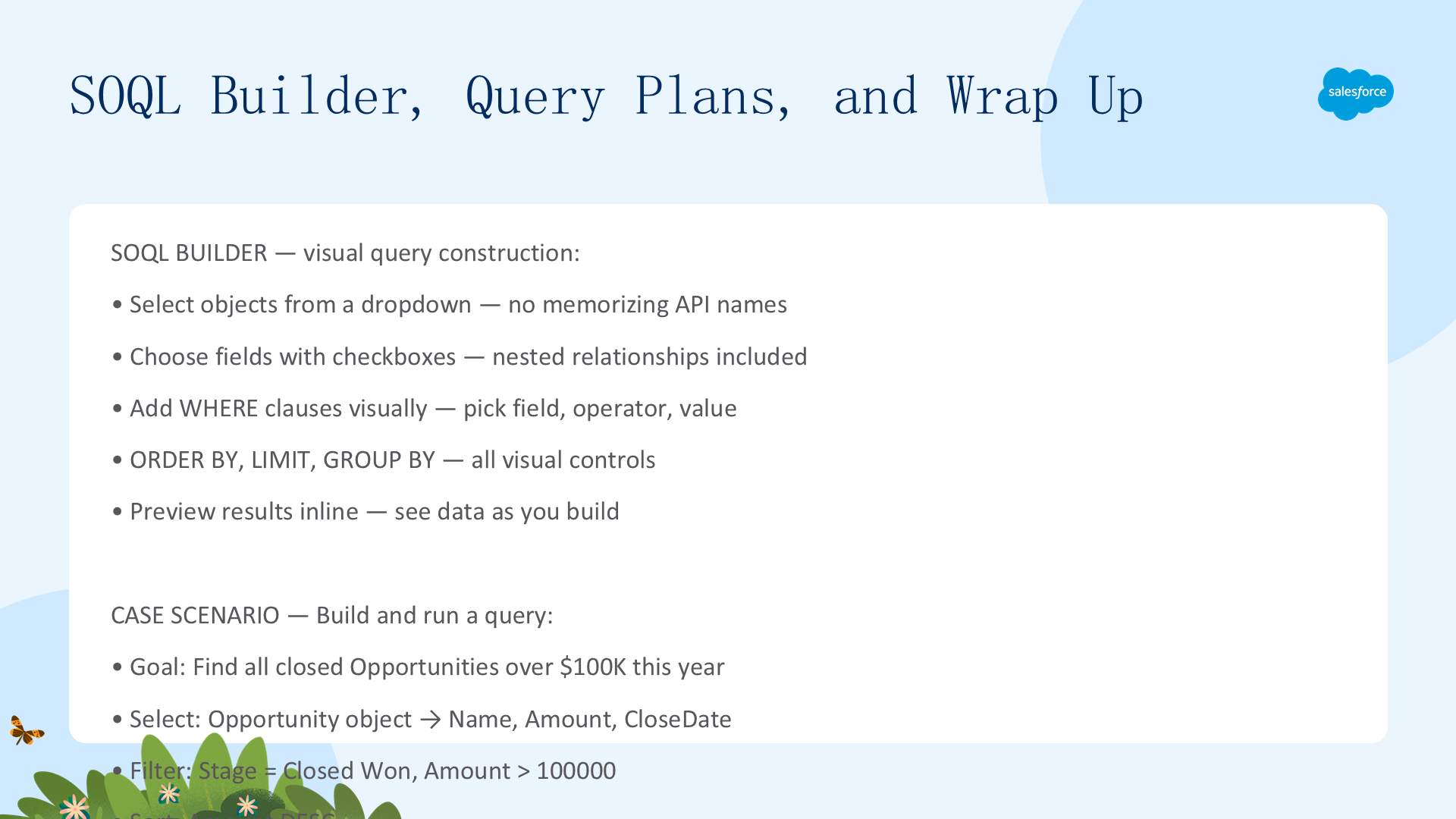
SOQL Query Builder 是 Salesforce Extension Pack 内置的便捷工具,让你用可视化、表单式的界面构建简单数据库查询,无需从头输入 SOQL。你可以点击选择对象、字段、应用过滤器,运行查询即时查看结果,并把数据直接保存为 .CSV 或 .JSON 文件。
场景:在一次严重的支持高峰中,你需要立即导出所有 High Priority 工单的 .CSV,显示客户邮箱与工单主题,以重新分配团队工作量。与其从头写查询或冒语法错误的风险,不如用可视化的 SOQL Query Builder。
构建并运行查询:1) 打开命令面板,输入 SFDX: Create Query in SOQL Builder;2) 命名查询为 HighPrio;3) 选择存储目录。然后:From 选 Case;Fields 选 ContactEmail 与 Subject;Filter 选 Priority = High。选择时能在 SOQL Query 框看到实际查询被构建。

点击 Run Query,在结果页点击 .CSV 选择保存位置并点击 OK。
检索查询计划:Query Plan 工具是 Salesforce 数据库的性能诊断器。处理海量数据时,未优化的查询会拖慢系统或触发超时。该工具把查询执行拆解为具体操作并为每项分配成本分数,高亮 Salesforce 实际使用的计划。通过分析成本,你能识别性能瓶颈、确定在哪里建索引、优化查询速度。要检索查询计划,打开查询并点击 Get Query Plan,计划会在 Output panel 中打开。

总结:你现在掌握了完整的 Vibes IDE 工具包——从用于 Apex 开发的 Vibe Coding,到用于数据访问的可视化 SOQL。继续深入可参考 Trailhead: Apex Basics & Database 与 Developer Guide: Query Records。