一、开始使用 Data 360 中的非结构化数据
什么是非结构化数据?
组织收集的数据通常有三种形式——结构化、半结构化和非结构化。组织收集的非结构化数据占比越来越大,但实际有效利用的却只占很小一部分。大量数据很难有效融入工作流,尤其是用于搜索和检索时。借助 Data 360 对非结构化数据的支持,是时候改变这一现状了。
非结构化数据是没有特定、一致格式、无法轻易存储在典型关系型数据库中的数据。其缺乏结构的特点使它尤其难以搜索或分析。然而,大语言模型(LLM)等 AI 技术可以高效处理非结构化数据,这让许多企业开始将日益庞大的非结构化数据纳入其数据驱动战略。
常见的非结构化数据形式包括:聊天记录、音视频文件、邮件、法律文档以及其他大文本(如书籍)。在 Salesforce 中,非结构化数据的例子包括知识(Knowledge)文章或销售通话记录中的数据。
用非结构化数据增强 AI 与自动化
当你在 Data 360 中连接非结构化数据后,就能在生成式 AI(Prompt Builder 和 Agentforce)、自动化(Flow Builder)以及分析(Tableau 和 CRM Analytics)应用中创建以客户为中心的成果。
例如:你可以用知识文章数据生成客户回复来增强服务回复建议,或创建使用历史邮件生成个性化消息的提示模板。也可以使用 Flow Builder 和 Agentforce 向客服代理展示相似案例数据,帮助解决案例或在记录新案例时提供参考。
从外部 Blob 存储连接非结构化数据
Data 360 可以引用 HTML、TXT、PDF 等格式的非结构化数据。由于 Data 360 已支持来自 Amazon S3、Azure Blob Storage 和 Google Cloud Storage 的连接,如果你已经设置好这些连接,只需几次配置点击即可导入非结构化数据。
在外部 Blob 存储和 Data 360 之间创建连接后,你可以通过创建非结构化数据湖对象(UDLO)并将其映射到非结构化数据模型对象(UDMO)来引用非结构化数据。
Data 360 会自动创建 UDLO 和 UDMO 之间的字段级映射,因为两个对象的模式(schema)相同。UDLO 与 UDMO 的关系可以是 1:1 或 N:1——每个 UDLO 最多映射到一个 UDMO,而多个 UDLO 可以映射到同一个 UDMO。
例如,你从多个外部 Blob 存储引用案例录音数据,三个不同的 UDLO(CaseRecordingsFromAWSBucket1、CaseRecordingsFromAWSBucket2、CaseRecordingsfromGCS)映射到一个 UDMO(CaseRecordings)。
注意:Data 360 不导入非结构化数据——UDMO 是从外部 Blob 存储引用它。
注册带 Data 360 的自定义 Playground
要完成本项目,你需要一个包含 Data 360 和示例数据的自定义 Playground:
- 点击 Create Playground。
- 新 org 会自动附加到你的 Trailhead 账户。
- 记下 org 的到期日期,并在到期前完成本徽章。
此自定义 Playground 专为本徽章的挑战设计,可能不适用于其他徽章。请始终确认使用的是 Trailhead 推荐的 Playground 或特殊 Developer Edition org。
二、摄取知识文章数据
使用知识文章中的产品数据
来自 Salesforce 知识库的知识(Knowledge)文章,由经验丰富的客服代理和内部作者撰写,包含诸如如何将产品恢复出厂设置等流程信息,或产品支持多大存储空间等常见问题。
知识文章在自定义文本字段中同时包含结构化和非结构化数据。这些数据对于扎根(ground)服务回复和针对客户用例进行上下文化的提示非常有用。
从 Salesforce CRM 摄取知识文章数据
在 Data 360 中,你可以使用知识文章数据包(Knowledge article bundle)从 Salesforce org 摄取知识文章数据。该数据包包含到 Data 360 中相关数据模型对象(DMO)的默认映射。
完成以下步骤:
- 启动你的 Data Cloud 自定义 Playground。
- 点击 App Launcher,输入
data并点击 Data Cloud 应用。 - 在 Data Cloud 中,进入 Data Streams 标签页,点击 New。
- 选择 Salesforce CRM 数据源,点击 Next。
- 保持默认 Salesforce org,选择 Knowledge 数据包,点击 Next。
- 查看数据流中包含的字段(默认选择即可),点击 Next。
- 查看要部署的新数据流和对象,点击 Deploy。
等待几分钟后刷新页面,确保每个数据流的 Last Run Status 显示 Success。要验证工作,选择一个 Knowledge 对象,在 Data Lake Objects 标签页中查看数据湖对象与数据模型对象之间的数据映射。
下一步?
在下一个单元中,你将为知识文章对象创建向量搜索索引配置。
三、创建搜索索引配置
用搜索索引配置扎根非结构化数据
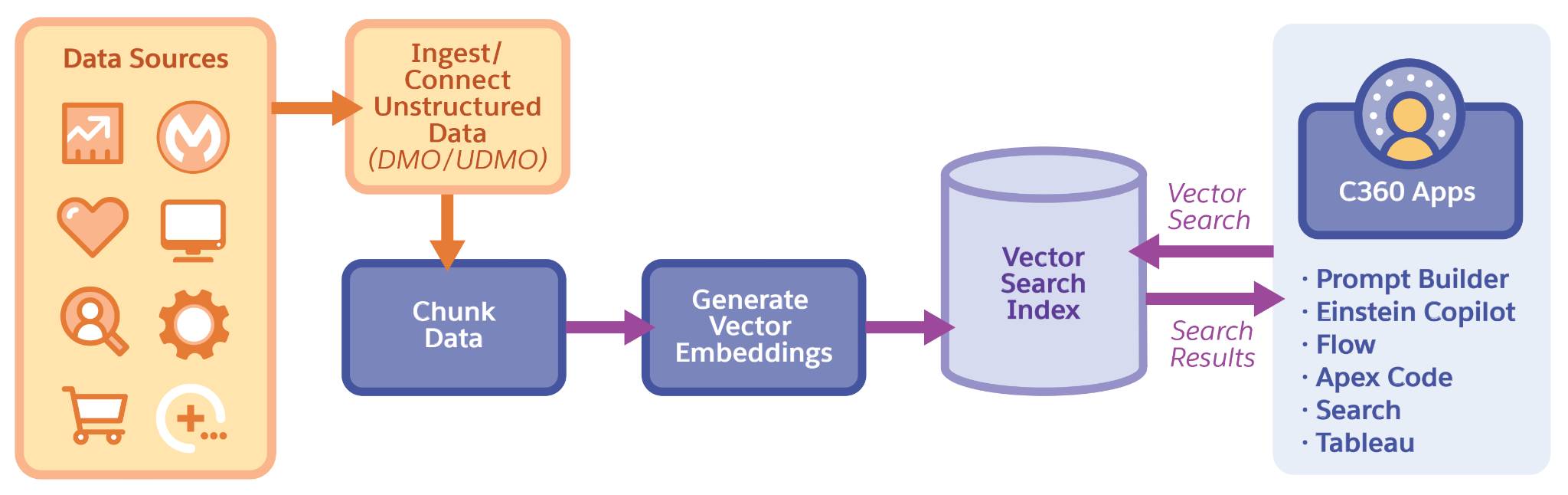
在非结构化和结构化数据上扎根搜索,能增强你在 Salesforce 平台上的生成式 AI、分析和自动化工具。扎根的搜索把客户特定数据带入 Agentforce、Tableau 和 Flow Builder 等应用,确保输出精准贴合用户意图和上下文。
要扎根搜索,必须把非结构化数据拆成语义恰当的块(chunks),再从这些块创建向量嵌入——即分块数据的数值表示。分块内容存储在 Data 360 搜索索引中,可被生成式 AI(Prompt Builder 和 Agentforce)、自动化(Flow Builder)和分析(Tableau)应用搜索和使用。
分块非结构化数据
在上一单元中,我们讲了 Data 360 如何通过非结构化数据模型对象(UDMO)引用非结构化数据。你也可以对 UDMO 或任何含文本字段的 DMO(如 Salesforce 知识文章)进行分块(chunk)。
当你对 UDMO 或 DMO 分块时,会把它们拆分成可管理、语义上有意义的块。这些文本单元存储在 Data 360 的分块数据模型对象(CDMO,Chunk Data Model Objects)中,CDMO 由数据模型对象或非结构化数据模型对象创建。
理解分块的工作原理
Data 360 支持多种分块策略:
- 基于语义的段落提取(Semantic-based passage extraction):利用 HTML 标签中固有的语义含义,把文档分块为段落。标题(
<h1>、<h2>)、列表(<ul>、<ol>)或作为小标题的粗体文本(<strong>)等 HTML 元素被视为段落的逻辑边界。 - 基于窗口的段落提取(Window-based passage extraction):使用
<div>、<p>等块级元素,或用换行分隔的原始文本,把文档分块为段落。如果段落不含 HTML,则在句子级别进行提取。
从分块内容创建向量嵌入
Data 360 分块内容后,会创建一个向量嵌入(vector embedding)——即分块内容的数值表示,可被检索或用于 Salesforce 的生成式 AI、自动化或分析应用。
向量嵌入是文本的数值表示,存储词或短语之间的关系。嵌入捕捉内容的语义含义,因此语义相似的内容块具有相似的向量嵌入。这些表示帮助机器高效地处理和理解语言。
在 Data 360 中,向量嵌入由索引数据模型对象(IDMO,Index Data Model Objects)引用。
创建向量搜索索引配置
要让非结构化数据可用于搜索,你需要对它进行分块和向量化——也就是创建一个搜索索引配置。
对于任何含文本字段、且字段内容包含用户搜索的信息性概念、叙述或详细描述的数据对象,你都应该创建搜索索引配置。典型例子是 Salesforce 知识文章,或存储在 Amazon S3 等外部 Blob 存储中的其他文本文档(如聊天记录)。
从知识文章创建向量搜索索引配置
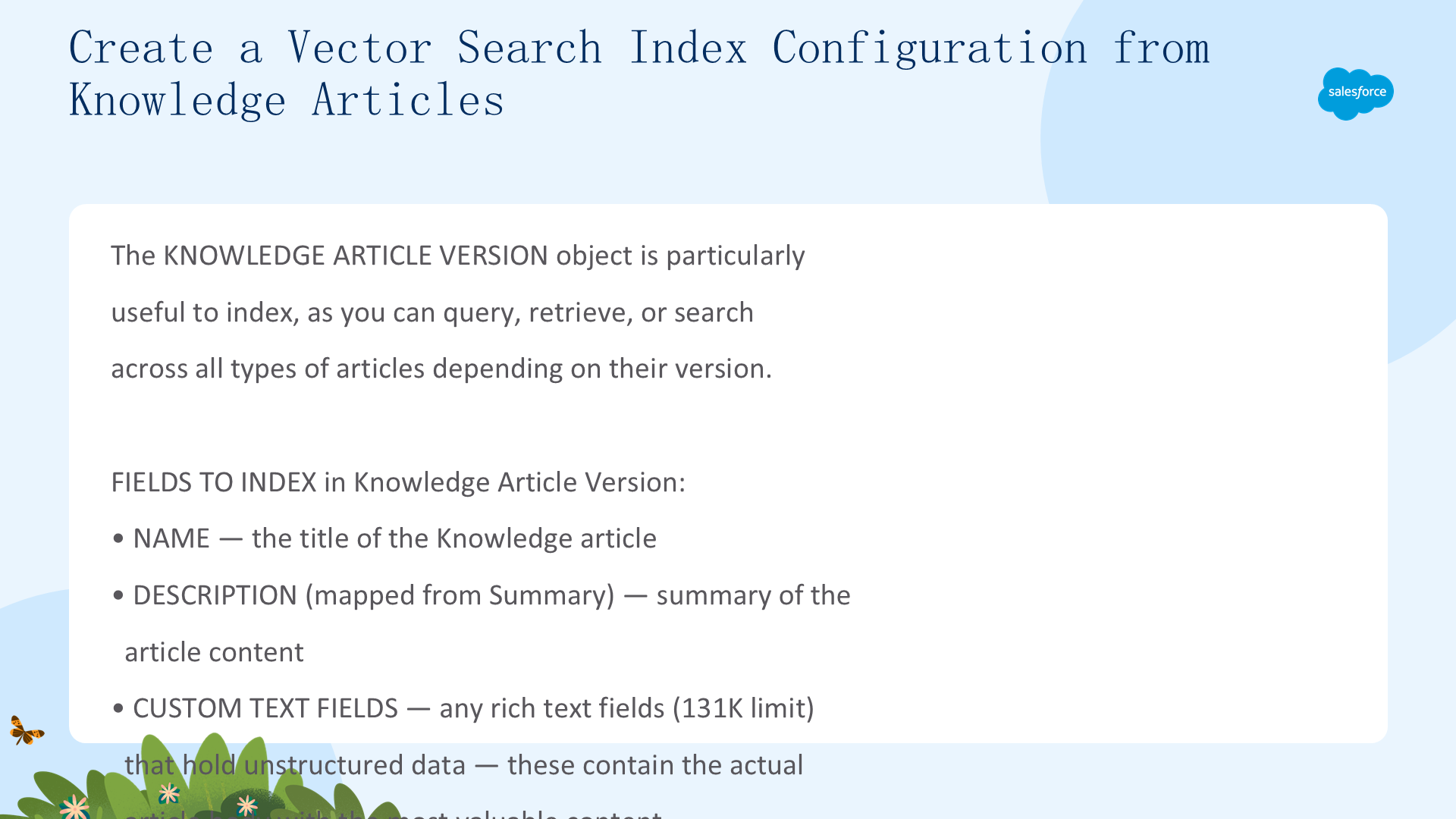
在上一单元中,你从 Salesforce CRM 连接器的 Knowledge 数据包创建了数据流和数据湖对象,其中提供了一些示例知识文章。
Knowledge Article Version 对象值得索引,因为你可以用它查询、检索或搜索所有类型文章的不同版本。该对象包含以下应被索引用于搜索的字段:
- Name:知识文章的名称或标题
- Description:知识文章的描述或摘要(映射自 Summary)
- 自定义文本字段:保存非结构化数据的富文本字段(131K 上限)
在高级构建器中创建搜索索引时,可以通过关注字段选择和分块策略来优化搜索索引,以获得更准确的结果。
逐步创建向量搜索索引配置
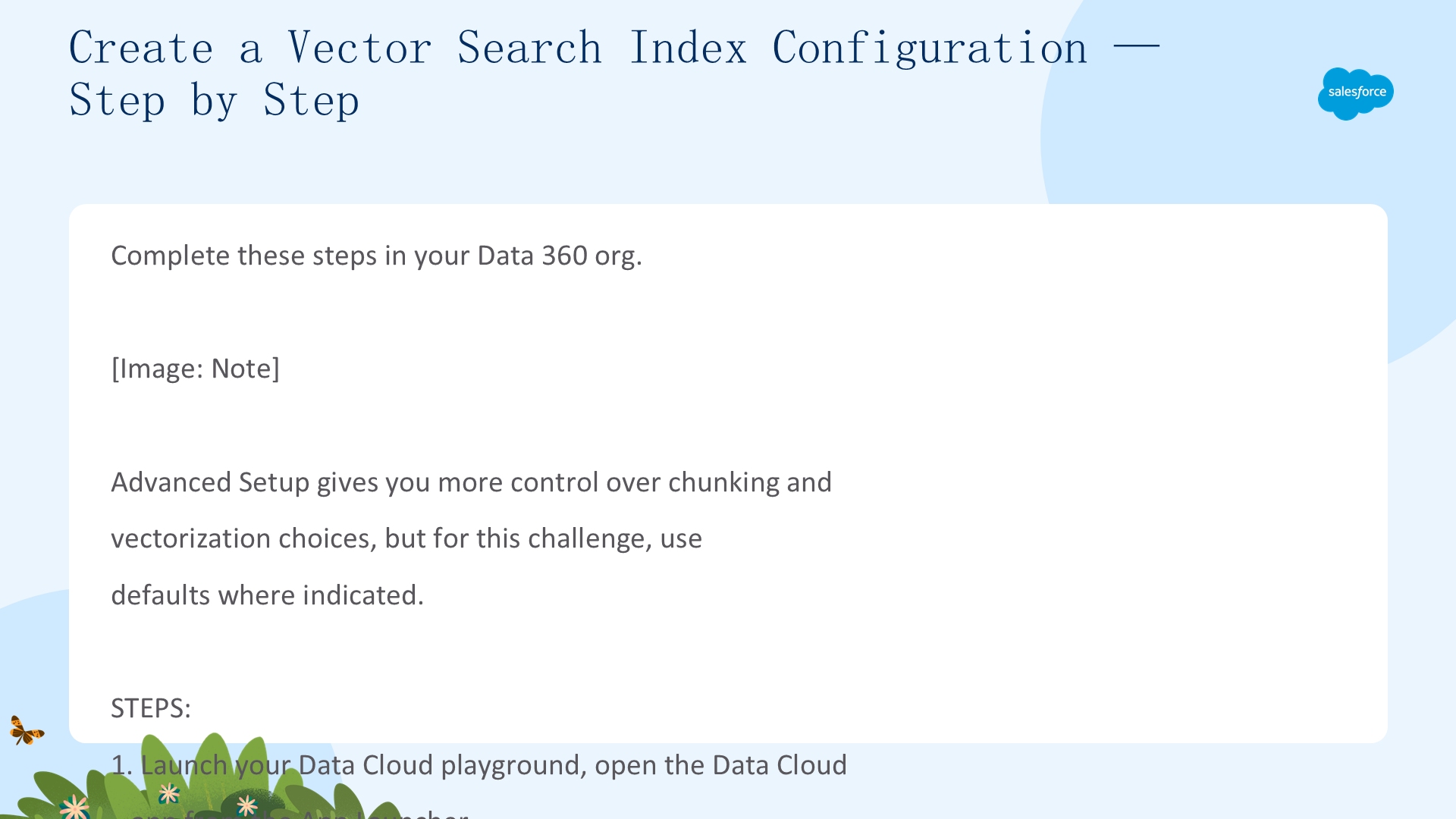
在 Data 360 org 中完成以下步骤,以通过本单元末尾的挑战。Advanced Setup 让你对分块和向量化选择有更多控制,但本挑战主要使用默认设置。
- 启动 Data Cloud Playground。
- 从 App Launcher 选择 Data Cloud。
- 点击 Search Indexes,然后点击 New。(若导航中看不到 Search Index,点击 More 下拉菜单选择 Search Indexes。)
- 点击 Advanced Setup,然后点击 Next。
- 在 Select Source Object 页面,选择 Vector Search、Knowledge Article Version DMO,点击 Next。(如出现错误信息,忽略即可。)
- 在 Select Fields to Chunk 页面,点击 Manage Fields。
- 选择所有字段,点击 Save。
- 保持默认分块策略,点击 Next。
- 在 Select a Vectorization Strategy 页面,保持默认向量化策略,点击 Next。
- 在 Select Related Fields for Search Filtering 页面,不添加任何字段,点击 Next。
- 在 Search Index Configuration Details 页面,把自动生成的名称替换为
My_kav(API 名称会自动填充)。 - 点击 Save。
就这样!新的搜索索引配置 My_kav 会列在搜索索引标签页下。
查看 Knowledge Article Version 的 CDMO 和 IDMO
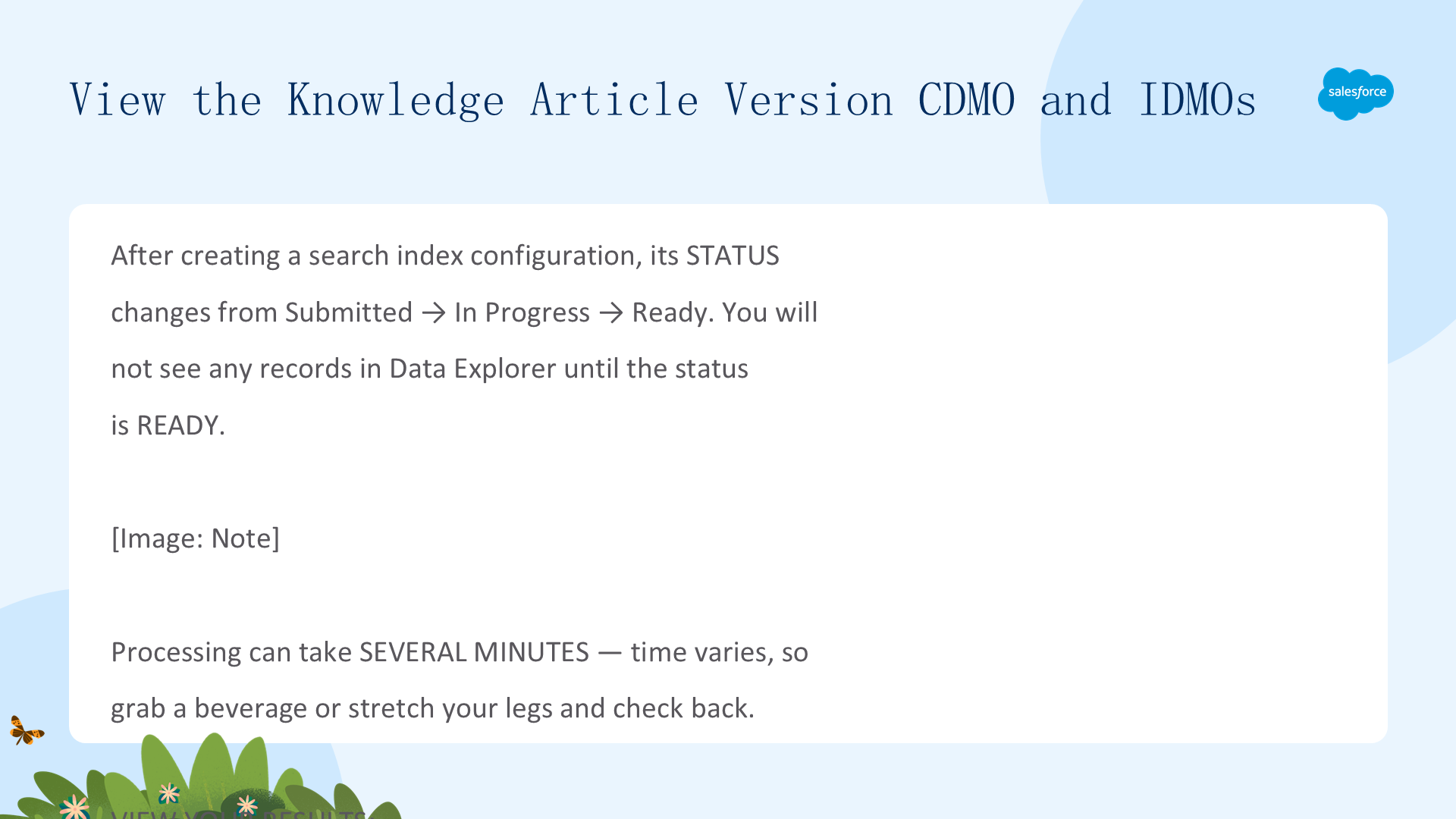
创建搜索索引配置后,其状态会从 Submitted 变为 In-progress(处理源 DMO/UDMO 的数据),如无失败,最终变为 Ready。在索引状态为 Ready 之前,Data Explorer 中看不到任何记录。
知识文章中最有用的内容在 Description 字段中。通常示例文章足够小,每条记录只有一个块——这意味着 Knowledge Article Version 的 CDMO 和 IDMO 中,每条记录对应一个块和一个向量,但更长的内容可能每个 DMO 有更多记录。
查看我们为 Knowledge Article Version DMO 创建的 CDMO 和 IDMO:
- 确认搜索索引状态为 Ready。
- 从 Data Cloud 点击 Data Explorer。
- 从 Object 下拉菜单选择 Data Model Object。
- 在 Select an Object 字段选择 My_kav chunk,查看 Data 360 从示例知识文章创建的所有块。
- 在 Select an Object 字段选择 My_kav index,查看 Data 360 从示例知识文章创建的所有向量记录。
你可以在整个 Salesforce 中使用搜索索引中的 CDMO 和 IDMO,如 Flow Builder、Agentforce、Prompt Builder,甚至 Tableau。
把非结构化数据连接到 Data 360,能让你在各种客户导向用例中扎根搜索结果。通过分块和向量化这些数据,你可以在 Einstein 生成式 AI 应用、Flow Builder 甚至 Tableau 中使用向量搜索,增强 AI、分析和自动化能力。