一、认识预测
AI 到行动
在动手构建模型之前,先学会如何解读并对预测采取行动。本单元拆解 Model Builder 的预测输出,并探索把 AI 付诸行动的不同方式。
本模块要完成的完整流程:
- 构建一个预测潜在客户转化的模型;
- 用 Prompt Builder 把预测转化为可读文本;
- 用 Flow Builder 在记录页上显示预测。
最终成果是:每个潜在客户记录页上都有一段可读的段落,包含预测、首要预测因子以及改进结果的建议。
可解释、可行动的预测
无代码模型的预测不只是一个结果,它们还是可解释的(explainable)和可行动的(actionable)——这意味着你能知道为什么得到这个预测结果,并能采取可操作的步骤来改进结果。
下面是预测结果的一个示例:
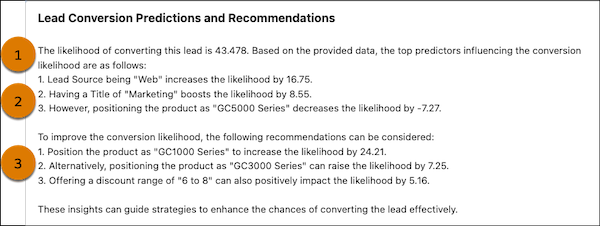
每个预测包含三个组成部分,分别回答:预测是什么?(预测分数)、为什么得到这个结果?(首要预测因子)、如何改进?(建议)。
预测分数(1)
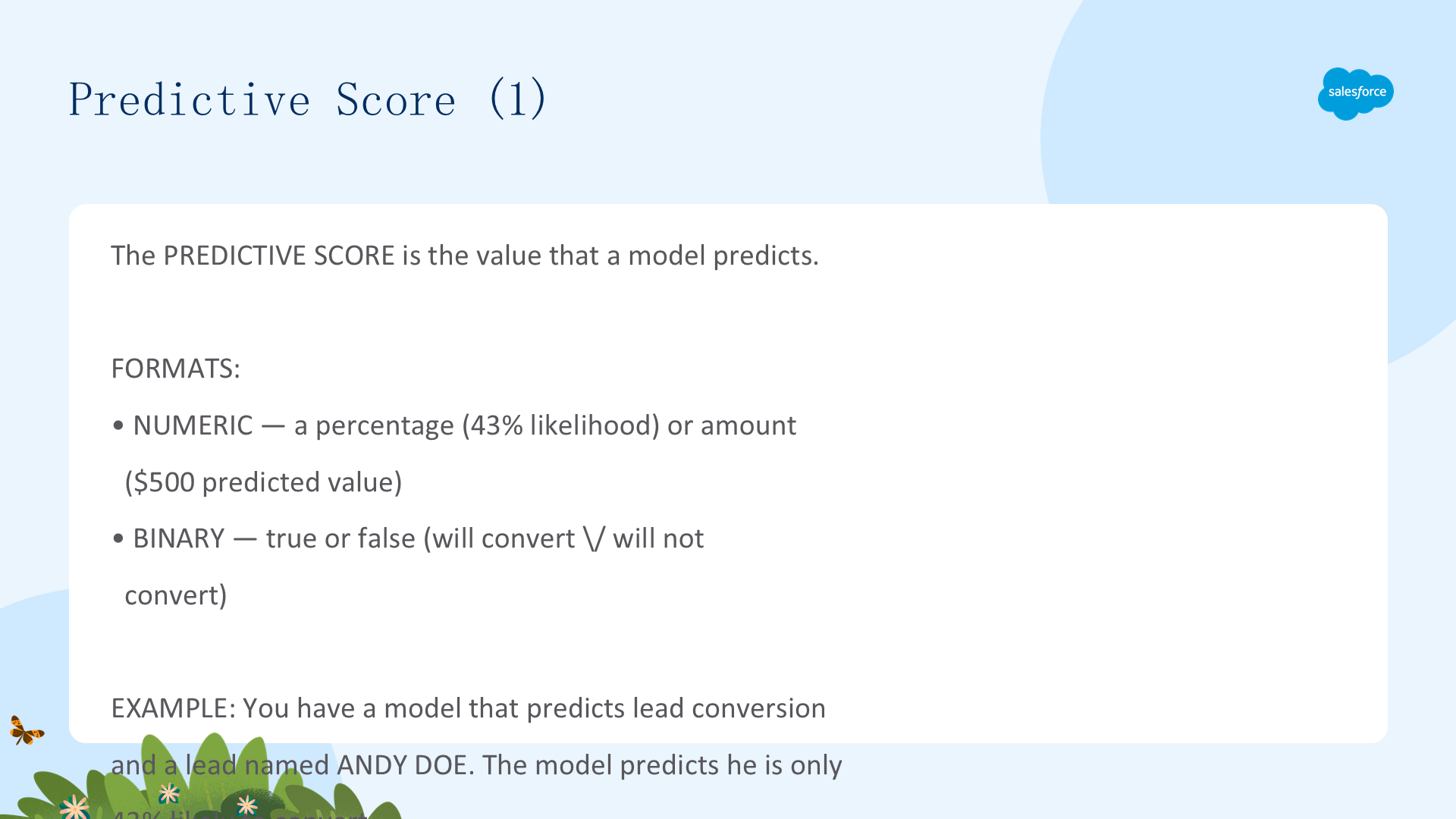
预测分数(Predictive Score)是模型预测出的值,可以是数字(如百分比或金额),也可以是二元的(如 true/false)。
例如,你有一个预测潜在客户转化的模型,客户名叫 Andy Doe,模型预测他只有 43% 的转化可能。你想知道 Andy 为什么不那么可能转化、如何提高他的预测分数——这正是首要预测因子和建议能提供的额外洞察。
但只知道 Andy 只有 43% 的转化率还不够,你还需要知道为什么以及该怎么做。
首要预测因子(2)
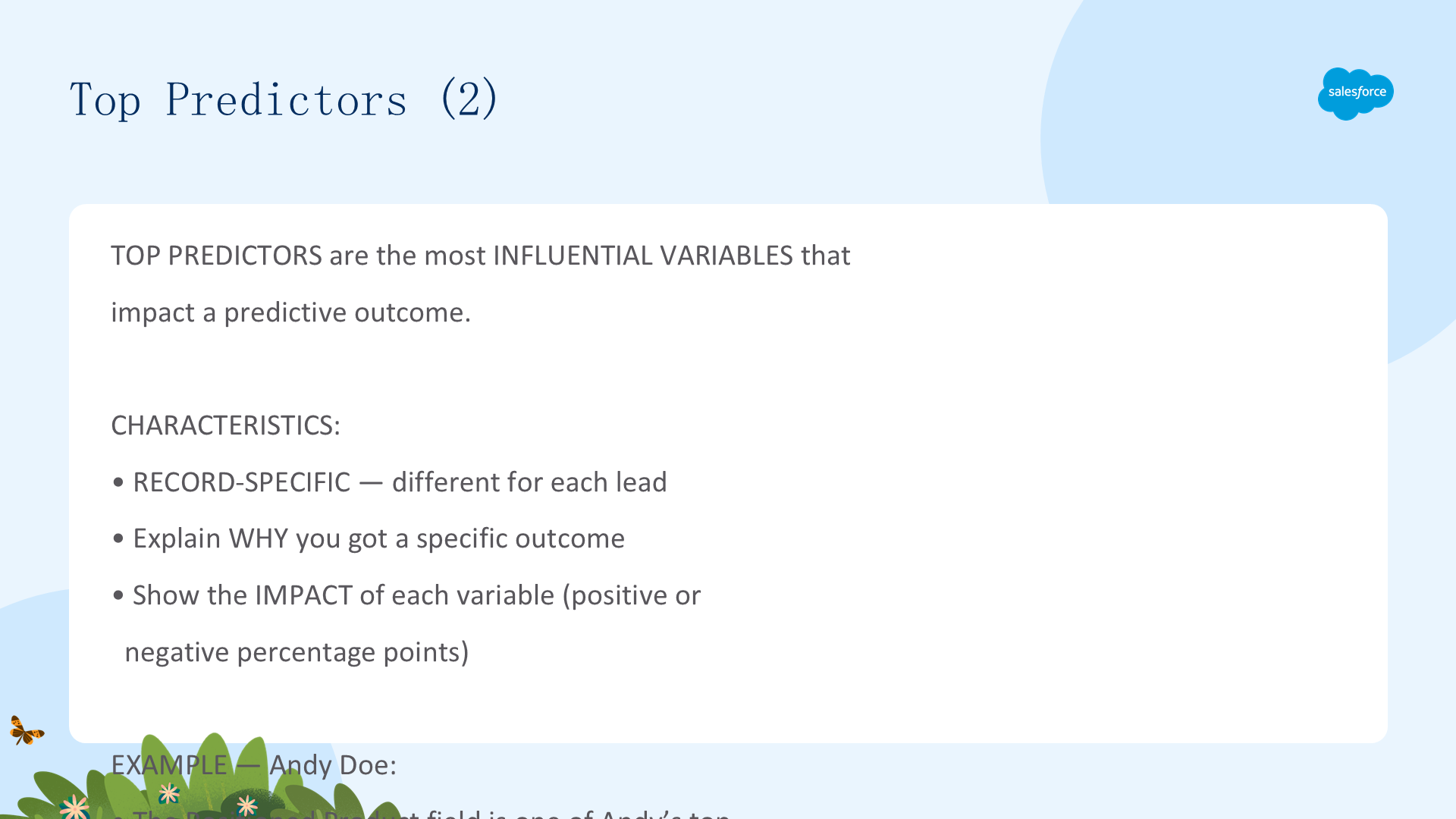
首要预测因子(Top Predictors)是影响预测结果的最关键变量。它们针对具体记录,解释你为什么会得到某个结果,以及每个变量的影响。
例如,Positioned Product 字段是 Andy 的首要预测因子之一。定位产品(positioned product)是指被策略性营销为具有独特受众优势的产品。把 GC5000 Series 作为定位产品,使 Andy 的转化可能性降低了 7.27%!看来需要为 Andy 调整营销策略。
首要预测因子提供诊断性洞察,告诉你每个独立预测中哪些因素在帮助、哪些在拖后腿。
建议(3)
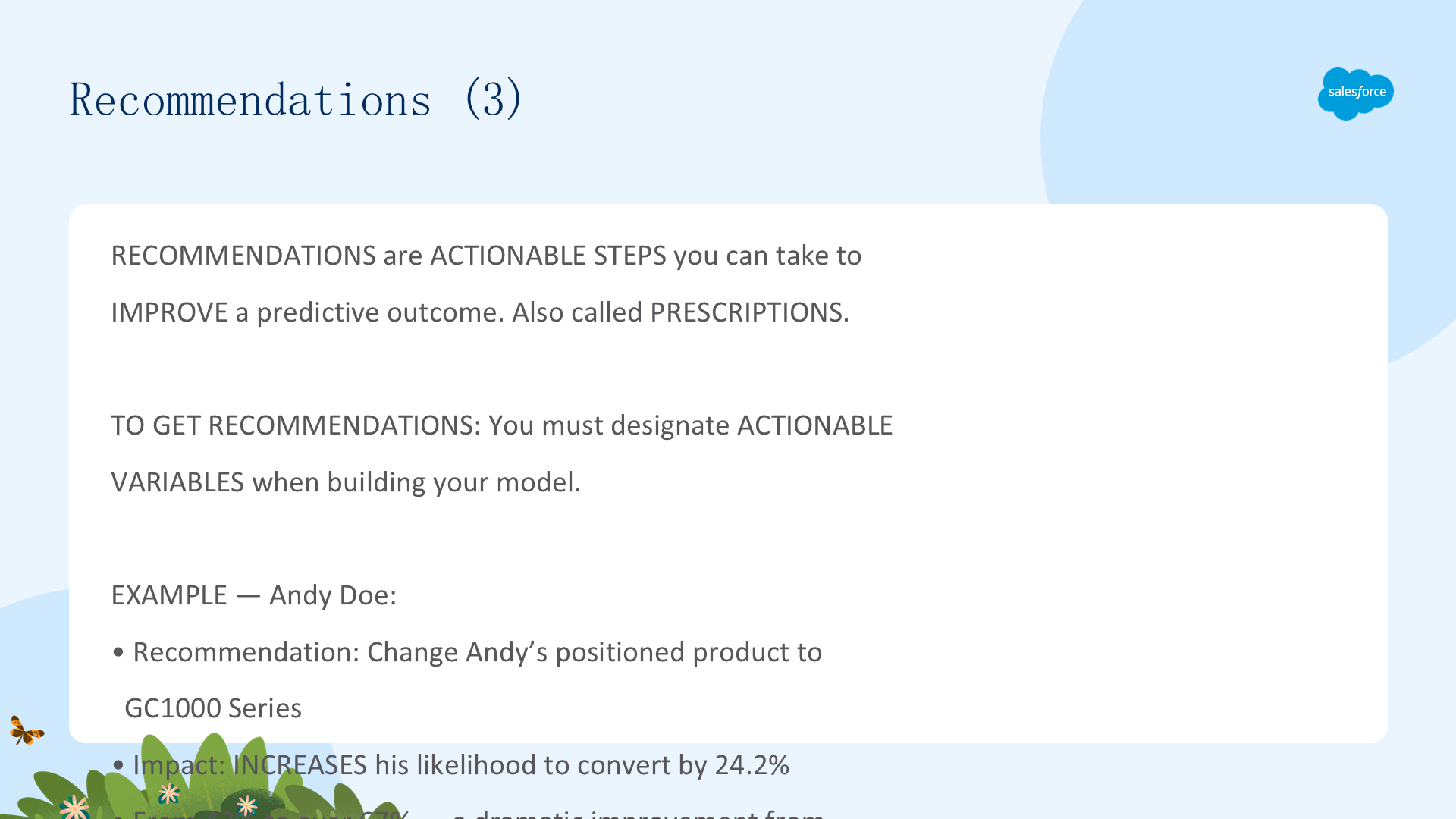
建议(Recommendations)是你可以采取的、改进预测结果的可操作步骤。要获得建议,需要在构建模型时指定可行动变量。建议有时也叫"处方"(prescriptions),因为它们开出改进结果的措施。
例如,针对 Andy 的一条建议是:把他的定位产品改为 GC1000 Series,这会把他的转化可能性提高 24.2%——从 43% 提升到 67% 以上,一次改动就带来显著改善。
建议把预测从被动分数变成主动改进业务结果的工具。
什么是可行动变量?
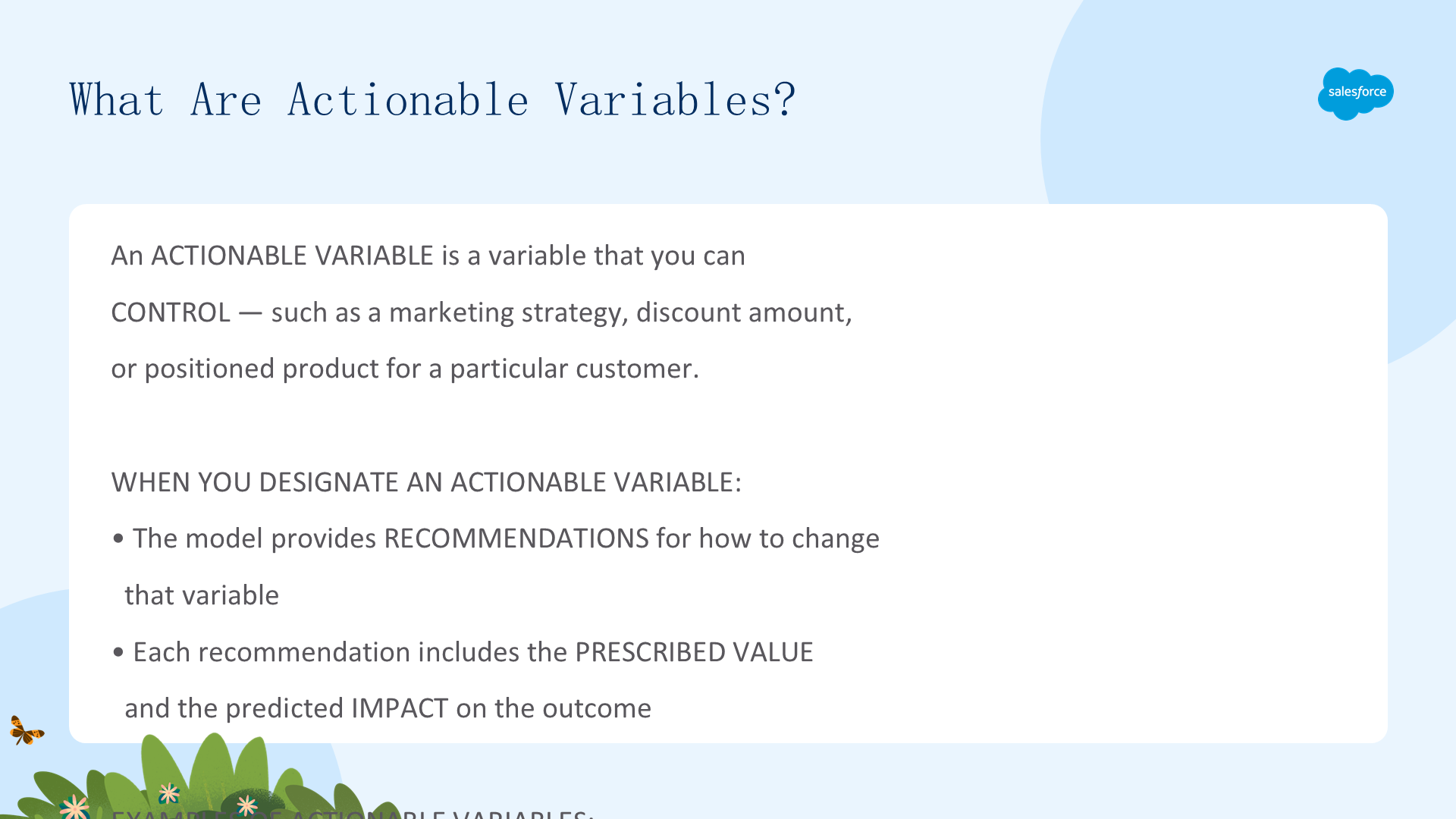
可行动变量(Actionable Variable)是你可以控制的变量,例如对特定客户使用的营销策略或折扣。当你指定一个可行动变量时,模型会提供如何改变该变量以改进预测结果的建议。
可行动变量的例子:
- Discount Offered(提供的折扣):从 5% 提高到 10%;
- Positioned Product(定位产品):从 GC5000 改为 GC1000;
- Lead Source(线索来源):优先网络线索而非展会线索。
没有可行动变量,你只能得到预测和首要预测因子,却没有建议。可行动变量就是把预测变成处方的关键。
对预测采取行动
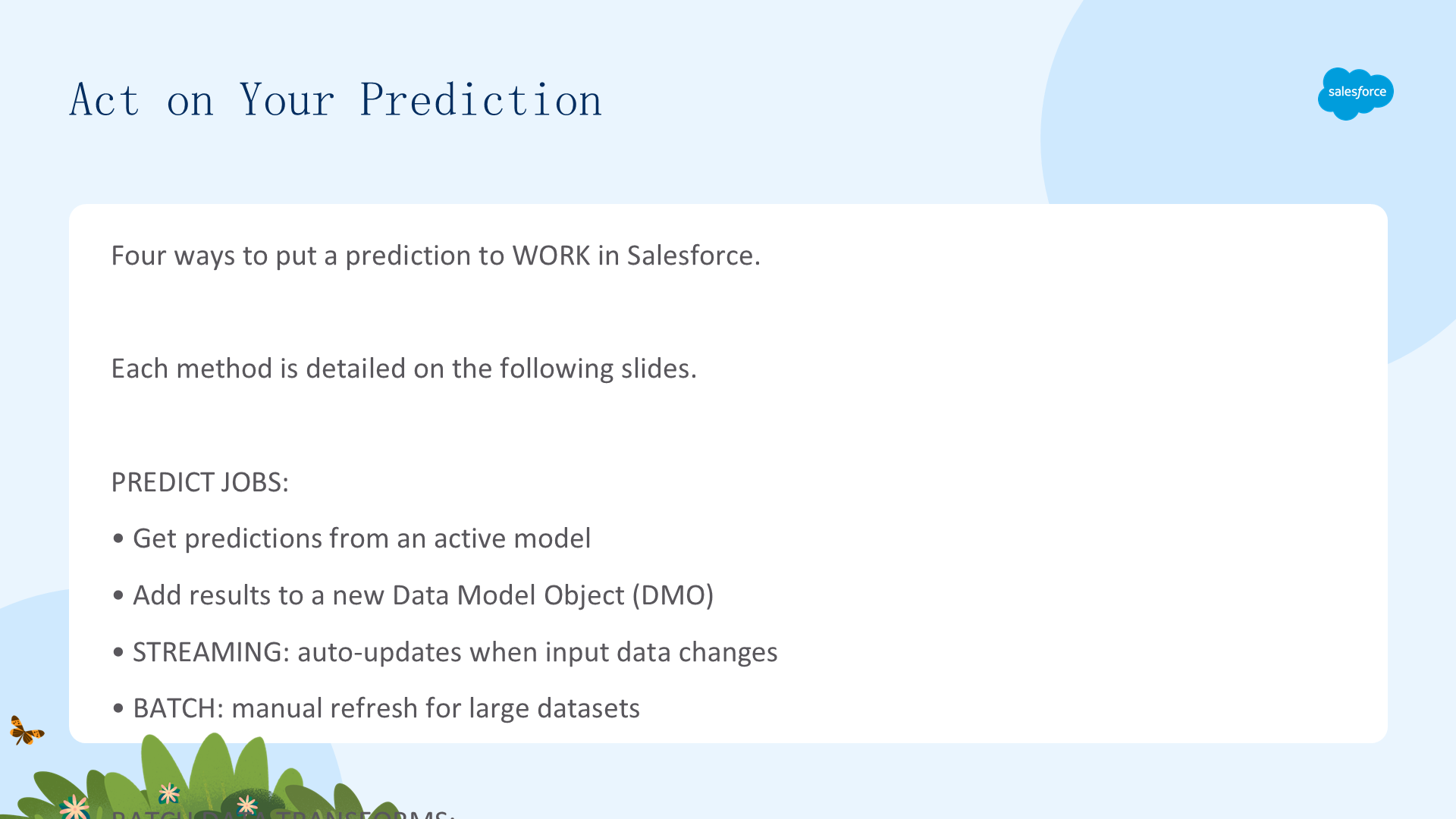
理解了如何解读预测之后,下面看看把预测付诸行动的四种方式:
- Predict Jobs(预测作业):从已激活模型获取预测,把结果加入新的 DMO,分流式(数据变化时自动更新)和批量(手动刷新)两种。
- Batch Data Transforms(批量数据转换):用预测和处方丰富 DMO,用于计算、数据可视化等。
- Prompt Builder:把模型的原始输出转化为可读文本,再在 Flow Builder 中用于发邮件或显示预测。
- Flow Builder:创建 Flow 用预测自动化行动,如 Screen Flow 显示预测、记录触发 Flow 在预测变化时自动响应。
预测作业(Predict Jobs)
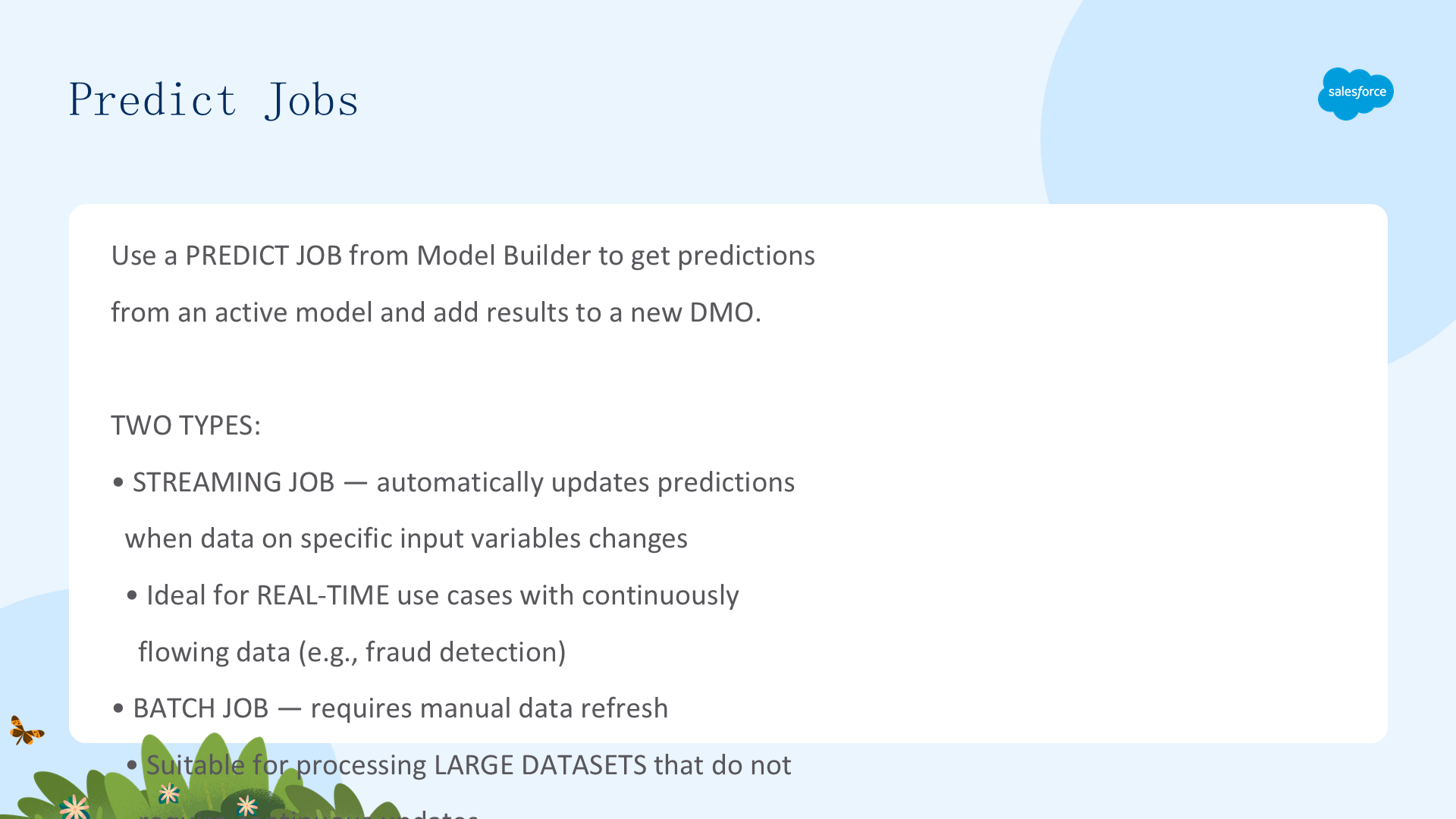
用 Model Builder 的预测作业,从已激活模型获取预测并把结果加入新的数据模型对象(DMO)。可选择两种类型:
- 流式作业(Streaming job):当特定输入变量的数据变化时自动更新预测,适合需要实时数据预测的用例(如欺诈检测)。
- 批量作业(Batch job):需要手动刷新数据,适合处理不需要持续更新的大数据集。
成功运行预测作业后,得到的预测可以在 Salesforce 任何地方使用——细分、Flow、报告和仪表板。
批量数据转换(Batch Data Transforms)
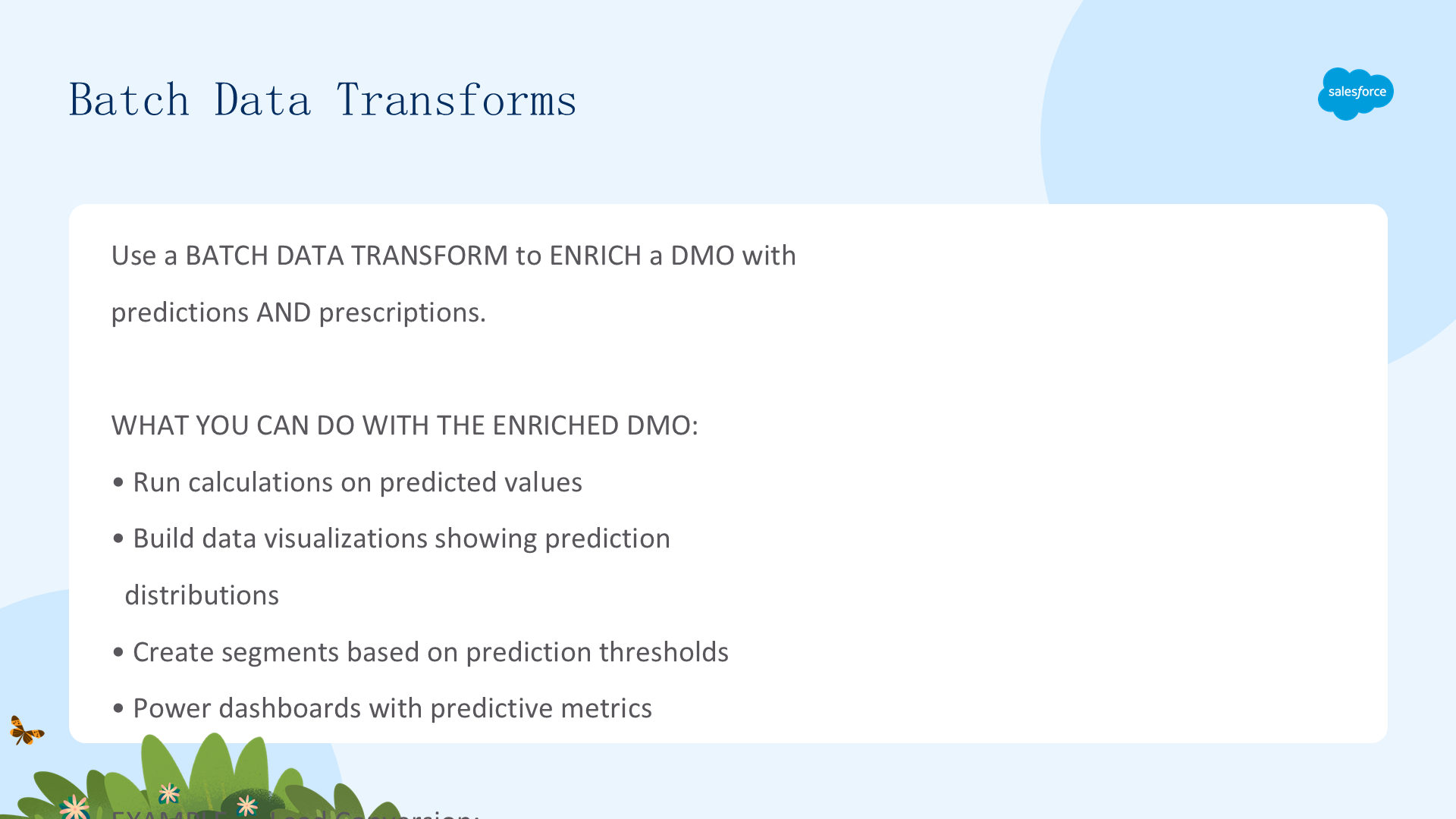
用批量数据转换,把预测和处方丰富到 DMO 中。之后你可以用这个 DMO 运行计算、构建数据可视化等。
例如,为了改进潜在客户转化,你可以把预测和处方加入 Lead DMO,销售代理就能看到:每个潜在客户的预测转化可能性、促成预测的首要因素,以及可提高转化的建议行动。
批量转换把预测输出连接到更广泛的 Data 360 生态中。
Prompt Builder
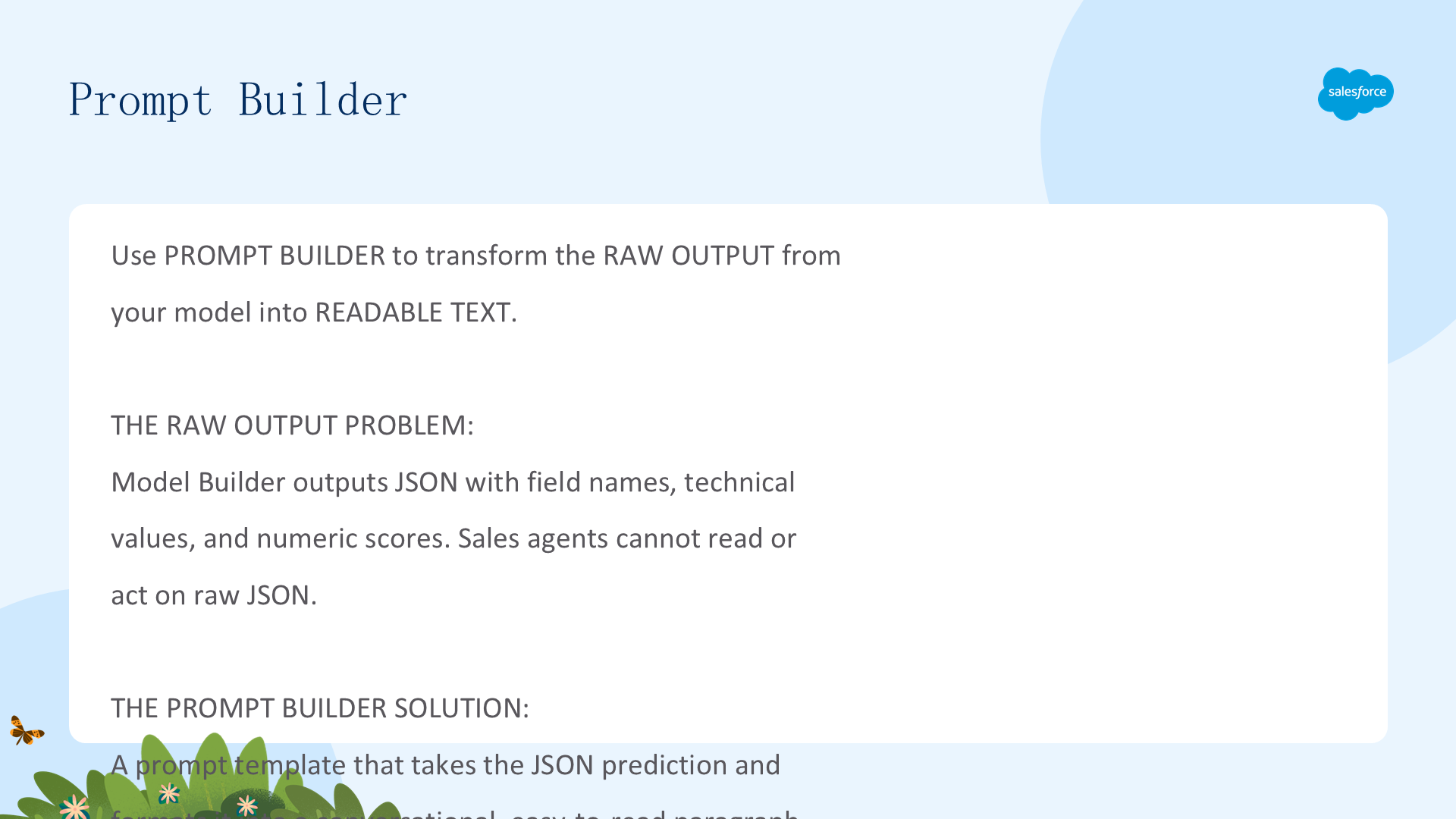
用 Prompt Builder 把模型的原始输出转化为可读文本。原始输出是带有字段名、技术值和数字分数的 JSON,销售代理无法直接阅读或行动。
提示模板接收 JSON 预测,把它格式化为对话式、易读的段落——把技术输出变成业务洞察。转化后的预测可用于 Flow Builder(在记录页显示或发邮件)、Agentforce 等场景。
Prompt Builder 是机器输出与人类理解之间的翻译层。
Flow Builder
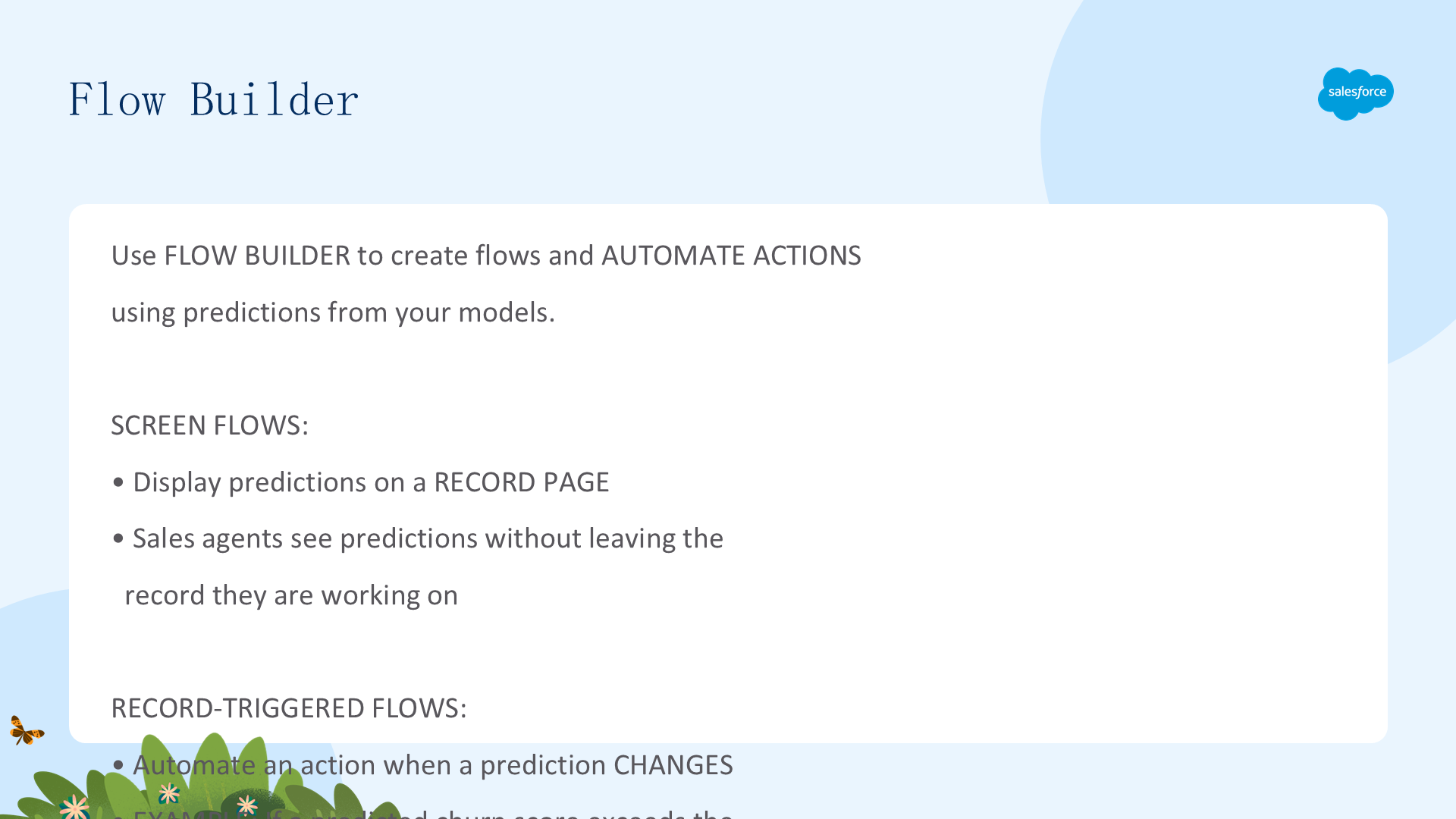
用 Flow Builder 创建 Flow,用模型的预测自动化行动:
- Screen Flow:在记录页显示预测,销售代理无需离开正在处理的记录即可看到。
- 记录触发 Flow:当预测变化时自动执行动作。例如,如果预测的流失分数超过阈值,就自动给客户发促销邮件以降低流失风险。
Flow Builder 是连接预测与真实业务流程的自动化引擎,全程无需代码。
潜在客户转化流程
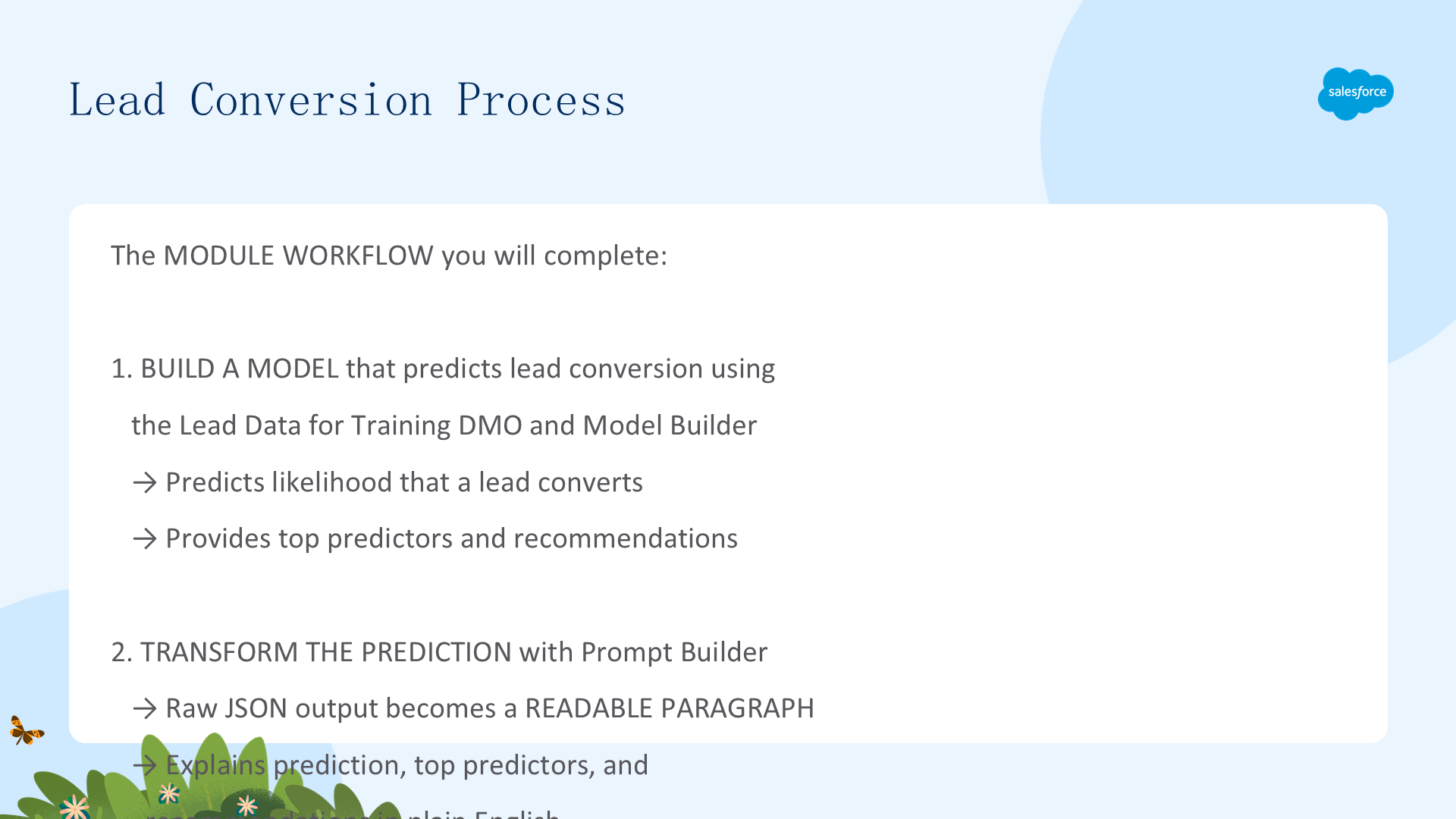
本模块要完成的三步流程:
- 构建模型:用 Lead Data for Training DMO 和 Model Builder 构建预测潜在客户转化的模型,输出转化可能性、首要预测因子和建议。
- 转化预测:用 Prompt Builder 把原始 JSON 输出变成可读段落。
- 显示预测:用 Flow Builder 在记录页显示预测,每个潜在客户记录都显示转化可能性、原因和建议。
最终成果:销售代理能看到哪些潜在客户最可能/最不可能转化,并主动为高风险线索调整策略,最终带来更高的转化率、更高的效率和更高的收入。
注册带 Data 360 的开发者版本
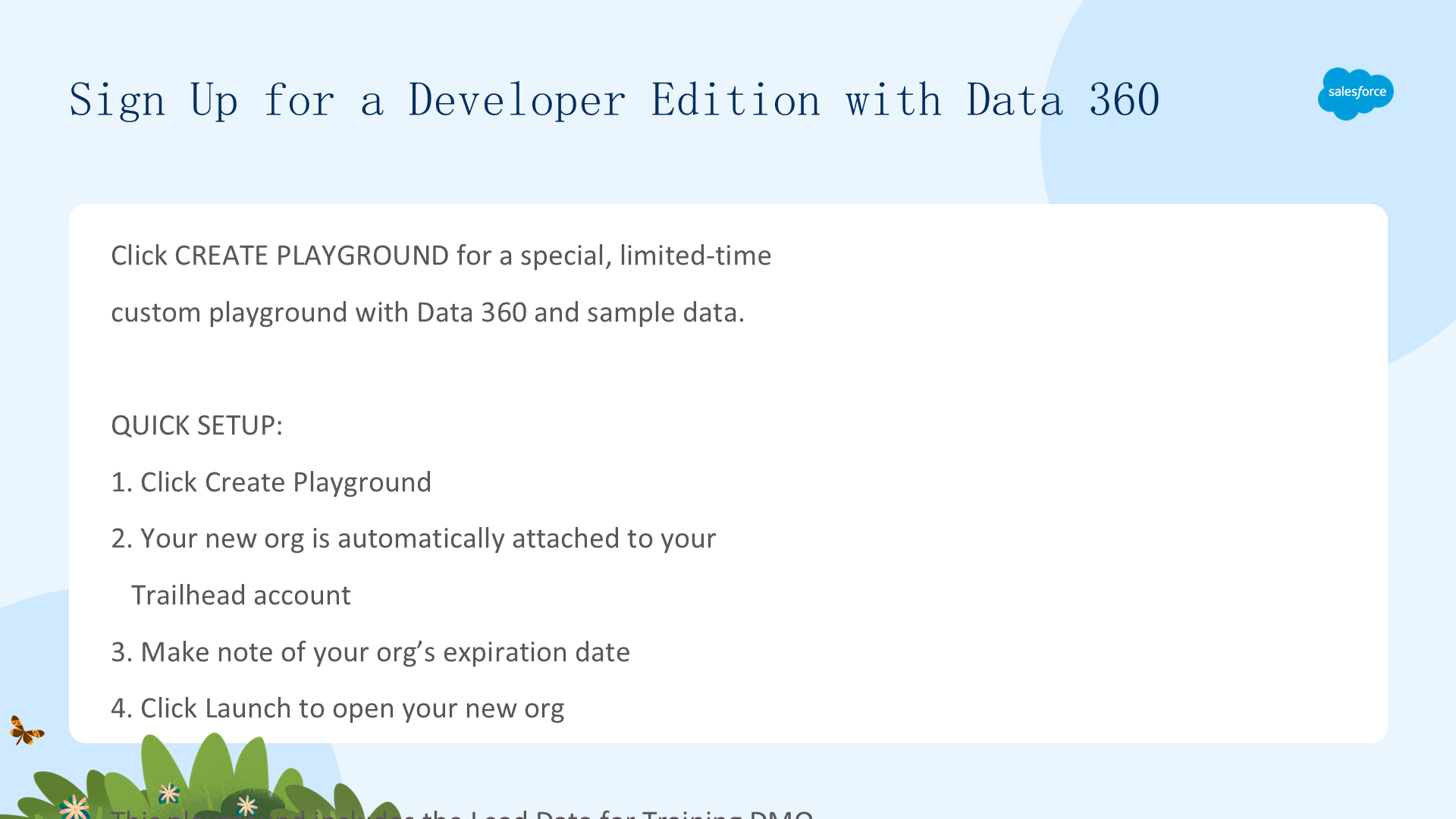
点击 Create Playground 获取一个包含 Data 360 和示例数据的限时自定义 Playground:
- 点击 Create Playground;
- 新 org 自动关联到你的 Trailhead 账户;
- 记下 org 的到期日期,并在到期前完成本模块;
- 点击 Launch 打开新 org。
该 Playground 包含预加载了历史潜在客户数据的 Lead Data for Training DMO,是构建预测模型所需的训练数据。
设置你的组织
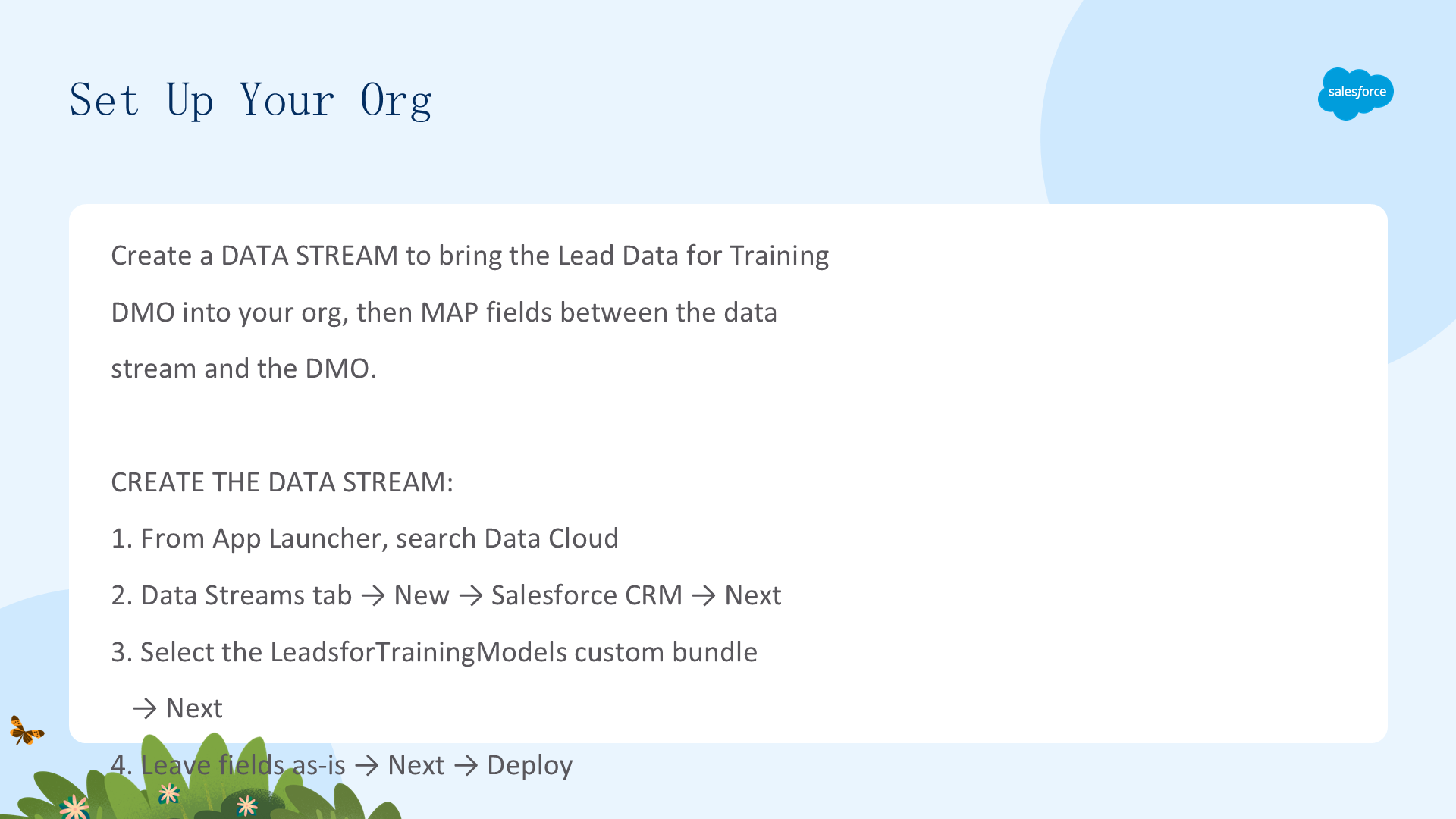
要构建和训练模型,需要在 org 中有一个包含潜在客户属性的 DMO。你要创建一个数据流,把 Lead Data for Training DMO 引入 org。
创建数据流:
- 从 App Launcher 搜索选择 Data Cloud;
- 点击 Data Streams 标签页 → New → Salesforce CRM → Next;
- 选择 LeadsforTrainingModels 自定义捆绑包 → Next;
- 保持字段默认 → Next → Deploy(可能需要几分钟)。
映射字段:在 Lead_Home 数据流上点击 Data Mapping → Start → Select Objects → Custom Data Model 标签页 → 点击 Lead Data for Training DMO 旁的 + → Done,确认 Annual Revenue 自动映射,并手动映射 Discount Offered、Employees、Industry、Lead ID、Lead Source、Positioned Product、Status、Title → Save & Close。
如 Last Run Status 为 None,点击 Refresh Now → Incremental Refresh 刷新,直到状态显示 Success。你的 org 就准备好进入第 2 单元建模了。
二、在 Model Builder 中构建预测模型
预测潜在客户转化
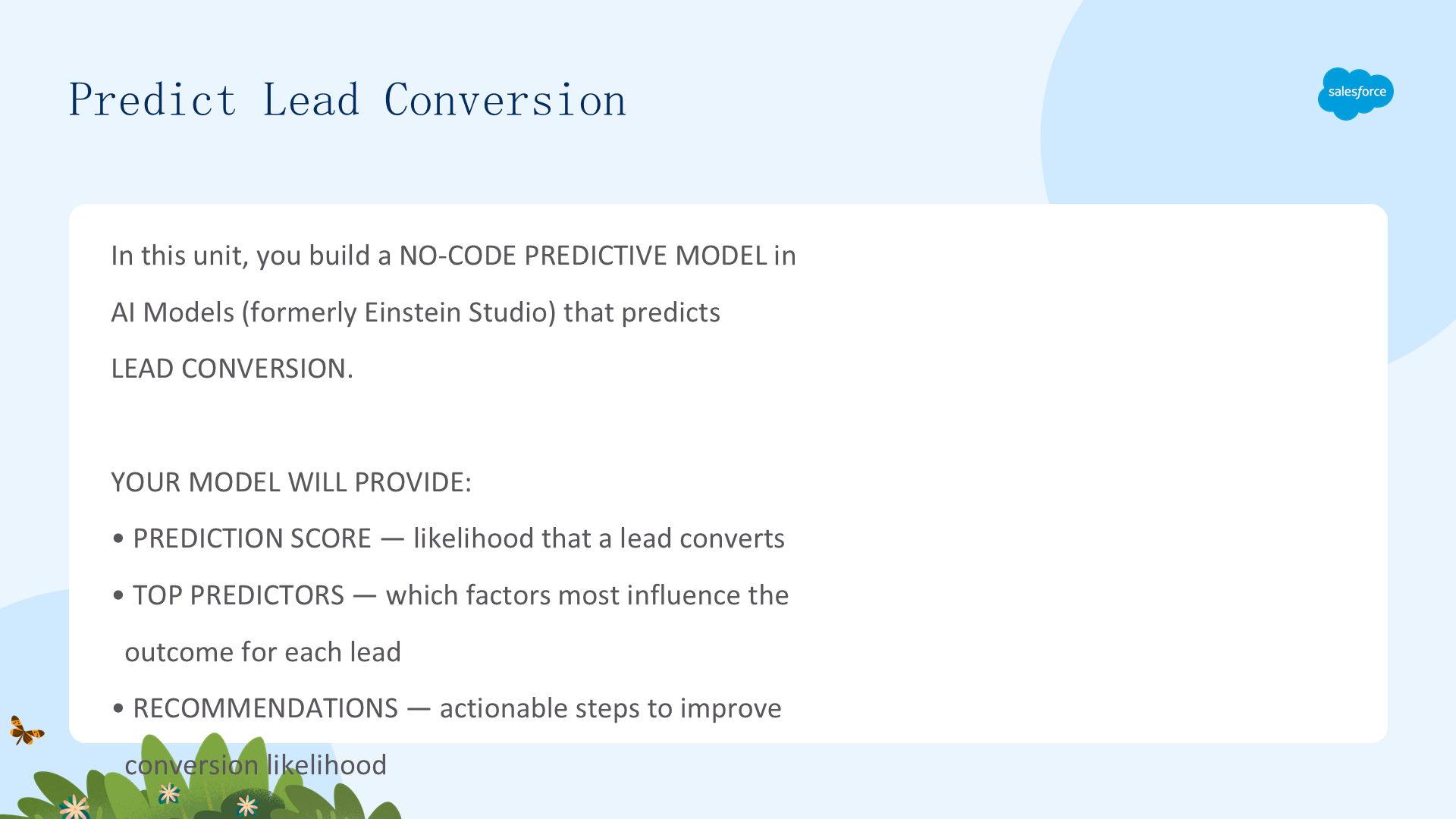
本单元在 AI Models(原 Einstein Studio)中构建一个预测潜在客户转化的无代码预测模型。你的模型将提供:预测分数(转化可能性)、首要预测因子(哪些因素影响结果)和建议(改进转化的可操作步骤)。
AI Models(原 Einstein Studio)是"点击而非代码"——直接在 Data 360 数据上构建、训练和激活机器学习模型,无需数据科学专长。
定义你的目标
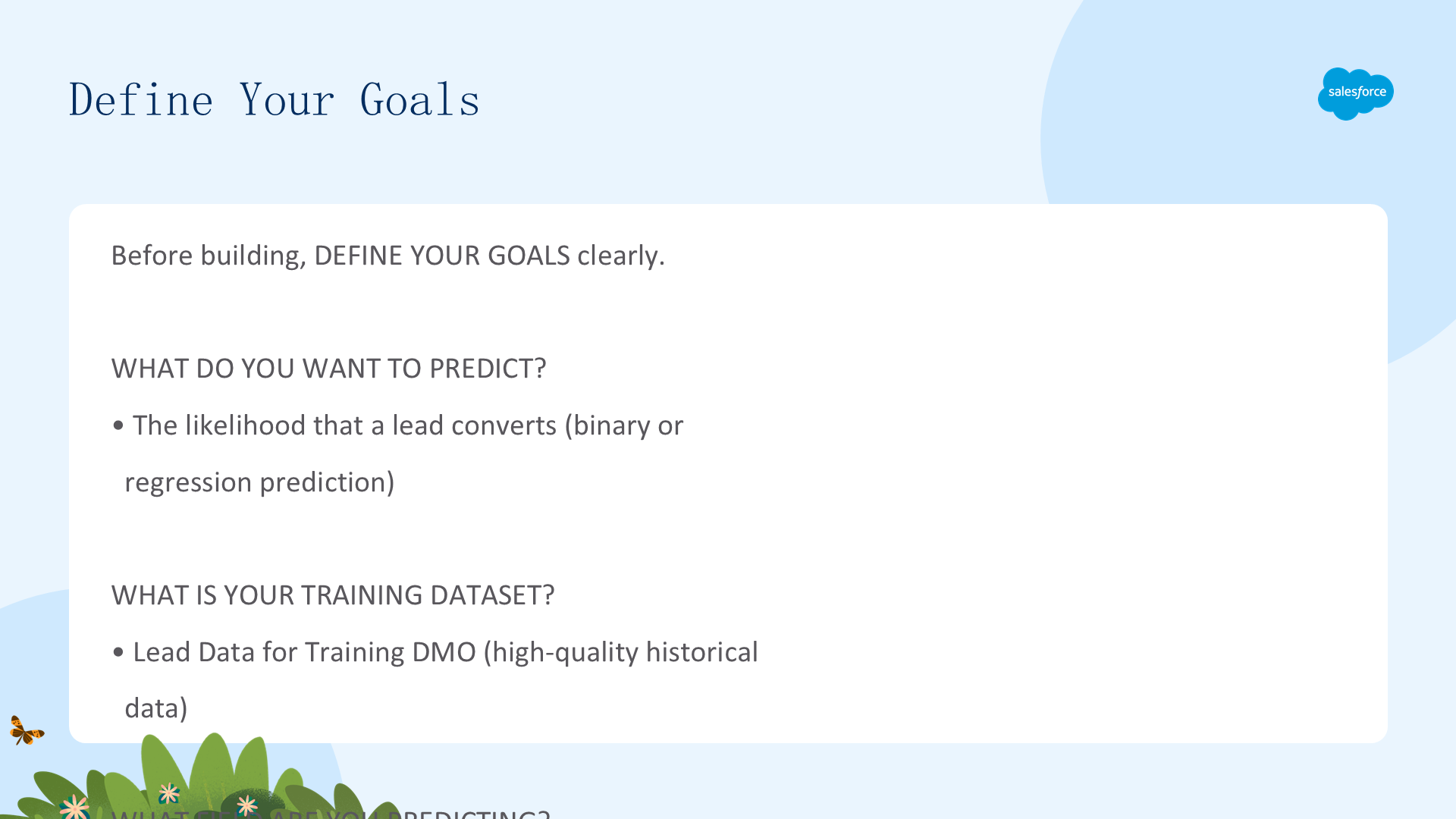
开始构建前,先明确目标。以潜在客户转化为例:
- 你想预测什么?——潜在客户转化的可能性(可创建二元 yes/no 或回归百分比/数值预测)。
- 训练数据集是什么?——Lead Data for Training DMO(高质量历史数据)。
- 预测 DMO 中的哪个字段?——Status 字段。
- 最大化/最小化什么值?——本例希望潜在客户转化,所以最大化 Status 字段为 Closed - Converted 的可能性。而"最小化"的例子是:你希望最小化客户流失,所以把目标设为最小化 Churn 字段为 True 的可能性。
构建你的模型
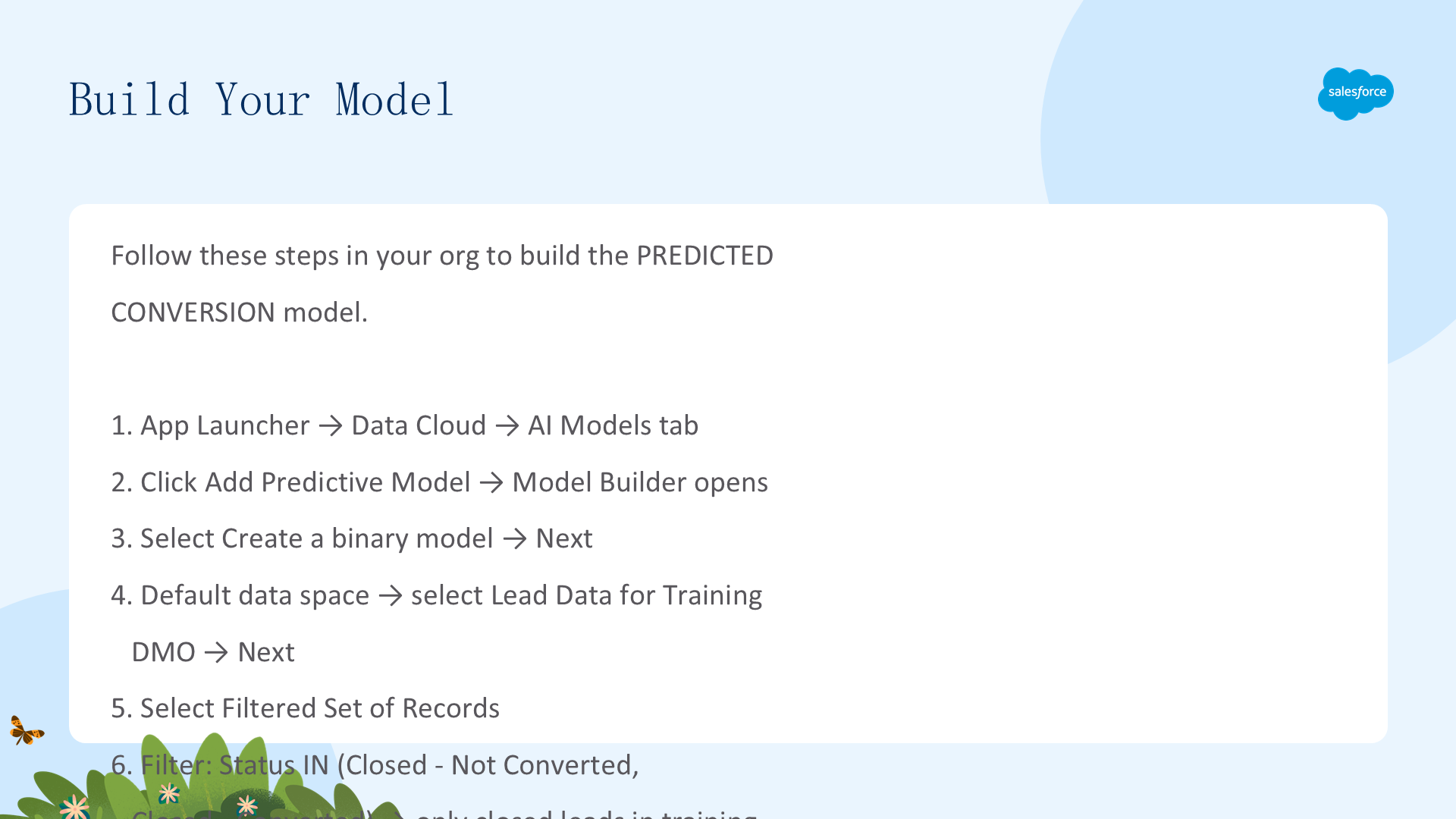
目标明确后,在 org 中按以下步骤构建模型:
- App Launcher → Data Cloud → AI Models 标签页。
- 点击 Add Predictive Model,打开 Model Builder。
- 选择 Create a binary model → Next。
- 保持默认数据空间,选择 Lead Data for Training DMO → Next。
- 选择 Filtered Set of Records。
- 过滤器:Status 字段、In 操作符、值 Closed - Not Converted 和 Closed - Converted(只把已关闭线索纳入训练数据)→ Next。
- 结果目标:选择 Status 字段,选择 Closed - Converted 值和 Maximize (Increase is Favorable) → Next。
- 如启用 Autopilot 则禁用它,手动选择字段:Annual Revenue、Discount Offered、Employees、Industry、Lead Source、Positioned Product、Title → Next。
- 保持 Automatic Selection 自动选择最佳算法 → Next。
- 把模型重命名为
Predicted Conversion,描述留空 → Save。
模型开始训练,完成后会出现在 Predictive 标签页列表视图中。
评估你的模型
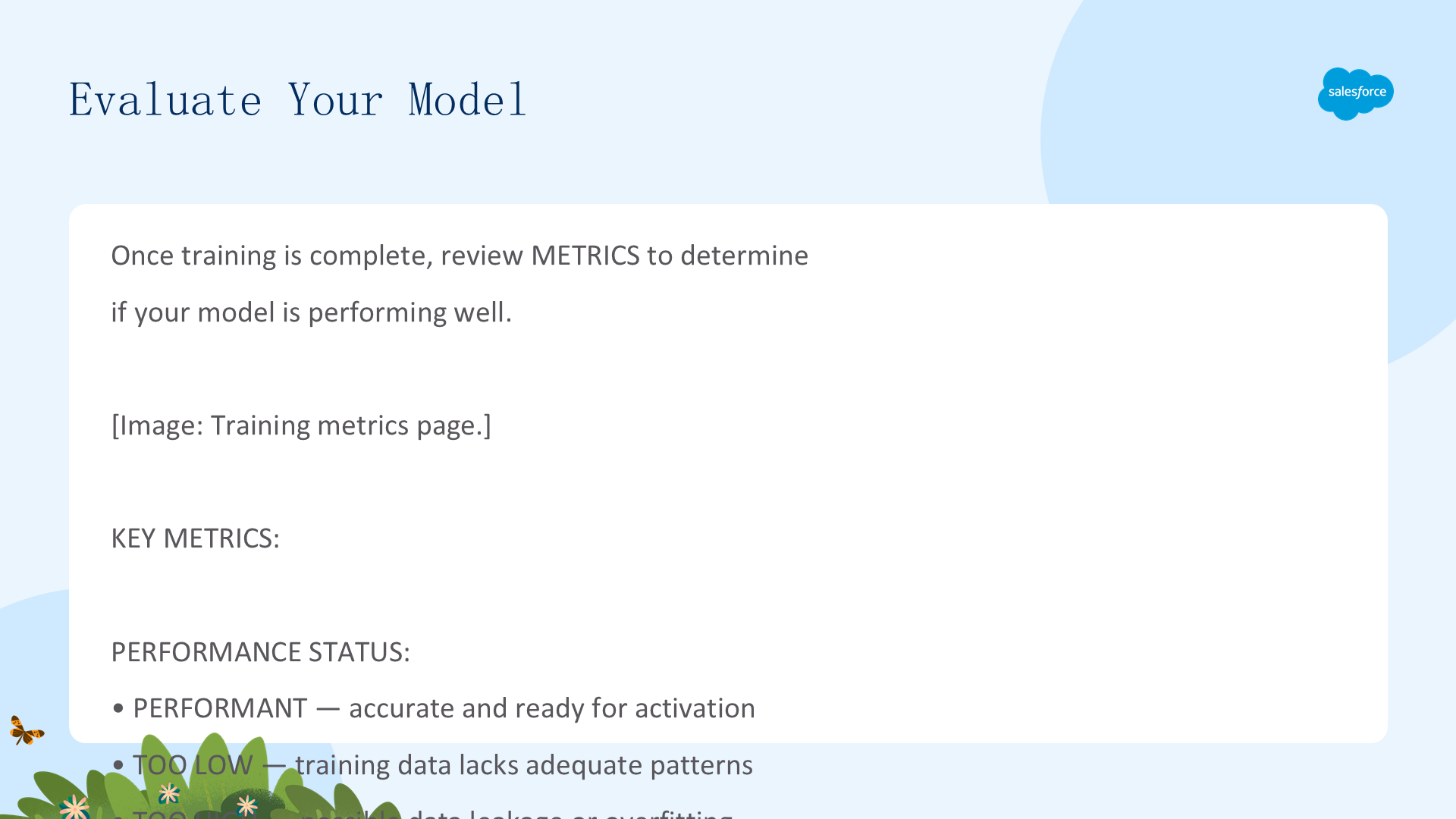
训练完成后,查看模型性能指标。在 AI Models 标签页点击 Predicted Conversion 模型,再点击 View Training Metrics。
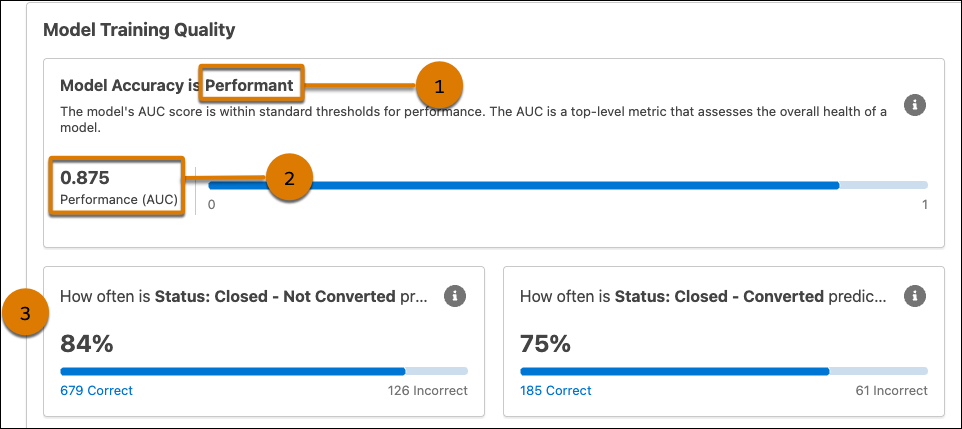
- Performant(表现良好):模型准确、表现良好,可以激活。
- Too low(过低):模型表现不佳,可能是训练数据缺乏足够模式(数据点太相似或太不同)。
- Too high(过高):模型过于接近完美,可能意味着数据泄漏或过拟合——模型与训练数据过于贴合,无法对新数据给出准确预测。
- Performance Score(性能分数):二元分类模型用 AUC(曲线下面积)得分(0 到 1),回归模型用 R-Squared。
- Prediction Accuracy(预测准确率):模型正确预测结果的频率。
激活你的模型
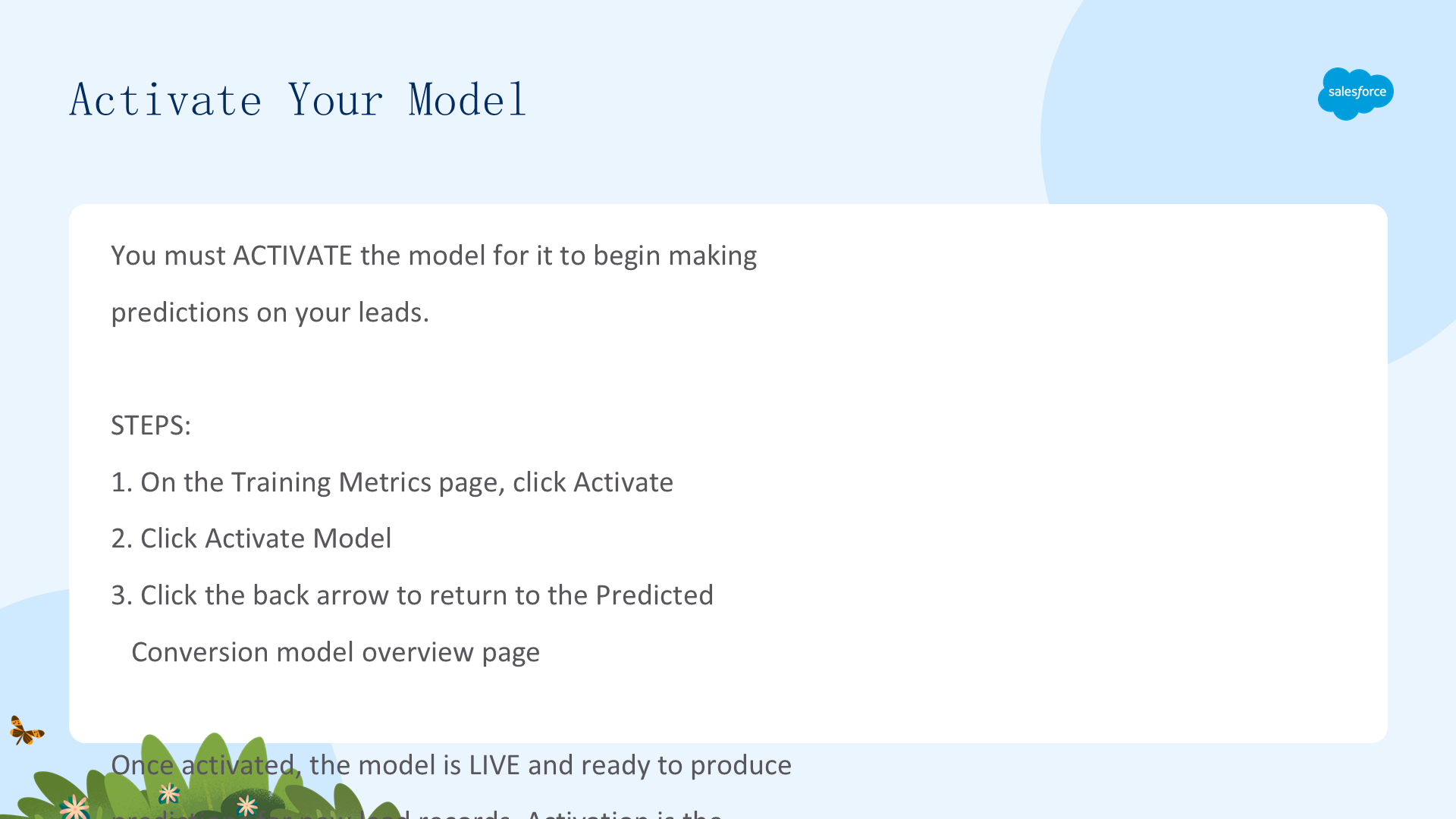
必须激活模型,它才能开始对潜在客户做预测:
- 在 Training Metrics 页点击 Activate;
- 点击 Activate Model;
- 点击返回箭头回到 Predicted Conversion 模型概览页。
未激活的模型只是一个训练产物;激活后它就是一个预测引擎,对新记录打分、识别首要预测因子并生成建议。
设置可行动变量
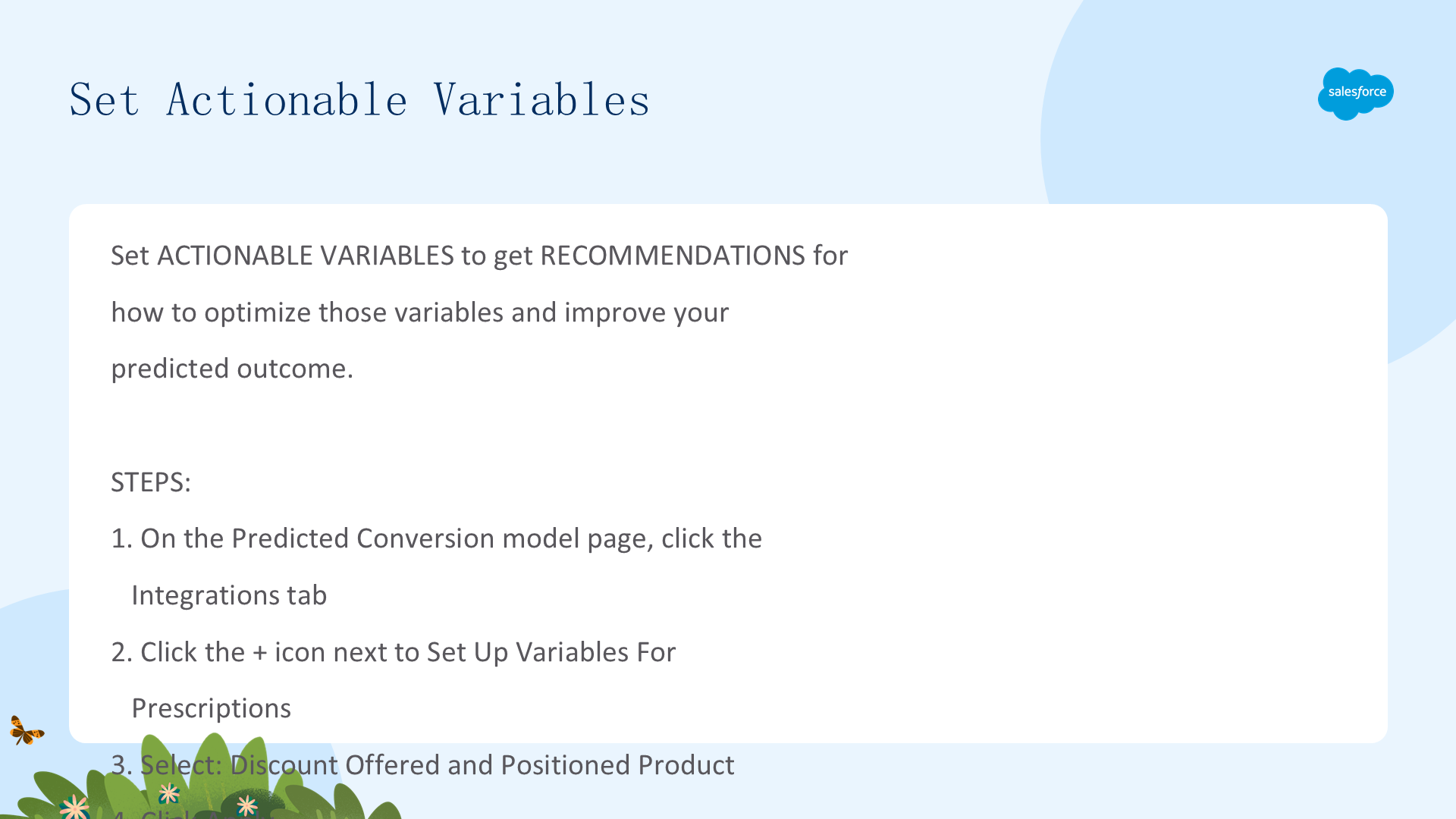
设置可行动变量,才能获得"如何优化这些变量以改进预测结果"的建议:
- 点击 Integrations 标签页;
- 点击 Set Up Variables For Prescriptions 旁的 + 图标;
- 选择 Discount Offered 和 Positioned Product;
- 点击 Apply。
为什么选这两个变量?因为它们都是销售团队可以主动改变的变量。设置可行动变量后,模型现在提供预测 + 首要预测因子 + 建议的完整智能组合。
三、用 Prompt Builder 处理预测
查看预测输出
Model Builder 的原始预测输出很强大,但不易理解。要理解为什么需要 Prompt Builder,先看看 Unit 1 中 Andy Doe 的原始预测输出——可通过 Data 360 Connect REST API 访问,或用 Screen Flow 打印出来。
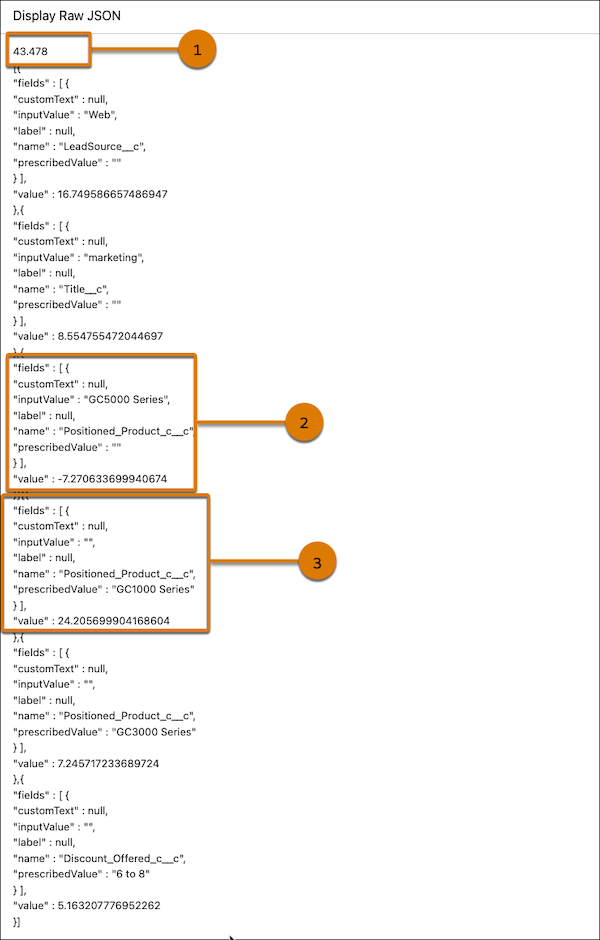
原始输出是 JSON——机器可读但不人性化。Prompt Builder 正是把机器输出翻译成业务语言的解决方案。
预测分数
这是预测的转化可能性。对 Andy 来说,分数是 43.478,表示他有 43% 的转化可能。
这与 Unit 1 里格式化后的预测是同一个分数,只是以没有语境和解释的原始数值呈现。提示模板的任务就是把这个原始数字变成"Andy Doe 有 43% 的转化可能"这样有语境、有格式、有对话语气的内容。
首要预测因子
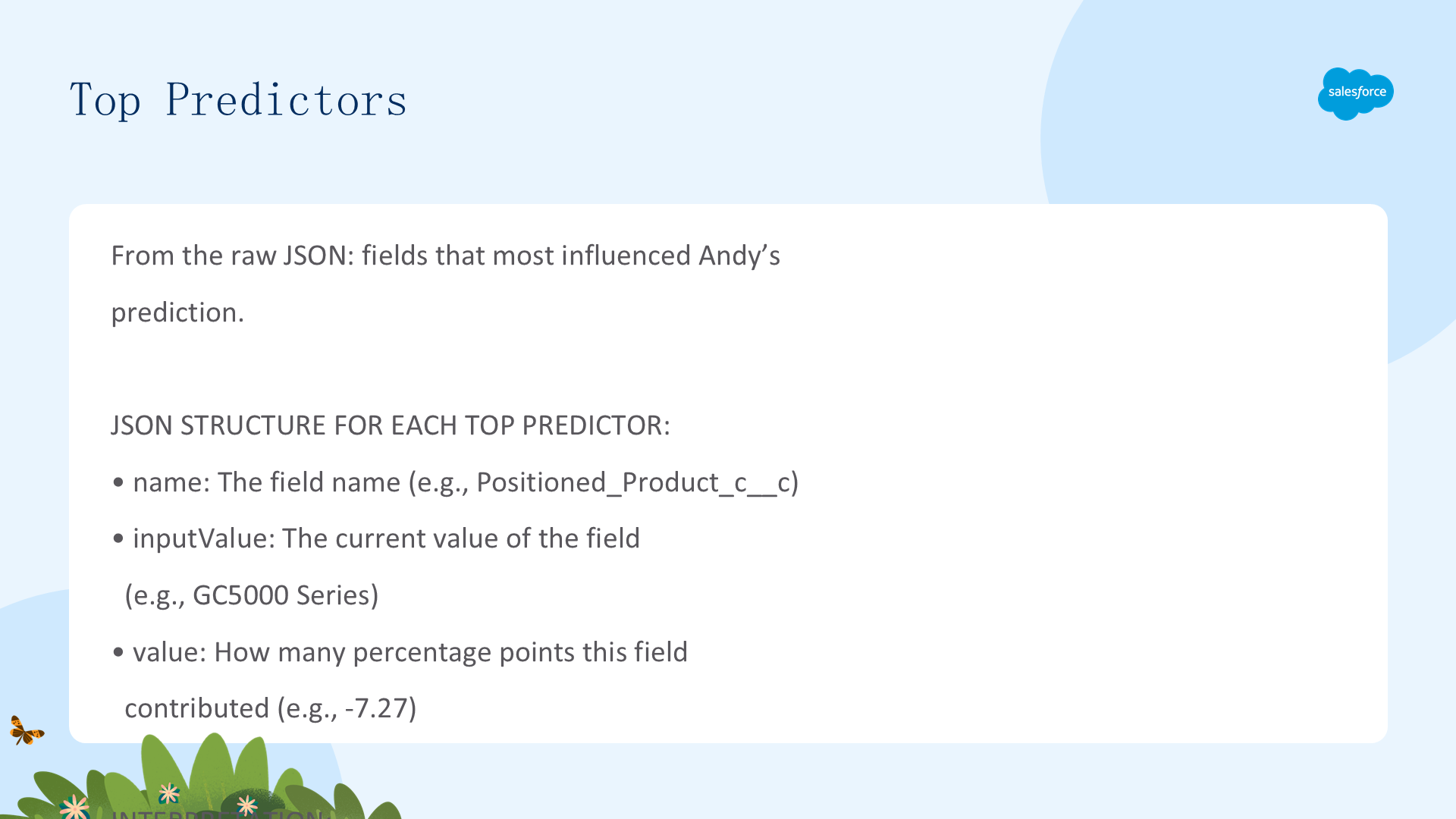
从原始 JSON 看影响 Andy 预测的字段,每个首要预测因子的结构为:
name:字段名,如Positioned_Product_c__c;inputValue:字段当前值,如GC5000 Series;value:该字段对预测结果贡献的百分点,如-7.27。
解读:GC5000 Series 定位产品使 Andy 的转化可能性降低了 7%。提示模板需要把技术字段名翻译成业务术语,把负值格式化为"降低"、正值格式化为"提高"。
建议
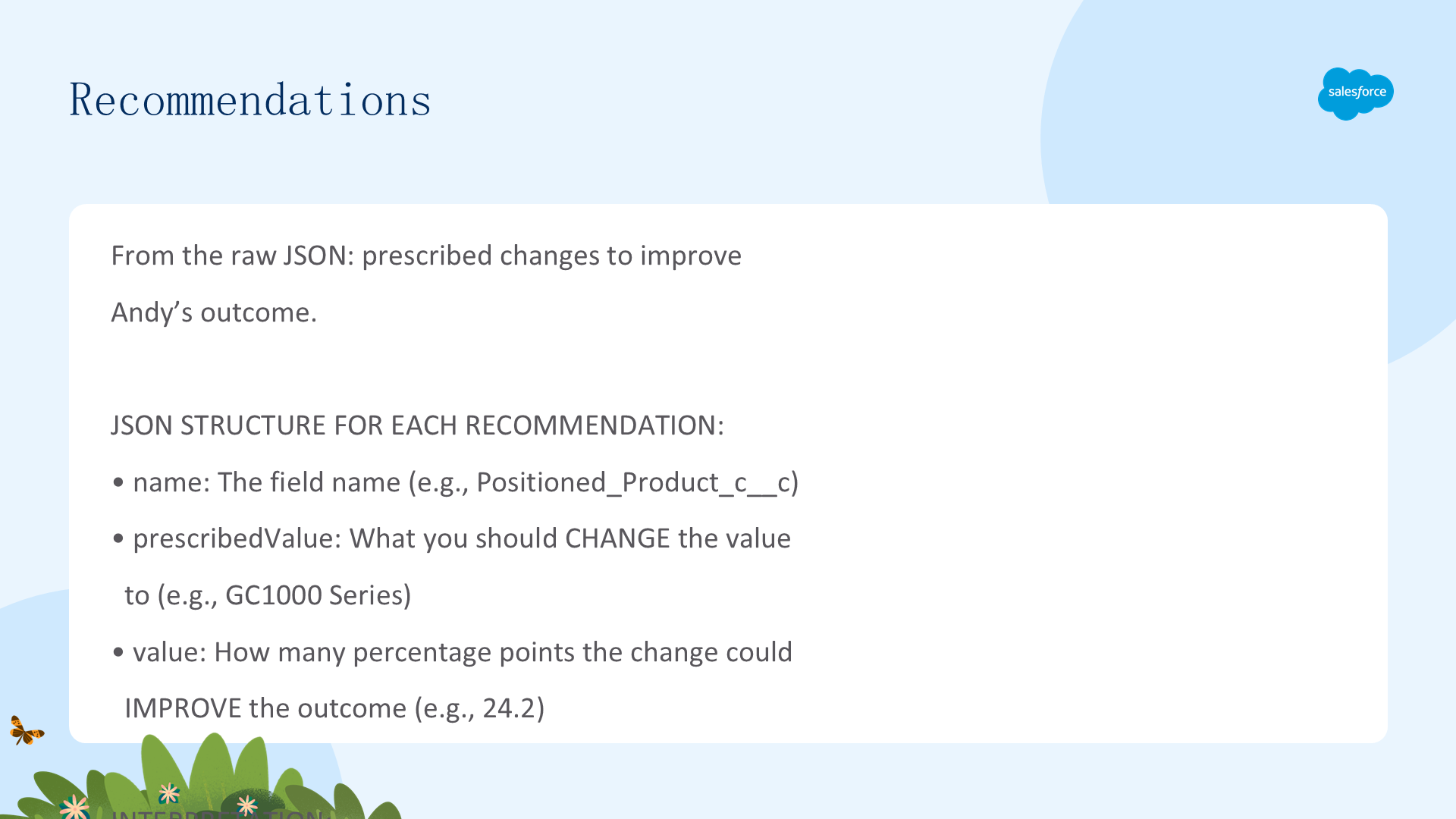
从原始 JSON 看改进 Andy 结果的处方,每个建议的结构为:
name:字段名,如Positioned_Product_c__c;prescribedValue:应改成的值,如GC1000 Series;value:改动可改进结果的百分点,如24.2。
解读:把 Andy 的定位产品改为 GC1000 Series,可把他的转化可能性提高 24%。这是输出中最可行动的部分——它告诉销售代理具体做什么以及预期影响。提示模板应突出显示建议。
开启 Einstein Generative AI
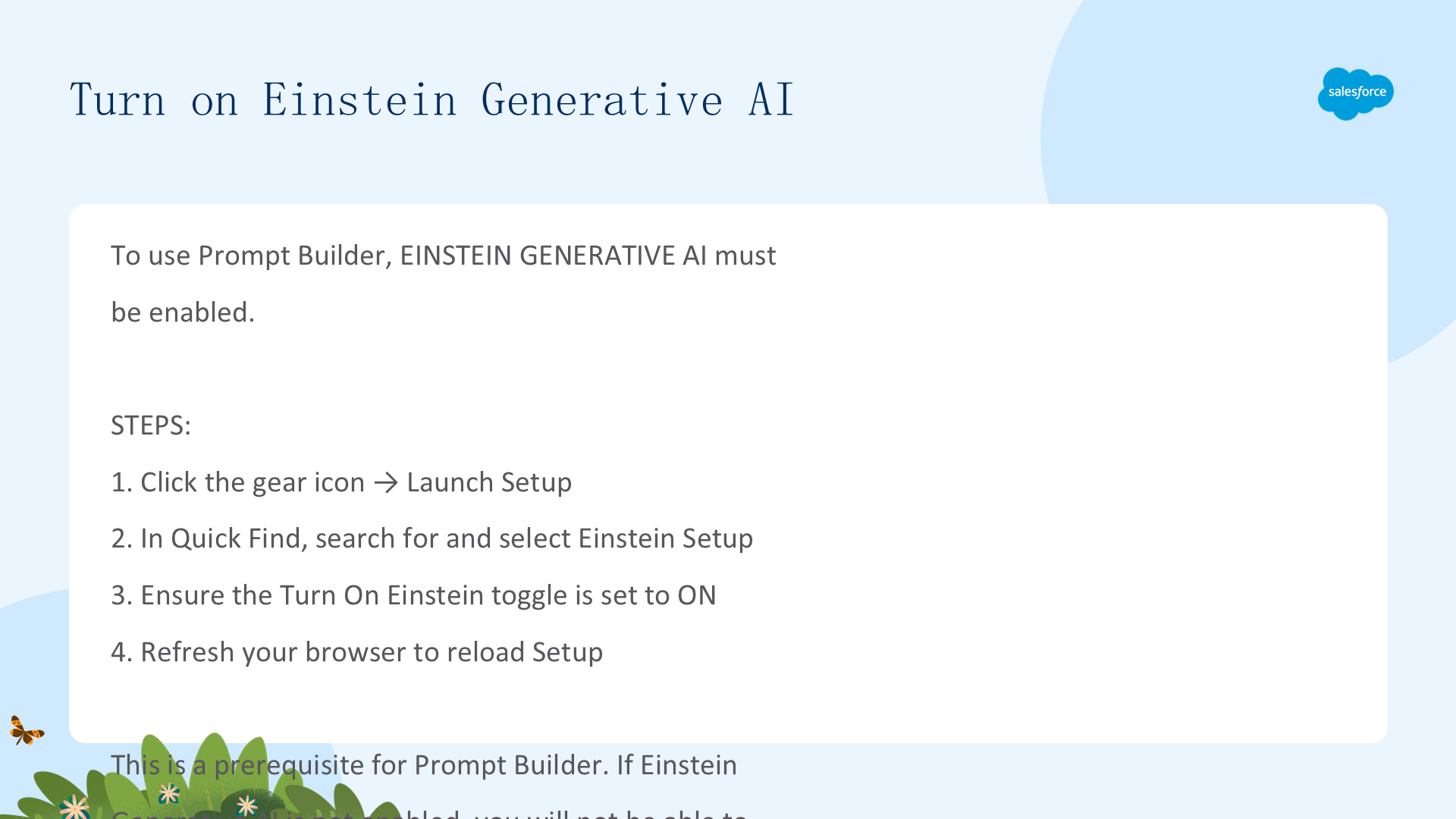
要使用 Prompt Builder,必须开启 Einstein Generative AI:
- 点击齿轮图标,启动 Setup;
- 在 Quick Find 中搜索选择 Einstein Setup;
- 确保 Turn On Einstein 开关设为 On;
- 刷新浏览器重新加载 Setup。
这是使用 Prompt Builder 的前提条件,开启可能需要几分钟生效。
创建提示模板
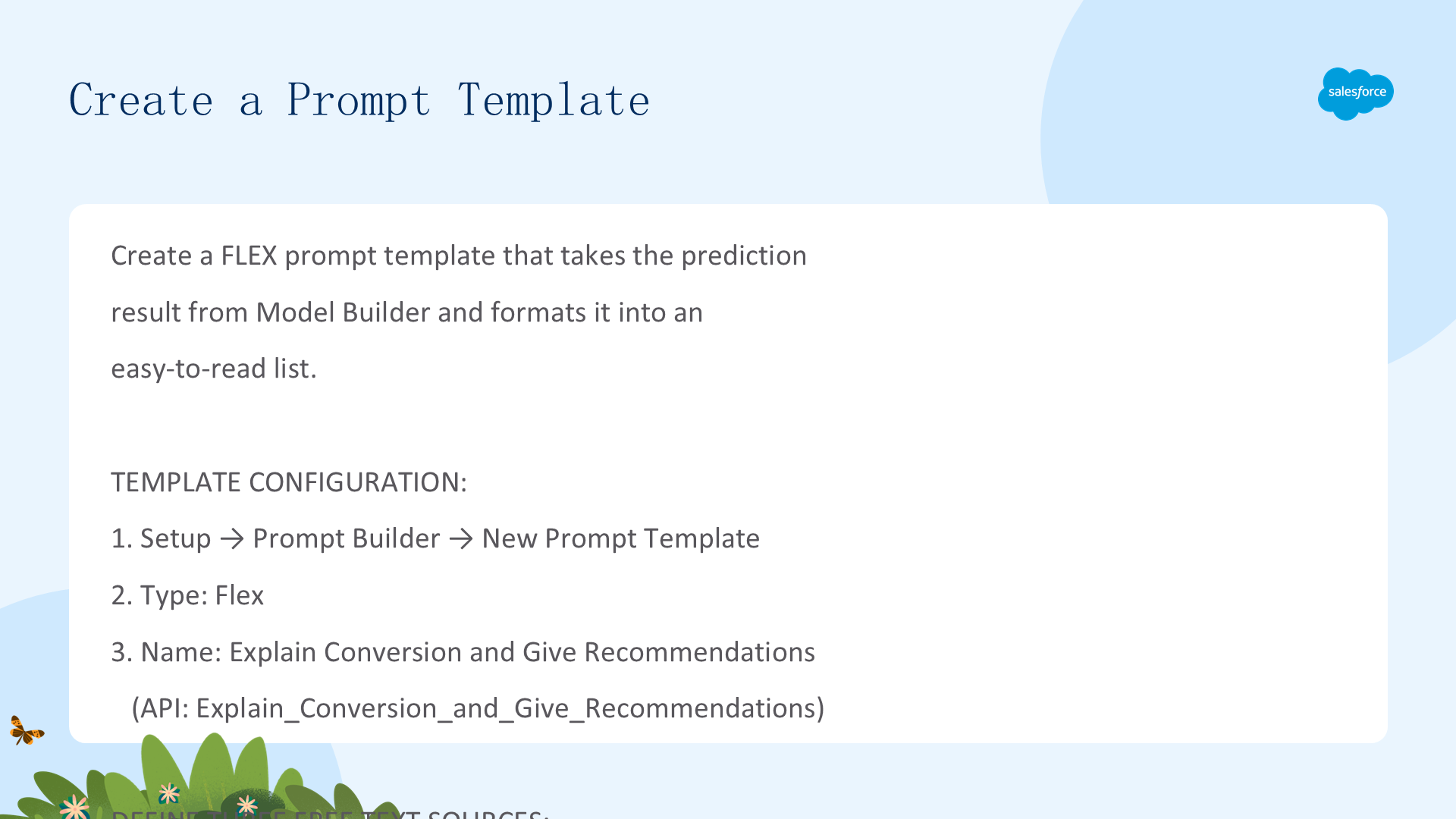
创建一个 Flex 提示模板,把 Model Builder 的预测结果格式化为易读列表:
- Setup → Prompt Builder → New Prompt Template,类型选 Flex。
- 命名
Explain Conversion and Give Recommendations(API 名Explain_Conversion_and_Give_Recommendations)。 - 定义三个 Free Text 来源:
Predicted Outcome、Top Predictors、Top Recommendations,三者都勾选 Required when template runs。
提示模板应说明如何解读未处理的预测(识别字段名、值和百分点),指定友好、对话式语气和列表格式,避免给销售代理一堆技术术语。复制提示内容到工作区后,点击 Save 再 Activate。
四、用 Screen Flow 在记录上显示预测
创建 Screen Flow
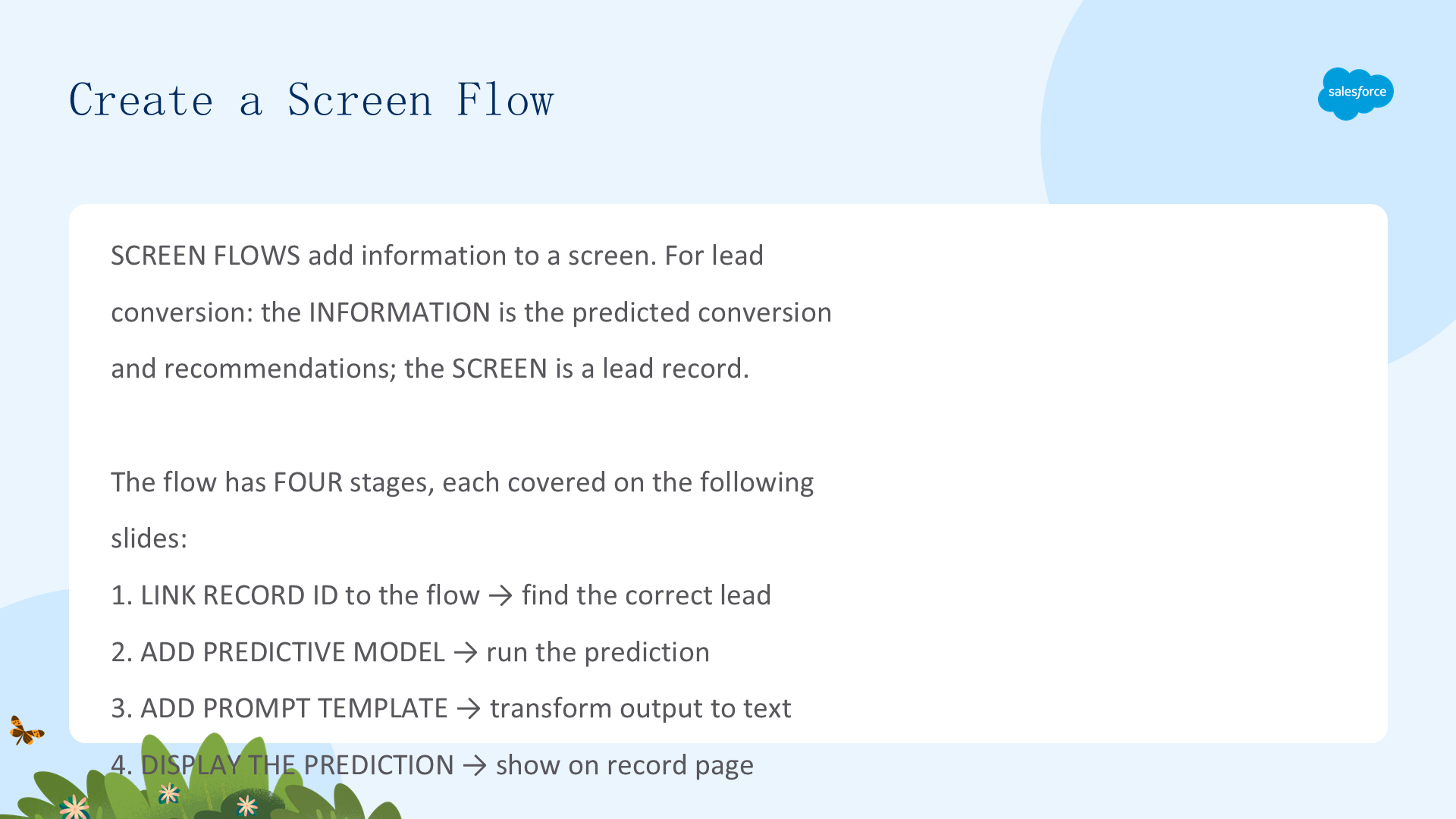
Screen Flow 是 Flow Builder 中用来给屏幕添加信息的 Flow。对潜在客户转化来说,信息是预测的转化和建议,屏幕是潜在客户记录。
该 Flow 有四个阶段:
- 关联记录 ID 到 Flow——找到正确的潜在客户;
- 添加预测模型——运行预测;
- 添加提示模板——把输出转化为文本;
- 显示预测——在记录页展示。
四个阶段共同构成完整的预测流水线:找到线索 → 预测转化 → 格式化结果 → 显示给用户。
把记录 ID 关联到 Flow
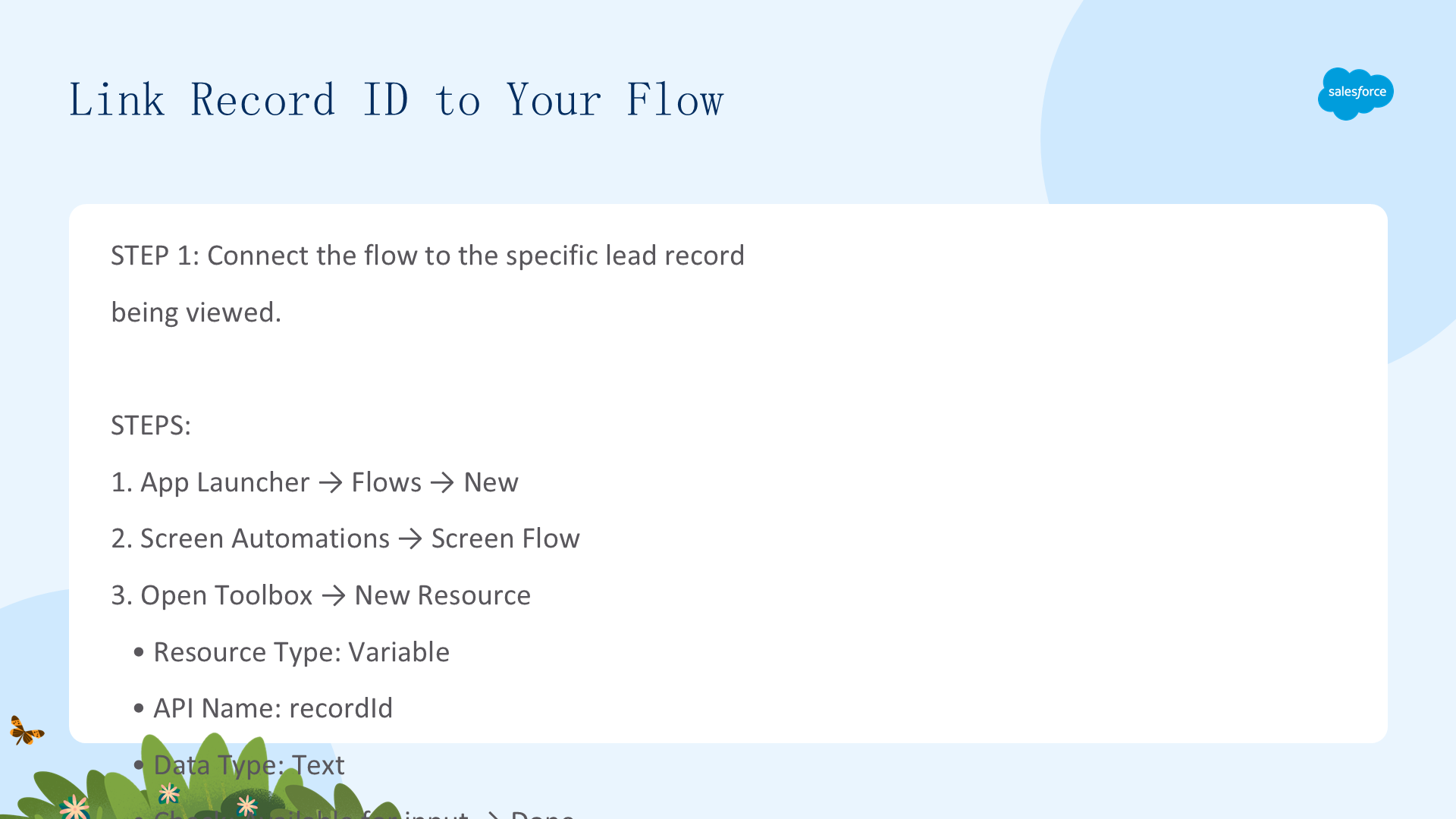
第一步:把 Flow 连接到正在查看的具体潜在客户记录。
- App Launcher → Flows → New → Screen Automations → Screen Flow。
- 打开 Toolbox → New Resource,Resource Type 选 Variable,API Name 填
recordId,Data Type 选 Text,勾选 Available for input → Done。 - 点击 Canvas 上的 +,搜索选择 Get Records,命名
Get Lead Data(API 名Get_Lead_Data),Object 选 Lead,过滤器为 Lead ID Equals recordId。
现在你的 Flow 能根据记录 ID 找到对应的潜在客户——这是后续每一步的基础。
把预测模型添加到 Flow
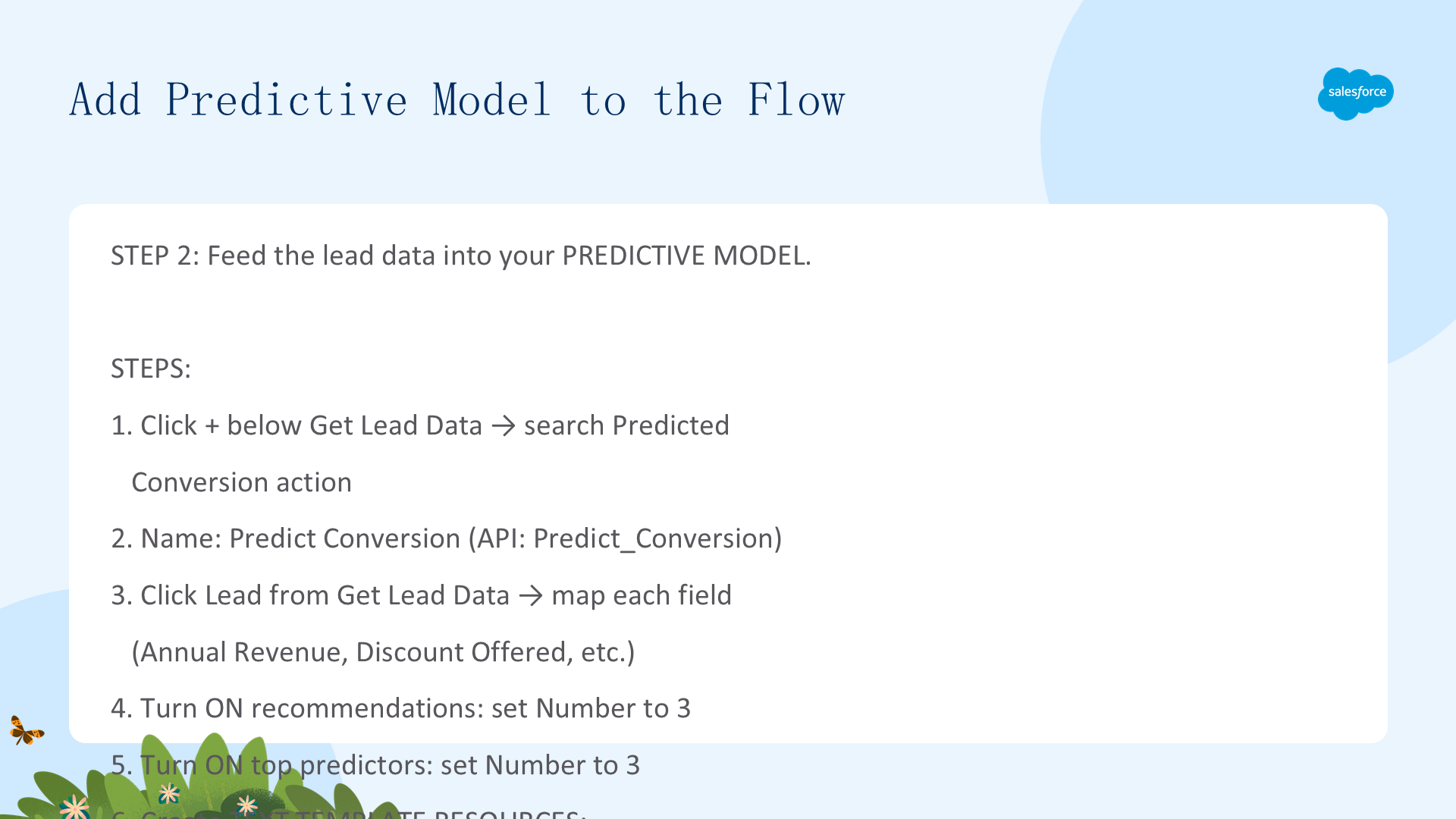
第二步:把潜在客户数据输入你的预测模型。
- 点击 Get Lead Data 下方的 +,搜索选择 Predicted Conversion 动作,命名
Predict Conversion(API 名Predict_Conversion)。 - 点击 Lead from Get Lead Data,为 Annual Revenue 等每个字段选择对应字段。
- 开启 recommendations,数量填
3;开启 top predictors,数量填3。 - 创建两个 Text Template 资源:
JSONRecommendations(Body 为{!Predict_Conversion.prescriptions})和JSONPredictors(Body 为{!Predict_Conversion.factors})。
Predict Conversion 动作调用已激活模型,输出预测分数、首要预测因子(factors)和建议(prescriptions)。
把提示模板添加到 Flow
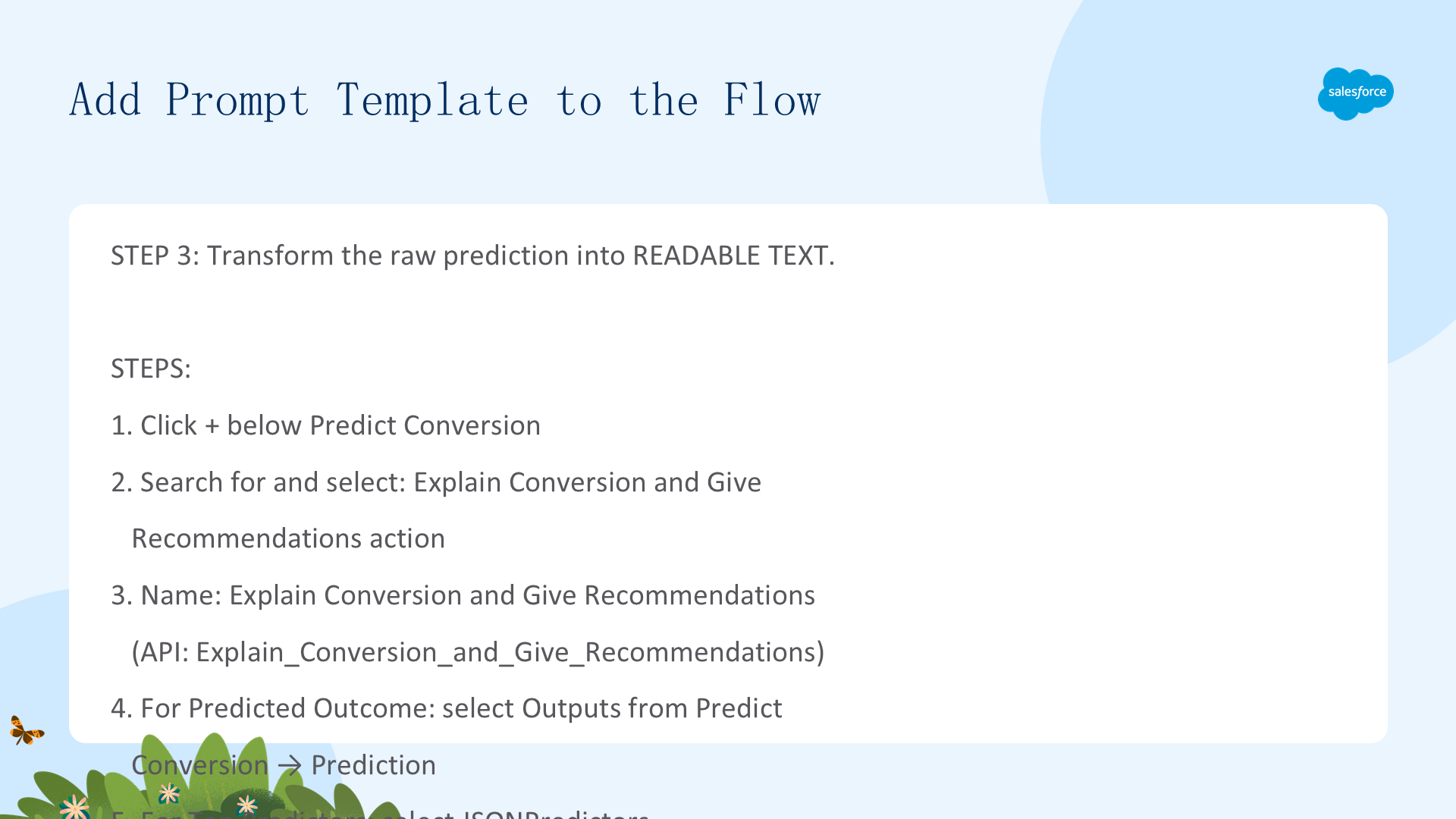
第三步:把原始预测转化为可读文本。
- 点击 Predict Conversion 下方的 +,搜索选择 Explain Conversion and Give Recommendations 动作,命名
Explain Conversion and Give Recommendations。 - Predicted Outcome 选 Outputs from Predict Conversion → Prediction;
- Top Predictors 选
JSONPredictors; - Top Recommendations 选
JSONRecommendations。
提示模板接收三个 JSON 输入,按模板指令处理,输出一段格式化、对话式的文本。
在记录页上显示预测
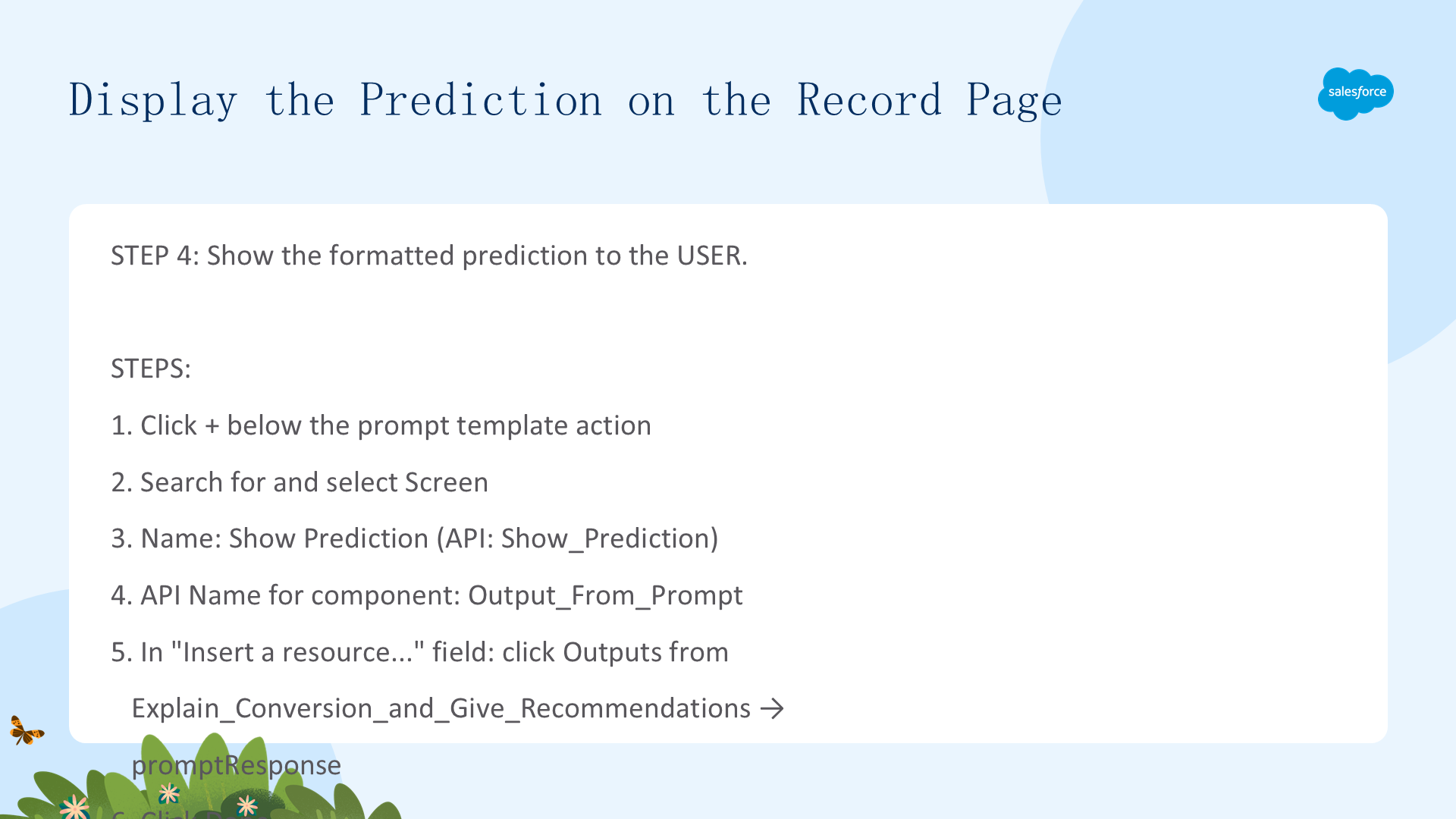
第四步:把格式化后的预测显示给用户。
- 点击提示模板动作下方的 +,搜索选择 Screen,命名
Show Prediction(API 名Show_Prediction)。 - 组件 API Name 填
Output_From_Prompt,在"Insert a resource…"字段点击 Outputs from Explain_Conversion_and_Give_Recommendations → promptResponse → Done。 - 保存并命名 Flow
Lead Conversion Predictions and Recommendations(API 名Lead_Conversion_Predictions_and_Recommendations),点击 Save → Activate。
屏幕显示 promptResponse——可读的预测段落。你的 Flow 现已上线,可以添加到潜在客户记录页。
把 Flow 添加到潜在客户记录页布局
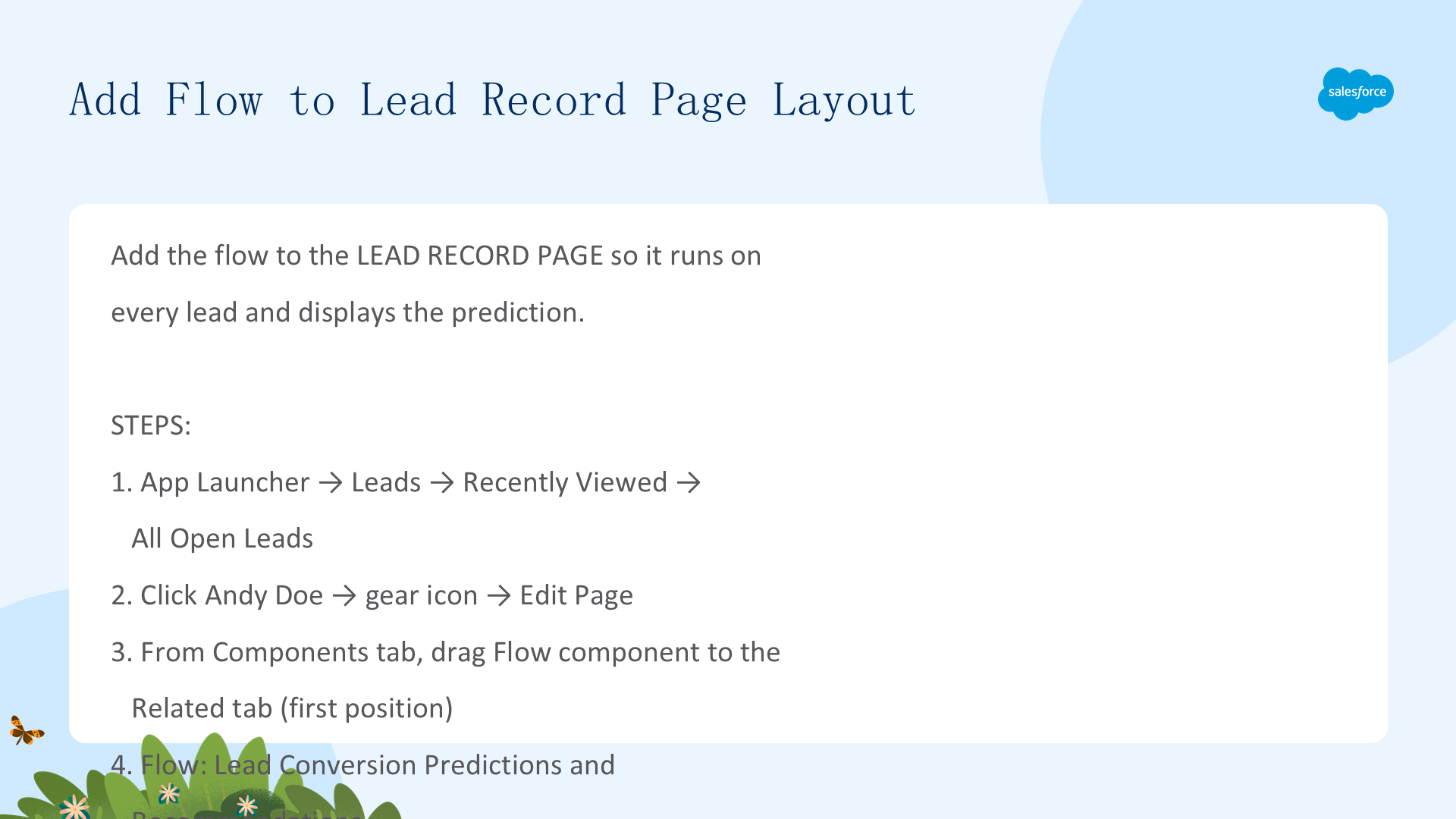
把 Flow 添加到潜在客户记录页,让它对每个潜在客户运行并显示预测:
- App Launcher → Leads → Recently Viewed → All Open Leads → 点击 Andy Doe → 齿轮图标 → Edit Page。
- 从 Components 标签页把 Flow 组件拖到右侧的 Related 标签页(置于首位)。
- Flow 选择 Lead Conversion Predictions and Recommendations,勾选 Pass record ID into this variable。
- Save → Activate → Assign as Org Default → 保持 Desktop 选 → Next → Save。
- 返回 Andy 的记录页,你应在页面右侧看到预测。
销售代理现在能直接在记录页看到:每个潜在客户的转化可能性、预测的原因(首要预测因子),以及改进建议——无需额外研究。