一、认识 Data 360 报告
用 Data 360 报告把数据转化为洞察
你已经从多个来源摄入了数据,把它们整合成一致的格式,并统一为丰富的客户画像。现在,你已经用 Data 360 构建了客户的 360° 视图——但要如何利用它做出更明智的决策?
借助 Lightning Experience,在 Data 360 对象上创建报告非常容易。你可以创建标准报告(基于单个数据模型对象 DMO、语义模型或计算洞察),也可以构建自定义报告(引入多个相关 DMO 的数据)。
| 报告类型 | Data 360 对象 | 使用场景 |
|---|---|---|
| 标准报告 | DMO、语义模型或计算洞察 | 分析单一来源的数据 |
| 自定义报告 | 多个相关 DMO | 合并最多四个相关 DMO 的数据 |
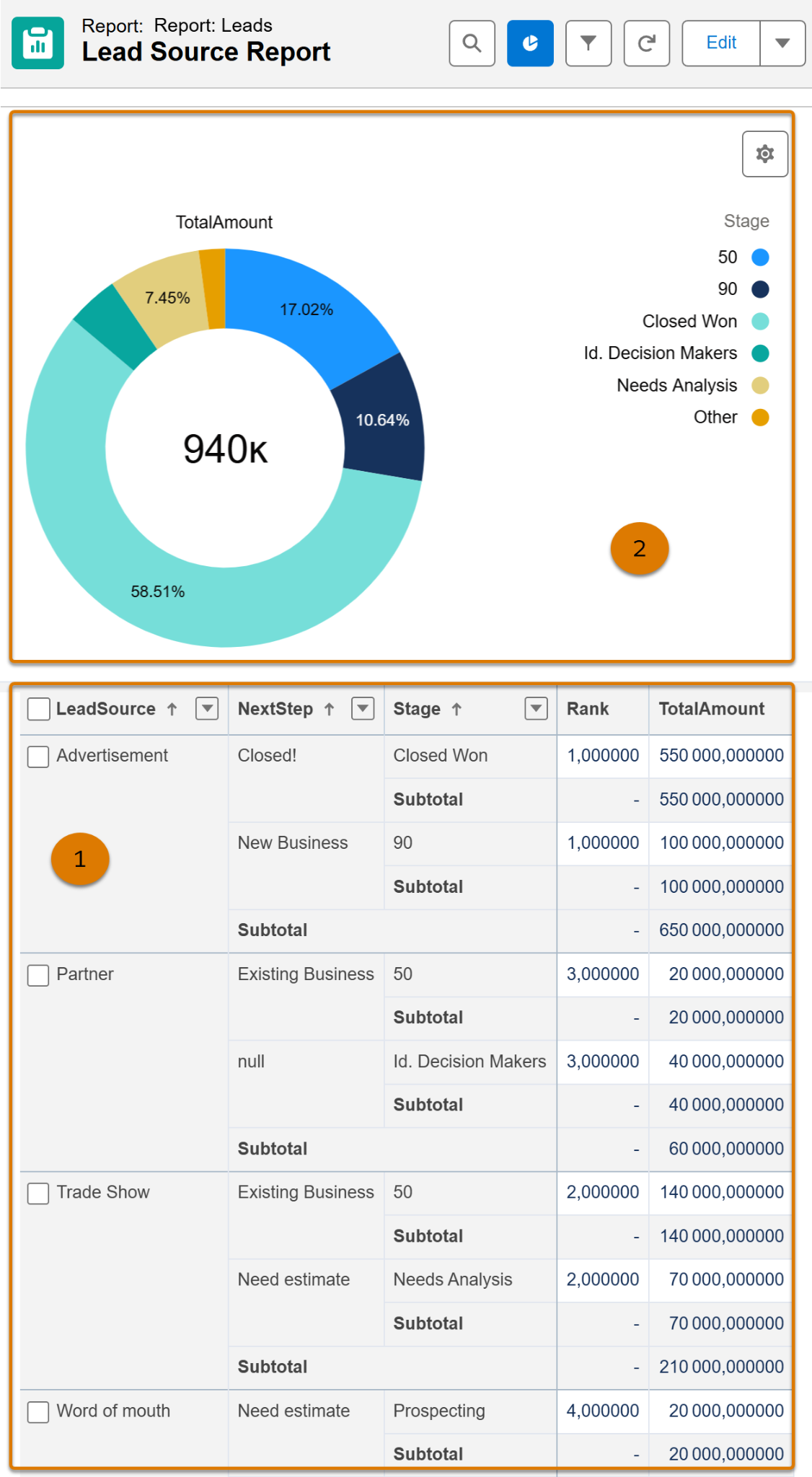
这个 Data 360 报告按来源对潜在客户(leads)进行分组 [1],图表则展示这些潜在客户如何按阶段(stage)进一步细分 [2]。
报告数据就绪后,你可以分组对比有意义的类别,过滤记录以聚焦最重要的内容,汇总字段以突出趋势。按业务目标定制报告并运行,即可获得近实时的结果;为进一步提升洞察,还可以给报告添加图表。
Data 360 报告的行业用例
不同行业都在用 Data 360 报告回答重要的业务问题。以下是三个典型场景:
| 行业 | 用例 |
|---|---|
| 零售 | 目标:Northern Trail Outfitters(NTO)的营销团队想知道哪些最近的邮件活动最受欢迎。方案:基于产品 DMO 创建标准报告,只过滤出状态为 Activated 的促销邮件,按活动 ID 分组并按记录数排序,团队即可看到哪些促销邮件触达效果最好。 |
| 酒店 | 目标:Coral Cloud Resorts 的销售代表想向最高价值客户追加销售高级服务。方案:基于客户终身价值(LTV)计算洞察构建报告,按行业和地区分组,并过滤 LTV 在 10,000 美元及以上的客户,销售代表就能快速识别每个细分中的顶级客户,优先定向触达。 |
| 医疗 | 目标:Bloomington Caregivers 的 Patient Engagement 团队希望基于患者同意数据优化沟通策略。方案:用 Engagement Channel Type DMO 和 Engagement Channel Type Consent DMO 创建自定义 DMO 报告,先过滤出已同意接收沟通的患者,再按沟通渠道分组,从而只通过患者同意的渠道与之沟通。 |
仪表板:多份洞察一处呈现
Data 360 报告能帮你发现客户数据中的关键趋势,但报告只是开始。有时你需要比较多份报告的数据,有时需要把 Data 360 记录与 CRM 数据关联起来——这正是 Lightning 仪表板(Dashboards)发挥作用的地方。
- 用来自不同 Data 360 报告的组件构建仪表板;
- 把 Data 360 报告与 CRM 报告组合在同一个仪表板中;
- 在单一视图中并排查看两个来源的结果;
- 把洞察分享给整个团队。
例如,一个仪表板可以把 Data 360 的网站互动指标与 CRM 的销售管道数据并排展示,让你完整看到数字互动如何转化为收入。仪表板把单个报告整合为跨全部数据的整体业务视图,让决策更快速。
用标准 DMO 构建报告
NTO 最近重新设计了网站以改善在线购物体验:新布局让产品发现更容易,加入高质量视觉提升浏览体验,并简化了结账流程。NTO 的数字营销经理 Isabelle Givens 想了解网站改版如何影响购物模式——某些产品类别是否比以前更受关注?移动端购物者的购买模式是怎样的?她请来技术营销人员 Michele 帮忙。
Michele 直接选择了 Website Engagement(网站互动)DMO——这个标准 DMO 包含购物者与网站互动的所有数据,包括点击、设备类型、浏览器等。下面跟着 Michele 一起构建报告:
- 从 Website Engagement DMO 的记录页点击 Create Report。
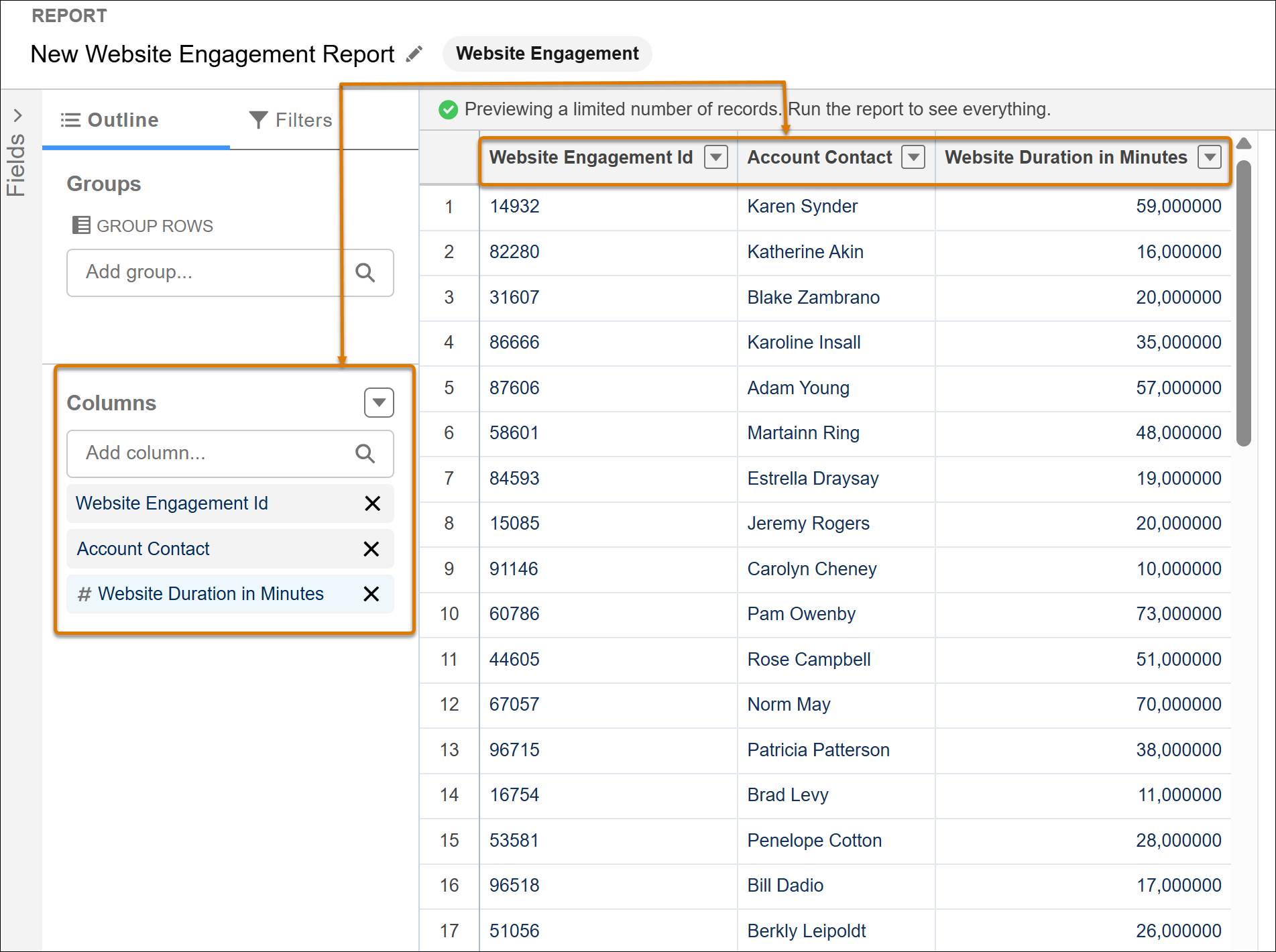
- 从报告构建器的 Add Columns 下拉中,添加 Website Engagement ID、Account Contact 和 Website Duration in Minutes,用于分析客户在网站上的停留时长。
- 点击 Refresh 预览报告。
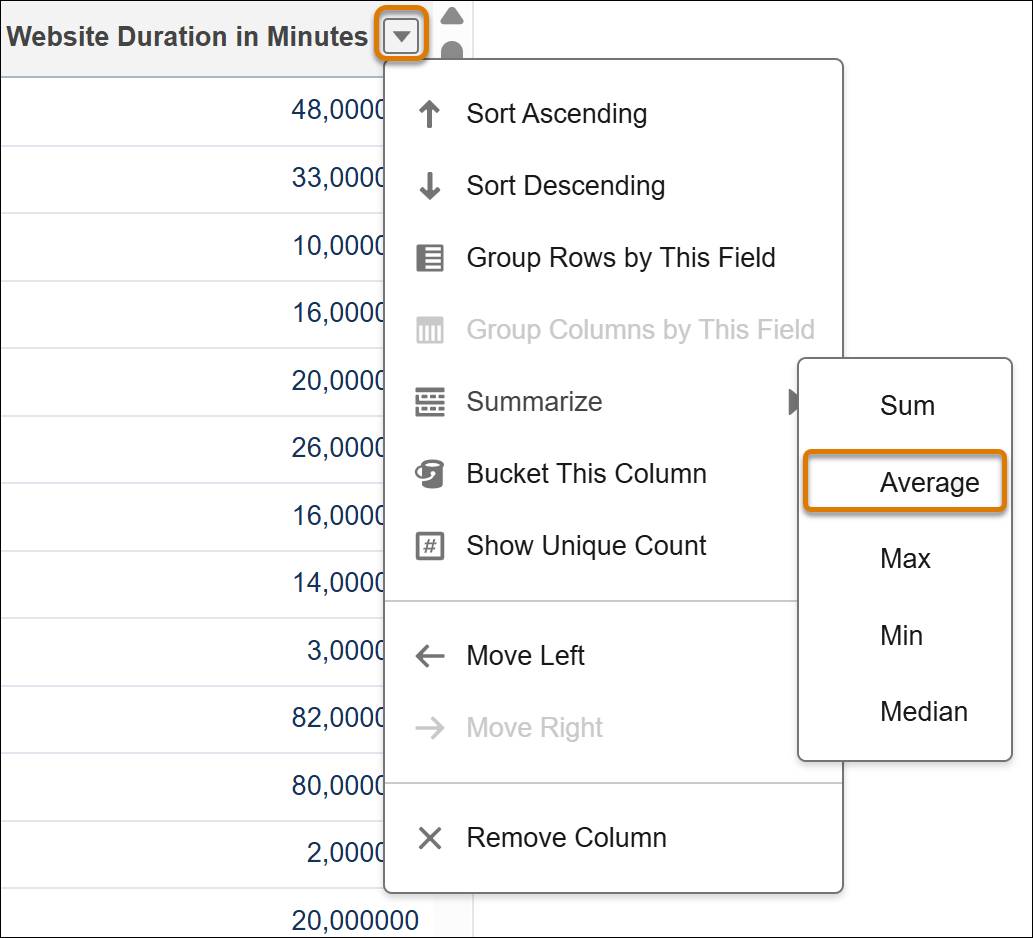
- 为计算平均网站会话时长,从 Website Visit Duration 列的下拉菜单选择 Summarize,再点击 Average。
- 运行报告。
在报告运行页,Michele 查看了平均会话时长——数字看起来很健康,说明网站改版确实奏效了。
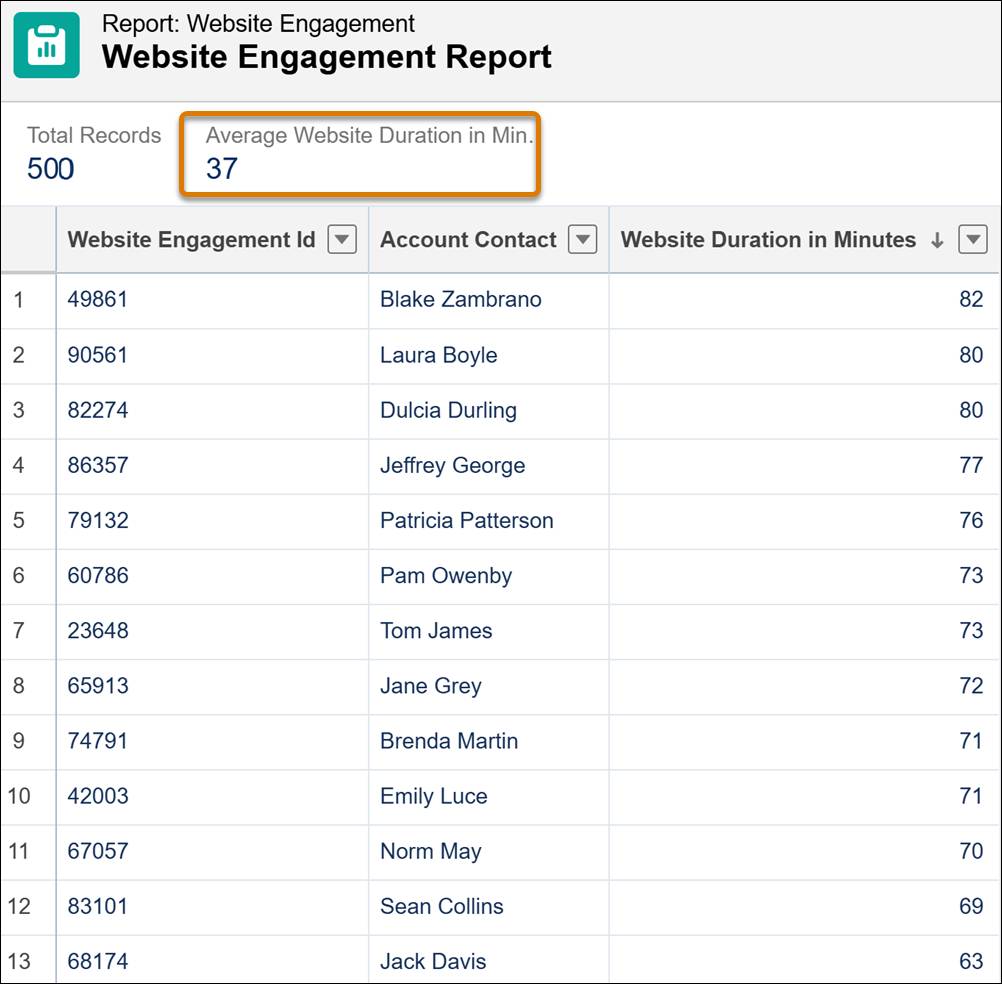
但 Michele 想继续深挖。最近的流量激增主要来自移动用户,而 Isabelle 好奇哪些产品类别在购物者中走俏。
深入挖掘:过滤与分组
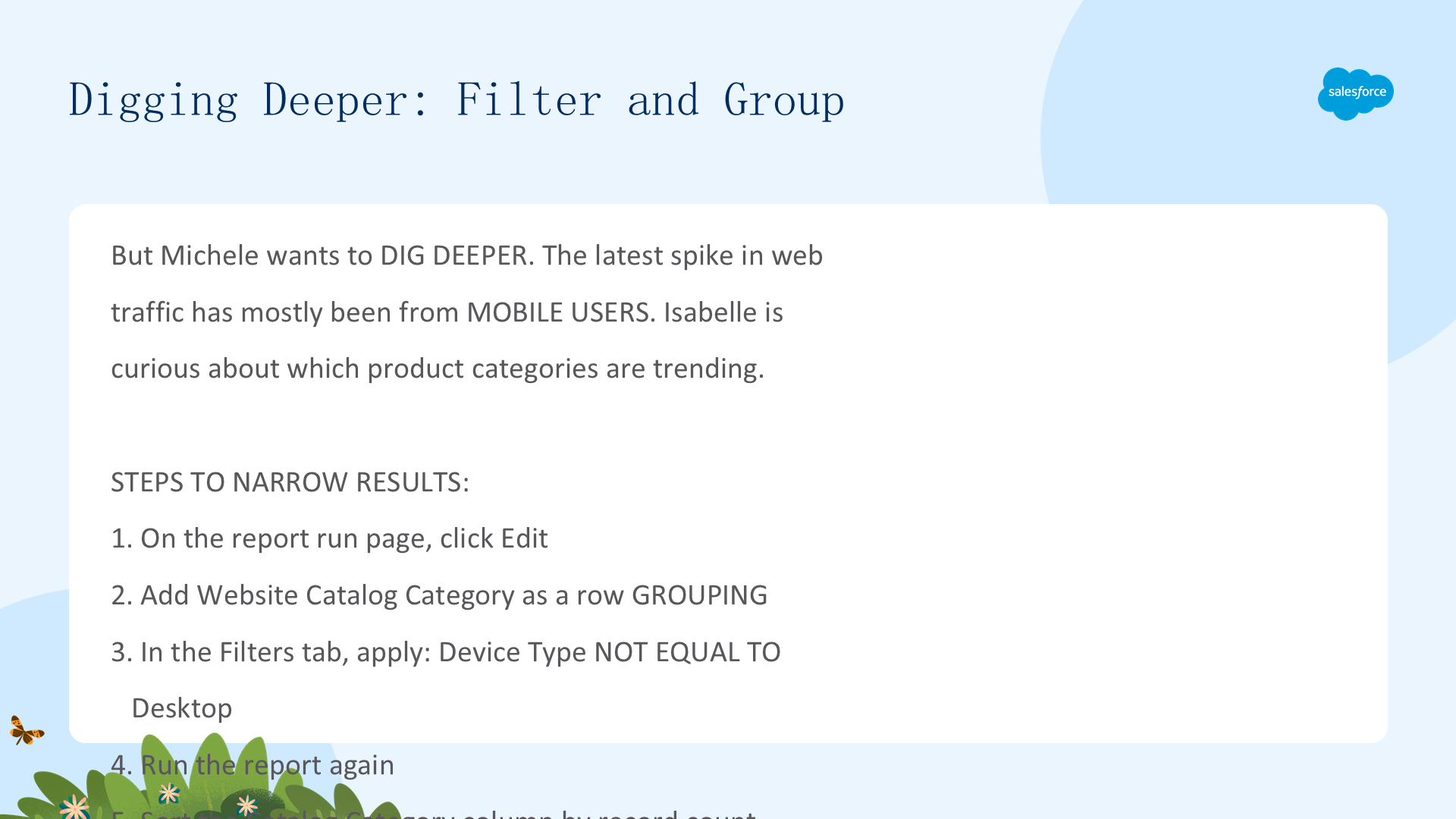
为了锁定移动端用户、找出走俏的产品类别,Michele 这样缩小结果范围:
- 在报告运行页点击 Edit,添加 Website Catalog Category 作为行分组。
- 在 Filters 标签页中,对 Device Type 应用过滤器,条件为不等于 Desktop(字段选 Device type,操作符选 Not equals,文本框中输入 Desktop)。
- 再次运行报告。
- 按记录数降序对 Catalog category 列排序。
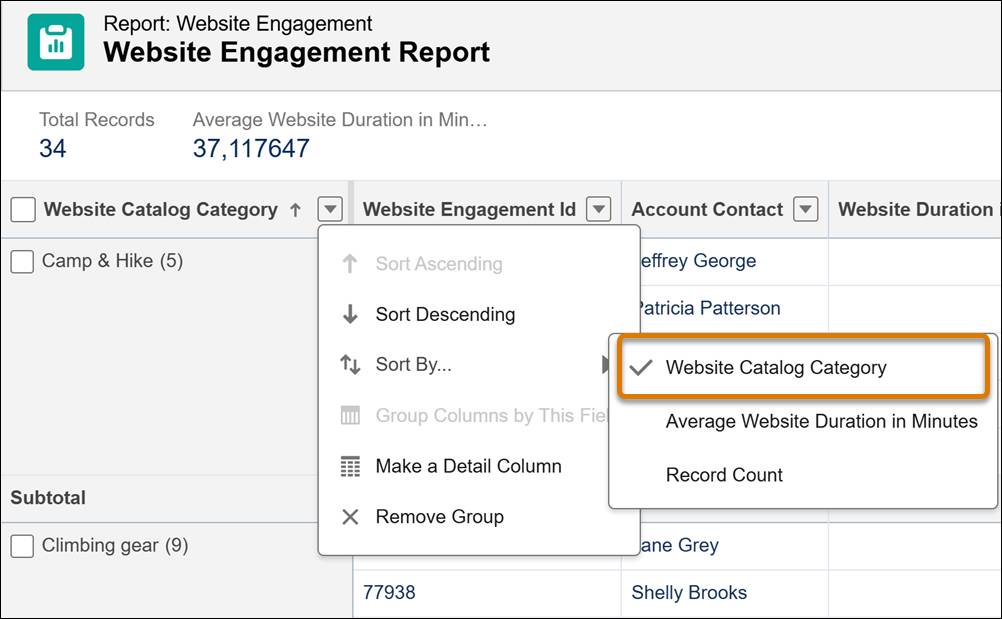
Isabelle 现在清楚地看到哪些类别在走俏、哪些需要提升。NTO 手持设备上的网站访客对水上运动装备最感兴趣,而露营和徒步类别则落后。
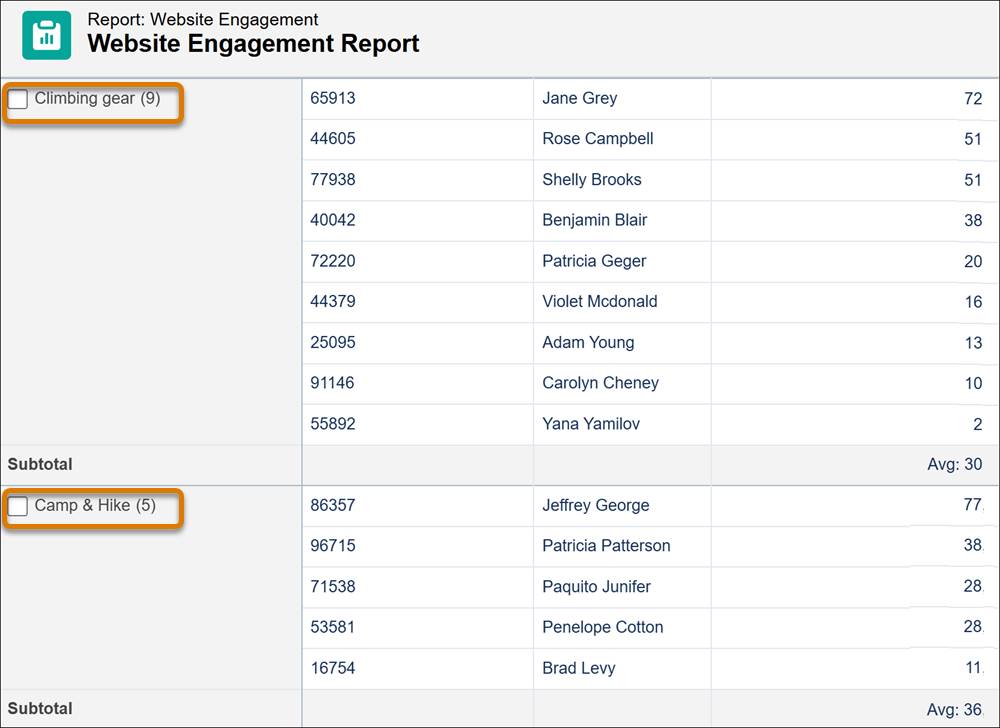
有了这些洞察,Isabelle 决定优先安排营销工作:一方面加大对表现不佳类别的推广,另一方面乘势扩大走俏类别的成功。
单元一小结
在本单元中,你学会了如何从 Data 360 对象创建标准报告并找到关键业务洞察。总结一下本单元的核心知识点:
- 标准报告:分析单个 DMO、语义模型或计算洞察;
- 自定义报告:合并最多 4 个相关 DMO 的数据;
- 仪表板:并排展示多份报告,把 Data 360 与 CRM 数据放进同一视图;
- 三大行业用例:零售(NTO)、酒店(Coral Cloud)、医疗(Bloomington);
- 实操:在 Website Engagement DMO 上构建标准报告,练习了分组、过滤、排序和汇总。
在下一单元中,你将学习如何用多个 Data 360 对象创建自定义报告,合并多个 DMO 的记录,从而更深入地理解相关数据。
二、构建自定义 Data 360 报告
用多个 DMO 创建自定义报告
看过 Michele 创建的报告后,Isabelle 已有策略重新吸引购物者关注表现不佳的类别。现在,她把注意力转向最大化网站收入的另一条路径:把购物车中的商品转化为购买。
她的想法是:给忠诚度计划会员发送一条关于未使用的折扣券的快速提醒,促使他们完成订单。这样购物者少花钱,NTO 提升销售额——双赢!
为了发送这些提醒,营销团队需要一份清单,列出购物车有待结账商品且持有有效折扣券的忠诚度会员。Michele 关注以下三个 Data 360 DMO:
- Loyalty Program Member DMO——会员的注册信息;
- Shopping Cart Engagement DMO——客户的购物车活动;
- Voucher DMO——与忠诚度计划相关的折扣券信息。
但如何在单个报告中把三个对象的数据关联起来?答案就是自定义报告类型(Custom Report Types)——它赋予你 Lightning 报告的全部能力,同时提供贴合你独特数据需求的设置,让你定义多个 DMO 之间的关系,并精确指定从每个对象包含哪些字段。
设置定义报告的关系
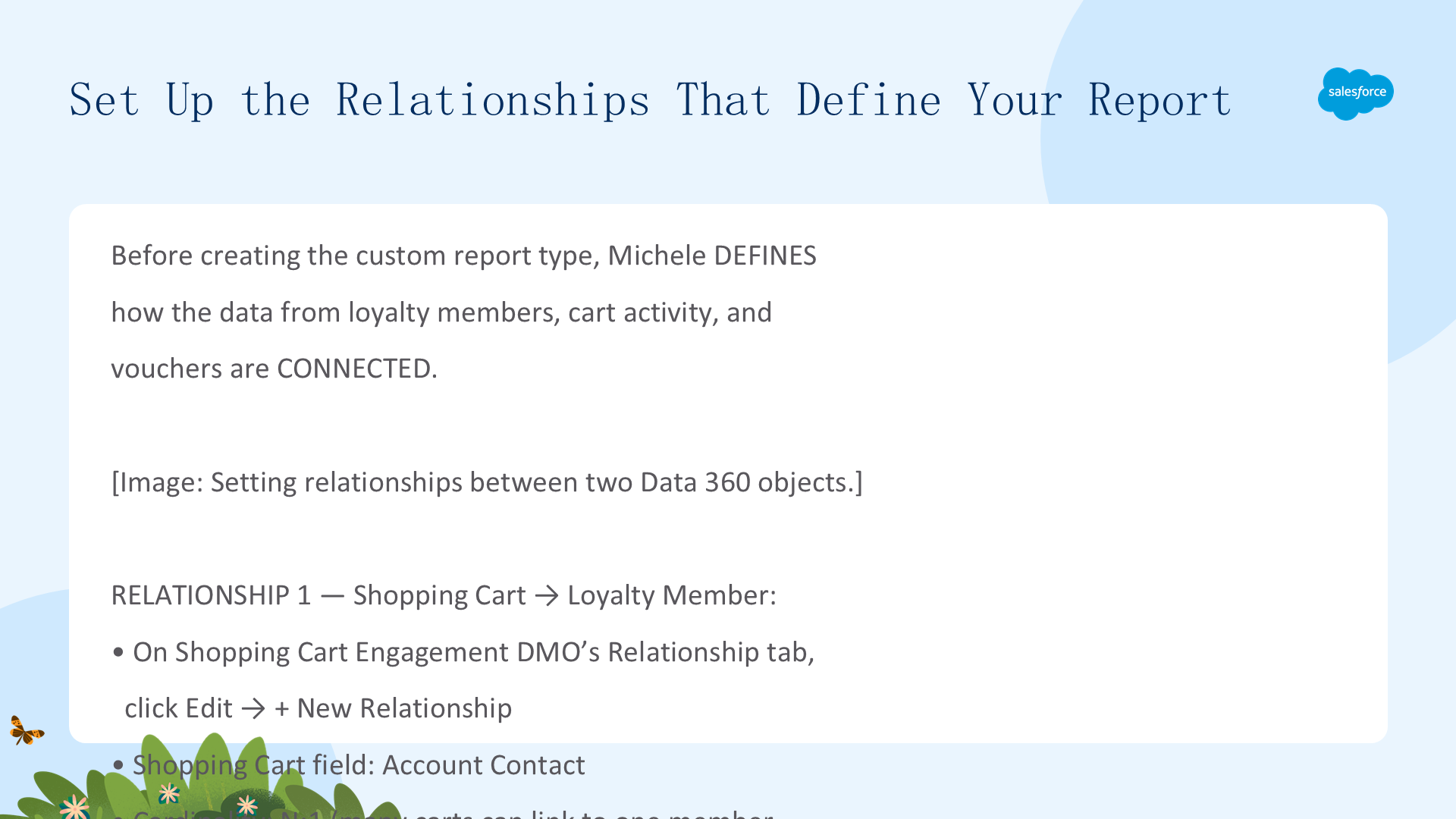
在创建自定义报告类型之前,Michele 先定义忠诚度会员、购物车活动和折扣券数据是如何关联的。这一步通过激活三个 DMO 之间的关系来实现,让你选择要包含哪些相关对象、如何联接它们,以及报告如何处理相关记录(用 “with” 还是 “with or without” 逻辑)。
以下是 Michele 建立关系的过程:
关系一:购物车 → 忠诚度会员
- 在 Shopping Cart Engagement DMO 的 Relationship 标签页点击 Edit。
- 在 Edit Relationships 框中点击 + New Relationship。
- 设置:Shopping Cart Engagement 对象字段选 Account Contact;基数(Cardinality)设为 N:1;相关对象选 Loyalty Program Member;相关字段选 Account Contact。
- 点击 Save & Close。
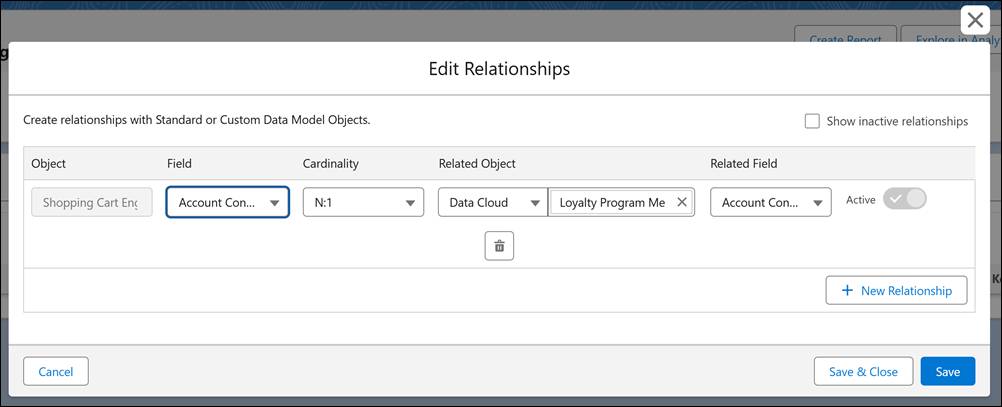
这条关系告诉 Data 360:每个购物车互动对应一个忠诚度会员,但一个会员可以有多次互动。
关系二:忠诚度会员 → 折扣券
- Loyalty Program Member 对象字段选 Party。
- 基数设为 N:1。
- 相关对象选 Voucher。
- 相关字段选 Account Contact。
- 点击 Save & Close。
设置自定义报告类型
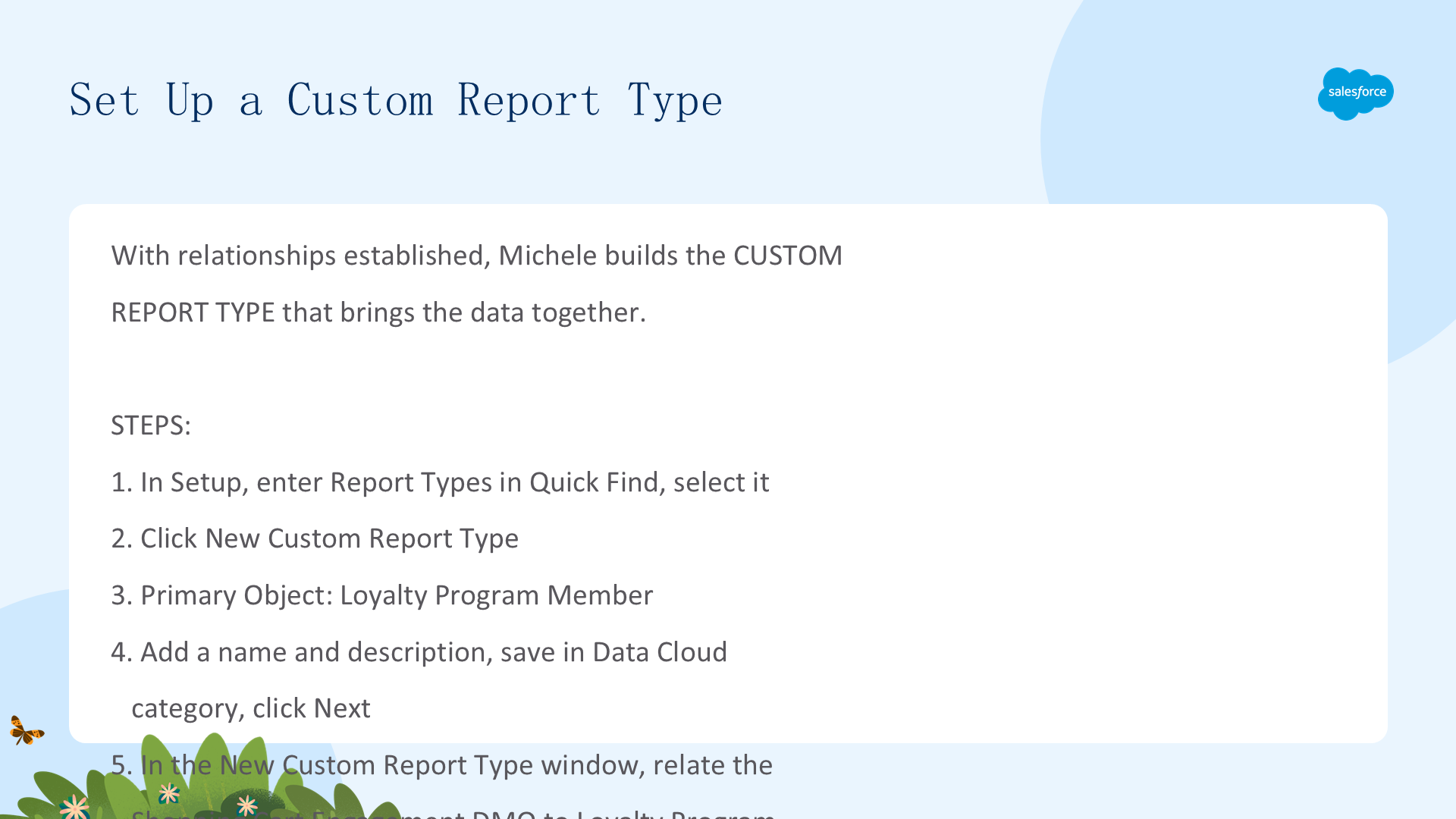
关系建立后,Michele 就能构建把数据整合起来的自定义报告类型了:
- 在 Setup 的 Quick Find 中输入 Report Types 并选择它。
- 点击 New Custom Report Type。
- 主对象(primary object)选择 Loyalty Program Member。
- 为报告类型添加名称和描述,保存到 Data Cloud 类别,点击 Next。
- 在 New Custom Report Type 窗口中,把 Shopping Cart Engagement DMO 关联到 Loyalty Program Member DMO。
- 因为只想包含有购物车活动的忠诚度会员,选择第一个选项:Each “A” record must have at least one related “B” record(每个 A 记录必须至少有一个相关 B 记录)。
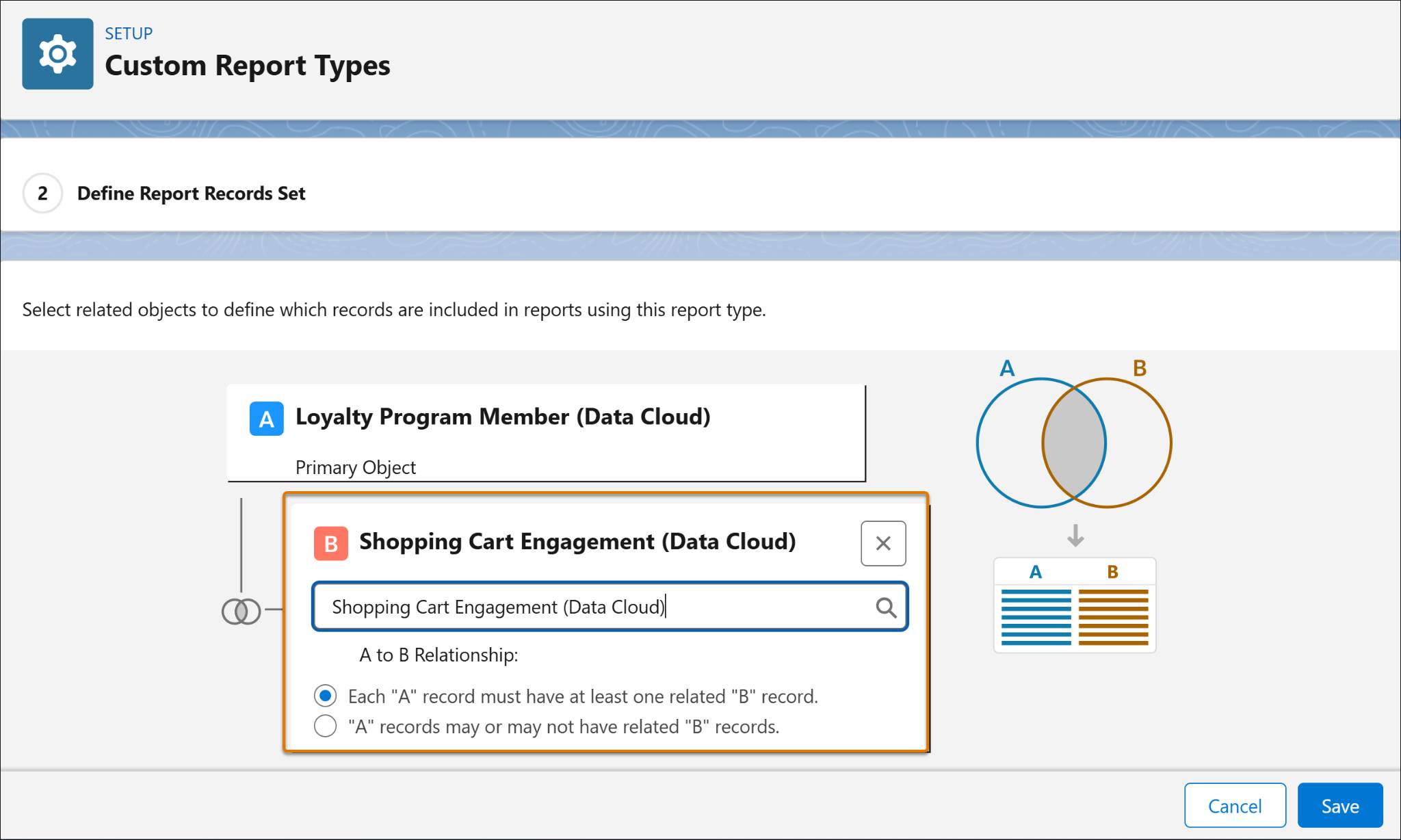
这个选项创建内联接(inner join),让报告只包含两个 DMO 都有关联数据的记录——这正是识别最近往购物车加过商品的会员所需的条件。
- 点击 Save。
接着,Michele 为报告类型自定义字段布局:
- 在 Edit Layout 面板点击 + Lookup Fields,添加 Voucher ID、Voucher Status、Discount Percent——这些字段帮助团队识别哪些折扣券有效、折扣力度多大、属于哪个会员。
- 点击 Apply,把这些字段添加到 Shopping Cart Engagement 部分。
- 点击 Save。
自定义报告类型就绪!
见证自定义报告的实际效果
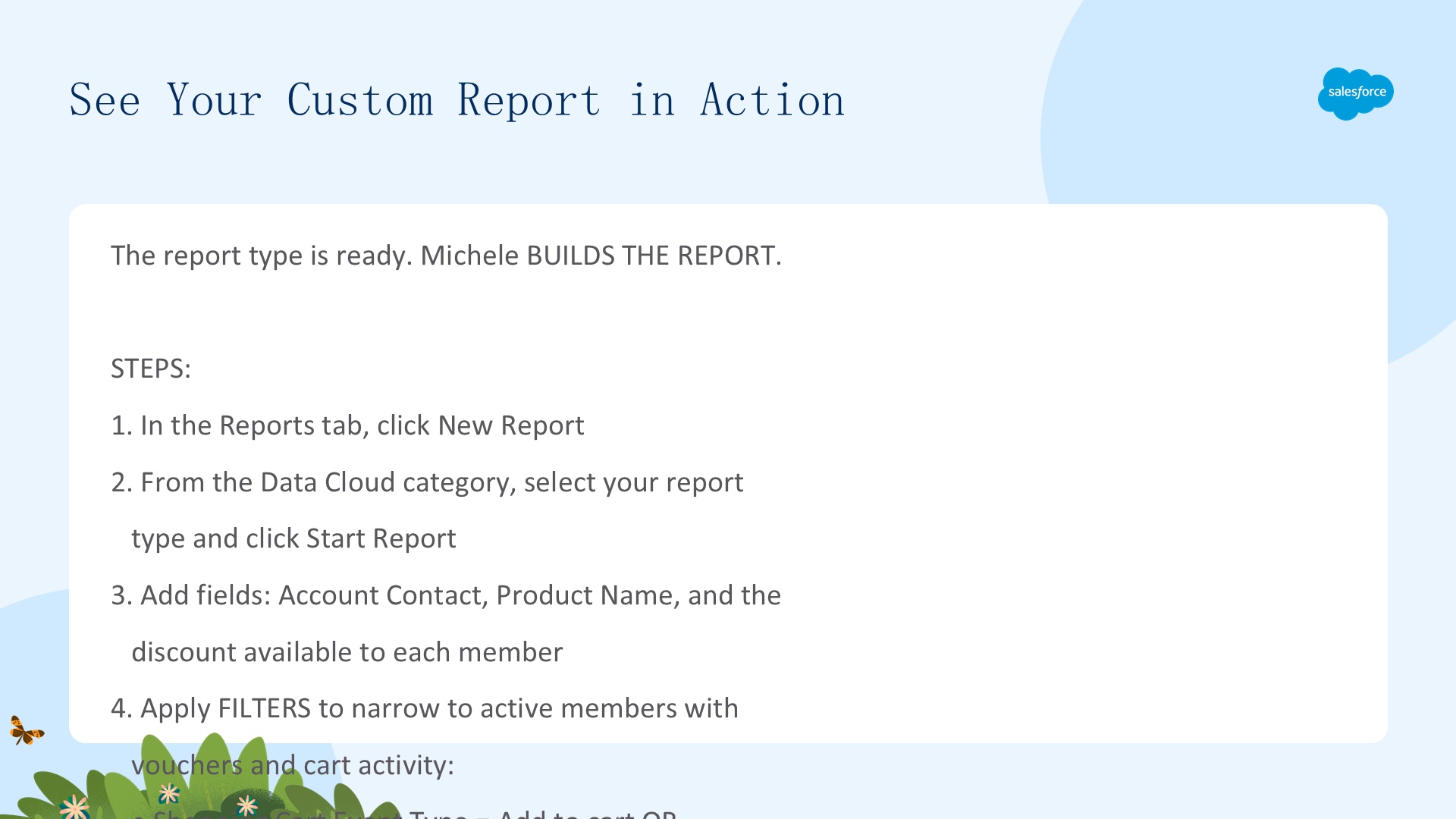
报告类型就绪后,Michele 用它来构建报告:
- 在 Reports 标签页点击 New Report。
- 从 Data Cloud 类别选择刚创建的报告类型,点击 Start Report。
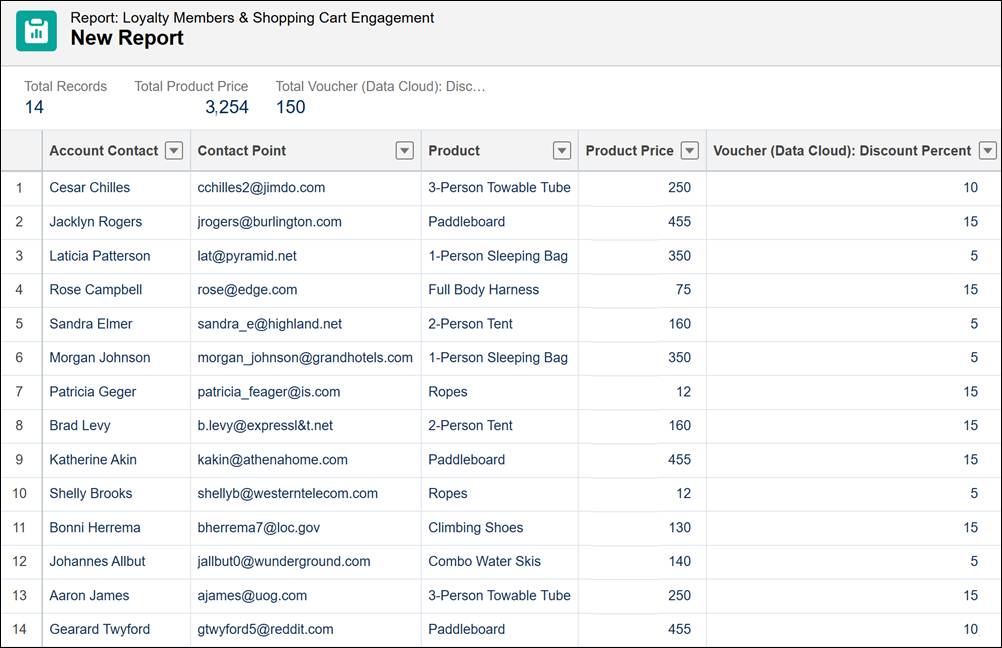
- 添加用于联系忠诚度会员的字段:Account Contact、产品名称以及可用折扣。
- 应用过滤器,把报告缩小到有折扣券、正在购买商品的活跃忠诚度会员:
- Shopping Cart Event Type = Add to cart 或 Checkout in progress
- Loyalty Program Member Status = Active
- Voucher Status = Issued
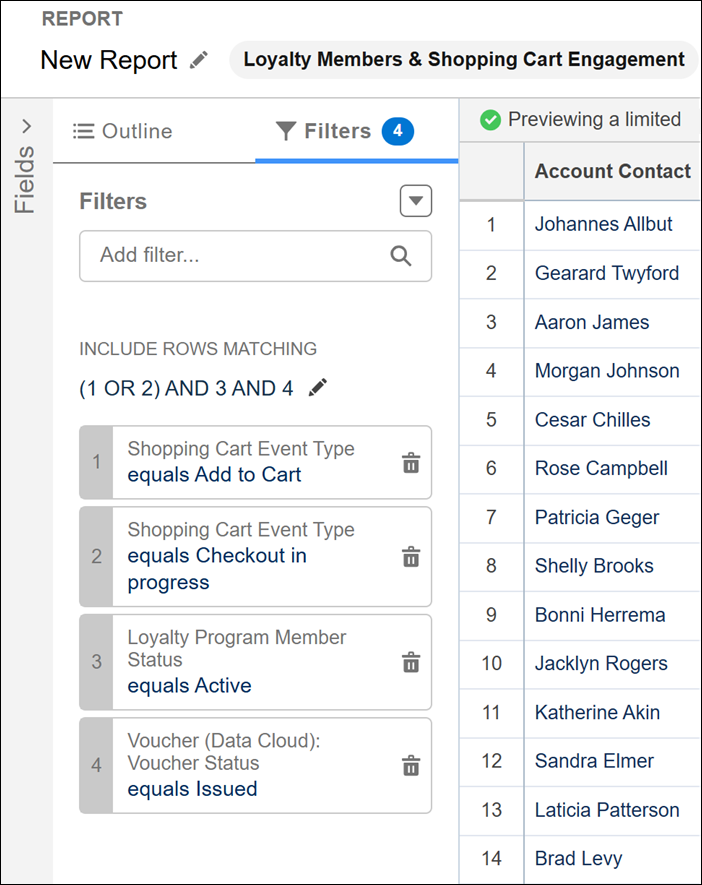
当多个过滤器需要同时成立时,要使用过滤器逻辑(filter logic),让报告只显示满足所有条件的记录。
- 运行报告。
Michele 导出报告并分享给 Isabelle。团队现在能快速识别要联系的忠诚度会员,把购物车活动转化为已完成的订单——进展喜人!
将分组数据转化为可视化洞察
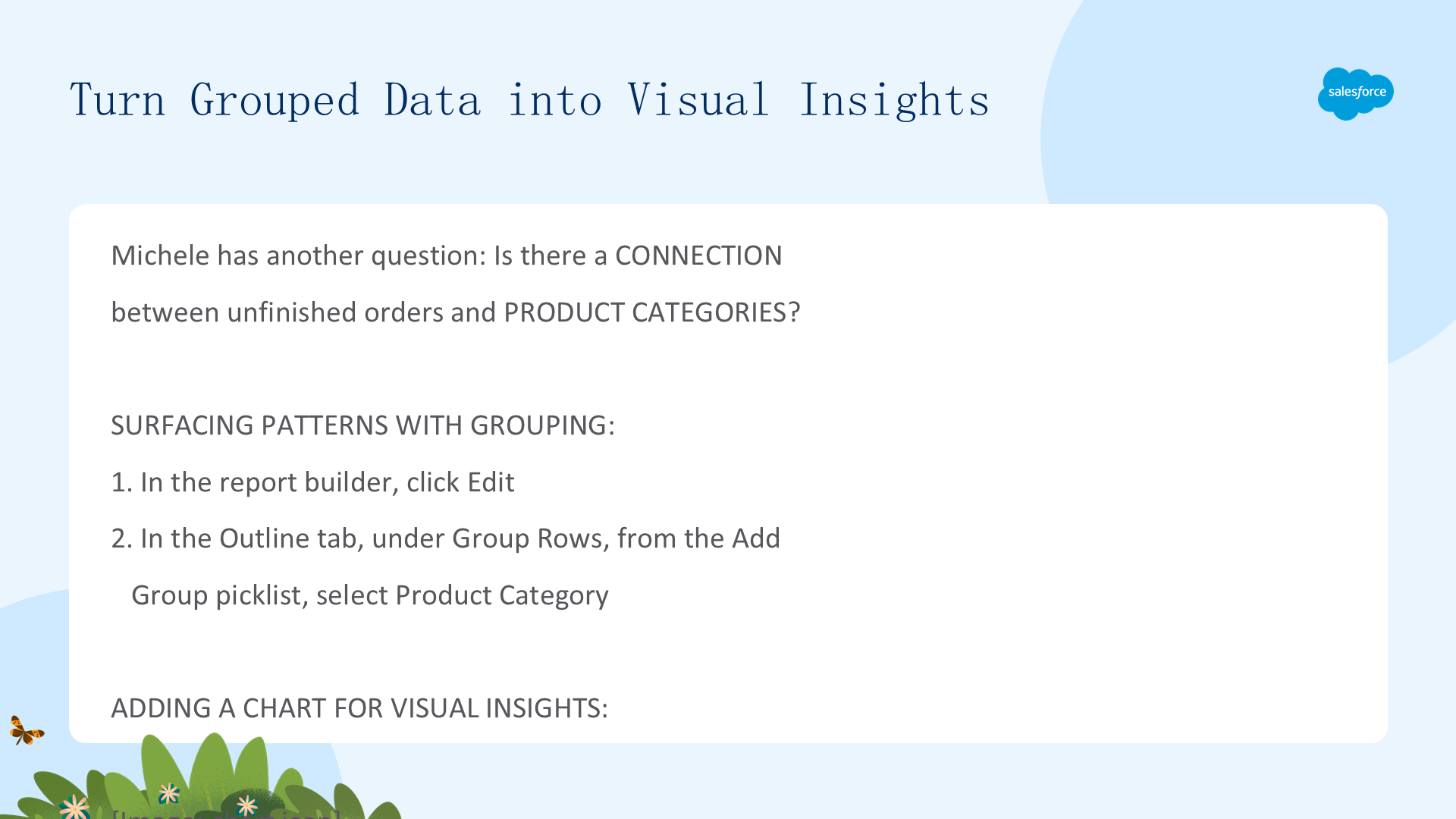
Michele 心里还有另一个问题:会员的未完成订单与他们浏览的产品类别之间是否存在关联?为了调查,她对数据进行分组并可视化。
先看如何用分组浮现模式:
- 在报告构建器中点击 Edit。
- 在 Outline 标签页的 Group Rows 下,从 Add group 下拉选择 Product Category。
接下来,Michele 用图表把数据可视化,快速看出模式:
- 点击报告顶部的图表图标添加图表。
- 保存并运行报告。
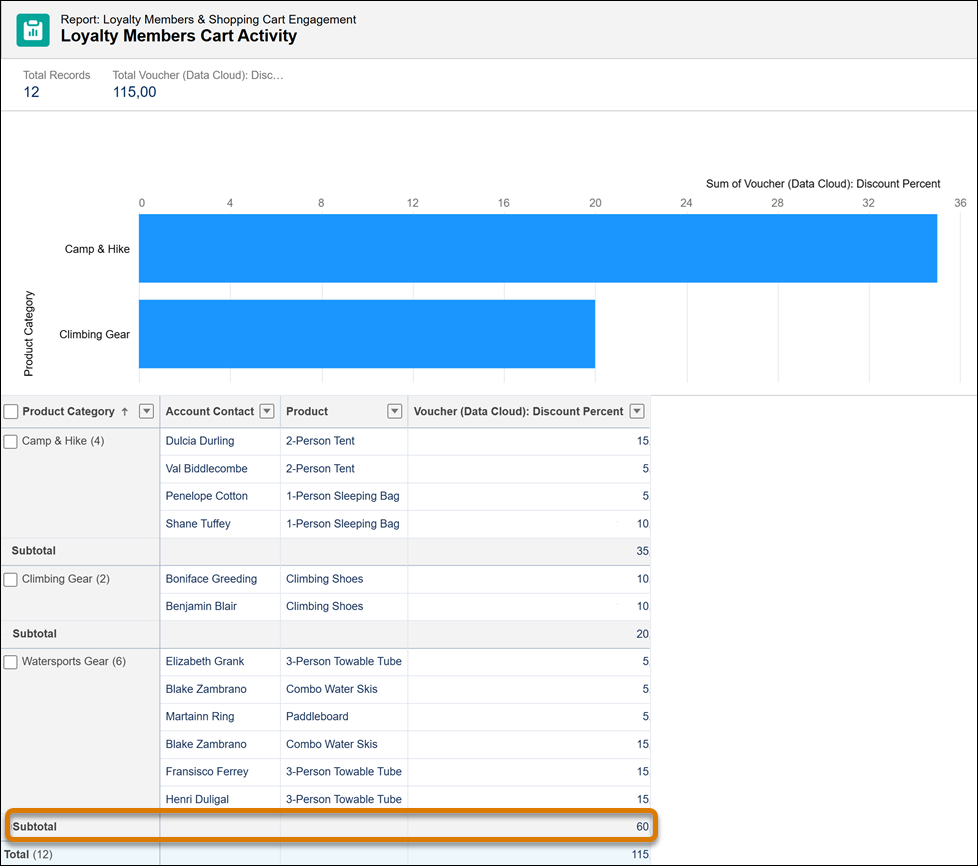
报告现在同时以表格和可视化两种形式突出数据模式。结果显示:水上运动装备的购物车放弃率最高!Michele 把这一发现分享给 Isabelle,营销团队随即优先处理水上运动装备类别,头脑风暴如何重新吸引购物者、把被放弃的购物车转化为销售。
图表把表格数据转化为一眼即可识别的模式——无需任何数据分析专长。