一、了解 Tableau Semantics 基础
什么是 Tableau Semantics?
Tableau Semantics 是 Data 360 内部的语义层平台,它是位于电子表格或数据库中原始、杂乱数据与业务用例之间的翻译层。语义层让你把复杂数据映射为标准化业务术语——这样你就能以自己思考的方式向数据提出业务问题,而不是用公式或数据库术语。
这一抽象层提供了一种一致的方式,把复杂数据映射到熟悉的业务术语(如收入、投资回报率、留存率),从而在整个组织内提供标准且无歧义的数据解释。
目前,Tableau Semantics 在 Data 360 和 Tableau Next 中原生可用;你还可以通过 Tableau Semantics 连接器在 Tableau Desktop 和 Tableau Cloud 中连接并使用语义模型。
如果没有语义层,每个人都会反复创建自己的数据模型和计算字段,导致效率低下,并可能产生错误或偏差。
Tableau Semantics 的用例与收益
借助 Tableau Semantics,你可以把语义模型和语义定义构建在 Data 360 的数据之上,作为 Salesforce 内的单一可信来源(single source of truth)。它通过以下三点帮助组织释放数据的全部潜力:
- 规模化统一可信数据:把数据和指标集中到一个受治理的层中,便于分析并提高效率。
- 加速获得洞察:借助 AI 功能(如关系建议和辅助编写计算)赋能自助分析,减少人工工作量。
- 具备业务语境的智能体(Agents):利用实时业务语境,从数据中获得更准确、更相关的答案,让 Agentforce 理解"收入"或"流失"在你的业务中的确切含义。
一个受治理的层,让所有人都基于相同的定义工作,也让 AI 真正理解你的业务术语。
探索语义层
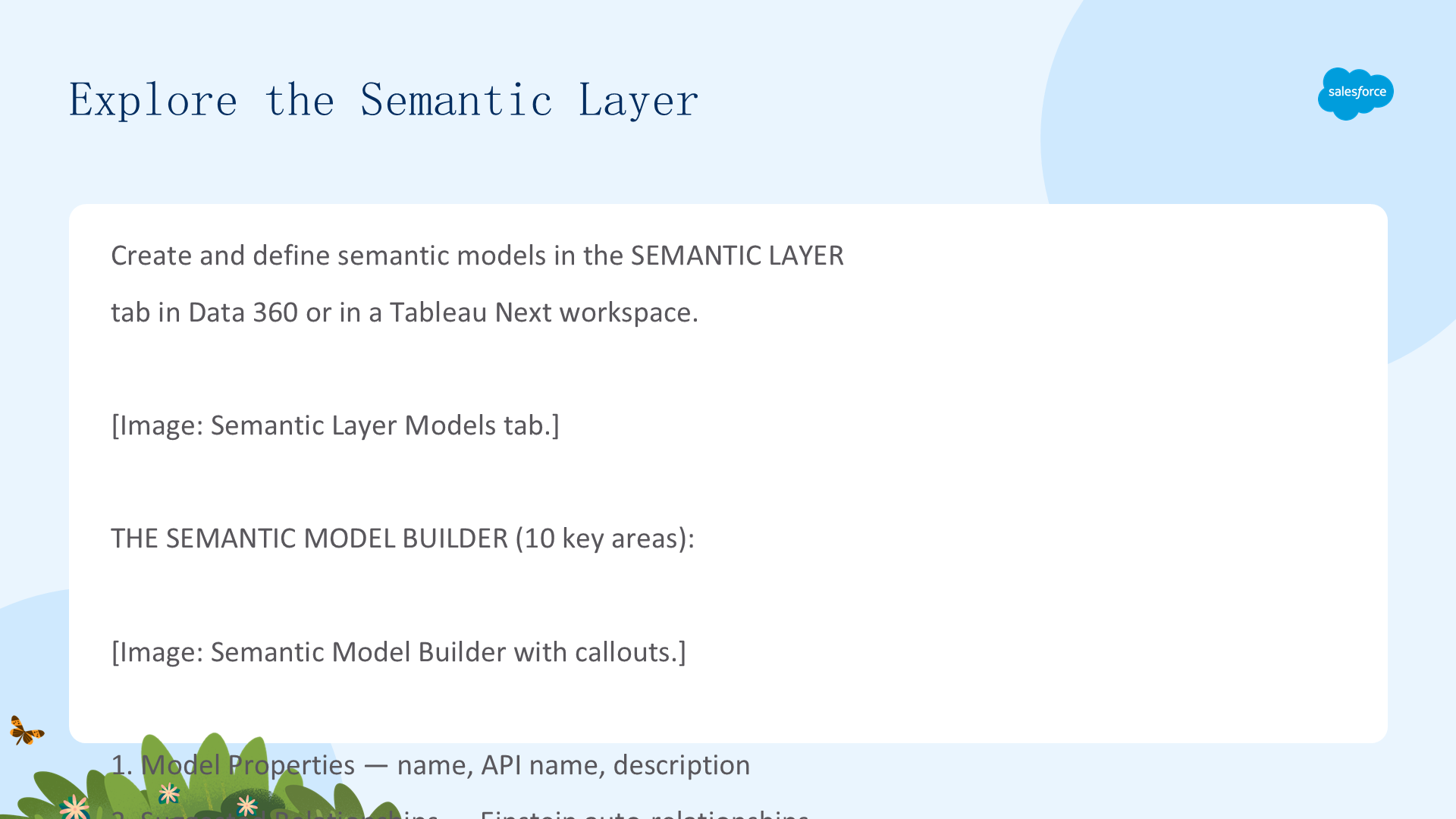
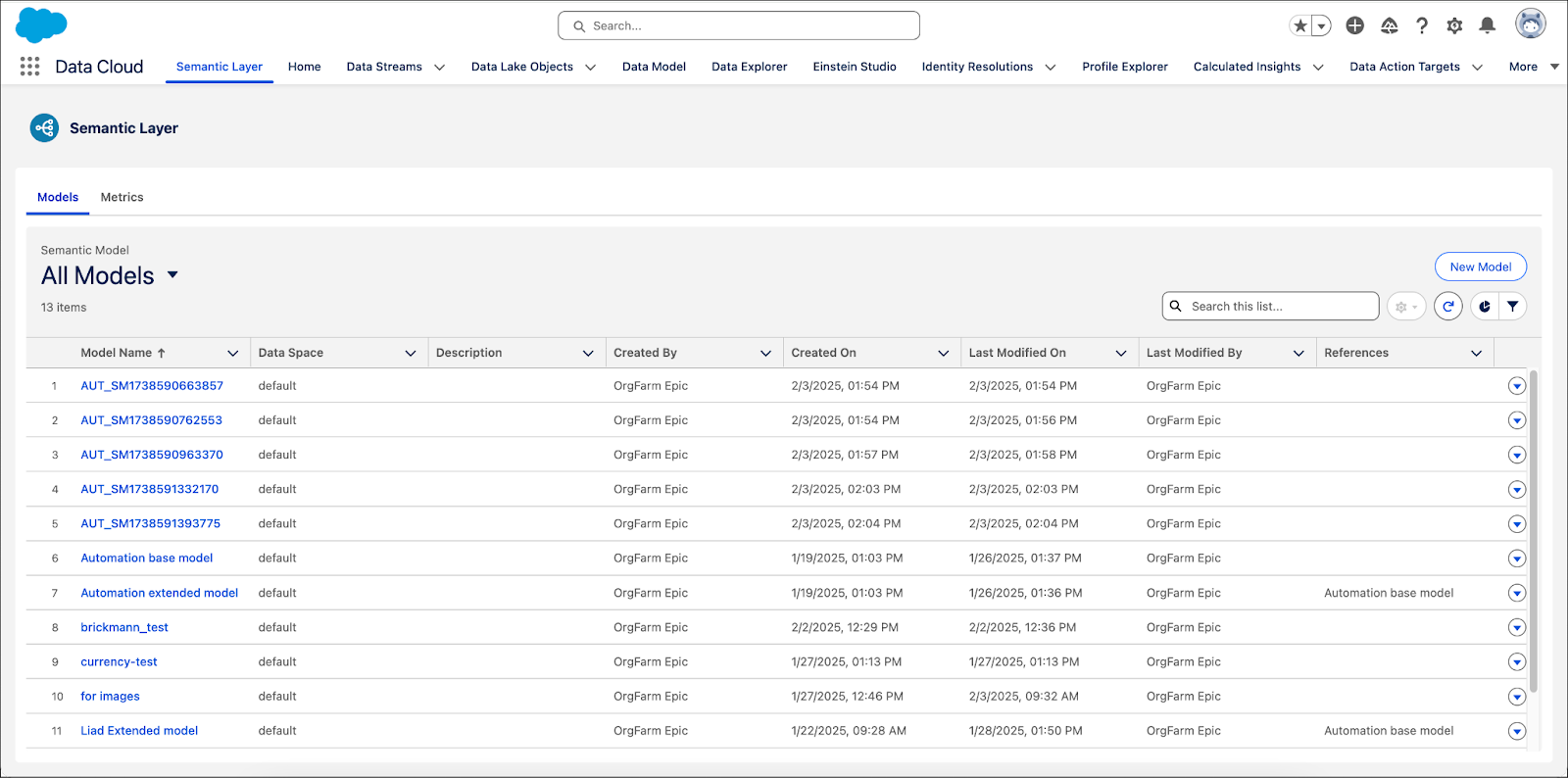
你可以在 Data 360 的 Semantic Layer 标签页或 Tableau Next 工作区中创建和定义语义模型。在 Data 360 中,你可以看到组织中存在的所有语义模型,并直接从这里创建、编辑甚至克隆它们。
创建或编辑语义模型时,你会进入 Semantic Model Builder(语义模型构建器)。它有 10 个关键区域:
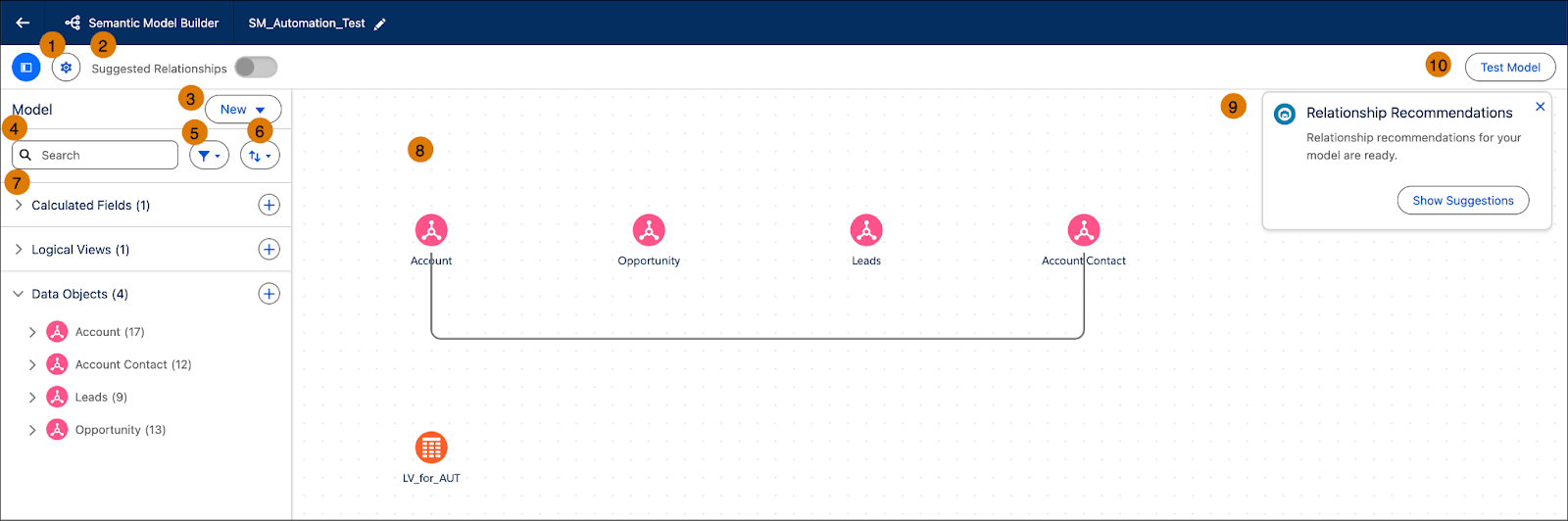
- Model properties(模型属性):编辑语义模型的名称、API 名称和描述。
- Suggested relationships(建议关系):开启或关闭建议关系,让 Einstein 自动创建数据对象间的关系。
- New elements(新元素):创建新元素,包括指标、计算字段、参数、逻辑视图和数据对象。
- Search(搜索):搜索语义模型中存在的不同定义。
- Filter(过滤):按不同定义过滤面板。
- Sort(排序):对结果排序,例如按降序。
- Model definitions pane(模型定义面板):查看语义模型中的所有定义,每创建新定义都会出现在这里,可编辑或删除。
- Canvas(画布):以图标形式查看所有数据对象及其关系,关系以线表示。
- Relationship recommendations(关系建议):点击 Show Suggestions 查看 Einstein 推荐的关系。
- Test(测试):点击测试语义模型,确保其按预期工作。
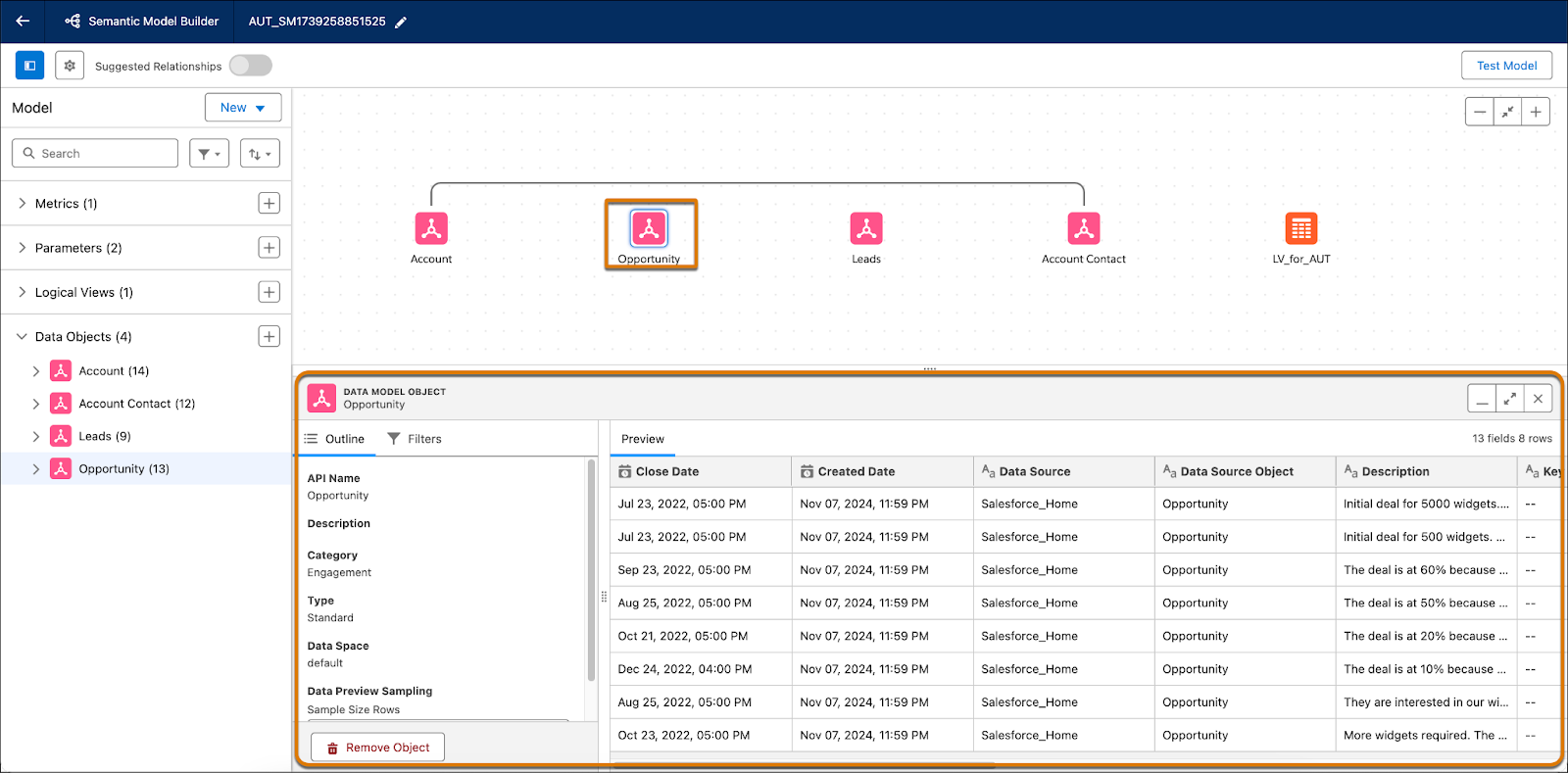
如果在画布中点击某个数据模型对象,画布下方会出现一个预览面板,显示所有字段及其定义。
控制语义模型的访问
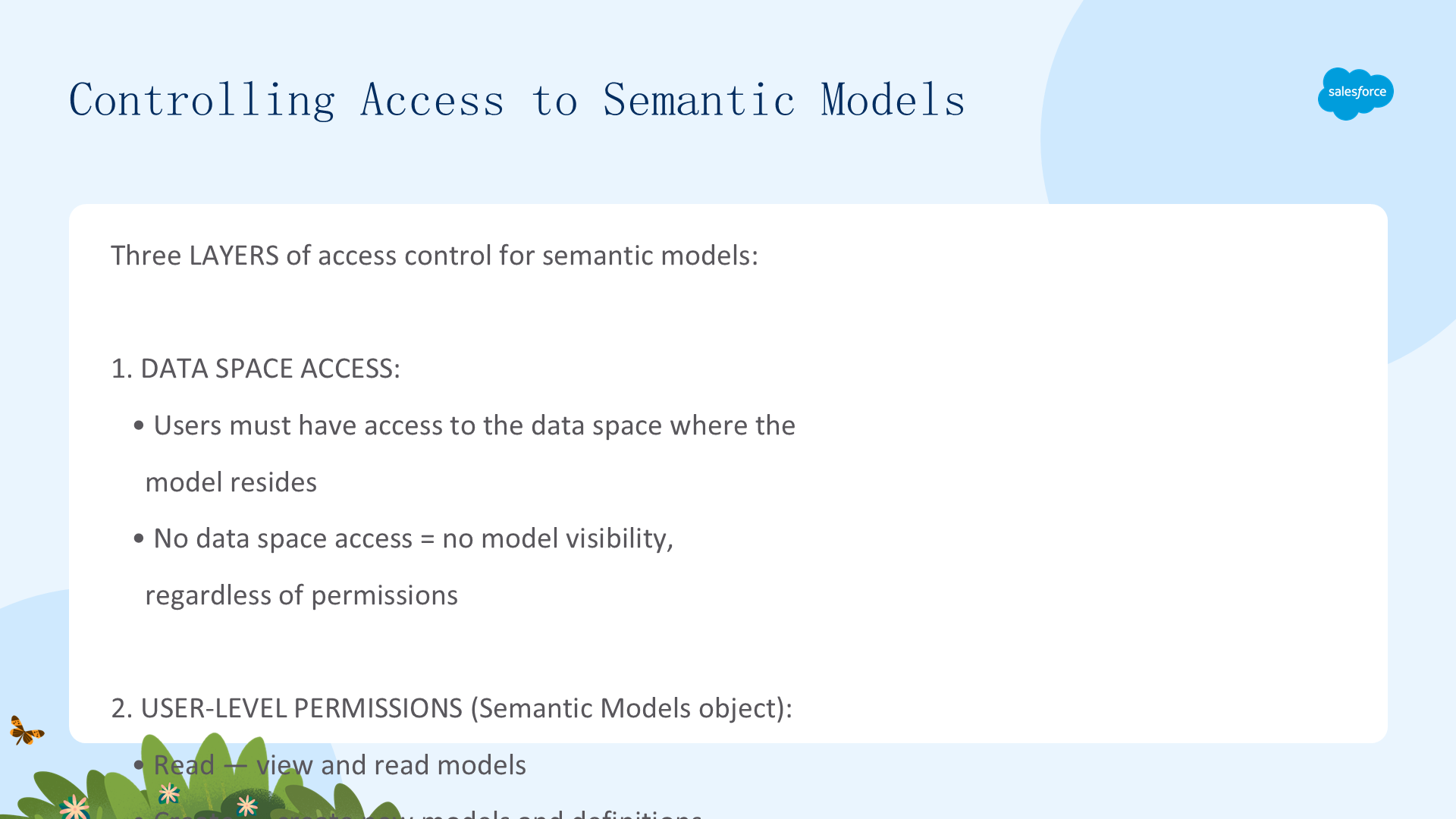
要在 Data 360 中访问语义层和语义模型,需要确保三件事:数据空间访问、用户级权限和语义模型的显式共享。
- 数据空间访问:确保你能访问语义模型所在的数据空间。如果用户没有数据空间访问权限,无论其权限如何都无法查看语义模型。
- 用户级权限:通过名为 Semantic Models 的对象权限控制谁能创建、编辑、读取或删除语义模型。该权限在所有 Data 360 标准权限集中可用,包括:Read(查看读取)、Create(创建模型和定义)、Edit(编辑)、Delete(删除自己创建的模型);管理员额外拥有 Modify All Records 和 View All Records。
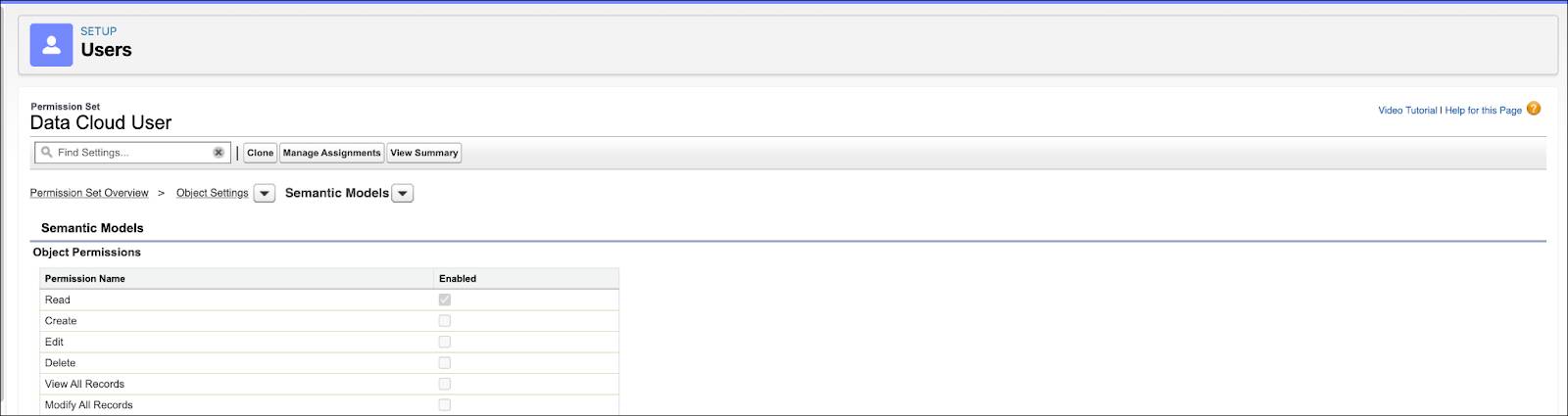
- 显式共享:默认情况下所有语义模型都是私有的。除非你把模型显式共享给用户,否则即使他们拥有正确权限,也不会在工作区中看到它。
二、创建语义模型
探索语义模型
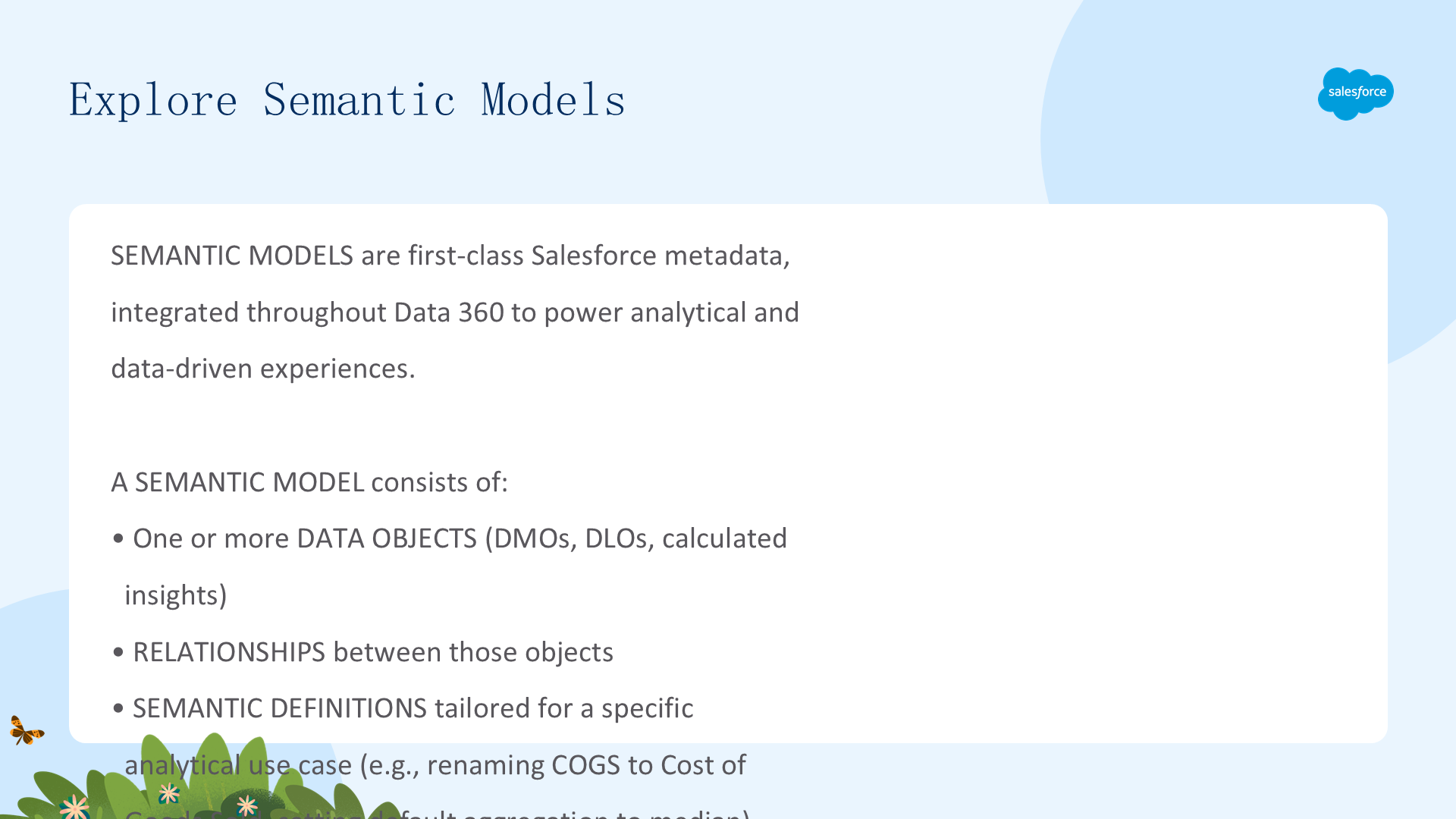
语义模型是一流的 Salesforce 元数据,贯穿 Data 360 为分析型和数据驱动型体验提供支撑。一个语义模型由一个或多个数据对象、它们之间的关系,以及针对特定分析用例定制的语义定义组成。例如,把字段 COGS 重命名为 Cost of Goods,或把默认聚合设为中位数。
创建语义模型有多种方式:从零开始、扩展现有模型、从数据套件(data kit)部署预构建模型等。语义模型是所有语义定义、关系和业务逻辑的容器。
创建你的语义模型
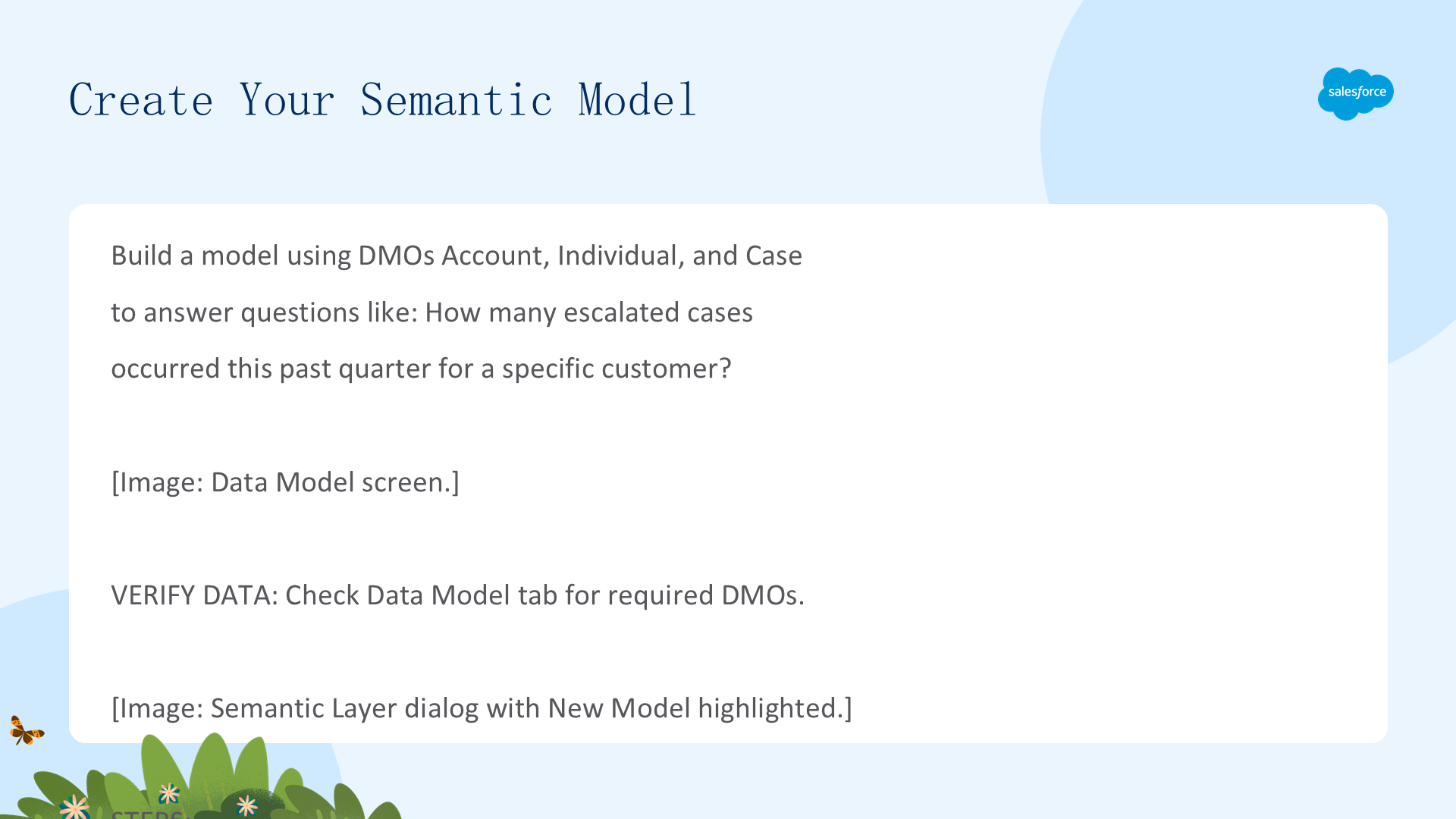
为了更好地理解 Tableau Semantics 如何帮助业务,我们用 Account、Individual 和 Case 三个数据模型对象(DMO)创建模型。之后业务分析师可以用它回答诸如"上个季度某个客户画像有多少升级案例"等问题。
开始前,先检查 Data 360 中可用的数据对象,确保拥有全部所需数据:
- 从 Data Cloud 选择 Data Model 标签页。
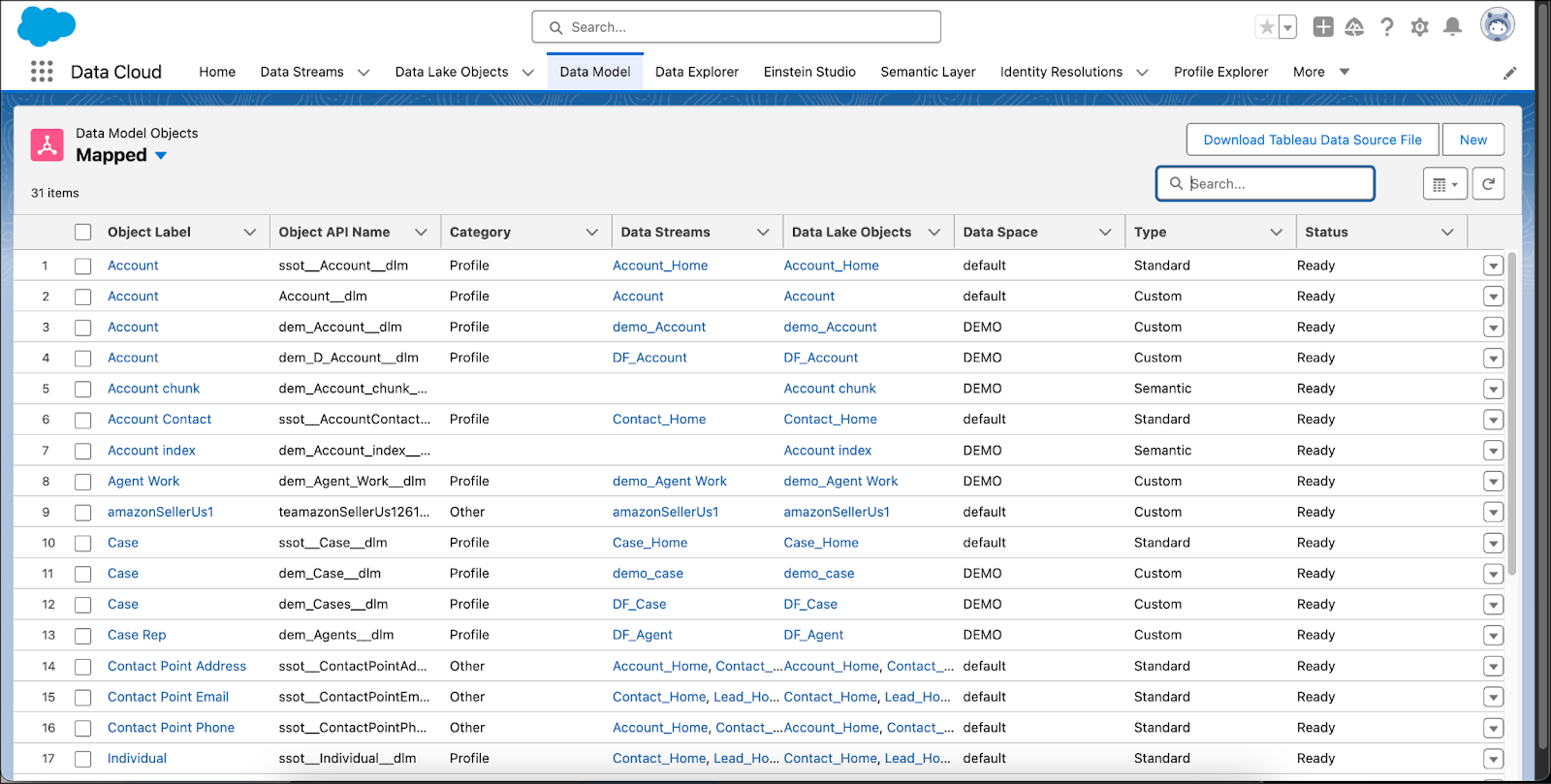
确认数据齐全后,开始创建语义模型:
- 在 Data 360 选择 Semantic Layer 标签页。
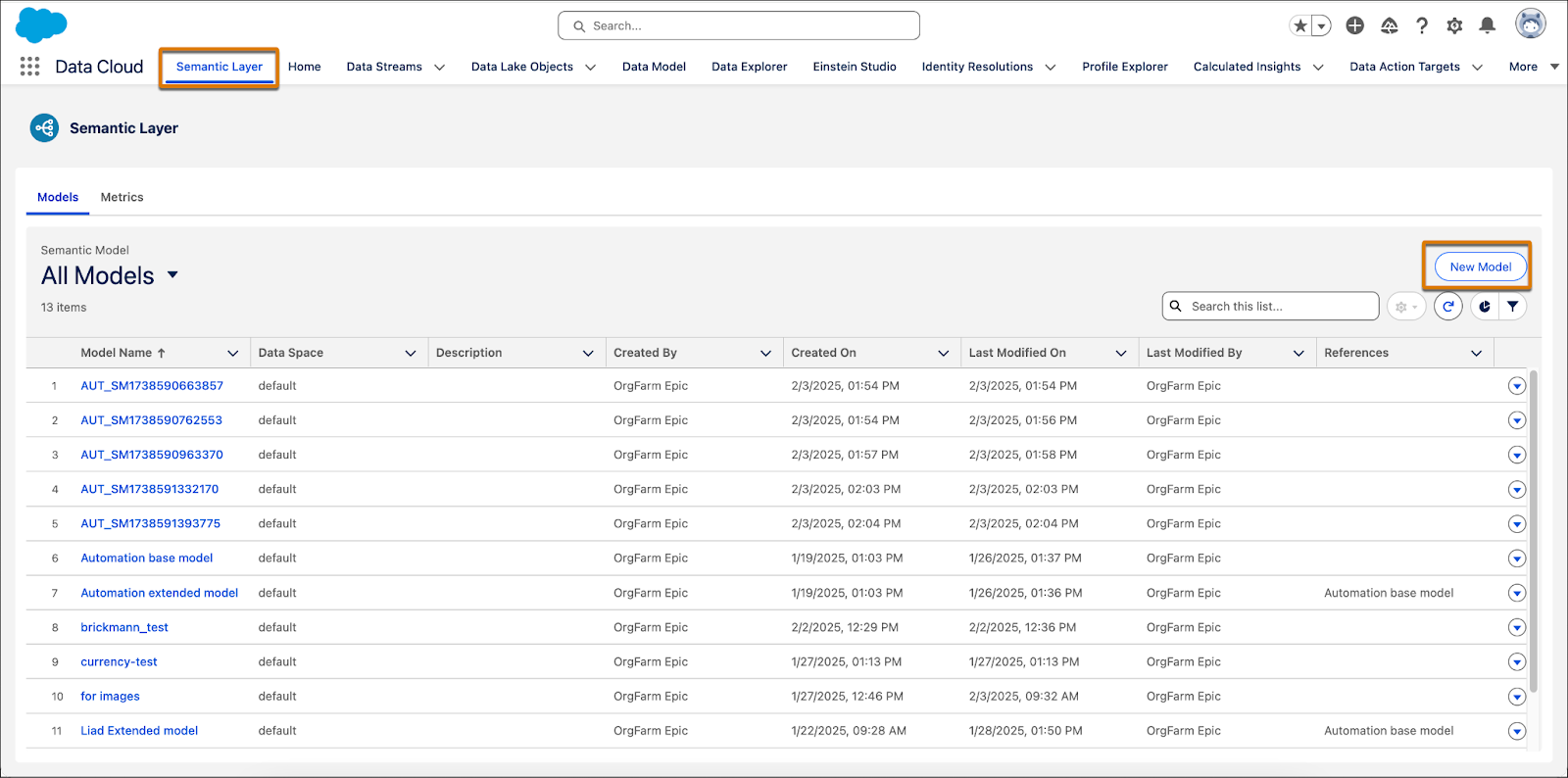
- 点击 New Model。创建新模型有几种方式:从零开始、扩展其他模型、从数据套件开始。
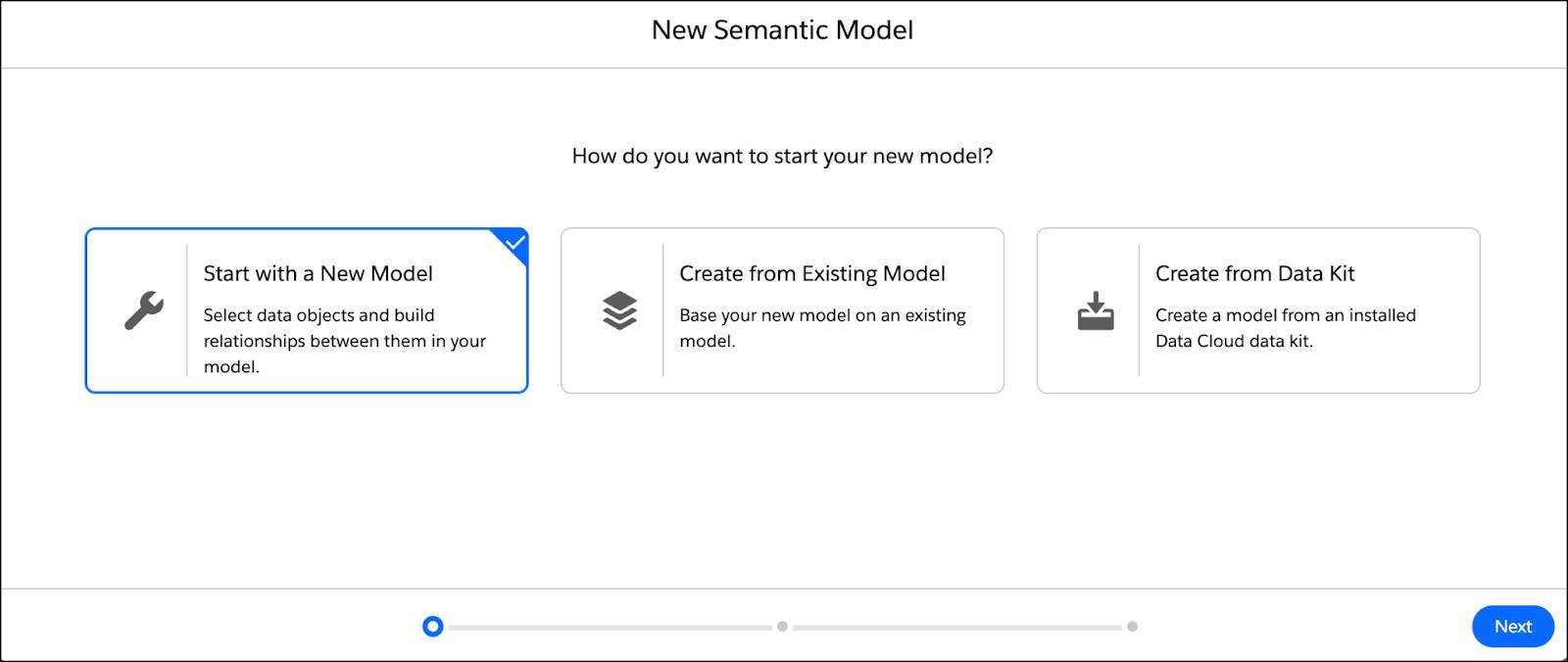
- 选择 Start with a New Model,点击 Next。
- (可选)选择数据对象所在的数据空间,每个模型只能用一个数据空间。
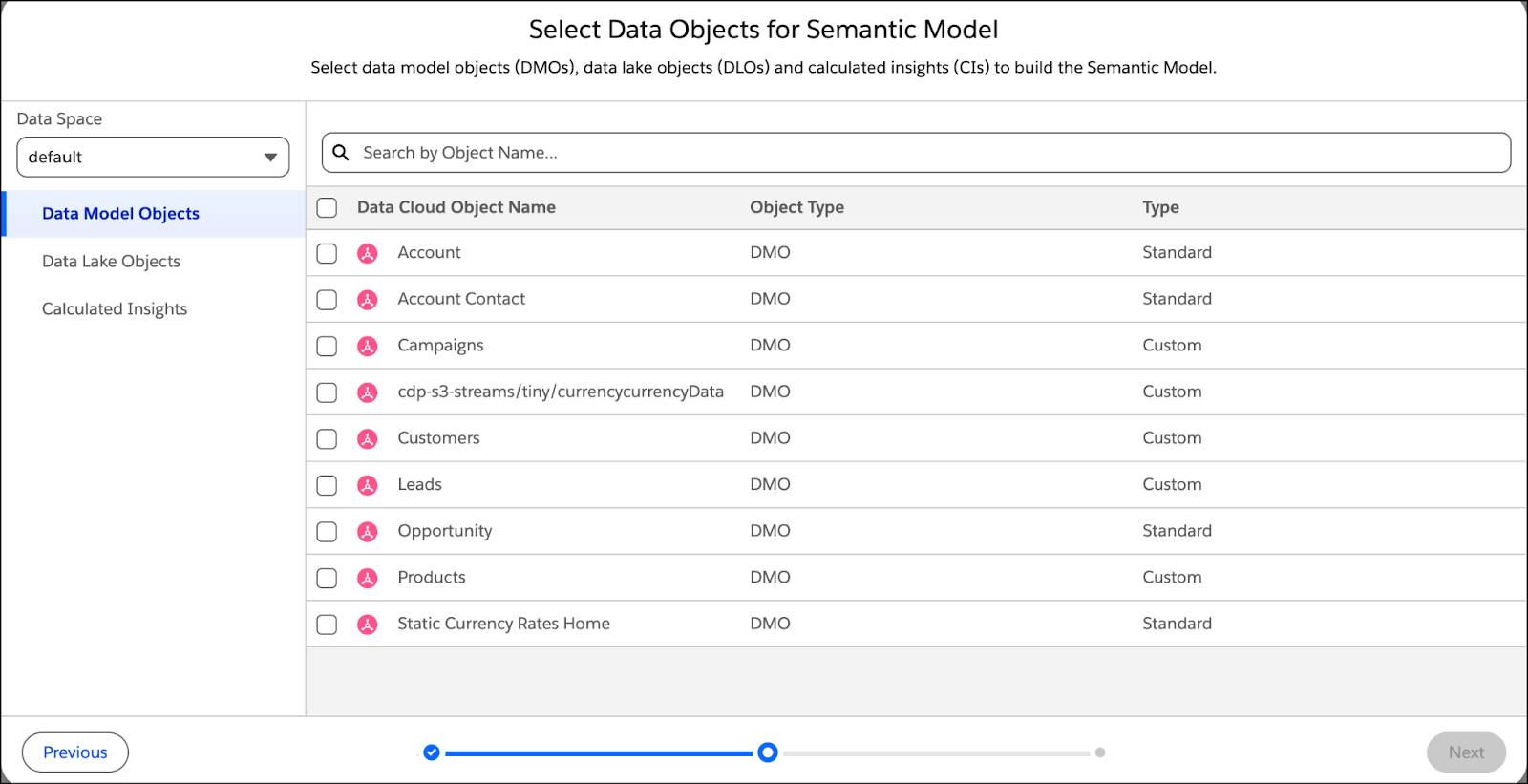
- 选择要在语义模型中使用的数据对象(DMO、DLO 或计算洞察)。本例选择 Account、Sales、Product、Product Category、Case 和 Case Representative,点击 Next。
- 输入唯一的语义模型名称,定义 API 名称(创建后不可编辑),可选填描述,点击 Create。
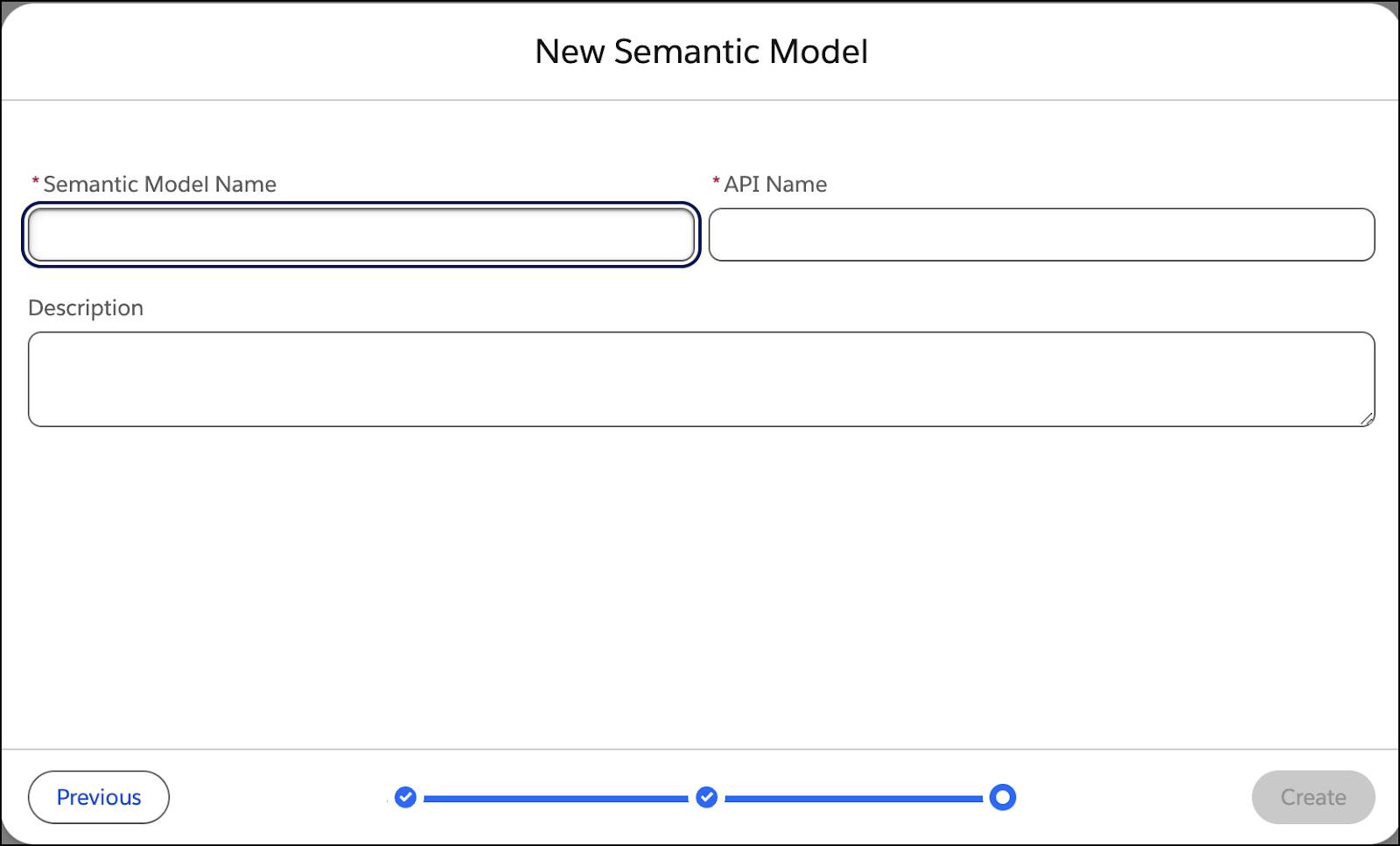
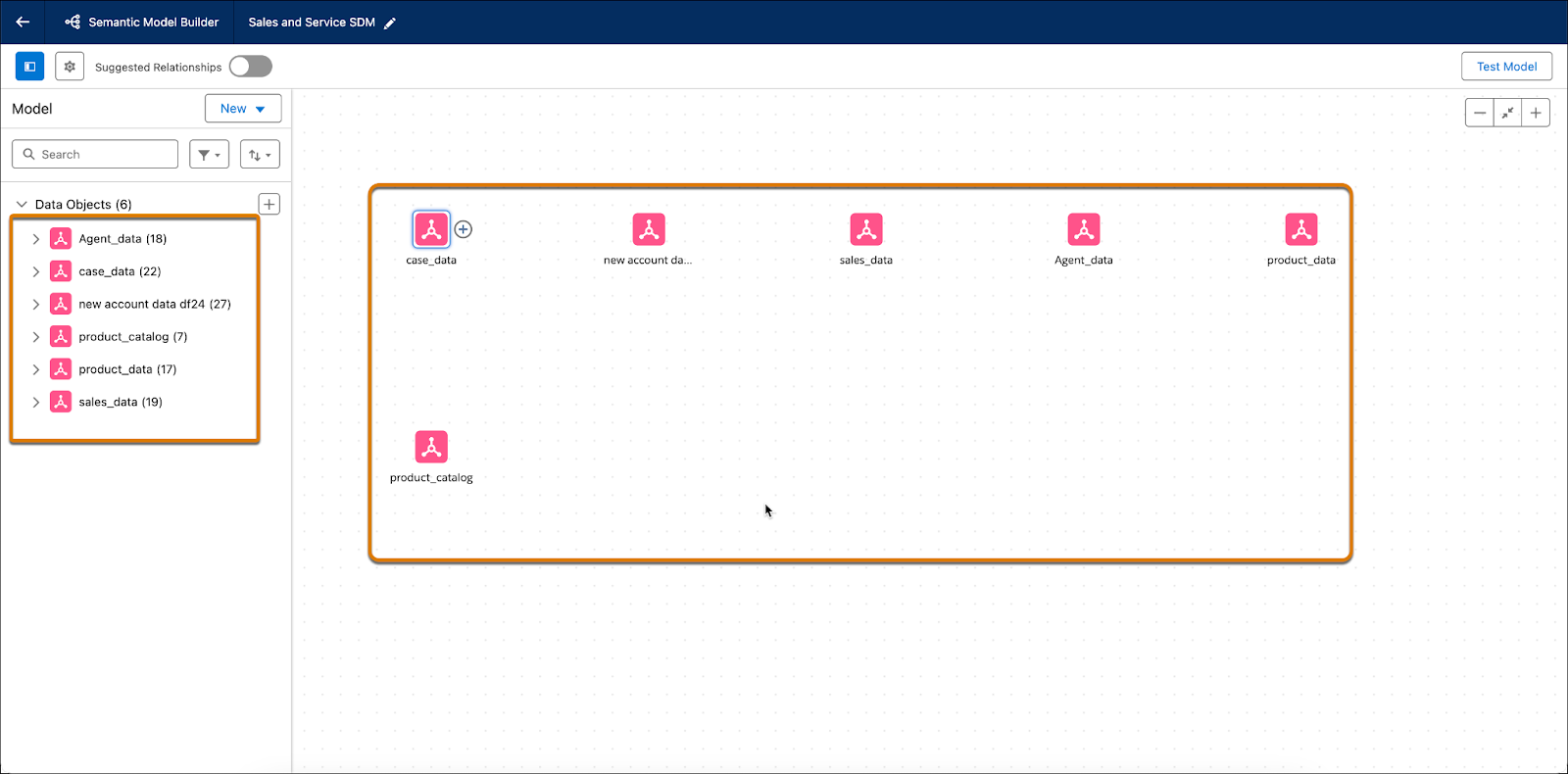
Semantic Model Builder 出现,选中的数据对象显示在画布中央。下一步是设置这些对象之间的关系。
在数据对象间添加关系
关系(relationships)是基于公共字段在不同数据对象之间建立的灵活连接。用语义层在数据对象间建立关系,无需预定义联接类型即可丰富数据模型。可以把关系看作两个 DMO 之间的"契约":当你用这些 DMO 的字段构建可视化时,语义层会根据分析需要决定使用哪种联接类型。
我们建议优先用关系(而非手动联接)来组合数据,因为它让数据准备和分析更简单、更直观。
默认情况下,Data 360 中已在 DMO 之间映射的任何关系都会自动带入模型;任何可能形成循环引用(引用同一对象多次)的现有关系会被自动移除。你还可以手动移除不想要的关系。如果不存在关系或需要新建,可以手动创建,或使用 Semantics AI。
手动创建关系
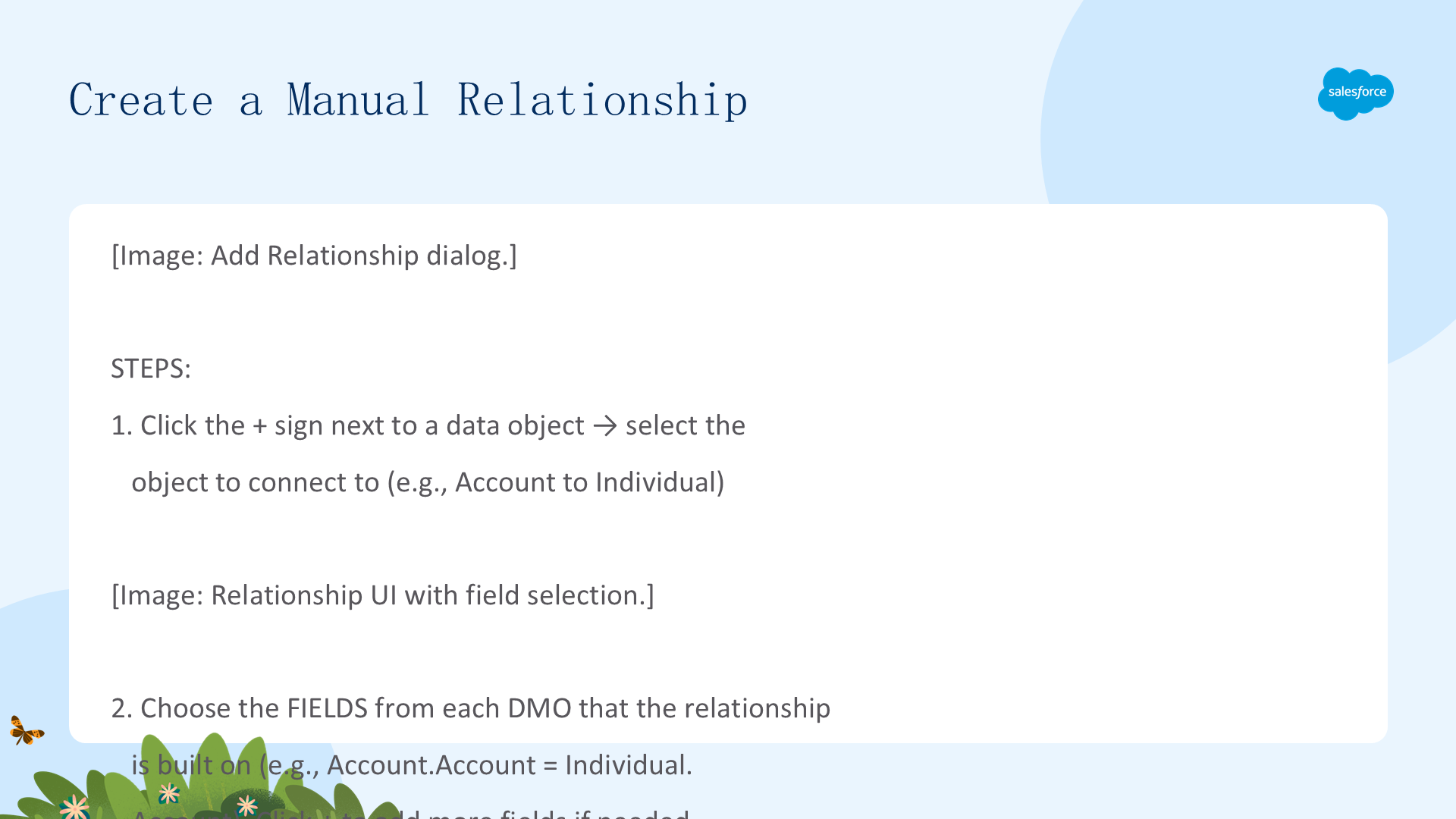
- 点击数据对象旁的加号,选择要连接的对象(例如 Account 连接到 Individual)。
- 选择关系所基于的每个 DMO 的字段,例如 Account.Account = Individual.Account。如需更多字段,点击加号添加。
- 当定义关系所需的字段齐全后,选择 Apply。
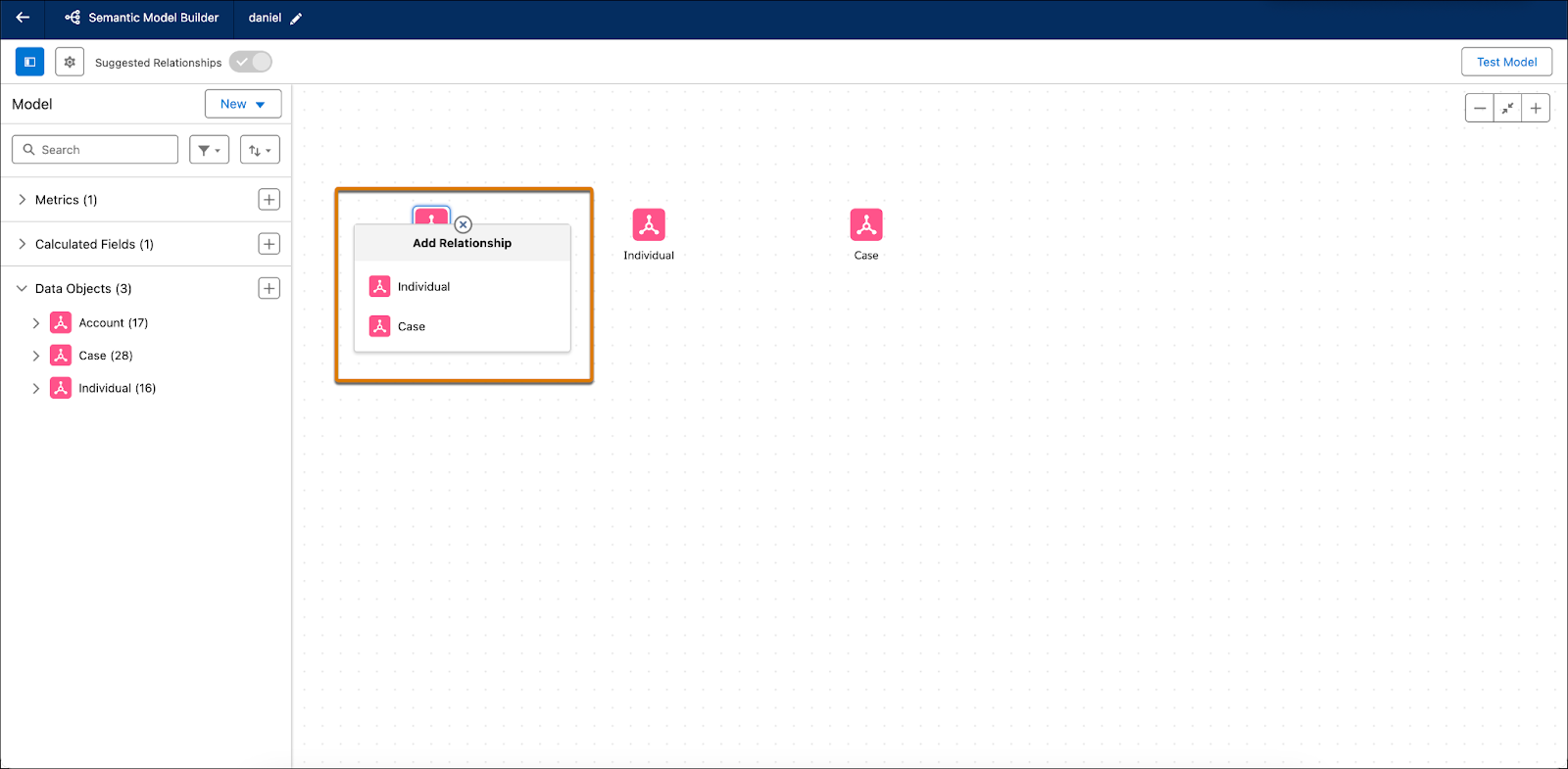
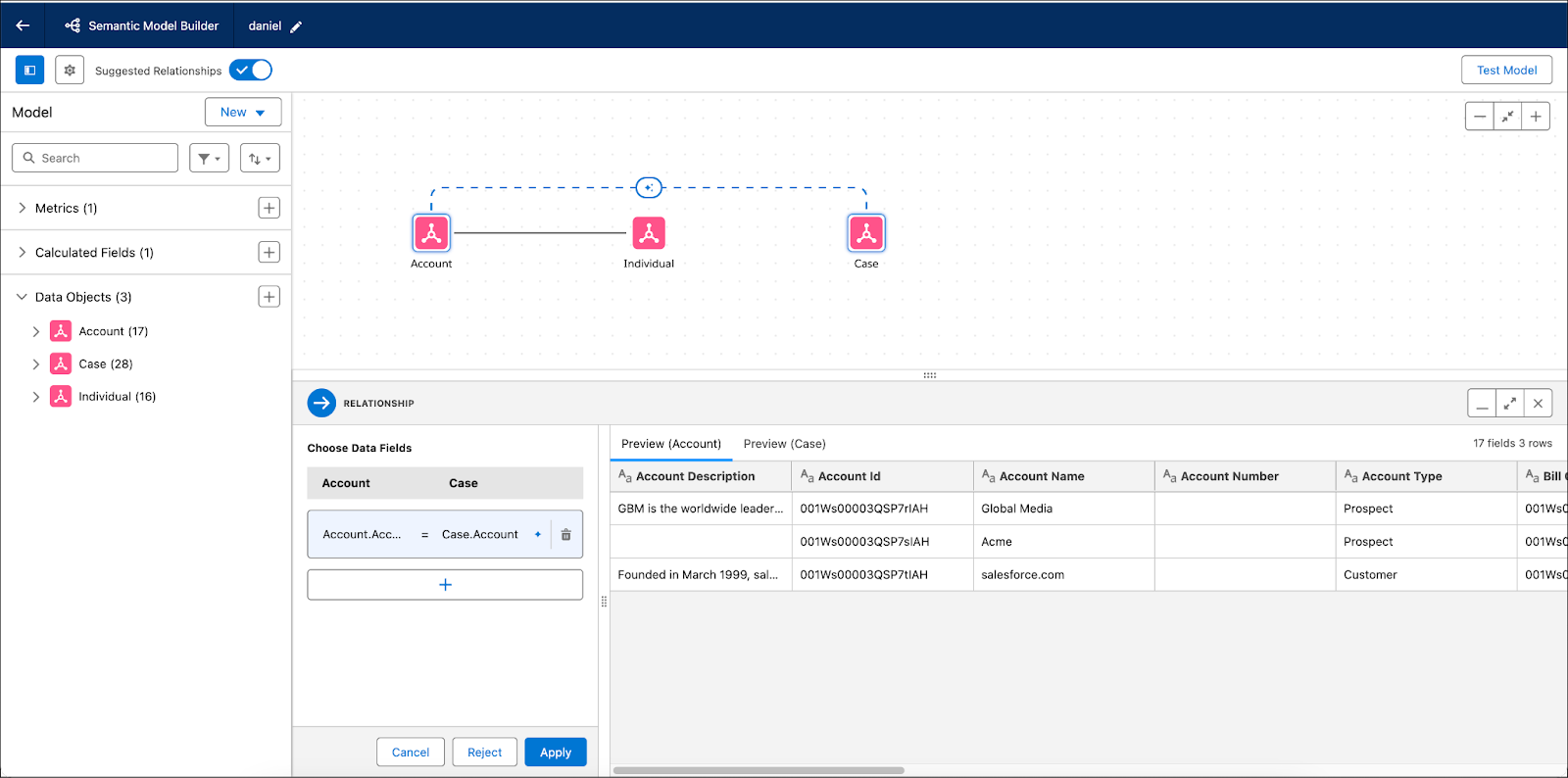
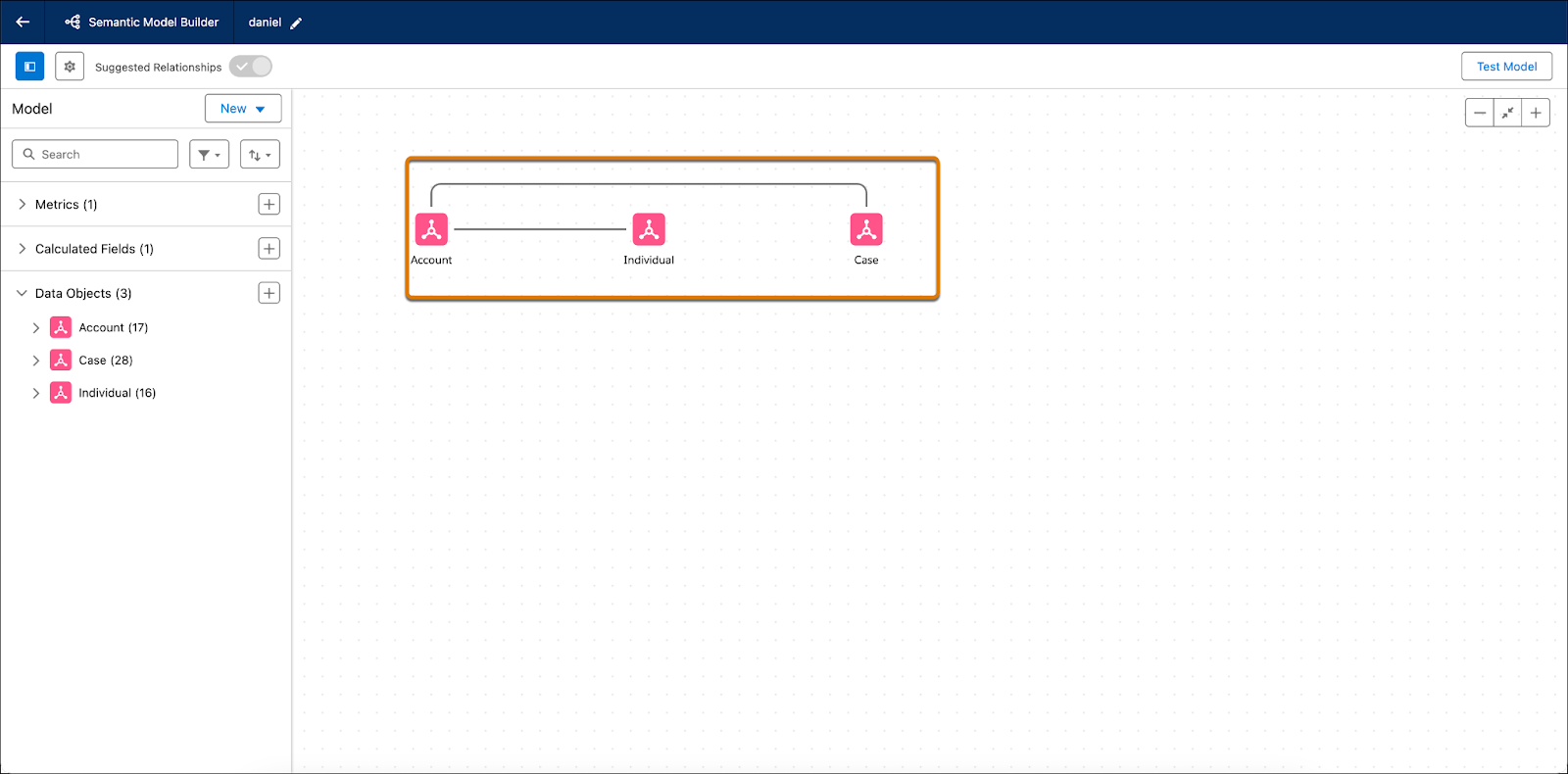
Semantic Model Builder 会显示一条黑色直线,表示关系配置正确。手动关系让你精确控制用哪些字段定义对象间的连接,适用于你清楚数据如何连接的场景。
用 Semantics AI 创建关系
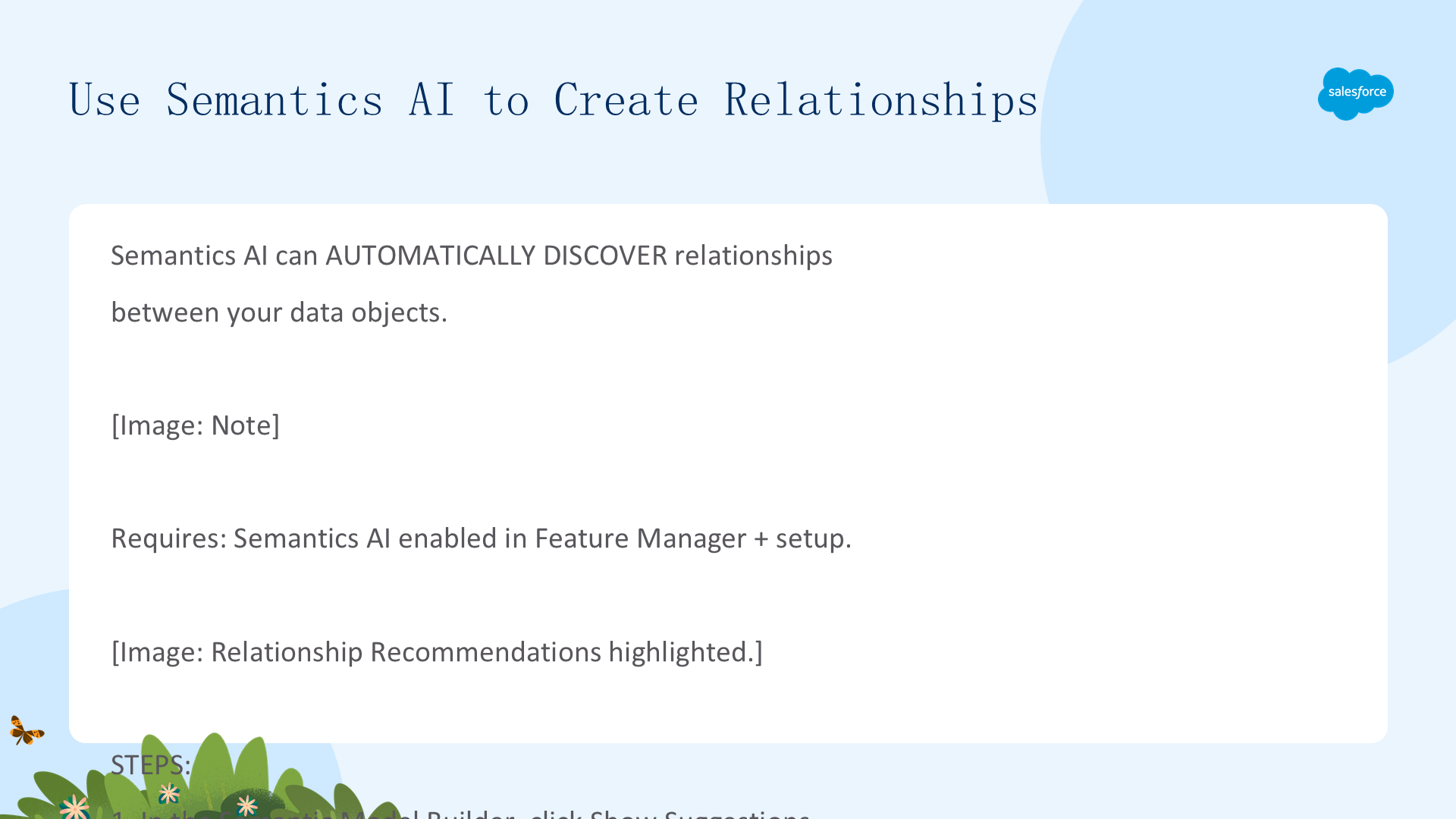
你也可以用 Semantics AI 来帮助创建关系,例如 Account 和 Case 数据对象之间。要使用 Suggest Relationships,需要先在 Feature Manager 中开启 Semantics AI 并完成一些设置。
- 在 Semantic Model Builder 中点击 Show Suggestions。Semantics AI 会发现 Account 和 Case 之间通过 Account ID 建立的关系。
- 确认这正是你想要的,点击 Review。
- 确认无误后选择 Apply。

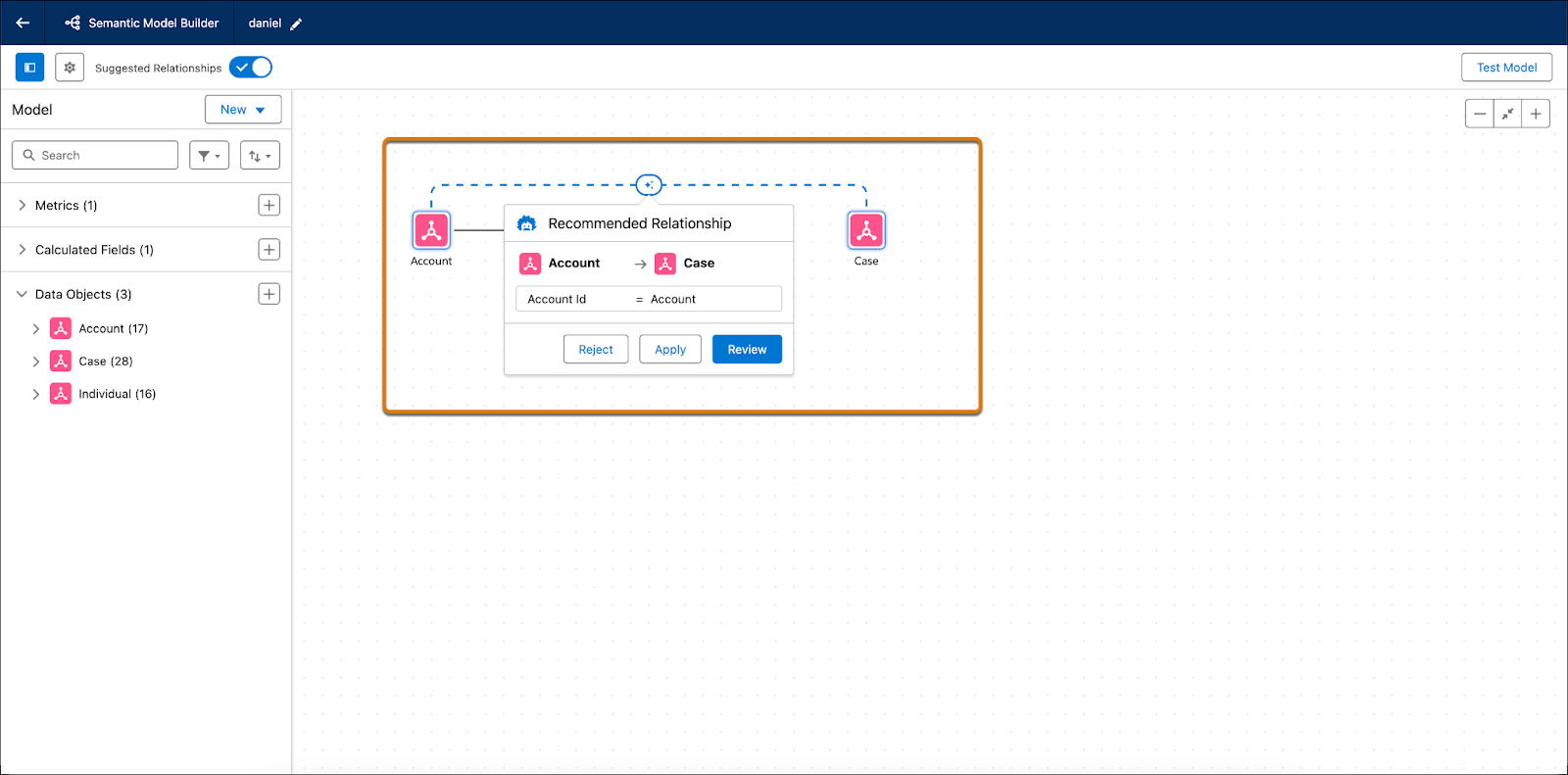
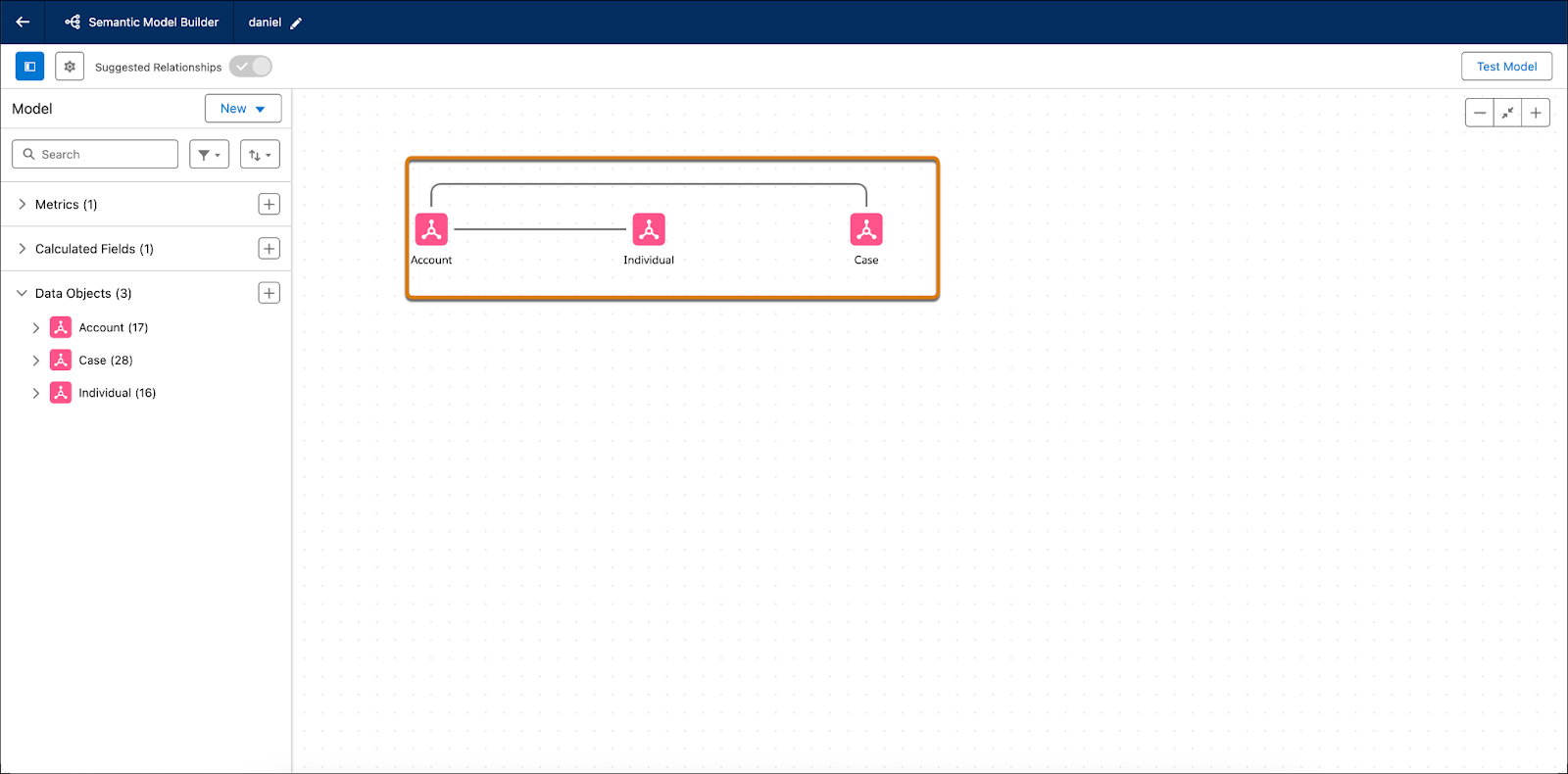
Semantic Model Builder 显示一条黑色直线,表示关系配置正确。现在你的语义模型有三个对象、两条关系:Account 与 Individual 之间,以及 Account 与 Case 之间。Semantics AI 通过自动发现你可能在复杂数据模型中遗漏的连接,加速模型构建。
三、为语义模型创建逻辑视图
探索逻辑视图
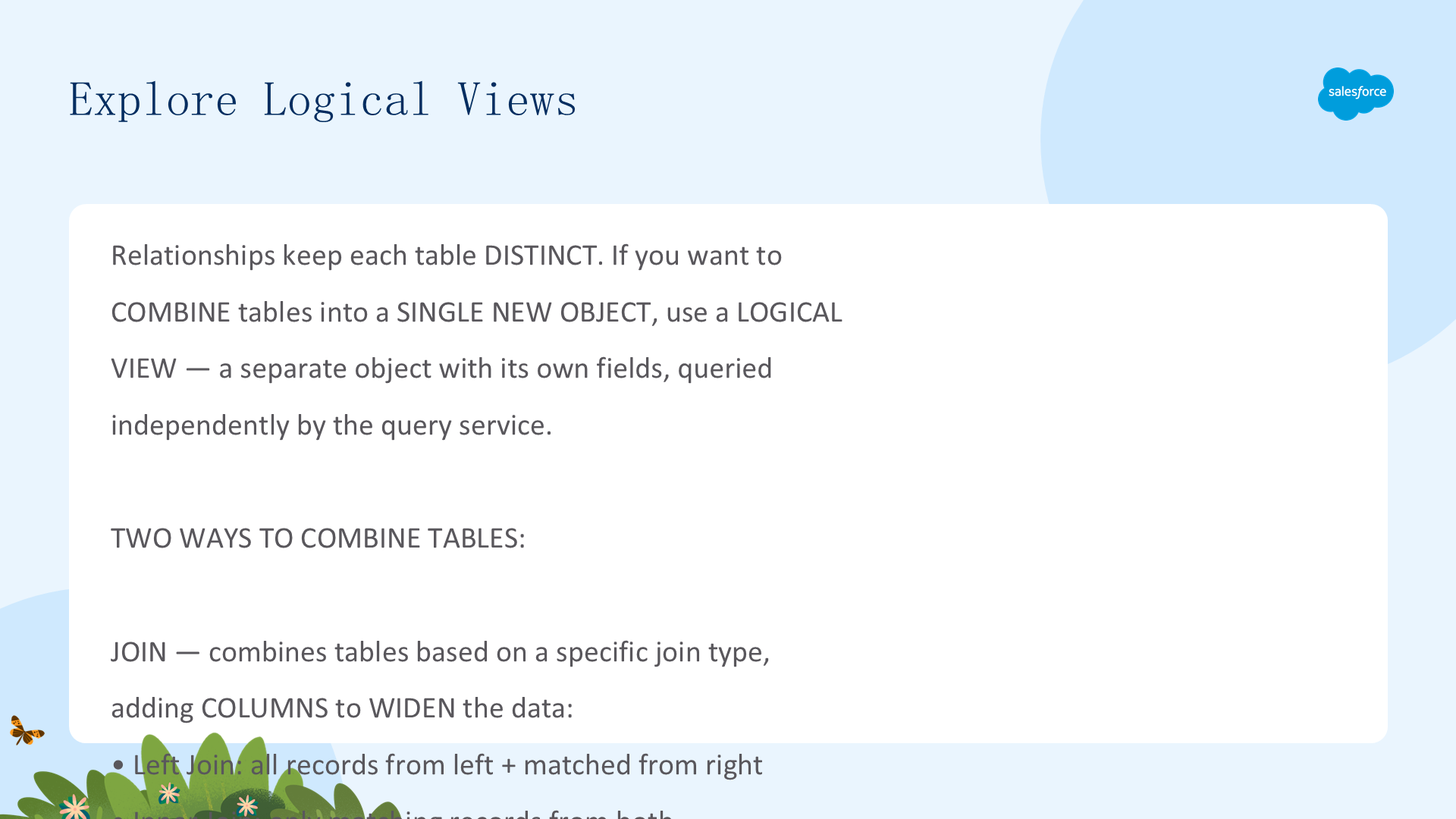
用关系连接表时,每张表仍是各自独立的对象。如果你想把两张或多张表合并成一个新对象,可以用逻辑视图(logical view)。当数据需要比关系更紧密地耦合时,逻辑视图很有用。逻辑视图是语义模型内的独立对象,拥有自己的字段,并由查询服务作为独立对象单独查询。
有两种方式在逻辑视图中组合表:
- 联接(Join):基于特定联接类型把多张表合并成一张表,增加列以加宽数据。
- 并集(Union):基于共享结构把多张表堆叠成一张表,增加行以加长数据。
关系最终会被解析为联接。只有当你需要特定联接类型的行为时,才应使用带联接的逻辑视图;而并集无法用关系实现——如果数据在多个需要追加的表中,就需要带并集的逻辑视图。
用联接创建逻辑视图
如果需要在两个对象之间强制特定联接类型,可以用逻辑视图把联接类型硬编码,确保每次查询数据时联接行为完全一致。四种联接类型:
- Left join(左联接):返回左 DMO 的所有记录,以及右 DMO 的匹配记录。
- Inner join(内联接):返回两个 DMO 中具有匹配值的所有记录。
- Right join(右联接):返回右 DMO 的所有记录,以及左 DMO 的匹配记录。
- Outer join(外联接,也称全联接):返回两个 DMO 的所有记录。
假设你想知道已被购买的产品。你有 Product 和 Sales 两个数据对象,都包含 Product ID 字段。用内联接得到的逻辑视图将只包含已售出的产品。
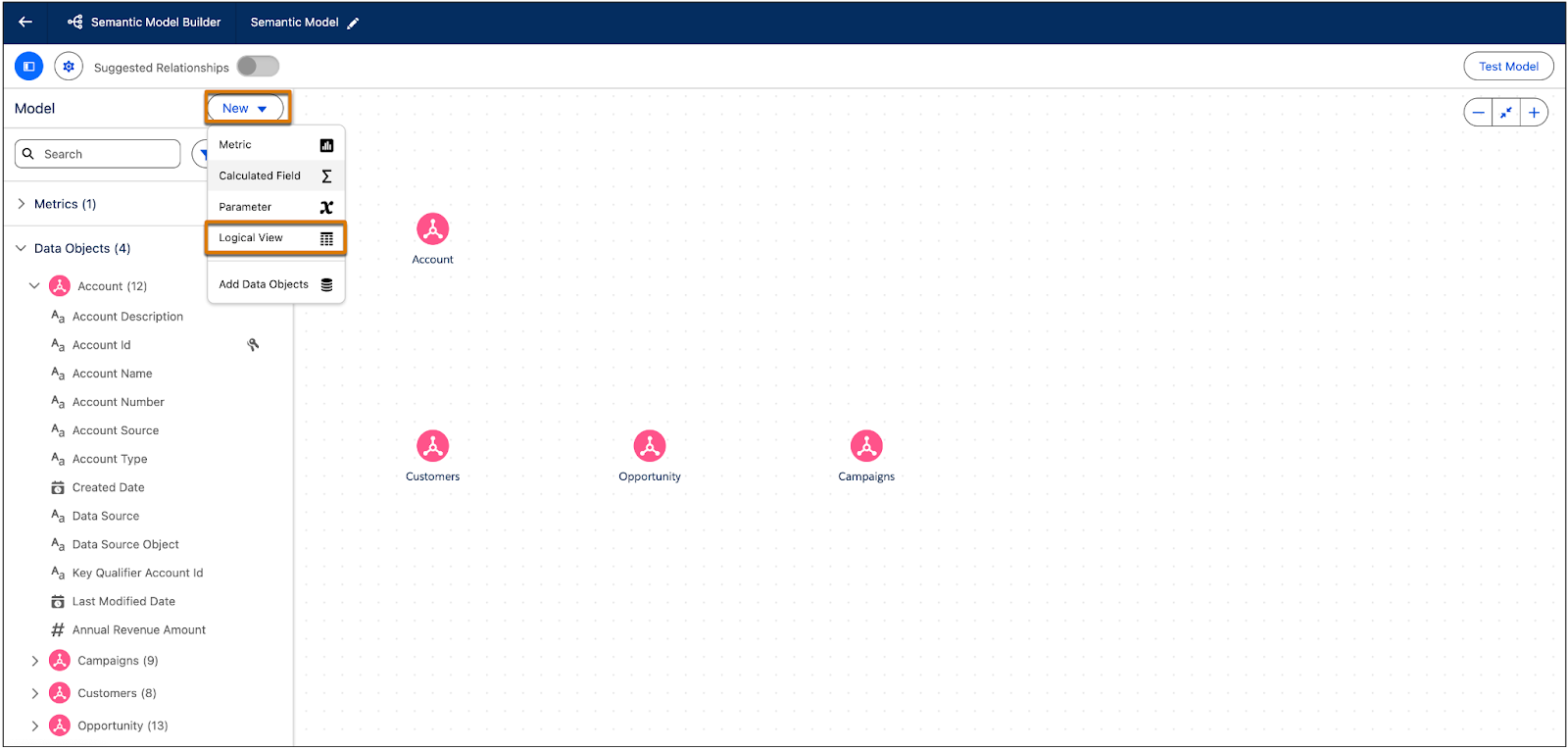
- 在 Semantic Model Builder 的 New 下拉中选择 Logical View。
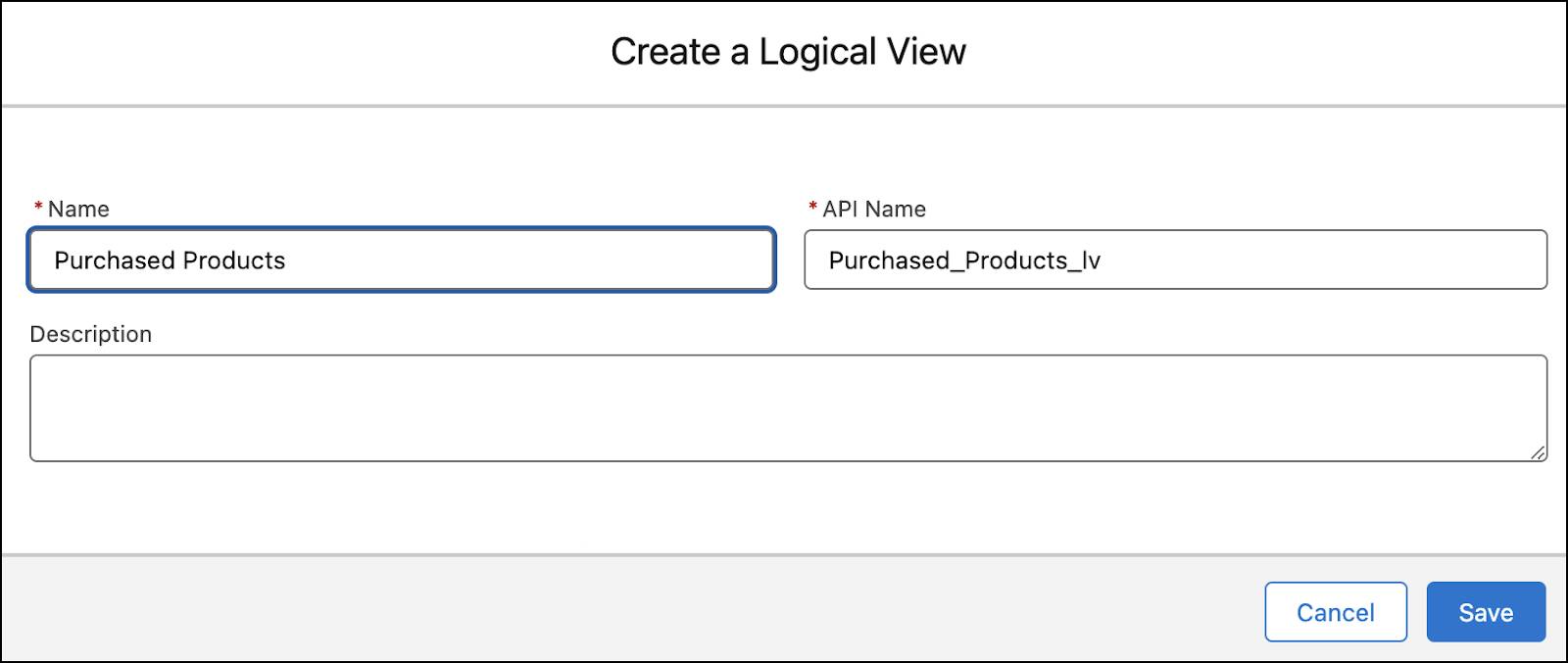
- 在 Create a Logical View 窗口输入唯一名称、API 名称和可选描述,点击 Save。可选择 DMO、DLO 或计算洞察,可包含全部字段或选择特定字段。
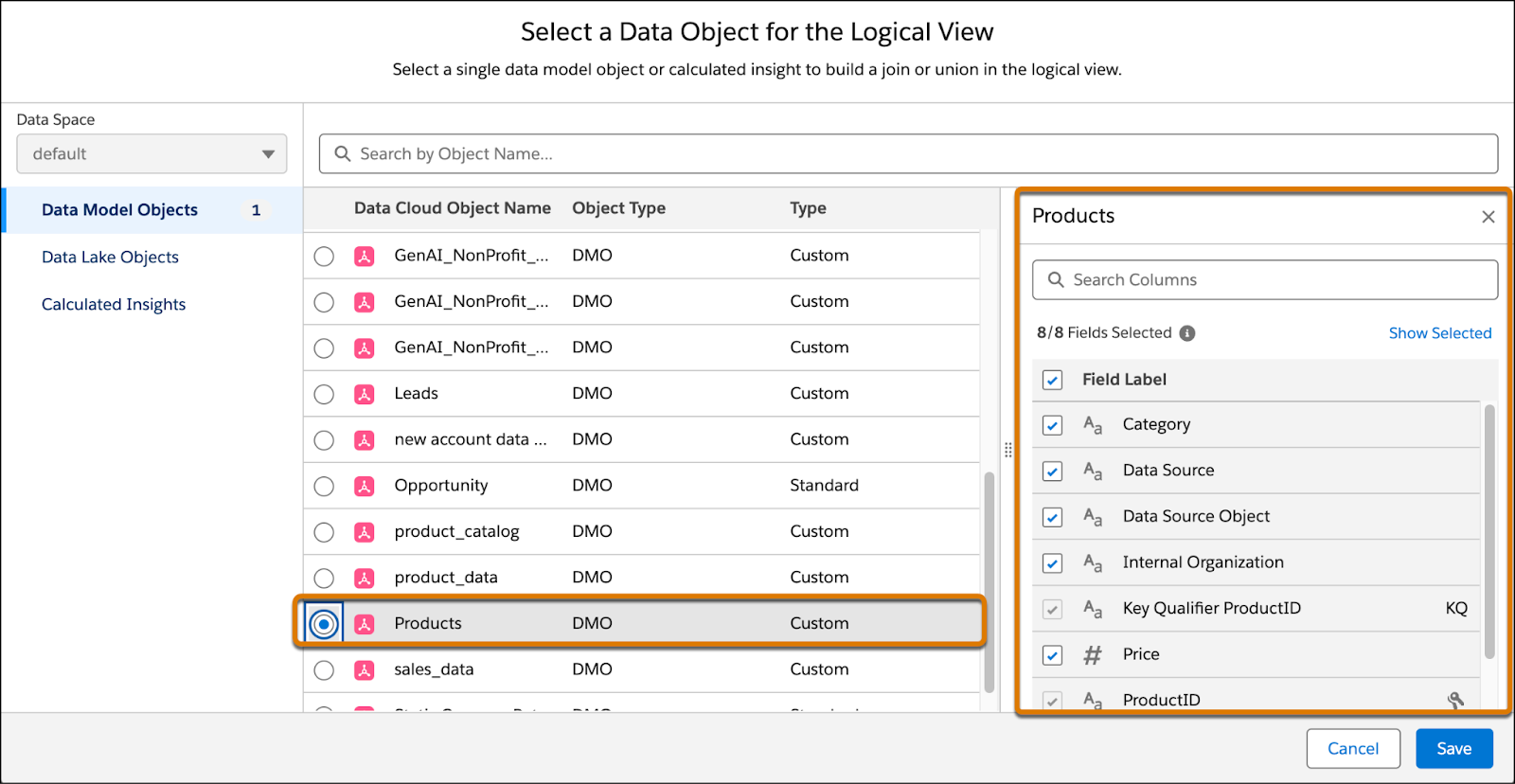
- 选择对象后点击加号,从下拉选择 Join Object。
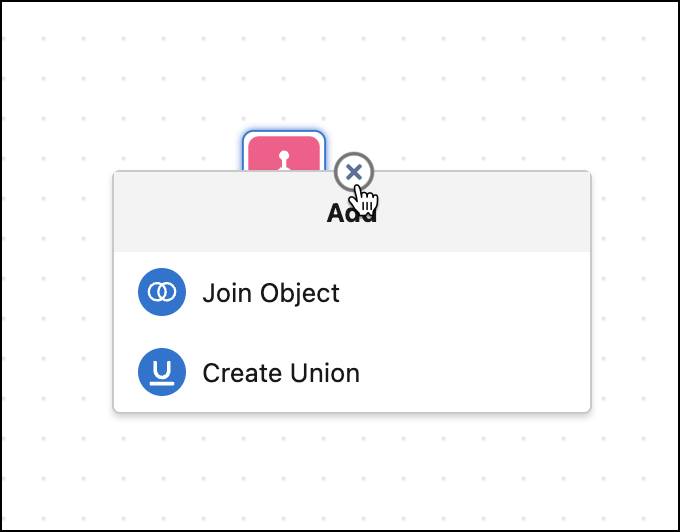
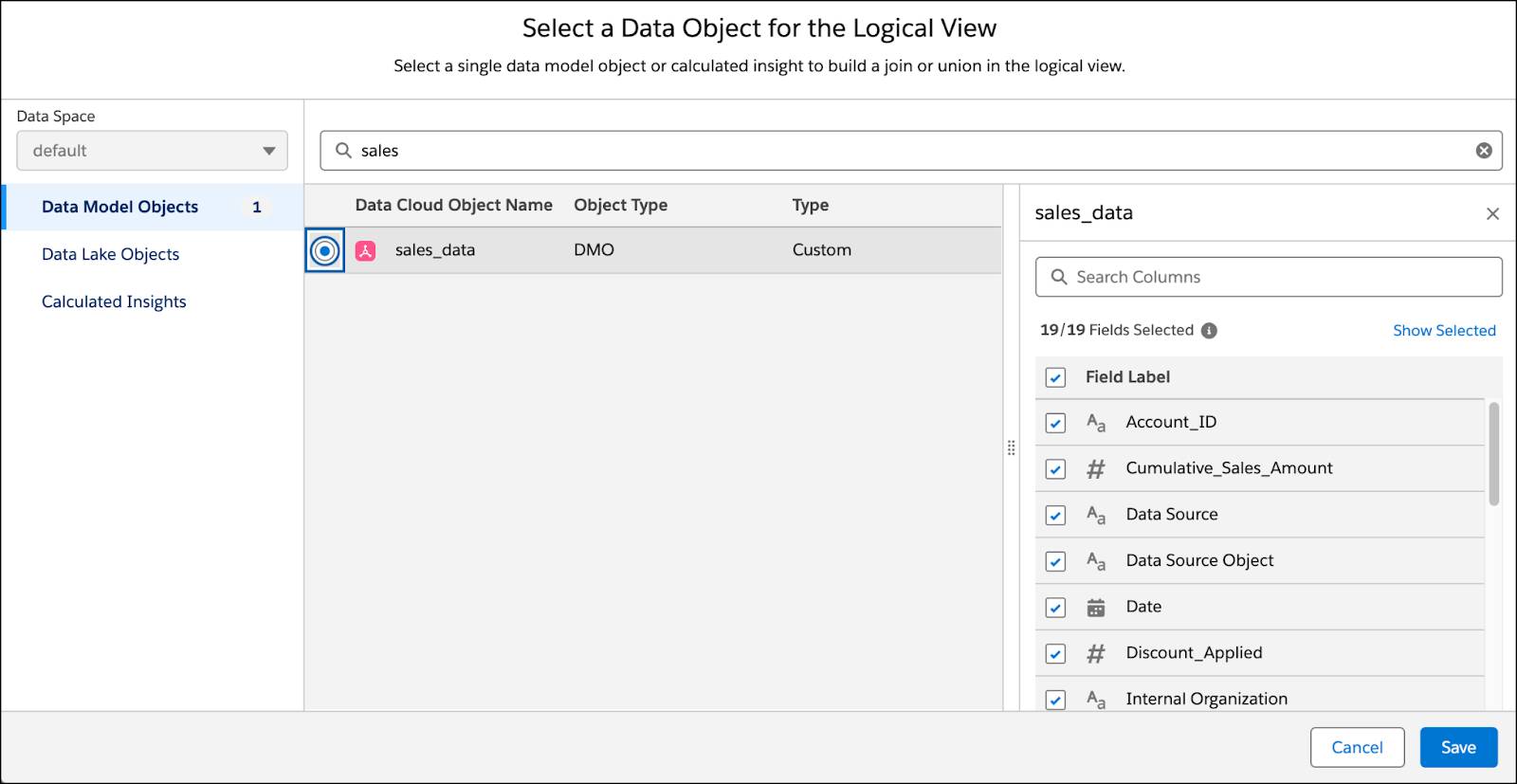
- 选择要联接的对象,点击 Save。
- 用联接图标选择联接类型,本例选 Inner Join。在 Select Matching Data Object Fields 下点击加号,选择联接子句中要用的字段(本例用 Product ID 连接 Product 和 Sales)。
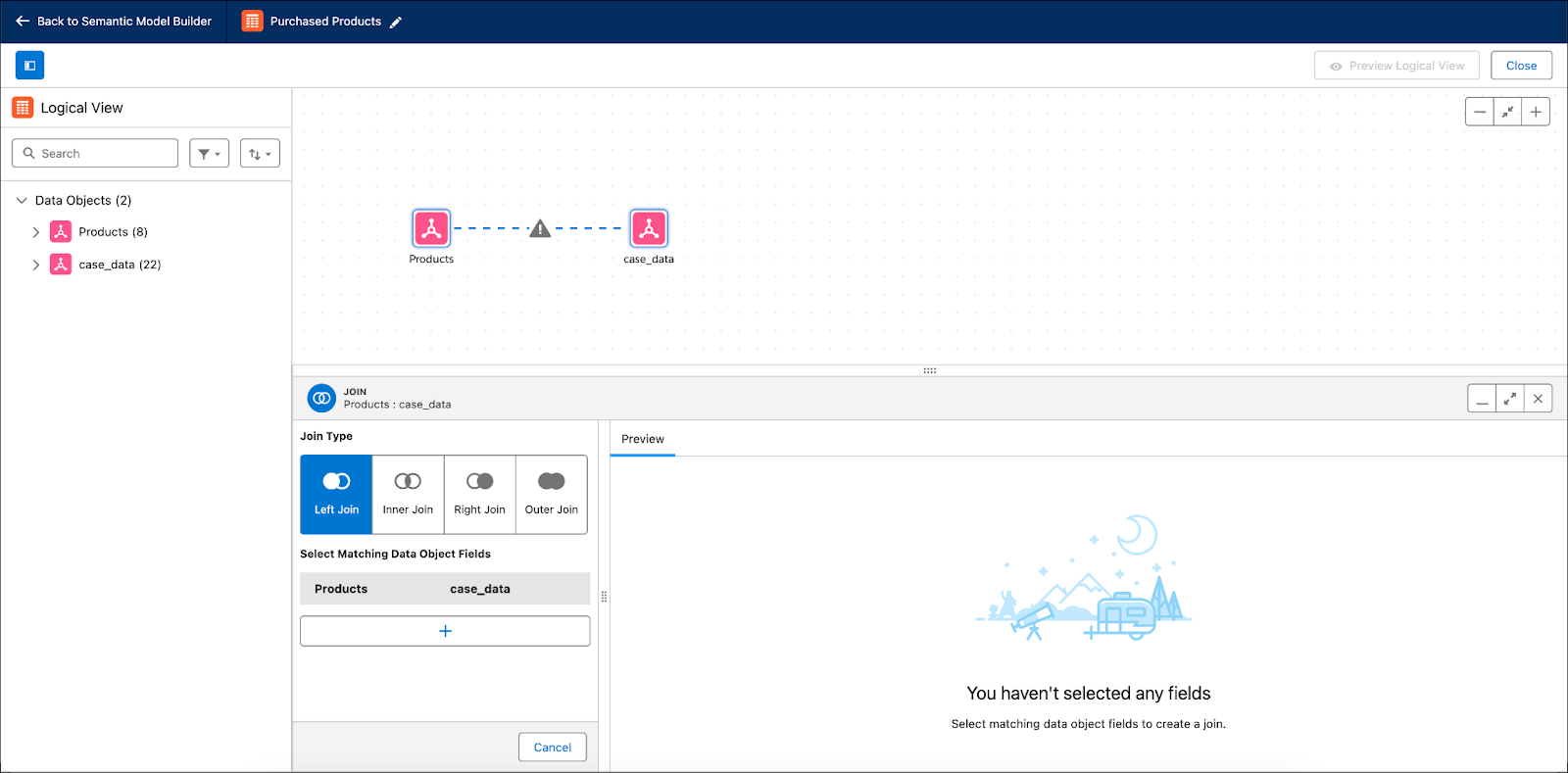

- 点击 Add 后,底部窗格显示逻辑视图预览,连接两个对象的线表示联接成功。点击 Apply。
逻辑视图会以独立图标出现在语义模型中,之后可以像其他数据对象一样使用它。
用并集创建逻辑视图
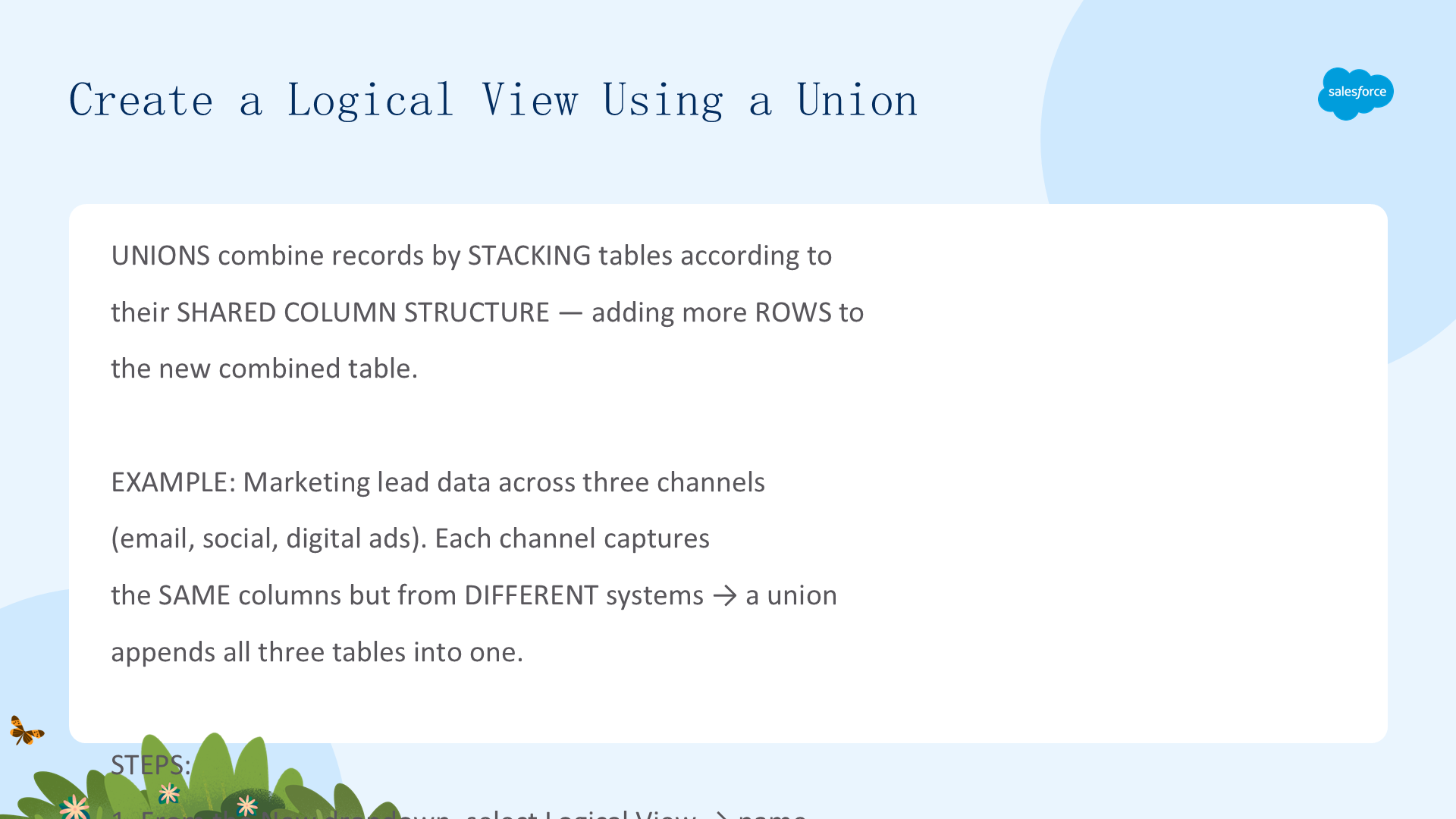
联接为每条记录带来更多数据列,让数据更"宽";而并集(union)则根据共享的列结构把表堆叠起来,给新合并表增加更多行。例如,你可能用邮件、社交媒体和数字广告三个渠道跟踪线索生成信息,每个渠道从不同系统捕获相同信息(相同列)——一个并集就能基于共享列结构把三张表追加到一起。
- 在 Semantic Model Builder 的 New 下拉中点击 Logical View,输入名称、API 名称和描述,点击 Save。
- 选择并集的第一个数据对象,点击 Save。
- 选择对象后点击加号,从下拉选择 Create Union。
- 在 Select Data Objects for Union 对话框中选择并集的第一个对象,点击 Save。最多可选择九个对象,合并字段从第一个添加的对象获取元数据。
- 所有数据对象添加完成后,点击 Apply 把新并集加入逻辑视图。
并集以独立图标出现在画布中,填补了关系和联接无法完成的场景:把来自多个来源、结构相似的数据追加为一个可查询对象。
四、创建计算字段与指标
探索计算字段
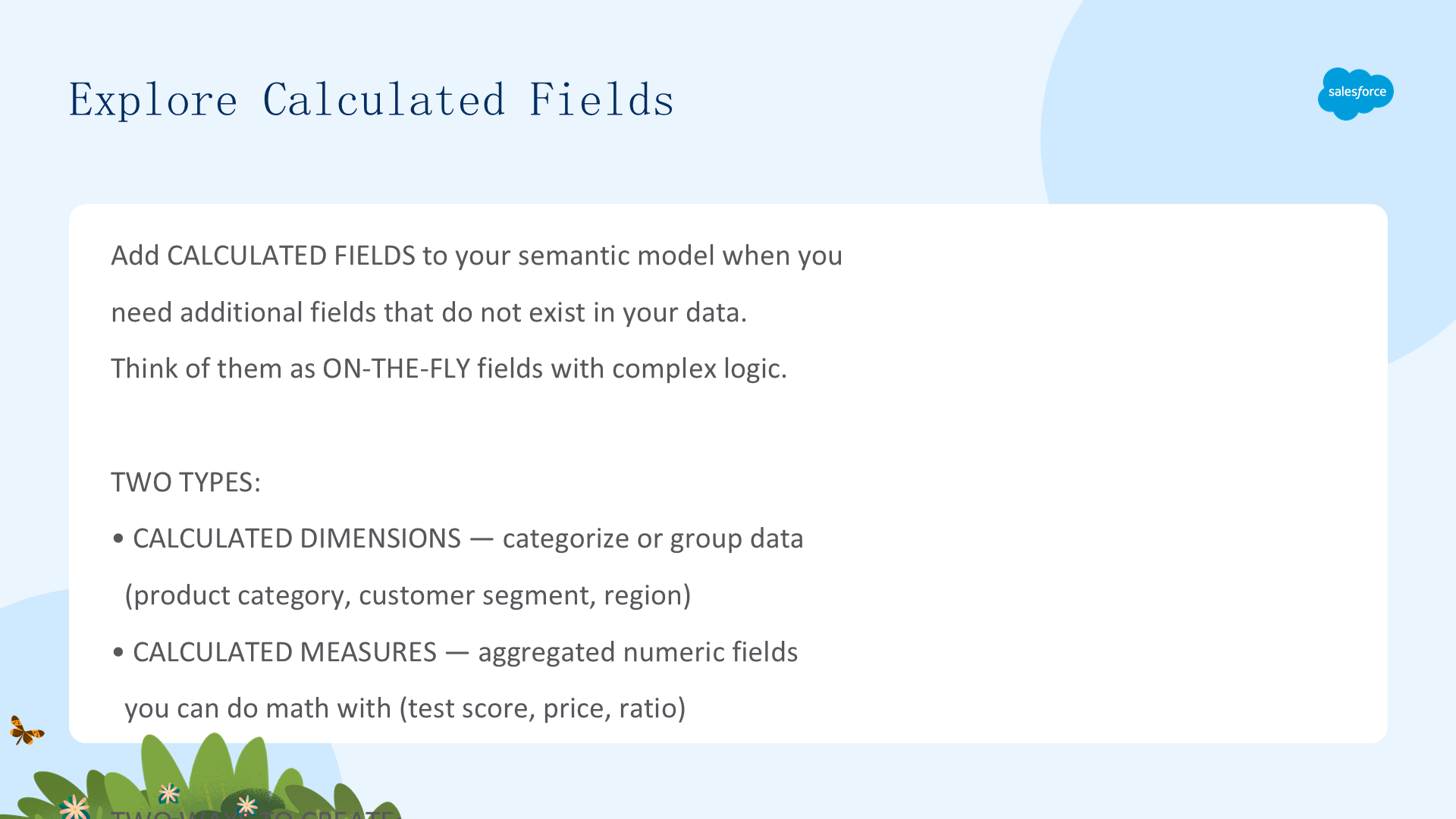
当需要数据中不存在的额外字段时,可以给语义模型添加计算字段(calculated fields)。可以把计算字段看作存在于数据之上的、可包含复杂逻辑的"即时"字段。计算字段有两种类型:
- 计算维度(Calculated dimensions):创建新维度的自定义计算,用于对数据分类或分组,如产品类别、汽车制造商。
- 计算度量(Calculated measures):创建新度量的自定义计算,是可聚合、可做数学运算的字段,如测试分数、价格。
有两种方式创建计算字段:用 Semantics AI 起草,或手动创建。使用 Semantics AI 时,输入对计算字段的描述,点击 Draft with Einstein,就会生成包含全部属性和公式的草稿。请务必在保存前仔细审查草稿内容的准确性。使用该功能需要启用 Einstein Generative AI 并在 Feature Manager 中开启 Semantics AI。
创建计算维度
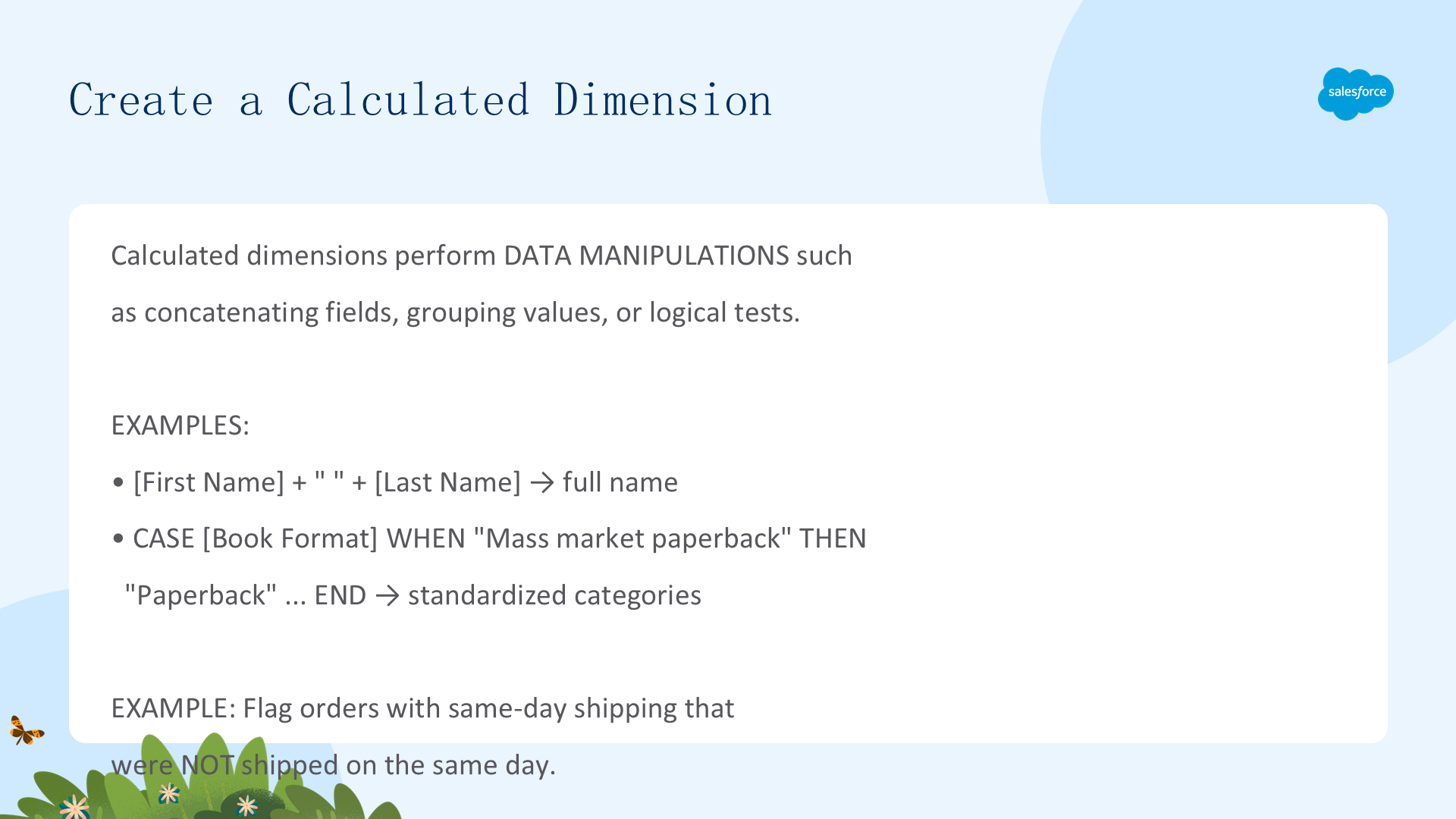
计算维度不物理存在于数据库中,可用于数据操作,如拼接字段、分组值或执行逻辑测试。例如:
[First Name] + " " + [Last Name]拼接姓和名(注意中间的空格);[Last Name] + ", " + [First Name]按"姓, 名"拼接;- 用 CASE 表达式把多种装帧格式标准化为 Paperback / Hardcover 等类别。
假设你要创建一个计算维度,标记"承诺当日发货但未在当日发货"的订单:
- 在 Semantic Model Builder 的 New 下拉选择 Calculated Field。
- 在 Field Type 下选择 Dimension。
- 从 Data Type 下拉选择存储的数据类型,本例选 Text。
- 在 Name 中输入描述性唯一名称,如
At Risk Cases,并添加描述、自定义 API 名称(创建后不可编辑)、设置 Data Role(离散/连续)、切换字段可见性。
可添加过滤器,公式形如:
IF [Ship Mode] = "Same Day" AND ISNULL([Ship Date]) = true AND DATEDIFF('day', [Order Date], TODAY()) > 1 THEN "Late shipping" END
这段计算逐条检查记录,如果发货方式为当日达、发货日期为空且订单日期已超过一天,就把该记录标记为"Late shipping"。点击 Save 后,你就可以在案例健康仪表板中使用这个计算维度,比较高风险与低风险案例的数量。
创建计算度量
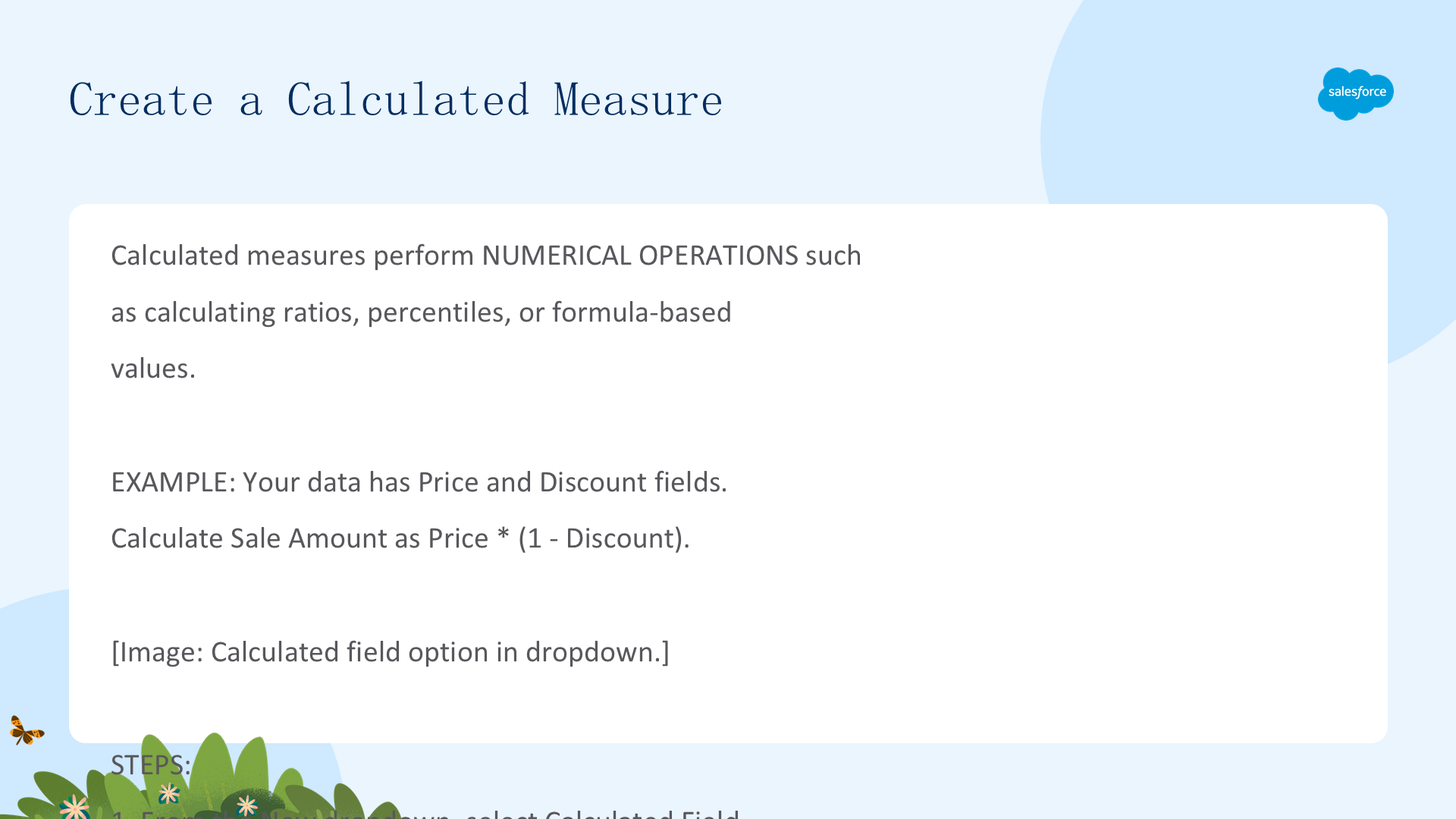
计算度量不物理存在于数据库中,可用于数值运算,如计算比率或百分位。像其他度量一样,计算度量还有额外元数据,如默认聚合、数据类型(数字、百分比)、数据角色(离散/连续)。
假设数据中有 Price 和 Discount 字段,要计算 Sale Amount,就需要创建计算度量:
- 在 New 下拉选择 Calculated Field,Field Type 选 Measure。
- Data Type 选 Number,Name 输入如
Sales Amount。 - 配置度量属性:Aggregation Type(Sum/Average/Count 等)、Decimal Place(默认 2 位)、Data Role(连续/离散)、Sentiment(上升趋势是好/坏/中性)、Treat Nulls as Zeros(把空值替换为零)。
- 输入公式
[Price]*(1-[Discount])。 - 点击 Save。
计算度量比维度拥有更丰富的元数据——聚合类型、情感和空值处理都会影响度量在可视化中的表现,使其无需额外配置即可用于可视化。
创建指标
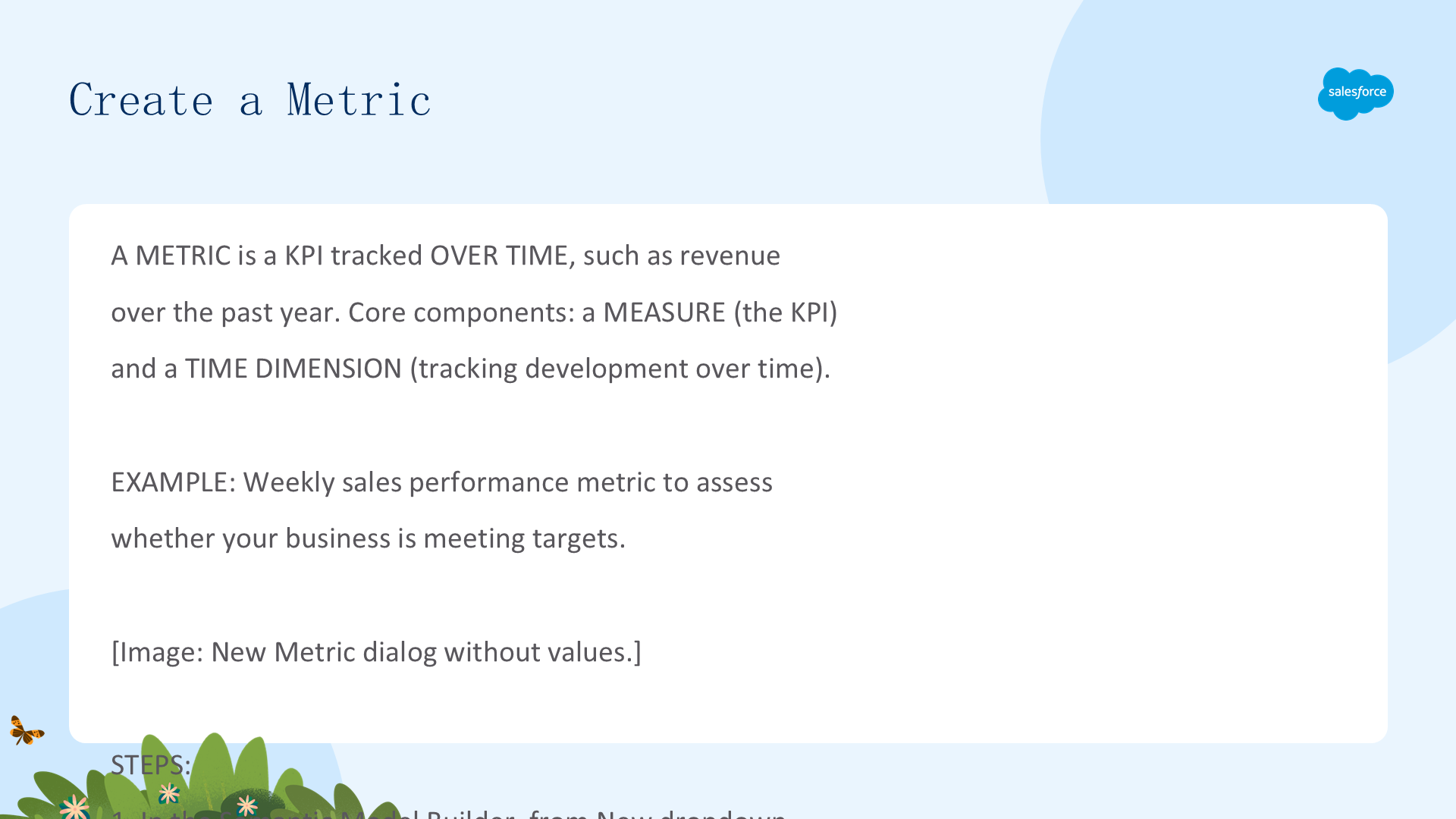
指标(metric)是随时间跟踪的 KPI,例如过去一年的收入。指标的核心组件是代表 KPI 的度量和跟踪其随时间发展的时间维度。例如,你可以创建每周销售绩效指标,评估业务是否达成目标。
- 在 Semantic Model Builder 打开 New 下拉,选择 Metric。
- 添加名称和可选描述,点击 Next。
- 为 Measure 选择代表 KPI 的字段。
- (可选)用搜索框 Add Filter 添加过滤器以缩小指标范围。
- 配置:定义度量上升的 Sentiment、选择默认聚合、选择是否累计。
- 为 Time Dimension 选择数据源中的日期字段,点击 Next。
- (可选)添加 Additional Dimensions(最多 20 个)以增加上下文和粒度,点击 Next。
- (可选)调整洞察设置——Insights 标签页仅对有 Tableau Next 的组织可用。
- 点击 Save。
指标提供了标准化、时间感知的 KPI,可跨报告、仪表板和应用消费。
五、测试并消费你的语义模型
测试你的语义模型
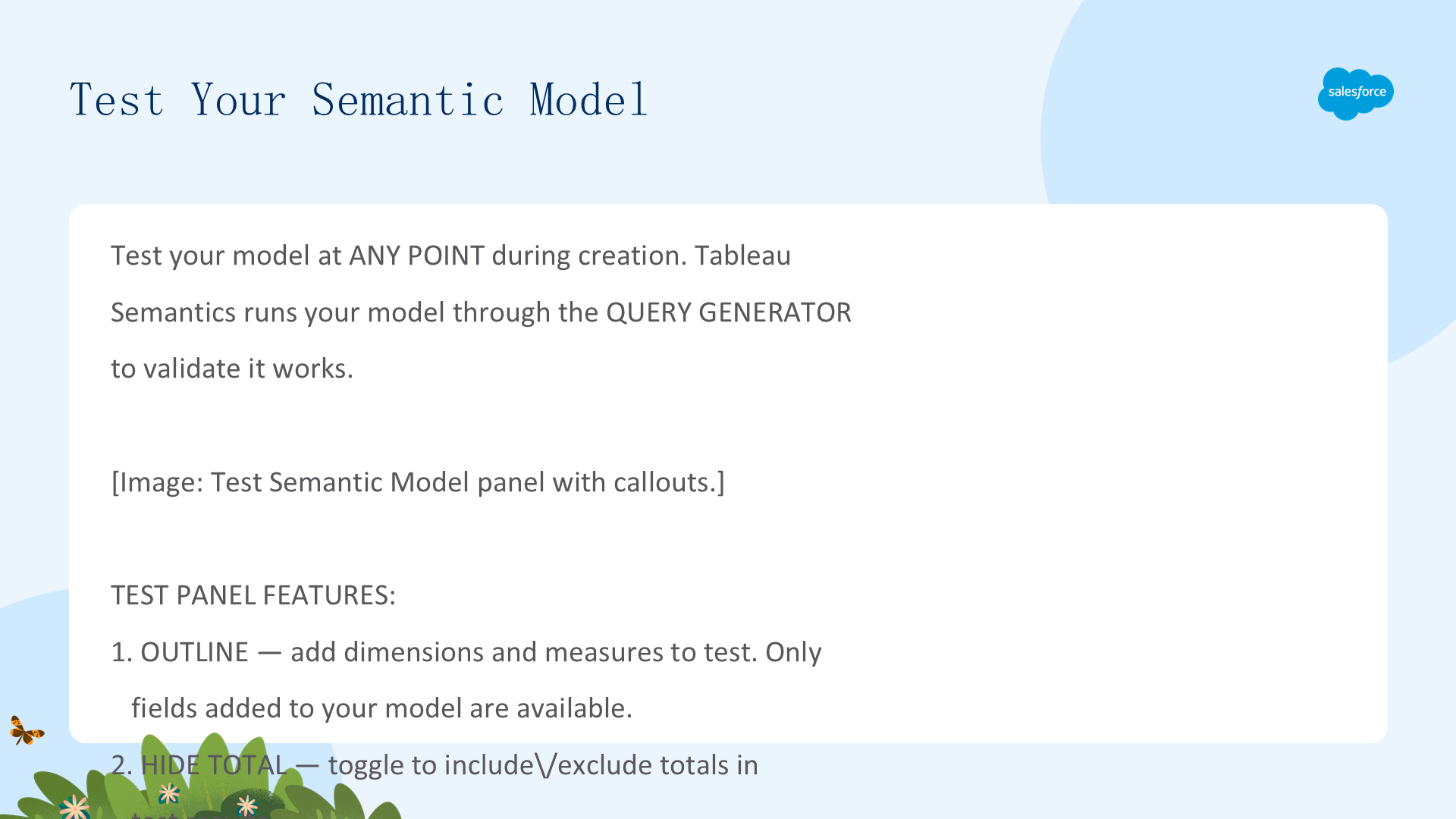
测试语义模型很重要,以确保它按预期工作。你可以在模型创建过程中的任意时刻测试。Tableau Semantics 会把模型送入 Query Generator 验证其是否可用,所有错误都会显示在预览面板中,便于排查。
Test Semantic Model 面板的功能:
- Outline:在正确标题下搜索并添加维度和度量(只能添加已加入模型的字段)。
- Hide Total:取消勾选以在测试结果中包含合计。
- Sample Size Rows:调整样本行数,默认 100 行。
- Filters 标签页:添加过滤器查看数据子集。
- Run:开始测试,通过 Query Generator 运行模型并在底部面板右侧返回结果。
- 修改并重跑:调整 outline 后重新运行测试。
- Reset:清空测试结果和所有 outline 设置与过滤器。
修复问题后重跑,直到模型产生预期结果。
在其他应用中使用语义模型
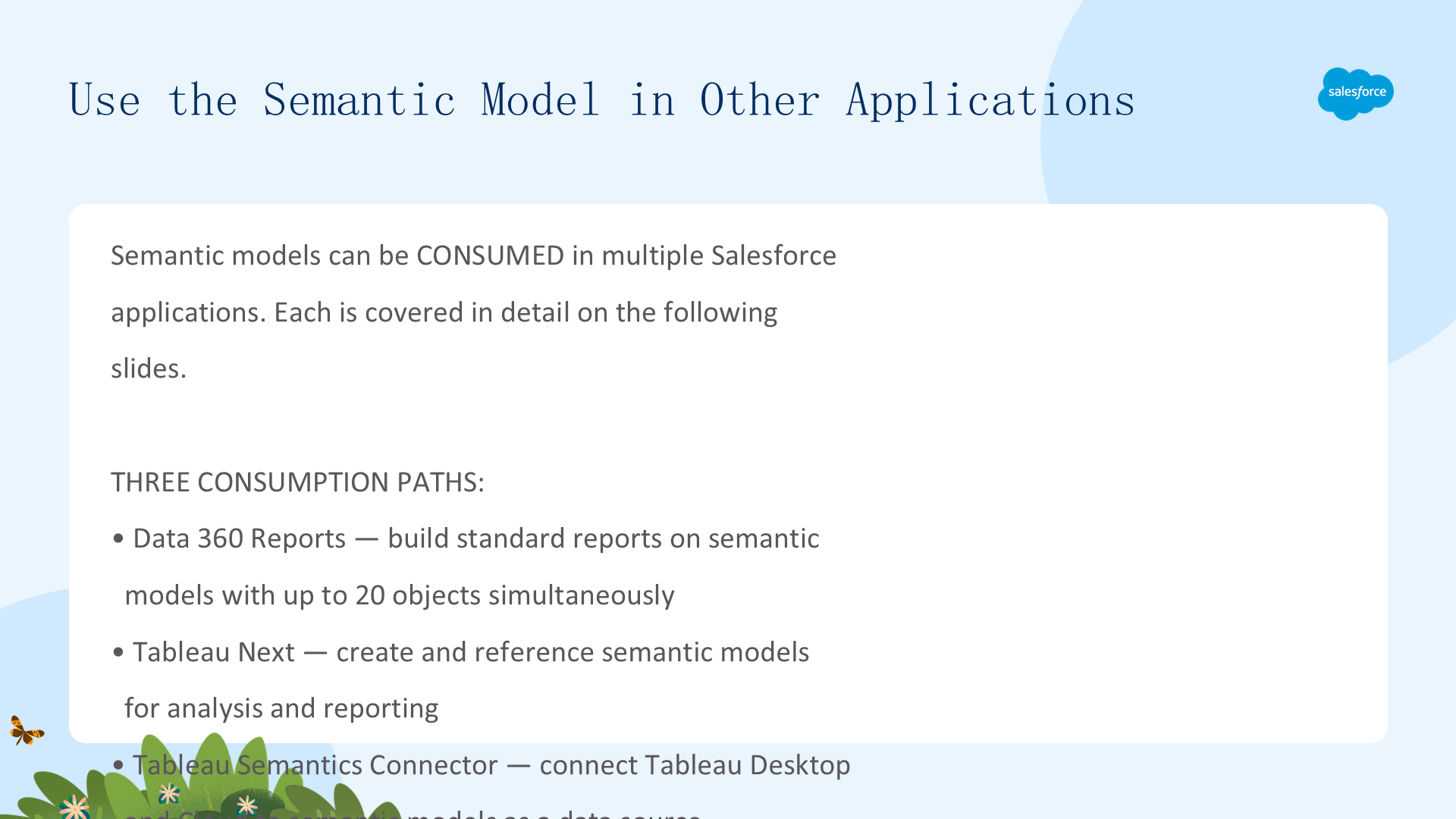
语义模型可在多个 Salesforce 应用中使用。目前,你可以在以下应用中创建和管理语义模型:Data 360 Reports、Tableau Next 和 Tableau Semantics Connector。
一个语义模型,多种消费方式:在语义层定义一次业务逻辑(收入、流失、客户终身价值),每个连接它的应用都会自动获得相同的受治理定义、计算和指标——消除了"CRM 仪表板和 BI 工具算出不同收入数字"的经典问题。
Data 360 Reports
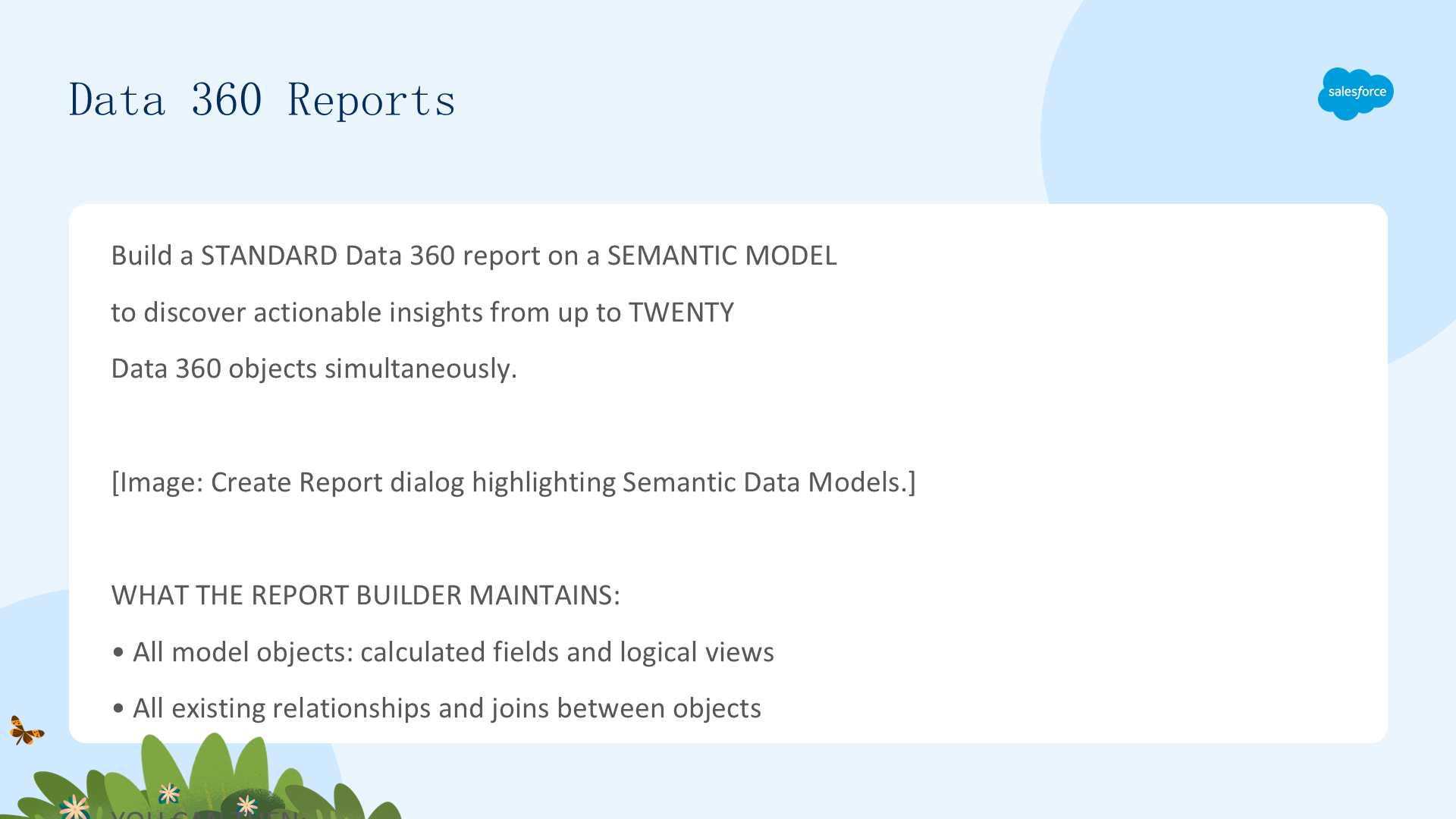
在语义模型上构建标准 Data 360 报告,可以同时从最多 20 个 Data 360 对象中发现可操作洞察。当你在语义模型上创建报告时,Report Builder 会保留模型的对象(如计算字段和逻辑视图),以及对象间现有的关系和联接。
你可以轻松地把数据可视化为图表、按字段分组报告、应用高级过滤器,并把报告作为小组件添加到仪表板。单个语义模型报告可跨最多 20 个对象——远超自定义报告类型 4 个对象的限制。由于报告继承了所有语义定义,计算字段和指标会自动出现。
Tableau Next
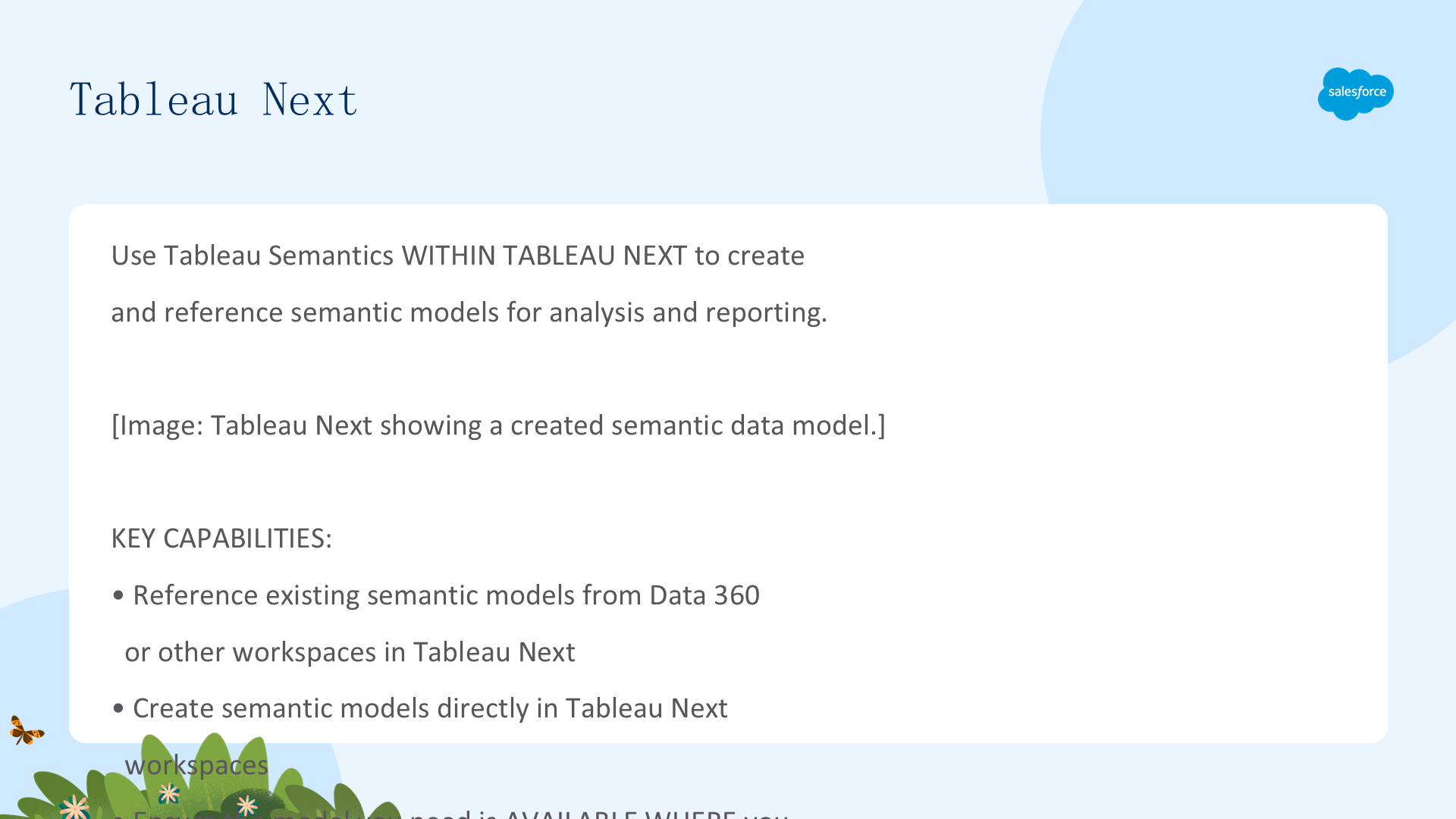
在 Tableau Next 中使用 Tableau Semantics,可以为分析和报告创建语义模型。你可以引用 Data 360 或 Tableau Next 中其他工作区的现有语义模型,或直接在工作区中创建它们,确保所需模型在需要的地方可用——无需复制或同步。
Tableau Next 与 Tableau Semantics 构成互联生态:构建一次语义模型,即可立即在 Tableau Next 中用于可视化、探索,以及与 Agentforce 集成的 agentic 分析。
Tableau Semantics 连接器
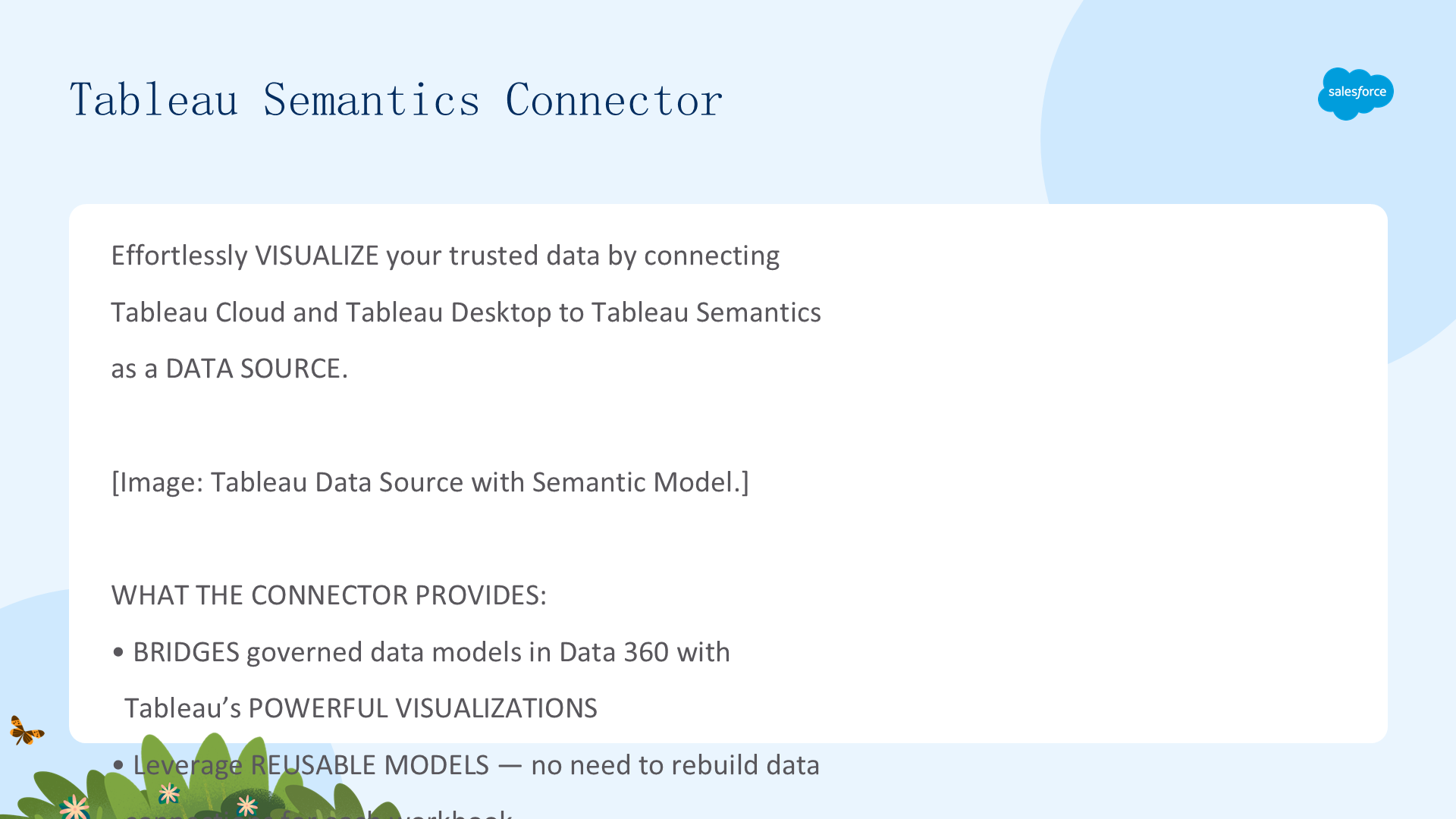
通过把 Tableau Cloud 和 Tableau Desktop 连接到 Tableau Semantics 作为数据源,你可以轻松可视化可信数据。Tableau Semantics 连接器把 Data 360 中受治理的数据模型与 Tableau 强大的可视化桥接起来:
- 利用可复用模型,无需为每个工作簿重建数据连接;
- 无需从零开始即可创建有说服力的仪表板并获得有意义的洞察;
- 所有语义定义(计算字段、指标、逻辑视图)都作为原生 Tableau 字段可用。
该连接器把受治理语义模型的影响力扩展到 Salesforce 平台之外,覆盖整个 Tableau 生态,确保在任何分析数据的地方指标都保持一致。