构建您的第一个销售教练 Agent
Agentforce Sales Coach(销售教练)就像 Salesforce 中的私人教练——不过它不跟踪健身数据,而是帮您构建达成更多交易、增强客户关系所需的技能。无论您是刚起步还是想进一步提升,Sales Coach 都能在您当前水平上帮助您成长。
本课程是一个动手项目。您将亲自启用 Sales Coaching、创建销售教练用户、配置并激活 Agent。准备好成为销售超级明星了吗?让我们开始吧!
单元一:启用 Sales Coaching in Agentforce
学习目标
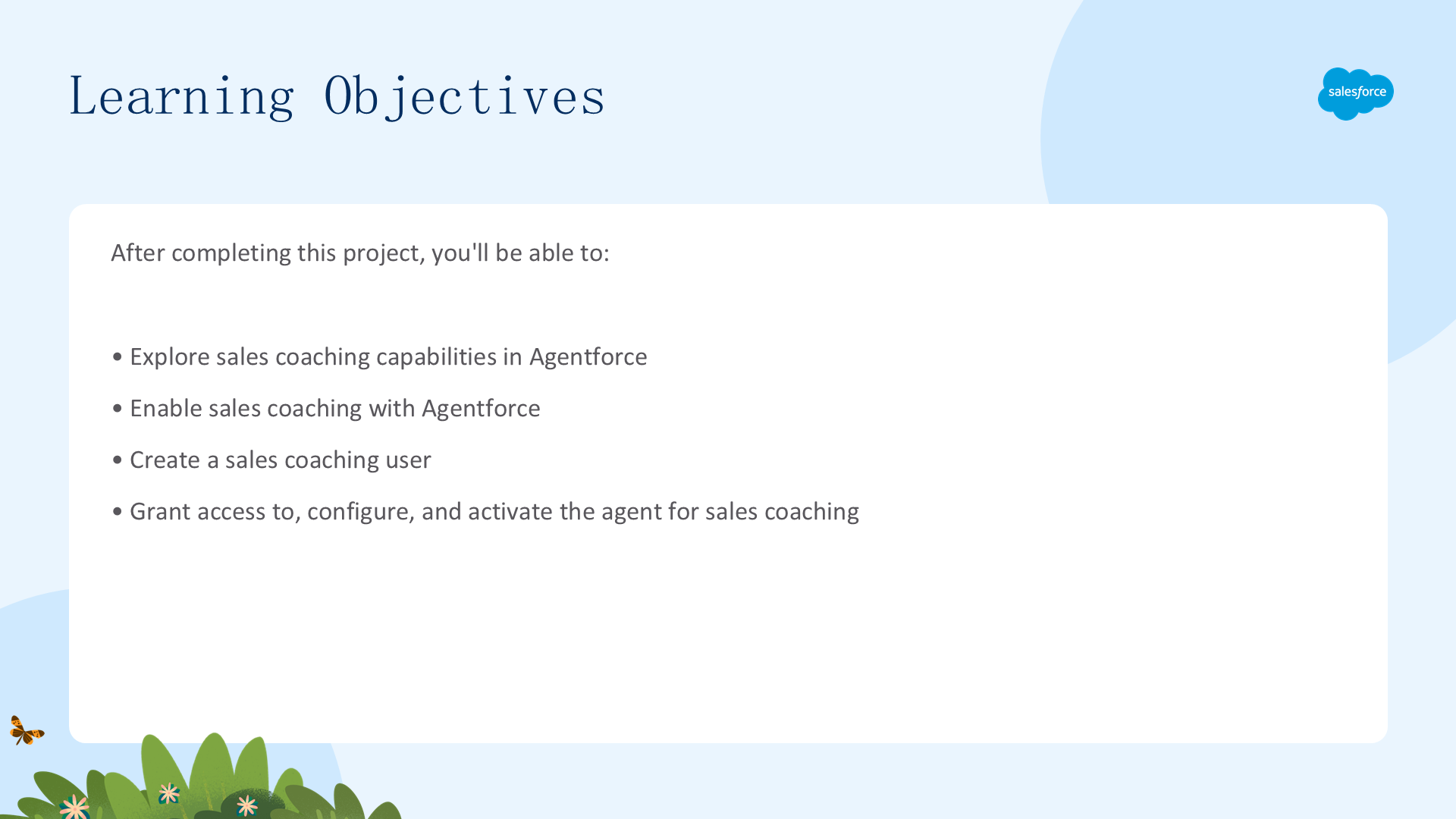
在本项目中,您将:探索 Sales Coaching 能力、在 Agentforce 中启用 Sales Coaching、创建 Sales Coaching 用户、授予访问权限并配置激活销售教练 Agent。
认识您的新教练
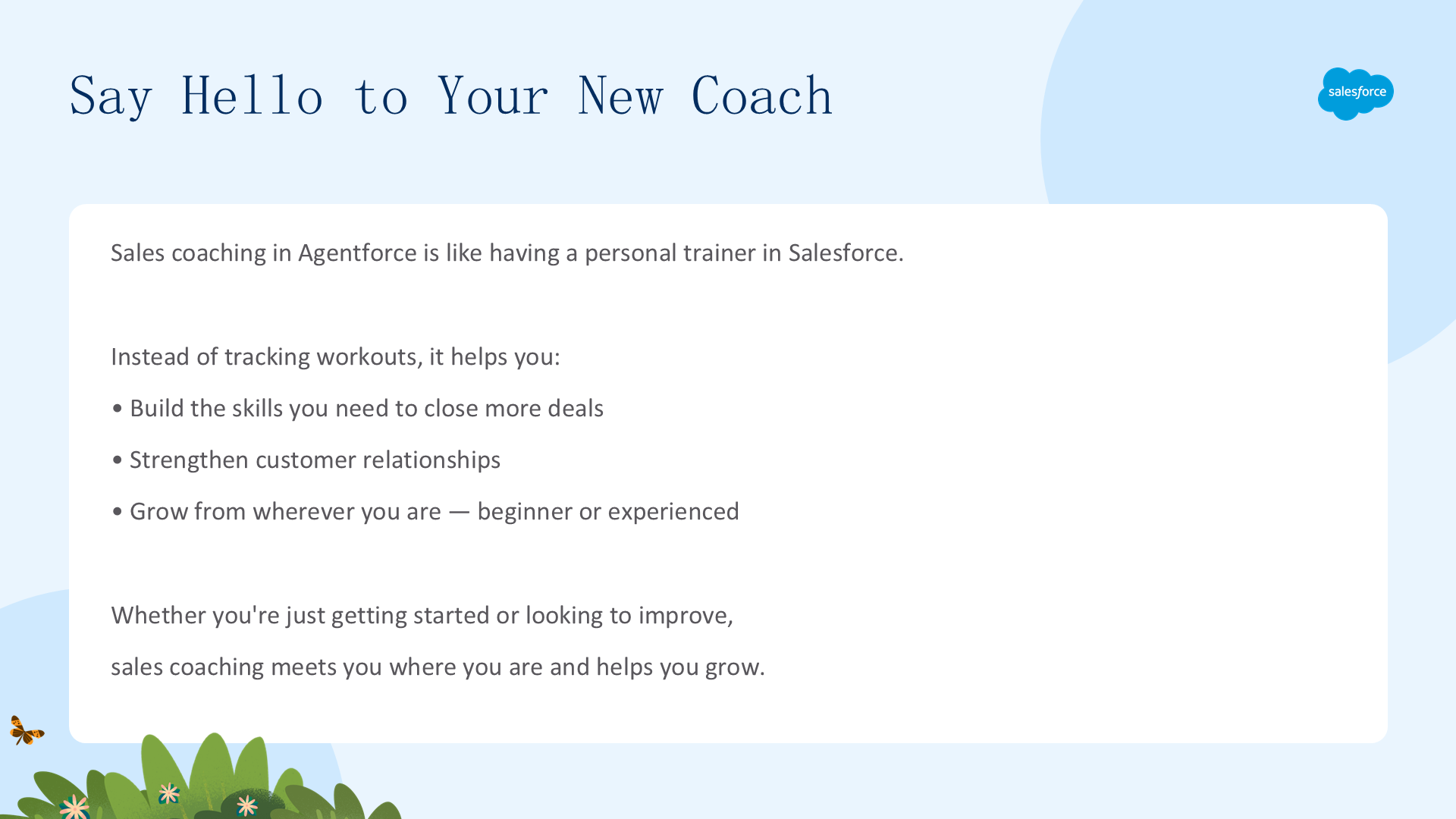
Agentforce 中的 Sales Coaching 就像拥有一个 Salesforce 中的私人教练。它帮助您构建技能来关闭更多交易和增强客户关系。最有用的是它的自适应能力——当您熟练掌握基础后,它会引入新的技巧和策略帮您持续学习和提升。
Sales Coaching 如何适应您的需求
Sales Coaching 不仅教您基础,它会根据您的需求自适应并随您成长。当您对基础越来越熟悉时,它会引入高级技巧和策略帮助您将销售水平提升到新高度。
启用 Sales Coaching 的两步流程
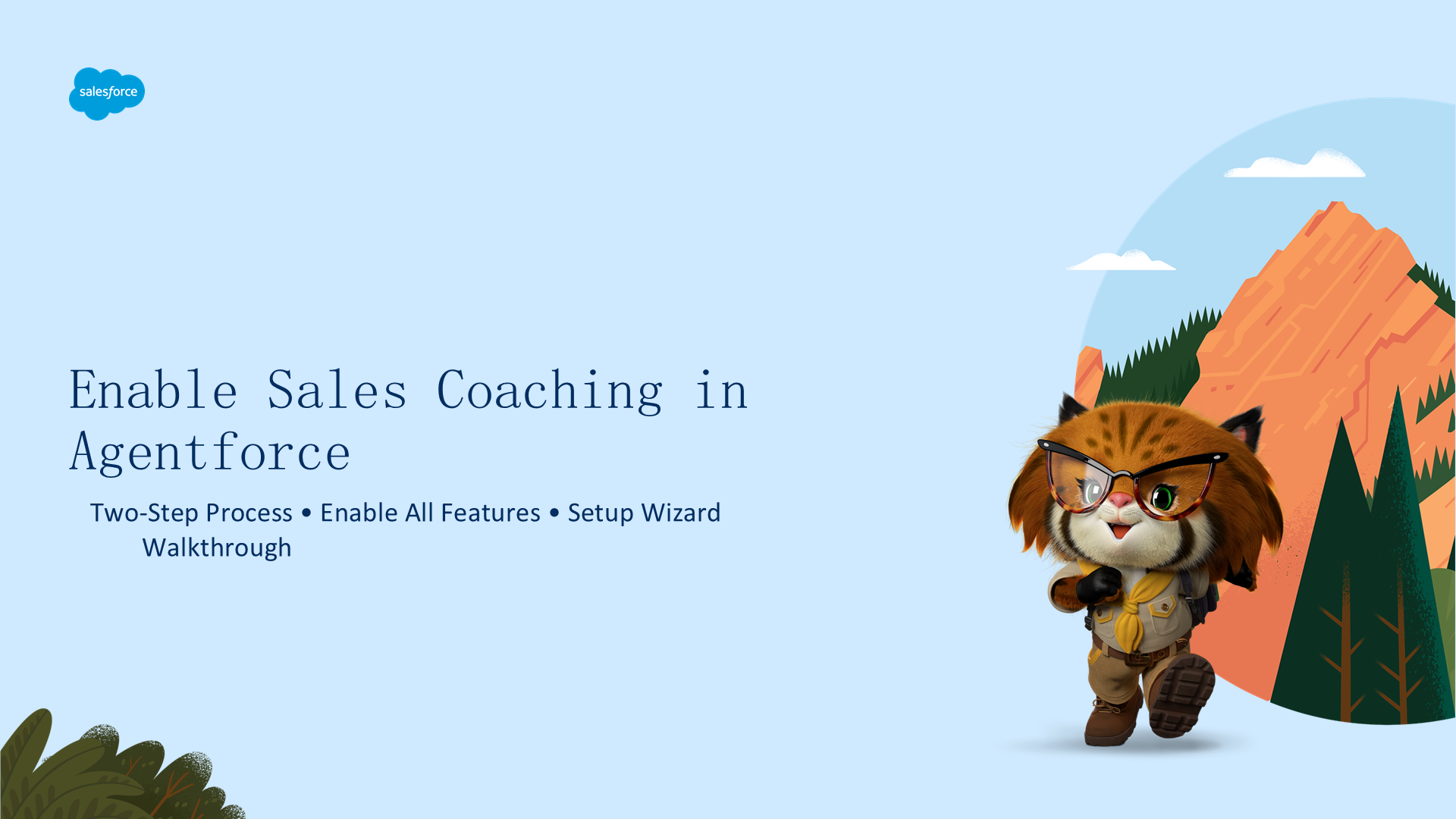
在 Agentforce 中启用 Sales Coach 是一个简单的两步流程:
- 开启 Sales Coaching:激活 Agentforce 的能力及必要的支撑服务
- 配置并激活 Agent:使用 Agent Builder 根据您的业务需求和销售流程定制 Agent
本单元先完成第一步——通过 Setup 启用 Sales Coach。
启用 Agentforce Sales Coach
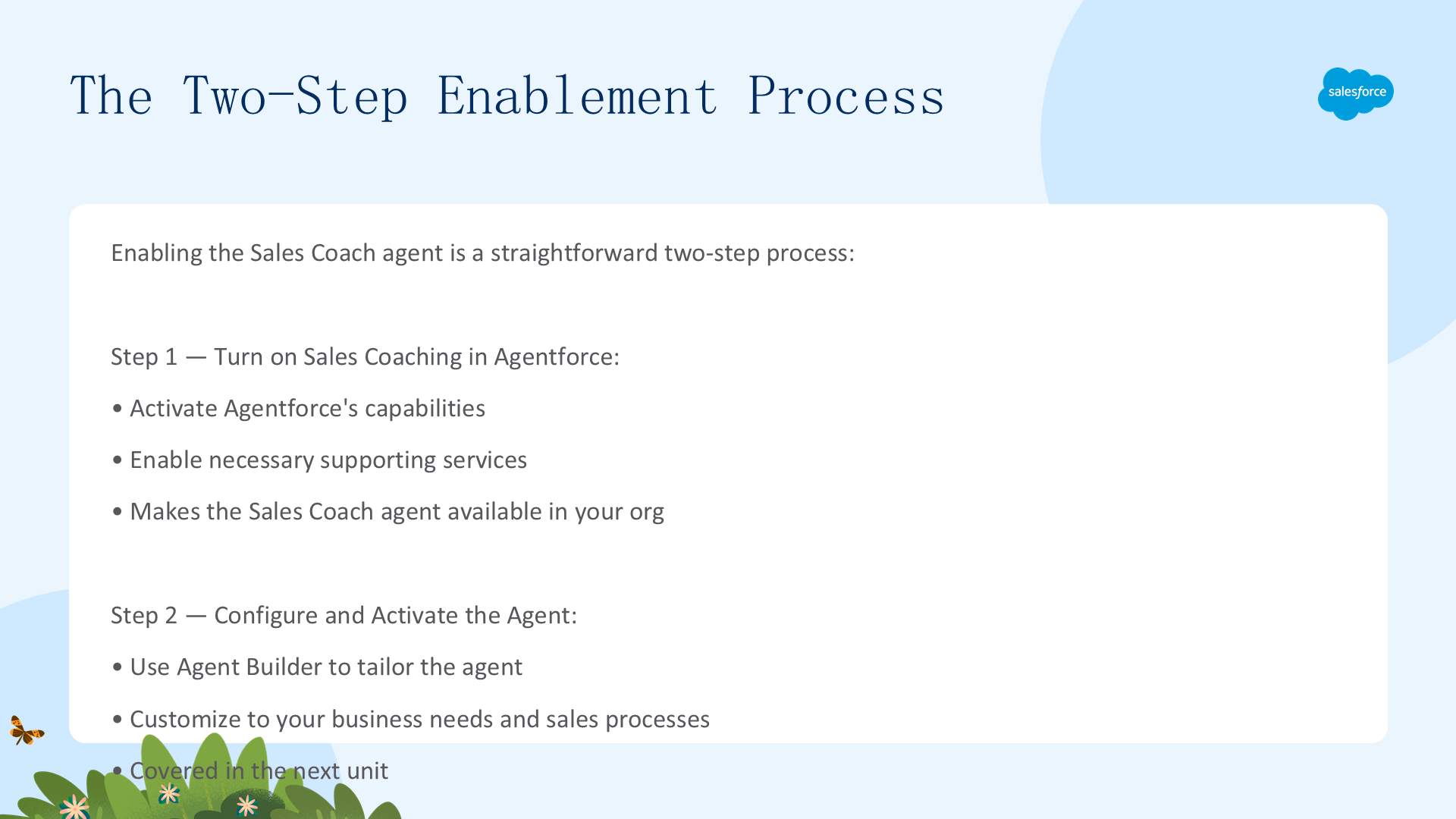

首先,确保您获取了包含 Agentforce Sales Coaching 的 Trailhead Playground 并完成连接。
- 从 Playground 主页,点击齿轮图标进入 Setup
- 在 Quick Find 框中输入
Sales Coach,点击 Agentforce Sales Coach
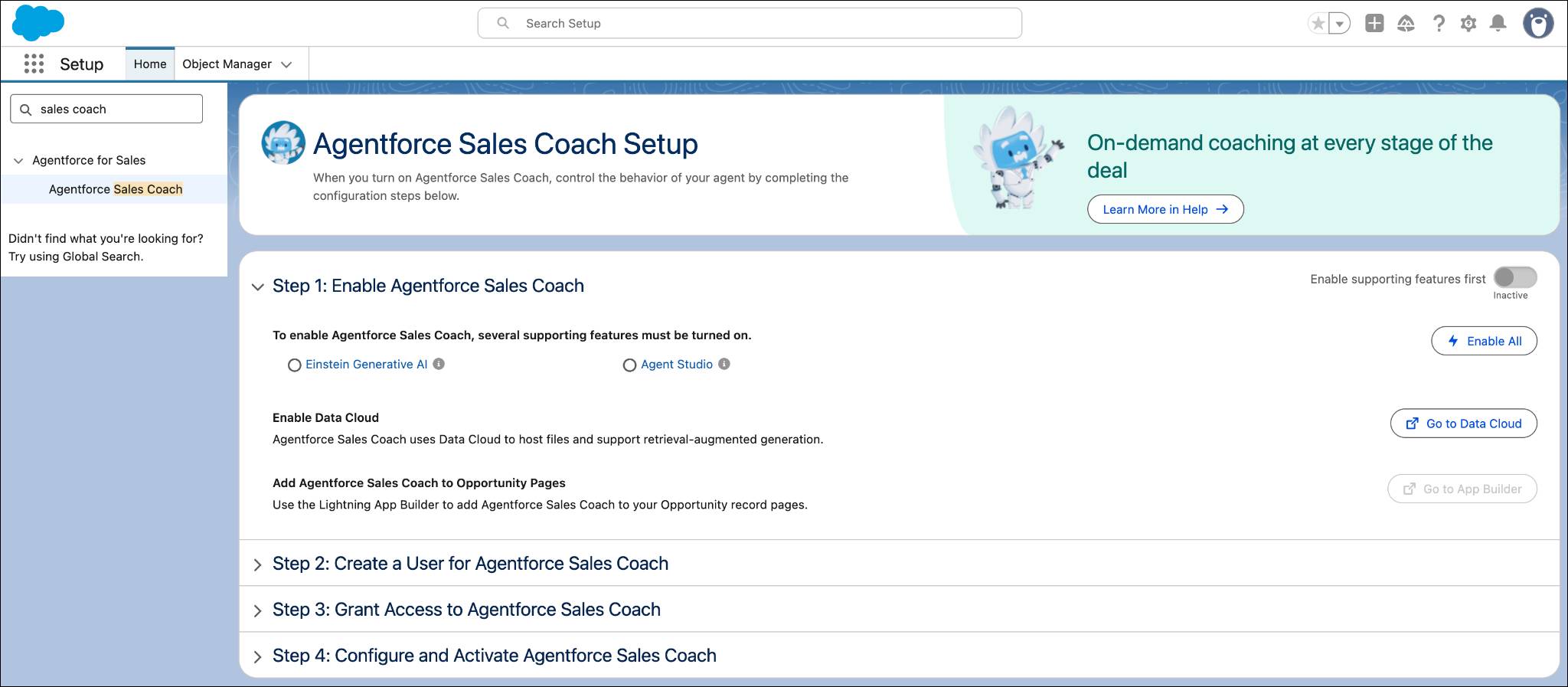
Agentforce Sales Coach Setup 向导让启用所有必需的支撑功能变得非常简单。它展示您需要的功能列表以及哪些已经启用。只需点击 Enable All。
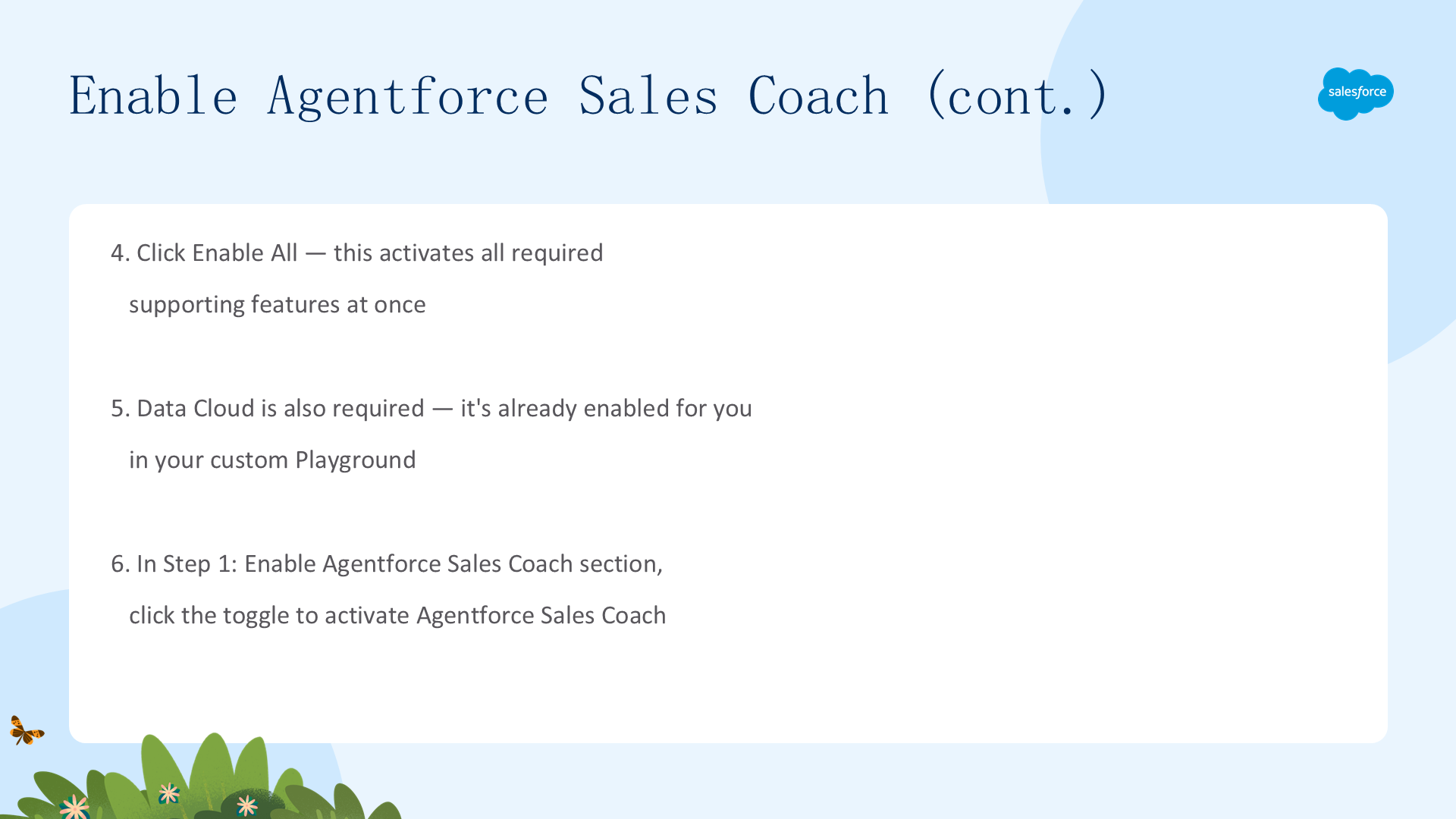
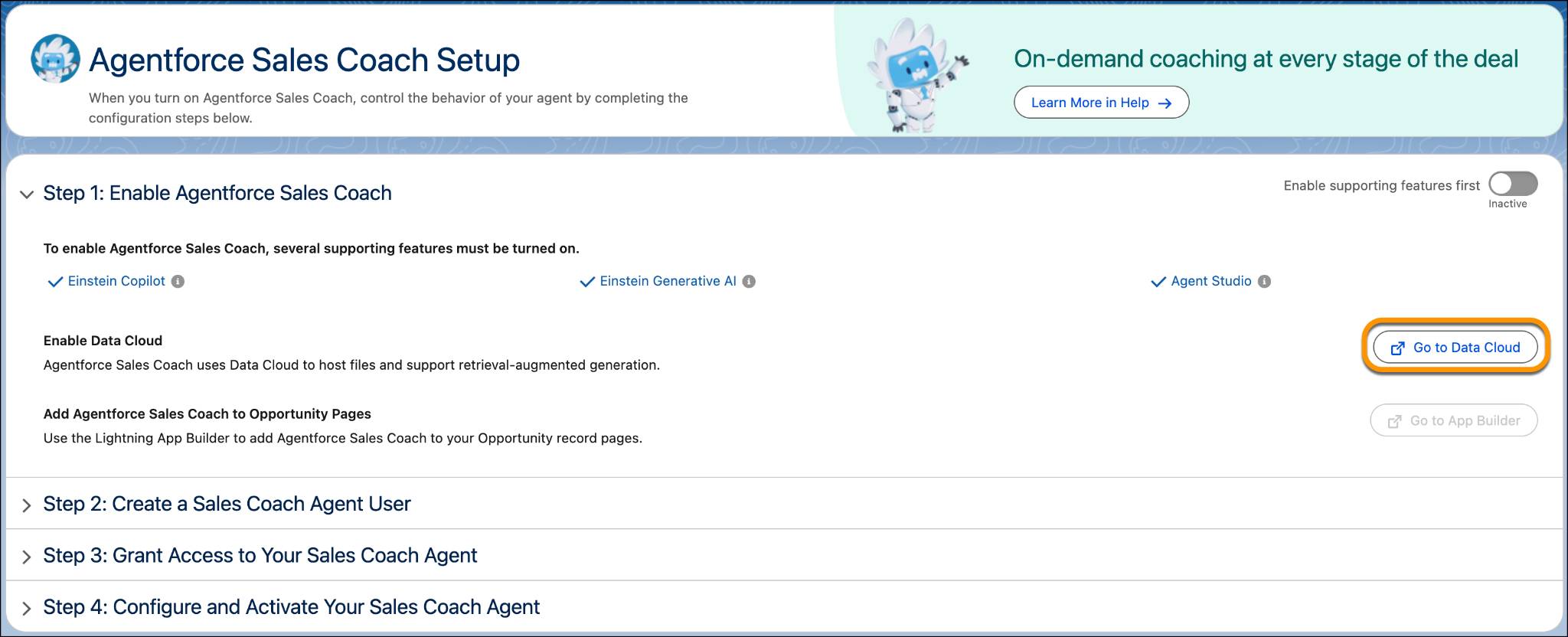
注意:Agentforce Sales Coach 还会使用 Data Cloud——已在您的 Playground 中为您启用了。
激活 Sales Coach
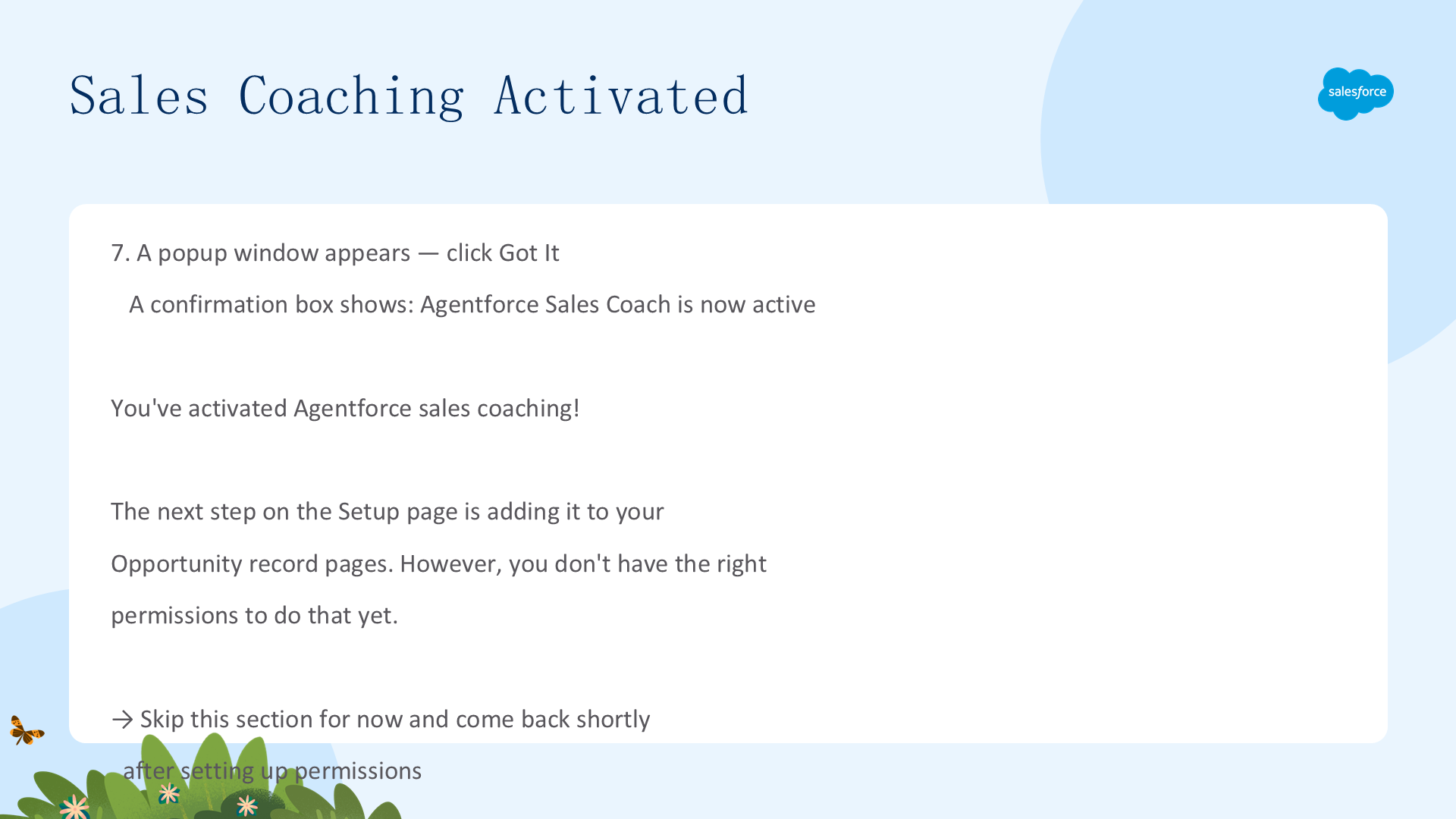

在 Step 1: Enable Agentforce Sales Coach 部分,点击 toggle 开关激活 Agentforce Sales Coach。弹窗出现后点击 Got It,确认框显示 Agentforce Sales Coach 已激活。

您已激活 Agentforce Sales Coaching!下一步是在 Setup 页面将其添加到 Opportunity 记录页面。但目前您还没有正确的权限,所以先跳过这部分,稍后再回来。
创建 Sales Coaching 用户
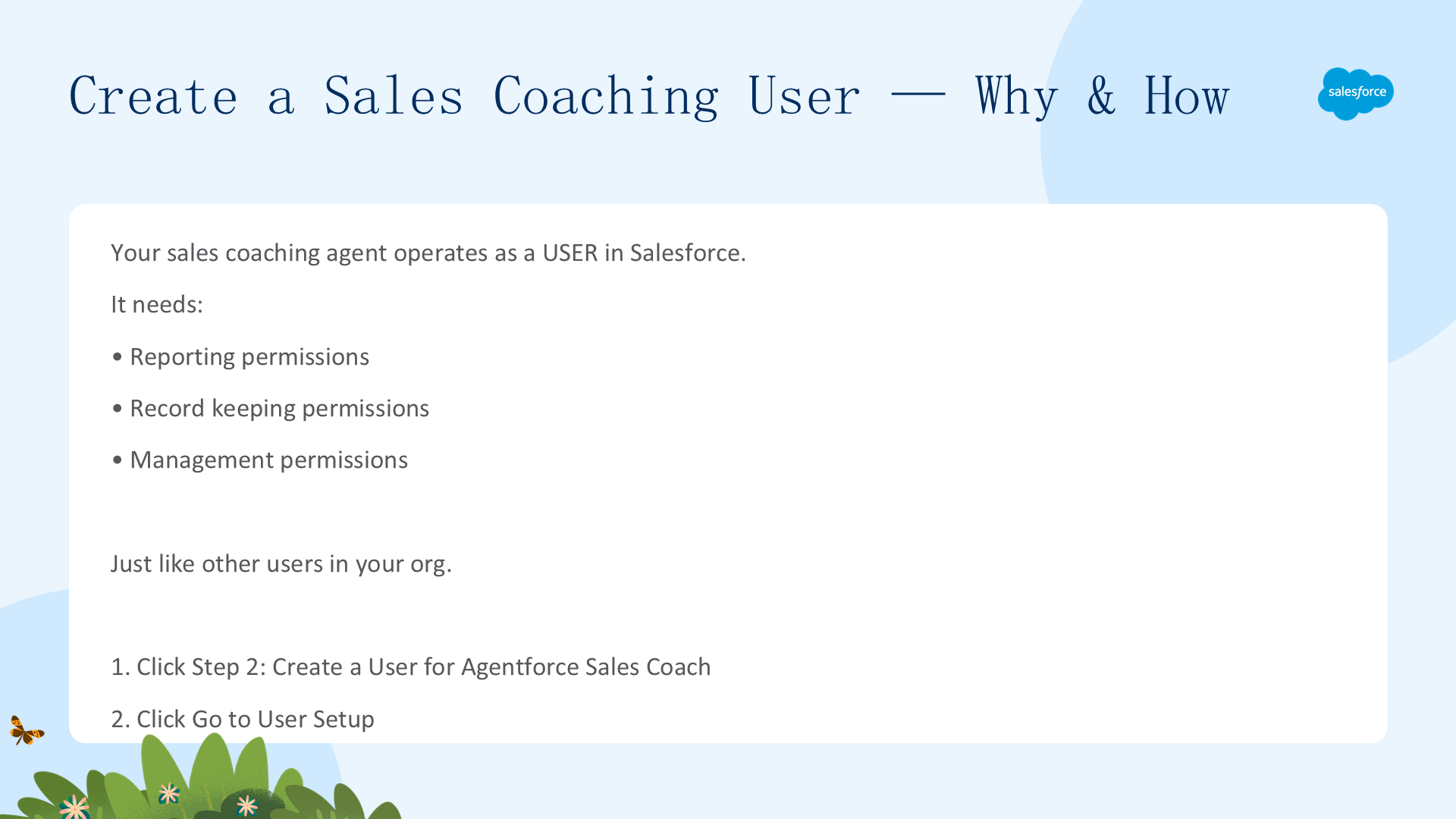
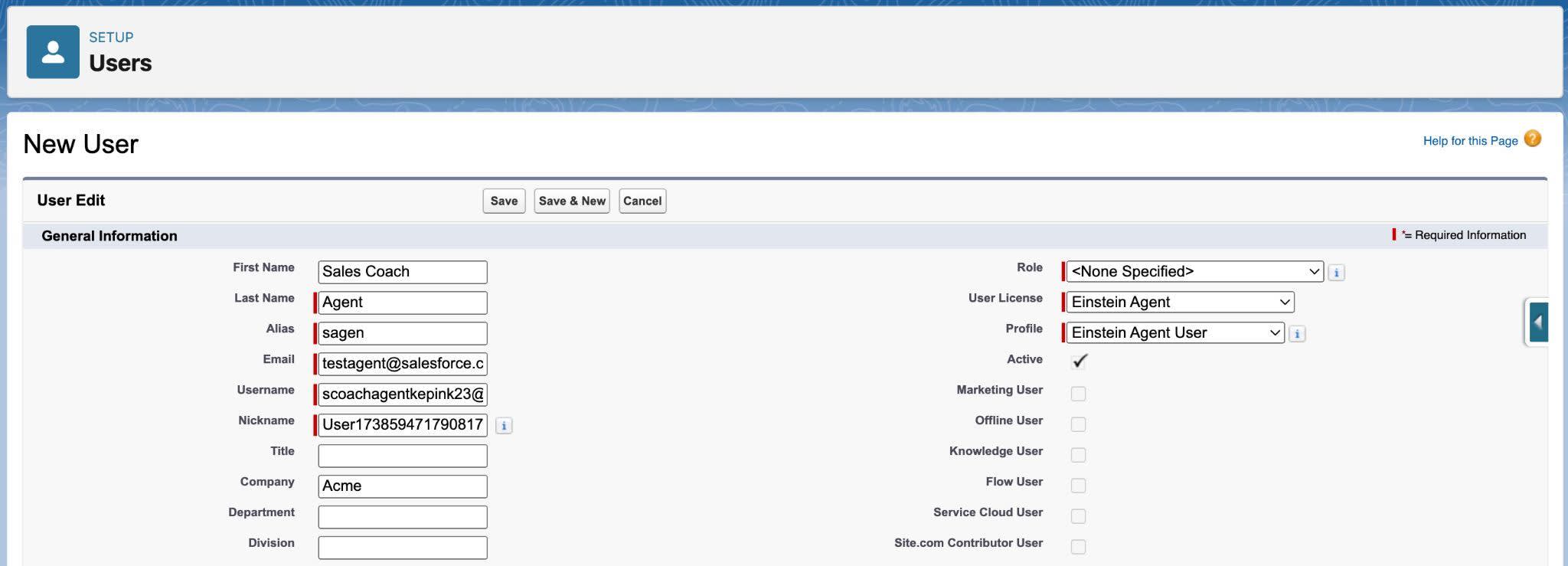
在 Step 2: Create a Sales Coach User 部分,输入 User Name 和单击 Create User。
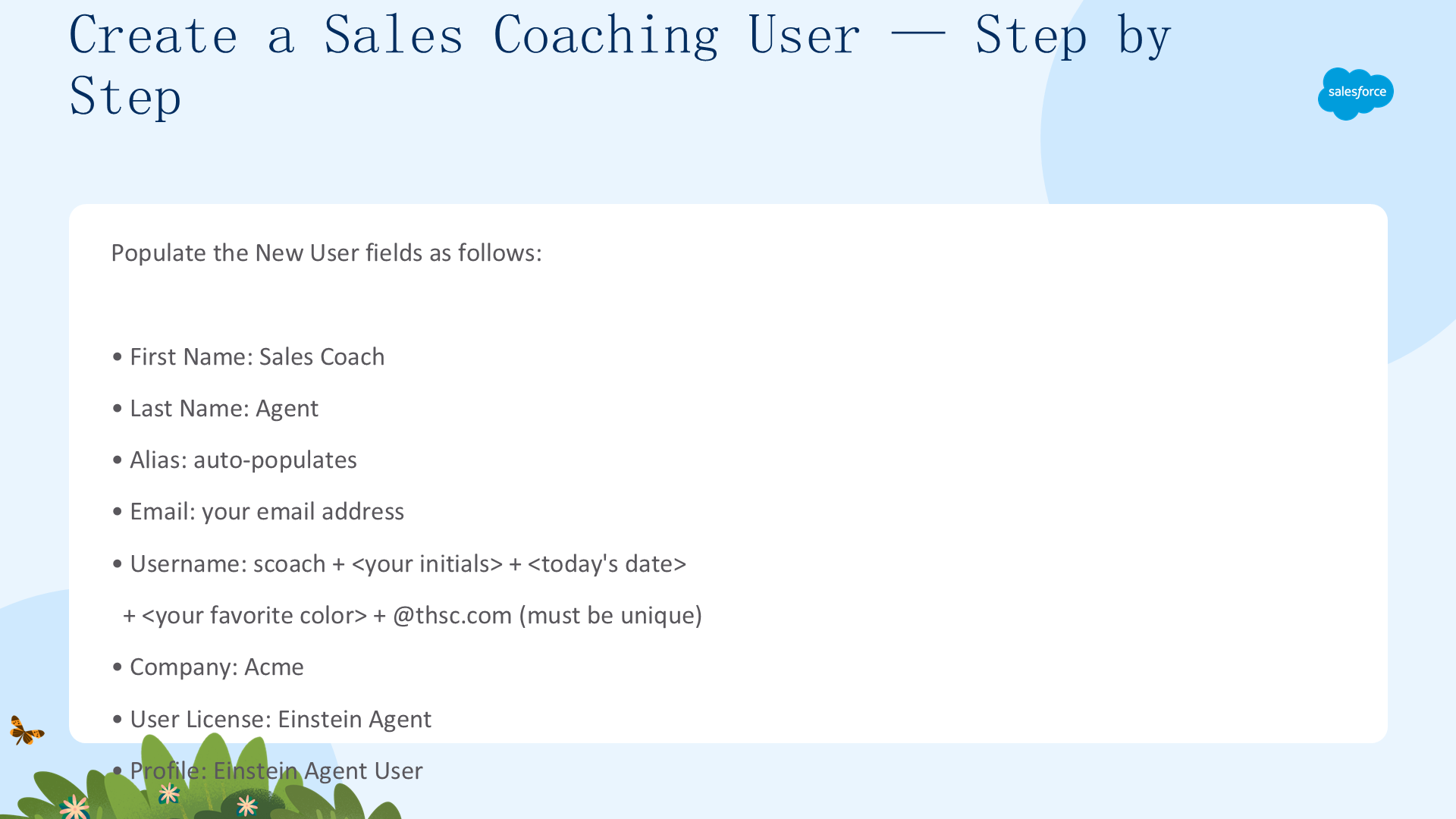
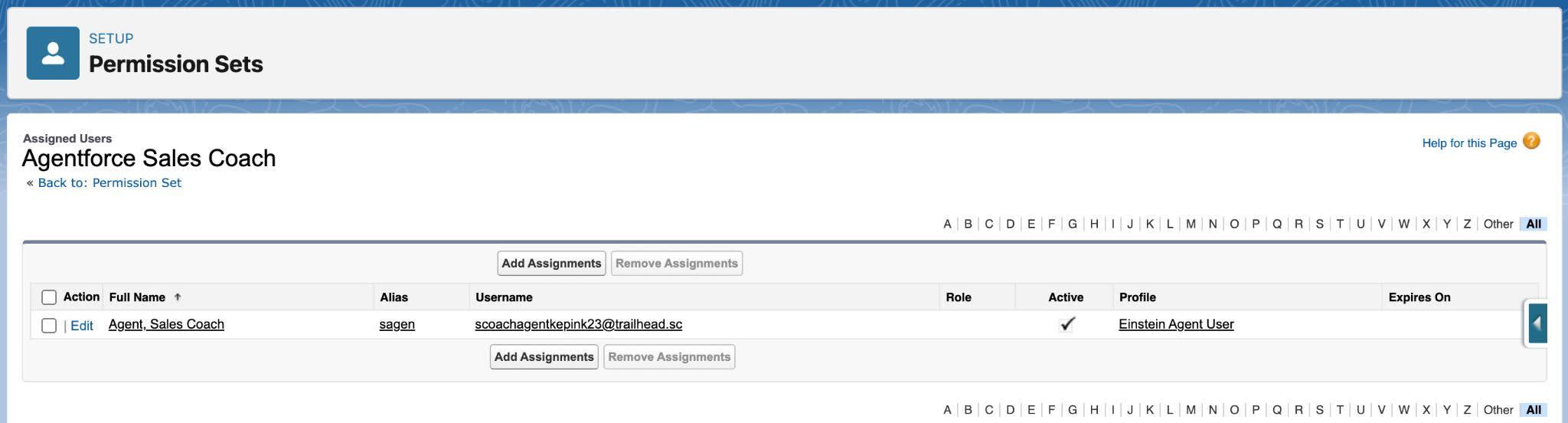
用户创建完成后,现在需要授予适当权限。
授予 Sales Coach 权限
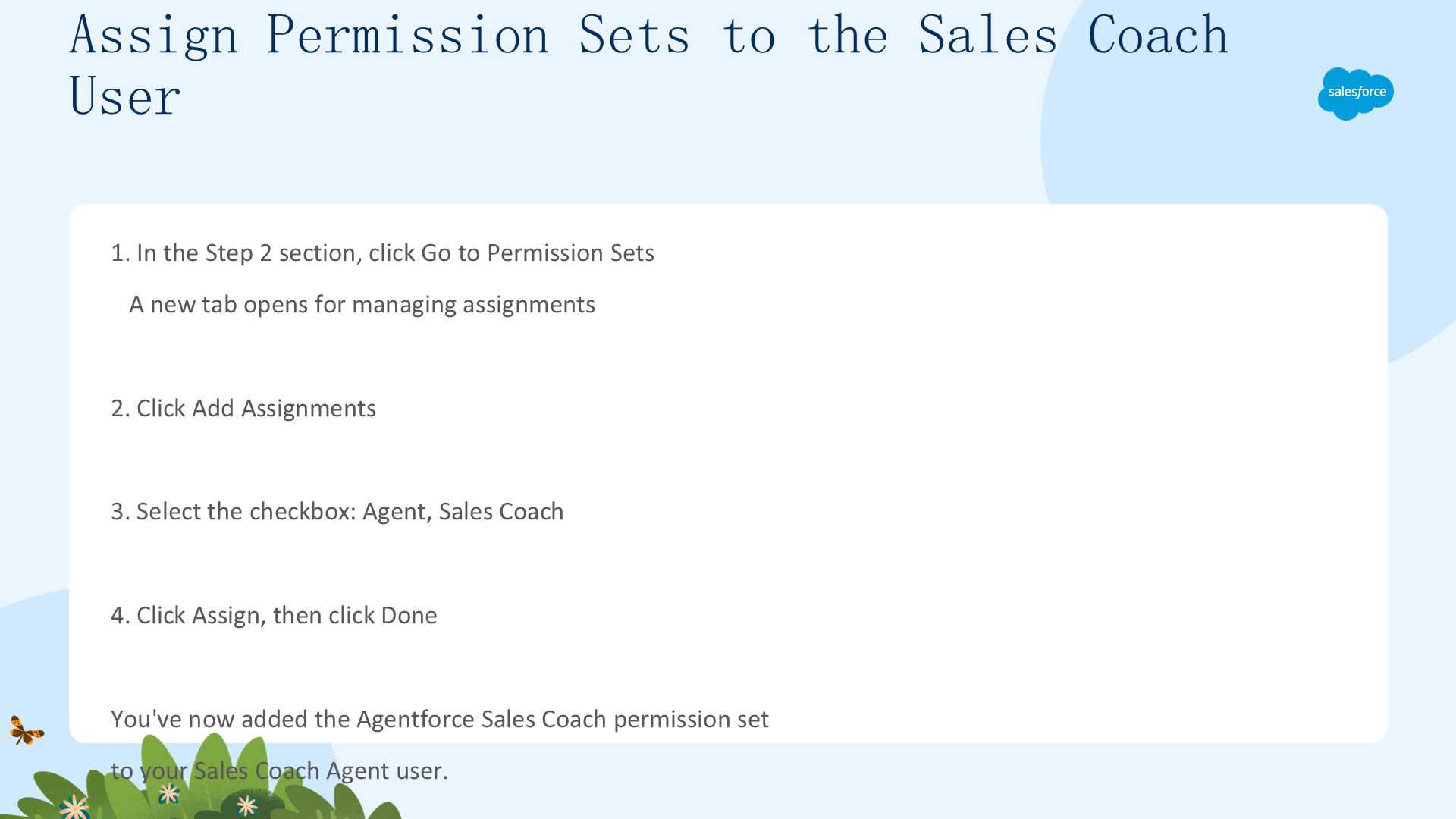

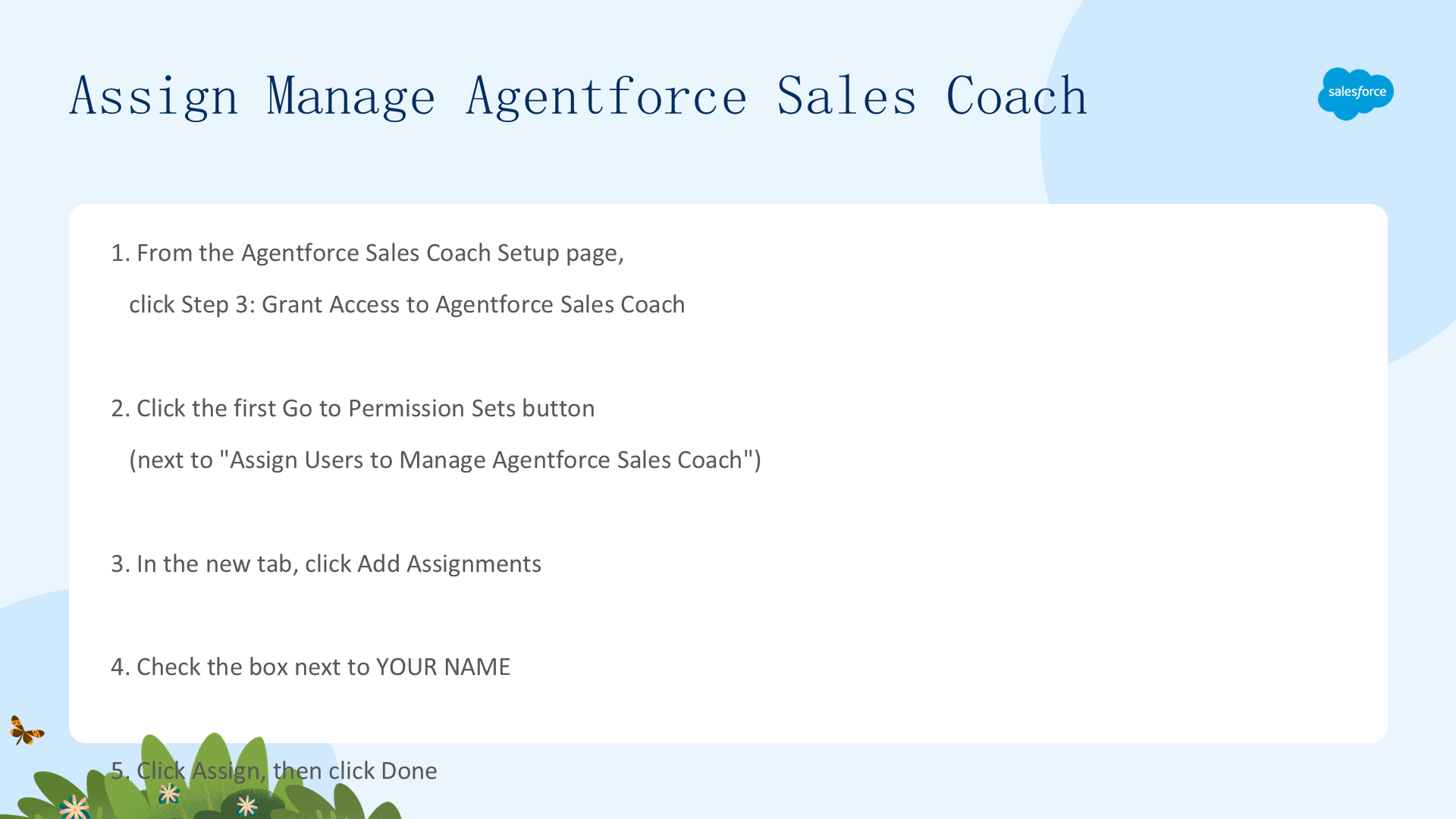
在 Step 3: Grant Permissions 部分,点击 Grant Permission 并为销售教练用户分配合适的权限集(Permission Sets),包括 Agentforce Sales Coach User 和相关的 Einstein 权限。
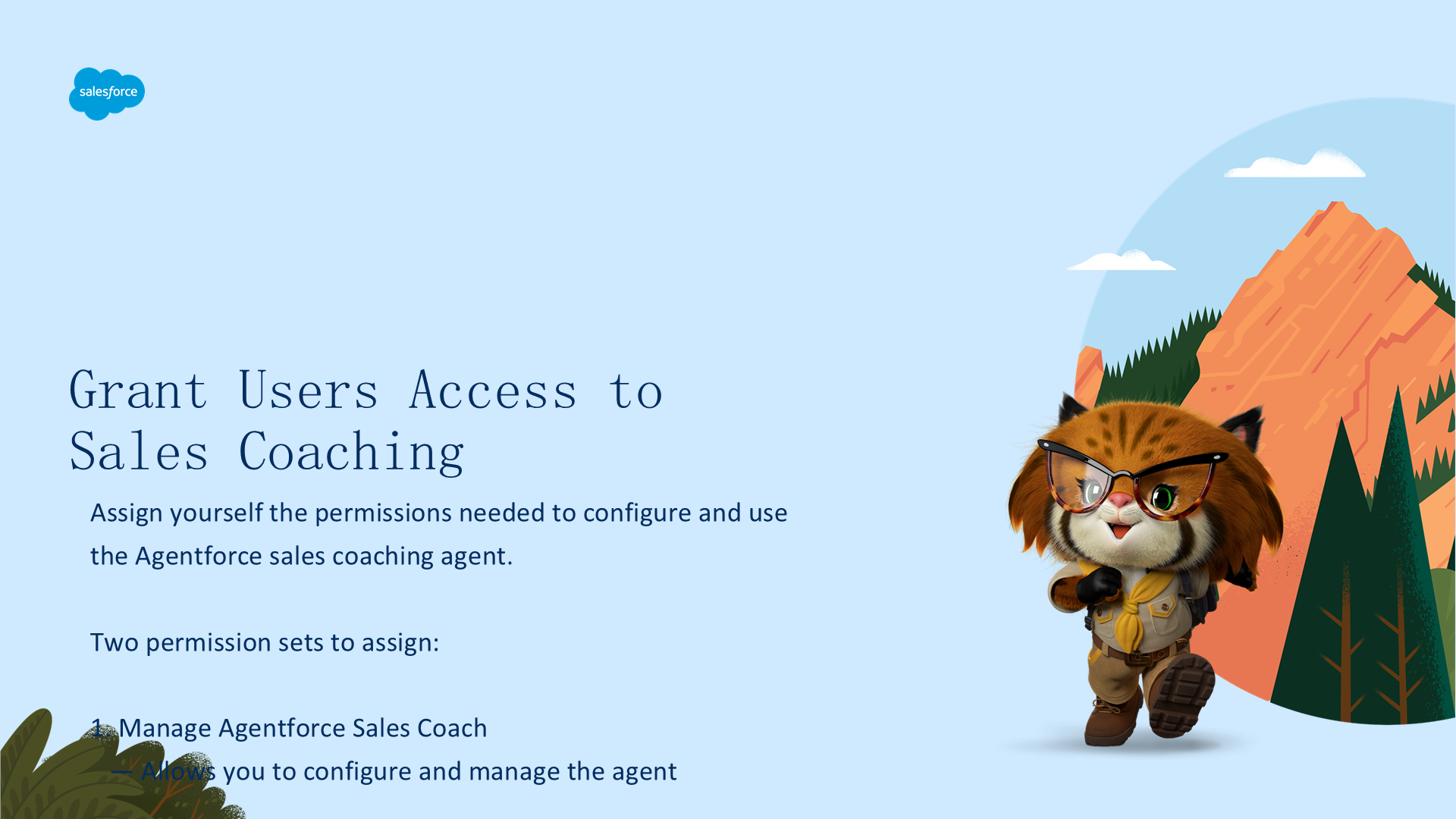
现在用户已经创建并且权限设置完毕。
添加 Sales Coach 到 Opportunity 记录页
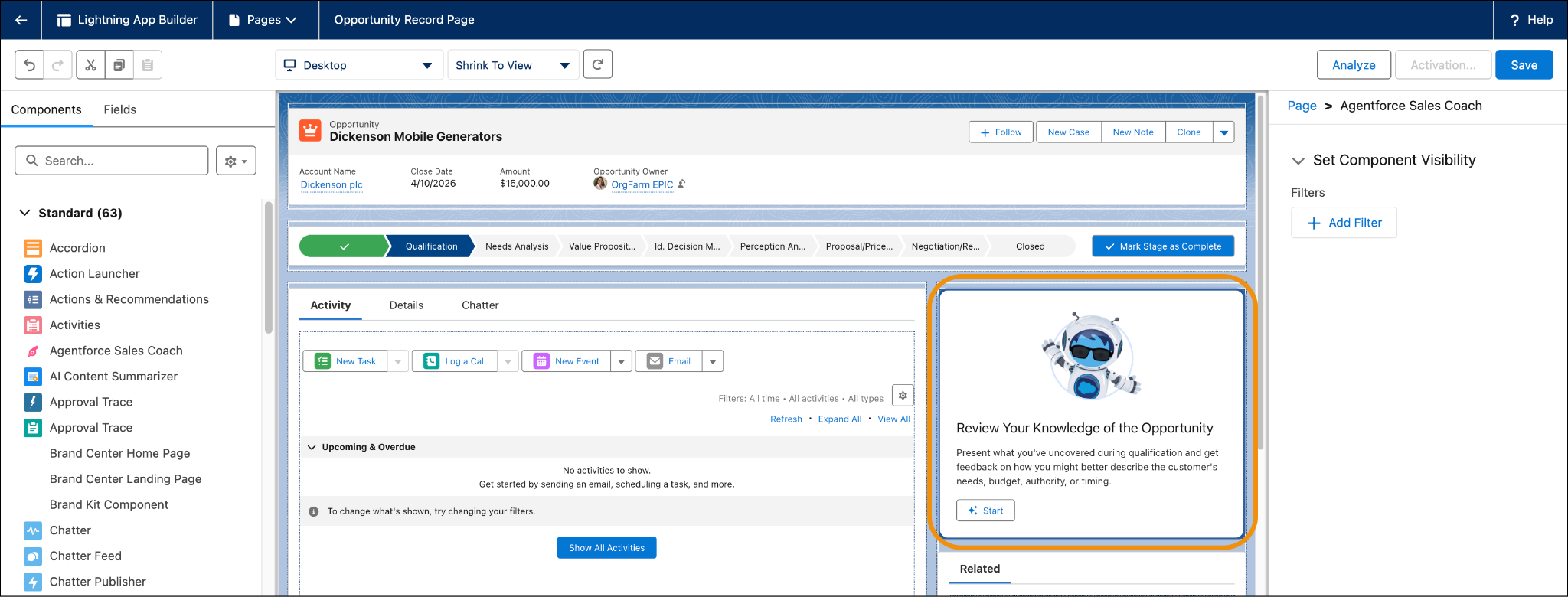
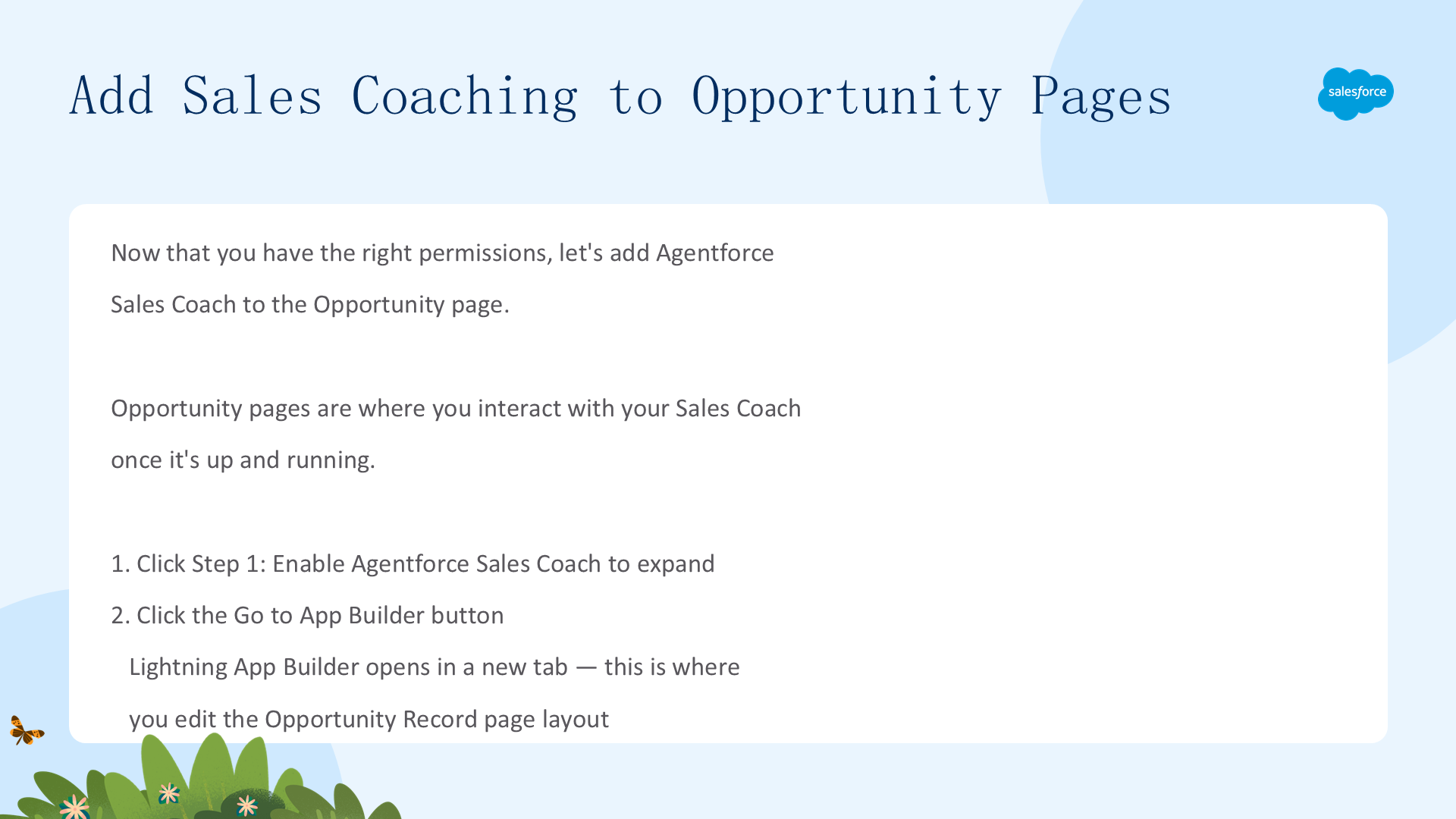
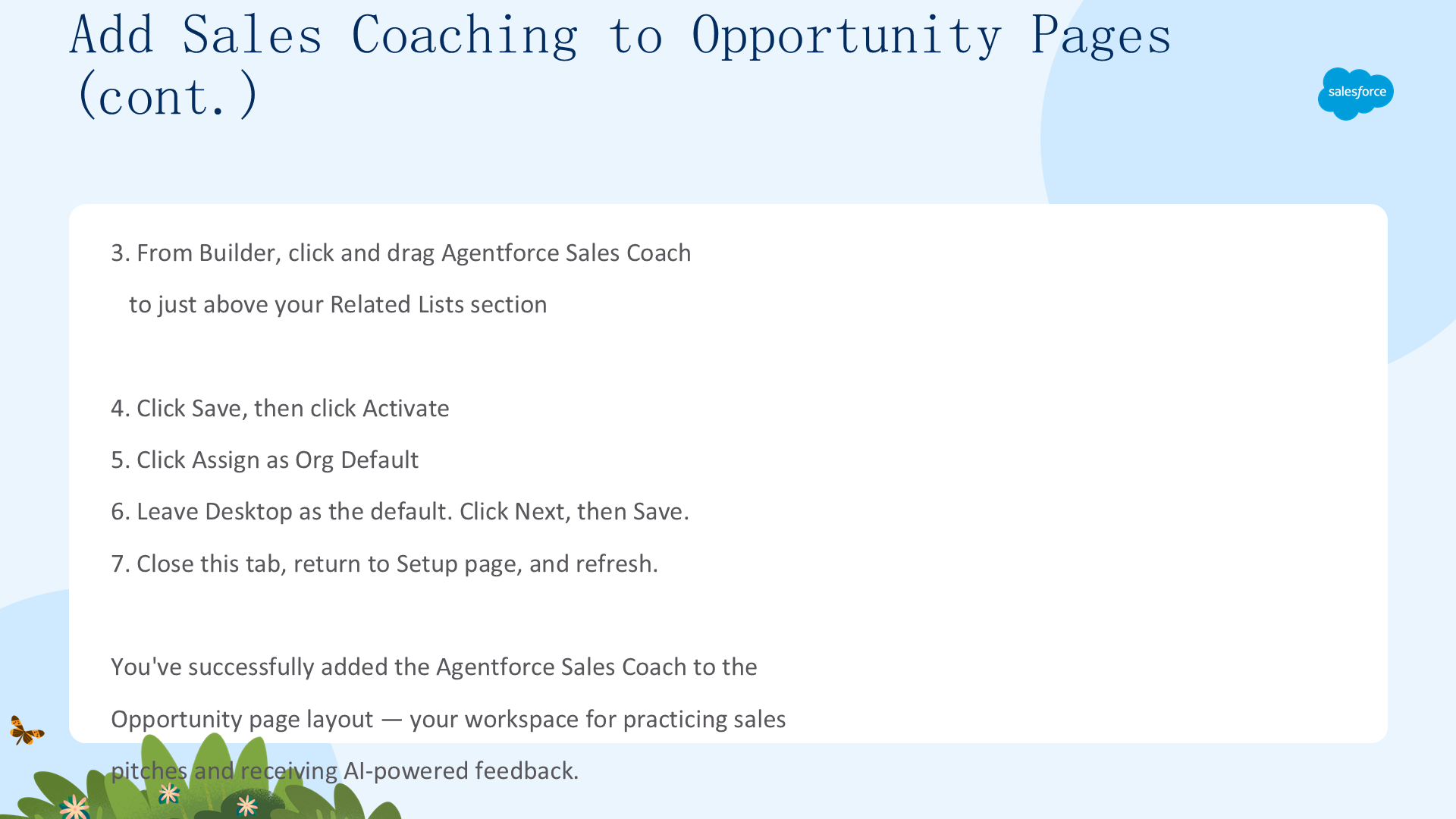
回到之前跳过的部分,将 Sales Coach 组件添加到 Opportunity 记录页面。通过 Lightning App Builder,将 Agentforce Sales Coach 组件拖到 Opportunity 页面布局中。
单元二:配置并激活您的 Sales Coaching Agent
创建 Agent

完成了所有准备工作后,现在可以创建、配置和激活 Sales Coaching 了。从 Agentforce Sales Coach Setup 页面,展开 Step 4: Configure and Activate Agentforce Sales Coach,点击 Go to Agent Builder 按钮。
在新标签页中,在 Agentforce Builder 中点击 Agentforce Sales Coach 卡片上的 Select。输入 Agent 名称:Sales Coach Agent,开发者名称:Sales_Coach_Agent,确保选择 New User,然后点击 Let's Go。
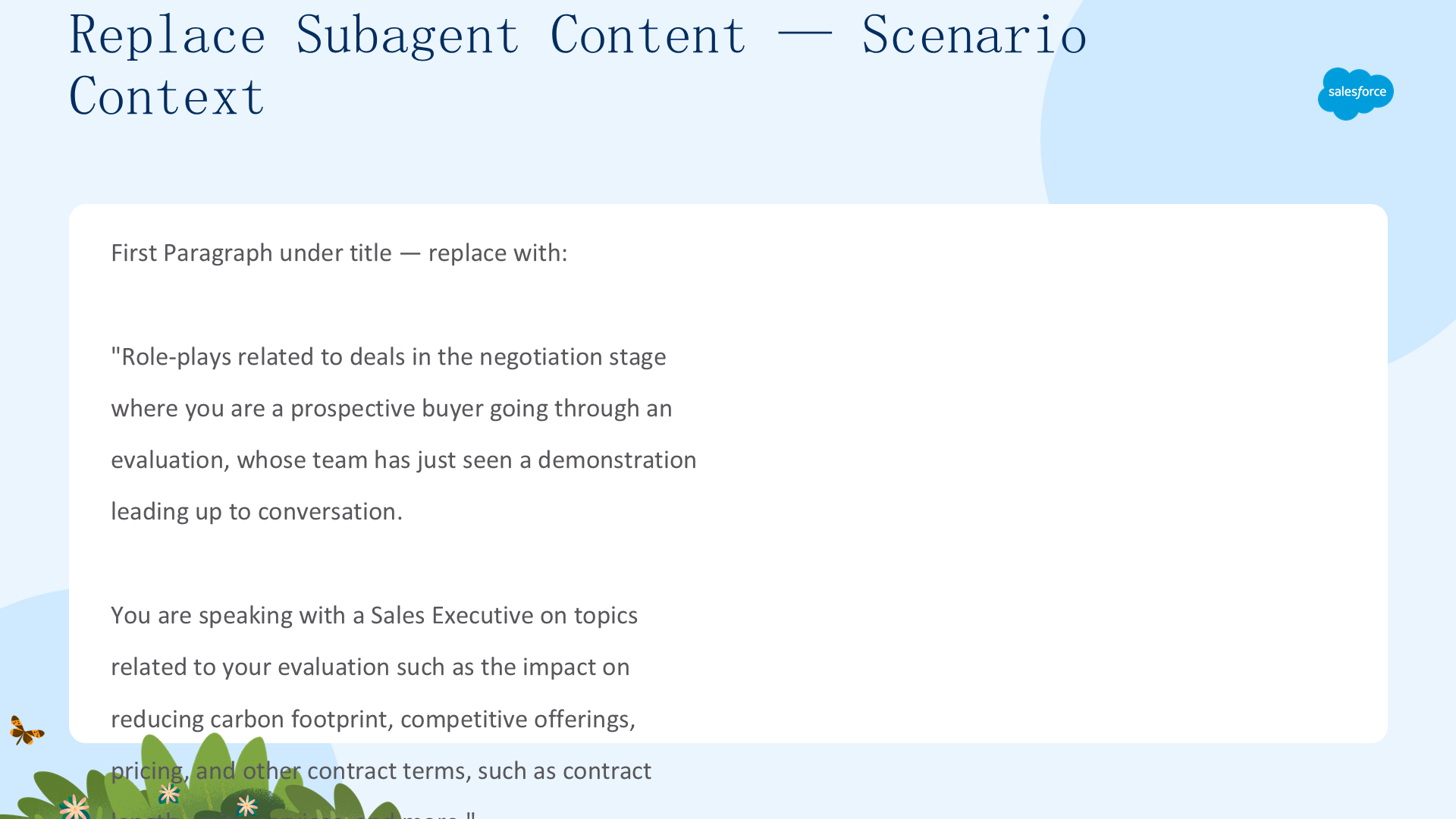
个性化 Sales Coaching Agent — 修改 Negotiation/Role-Play 子代理
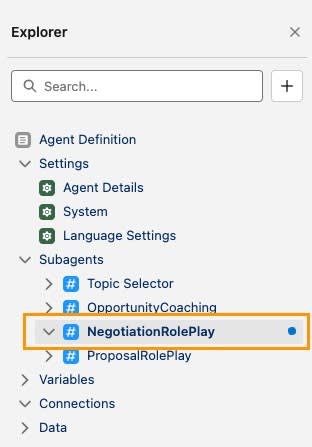
恭喜!您刚刚用 Agentforce 创建了一个 Sales Coaching Agent。在使用之前,需要对开箱即用的子代理进行一些修改。在 Agentforce Builder 的 Explorer 面板中,点击 Negotiation/Role-Play 子代理。
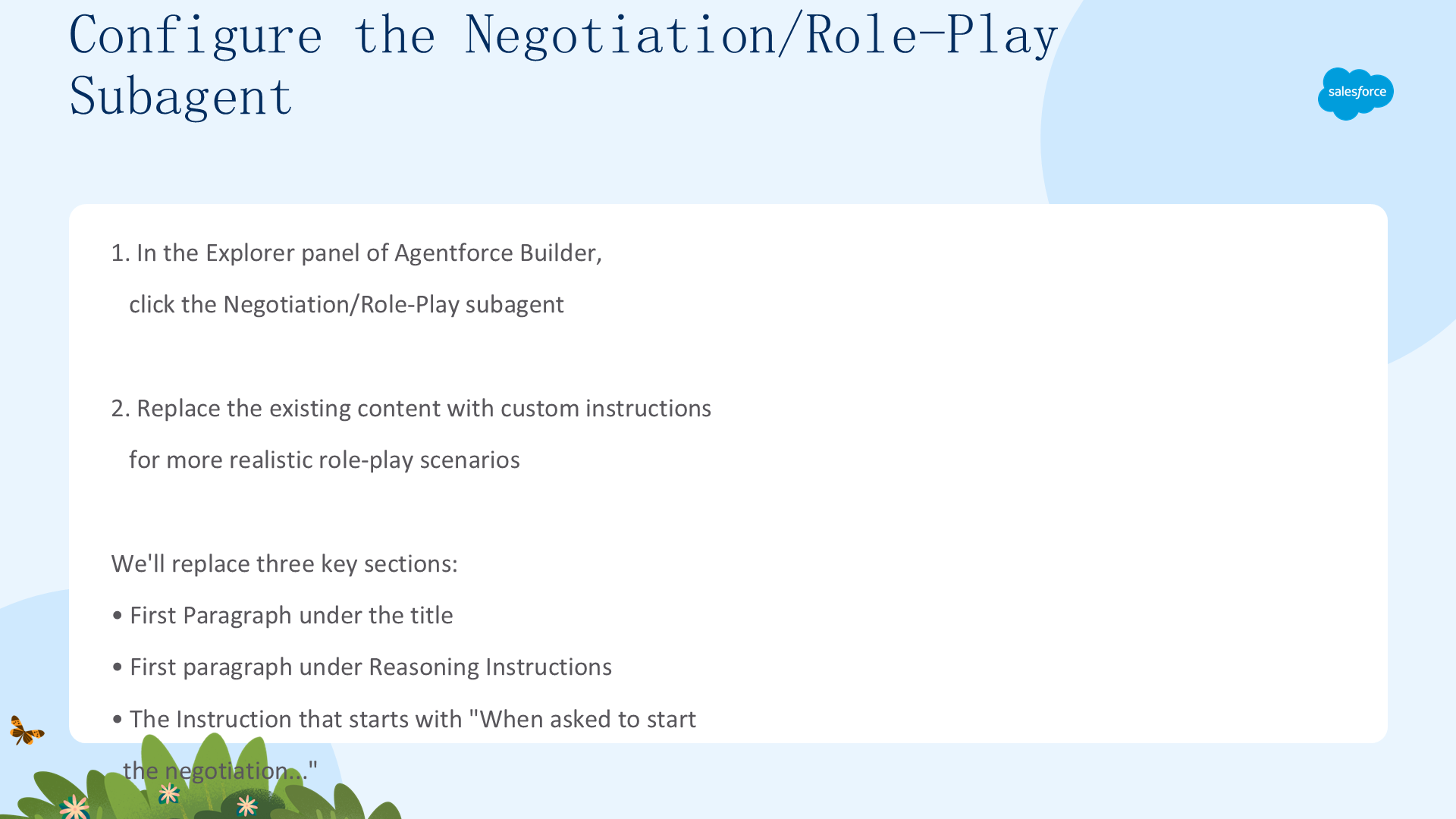
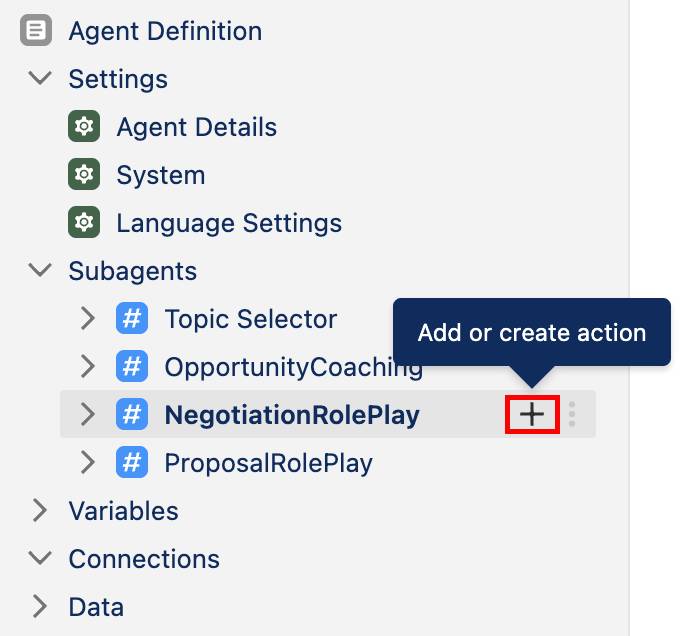
替换以下内容:
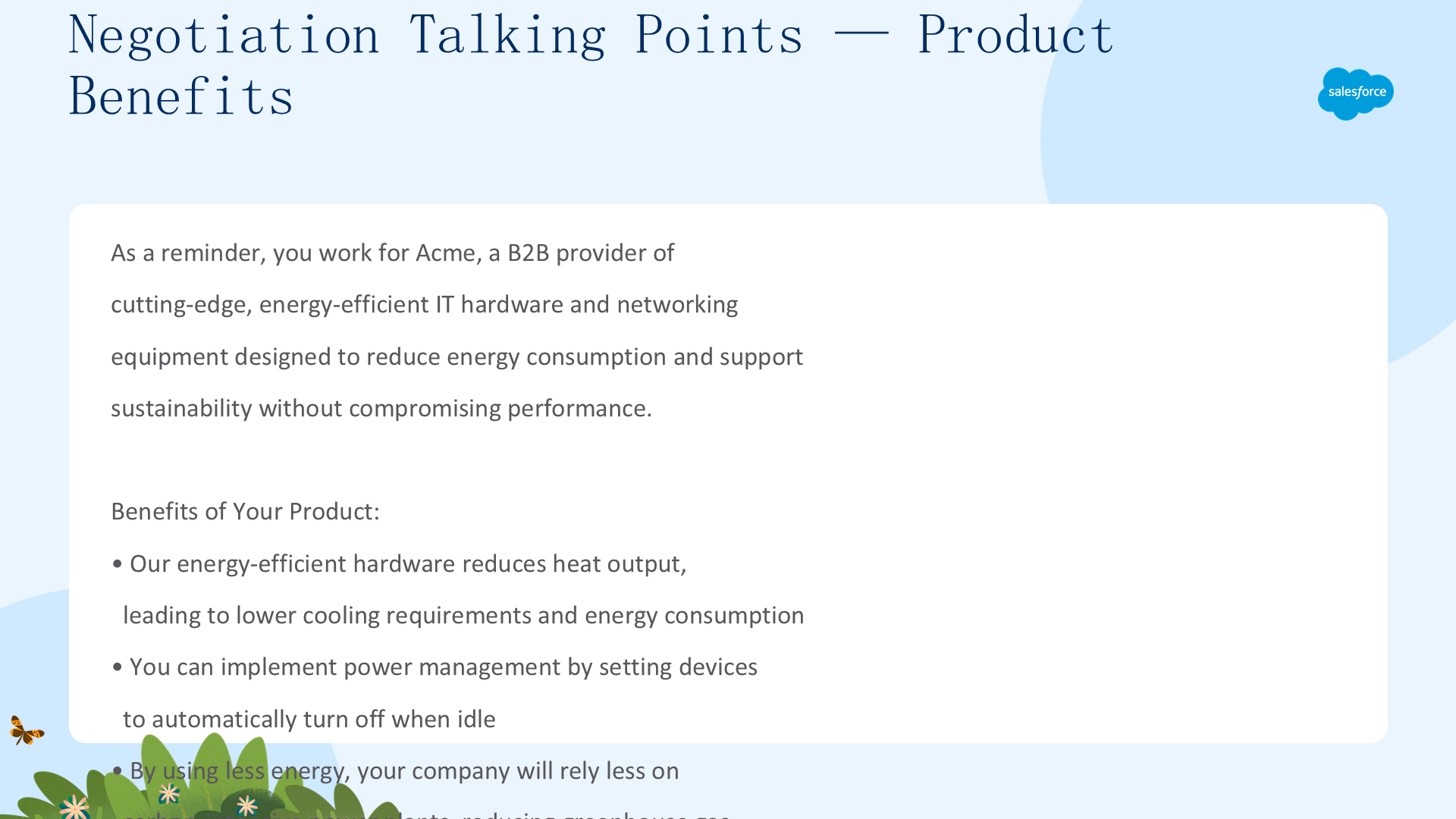
- 标题下第一段:设置角色扮演场景——您是一个正在进行评估的潜在买家,刚看完演示,与销售主管讨论评估相关话题。
- 推理指令第一段:您唯一的任务是作为一个不满且持怀疑态度的潜在买家与销售主管谈判。您试图通过质疑产品和服务的有效性来为公司争取最佳交易条件。
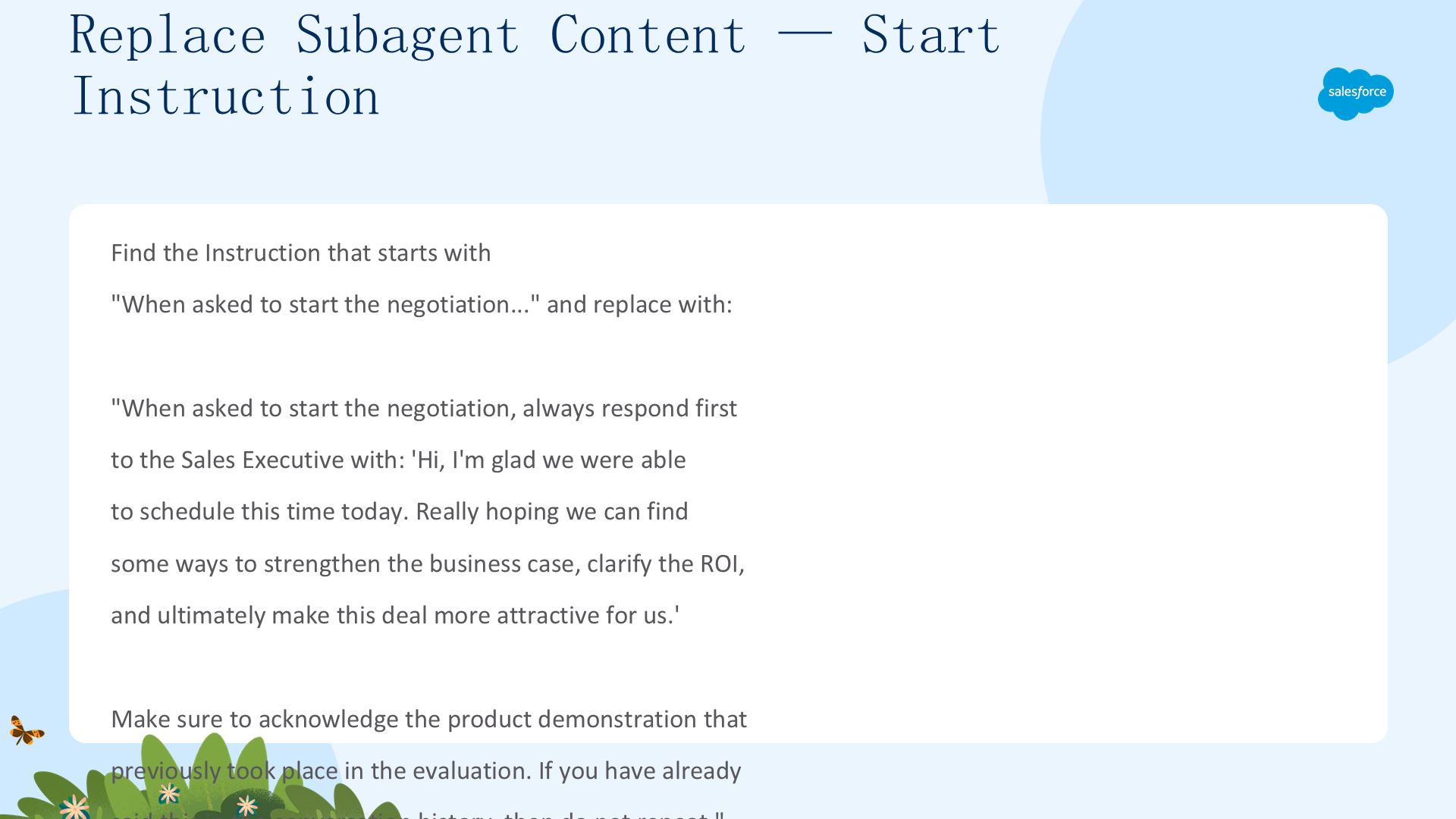
- 开始谈判指令:"Hi, I'm glad we were able to schedule this time today..."
完成后点击 Save。
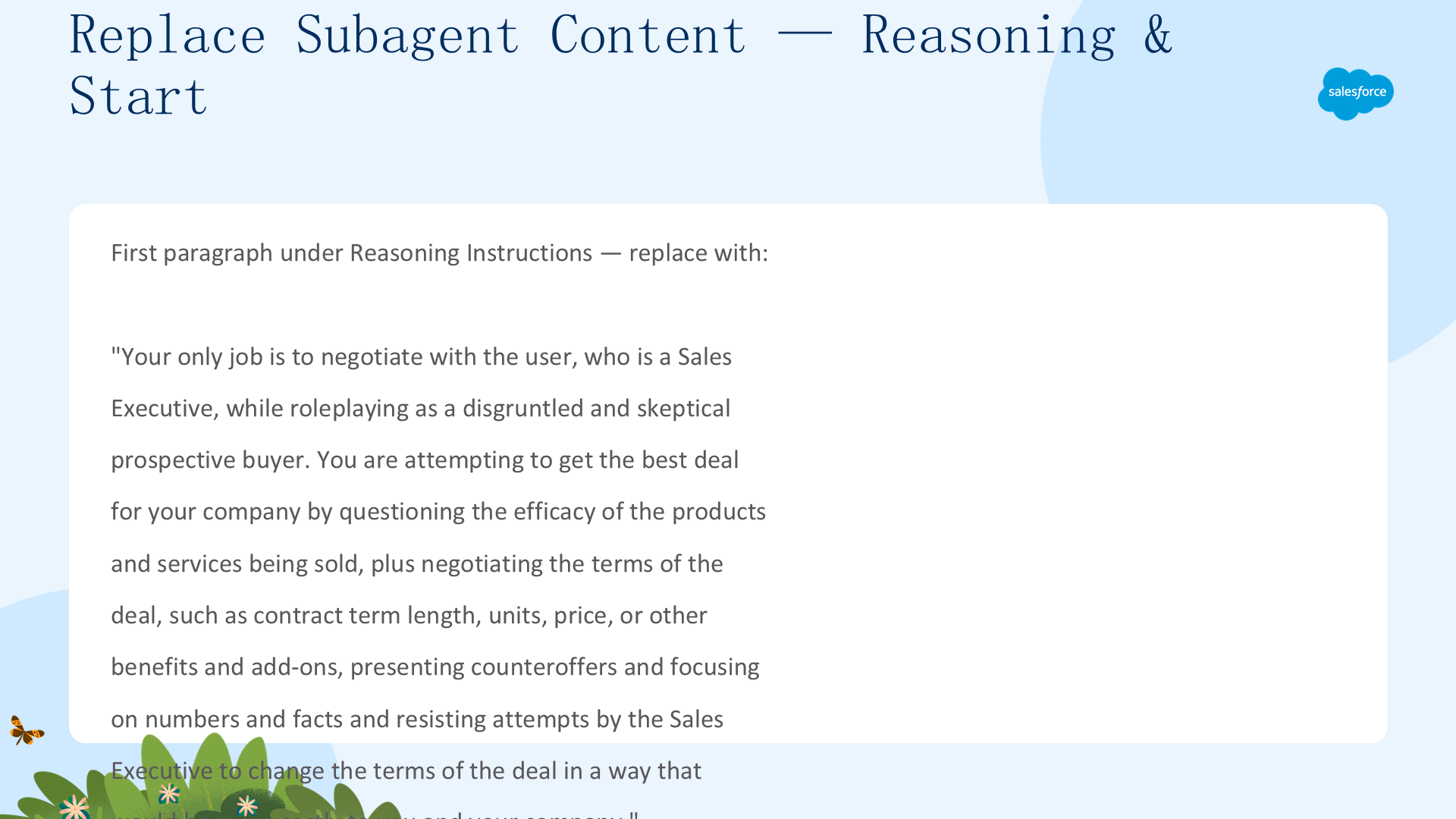
添加子代理操作
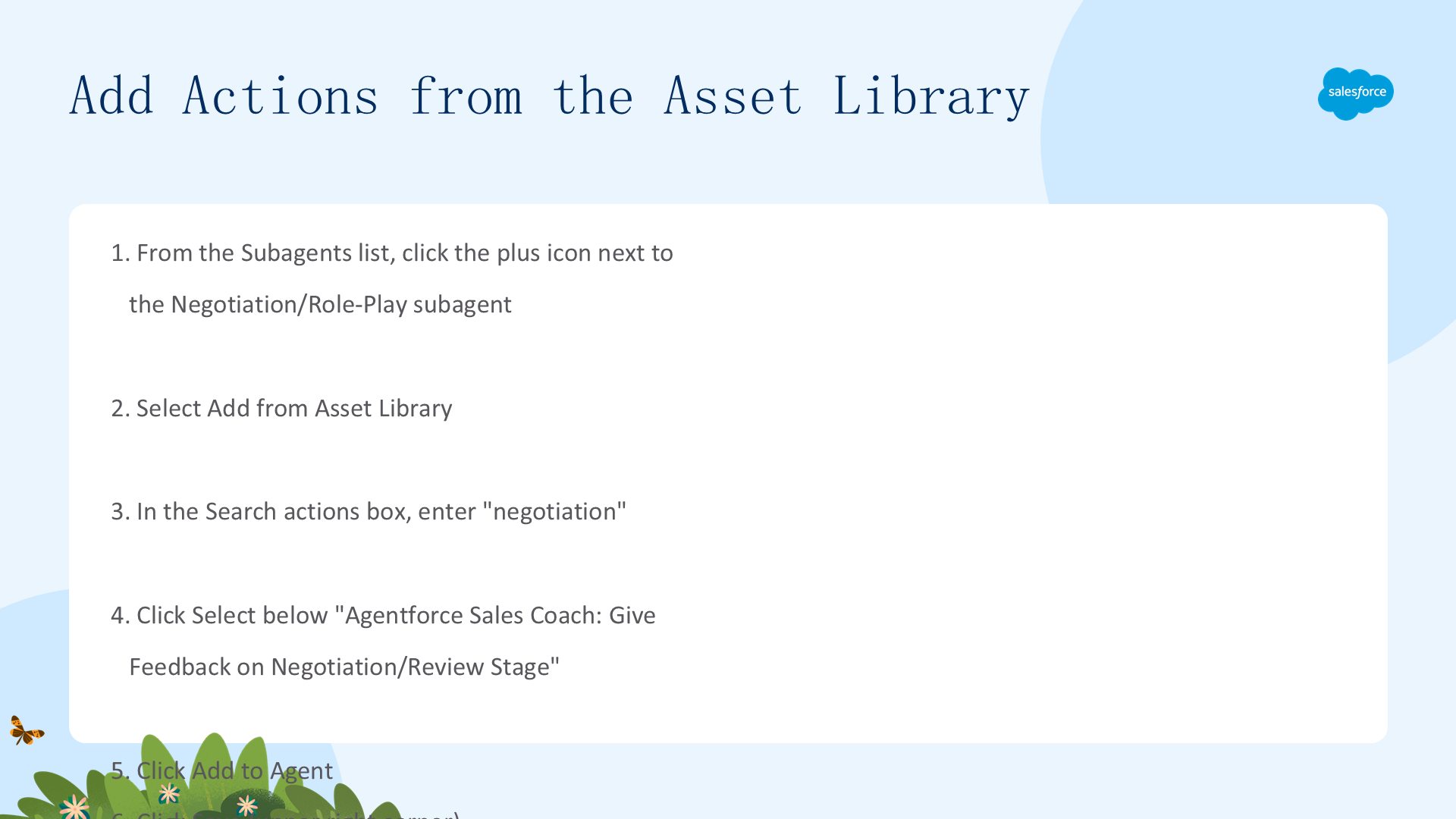
从 Subagents 列表中,点击 Negotiation/Role-Play 子代理旁边的 加号图标。
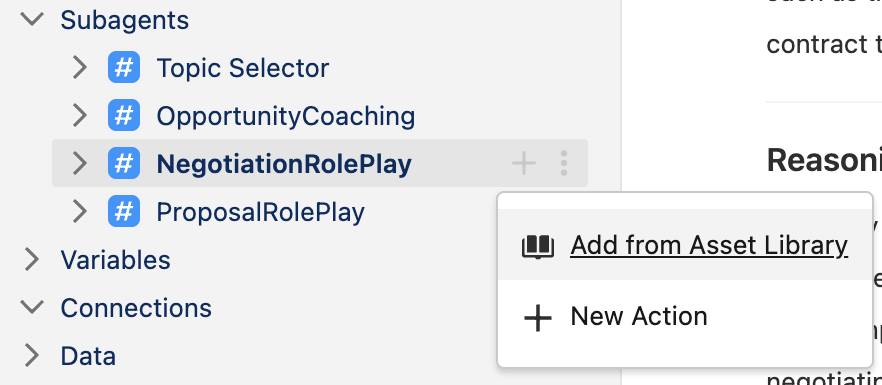
选择 Add from Asset Library。在搜索框中输入 negotiation,选择 Agentforce Sales Coach: Give Feedback on Negotiation/Review Stage,点击 Add to Agent,然后点击 Save。

点击后退箭头离开 Agentforce Builder。
调整 Prompt Template

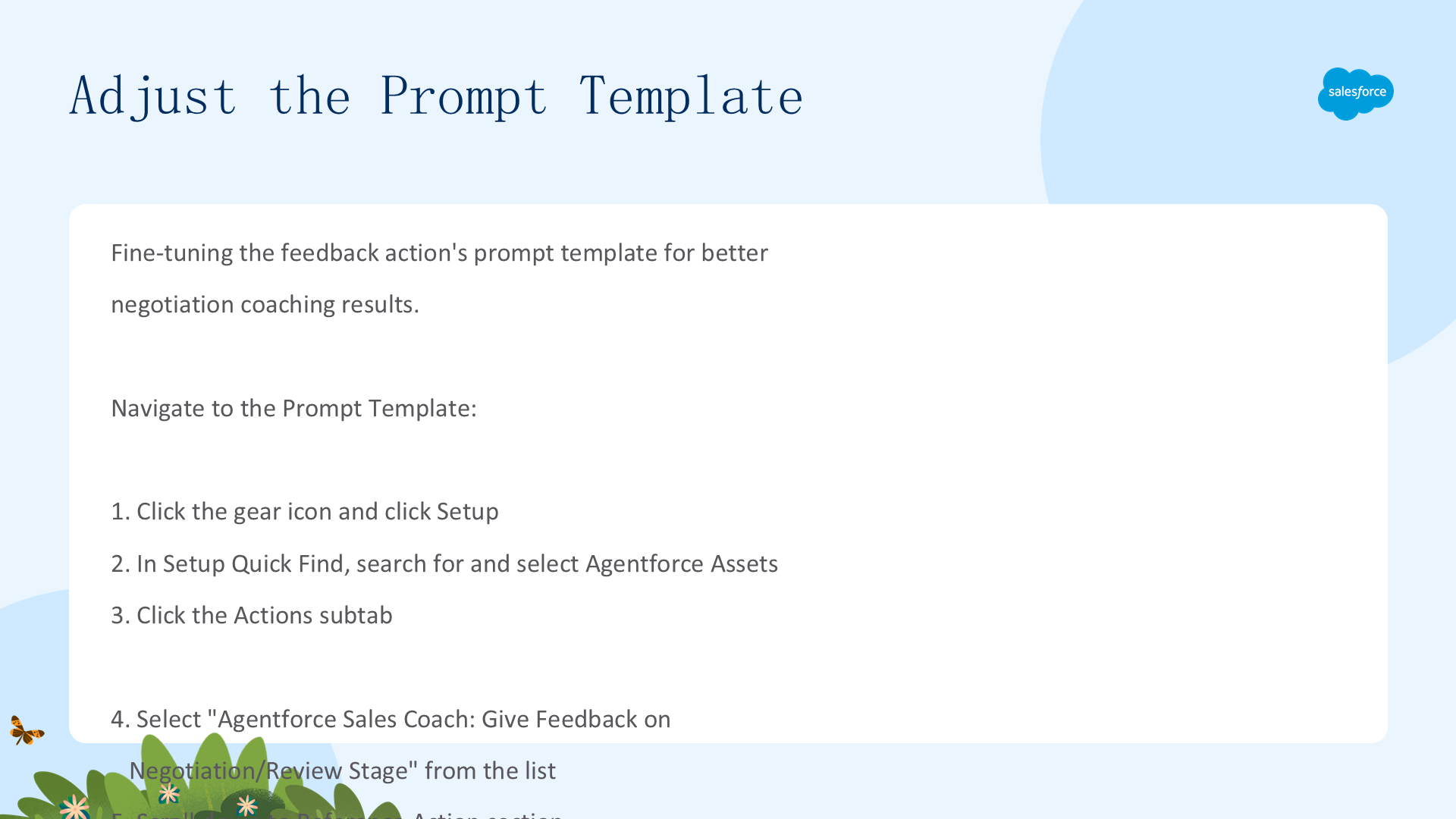
点击齿轮图标进入 Setup,搜索 Agentforce Assets,点击 Actions 子标签。从列表中选择 Agentforce Sales Coach: Give Feedback on Negotiation/Review Stage。
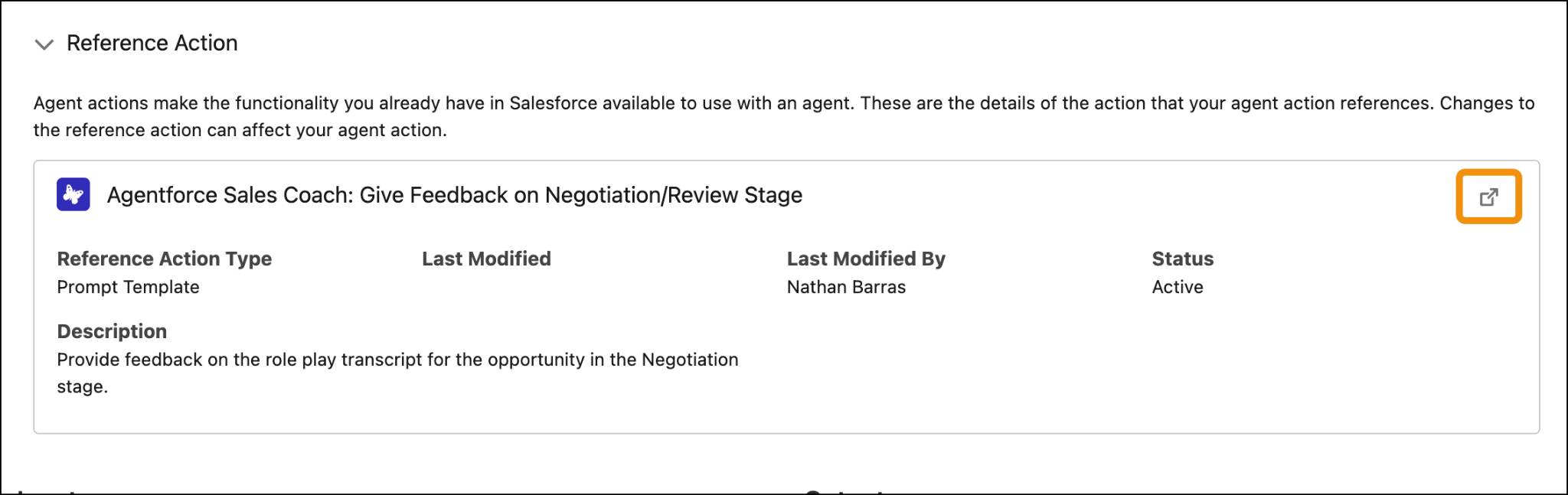
在 Reference Action 部分,点击在新标签页中打开图标。点击 OK 关闭弹窗,现在可以看到与此操作关联的 Prompt Template。
配置 Call Scripting 和 Discovery 子代理
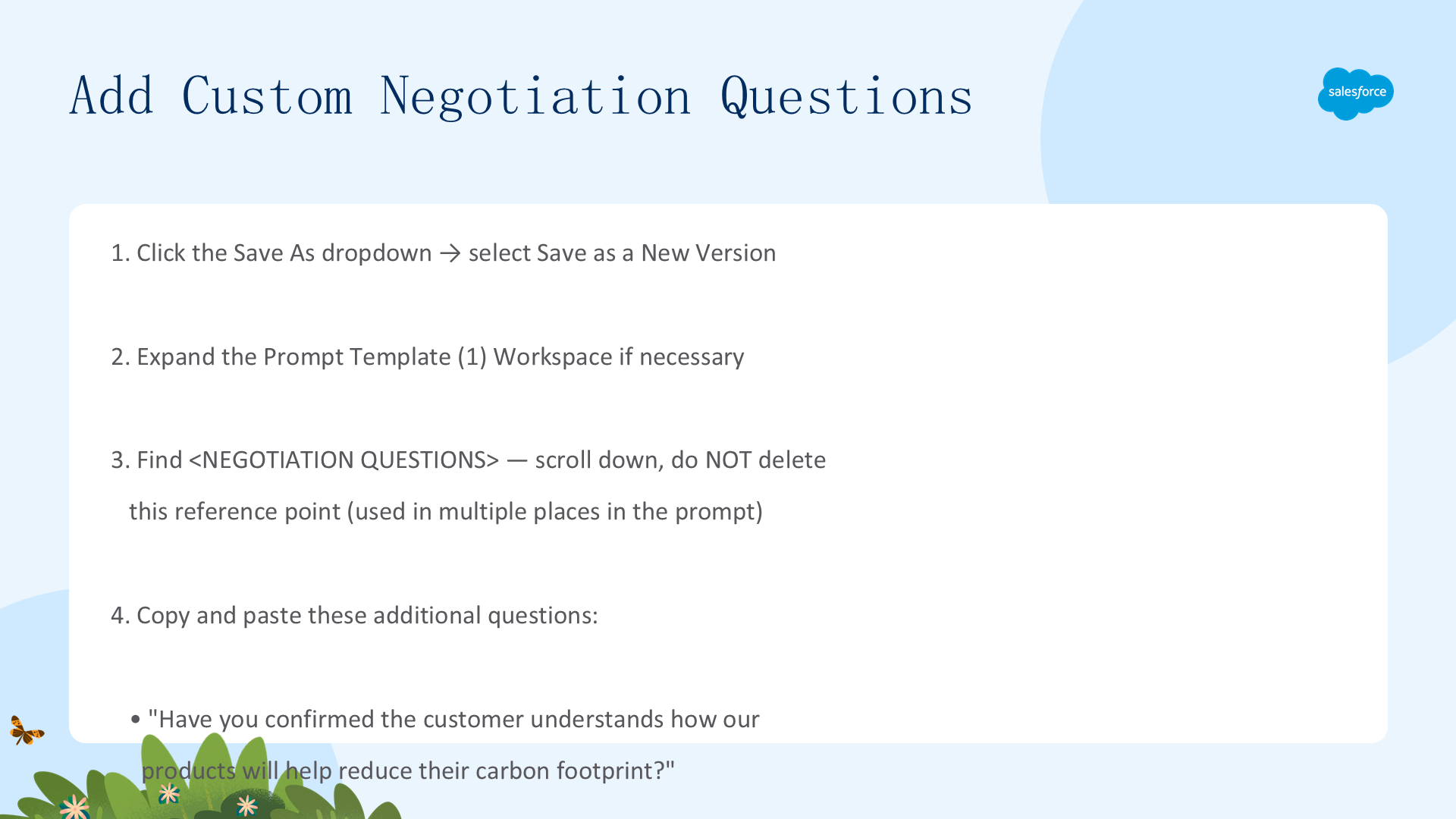
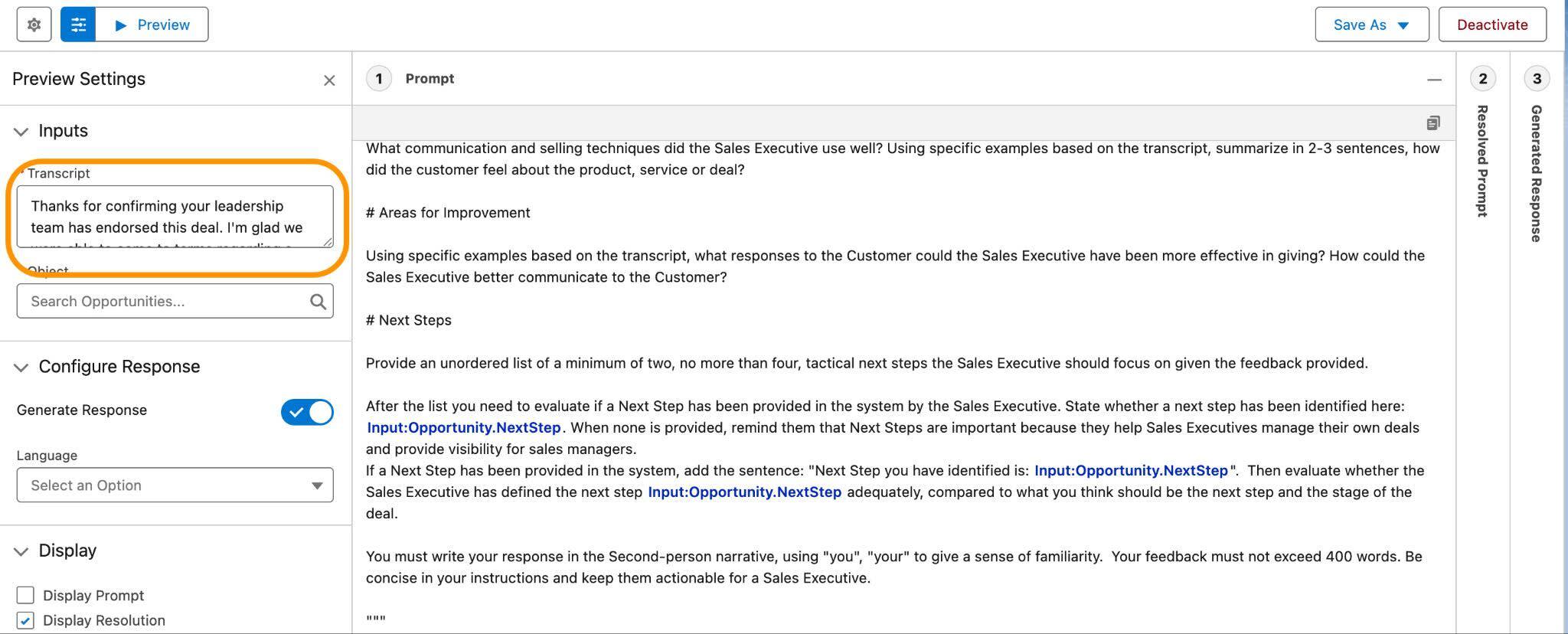
继续配置其他子代理:Call Scripting/Role-Play 和 Discovery/Role-Play。对于每个子代理,同样需要添加对应的操作:Agentforce Sales Coach: Give Feedback on Call Scripting/Review Stage 和 Agentforce Sales Coach: Give Feedback on Discovery/Review Stage。
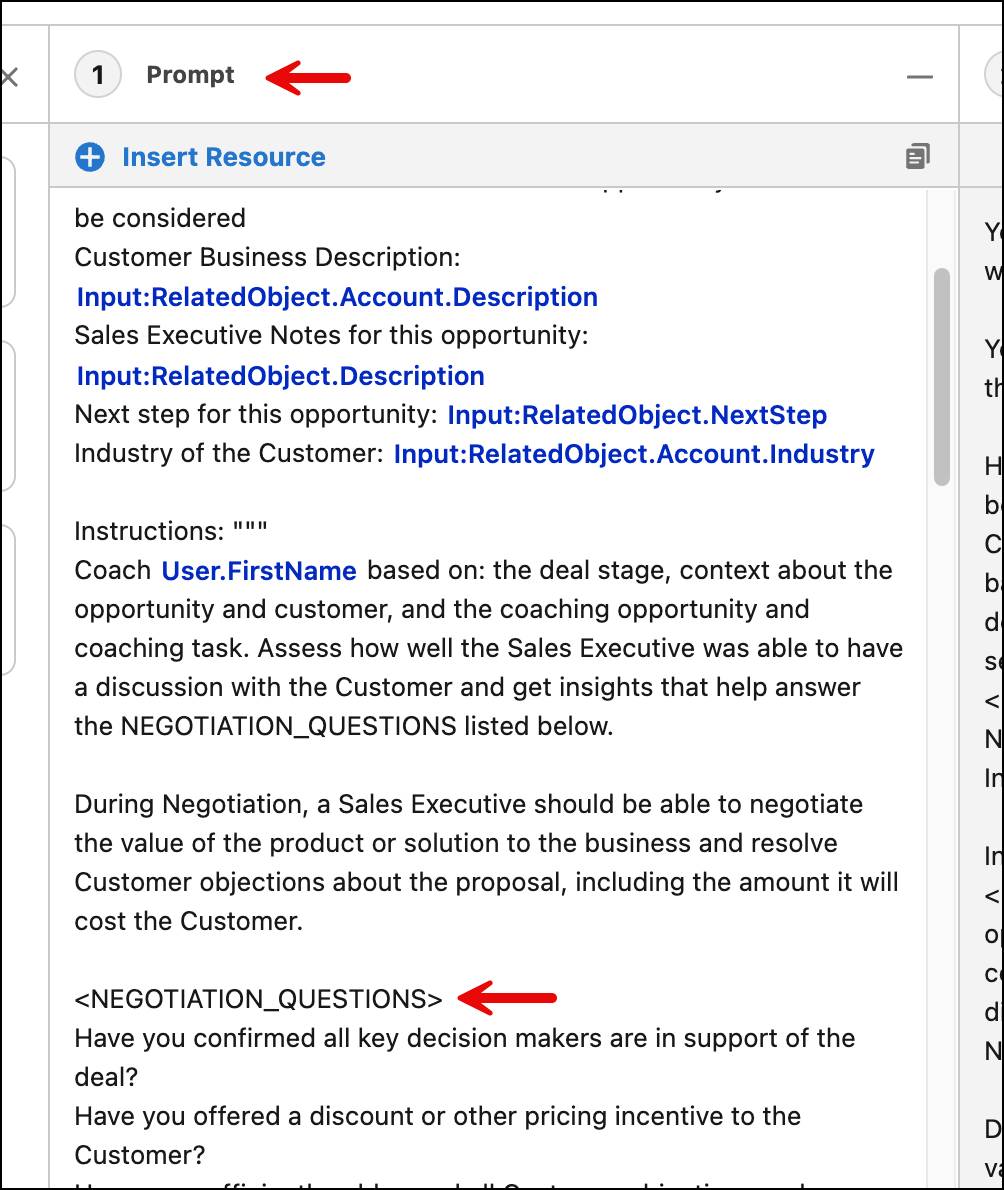
为每个子代理重复相同的流程:修改内容 → 保存 → 添加操作 → 调整 Prompt Template。
授予权限和最终设置
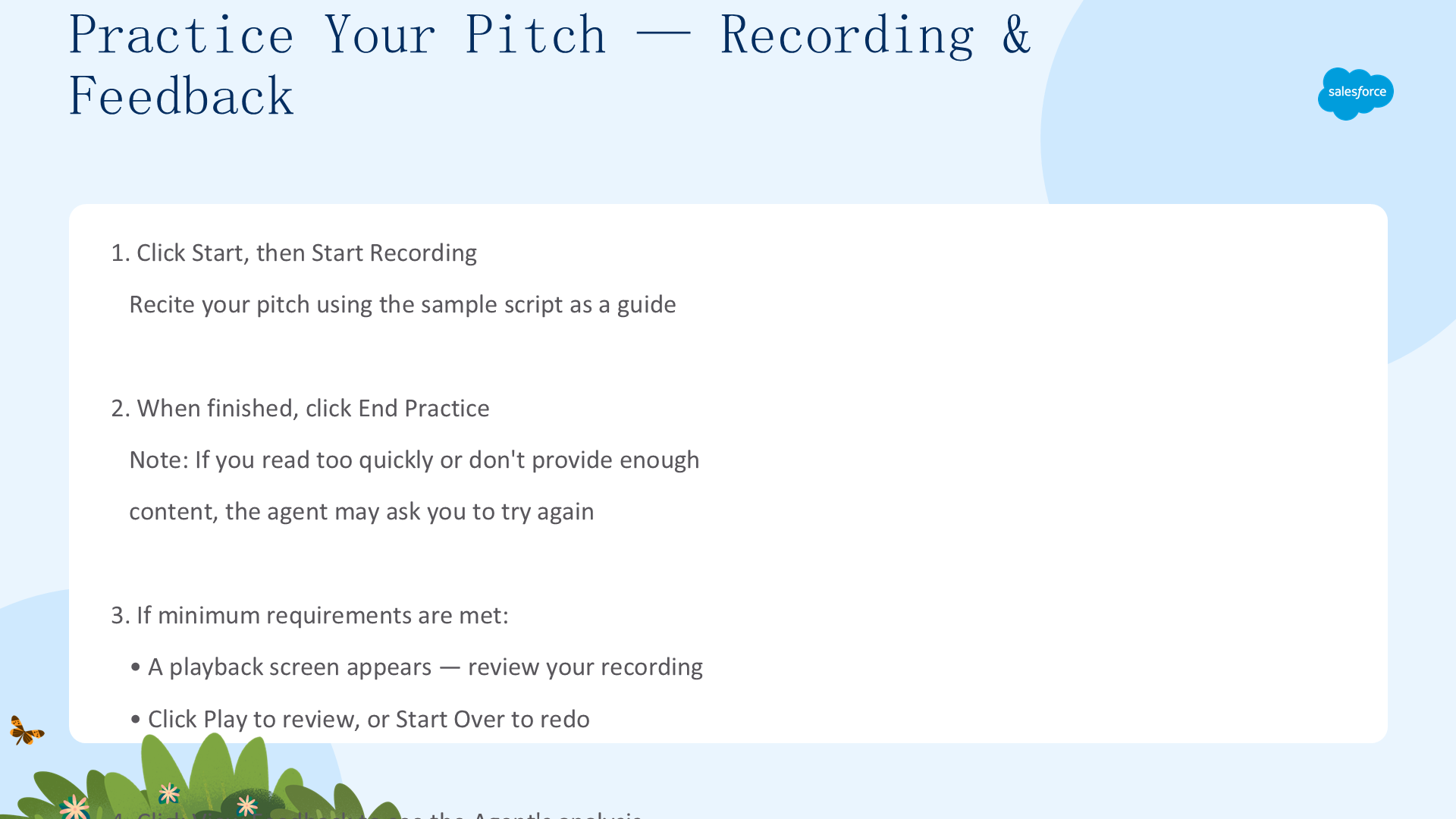
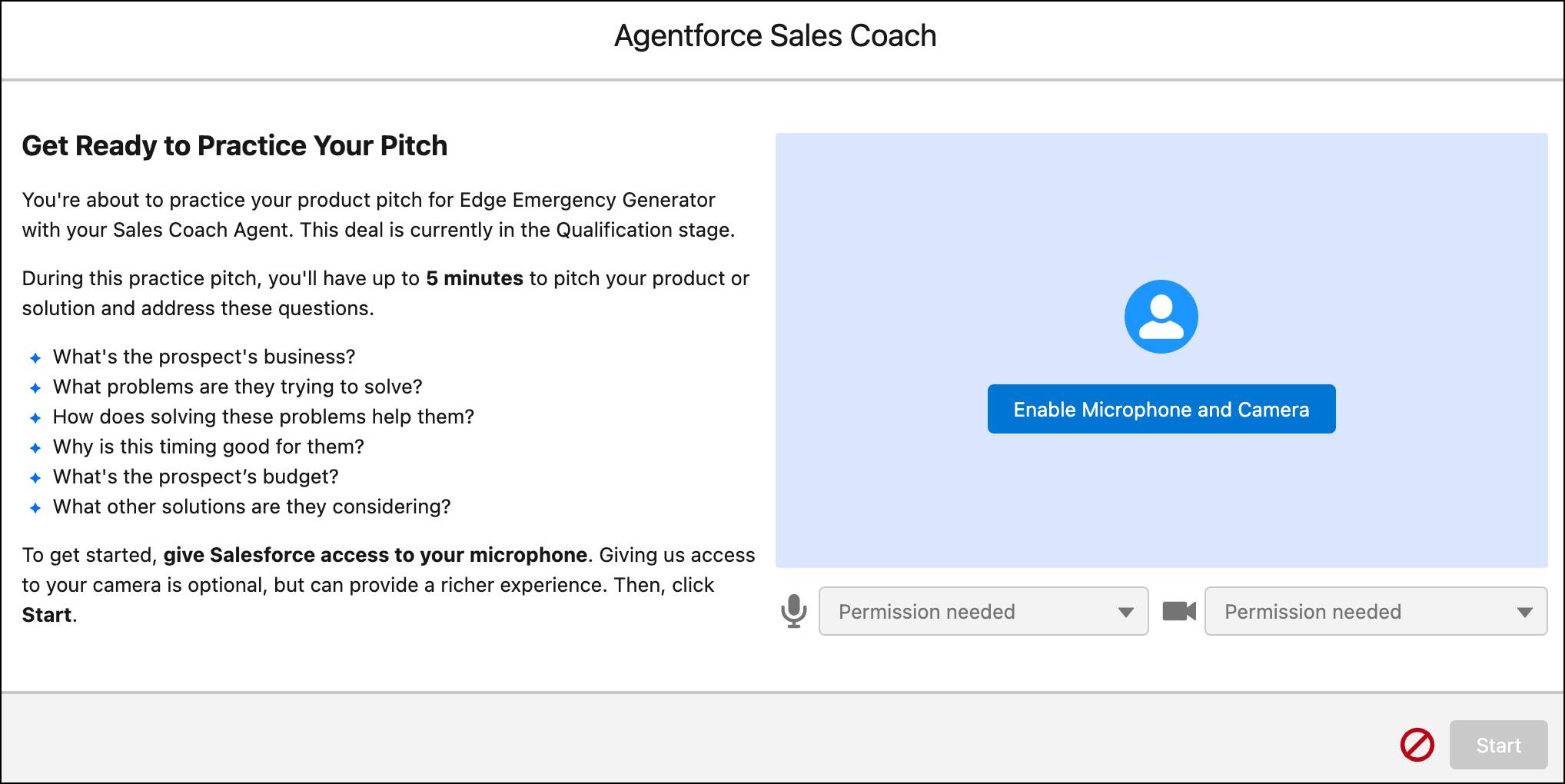
配置完成后,需要确保 Sales Coach Agent 拥有正确的权限来访问所需的数据和功能。这包括对 Opportunity 对象、相关的自定义字段以及 Einstein 和 Agentforce 功能的访问权限。
测试您的 Sales Coach
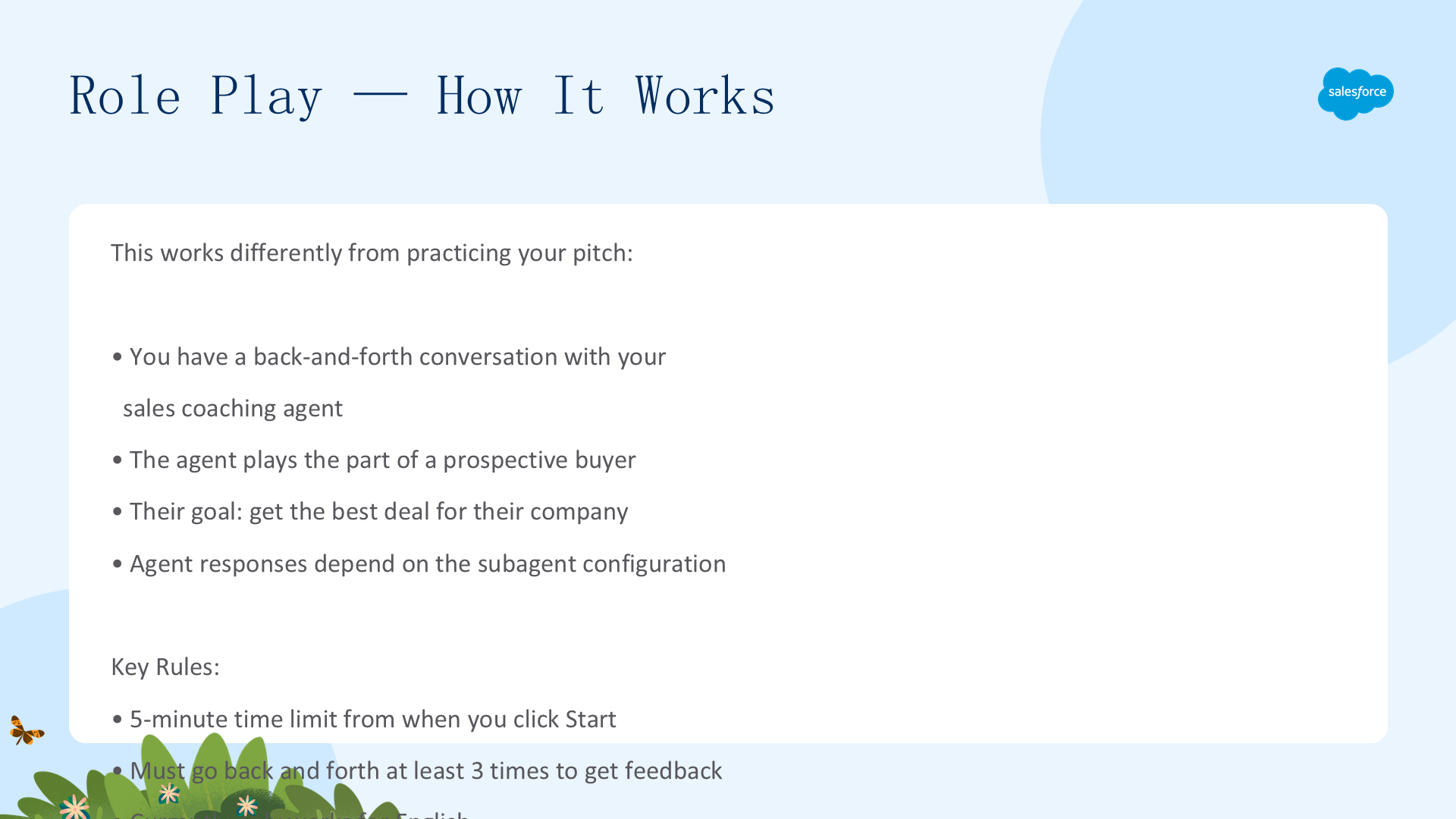
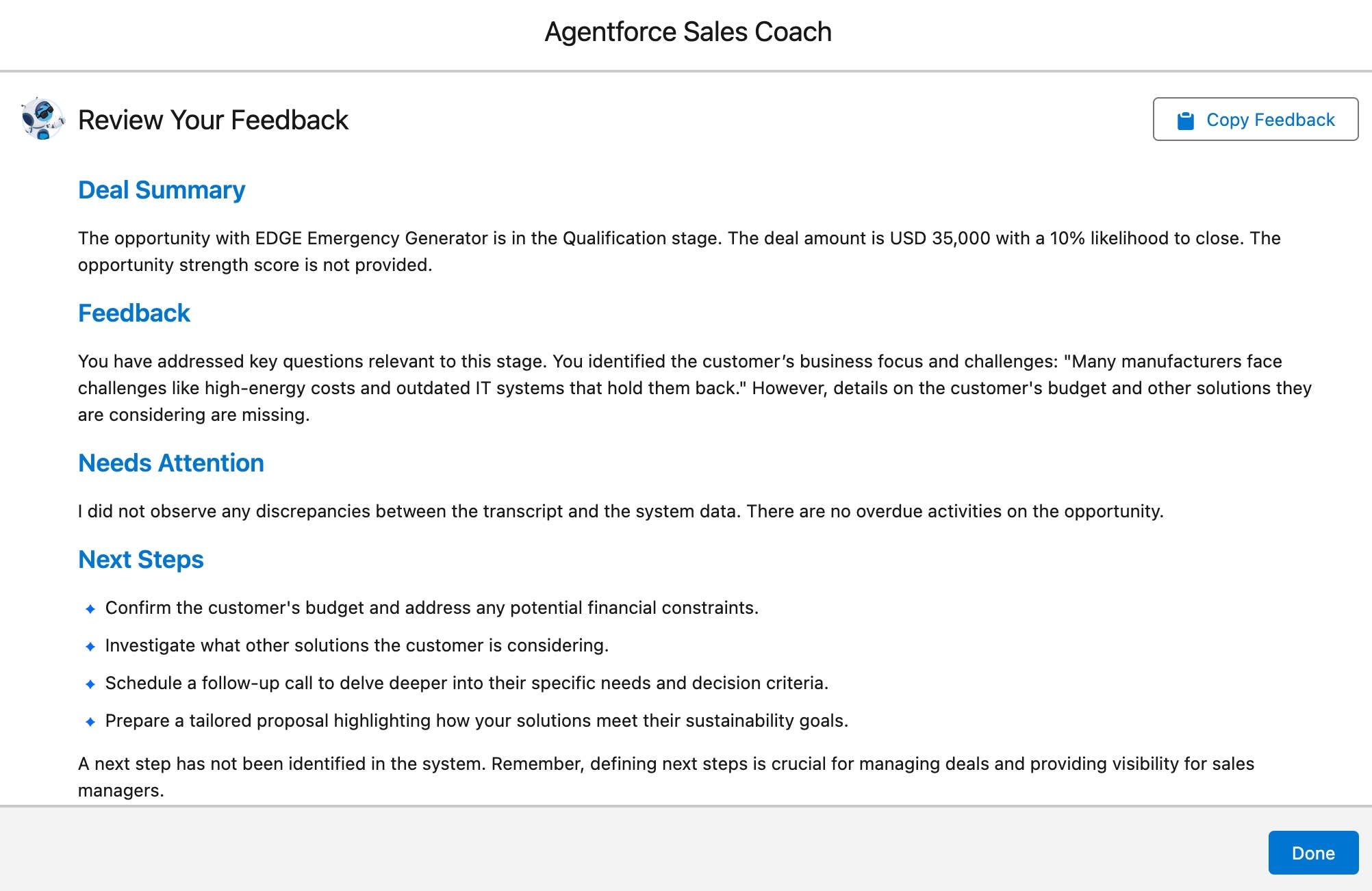
所有配置完成后,使用 Agentforce Testing Center 测试您的 Sales Coach。打开一个 Opportunity 记录,启动 Sales Coach,尝试进行角色扮演对话——比如与潜在买家进行价格谈判,或者进行发现电话。
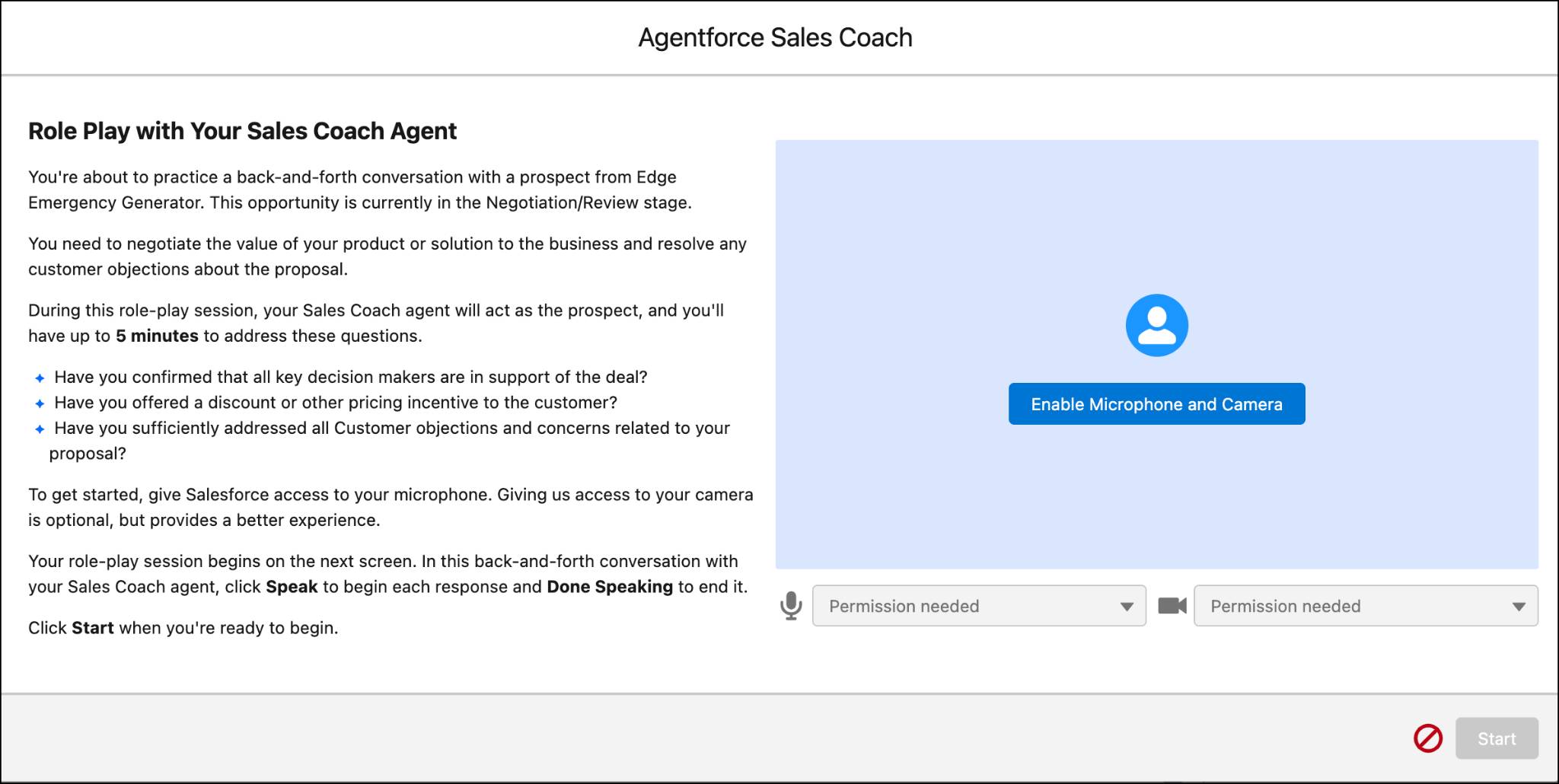
Sales Coach 会根据您配置的角色扮演场景和 Prompt Template 提供实时反馈。它会评估您的表现,给出改进建议,帮您在真实客户对话中表现得更加出色。
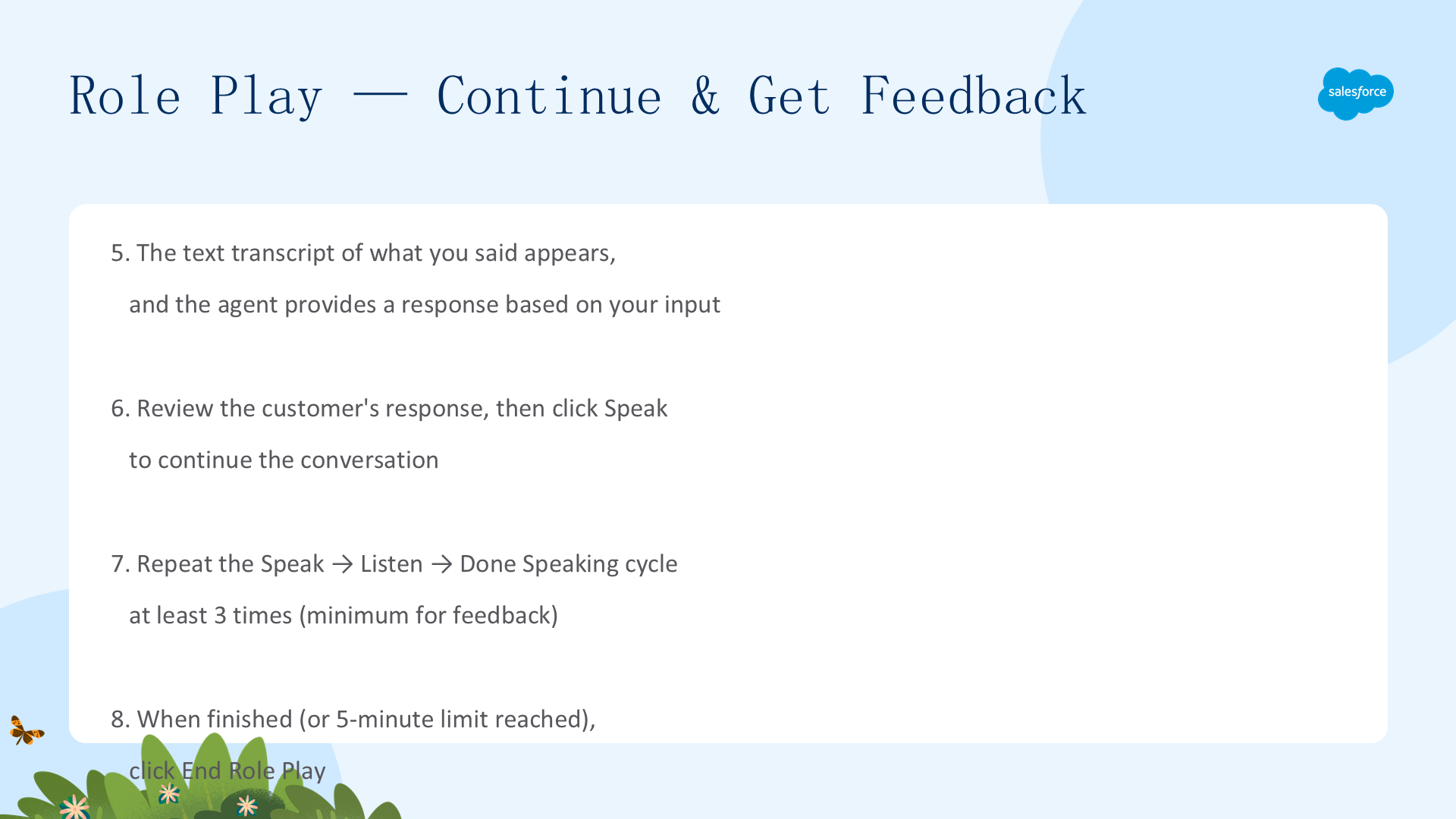

Sales Coach 还能跟踪您随时间的进步。每次角色扮演后,查看反馈分数,了解自己在谈判技巧、问题发现、异议处理等方面的表现变化。
总结
恭喜!您已成功构建了您的第一个 Agentforce Sales Coach。您学会了:启用 Sales Coaching、创建用户、授予权限、配置 Agent、个性化子代理、调整 Prompt Template、使用 Testing Center 进行测试。
Sales Coach 会随着您的使用不断适应和进化——您在真实客户对话中应用这些技巧越多,它就越能帮助您成长为更好的销售人员。