课程介绍
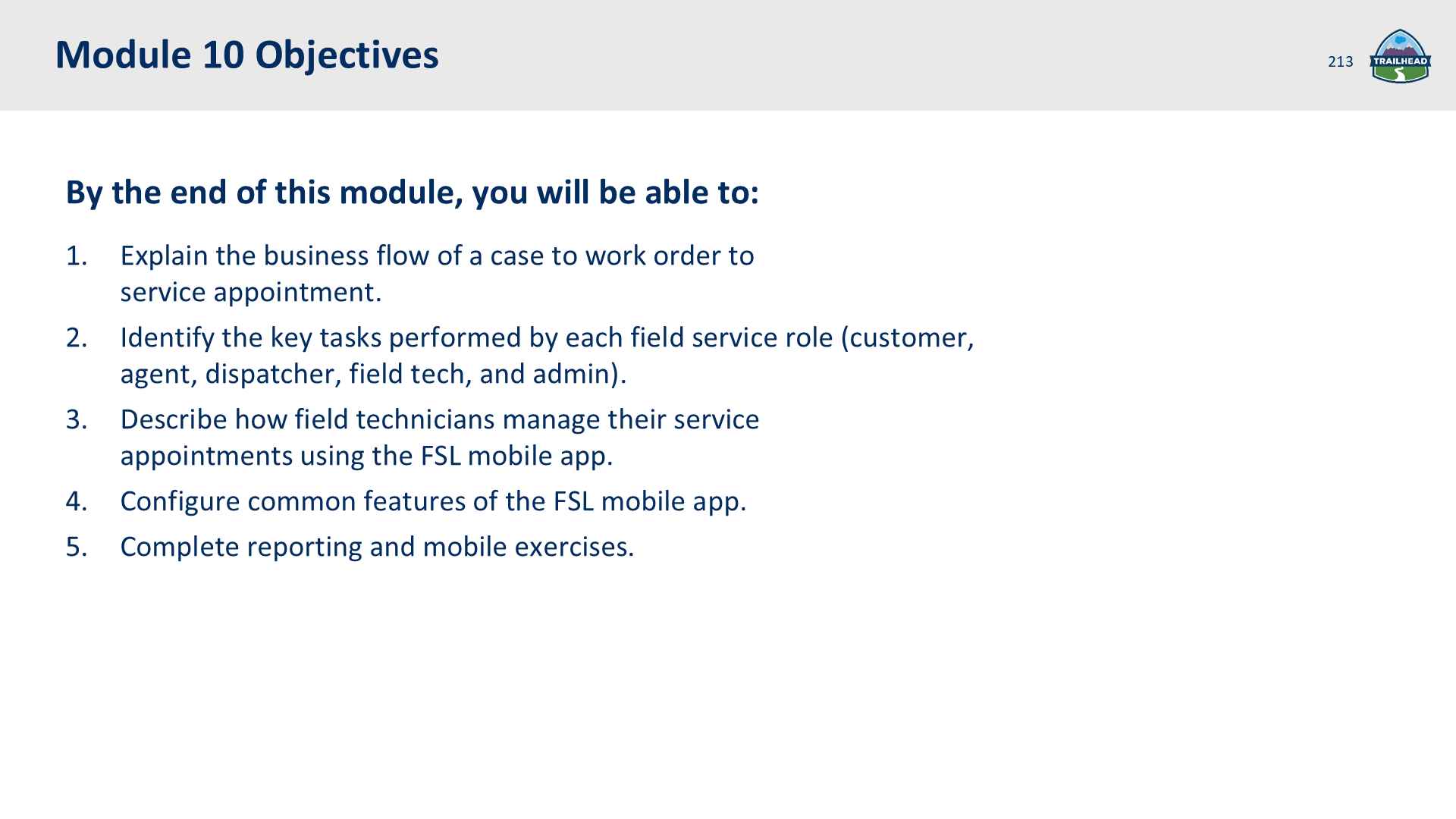
同学们,今天我们来聊聊模块10的内容。这个模块主要是关于现场服务管理的,我们会学习一些非常实用的技能。 首先,我们会学习如何解释案件的业务流程,这包括从工作订单到服务预约的整个流程。这样,当客户有问题时,我们就能清楚地知道每一步应该做什么。 接下来,我们会了解现场服务中不同角色的关键任务。比如,客户、代理、调度员、现场技术人员和管理员各自负责什么工作。这样,我们就能更好地理解团队合作的重要性。 然后,我们会学习现场技术人员如何使用FSL移动应用程序来管理他们的服务预约。这个应用程序非常方便,可以帮助技术人员更高效地完成工作。 我们还会学习如何配置FSL移动应用程序的常见功能。这样,我们就能根据自己的需求来调整应用程序,让它更好地为我们服务。 最后,我们会完成一些报告和移动练习。这些练习会帮助我们巩固所学的知识,并让我们在实际工作中更加得心应手。 好了,这就是模块10的主要内容。希望大家在学习过程中能够认真听讲,积极思考,这样我们就能更好地掌握这些技能。加油!
课程章节
本课程共有 20 个章节
-
1
AW Computing’s Customer Story
第 214 页让我们来聊聊AW Computing最近遇到的一个紧急情况。想象一下,你是一个公司的IT经理,突然有一天,你发现公司的服务器被黑客攻击了。这可不是小事,因为服务器里存着很多重要的客户数据,一旦泄露,后果不堪设想。 AW Computing就遇到了这样的情况。他们的一个客户的服务器被黑客入侵了,情况非常紧急。他们需要立刻派人去检查服务器的设置,看看有没有被黑客植入的恶意软件,这些软件可能会窃取或破坏数据。 AW Computing希望尽快解决这个问题,所以他们想找一个经验丰富的技术人员去现场处理。他们想到了托马斯·泰勒(Thomas Taylor),因为之前托马斯和他们合作过,效果非常好。托马斯不仅技术过硬,而且对服务器的安全设置非常熟悉,能够快速找到问题并解决。 所以,AW Computing希望托马斯能尽快赶到客户那里,帮助他们解决这个棘手的问题。这不仅是对客户负责,也是对公司声誉的保护。毕竟,在IT行业,安全永远是第一位的。 这个故事告诉我们,无论技术多么先进,安全问题始终不能忽视。而且,有一个可靠的技术团队在关键时刻是多么重要。希望托马斯能顺利完成任务,帮助客户度过这次危机。
-
2
AW Computing’s FSL Players
第 215 页让我们来聊聊AW Computing的FSL播放器,以及它如何帮助我们的现场服务团队更高效地工作。 首先,想象一下,当客户遇到问题时,他们会提交一个案例。这个案例就像是客户向我们发出的一个求助信号。我们的系统会接收到这个信号,然后根据问题的性质,自动生成一个工作订单。这个工作订单就像是给我们的现场服务团队的一个任务清单,告诉他们需要做什么。 接下来,我们的现场服务团队会查看这个工作订单,并根据任务的紧急程度和地理位置,安排一个服务预约。这个预约就像是我们的团队和客户之间的一个约定,告诉他们我们会在什么时间、什么地点出现,来解决问题。 现在,让我们把目光转向我们的现场服务团队。想象一下,他们就像是球场上的球员,每个人都有自己的职责和位置。当他们接到任务时,他们会使用FSL播放器来查看所有必要的信息,比如客户的位置、问题的描述、以及他们需要携带的工具和零件。 FSL播放器就像是他们的战术板,帮助他们规划最佳的路线和策略,以确保他们能够高效地完成任务。而且,这个播放器还能实时更新信息,让团队成员之间保持紧密的联系,就像球场上的球员通过眼神和手势来沟通一样。 最后,当我们的团队到达客户现场,他们会使用FSL播放器来记录他们的工作进展,确保每一步都按照计划进行。这就像是球员在比赛中记录他们的得分和助攻,以便教练和队友都能了解比赛的进展。 总之,AW Computing的FSL播放器就像是我们的现场服务团队的得力助手,帮助他们提供无缝连接的客户体验。让我们为他们在现场提供互联体验方面加油,祝他们好运!
-
3
Customer Books a Service Appointment
第 216 页让我们来聊聊这个客户预订服务承诺216的情况。首先,客户AW Computing需要我们的帮助来审核他们的服务器设置,并且希望我们能够删除他们系统中的恶意软件。他们特别请求了现场服务的预约,这意味着他们希望我们的技术人员能够亲自到他们的办公地点去处理这些问题。 现在,关于如何通过电话获取产品支持,客户确实有这个选项。如果他们选择打电话,我们的客户服务代理会接听电话,并且会使用案例来记录这次交互。这个案例会包含所有必要的信息,比如客户的需求、预约的时间、以及任何其他的细节。 在这个例子中,客户卡尔·库珀已经请求了现场服务的预约。我们的代理会记录下这个请求,并且确保所有相关的权利和知识都被正确地应用,以便能够有效地通过电话管理客户的需求。 所以,如果客户问:“我可以打电话获取产品支持吗?如果是这样,我是否有权邀请某人来到现场?”答案是肯定的。他们可以通过电话获取支持,并且如果情况需要,我们也有权派遣技术人员到现场去帮助他们。 这就是关于客户预订服务承诺216的基本情况。希望这能帮助你理解整个过程。如果有任何疑问,随时可以问我哦!
-
4
Agent Creates a Work Order
第 217 页让我们来聊聊Salesforce中的工单和预约安排流程。想象一下,你是一名服务工程师,客户打电话来说他们的设备出了问题。你们在电话里尝试解决,但发现需要现场服务。这时,你就需要创建一个工单。 工单是现场服务管理的核心。它不仅记录了客户的问题,还链接了相关的案例、资产、客户信息等。这就像是一个任务清单,确保现场服务按照既定的流程和标准进行。 接下来,我们进入“预订预约”选项卡。这里,你可以选择服务类型,比如是维修还是安装。选择服务类型后,系统会根据这个服务需要的技能和预计时间,来帮助你安排最合适的工程师。 然后,我们来到“时隙”部分。点击“获取约会”,系统会使用一个智能算法,实时计算出哪些工程师在什么时间有空,并给出几个可选的时间窗口。通常,这些时间窗口是2小时,这是现场服务管理的最佳实践。你可以看到每个时间窗口的“任命评级”,这告诉你哪个时间最符合优化目标,比如尽快服务。 选择好时间后,系统会生成一个服务预约,包含所有必要的服务细节。 另外,如果你在Salesforce中看到一个新的Chatter操作,比如“New Service”选项卡,你可以用它来稍后安排服务,而不是立即在“预订预约”选项卡中操作。 最后,作为服务工程师,你需要深入了解每个客户的具体需求,这样才能创建和安排最合适的工单。工单还需要能够移动和连接,与其他业务和CRM领域完全集成,比如账户、联系人、资产、案例、授权和服务合同等。 这样,通过Salesforce,你可以高效地管理现场服务,确保客户满意,同时优化资源分配。
-
5
Dispatcher Tracks and Monitors Progress
第 218 页让我们来聊聊调度员在Salesforce中的角色和他们的工作流程。想象一下,调度员就像是乐队中的指挥,他们确保每个音符都在正确的时间响起,让整个演出顺利进行。 首先,调度员的主要任务是将正确的工作分配给最合适的现场技术人员。这就像是在拼图,每一块都必须放在正确的位置,才能完成整个画面。调度员使用Salesforce中的工具来查看所有的工作单,然后根据技术人员的技能、位置和可用性来安排任务。 接下来,调度员会实时跟踪和监控这些工作的进度。这就像是使用GPS来追踪快递包裹的位置,确保它按时到达目的地。如果出现任何问题,比如技术人员的延迟或者设备故障,调度员会立即收到警报,并迅速做出调整。 此外,调度员还需要与现场技术人员保持沟通。这就像是教练在比赛中的指导,确保每个队员都明白自己的角色和任务。通过Salesforce的通讯工具,调度员可以发送指令、接收更新,并在必要时提供支持。 最后,当所有工作都顺利完成时,调度员会确保客户满意,并且所有的记录都是最新的。这就像是演出结束后的掌声,是对所有努力的最好回报。 总之,调度员在Salesforce中扮演着至关重要的角色,他们使用智能工具和实时信息来确保工作的高效和准确。通过他们的努力,现场技术人员和客户都能享受到无缝的服务体验。
-
6
Main Features of the FSL Mobile App
第 219 页让我们来聊聊FSL移动应用程序的主要功能。这个应用程序是专门为现场技术人员设计的,帮助他们更高效地完成工作。首先,技术人员可以通过这个应用程序查看他们的工作任务和日程安排。这样,他们就能清楚地知道每天需要完成哪些工作,以及这些工作的优先级。 接下来,技术人员还可以通过应用程序接收和更新工作订单的状态。这意味着,如果他们完成了某项任务,可以直接在手机上更新状态,让后台团队实时了解工作进展。 此外,FSL移动应用程序还支持技术人员查看客户信息和历史记录。这样,当他们到达客户现场时,可以快速了解客户的需求和历史问题,提供更个性化的服务。 还有一个非常实用的功能是,技术人员可以通过手机获得逐路指示。也就是说,他们可以使用手机上的地图应用程序,获取从当前位置到工作地点的详细导航指引,包括语音和视觉指令。这大大减少了迷路或找错地方的可能性,提高了工作效率。 最后,应用程序还提供了帮助和培训链接,技术人员可以随时查看,获取更多使用技巧和解决方案。 总的来说,FSL移动应用程序是一个功能强大的工具,帮助现场技术人员更好地管理任务、提高工作效率,并提供优质的客户服务。希望这些信息对你有帮助!
-
7
Technician Sees Assignment on Mobile Device
第 220 页让我们来聊聊现场技术人员如何通过移动设备来查看和管理他们的任务。想象一下,你是一名现场技术人员,每天都要外出处理各种服务任务。为了让你的一天更加高效,Salesforce提供了一个非常方便的工具,让你可以在手机上查看所有的任务安排。 首先,你有两种方式来查看这些任务:列表视图和地图视图。 1. ,列表视图,:这个视图会显示你在选定日期内所有的服务任务。你可以看到每个任务的具体信息,比如需要完成的工作类型、服务地址以及预约的时间。这样,你就可以一目了然地知道今天有哪些任务需要完成,以及它们的具体安排。 2. ,地图视图,:这个视图则更加直观,它会在地图上显示所有的服务任务及其预计的开始时间。这样,你就可以在地图上看到每个任务的位置,帮助你更好地规划路线,节省时间。 作为现场技术人员,你需要随时随地访问工单和其他关键信息,比如实时作业更新、时间表、库存和客户信息。这样,你就能确保自己总是使用最新的信息来工作,提高工作效率。 此外,Salesforce的移动功能还支持离线连接,这意味着即使在没有网络的情况下,你仍然可以访问记录和信息。这样,无论你在哪里,都能连接到正确的报告、资源和专家,避免因为缺乏信息而需要安排与客户的后续预约。 总之,通过Salesforce的移动设备功能,现场技术人员可以更加高效地管理任务,提高首次固定费率数量,确保客户满意度。希望这些信息对你有所帮助!
-
8
Technician Has Quick Access to Data
第 221 页让我们来聊聊Salesforce中技术人员如何通过数据选项卡快速访问信息。想象一下,技术人员就像是在一个数字化的工具箱里工作,每个工具都整齐地排列在顶部,随时可以取用。 当技术人员点击一个服务时,他们会看到顶部的几个选项卡,就像是工具箱里的不同抽屉。每个抽屉里都有组织好的数据,帮助他们快速找到需要的信息。 首先,我们有“Overview”选项卡,这就像是工具箱的顶层,提供了一个服务的概览,让技术人员一眼就能看到基本情况。 接下来是“产品”选项卡,这里技术人员可以跟踪消耗的库存,就像是查看工具箱里还剩下多少螺丝钉和钉子。 然后是“详细信息”选项卡,这里提供了与服务相关的工作订单的详细信息,就像是查看每个工具的说明书。 “相关”选项卡则显示了与此服务相关的任何文件、工作订单行项目、文章或其他对象,这就像是工具箱里的附件,帮助技术人员更全面地了解情况。 最后是“提要”选项卡,这里显示了与服务预约相关的日记或历史记录,按顺序排列,让调度员、其他技术人员、管理人员甚至主题专家都能了解预约的最新情况,就像是工具箱里的记事本,记录着每一次使用的细节。 通过这些选项卡,技术人员可以360度全方位地查看客户信息,确保他们能够高效、准确地完成工作。这就像是有了一个智能工具箱,让工作变得更加轻松和有序。
-
9
Technician Uses Quick Actions
第 222 页让我们来聊聊Salesforce中的快速操作,特别是对于技术人员来说,这些功能非常实用。 首先,想象一下,你是一名现场技术人员,手头有很多任务要处理。Salesforce的快速操作功能就像是你口袋里的瑞士军刀,能帮你快速完成各种常见任务。比如,你可以用它来更新工作状态、记录测量数据、甚至完成整个工作订单。这些操作不仅快速,还能通过视觉工作流自动化处理,让你更专注于手头的工作,而不是繁琐的数据输入。 现在,让我们看看如何找到这些快速操作。在你的移动应用底部,有一个蓝色的闪电图标,点击它,你就会看到一系列快速操作选项。这些选项是根据你的工作需求定制的,比如“完成工作订单”、“零件收件箱”和“更新状态”等。 这些操作不仅帮助你高效完成任务,还能帮助你记录实际工作时间。例如,通过“签入”和“更新状态”操作,你可以实时报告你的工作进度,比如任务是否已分配、进行中、取消或完成。 最后,你可能会好奇,如何控制这些快速操作在移动应用菜单中的显示。其实很简单,你可以通过配置服务预约和工作订单对象的快速操作来实现。这样,你就可以确保菜单中只显示对你最有用的操作,让工作更加顺畅。 希望这些信息对你有帮助,让你在使用Salesforce时更加得心应手!
-
10
FAQs - 223
第 223 页让我们来聊聊Salesforce中的快速操作和一些相关的移动应用支持问题。 首先,快速操作是一个非常方便的功能,它允许用户直接从页面布局中执行常见的任务,比如创建新的记录。举个例子,如果你在联系人的页面布局中添加了一个“创建机会”的快速操作,那么技术人员在查看任何联系人的详细信息时,都可以直接点击这个按钮来创建一个新的机会。这样不仅节省了时间,还提高了工作效率。 接下来,我们来看看移动应用的支持情况。Salesforce的移动应用支持两种类型的快速操作:“创建记录”和“更新记录”。这意味着你可以在移动设备上直接创建新的记录或更新现有的记录,非常方便。但是,需要注意的是,移动应用并不支持所有类型的快速操作。例如,Visualforce页面、Lightning组件和自定义收件箱操作在移动应用中是无法使用的。 最后,讲师还特别提到了现场服务移动应用的一个限制:它不支持机会。这意味着,即使你通过快速操作在移动应用中创建了一个机会,这个新创建的机会也不会在应用中显示出来。所以,如果你在使用现场服务移动应用,记得这一点,以免造成混淆。 希望这些信息对你有帮助!如果有任何疑问,随时提问哦。
-
11
Technician Completes the Work Order
第 224 页让我们一步一步来理解这个过程。首先,技术员完成了工作订单,这意味着他们已经完成了所有需要完成的任务。接下来,他们需要更新工作订单的状态,以反映这项工作已经完成。 技术员会点击工作订单中的蓝色闪电图标。这个图标通常代表一个快速操作或快捷方式,让用户能够快速执行某些任务。点击后,会弹出一个选项菜单。 在这个菜单中,技术员需要选择“更新状态”这个选项。这是因为工作订单的状态需要从“正在处理”或“进行中”更改为“已完成”或“已结束”。 然后,技术员会看到一个下拉菜单或选项列表,显示当前的状态是“正在”。他们需要将这个状态更改为“已结束”。这个更改告诉系统和其他相关人员,这个工作订单已经完成,不再需要进一步的行动。 最后,技术员会确认这个更改,系统会更新工作订单的状态。这样,工作订单的状态就从“正在”变成了“已结束”,整个过程就完成了。 这个过程确保了工作订单的状态是准确和最新的,帮助团队更好地跟踪和管理他们的工作。
-
12
Technician Creates Service Report with Customer Signature
第 225 页同学们,今天我们来聊聊如何在Salesforce的FSL Mobile应用中创建带有客户签名的服务报告。这个过程其实很简单,而且能帮助我们减少很多纸质工作和扫描的成本。 首先,当你打开FSL Mobile应用后,你会看到一个蓝色的闪电图标,点击它。然后,选择“创建服务报告”。这一步是开始创建报告的基础。 接下来,如果你的服务需要客户的签名,那么你需要点击“包括客户签名”。点击后,系统会带你到下一个屏幕,这里你会看到“签名和确认”的选项。点击它,然后让客户在设备上签名。这个签名是客户确认工作已经完成的标志。 客户签完名后,别忘了点击“保存”来保存这个签名。这样,签名就会被安全地存储在系统中。 最后,在“服务报告”部分,你会看到一个红色的PDF图标。点击这个图标,系统就会生成一个PDF格式的服务报告。这个报告包含了所有必要的信息和客户的签名,你可以直接发送给客户。 整个过程就是这样,简单几步,就能高效地完成服务报告,既节省时间又环保。希望这个讲解对你们有帮助!
-
13
Admin Supports It All!
第 226 页让我们来聊聊Salesforce现场服务(FSL)中的管理员角色。想象一下,管理员就像是现场服务的守护者,他们确保一切运行顺畅,就像是一位细心的园丁,不断修剪和照料花园,让每一朵花都能茁壮成长。 首先,管理员需要根据Salesforce的版本更新和系统的新功能来调整设置。这就像是园丁根据季节变化调整花园的布局和植物的种类,确保花园始终美丽。 其次,管理员负责执行维护和更新。这包括定期检查系统,确保所有功能都正常工作,就像园丁定期检查植物的健康状况,及时浇水施肥。 当系统出现问题或需要调整时,管理员会迅速采取行动。这就像是园丁发现植物生病了,立即采取措施治疗,防止病情蔓延。 具体来说,管理员的任务可以分为两个领域: 1. ,现场服务运营经理,:这些管理员与业务紧密相关,他们可能会修改工作状态,添加地理编码信息,调整日程安排政策,甚至创建和更新工作类型。这就像是园丁根据花园的实际情况,调整植物的位置和生长条件。 2. ,传统管理,:这些管理员更侧重于技术层面,他们可能会创建自定义报告,修改数据模型,设置验证规则,或者通过Process Builder实现流程自动化。这就像是园丁使用各种工具和技术,确保花园的每一部分都得到精确的管理。 总之,管理员在FSL中扮演着至关重要的角色,他们通过不断的调整和维护,确保现场服务系统能够高效、顺畅地运行。就像园丁一样,他们的努力让整个花园(即现场服务)生机勃勃,充满活力。
-
14
Report Within FSL
第 228 页让我们来聊聊FSL(Field Service Lightning)中的报告功能。想象一下,FSL就像是一个强大的工具箱,而报告功能就是其中的一把瑞士军刀,它能帮你实时查看和分析所有与服务相关的数据。 首先,FSL内的报告功能非常灵活,几乎可以满足你对数据的所有需求。你可以生成各种类型的报告,而且很多报告都是“开箱即用”的,也就是说,你不需要做太多设置,就能直接使用。 举个例子,假设你想知道按类型分类,有多少服务正在进行。你可以轻松生成一个报告,列出所有服务的类型和数量。这样,你就能一目了然地看到哪些服务是最常见的,哪些可能需要更多关注。 再比如,你想知道已经完成了多少工作。通过报告,你可以快速查看已完成的任务数量,了解团队的工作进度。 还有,你可能想知道目前总共提供了多少服务。报告功能可以帮你汇总所有服务的数量,让你对整个业务有一个全面的了解。 另外,如果你想了解每个员工的工作量,报告功能也能帮你做到。你可以生成一个报告,显示每个员工的任务数量,这样你就能更好地分配工作,确保团队的工作量是均衡的。 最后,如果你想了解在整个系统位置上,员工的利用率如何,报告功能也能提供详细的数据。你可以看到员工在不同位置的工作情况,从而优化资源分配。 总之,FSL的报告功能就像是一个强大的数据助手,帮你实时掌握所有与服务相关的信息。无论你想了解什么,报告功能都能帮你找到答案。希望这些例子能帮你更好地理解FSL报告功能的强大之处!
-
15
FSL Reports
第 229 页今天我们来聊聊关于FSL报告229的内容。这个报告主要是帮助你在Salesforce中更好地跟踪和管理现场服务的进展。你可以通过使用多个与现场服务相关的报告,或者创建自定义的报告类型来实现这一点。 首先,如果你想保留特定的信息,比如工作订单的进展,你可以创建一个自定义的报告类型。这样,你就可以根据你的组织需求,定制化地跟踪这些信息。 接下来,如果你想要查看工作单的里程碑,你可以使用对象里程碑自定义报告类型。这个报告类型可以帮助你看到工作单的里程碑状态。不过,需要注意的是,里程碑状态和里程碑状态图标字段在工作订单报告中是不可用的。 此外,Salesforce提供了几个与现场服务相关的报告,你可以直接使用这些报告,或者根据你的客户需求进行自定义和调整。通过创建自定义报告类型,你可以更好地跟踪组织中的工作订单,查看员工提供的服务,了解服务客户的情况,以及如何更有效地利用你的员工资源。 总之,通过这些工具和报告,你可以更清晰地掌握现场服务的动态,确保你的团队能够高效地完成任务,满足客户的需求。希望这些信息对你有所帮助!
-
16
View Workforce and KPIs with Field Service Wave Analytics
第 231 页大家好,今天我们来聊聊一个非常实用的工具——现场服务Wave Analytics。这个工具可以帮助我们更好地理解和管理我们的现场服务团队以及他们的关键绩效指标(KPI)。 首先,想象一下,你是一个服务经理,你需要管理一个团队的技术人员,他们每天都要去不同的地方提供服务。你想要知道他们的工作效率如何,是否达到了预期的目标。这时候,现场服务Wave Analytics就派上用场了。 这个工具将Wave Analytics的强大功能扩展到了每一次的现场服务预约中。它可以帮助你将所有的数据集成到一个简单易用的应用程序中。这样,你就可以一目了然地看到你的技术团队的表现,以及那些最重要的KPI。而且,你还可以直接从你的控制面板上采取行动,比如调整工作计划或者提供反馈。 现场服务Wave Analytics还能提供一些非常有用的洞察,帮助你改善每一次的现场服务体验。例如,它可以告诉你移动员工的利用率如何,首次修复的成功率,以及出行时间的长短。这些信息对于优化服务流程和提高客户满意度都非常重要。 此外,这个工具还能帮助服务经理更快地得到答案。通过排行榜、趋势分析和早期问题检测,你可以更快地了解团队的表现,并及时调整策略,以提高工作效率。 最后,现场服务Wave Analytics还能帮助你提供更加个性化和可操作的客户服务。你可以更快地探索问题,确定工作订单的优先级,并迅速解决问题,从而提高客户对你们服务的满意度。 需要注意的是,要使用现场服务Wave Analytics,你需要有相应的用户许可证。这个许可证是作为Service Wave Analytics和Wave Analytics平台SKU的一部分提供的。只有拥有这些SKU的客户,才能使用现场服务Wave Analytics的控制面板功能。 好了,这就是关于现场服务Wave Analytics的简单介绍。希望这些信息能帮助你们更好地理解和使用这个强大的工具。谢谢大家!
-
17
Goal: Set up the FSL mobile app in preparation to use it.
第 233 页同学们,今天我们要来聊聊如何设置和使用FSL移动应用程序。这个应用程序对于现场技术人员来说非常有用,因为它可以帮助他们更高效地管理任务和报告。 首先,我们需要确保每个人都能在自己的设备上安装并运行这个应用程序。如果你有iPad或iPhone,那就更好了,因为我们可以直接在设备上演示如何使用它。如果你有办法将iPad或iPhone的屏幕投影到大屏幕上,比如使用“Reflector 2”这个软件,那就更棒了。这个软件是由AirSquirrels公司开发的,你可以在他们的网站上找到更多信息:http://www.airsquirrels.com/reflector/。 接下来,我会一步步指导大家如何在设备上安装FSL移动应用程序。安装完成后,我们会一起探索它的主要功能,比如如何查看任务、更新任务状态、以及如何提交报告。这样,你们就能从现场技术人员的角度,亲身体验这个应用程序的便捷之处。 记得,实践是最好的学习方式。所以,我鼓励大家在课后也在自己的设备上多练习,这样你们就能更熟练地使用这个工具,提高工作效率。好了,让我们开始吧!
-
18
FAQs - 236
第 236 页同学们,今天我们来聊聊一个在Salesforce移动应用中可能会遇到的问题:如果你在应用中做了配置更改,但是这些更改没有显示出来,该怎么办呢? 首先,你可以尝试在“设置”图标中删除缓存的元数据。这就像是你清理一下手机上的缓存,有时候旧的缓存会阻止新的信息显示出来。 如果这样做了之后,你还是看不到变化,那我们可以试试以下几个步骤: 1. 向下滑动应用程序的屏幕来刷新。这就像是你刷新网页一样,有时候新的内容需要手动刷新才能显示。 2. 双击设备的主页按钮,然后向上滑动应用程序来结束它。这就像是强制关闭一个应用,然后再重新打开,有时候这样可以清除一些临时的错误。 3. 退出移动应用程序并重新登录。要注销,你可以转到“设置”图标,然后选择“管理帐户”,最后点击“注销”。这样你就可以重新登录,看看问题是否解决了。 记住这些步骤,它们会在你进行下一练习时派上用场。希望这些信息对你们有帮助,如果还有其他问题,随时问我哦!
-
19
Module Summary - 237
第 237 页让我们来简单回顾一下这个模块的内容。在这个模块中,我们主要做了几件事情: 首先,我们浏览了一个从案件开始,到生成工作订单,再到安排服务预约的整个业务流程。这个过程帮助我们理解了如何从一个客户的问题或需求出发,一步步地安排和完成服务。 接着,我们讨论了在现场服务中,每个角色需要执行的关键任务。无论是调度员、技术人员还是管理人员,每个人都有自己独特的职责和任务,这些任务共同确保了服务的顺利进行。 然后,我们特别关注了技术人员如何使用FSL移动应用程序来管理他们的服务预约。这个应用程序是技术人员的好帮手,可以帮助他们查看任务、更新状态、记录工作内容等,极大地提高了工作效率。 最后,我们还完成了一些报告和流动练习。这些练习帮助我们巩固了所学的内容,并让我们更好地理解了如何在实际工作中应用这些知识。 总的来说,这个模块让我们对现场服务的业务流程有了更深入的理解,也让我们知道了每个角色在其中的重要性。希望这些内容对你们的工作有所帮助!
-
20
Call-to-Action Checklist Review - 238
第 238 页让我们来轻松地过一遍这个Salesforce现场服务(FSL)的实现步骤。想象一下,我们正在一起搭建一个高效的服务团队,让一切井井有条。 首先,我们得确保所有的基础工作都做好了。这包括完成一些必备的练习,确保FSL功能已经启用,并且我们已经创建并分配了相应的FSL配置文件和权限集。别忘了,我们还需要安装FSL的托管程序包,并下载FSL的移动应用程序,这样我们的团队就能随时随地访问所需信息了。 接下来,我们要设置一些关键的FSL元素。这包括创建工作时间、服务区域、技能、工作类型、维护计划、服务资源、现场服务位置和产品项目。这些元素就像是搭建积木,每一块都至关重要,确保我们的服务团队能够高效运作。 然后,我们进入FSL调度的设置。这里我们需要修改工作规则和服务目标,创建新的计划策略,设置预约,以及创建紧急政策。这些步骤帮助我们确保服务预约能够按时完成,客户满意度自然也就上去了。 对于FSL承包商,我们需要建立承包商账户,添加必要的字段和规则,以及调整状态值和状态转换。这样,我们的承包商团队也能无缝融入我们的服务流程。 最后,我们来看看Dispatcher控制台和移动应用。在这里,我们可以创建服务约会,使用服务预约列表和甘特图来管理任务。同时,我们还需要设置、浏览和配置FSL移动应用程序,确保我们的团队在移动中也能高效工作。 哇,看看这个!我们已经完成了所有这些FSL实现步骤。干得好!现在,我们的服务团队已经准备就绪,可以开始提供卓越的客户服务了。
📋 课程信息
- 所属目录:FSL201
- 课程名称:Module 10: Go Mobile
- 章节数量:20 个