页面概述
用于预览 EDI 对象的数据记录,支持分页加载、数据上传、下载、读取数据源、导出和删除等操作。用户可以通过此页面查看和管理 EDI 对象在本地数据库中的数据。
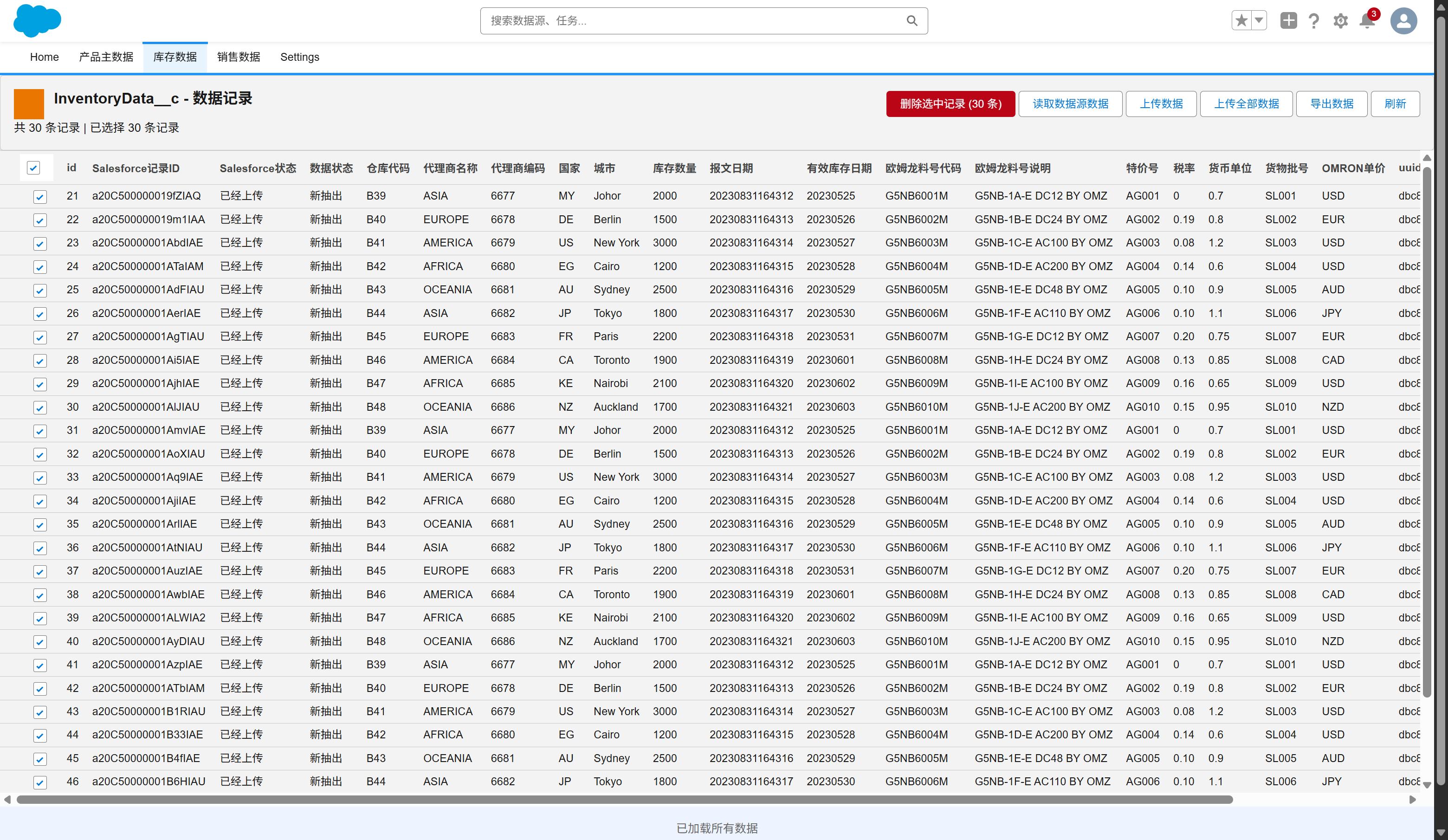
页面组成
页面头部
显示当前对象名称和记录统计信息,包括对象名称、总记录数、已选择的记录数
操作按钮(根据对象类型动态显示)
| 项目 | 说明 |
|---|---|
| 读取数据源数据 | 仅上游对象,从配置的数据源读取数据到本地数据库 |
| 上传数据 | 仅上游对象,将选中的数据记录上传到 Salesforce 云端 |
| 上传全部数据 | 仅上游对象,将所有未上传的数据记录上传到 Salesforce 云端 |
| 下载数据 | 仅下游对象,从 Salesforce 云端下载数据到本地数据库 |
| 导出数据 | 始终显示,将当前数据导出为 CSV 文件 |
| 刷新 | 始终显示,重新加载数据 |
| 删除 | 选中记录时显示,删除选中的数据记录 |
数据表格
动态列、复选框选择、滚动加载(每页50条)、可排序
行操作菜单
查看详情、编辑、删除、复制、导出
数据交互
页面加载时:自动获取对象数据(分页加载,每页50条)
获取数据:调用 DataAPI.retrieveLocalDataByObject(objectName, skip, pageSize) API
读取数据源:调用 DataAPI.readDataFromSource(objectName, 'full') API
上传数据:调用 SalesforceAPI.uploadData(objectName, records) API
上传全部数据:调用 SalesforceAPI.uploadAllData(objectName) API
下载数据:调用 SalesforceAPI.downloadData(objectName) API
删除记录:调用 DataAPI.deleteRecord(objectName, recordId) API
导出数据:前端生成 CSV 文件并下载
状态提示
加载中:显示旋转器和"正在加载 {objectName} 数据..."提示
加载失败:显示错误信息和"重试"按钮
暂无数据:表格显示空状态
操作成功:显示绿色成功通知
操作失败:显示红色错误通知
未选择记录:显示黄色警告"请先选择要上传/删除的数据行"