开始使用区域规划(Get Started with Territory Planning)
欢迎来到销售规划中的区域(Territories in Sales Planning)模块。本模块介绍 Territory Planning——它是 Salesforce Maps 的附加组件,属于 Salesforce Sales Planning 解决方案。你将了解为什么手动重组区域既耗时又容易出错,以及 Territory Planning 如何以合乎逻辑、可扩展的方式帮助你分析和设计区域。通过贯穿始终的 Cloud Kicks 案例,你将创建报表、构建数据集与对齐、重新分配区域、与领导协作、优化分配,并发布最终方案。学完本模块,你将理解设计均衡、与收入对齐的区域的完整工作流。
完成本单元后,你将能够:
- 设计区域规划。
- 创建新的区域对齐。
有效的区域规划可以带来销售增长、降低人员和差旅成本,并整体改善客户覆盖,从而建立更强的客户关系。在考虑公司区域规划时,请思考这些问题:你的组织是否有区域?区域规划是否让销售和销售运营负责人耗时费力?你是否常常在寻找更高效的区域规划解决方案?如果其中任何一个答案是「是」,那么你来对地方了。
在本模块中,我们假定你熟悉 Sales Territories(旧称 Enterprise Territory Management)。如果不熟悉也没关系,可以在 Salesforce Help 中了解更多。
Territory Planning 是 Salesforce Maps 的附加产品。要使用它,必须先安装 Salesforce Maps Managed Package,并分配配置和使用 Territory Planning 的权限。
销售规划中的区域(Territories in Sales Planning)
虽然划分销售区域的方法有很多,但手动梳理销售数据来重组区域非常耗时。如果做错了,你会面临机会(无论是当前还是未来)在整个组织中分布不均的问题。区域失衡会对业务产生负面影响——无论是销售团队摊得太薄,还是太多销售代表覆盖同一个区域。无论哪种情况,Territory Planning 都是答案——作为 Salesforce Sales Planning 解决方案的一部分,它帮助企业顺利应对这些困难的区域规划流程。

Territory Planning 帮助你以合乎逻辑、可扩展的方式分析和设计区域。它为业务领导者提供了节省时间、提高准确性的工具,重点在于三大功能:
- 高级区域管理与优化(Access Advanced Territory Management and Optimization):构建并实施优化的区域对齐;在不影响当前分配的前提下最大化地理覆盖。
- 将优化后的区域导入 Salesforce Maps(Import optimized territories into Salesforce Maps):在地图上查看区域;利用车程时间和道路网络规划出行,制定最优路线和日程。
- 在 Salesforce 内管理区域(Manage territories inside Salesforce):可视化完整的区域设计;与领导和一线销售代表一起管理和沟通区域配置。
让我们看看这些 Territory Planning 功能在真实场景中是如何运作的。
案例研究:用区域实现组织有序(Case Study: Get Organized with Territories)
Cloud Kicks 是一家定制鞋公司,正在进行一次重大的区域重新对齐。它实施了 Territory Planning 来管理这些变化。
Cloud Kicks 正在扩张其销售团队并增加区域。它目前使用 Salesforce Sales Planning 来制定年度战略,包括把区域对齐组织成账户组并识别账户负责人。作为重新对齐的一部分,Cloud Kicks 希望利用「年收入」字段在销售代表之间公平地分配机会。为此,Cloud Kicks 聚焦三个关键领域:
- 重新对齐区域,确保销售代表能更高效地覆盖更多账户。
- 与领导和销售团队在区域设计上协作。
- 建立与公司增长目标对齐的账户分配区域。
Salesforce 管理员 Linda Rosenberg 使用 Territory Planning 来完成这次重新对齐。
创建报表(Create a Report)
Territory Planning 可以直接与 Salesforce 报表集成。这些报表可以为任何可映射对象创建,并显示该对象上的任何字段。创建报表时有一些必需字段,包括:
- 对象 ID 字段
- 用于分配区域的字段,如 User Name、User ID、Territory Name 或 Territory ID
- 纬度字段
- 经度字段
记录必须经过地理编码。如果你的环境中记录没有经纬度坐标,请使用 Salesforce Maps 核心应用为记录进行地理编码。
在本例中,Linda 创建一个 Salesforce 报表来显示账户及以下关键属性:年收入、账户类别和员工人数。她加入了 Account ID、User ID、Longitude、Latitude,以及一些额外的描述性字段,如 Name、Category、State、Country 和 Zip Code。这些字段将用于衡量区域,并搜索和重新分配单个账户。

Linda 把这个已保存的报表命名为 Southeast Accounts by Annual Revenue。另外,也可以选择使用 SOQL Custom Query Builder 来绕过创建报表这一步。
规划设计(Plan the Design)
在 Territory Planning 中,设计过程有两个组成部分:
- 数据集(Data Sets):定义区域对齐的一组记录。
- 区域对齐(Territory Alignment):针对数据集中记录组所提出的区域模型。对齐提供了区域分类的可视化框架,例如区域可能被归类为 region 或 district。
Linda 点击 Create Data Set 按钮,并把她的数据集命名为 Southeast Region: Enterprise Accounts。

她添加了简短描述,然后定义了区域边界的范围。区域边界(Territory Boundaries)是可选的:如果定义,它应用于所选国家并提供额外的地理选项。Linda 选择美国作为国家,于是出现四个额外选项:Postal Code、State、County 和 3-Digit Postal Code。Linda 选择 3-Digit Postal Code 并继续她的设计。

现在她可以选择构成数据集的报表。她查看显示的报表列表,并选择之前创建的 Southeast Accounts by Annual Revenue 报表。

配置数据集时可以选择一个或多个报表。如果选择多个报表,每个报表都有自己的图例视图,并在地图上以不同符号显示,以区分各报表。这有助于用户根据需要基于多个对象的数据来规划区域。
重要的是,报表并不直接关联到数据集。相反,创建数据集时会对报表拍一个「快照」,这样你的区域规划决策就基于可靠的数字,不会在会话之间变化。
接下来 Linda 映射她的对象字段:(1) Unit ID 标识与记录关联的唯一值(如 account ID);(2) Unit Assignment Field 标识既有的分配(如 account owner);(3) Billing Latitude 和 Billing Longitude 指定地理位置字段;(4) Selected Attribute 字段(如 Annual Revenue)用于分析她的销售区域。

创建对齐(Create an Alignment!)
在为拟议对齐规划框架时,公司组织区域的方式有很多种,以下是一些常见例子:按销售代表或服务技师;按业务规模(如中端市场和小企业);按分配给不同团队的经理。
在 Cloud Kicks,对齐聚焦于销售代表。为了最大化收入增长,拟议的对齐包括更多区域,以及一个让销售代表改进账户覆盖的模型。
Linda 创建一个新的对齐。

她把它命名为 Proposed Alignment 并开始构建过程。现在她有三个选项:
- 填充并自定义一个已显示不同层级结构的示例模型。
- 导入并配置一个已有的对齐计划(常用于创建现有对齐的迭代版本)。
- 从 Sales Territories 导入一个现有模型。

由于 Cloud Kicks 已经在使用 Sales Territories,Linda 选择 Import Salesforce Territory Model 按钮。接下来,她选择 Southeast 分支,并把 Account Executive 确定为区域负责人角色。
然后,她定义负责人名称和单元分配值。她使用 Account Owner ID,即数据集中标识的同一分配 ID 值。这个值确保所选 Salesforce 报表中的每条记录都与正确的区域对齐。
确认每个区域的负责人名称后,她选择 Unit Assignment Option 为 Auto-Fill with Territory Owner Id 字段。

最后,在完成设计之前,Linda 勾选 Automatically assign nearby containers 复选框。此功能会根据账户的邻近程度,自动把未分配的邮政编码关联到某个区域,从而消除覆盖中的任何空白。她点击 Finish,Southeast 区域就显示在地图上了。
创建最佳的区域对齐(Create an Optimal Territory Alignment)
在第二单元中,Linda 在第一单元框架的基础上,对区域对齐进行更改。你将学习 Territory Planning 如何把数据与生产环境隔离,让更改变得安全;如何分配邻近容器以填补覆盖空白;如何使用对比图表比较更改的影响;如何通过图例与领导协作;以及如何在发布最终对齐之前智能地优化区域。
完成本单元后,你将能够:
- 选择并比较区域更改。
- 新增区域。
- 优化并保存区域。
分配邻近容器(Assign Nearby Containers)
在 Sales Planning 内部,Territory Planning 数据与生产数据和分配是隔离的。这意味着 Linda 可以做出更改,并立即看到这些更改对年收入和单元数量的影响。在数据被发布并激活之前,更改不会更新到 Salesforce。
过去,由于 Salesforce 组织中缺少邮政编码,区域覆盖常常存在空白。要花数小时搜索未分配区域、查找附近账户并分配负责人。现在有了 Territory Planning,Linda 在区域对齐设计中勾选 Automatically assign nearby containers。缺失的邮政编码会自动基于其与各区域的邻近程度分配到附近账户。
每个区域显示一个圆圈,代表该区域的中心。单元散布在地图上。在 Legend 面板下,Linda 选择 United States Postal Code 查看组织中缺失的邮政编码列表。她取消勾选任何她想保持未分配状态的区域。

对比数据(Comparison Data)
现在 Linda 准备对账户分配进行更改。她聚焦地图上的某个区域,使用 套索(lasso)工具快速框选一个特定区域进行进一步分析。
她想比较当前对齐中的年收入与任何拟议更改的年收入。作为可选项,Territory Planning 在地图底部显示一个对比图表。Linda 把套索选中的区域拖到不同区域,并利用对比图表查看这些更改对每个选定区域年收入的影响。

这样,她可以在提交任何更改之前先进行试验。
图例的力量(一):重新分配与协作(The Power of the Legend: Reassign & Collaborate)
Linda 从查看地图右侧的图例开始重新对齐流程。图例显示她在数据集中选择的 Accounts by Annual Revenue 报表的关键字段。在图例中,她看到每个区域在地图上以不同颜色表示,还有单元数量和负责人名称,但缺少年收入字段。为了把它作为可见列加入,她更新地图图例以显示 Annual Revenue,把这个关键数据点带到设计流程的最前沿。她还可以额外或替代地引入其他 Salesforce 字段,以增强规划。

对自己的拟议更改满意后,Linda 选择区域区域,把它重新分配给另一个区域,并应用更改。更改会自动显示在图例字段中。

在做出更多更改之前,她选择评论图标,与领导团队分享评论并协作。

图例的力量(二):新增区域与优化(The Power of the Legend: Add a Territory & Optimize)
与领导沟通后,Linda 使用 Legend 面板上的加号按钮创建一个新区域,然后把它分配给一位新的销售代表。

此时,Linda 已经更改了区域分配并创建了一个新区域。她查看了各销售代表的区域分布,通过浏览区域中的单元数量和年收入,明显看出它们分布不均。为了解决这个问题,她选择 Optimize,以确保基于年收入实现区域的均衡分配。她希望每个区域都有适当的覆盖,同时也需要确保每个销售代表都有平等成功的机会。这平均而言会带来更满意的客户,并大大减少代价高昂的流失。
智能、基于属性的优化(一):距离逻辑与选项(Intelligent, Attribute-Based Optimization)
优化是 Territory Planning 的一项强大功能:它基于最重要的属性来优化区域。在本例中,Linda 想基于年收入来平衡她的区域,并使用距离逻辑来确定账户之间的实际车程时间。距离逻辑提供两个选项:
- 直线距离(As the Crow Flies):依赖两点之间的直线距离。
- 车程时间网络(Drive Time Network):依赖本地道路网络、估算距离和估算车程时间。
Linda 选择 Drive Time Network。

现在她可以设置优化偏好。有三个优化选项:
- 平衡(Balance):在区域之间提供所选属性的均衡分布。
- 连续性(Continuity):在区域之间提供最少的单元/容器重新分配。如果选中,它会在最小化对对齐影响的情况下提高平衡性。
- 紧凑性(Compactness):在区域内部提供单元与容器之间的最小距离。更小的车程时间网络会减少里程。如果你的组织专注于最小化车程时间,就使用这个选项。
使用 Territory Planning,你可以优先选择其中一个、两个的组合或全部三个选项。Linda 全部选中。

智能、基于属性的优化(二):发布选项(Intelligent, Attribute-Based Optimization: Publishing Options)
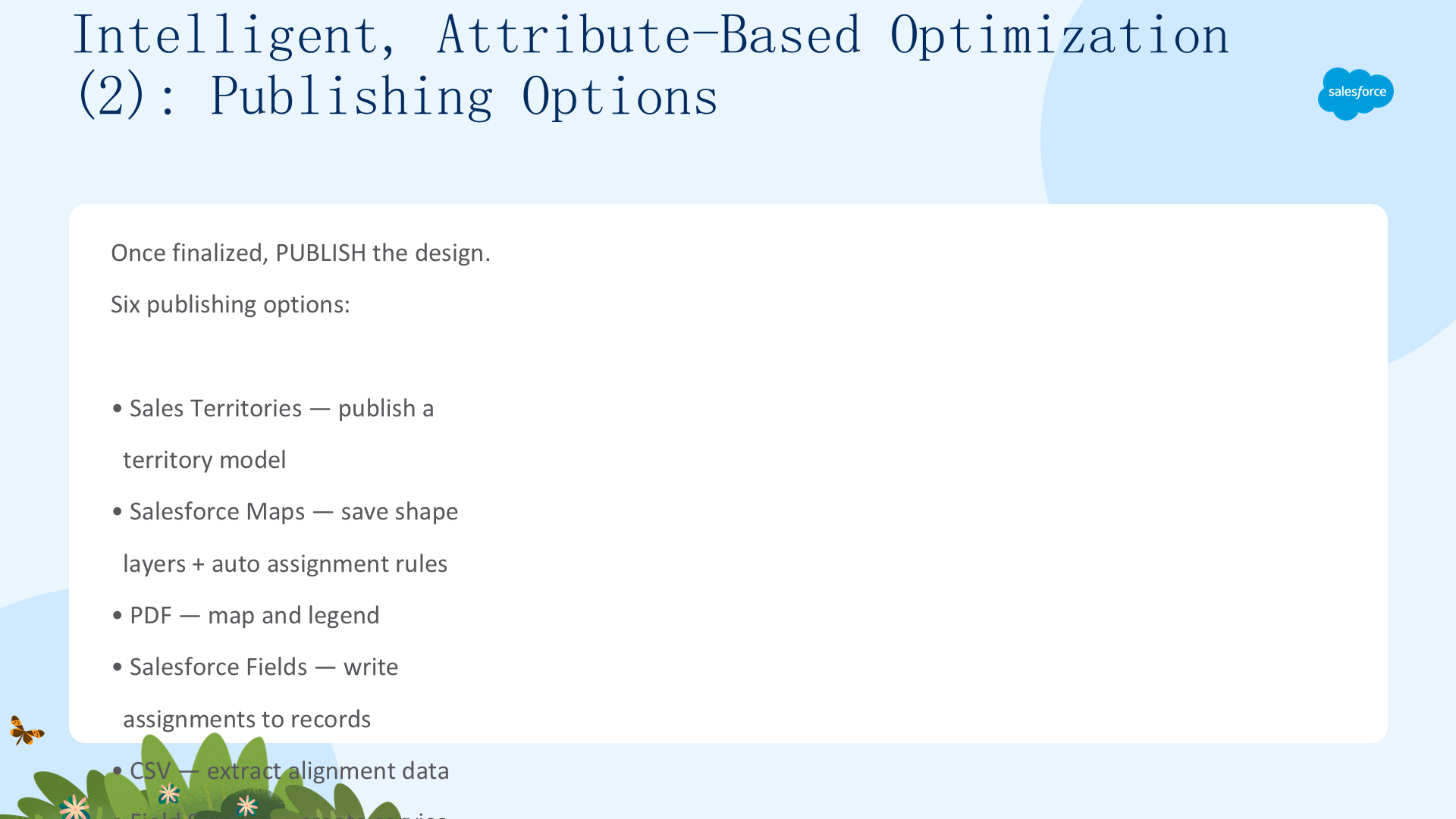
满意她的设计后,Linda 与领导协作。最终确定后,她发布她的设计。她必须从以下六个发布选项中选择:
- Publish to Sales Territories:在 Sales Territories 中发布 Salesforce Territory Model。选择此选项后,还必须在相应工具中激活更改才能生效。
- Publish to Salesforce Maps:把区域保存为 Salesforce Maps 中某个文件夹里的 shape layers。如果用户有权访问该文件夹,就可以查看他们的区域、叠加账户信息,并在其分配区域内规划最优路线和日程。可选择创建 Auto Assignment 规则,按地理位置把记录路由到正确的用户。
- Publish to PDF:为对齐的所有指定图层创建地图和图例的 PDF 表示。可在当前级别或单个区域之间选择。
- Publish to Salesforce Fields:把 Territory Planning 中的分配值写入 Salesforce 记录(如 Accounts、Opportunities、Leads 和自定义对象)中的字段。
- Publish to CSV File:为对齐创建 CSV 提取,包含区域、边界和/或单元信息。
- Publish to Field Service:从 Territory Planning 中分配好的边界创建服务区域和服务区域多边形,用于 Field Service。
Linda 选择 Sales Territories 并点击 Next。

Sales Territories 对话框包含以下选项:Publish Scope(发布整个对齐或你正在处理的特定焦点)、Publish Level(选择要发布的层级)、Publish Method(发布新区域、覆盖现有区域或覆盖匹配区域)、Territory Model(区域发布到的模型)、Parent Territory(所选层级的父区域)、Territory Type(分配给对齐中每个区域的区域类型)、Assignment Rule Field(选择标准或自定义账户字段作为区域分配规则的依据,如邮政编码或州),以及 Publish locked units as manually assigned accounts(如果区域包含锁定账户,可以手动发布这些分配,通常用于不符合地理分配规则的例外账户)。
Linda 完成对话框并发布她的新对齐。

本例中,她还选择了 Publish to Salesforce Maps。她把区域 shape layers 保存在销售团队可访问的文件夹中。现在 Cloud Kicks 销售团队可以在 Salesforce Maps 中使用这些额外的 shape layers,以图形方式可视化他们的区域,并创建优化的路线和日程来提高生产力和收入。
在本单元中,Linda 成功地为 Cloud Kicks 重新对齐了区域。她使用 Territory Planning 可视化新区域并轻松做出更改。关键属性的更改会自动更新,她能立即看到任何更改的影响。与此同时,她的重新对齐一直与生产数据隔离,因此 Linda 可以安全地进行任意多次更改,并在激活最终更改之前与管理层分享重新对齐方案。