探索待办清单(Discover the To Do List)
欢迎来到任务管理的待办清单模块。本模块介绍 Salesforce To Do List——一个把所有任务集中到一处、并实时持续更新的个性化任务管理系统。你将了解什么是 Salesforce 任务、流入待办清单的三种任务类型,以及任务卡如何为你提供灵活的控制。然后你将掌握排序、过滤和搜索,学会识别节奏任务,并用自定义标签个性化你的设置。最后,你将直接从任务卡采取行动,并创建新任务和新标签。
在开始本模块之前,建议你先熟悉 Sales Cloud 的功能(参见 Sales Cloud Basics),并可考虑完成 Sales Engagement Basics 以更深入了解销售节奏。
To Do List 在 Starter、Professional、Enterprise、Performance 和 Unlimited 版本的 Lightning Experience 中可用。如果你在 utility bar 中看不到 To Do List,请让 Salesforce 管理员用 App Manager 添加它。
完成本单元后,你将能够:
- 定义 Salesforce 任务。
- 列出待办清单中包含的任务类型。
- 描述各个任务在待办清单中如何运作。
待办清单:你的中央任务管理器(To Do List: Your Central Task Manager)
销售人员都很忙,所以想象一下有一个私人助理整天帮你整理和更新任务。这就是 Salesforce To Do List——你的个性化任务管理系统!它把所有任务集中在一处,并根据实时变化持续更新。它不是一个静态列表:To Do List 会在新任务到来时添加,在你完成任务时移除,并允许你根据自己的优先级重新排序视图。
To Do List 停靠在 utility bar 中,因此在任何屏幕上都可以使用,并以叠加窗口的形式打开。
你已经熟悉 Salesforce 中的任务了,但花点时间回顾几件事还是值得的。理解任务可以帮助你充分释放 To Do List 内置的效率和效果潜力。
Salesforce 任务(Salesforce Tasks)
Salesforce 任务代表一项业务活动,例如打一个电话或准备一次演示。在 Salesforce 平台上,任务可以与潜在客户、联系人、账户、商机或合同的特定记录相关联。当你与任务交互时,任务的关联详情会自动维护:包括即将到期的任务,以及你已经完成或关闭的任务。
把数据输入数字待办清单,相比在桌上放一张手写的重要任务清单,有什么优势?To Do List 把你所有的东西(包括节奏任务)以及经理希望你跟踪的所有信息集中到一处。它把你的工作流带入数字时代,帮你节省时间、成交更多交易。
销售代表使用 Salesforce 任务进行提醒和记录保存。Salesforce 平台会跟踪你的任务数据,并以有用的格式呈现,例如显示在潜在客户、联系人或个人账户记录上的活动时间线。任务完成后,它会从时间线的「即将到期和逾期」部分移动到过去活动部分,按月份和年份分组。Salesforce 保留所有这些信息,以便用于进一步的跟踪、分析和报表。

待办清单中的任务(Tasks in the To Do List)
当你在 To Do List 中管理任务时,你所有的任务交互都会为你记录并流入系统。To Do List 专注于即将到期的任务,但也会维护你已完成任务的数据。任务数据在 Sales Cloud 中自动跟踪,并可在列表视图、报表和关键绩效指标(KPI)仪表板中使用。让我们深入了解一下流入 To Do List 的任务类型。
待办清单中的任务类型(Types of Tasks in the To Do List)
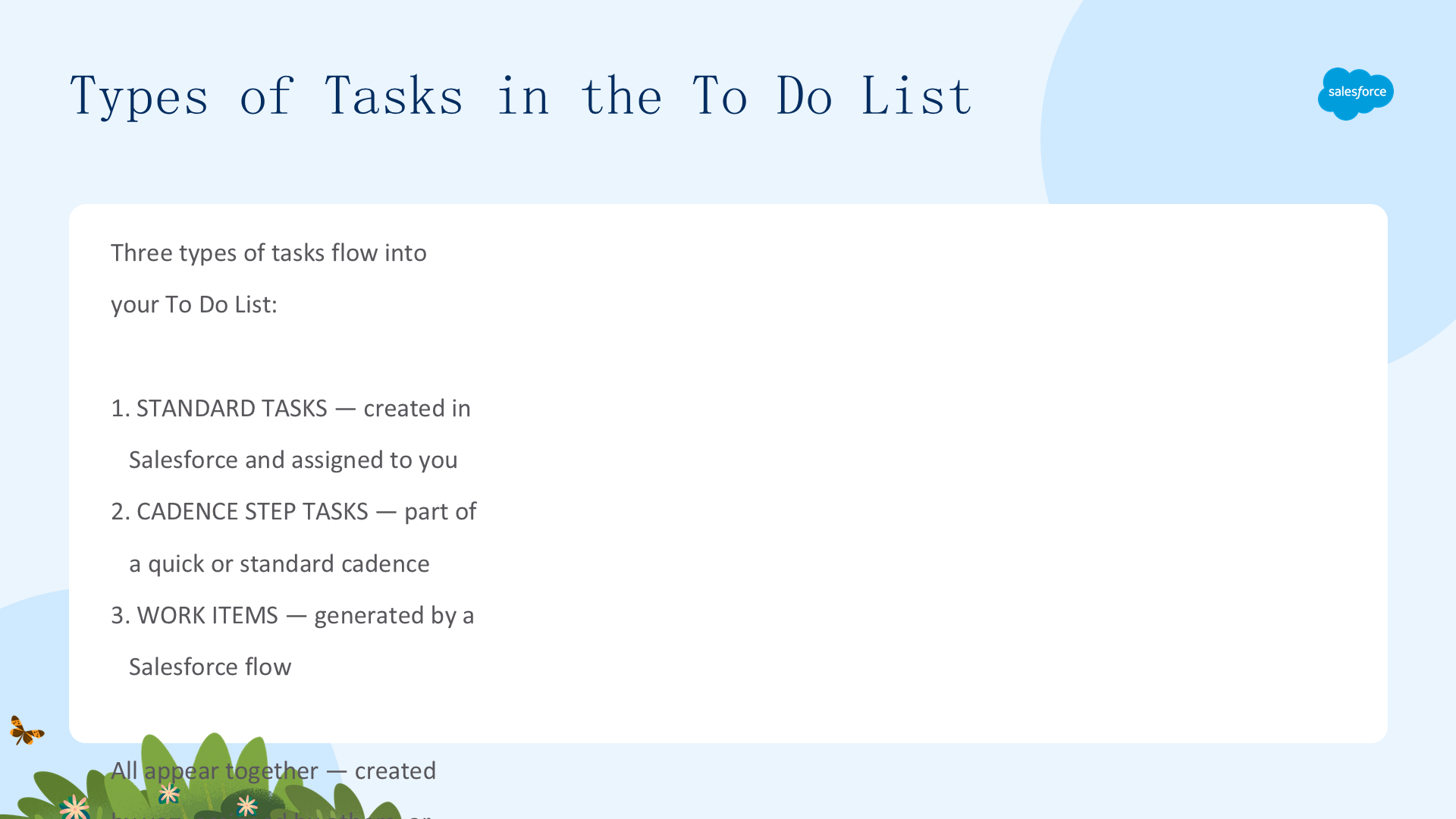
有三种类型的任务流入你的 To Do List:
- 标准任务(Standard tasks):在 Salesforce 中创建(例如在查看潜在客户或联系人记录时)并分配给你的任何任务。
- 节奏步骤任务(Cadence step tasks):你需要采取行动的、属于快速节奏或标准节奏的一部分的单个任务。
- 工作项(Work items):由后台设置的 Salesforce flow 生成的任何必需操作。
你所有的任务都一起出现在 To Do List 中,包括你自己创建的任务、他人创建并分配给你的任务,以及自动化流程生成的工作项。
To Do List 组件是最新的任务管理进展,相比 Work Queue 更具优势。To Do List 已正式可用(generally available),而 Work Queue 只能从 Sales Engagement Console 访问。
任务卡的灵活性(Task Card Flexibility in the To Do List)
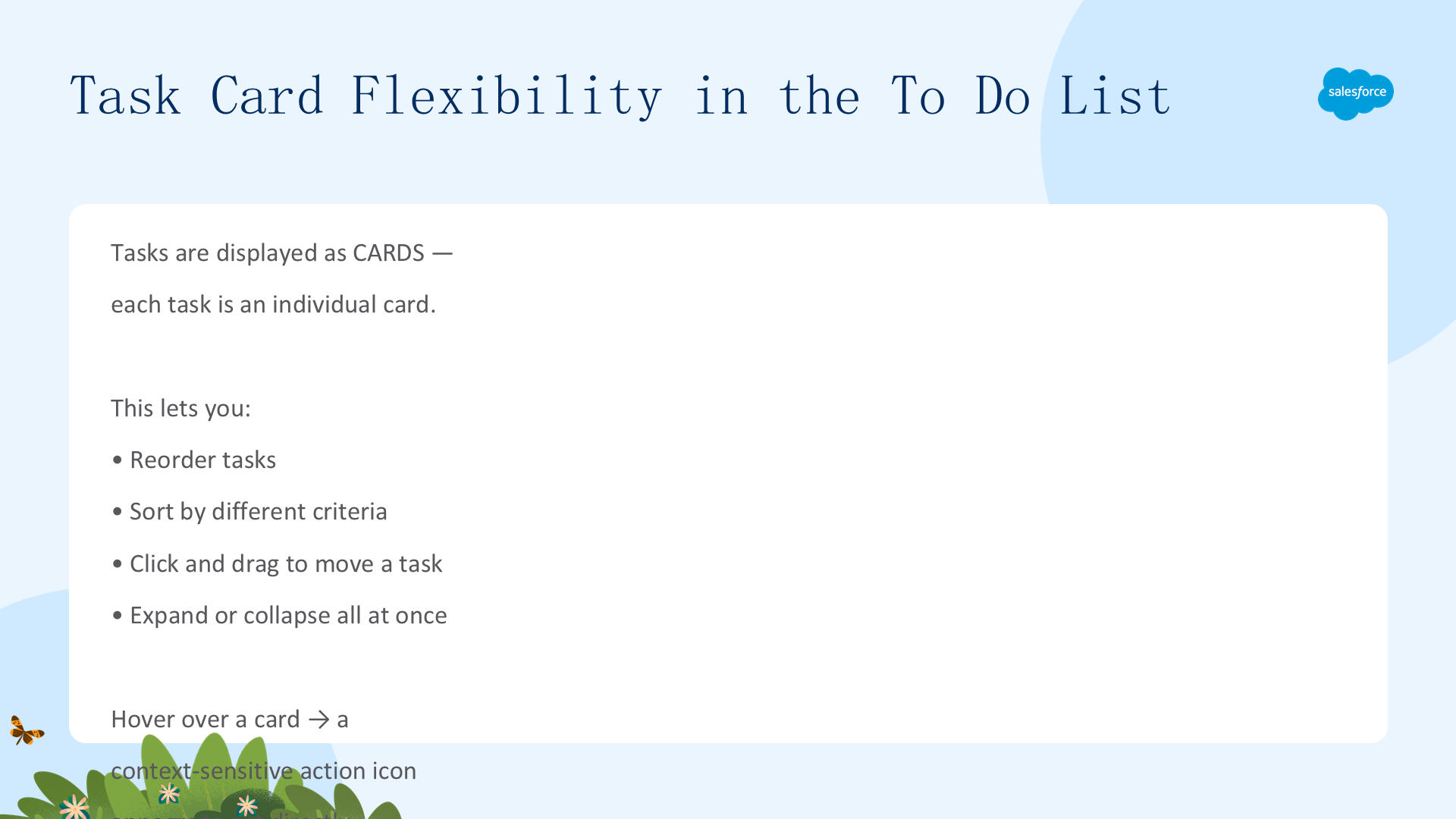
在 To Do List 中导航操作应该是相当直观的。任务以卡片形式显示,每个任务都作为一张独立的卡片出现。这让你可以重新排序任务、按不同标准自动排序,或点击拖动来移动列表中的单个任务。
你可以点击任务卡展开其视图,直接从任务卡本身采取行动,或链接到其他操作。在 To Do List 中,单张卡片是收拢的,可以选择展开。当你的光标移动到卡片上时,会出现一个上下文敏感的操作图标,让你可以直接从任务卡采取行动。

你也可以一次性展开或收拢所有任务的大小,这会显示每张卡片上的更多细节,比如自定义标签。

使用分栏视图导航面板进行整理与标记(Organize and Label Using the Split View Navigation Panel)
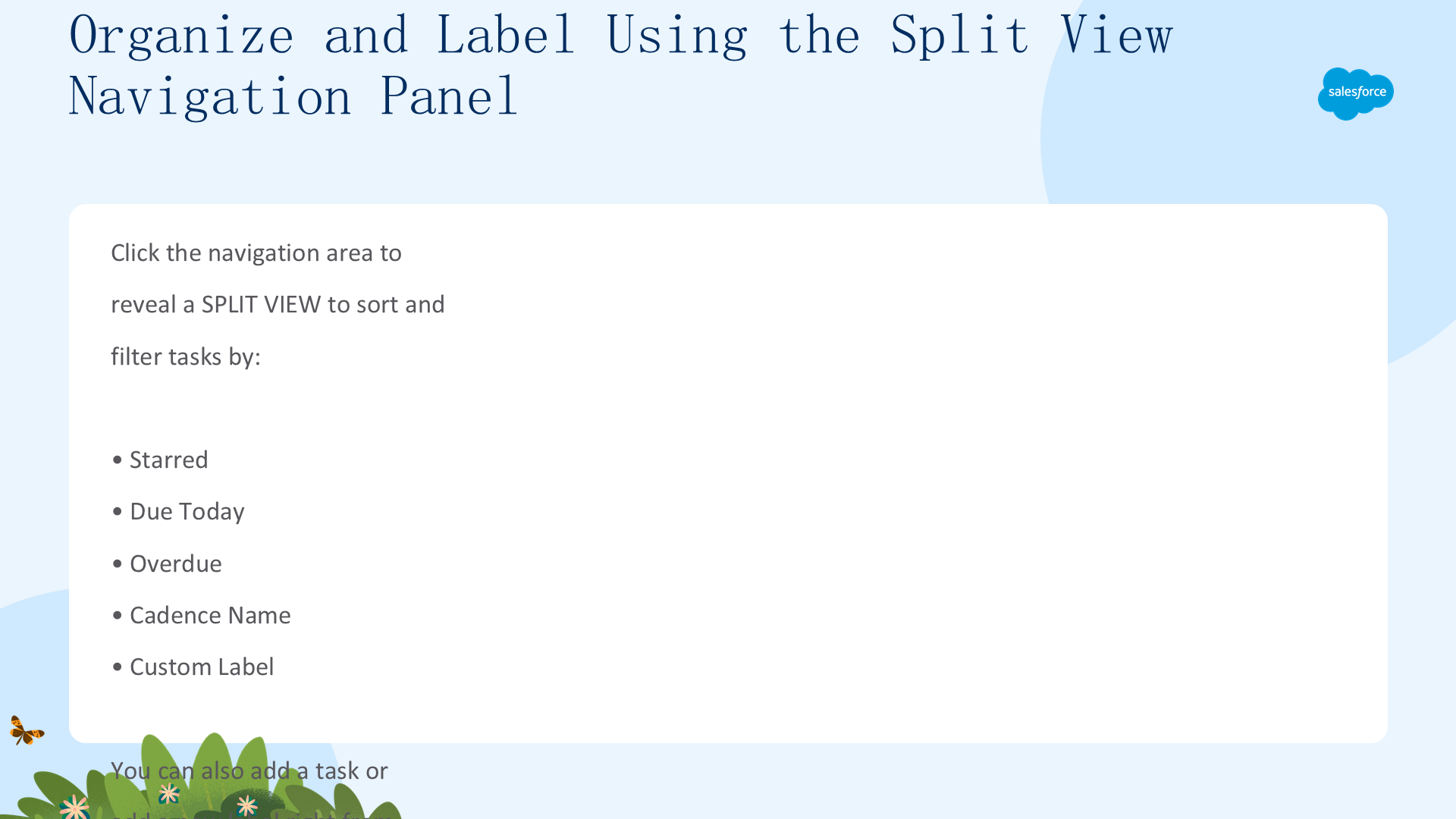
要个性化你的列表视图,可以使用导航面板中的标签和排序选项。点击 To Do List 顶部的导航区域,会显示一个分栏视图,可以按以下方式排序和过滤任务:
- 已加星标(Starred)
- 今天到期(Due Today)
- 逾期(Overdue)
- 节奏名称(Cadence Name)
- 自定义标签(Custom Label)
你也可以在这个展开的分栏视图中添加任务或添加新标签。

在任务中心管理你的工作(Manage Your Work at Task Central)
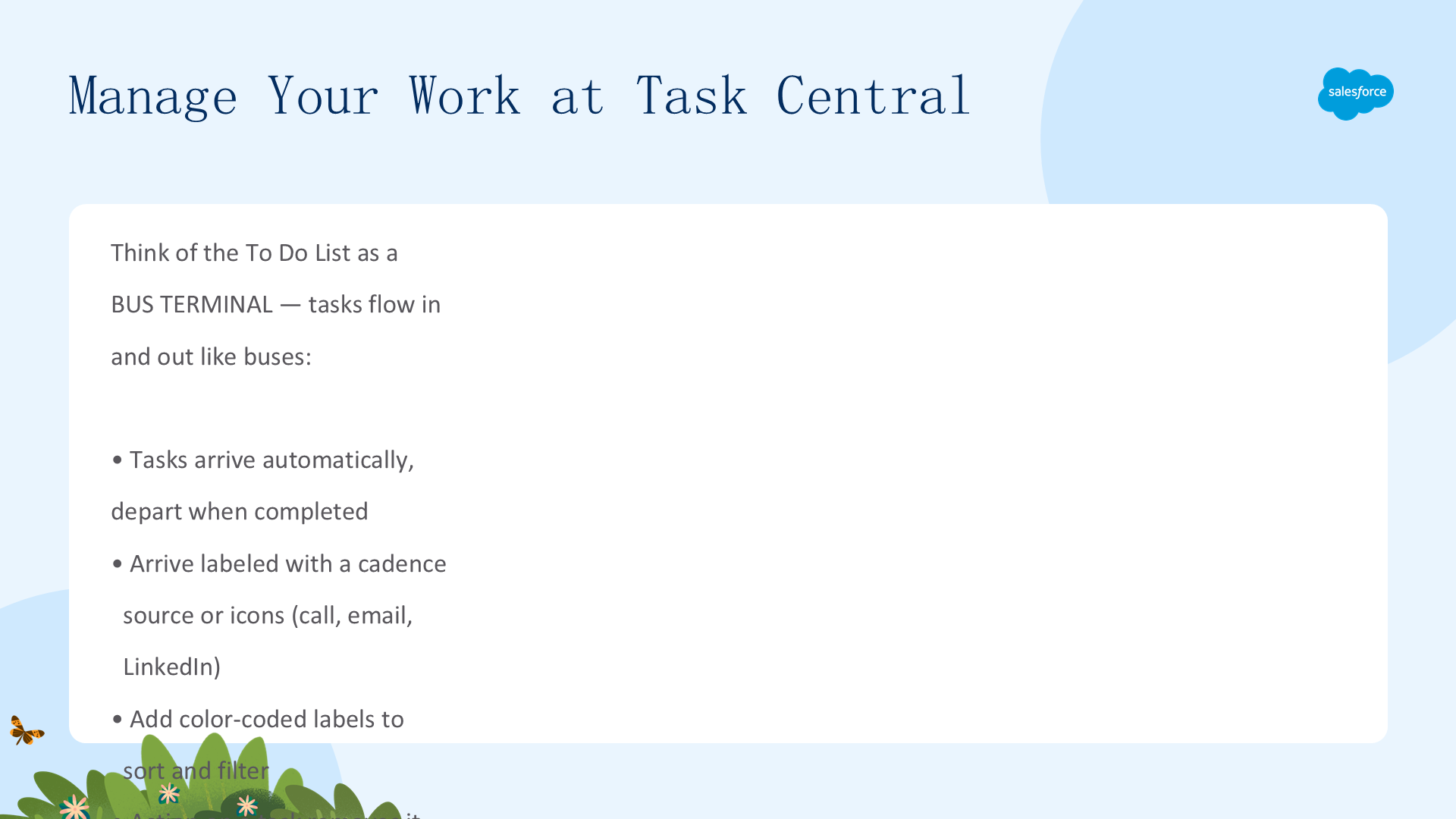
这里有一个简单的类比帮你理解 To Do List 的角色。想象 To Do List 是一个公交总站,你的任务就像公交车一样流经一个中央枢纽进出:
- 任务自动到达,当你完成时离开。
- 你能认出这些任务,因为它们带着节奏来源或其他图标(用于识别电话、邮件或 LinkedIn 任务)到达。
- 你可以添加更多带颜色编码的标签来排序和过滤任务。
- 当你对任务采取行动后,它离开你的 To Do List,但其信息会自动保存。
标准任务(Standard Tasks)
你或你的经理可以从列表视图、报表或查看单个记录时创建任务。在 Salesforce 其他地方创建的任务,一旦创建就会出现在 To Do List 中,并显示截止日期。就像公交车到达车站一样,这个任务到达你的 To Do List,截止日期让你知道何时完成它。周期性任务也会出现:你或你的经理可以设置每月或每季度的任务,比如「准备团队会议的笔记」。
节奏任务(Cadence Tasks)
来自销售节奏的任务可以像一连串公交车一样运作。你的经理可能设置一个节奏,为一个特定目标(如潜在客户、联系人或个人账户)交付一个需要你采取行动的任务。当任务到达你的 To Do List 时,你可以从它的卡片上看出它是节奏的一部分。你对任务采取行动后,它离开,节奏中的下一个任务会在到期时到达你的 To Do List。
流程编排工作项(Flow Orchestration Work Items)
当由经理或管理员设置的 Salesforce flow 生成一个需要你完成的操作项时,工作项就会到达 To Do List。经理和管理员在后台创建 flow 来帮助团队提高生产力,而 To Do List 会在销售代表的任务到期时通知他们。工作项链接到其记录,其中包含一个你需要完成的屏幕流程(screen flow)。这种自动化确保没有任何事情被遗漏。
在一个地方整理与个性化你的任务(Organize and Personalize Your Tasks in One Place)

在第二单元中,你将学习如何整理和个性化你的 To Do List。我们将介绍排序以确定任务优先级、过滤以聚焦和分组、使用搜索功能、用节奏图标识别节奏任务,以及用自定义标签、Sales Cloud Everywhere 侧边栏和针对特定节奏步骤的工作来个性化你的设置。
To Do List 有一个直观的用户界面,帮助你找到方向,图标和下拉菜单引导你获取更多信息。过滤之所以容易记住,是因为过滤图标是一个漏斗——过滤任务来缩小你的焦点。排序图标上的上下箭头提醒你,排序任务是把它们按顺序排列,而不从视图中消除任何任务。
完成本单元后,你将能够:
- 在 To Do List 中排序、过滤和搜索任务。
- 识别 To Do List 中的节奏任务。
- 个性化你对 To Do List 的使用。
排序以确定任务优先级(Sort to Prioritize Tasks)
排序任务会按顺序排列,让你能快速在 To Do List 顶部看到最重要的项目。点击排序图标开始。排序选项包括:
- 截止日期(Due Date)
- 最后修改日期(Last Modified Date)
- 创建日期(Created Date)
- 潜在客户评分(Lead Score)
- 商机评分(Opportunity Score)
- 自定义评分(Custom Score)
然后,你可以选择按升序或降序排列。

评分选项——Lead Score、Opportunity Score 或 Custom Score——由你的 Salesforce 管理员在 Sales Engagement 中配置。经理可以决定哪些评分是组织的重要指标,你的 Salesforce 管理员可以配置它们,使其作为排序选项可用。
过滤以聚焦和分组任务(Filter to Focus and Group Tasks)
使用过滤选项可以查看一组特定的任务。可以按以下方式过滤:
- 任务类型、截止日期或操作类型
- 相关记录或目标
- 任务优先级或状态
- 你的节奏步骤是否已开始、未开始或暂停
- 账户,返回与该账户及其联系人相关的所有待办项
要访问 Filters 菜单,点击过滤图标以显示多个选项。

使用搜索功能(Use the Search Function)
你可以使用搜索词快速找到特定任务。点击搜索图标使用搜索选项。当你在 Search 字段中输入时,Salesforce 会建议可能的匹配项。

这让你无需滚动整个列表就能精准定位到所需的确切任务,节省时间并让你专注于完成工作。
识别待办清单中的节奏(Identify Cadences in the To Do List)
对于 Sales Engagement 用户来说,To Do List 是处理节奏步骤的最佳方式。使用内置的节奏图标来识别哪些任务与特定节奏相关。每张任务卡在展开时,顶部显示节奏步骤,底部图标旁显示节奏名称。点击展开的导航面板中的节奏图标,可以显示该节奏的所有任务和目标。
要找到要处理的特定节奏,请在 To Do List 的导航面板中查找蓝色节奏图标。右侧面板会显示该节奏所有到期的步骤。这些步骤可以按你的需要排序和过滤。

个性化你的待办清单使用(Personalize Your Use of the To Do List)
现在让我们看看如何个性化你对 To Do List 的使用。主要有三种方式:创建带颜色的自定义标签来按你的方式组织任务;使用 Sales Cloud Everywhere 把 To Do List 固定在侧边栏;以及专注于处理特定节奏步骤中的所有目标。这些个性化选项共同让 To Do List 适应你喜欢的工作方式。
自定义标签(Custom Labels)
你可以在 To Do List 中为任务创建并应用自定义标签,以对你有意义的方式组织和排序任务。创建带特定颜色的标签,让你一目了然地按自己的方式组织工作。内置标签包括 Starred、Due Today 和 Overdue。
展开侧边栏,点击某个标签,就能在列表视图中查看带该标签的所有任务。

你也可以点击单张卡片上的标签图标。这样你可以搜索自定义标签列表并应用它们,或添加一个新标签。

用 Sales Cloud Everywhere 在侧边栏固定并处理待办清单(Pin and Work on Your To Do List in a Side Panel View)
To Do List 放置在 utility bar 中,这样它可以与每个 Salesforce 屏幕上的不同应用一起使用,并展开为叠加窗口覆盖在当前屏幕上。
但对于偏好固定视图的用户来说,把 To Do List 放在侧边栏可能更方便。我们建议看看扩展版 Chrome 扩展 Sales Cloud Everywhere,它包含一个全高版本的 To Do List,保持打开而不覆盖任何记录。根据你的 Chrome 设置,你甚至可以把 To Do List 固定到浏览器左侧或右侧。
有了 Salesforce Chrome 扩展中的 To Do List,你可以在侧边栏内查看、过滤、排序、搜索和完成待处理任务。你还可以同时访问任何网页,这样就能在确定优先级和完成任务的同时,查看 Salesforce 之外的相关信息。
处理特定节奏步骤中的所有目标(Work All Targets in a Specific Cadence Step)
在 To Do List 中,你可以专注于某个特定的节奏步骤,只处理那些目标:
- 打开导航面板查看你的节奏列表,然后点击你想专注的节奏。
- 点击搜索图标,你可以看到活跃的节奏步骤列表以及每个步骤中的目标数量。选择一个节奏步骤以按它过滤,处理该步骤中的所有目标。或者,点击过滤图标,显示节奏步骤,你可以选择或取消选择来标识你想处理的特定步骤。

用任务和标签采取行动(Take Action with Tasks and Labels)
在第三单元中,我们聚焦于采取行动。你将学习如何直接从任务卡完成任务,包括邮件、电话和节奏步骤。然后你会看到如何在 To Do List 中创建新任务,最后如何创建带自定义颜色的自定义标签并将其应用到任务。
完成本单元后,你将能够:
- 直接从任务卡采取行动。
- 描述如何创建新任务。
- 解释如何创建自定义颜色的标签。
直接从任务卡采取行动(Take Action Directly from the Task Card)
许多任务可以在 To Do List 中直接完成:
- 直接从标准任务的卡片完成它。如果任务子类型是邮件,你可以点击邮件图标,直接在 To Do List 中撰写并发送。
- 从集成的拨号器完成电话任务,无需离开 To Do List。
- 对于节奏步骤,你可以从它的卡片完成任何任务,无论是电话、邮件、LinkedIn InMail 或连接请求、屏幕流程操作,还是自定义步骤。(工作项链接到其记录,其中包含一个你需要完成的屏幕流程。)
你还可以从卡片执行次要操作,包括编辑任务、创建跟进任务、跳过节奏步骤、暂停节奏、手动完成步骤、更改目标负责人、调整步骤时间,或从节奏中移除。
当然,如果你想打开目标记录,只需点击卡片上的目标名称即可。
在待办清单中创建新任务(Create a New Task in the To Do List)
当你准备创建第一个任务时,先在右侧面板的下拉菜单中选择 New Task 选项,或点击列表末尾的 New Task 链接来快速创建任务。

New Task 窗口会打开。如果你的 Salesforce 管理员已把 Task Subtype 字段添加到你的 Task 页面布局,你可以选择 Call 或 Email。这会把上下文敏感的操作图标 Call 或 Send Email 加到任务卡上,让你可以从卡片直接采取行动。
在 New Task 窗口中,你会看到这些标准字段:
- Assigned To 默认为你的名字,但具备某些权限时,你可以把任务分配给另一位 Sales Cloud 用户。
- Subject:当你开始输入时,会出现 Call 或 Email 等常用词的下拉提示帮你起步,或者直接输入简短的任务主题或描述。
- Due Date 和 Priority。
- 你可以把任务关联到一个 Contact,或切换图标到 Leads,然后选择一个名字与你的任务关联。
- 在 Account 图标旁搜索,把任务与账户关联。你的 Salesforce 管理员可以启用其他图标,比如 Contracts。
- 选择 Email 或 Call,To Do List 卡片就会包含你可以直接从卡片执行的 Call 或 Send Email 操作。
如果默认设置符合你的需要,你不必在每个字段都做选择。
创建带自定义颜色的自定义标签(Create a Custom Label with a Custom Color)
通过创建带易记名称和颜色的自定义标签,你就能一眼识别重要任务。让我们走一遍创建标签并将其应用到任务的步骤。开始:点击侧边栏中的 New Label,或点击一个现有任务来添加新标签。

在本例中,标签名是 UK Prospects,十六进制颜色是 #000080。

现在我们可以把新标签分配给一个特定任务。步骤如下:
- 在 To Do List 中找到 Call David Smythe 任务。
- 将鼠标悬停在标签图标上,显示标签下拉列表。
- 选择 UK Prospects,然后点击 Apply。注意:要在任务卡上显示标签,请展开卡片,或在 Action 菜单中选择 Expand All。

想查看与某个标签关联的所有任务?在侧边栏中选择该标签,就会列出每个带该标签的任务。在本例中,Call David Smythe 任务的展开视图显示了新标签 UK Prospects。

使用 To Do List 掌控你的任务,完成更多工作。你可以在一个地方看到所有任务——无论它们是由经理添加、属于节奏步骤或屏幕流程,还是你自己的快速提醒。通过个性化的排序和过滤选项提高生产力,让多任务处理更轻松,并用 Salesforce To Do List 掌控你的工作日。