一、启用 Agentforce Pipeline Management(Enable Agentforce Pipeline Management)

在本单元中,你将了解什么是 Agentforce Pipeline Management,注册启用 Agentforce 的 Developer Edition 组织,并启用代理所需的支持功能。
Agentforce Pipeline Management 介绍
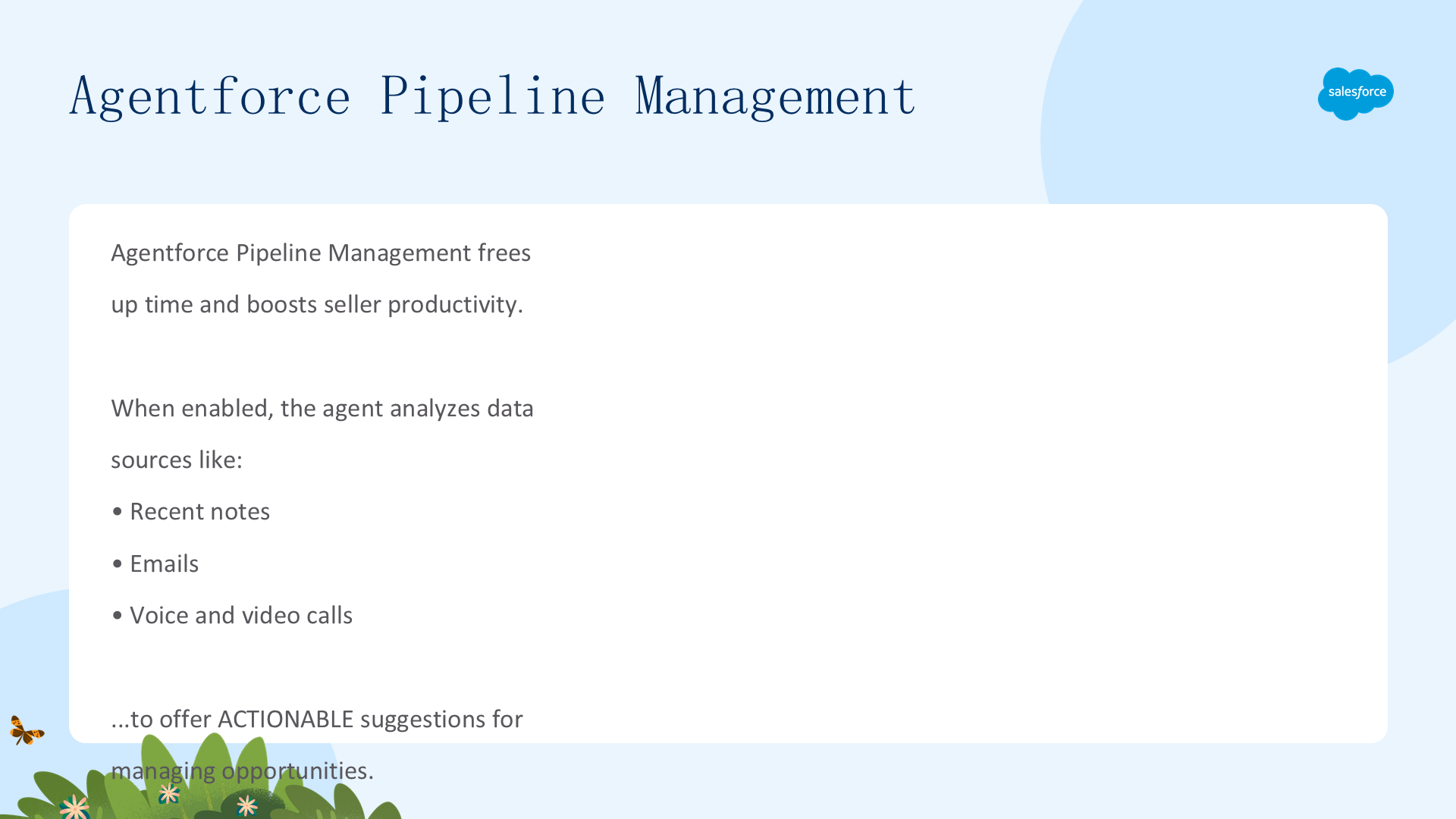
Agentforce Sales 又带来一个宝贵工具,帮助销售团队腾出时间、提升销售生产力。当你把 Agentforce Pipeline Management 作为 Sales Management 代理的一部分启用后,代理会分析近期备注、邮件以及语音或视频通话等数据源,为管理销售代表的商机提供可操作的建议。
有了 Agentforce Pipeline Management,销售代表再也不会错过任何细节。智能建议直接从备注、邮件和通话中浮现——提示销售代表在恰当的时刻更新关键字段、跟进重要邮件,或安排会议。通过把这些操作精简到几次点击,Agentforce Pipeline Management 推动交易向前发展,同时让销售代表腾出时间专注于驱动收入的更高价值工作。
注册 Developer Edition 组织(Sign Up for a Developer Edition Org)
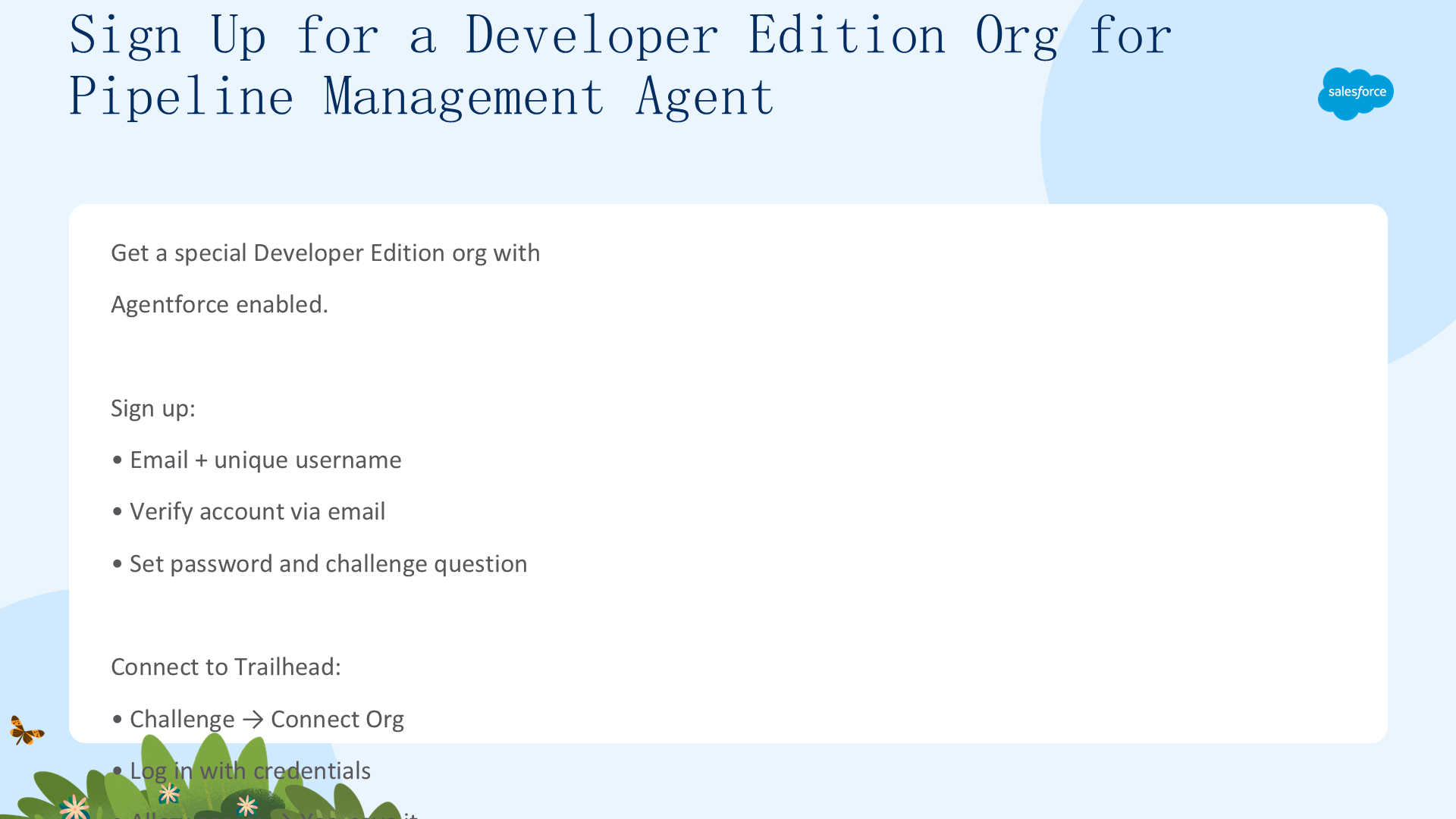
要完成这个项目,你需要一个启用了 Agentforce 的特殊 Developer Edition 组织。注册免费的 Developer Edition 并连接到 Trailhead,这样你才能完成本徽章的挑战。注意,这个 Developer Edition 专为本徽章的挑战设计,可能不适用于其他徽章。
注册 Developer Edition:
- 注册一个免费的 Pipeline Management Agent Developer Edition 组织。
- 在 Email 输入一个有效的邮箱地址;在 Username 输入一个看起来像邮箱、且唯一的用户名(不必是真实邮箱,例如 yourname@pipelinemanagement.com)。
- 填完表单后点击 Sign me up,出现确认消息。
- 收到激活邮件后(可能需要几分钟),打开并点击 Verify Account,然后设置密码和挑战问题完成注册。
连接 Developer Edition 组织到 Trailhead:
- 确保你已登录 Trailhead 账号。
- 在页面底部 Verify Step 区域,点击 playground 名称,然后点击 Connect Org。
- 在登录页面输入你刚设置的 Developer Edition 用户名和密码。
- 在 Allow Access? 页面点击 Allow。
- 在 Want to connect this org for hands-on challenges? 页面点击 Yes! Save it。你将被重定向回挑战页面,准备好使用新的 Developer Edition 来赢取徽章。
启用 Pipeline Management 支持功能(Enable Supporting Features)
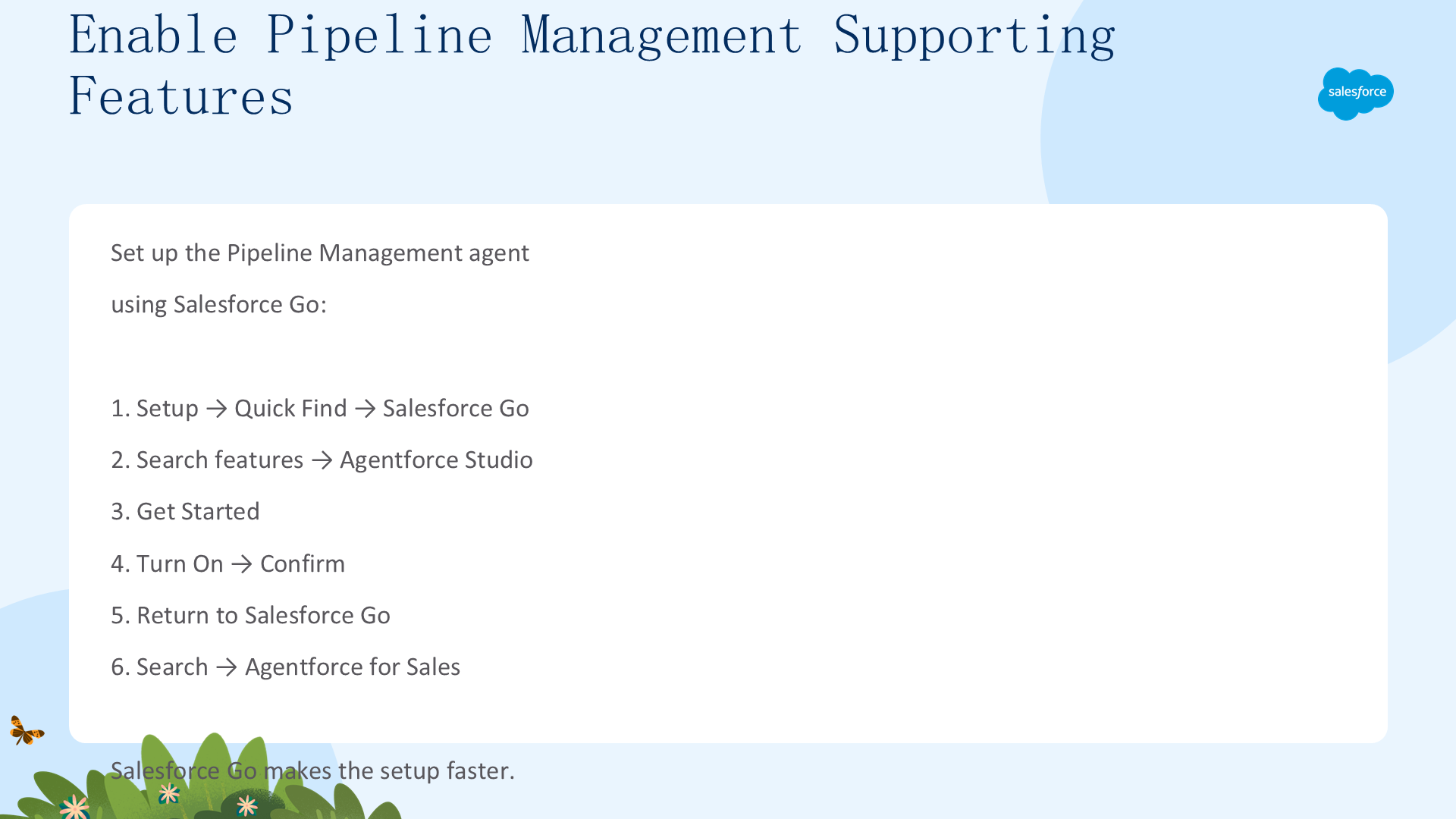
在开始管理销售管道或帮助团队跟踪、管理和加速交易之前,需要先设置 Pipeline Management 代理。借助 Salesforce Go,这个过程会更快。
- 点击设置图标,点击 Setup。Setup 页面会在新标签页打开。
- 在 Setup 的 Quick Find 中,搜索并选择 Salesforce Go。
- 在 Search features… 文本框中,搜索并选择 Agentforce Studio。
- 点击 Get Started,再点击 Turn On,然后点击 Confirm。
- 点击 Salesforce Go 返回 Salesforce Go 菜单。
- 在 Search features… 文本框中,搜索并选择 Agentforce for Sales。


启用 Pipeline Management Flow(Enable Pipeline Management Flows)
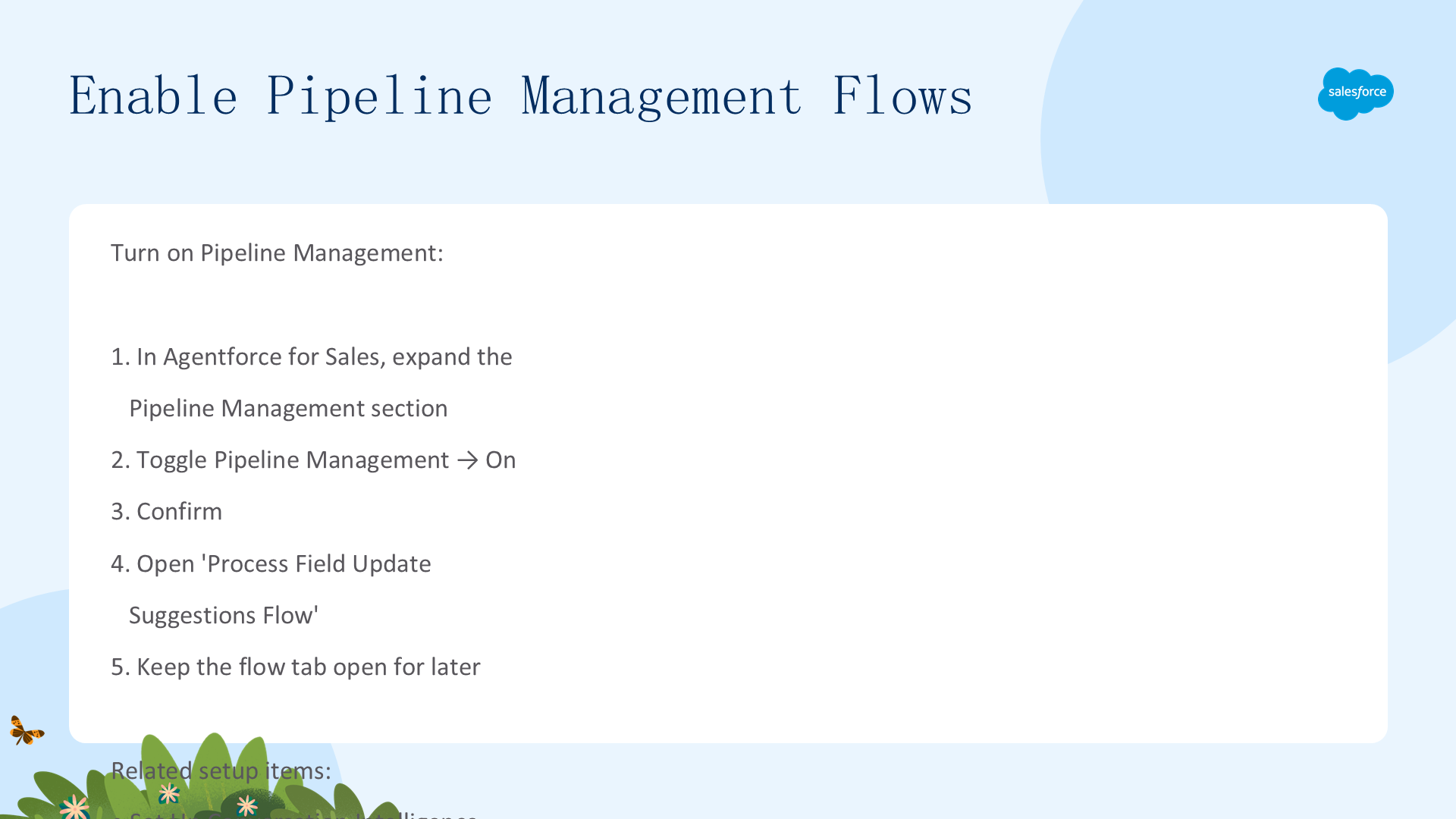
在 Salesforce Go 中打开 Agentforce for Sales,向下滚动并点击 Pipeline Management 旁的右箭头展开该部分,然后把 Pipeline Management 功能的开关切换到 On。
- 点击 Confirm。
- 向下滚动到 Customize Pipeline Management Flows 部分,点击 Process Field Update Suggestions Flow 打开该 Flow。
- 保持这个标签页打开(后面的步骤会用到它),返回 Salesforce Go 页面上的 Pipeline Management 部分。


相关的设置项包括:Customize Pipeline Management Flows、Set Up Conversation Intelligence(原 Einstein Conversation Insights)、Set Up Einstein Activity Capture、Set Up Inbox、Define Opportunity Stage Descriptions,以及 Update Fields Autonomously。

给商机记录页添加备注(Add Notes to the Opportunity Record Page)
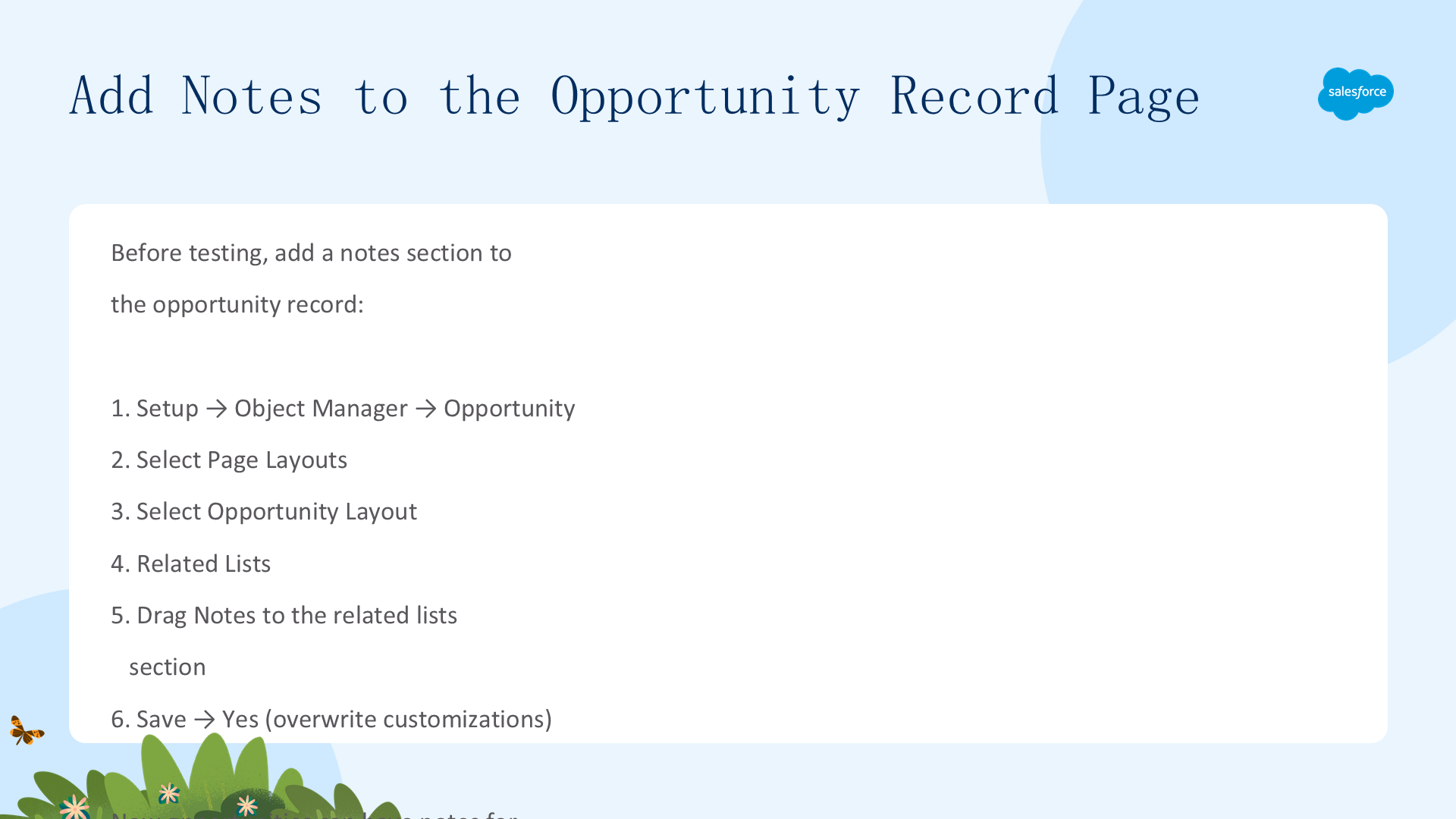
在开始测试代理之前,你需要给商机记录添加一个备注部分。
- 保持 Setup 打开,点击 Object Manager 标签页。
- 在 Quick Find 搜索栏输入
Opportunity,选择 Opportunity。 - 选择 Page Layouts。
- 选择 Opportunity Layout。
- 从菜单中选择 Related Lists。
- 点击并把 Notes 拖拽到 related lists 部分。
- 点击 Save,然后在 Overwrite Users' Related List Customizations 弹窗中点击 Yes。

更新你的时区(Update Your Timezone)
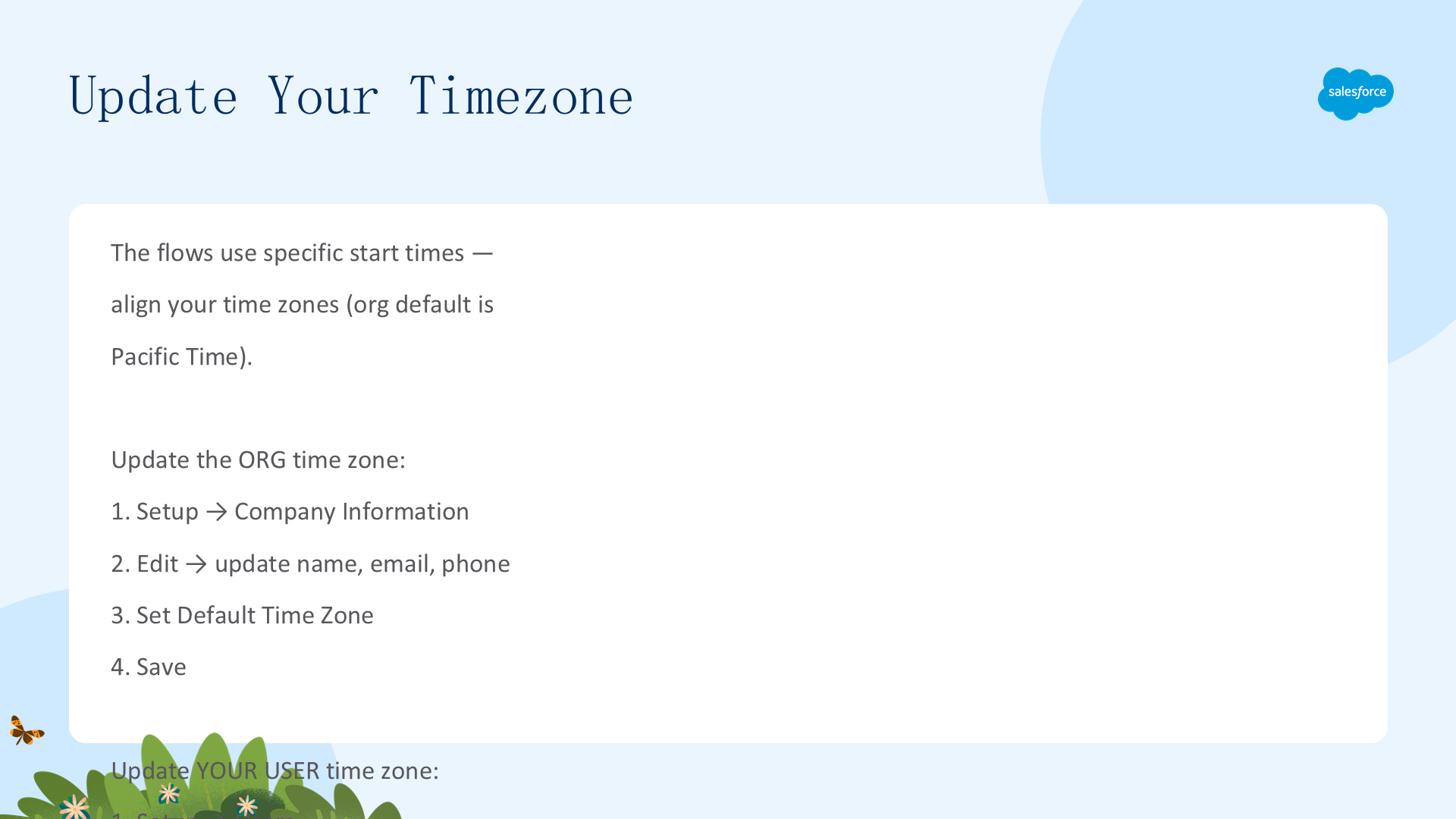
在下一个单元中,代理会使用基于特定开始时间的 Customize Pipeline Management Flows。为了让这些开始时间与你的本地时间对齐,请确保组织默认时区和用户默认时区都准确(组织默认为太平洋时间)。
更新组织时区:
- 在 Setup 中点击 Home 标签页。
- 在 Setup 的 Quick Find 中,搜索并选择 Company Information。
- 点击 Edit。
- 输入你的姓名和邮箱,电话号码输入
1234567890。 - 向下滚动到 Locale Settings,把 Default Time Zone 更新为你的时区。
- 点击 Save。
更新用户时区:
- 在 Setup 的 Quick Find 中,搜索并选择 Users。
- 点击你名字旁的 Edit。
- 向下滚动到 Locale Settings,把 Default Time Zone 更新为你的时区。
- 点击 Save。
做得很好!你已启用了新的 Pipeline Management 代理,并为所有销售代表分配了访问权限。接下来,我们将测试并激活代理,帮助销售团队节省时间、专注于更复杂的任务。
二、测试你的代理(Test Your Agent)

在本单元中,你将通过创建备注、触发 Flow 来测试 Pipeline Management 代理,并体验自主更新功能。
商机备注(Opportunity Noted)

现在新的 Pipeline Management 代理已准备好测试。要测试代理,我们需要选择一个商机。
创建商机备注:
- 点击 App Launcher,搜索并选择 Sales。
- 在全局搜索框中,输入并选择 Grand Hotels Guest Portable Generators 商机。
- 点击右上角的向下箭头,点击 Edit。
- 把关闭日期(close date)更新到当前月底。
- 点击 Save。
- 在商机的 Related 部分,点击 Notes 旁的向下箭头,选择 New。
- Title 输入
Zoom video call,把相应文本粘贴到备注文本字段,点击 Done。

触发 Flow:
- 导航到 Process Field Update Suggestion 浏览器标签页(如果之前关闭了 Flow 标签页,请前往 Setup > Flows > Process Field Update Suggestion)。
- 点击 Flow Starts 旁的 Edit。
- 点击 Start Date 字段,选择今天,把开始时间设为 2 分钟之后。
- 点击 Save As New Flow,Flow Label 输入
Testing Zoom Call。 - 点击 Save,然后点击 Activate。
在商机中测试代理:
- 导航回 Opportunities 浏览器标签页,点击 Opportunities 标签页。
- 打开 Inspection 子标签页,把鼠标悬停在 Agent Activity 列的备注上,点击 Review。
- 在 Next Step 部分点击 Update,更新到下一步。


注意:如果在 Agent Activity 下看不到任何条目,请刷新页面;同时确保之前的 Flow 已激活、Flow 开始时间已过。
测试自主更新(Test Autonomous Updating)
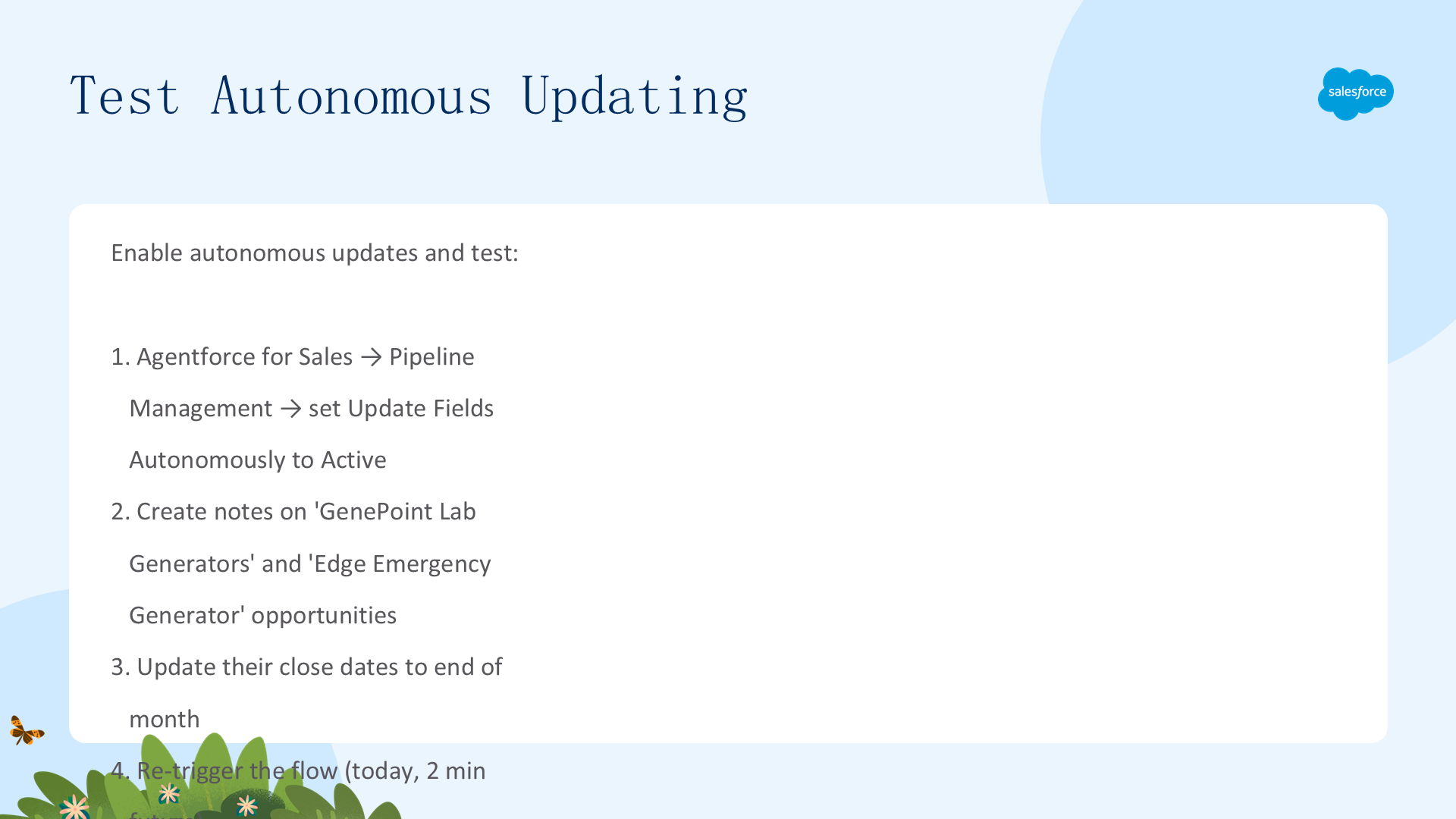
接下来测试自主更新功能。
- 点击设置图标,点击 Setup(保持两个标签页都打开),在 Quick Find 中搜索并选择 Salesforce Go,再搜索并选择 Agentforce for Sales。
- 展开 Pipeline Management 部分,把 Update Fields Autonomously 开关设为 Active。
- 导航回 Opportunities Pipeline 标签页,在全局搜索框中输入并选择 GenePoint Lab Generators 商机。
- 点击右上角向下箭头,点击 Edit,把关闭日期改为当前月底,点击 Save。
- 点击 Notes 旁箭头,选择 New,Title 输入
Onsite Meeting,粘贴备注文本,点击 Done。
再创建一个备注:
- 导航回 Opportunities 标签页,在全局搜索栏搜索并选择 Edge Emergency Generator。
- 把关闭日期更新到当前月底。
- 点击 Notes 旁箭头,点击 New,Title 输入
Subject Request for Proposal & Pricing-Urgent Next Steps,粘贴文本,点击 Done。
重新触发 Flow:
- 导航到 Process Field Update Suggestion 标签页。
- 点击 Flow Starts 旁的 Edit,把 Start Date 设为今天、开始时间设为 2 分钟之后。
- 点击 Save as New Version 再点击 Save,然后点击 Activate。
查看自主更新:
- 点击导航菜单上的 Opportunities 标签页,确认 Inspection 子标签页已打开。
- 在每个新增商机的 Agent Activity 列,把鼠标悬停在 Stage Updated 或 Next Step Updated 上。
- 点击 Review 查看这些商机的详情。
大功告成!现在你可以回顾之前的商机,总结各个阶段的交易。在本徽章中,你设置了新的 Pipeline Management 代理,通过创建备注进行测试,并开始用它快速调整商机阶段或总结交易。现在你可以轻松管理销售管道了。