学习目标
完成本单元后,您将能够:
- 描述Lightning仪表板编辑器的功能
- 了解Salesforce Classic和Lightning Experience之间报表和仪表板的兼容性
报告和仪表板在闪电的经验
我们重新设计了Lightning Experience的报告和仪表板,使它们更具互动性,更易于浏览并更易于编辑。让我们看看Lightning Experience中的报告和仪表板可以做什么!
这里有一个快速的概述:
- 从交互式图表中获取更多信息,而无需钻取报表(图表也看起来很棒!)
- 使用闪电仪表板编辑器创建具有三个以上列和列跨度组件的仪表板
- 在查看报告的同时编辑过滤器,而无需启动报告构建器并实时查看数据更新
- 显示或隐藏报表中的图表,总计和详细信息
- 通过重新设计的主页,更轻松地查找,管理和创建报告和仪表盘
- 准备开始销售和服务仪表板
- 在Lightning Experience中使用Salesforce Classic中的报告和仪表板
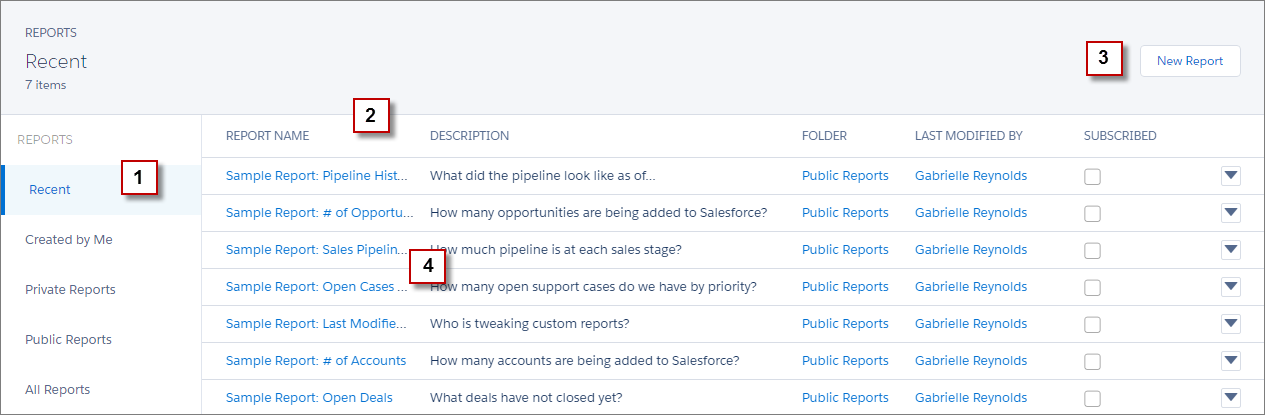
报告和仪表板主页
我们重新设计了Lightning Experience中的报告和仪表板主页,以便您的用户可以更轻松地查找和创建报告和仪表盘。
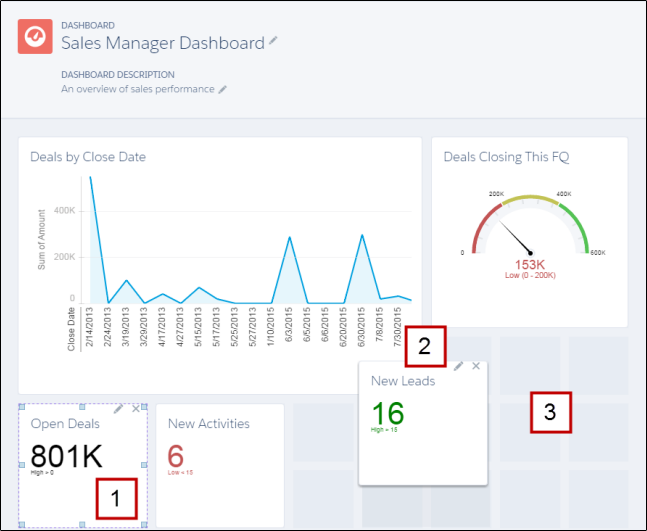
使用功能丰富的编辑器创建美丽的仪表板
Lightning Experience引入了新的仪表板编辑器,将迎来全新一代的仪表板。
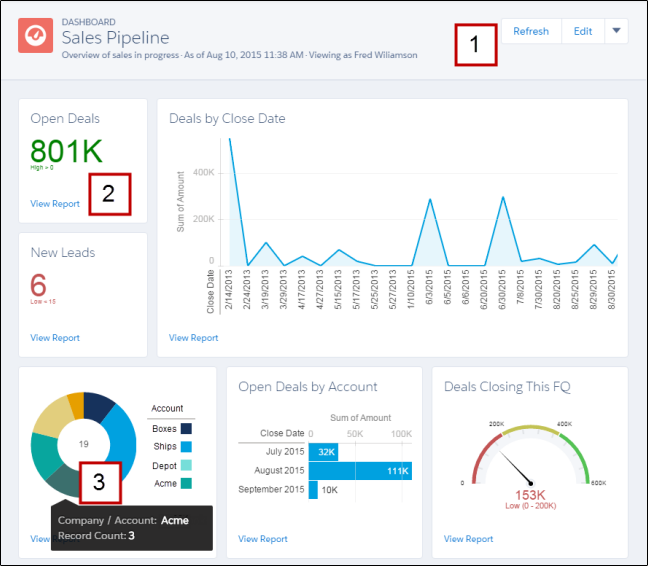
在交互式仪表盘中呈现和共享信息
交互式仪表板组件为观众提供更多信息并链接到数据提供报告。
从报告运行页面的交互式图表和过滤器中获取更多信息
在Lightning Experience中,报告运行页面上的新功能可确保报告即使是最棘手的问题也能解答。
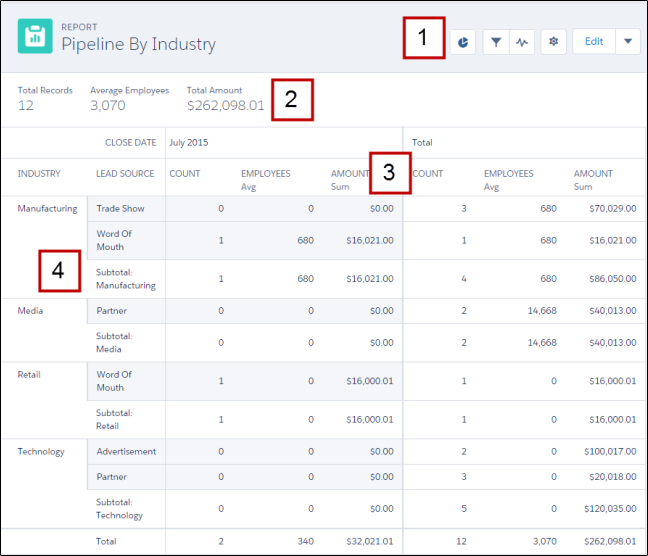
使用标题(1)中的工具从报告中获得更多信息。
 — 显示或隐藏报告图表。
 — 添加,删除或更改报告过滤器。应用过滤器后,报告将自动刷新以显示过滤的数据。您不必再打开报告生成器来过滤报告。
 — 打开报告数据源以与其他人就报告数据进行协作。
 — 刷新您的报告以显示最新数据。
 — 显示或隐藏报告中的小计,总计和记录计数等详细信息。
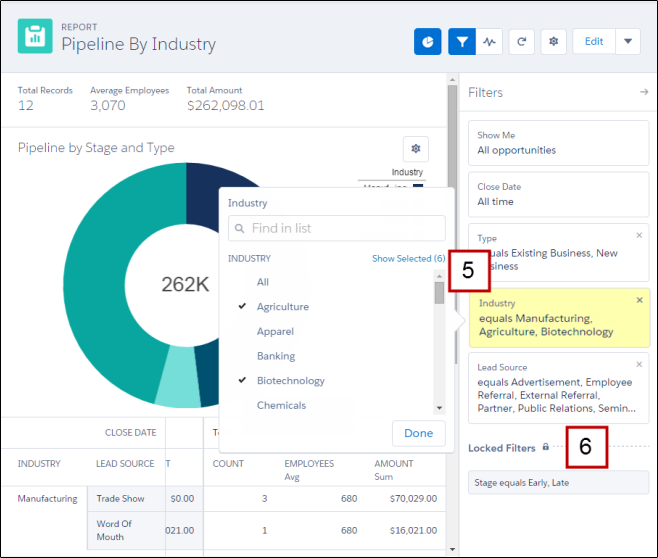
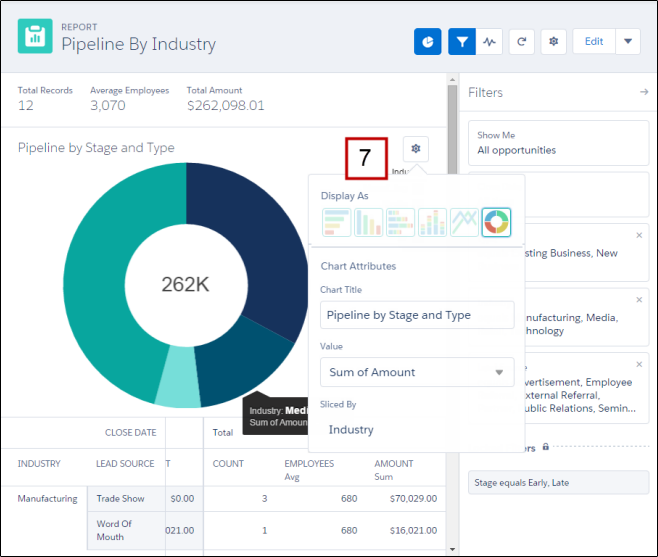
你可能想知道:“但是我可以定制图表吗?”是的,你可以(7)!从图表选项菜单(报表选项)更改图表类型,标题等等。
报告和仪表板:Lightning Experience和Salesforce Classic之间的兼容性
想知道如何在一个用户界面中创建的报告或仪表板在另一个用户界面中工作?这里是期望的细节。
对于在Salesforce Classic中创建的报告和仪表板:
- 您可以在Lightning Experience中查看和编辑。
- 在Lightning Experience中保存Salesforce Classic仪表板后,您无法在Salesforce Classic中对其进行编辑。不要在Lightning Experience中编辑Salesforce Classic仪表板,请考虑克隆仪表板和编辑克隆。这样,您仍然可以编辑Salesforce Classic中的原始仪表板。
- Lightning Experience服从Salesforce Classic中的报告和仪表板文件夹中设置的共享规则。用户不能在Lightning Experience中按文件夹设置共享规则。 您可以查看并打开您在Salesforce Classic中在Lightning Experience中创建的文件夹。
- Lightning Experience不支持加入的报告。
- 对于Lightning Experience中创建的报告和仪表板:
- 您可以查看和编辑在Salesforce Classic中的Lightning Experience中创建的报告。
- 您不能编辑在Salesforce Classic中的Lightning Experience中创建的仪表板,但可以查看它们。
- 在Lightning Experience中创建的具有三列以上列的仪表板会在Salesforce Classic中自动显示三列(保留所有仪表板组件)。
有关报告和仪表板的限制的更多信息,请参阅Salesforce帮助。