如果您了解Salesforce Classic,那么Lightning Experience导航模型将会像熟悉的朋友一样感觉更好。
- 找到他们需要使用的项目名称,以便于识别
- 完成操作并通过单击即可访问最近的记录和列表
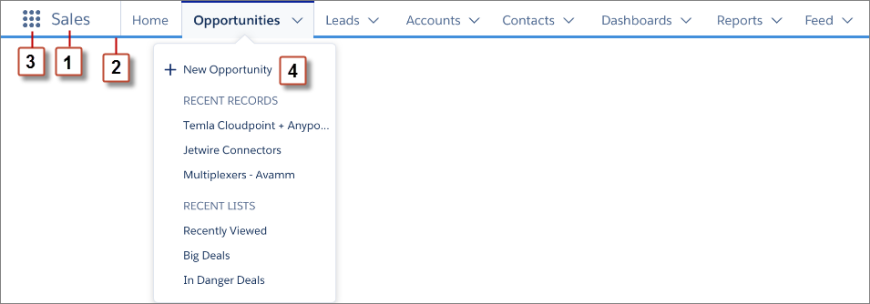 应用程序名称显示在导航栏(1)的左侧,自定义颜色和品牌(2)使每个应用程序都是唯一且易于识别的。
- 您的用户可以通过单击应用程序启动器图标(3)或应用程序名称来访问其他项目和应用程序。
- 您的用户可以直接从导航栏(4)创建记录并访问最近的记录和列表,以查找“商机”等项目。
你可以在Lightning应用导航栏中放置什么?
- 大多数标准对象,包括主页,主Chatter提要,组和人员
- 您的组织的自定义对象
- Visualforce选项卡
- 闪电组件标签
- 通过Visualforce选项卡的画布应用程序
- Web选项卡
闪电体验的应用程序启动器
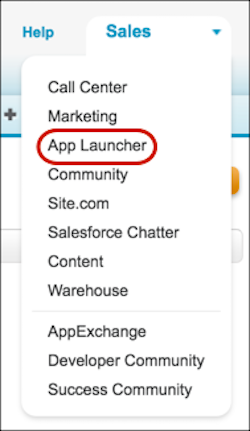
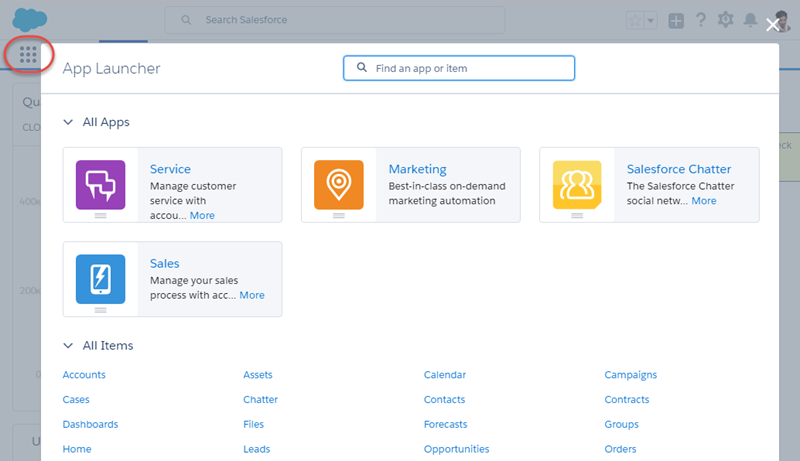
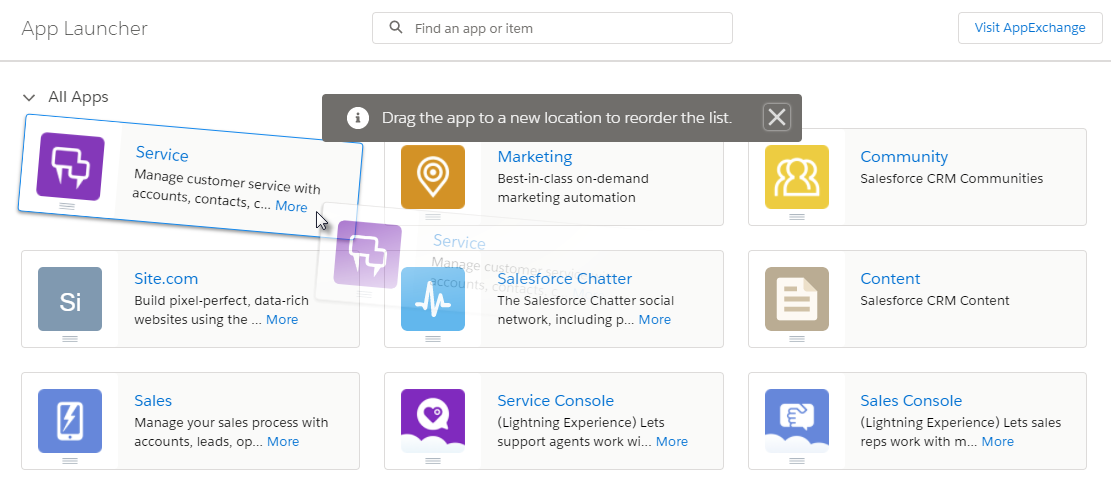
要访问Lightning Experience应用启动器,请从任意页面单击应用启动器。在所有应用程序下,应用都显示为大型图块。应用程序可以包括Salesforce标准应用程序,自定义应用程序以及Gmail和Google Drive等连接的应用程序。其他项目,例如自定义对象,任务,事件和提要显示在所有项目下。
当你点击一个应用程序,你会看到导航栏左侧的应用程序名称。与应用程序关联的项目显示在右侧。您的用户可以创建记录,并直接从导航栏中访问特定项目(如帐户)的最近记录。

作为Salesforce管理员,您可以更改Lightning Experience App Launcher上显示的应用程序。您还可以通过应用菜单控制应用显示的顺序。
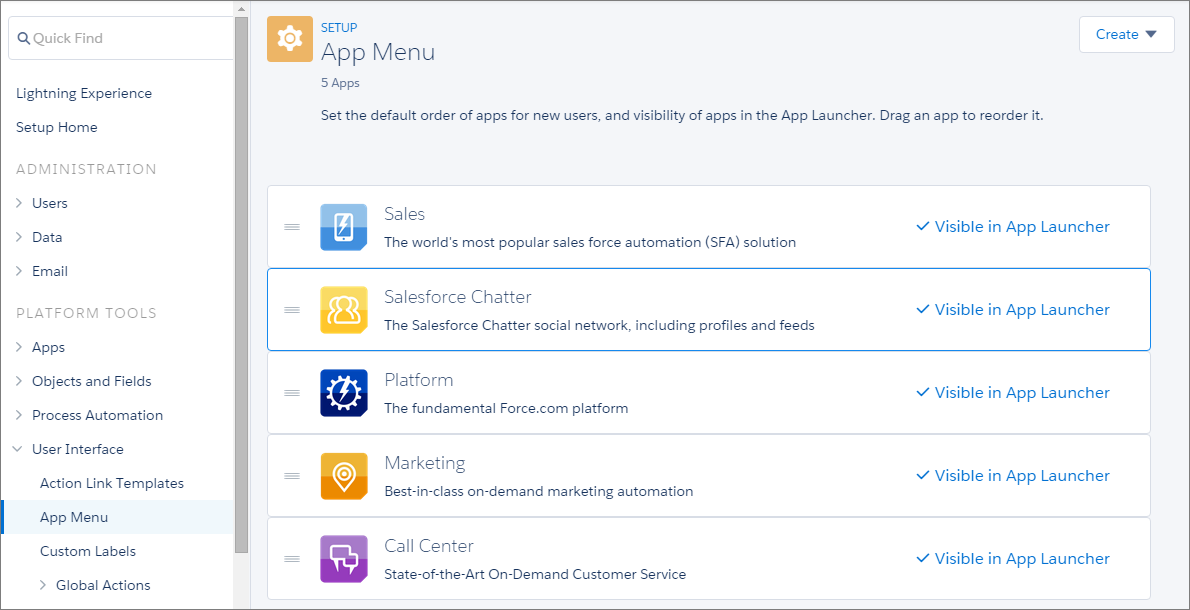
- 从设置中,在快速查找框中输入应用程序菜单,然后选择应用程序菜单。
- 从应用程序菜单项列表中,拖动应用程序以更改其顺序。更改立即生效。
- 或者,单击“应用启动器中的可见”或“应用启动器中的隐藏”,为组织中的所有用户显示或隐藏应用启动器中的各个应用。
搜索记录
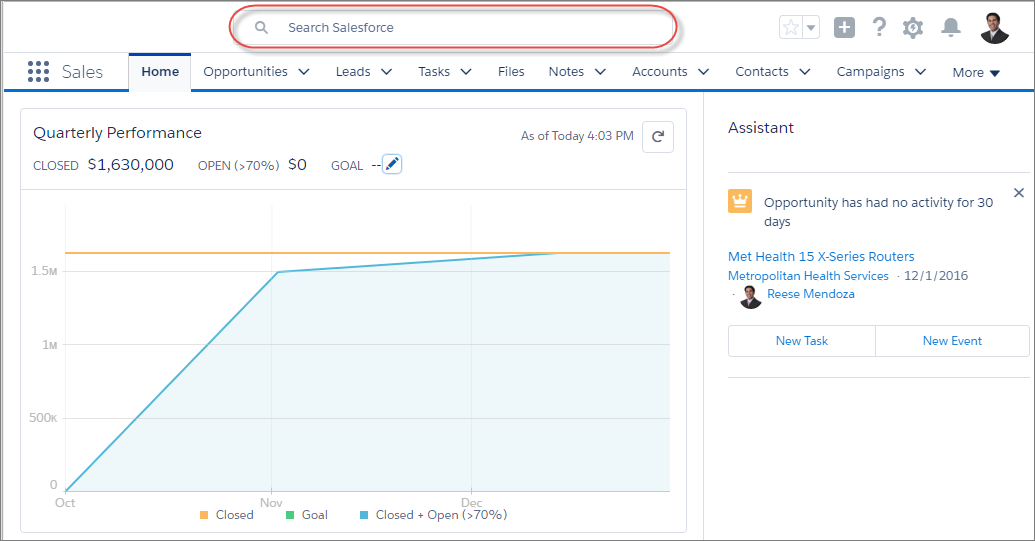
只要你点击框,搜索开始为你工作。最近的项目清单提供了您刚刚访问的记录的快速链接。
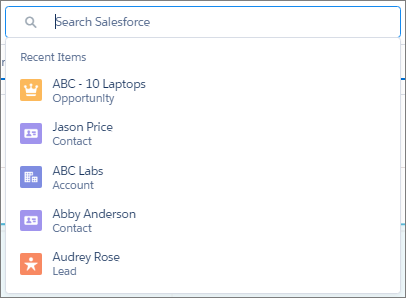
开始输入,列表动态更新所有可搜索对象的匹配。如果你看到你正在寻找的东西,选择它直接去记录。
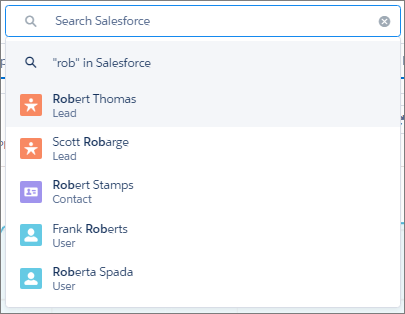
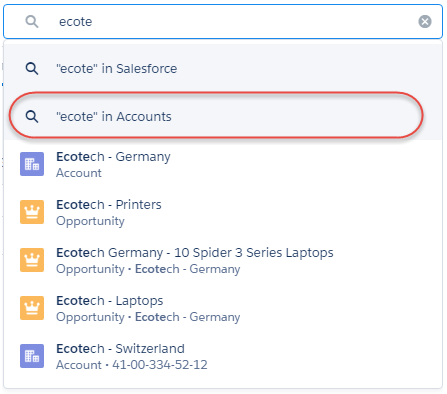
或者,您可以选择第一个选项或按Enter键在整个组织中进行搜索。您将登陆“热门结果”页面,向您显示最常用的对象中最相关的结果。
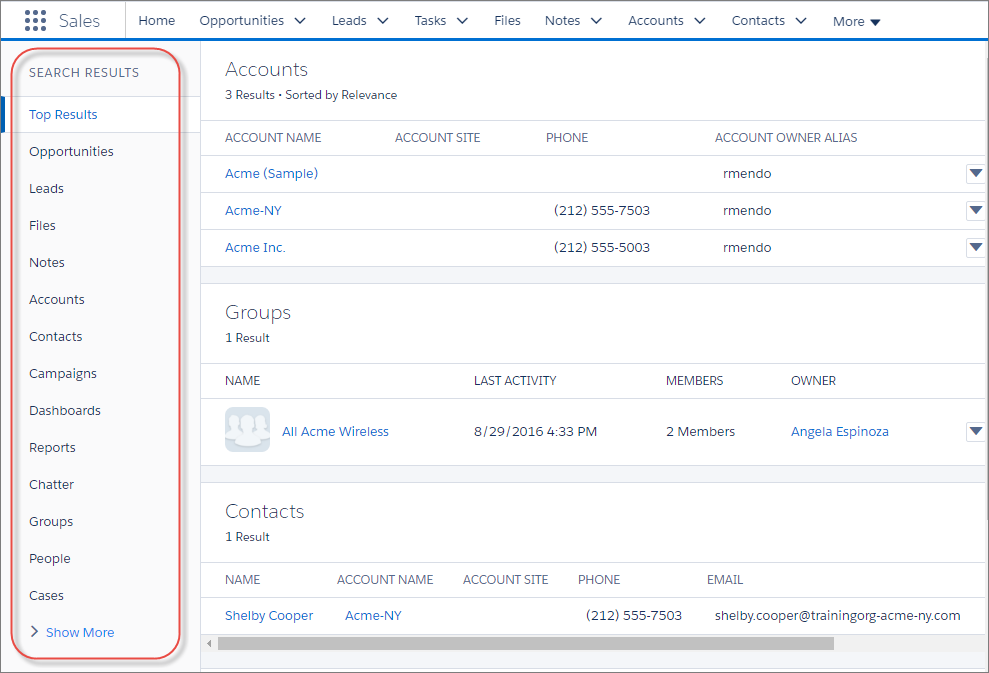
您可以通过单击并拖动列标题中的边框来调整搜索结果页面上的列宽。
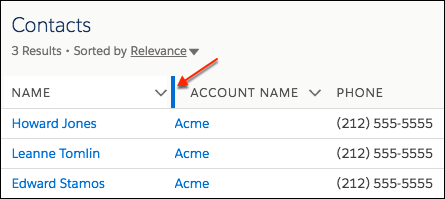
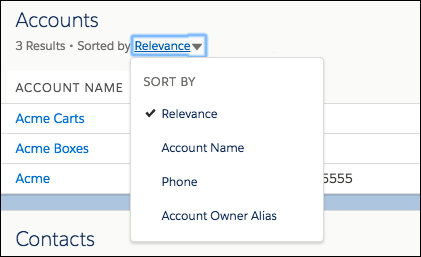
文本打包默认情况下处于打开状态,但您可以通过单击列标题中的向下箭头来更改此列的首选项。

如果找不到要搜索的内容,该怎么办?
- 检查您的拼写,并确认您输入了完整的搜索字词。
- 检查对象或字段是否可搜索。
- 确保您有权访问该记录。仅搜索返回您有权查看的结果。
- 如果您最近创建或更新了该记录,请等待几分钟,以便将记录编入索引。如果15分钟后无法找到您的记录,请联系您的管理员。
我们认为,你会同意你找到了一个完美的助手 - 它有一个广阔的视角,但指导你的重要事情。它也不休假或要求加薪。这样可以节省您很多时间,并且使Salesforce变得如此简单,但它可能是值得的。
闪电体验帮助菜单
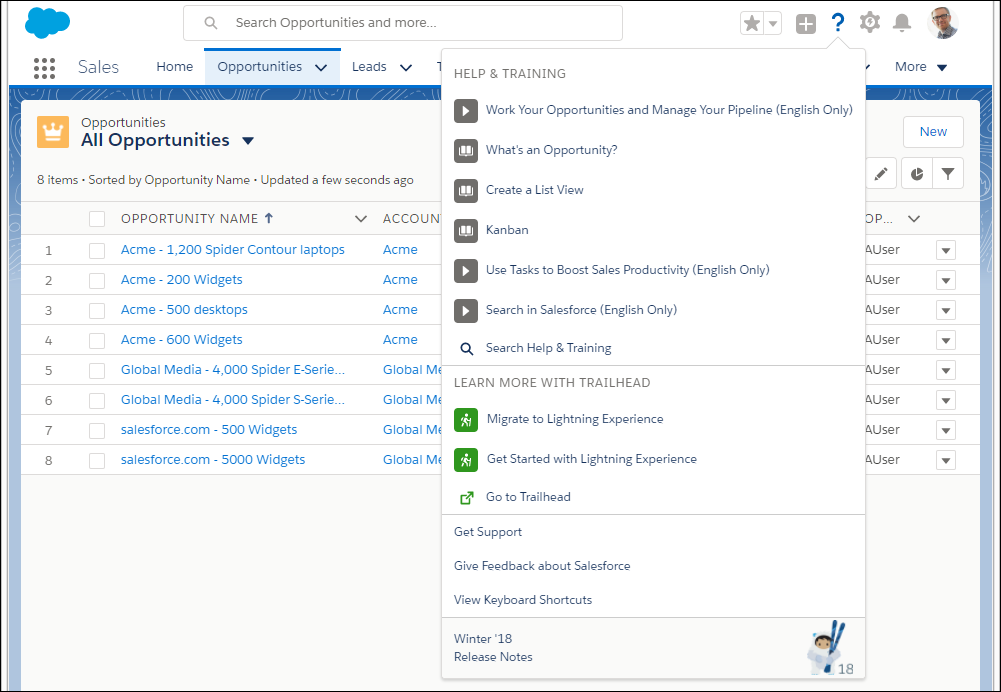
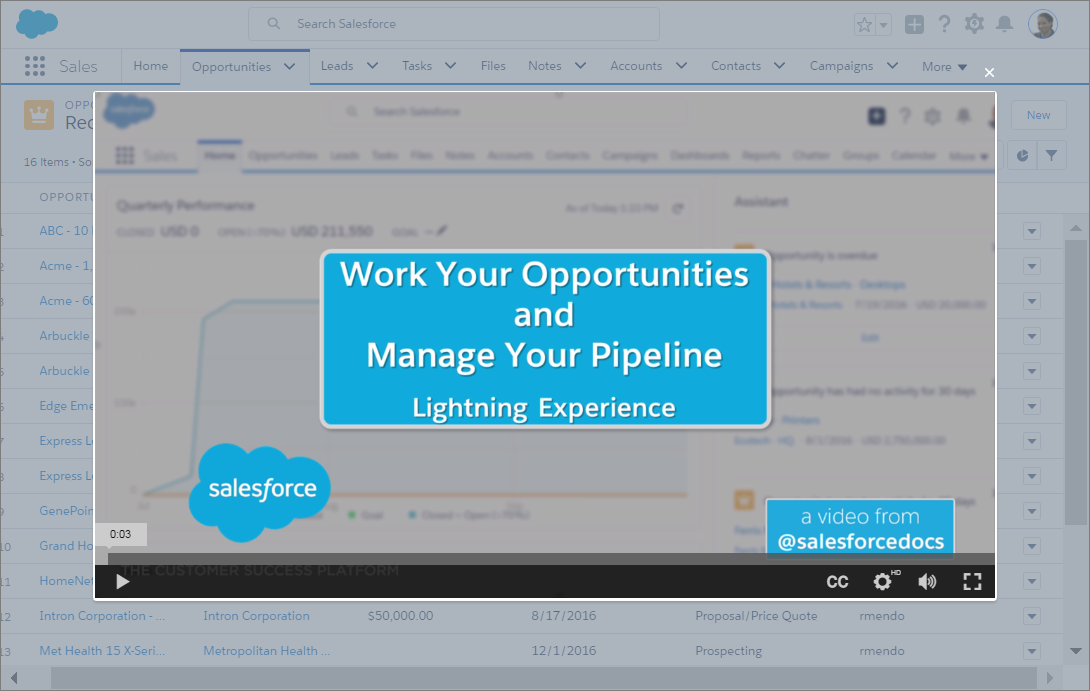
当您点击视频链接( )时,会出现一个视频播放器,让您无需离开Salesforce即可观看。
 )带您到组织中演练的第一步。帮助,开发人员指南和PDF链接在新的浏览器选项卡中打开。
您无法自定义帮助菜单中的项目。如果您已经创建了自定义帮助链接,那么这些链接仍然可以在框架式Salesforce Classic页面的“帮助本页面”链接中使用。但是,您的自定义帮助链接不会出现在新的“帮助”菜单中。
)带您到组织中演练的第一步。帮助,开发人员指南和PDF链接在新的浏览器选项卡中打开。
您无法自定义帮助菜单中的项目。如果您已经创建了自定义帮助链接,那么这些链接仍然可以在框架式Salesforce Classic页面的“帮助本页面”链接中使用。但是,您的自定义帮助链接不会出现在新的“帮助”菜单中。
符合新的和改进的设置
在这里捏?那里呢?不,我们给了安装程序一个全新的面孔!
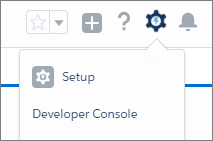
您可以点击快速访问菜单图标 从Lightning Experience的任何页面的顶部导航到安装程序建立。
安装程序树已完全重新组织和重新分类。在Salesforce Classic中,安装程序树具有许多特定的节点类别,通常具有多个节点作为嵌套的子类别。有时候有很多不同的方式去到目的地。过了一段时间,您可能已经掌握了点击路径,但对于新用户来说,这种结构往往是压倒性的障碍。新的安装程序为查看和管理管理设置任务提供了一个简化的界面。
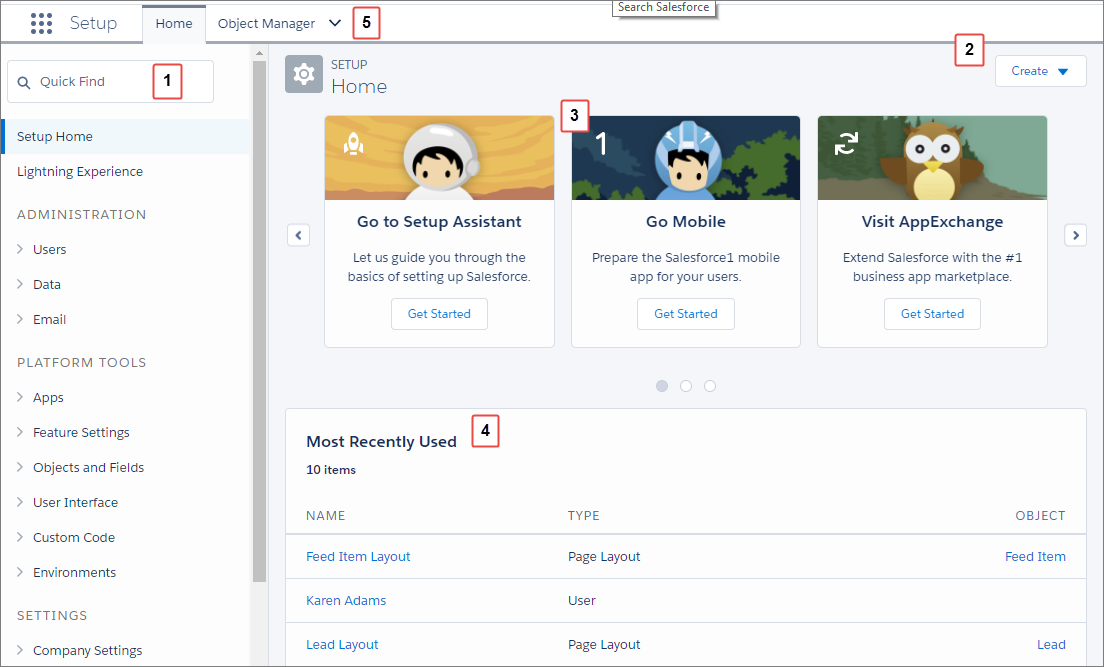
- 快速查找(1)可让您使用关键字快速导航到任何节点。如果你知道它的名字,快速查找是找到你要找的东西的最好方法。快速查找是您获取需要的地方的强大工具!
- 创建菜单(2)使您可以快速访问常见的安装程序创建功能(包括用户,自定义对象,自定义选项卡,应用程序,电子邮件模板和进程),而无需通过安装程序树向下钻取以获取页面。您可以从安装程序中的任何页面进入“创建”菜单。
- 快速访问瓷砖旋转木马(3)让您可以立即访问重要的设置工具和信息,以及发行说明。 “Lightning Experience”磁贴和“设置Salesforce”磁贴可帮助您的公司实现新的改进的用户界面和移动数据访问。还有一个链接可以下载SalesforceA,它允许您通过移动应用程序执行Salesforce管理,并链接到“系统状态”屏幕,以便查看组织的性能和使用情况数据。
- 设置主页上的最近使用的列表(4)显示您在安装程序中最近使用的记录或自定义功能。您可以通过点击名称快速链接到您正在处理的内容。
- 对象管理器(5)为管理组织中的所有对象(包括标准和自定义对象)提供了一站式商店。我们稍后会更详细地介绍对象管理器。
用户可以通过点击他们的个人资料图片访问他们的个人设置,然后点击设置。
管理,平台工具和设置,哦,我的!
在改进的安装程序中,我们将五个安装树部分从管理,构建,部署和签出更改为三个部分:管理,平台工具和设置。我们完全重新组织所有的子节点,以适应这些部分,并添加更广泛的子类别,以便更容易找到节点,即使您不知道要查找的确切名称。 不仅如此,还有更少的子节点可供选择,因为树中的许多重复节点已被删除。我们将平台工具重组为更加以流程为导向的组织结构,而不是以功能为导向。现在,您可以看到应用程序生命周期中的各个子类别:应用程序,对象和字段,过程自动化,用户界面,自定义代码和环境。在树的底部,在“设置”部分中,您可以查看公司信息或配置安全性。
一些节点去了哪里?
你可能已经注意到一些节点完全没有了。设置树中只包含与定制新的Lightning Experience有关的节点。例如,与Service Cloud相关的节点已经消失,以及一些Sales Cloud功能。而且,我们把所有与对象有关的节点都移到了对象管理器中,我们稍后会看到它。 别担心!从定制和开发的角度来看,所有的工具仍然存在。当Lightning Experience支持其他功能时,您也可以在Setup中看到它们。在改进的设置中不应该错过五件事
| 建立闪电体验 |
|
| 创建菜单 |
|
| 对象管理器 |
|
| 应用菜单 | 用它来:
|
| 查看发行说明 |
|
限制
高级设置搜索在Lightning Experience中不可用。但是,通过在全局搜索中输入一个术语,并在即时结果中选择“设置”选项,您可以在安装过程中解决此问题。搜索结果页面会列出与您的搜索字词匹配的记录。
- 支持Lightning Experience功能的页面
- 适用于整个组织的管理页面,例如用户管理,安全性和公司设置
对象管理器
对象管理器是管理组织中所有对象(标准和自定义)的一站式商店。从一个入口点访问所有对象及其相关的功能字段,验证规则,页面布局等等。
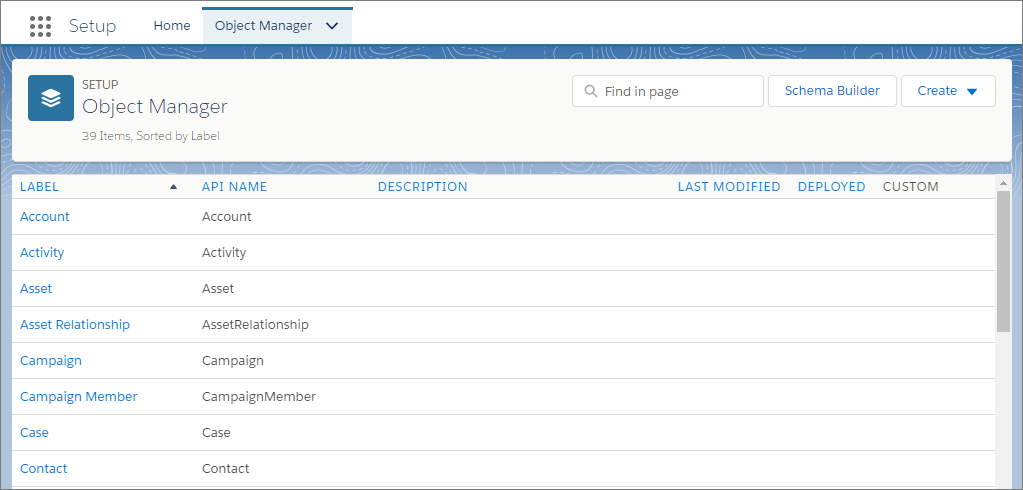
要从安装程序访问对象管理器,请单击对象管理器。
- 要查找对象,请在“在页面查找”框中输入其标签或名称的前几个字符。
- 要编辑自定义对象,请单击操作菜单图标,然后单击编辑。
- 要查看有关对象的更多详细信息或访问其相关功能,请单击对象标签。
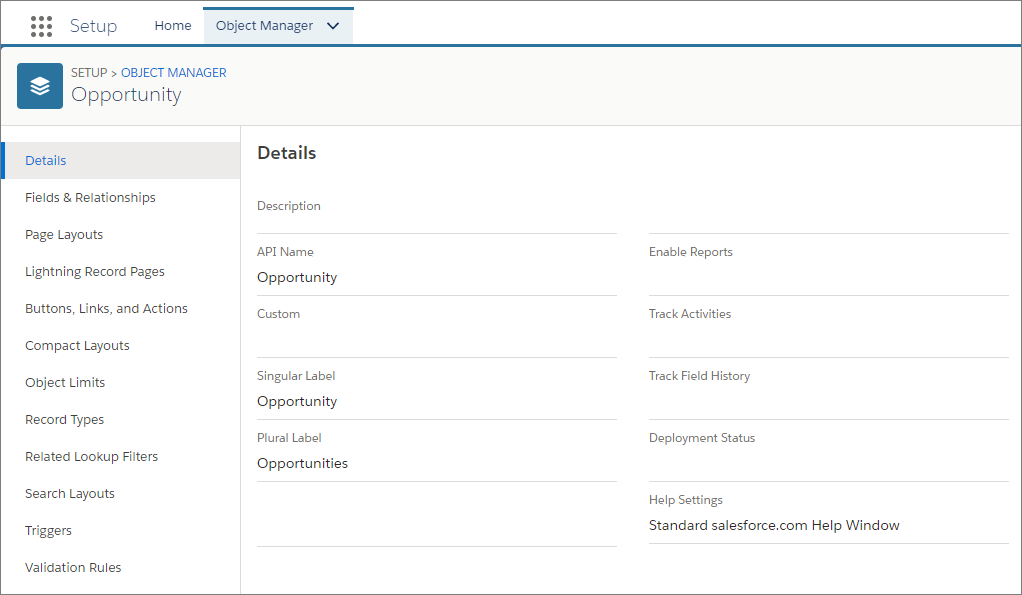
- 要快速跳转到功能或控件,请使用边栏中的链接。
- 要按名称查找功能或控件,请在查找页面框中输入它。
限制
对象管理器仅限于支持Lightning Experience功能的对象。
- Case Comment Triggers
- Feed Comment Triggers
- Feed Item Triggers
- Feed Item Layouts
- Group Layouts
- Group Triggers
- Group Member Triggers
- Group Record Triggers
- Publisher Layouts
- Topic Triggers
- Topic Assignment Triggers
服务设置流程
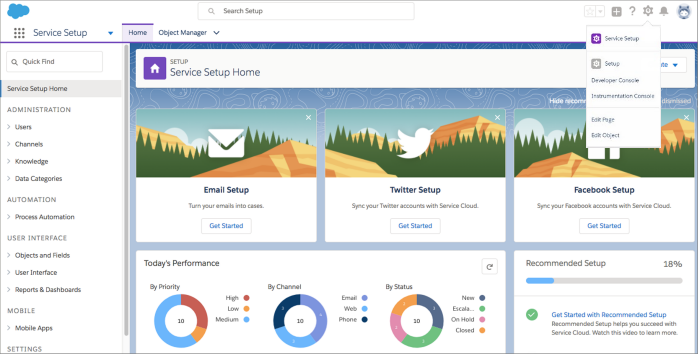
让您的服务团队在各种支持渠道上快速运行。服务设置流程提供了一个引导式的逐步体验,引导您设置电子邮件支持,与Twitter和Facebook集成,启用知识库,创建在线社区。 Lightning Experience中的服务设置也提供直观的设置树和性能指标仪表板。