一、了解合作伙伴计划(01 Learn About the Partner Program)
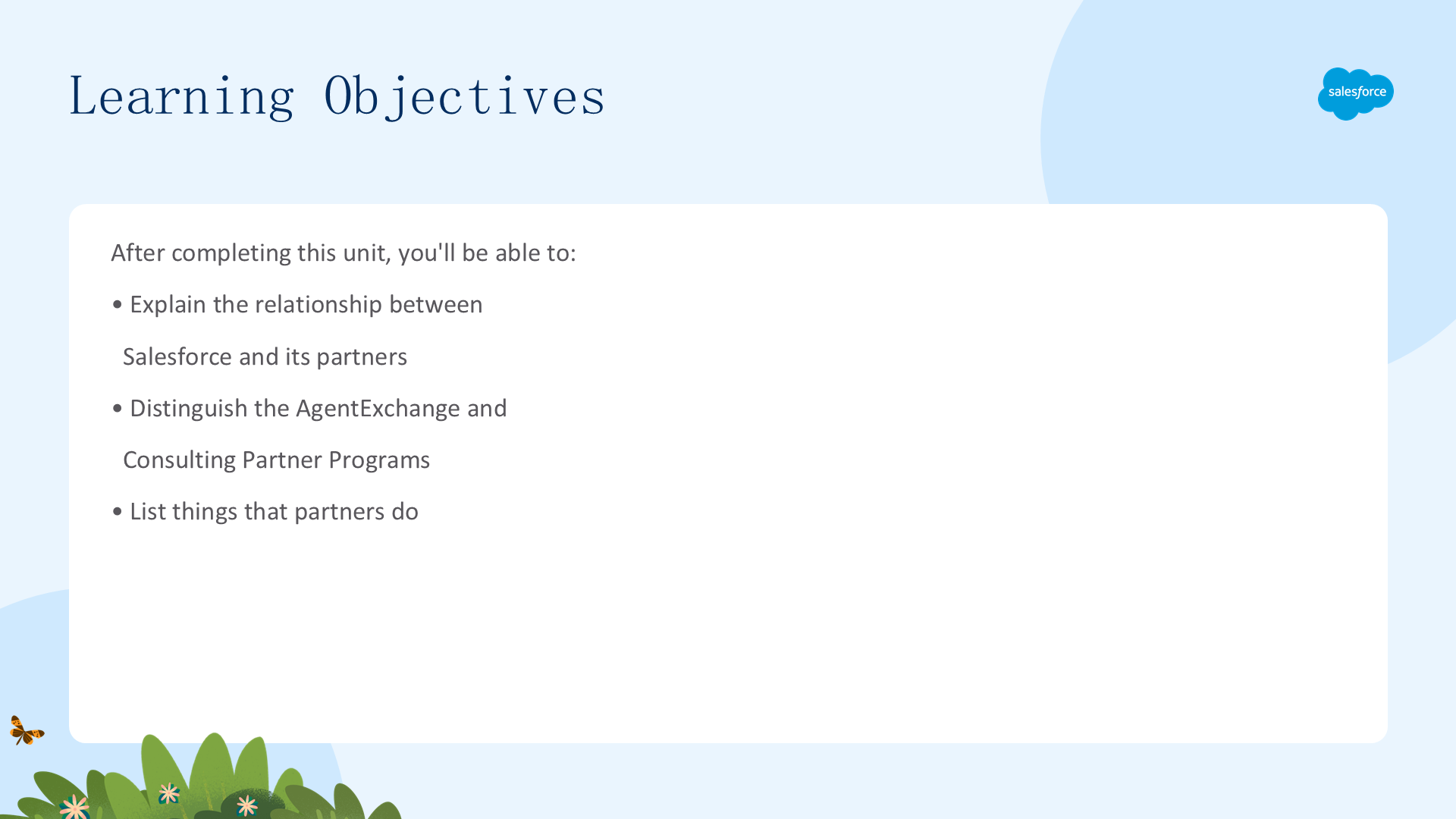
本单元介绍与 Salesforce 建立合作伙伴关系意味着什么、AgentExchange 与咨询伙伴(Consulting)两大计划的区别,以及各类伙伴在生态中具体做什么。学完本单元你将能够:
- 解释 Salesforce 与其合作伙伴之间的关系;
- 区分 AgentExchange 与 Consulting 两种合作伙伴计划;
- 列举 AgentExchange 与咨询伙伴会做的一些事情。
与 Salesforce 合作意味着什么(What Does It Mean to Partner with Salesforce?)
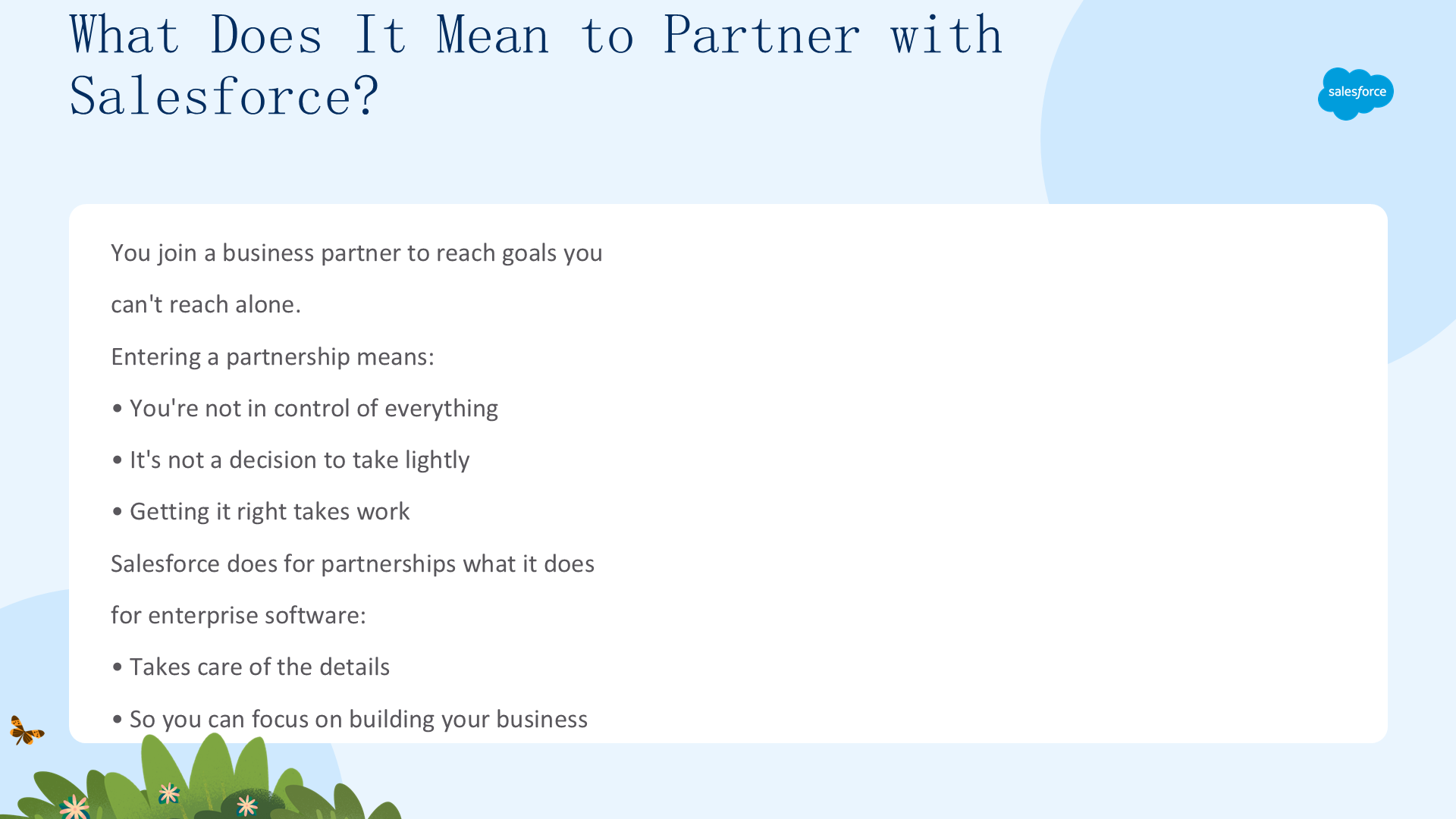
你的业务体现着你的最佳成果,也彰显你对客户的承诺。当你与商业伙伴携手,是为了达成单靠自己无法实现的目标。当然,进入合作关系意味着你无法掌控一切,所以这不是一个可以轻率做出的决定,而且要把事情做对需要投入大量工作。
Salesforce 对待商业合作的态度,与它对待企业软件一脉相承——帮你处理细节,让你专注于发展业务。

如上图所示,商业伙伴围坐一起共商合作,这正是 Salesforce 与伙伴关系的写照。
业务合作需要大量投入(Business Partnerships Are a Lot of Work)
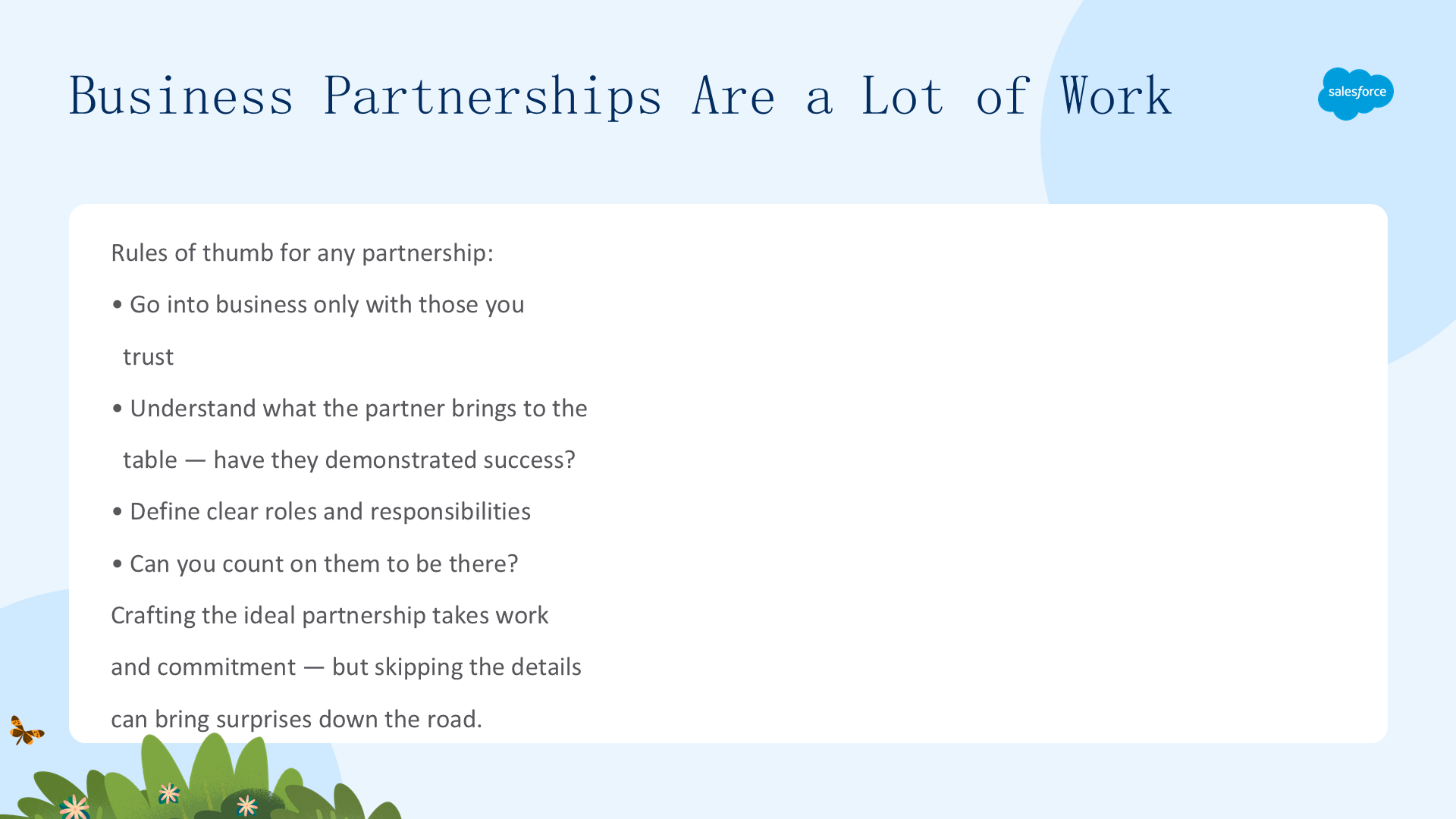
如果你曾经缔结过商业合作,就知道要考虑的事情很多。这里先给几条经验法则:
- 只与你信任的人合作——生活不需要更多戏剧性;
- 理解你的伙伴能带来什么——这位伙伴是否已展示过成功?
- 明确角色与职责——别彼此踩脚;
- 问问自己:你能指望这位伙伴在你需要时始终站在你身边吗?
打造理想的商业合作需要投入与承诺;但如果不好好敲定细节,日后可能措手不及。
让我们处理细节(Let Us Handle the Details)
Salesforce 合作伙伴计划把"靠谱合作"的各项条件都满足了:我们提供一份标准协议,清晰列出与我们的所有合作条款,替你处理琐事、对齐激励、降低风险。
与 Salesforce 合作,信任不成问题——Salesforce 建立在客户信任之上,也照顾自己人。我们的商业伙伴就是我们的家人,是我们的 Ohana,我们彼此依赖、共享成功。
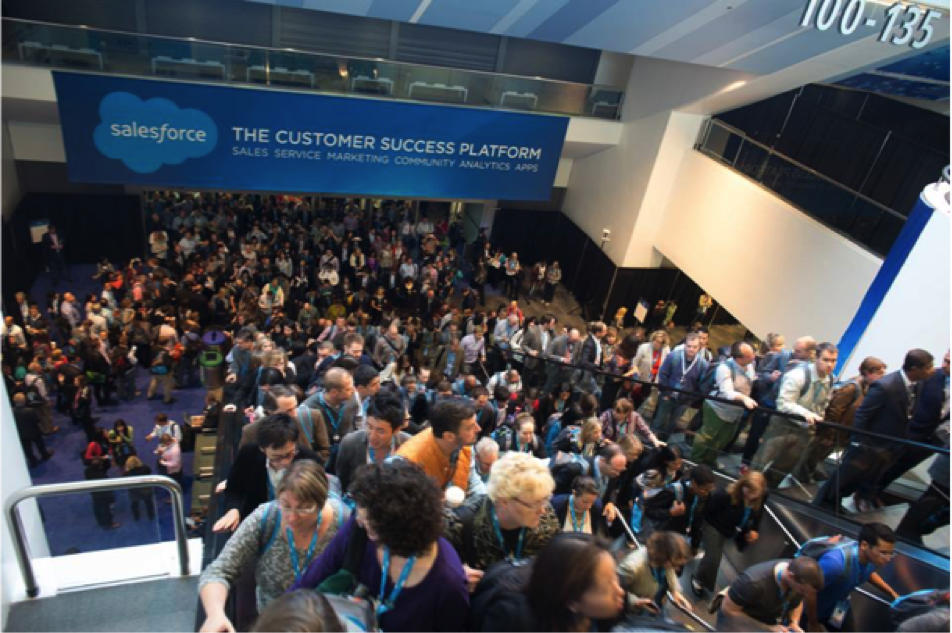
如上图所示,Dreamforce 上人山人海,见证着 Salesforce 生态的繁荣。
数千家伙伴已经通过与我们合作成功建立了自己的业务。机会也很可观:据 IDC 报告,随着 Salesforce 采用 AI 驱动的云解决方案,Salesforce 及其伙伴生态预计到 2028 年将净创造 1160 万个就业岗位;伙伴每赚 1 美元,伙伴生态能赚超过 4 美元。
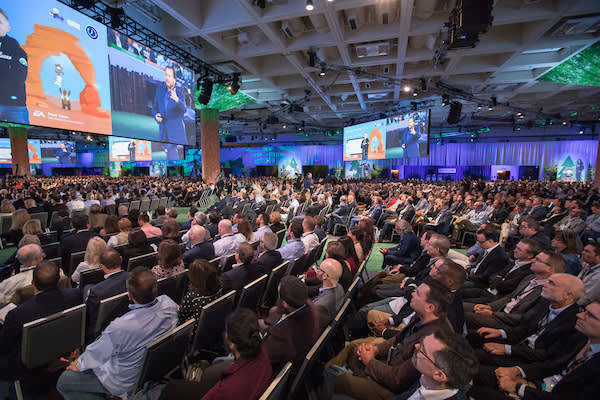
如上图所示,Marc Benioff 在 Dreamforce 演讲,讲述生态的愿景。
此外,你还会加入蓬勃发展的 Salesforce 合作伙伴社区,大家自由分享经验与知识;它还集成了头号商业应用市场 AgentExchange,让你轻松为解决方案和服务找到客户。
如何与 Salesforce 合作(How Can I Partner with Salesforce?)
你与 Salesforce 的关系取决于公司的目标:
- 想开发自己的解决方案、用 Salesforce 平台领先竞争对手?那就以 AgentExchange(ISV)伙伴身份加入,获得在 AgentExchange 上开发、发布和支持解决方案的工具与资源;
- 更想帮别人用好 Salesforce?那就开办咨询业务,成为咨询伙伴(consulting partner),我们会帮你培训团队、建设业务,并在 AgentExchange 上推广你的服务。
无论哪条路,与 Salesforce 合作后你就成为生态的一员——你的成功就是我们的成功,我们会一路陪伴。
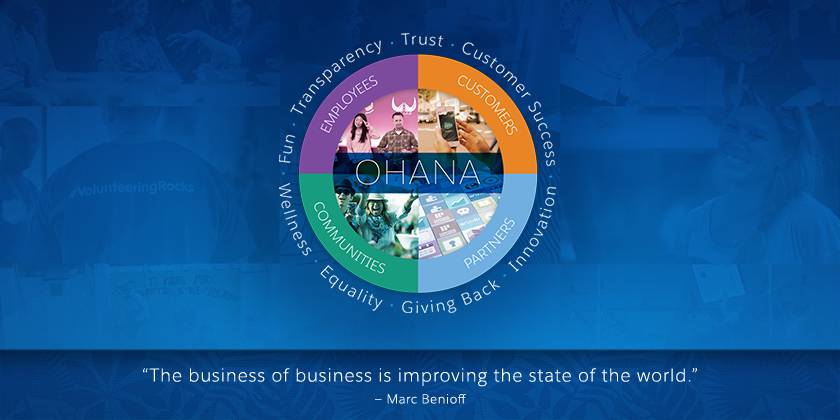
如上图所示,Salesforce 的 Ohana 精神把伙伴联结成一个大家庭。
合作伙伴做什么(What Do Partners Do?)
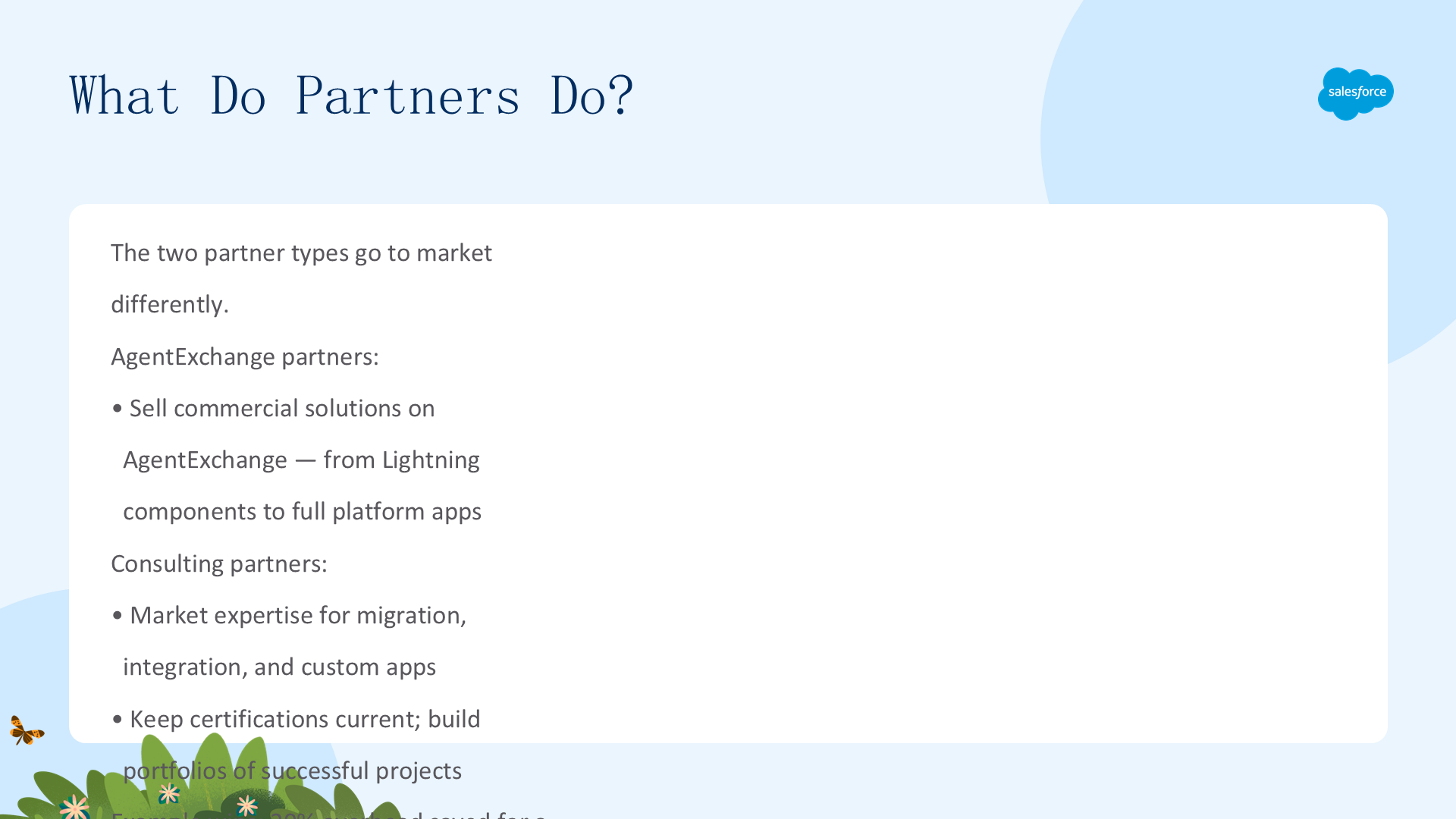
AgentExchange 伙伴与咨询伙伴的市场化方式不同:
- AgentExchange 伙伴在 AgentExchange 上销售商业解决方案,从 Lightning 组件等软件开发构建块,到运行在 Salesforce 平台并使用外部服务的完整应用;
- 咨询伙伴向需要软件迁移、系统集成或定制应用的客户推广自己的 Salesforce 专业知识,通过保持认证最新、积累成功项目组合来证明实力。
例如:为一家顶级医疗公司成功上线病例管理解决方案,帮其节省 20% 记账开销;为一家大型跨国公司构建集成客户社区,显著提升客户满意度。Salesforce 合作伙伴计划为这些活动提供结构,让你专注于为客户创造价值。
如何开始(How Do I Get Started?)
现在你对合作伙伴计划有了更多了解,可以迈出发展业务的下一步了。我们非常欢迎你的加入,也期待与你合作、助你成功。下一单元,我们就去 Salesforce 合作伙伴社区为你完成注册。如果你已经是伙伴、熟悉社区,也不妨留下——我们一直在改进伙伴体验,你或许能学到几个新技巧。
二、连接 Salesforce 合作伙伴社区(02 Connect with the Salesforce Partner Community)
本单元带你加入社区:了解合作伙伴社区是什么,如何用 Salesforce 账户和 Trailblazer 资料完成注册与登录,如何个性化个人资料、展示你的资质,以及在需要时如何寻求帮助。学完本单元你将能够:
- 描述如何注册 Salesforce 合作伙伴社区;
- 描述如何个性化你在社区中的个人资料;
- 列举社区中获取帮助的一些资源。
前往 Salesforce 合作伙伴社区(Head Over to the Salesforce Partner Community)
Salesforce 合作伙伴社区是一个专为 Salesforce 伙伴构建和维护的门户,是伙伴管理业务、学习最佳实践、在安全环境中与 Salesforce 员工互动的场所。注意:社区大部分内容是受控的,你需要注册或由公司管理员批准访问才能登录。进入后,社区里满是学习资源——文章、网络研讨会、活动,还有结识其他伙伴和与伙伴打交道的 Salesforce 员工的机会。
注册(Sign Up)
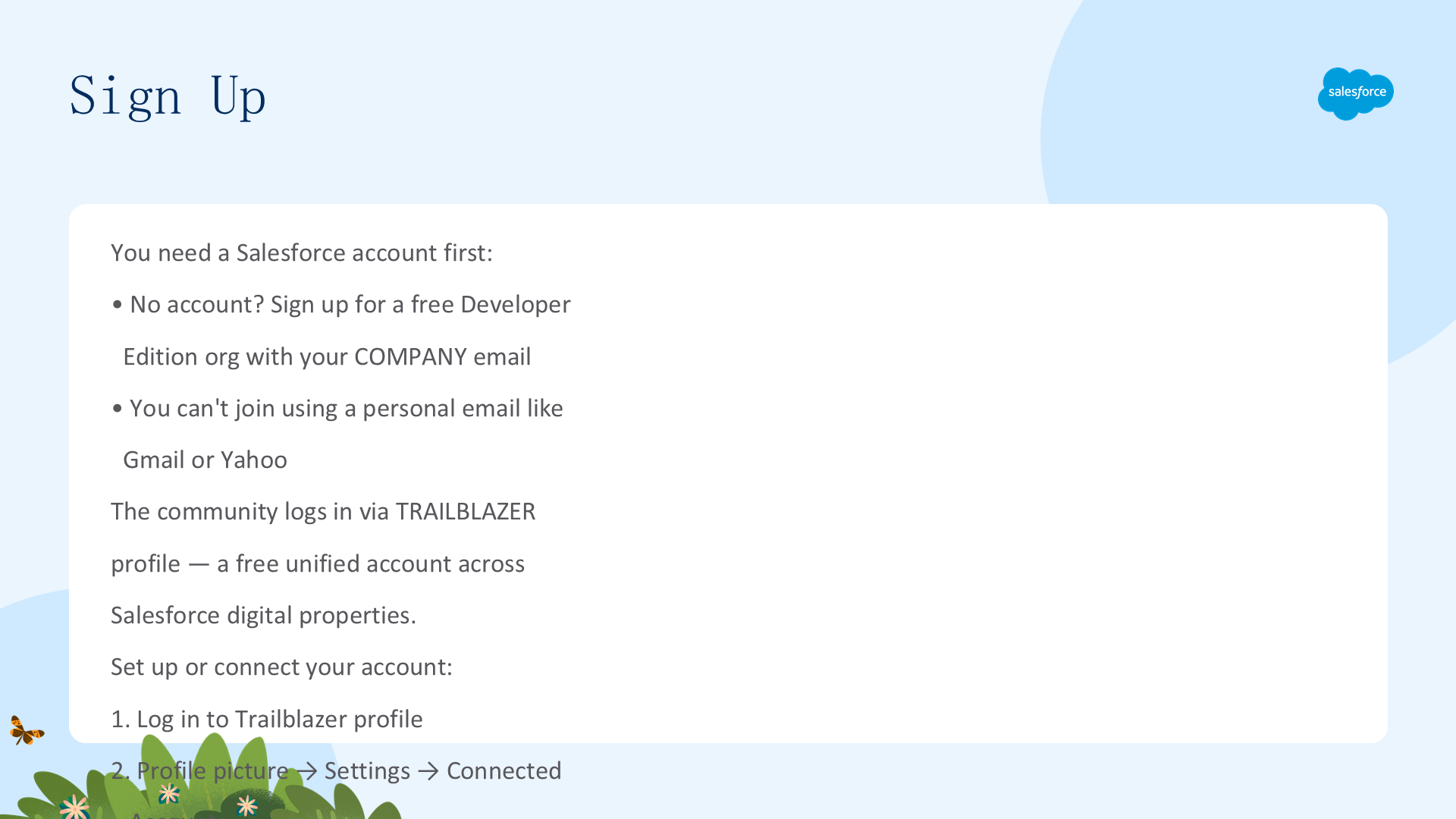
加入合作伙伴社区需要一个 Salesforce 账户。没有账户?用你的公司邮箱注册一个免费的 Developer Edition org(不能用 Gmail、Yahoo 等个人邮箱)。合作伙伴社区使用 Trailblazer 资料登录——这是一个免费的统一账户,可简化你在 Salesforce 数字资产间的登录体验。
如果已有 Trailblazer 资料,按以下步骤添加伙伴登录信息:
- 登录 Trailblazer 资料;
- 点击右上角头像,选择 Settings;
- 点击 Connected Accounts;
- 点击 Connect Account 并输入你的伙伴 org 登录信息。
登录(Log In)
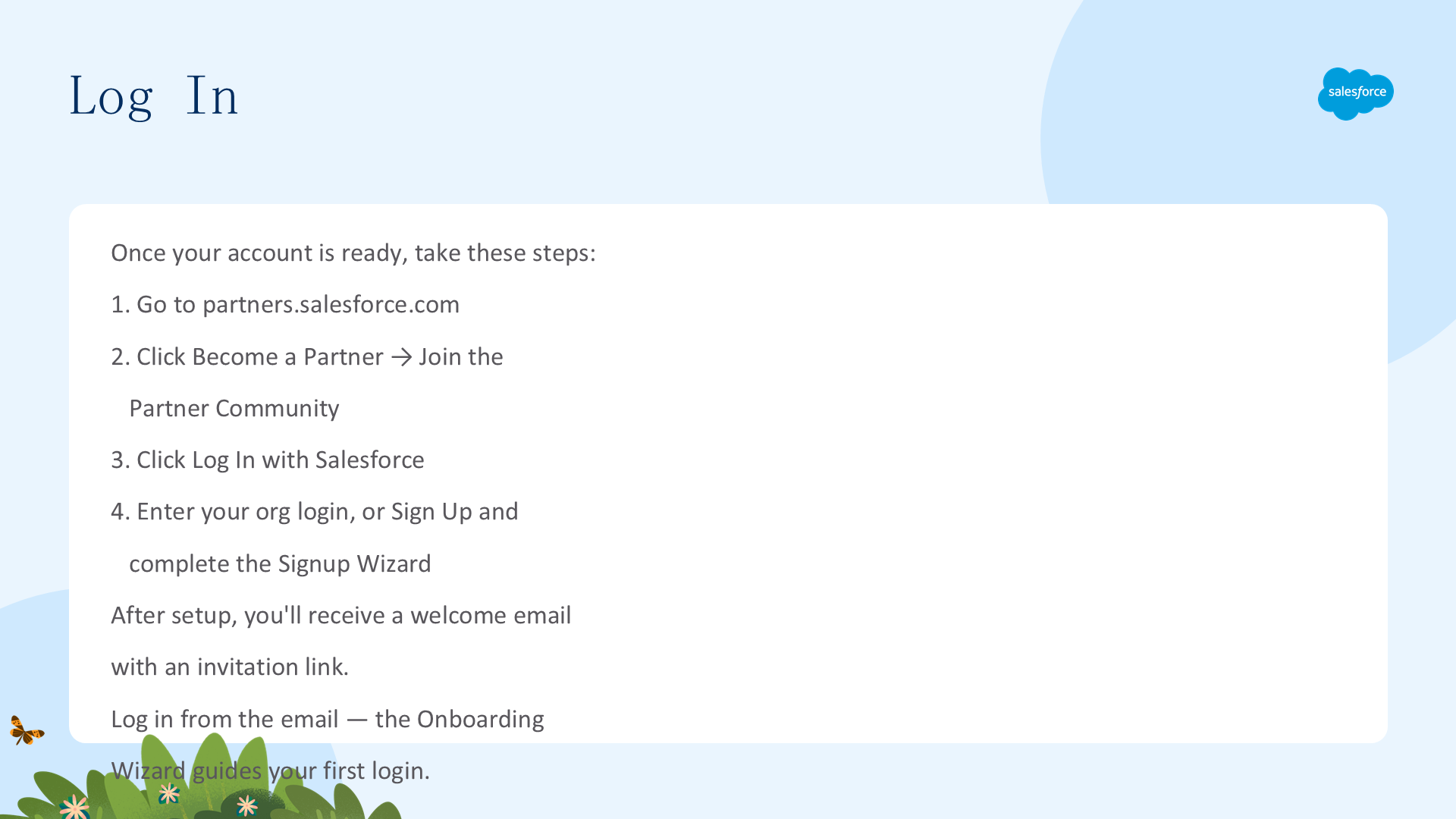
账户准备好后,执行以下步骤:
- 访问 partners.salesforce.com;
- 点击 Become a Partner,再点 Join the Partner Community;
- 点击 Log In with Salesforce;
- 若已有含伙伴登录信息的 Trailblazer 资料,输入 org 登录信息;若没有,点击 Sign Up 并完成注册向导。
账户设置好后,你会收到一封欢迎邮件,内含接受邀请的链接。点击邮件链接登录,Onboarding Wizard 会引导你完成首次登录。
个性化你的资料(Personalize Your Profile)
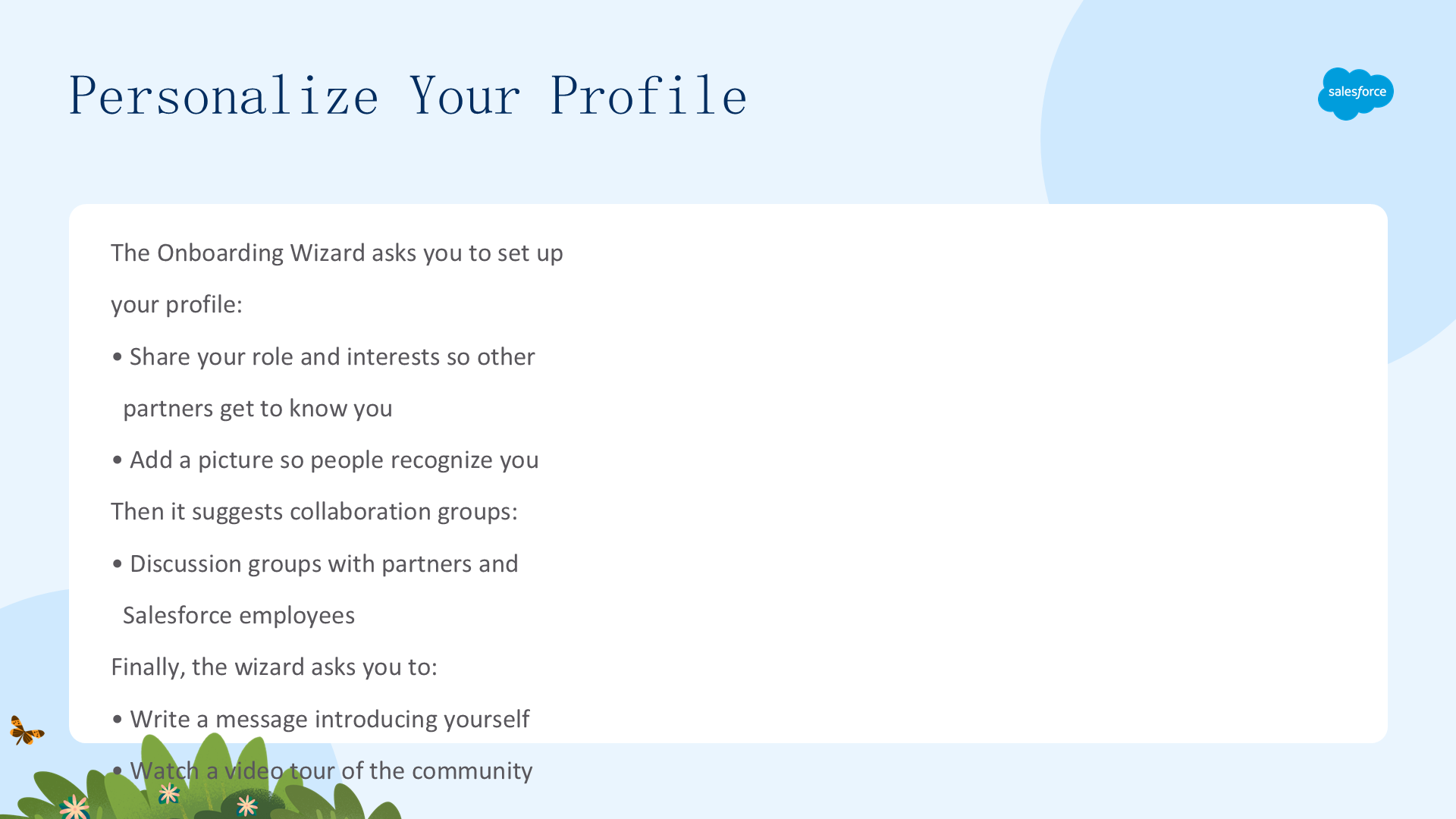
Onboarding Wizard 首先让你设置个人资料。花点时间把它变成你自己的:分享你的角色和兴趣让其他伙伴了解你,加上照片让大家认出你。
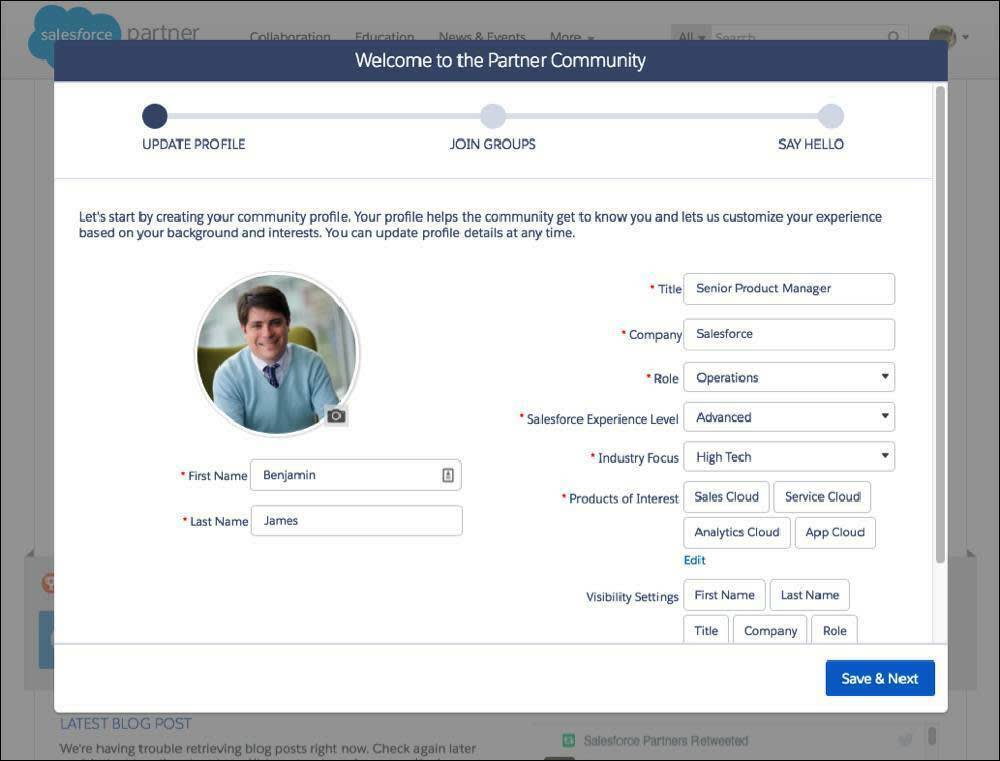
如上图所示,Onboarding Wizard 的第一步是设置你的个人资料。
接着向导会推荐一些协作组(collaboration groups)加入——这些是你能与其他伙伴和 Salesforce 员工互动的讨论组。
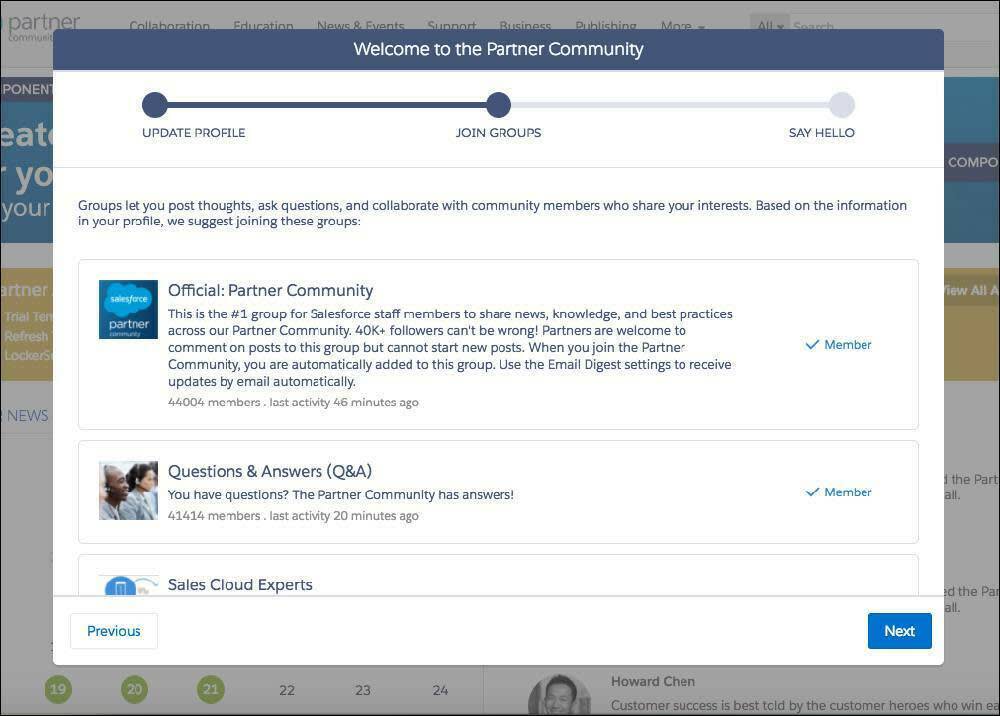
如上图所示,向导会为你推荐可加入的协作组。
最后,向导还会让你写一条自我介绍的消息,并提供一个带你逛社区的介绍视频。
展示你的资质(Show Your Qualifications)
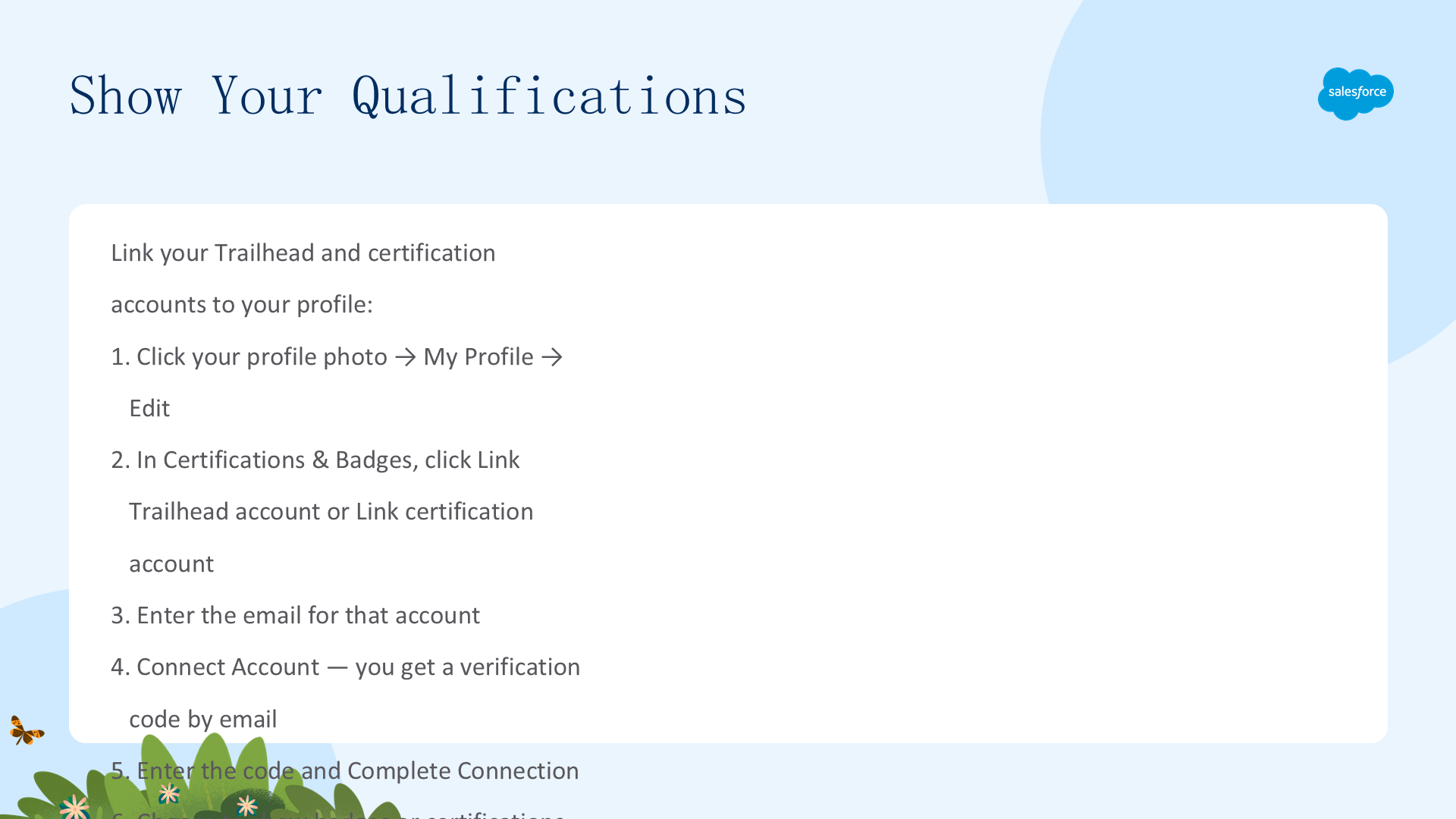
趁此机会,把你用于 Trailhead 和 Salesforce 认证的账户关联到资料上:
- 在社区点击你的头像;
- 点击 My Profile,选择 Edit;
- 在 Certifications & Badges 区域,点击 Link Trailhead account 或 Link certification account;
- 输入你用于 Trailhead 挑战或 Salesforce 认证的邮箱;
- 点击 Connect Account,你会收到含验证码的邮件;
- 回到社区资料,输入验证码并点击 Complete Connection;
- 想让徽章/认证显示在资料上,勾选 Show Salesforce Trailhead Badges on my profile 或 Show Salesforce certifications on my profile;
- 页面底部点击 Done。
知道在哪里寻求帮助(Know Where to Find Help)
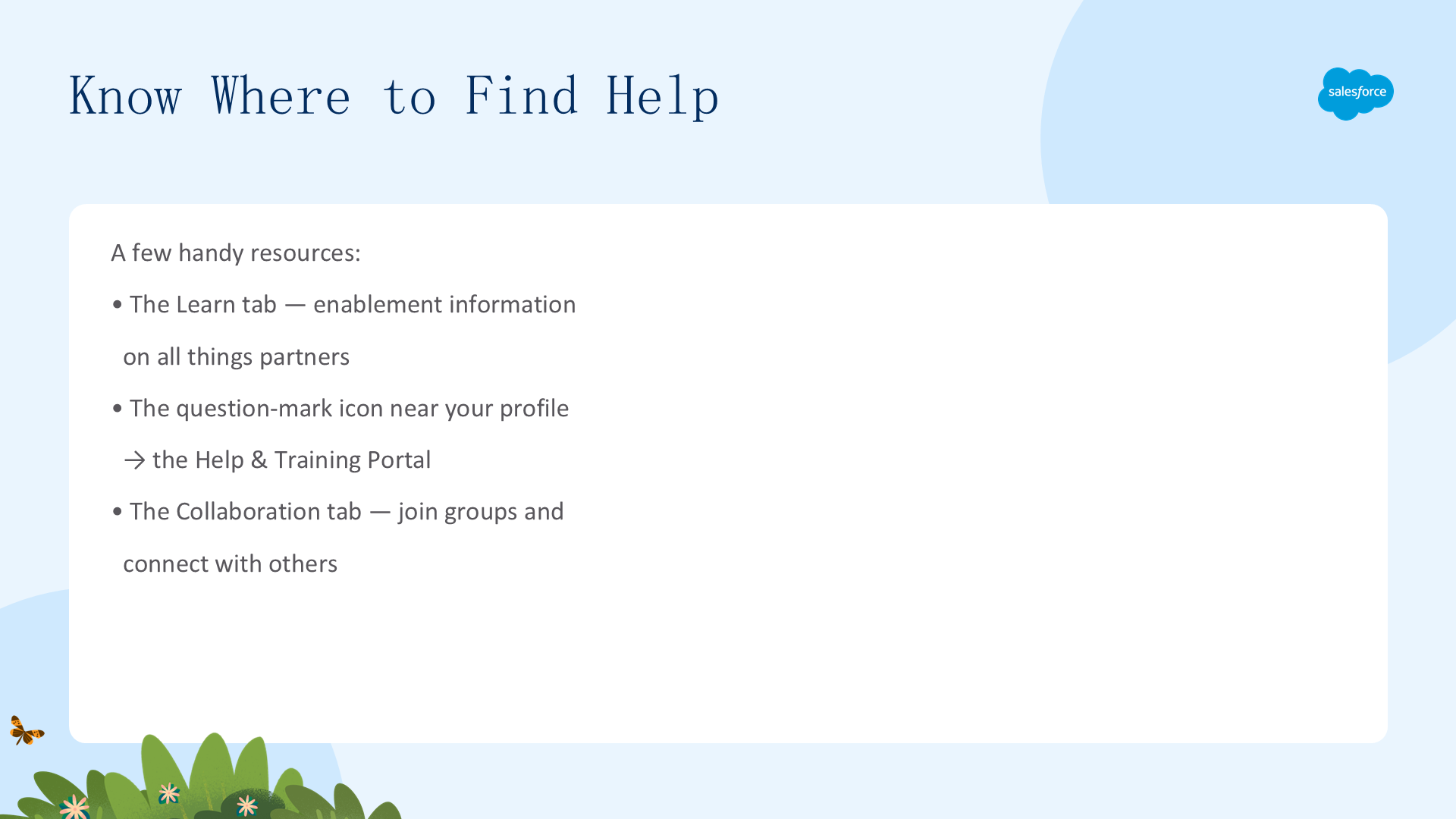
欢迎加入伙伴社区!你已经迈出了 Salesforce 伙伴旅程的第一步。这里有几个实用资源:
- Learn 标签页(需登录)提供大量与伙伴相关的赋能信息;
- 头像旁的问号图标可访问支持,进入 Salesforce 的中央支持中心 Help & Training Portal;
- Collaboration 标签页(需登录)让你加入群组、与他人连接。
用搜索查找任何内容(Find Anything from Anywhere with Search)
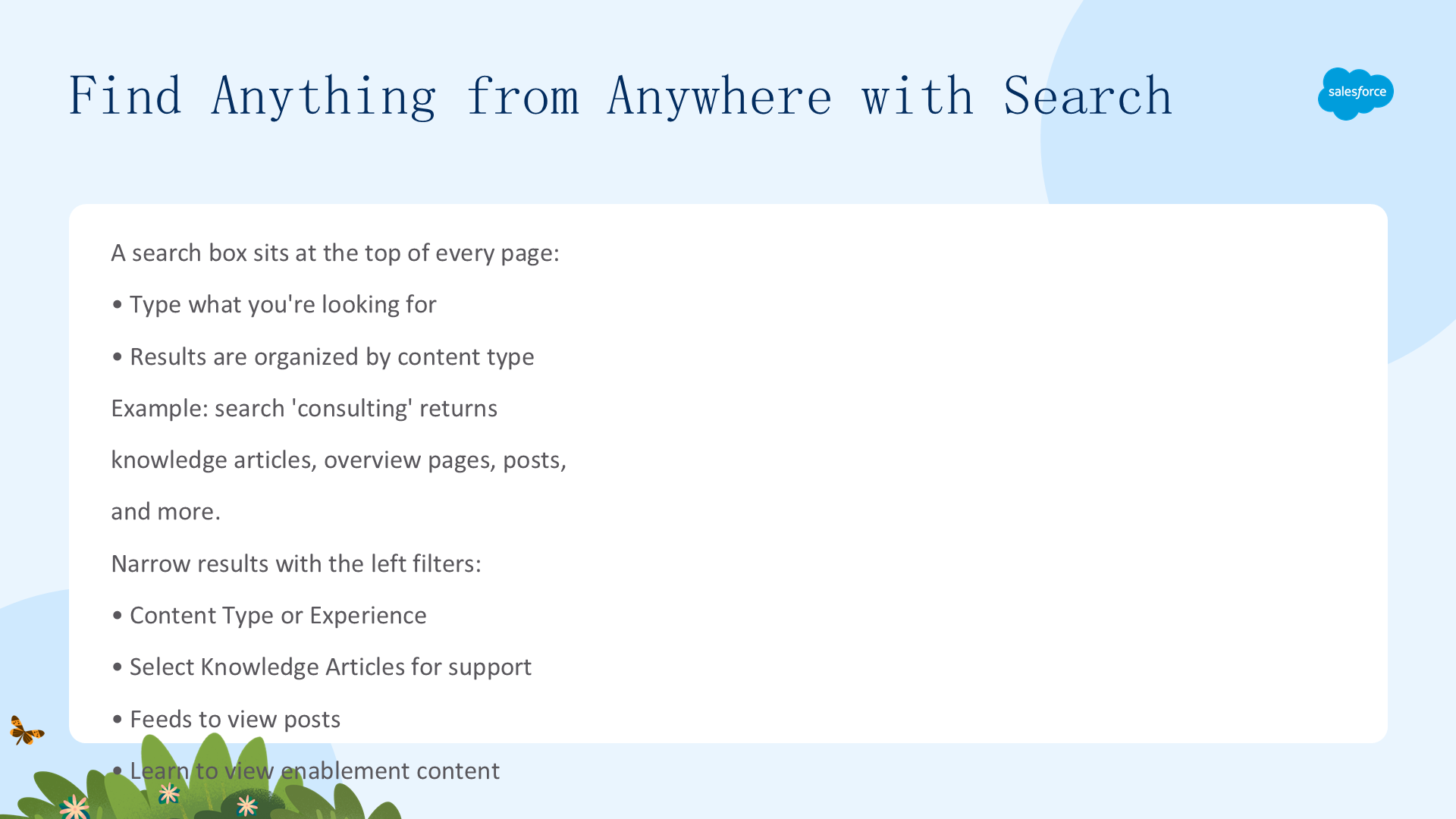
每个页面顶部都有一个搜索框,输入关键词即可找到匹配内容,且搜索框在每个页面上的用法都一样。搜索结果按内容类型组织。

如上图所示,页面顶部的搜索框是你在社区里快速定位内容的入口。
例如搜索 consulting,会返回相关知识文章、概览页面、帖子,甚至跨 Salesforce 数字资产的内容。
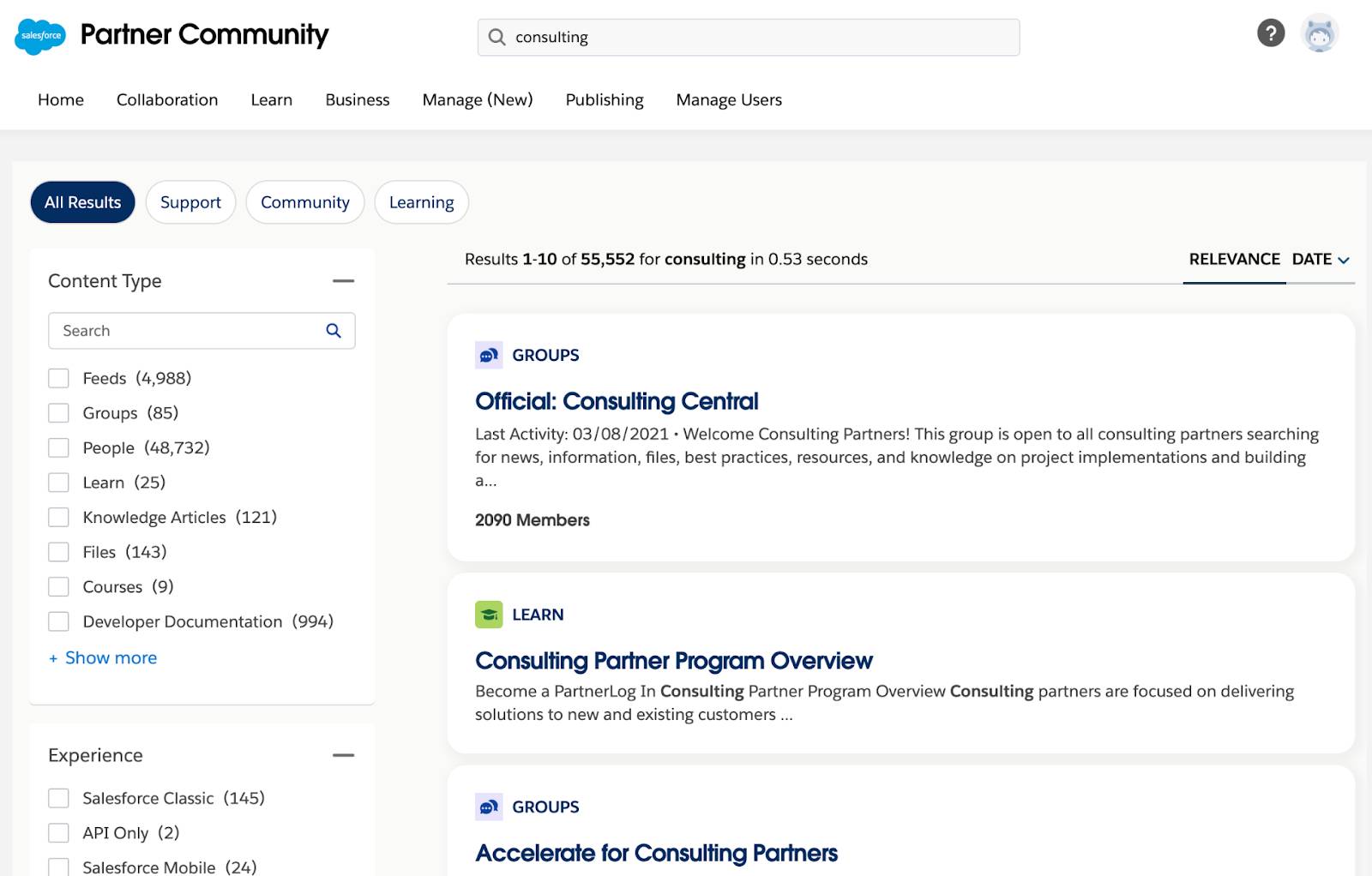
如上图所示,搜索 consulting 返回的结果示例。
你还可以用左侧的 Content Type 或 Experience 过滤器缩小范围:选择 Knowledge Articles 找支持、Feeds 看帖子、Learn 看赋能内容。
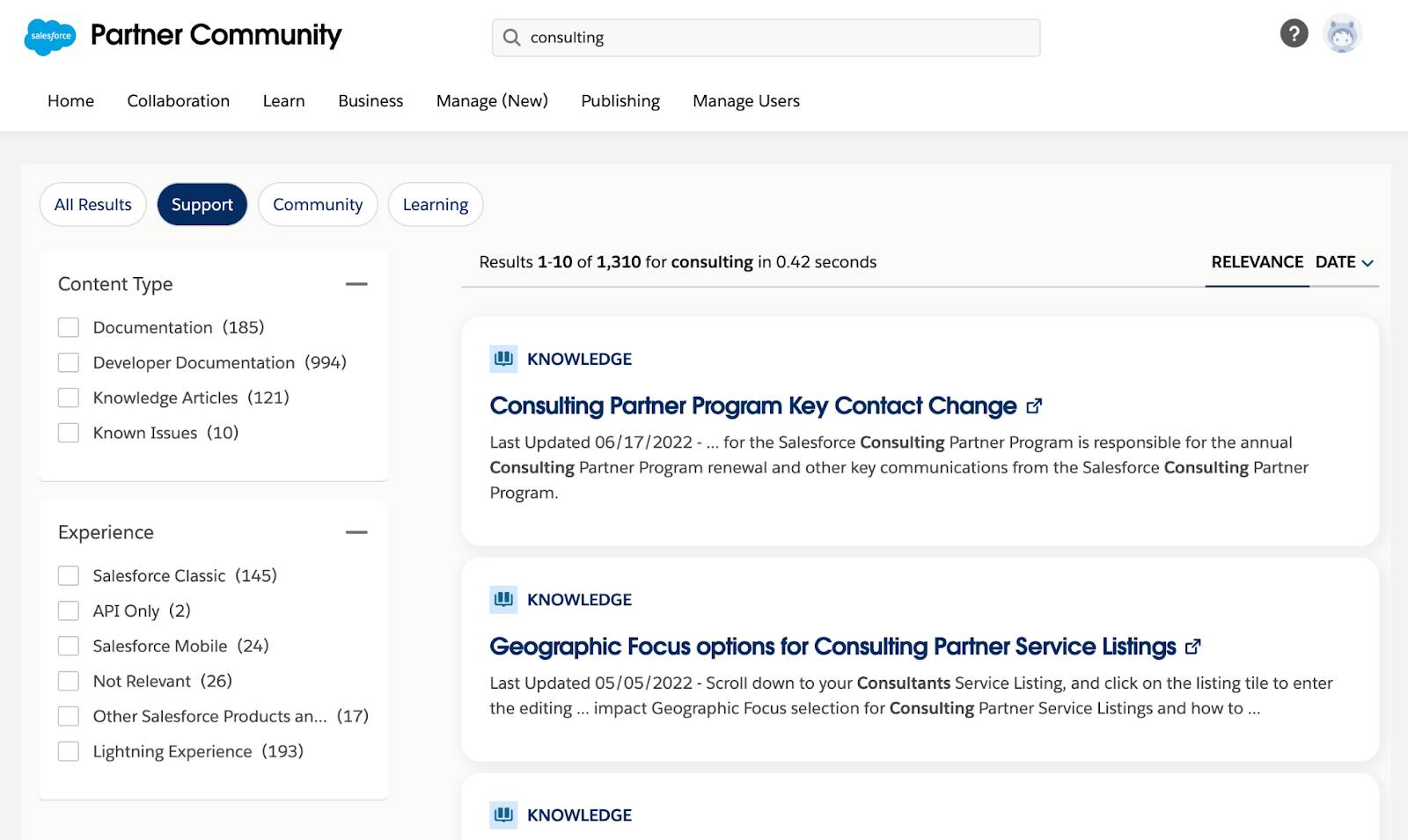
如上图所示,搜索结果可按内容类型分类过滤。
关注时事(Keep Up with Current Events)
Salesforce 伙伴生态热闹非凡,Home 标签页的 News & Events 区域汇集最新内容——从激动人心的公告到鼓舞人心的活动,在社区中央落地页往下滚动即可找到。现在你已经连上社区了,下一单元我们带你四处逛逛,熟悉日常业务中会用到的工具。
三、游览 Salesforce 合作伙伴社区(03 Take a Tour of the Salesforce Partner Community)
本单元带你游览社区:了解页面布局与各个标签页、认识协作组、找到学习资源、记录支持案例、管理业务,并查看你的计划评分。学完本单元你将能够:
- 列出社区主要元素及其用途;
- 列出新伙伴可用来进一步了解社区的资源;
- 定位伙伴开展业务所用的工具,并用它们完成一些基本任务。
四处看看(Take a Look Around)
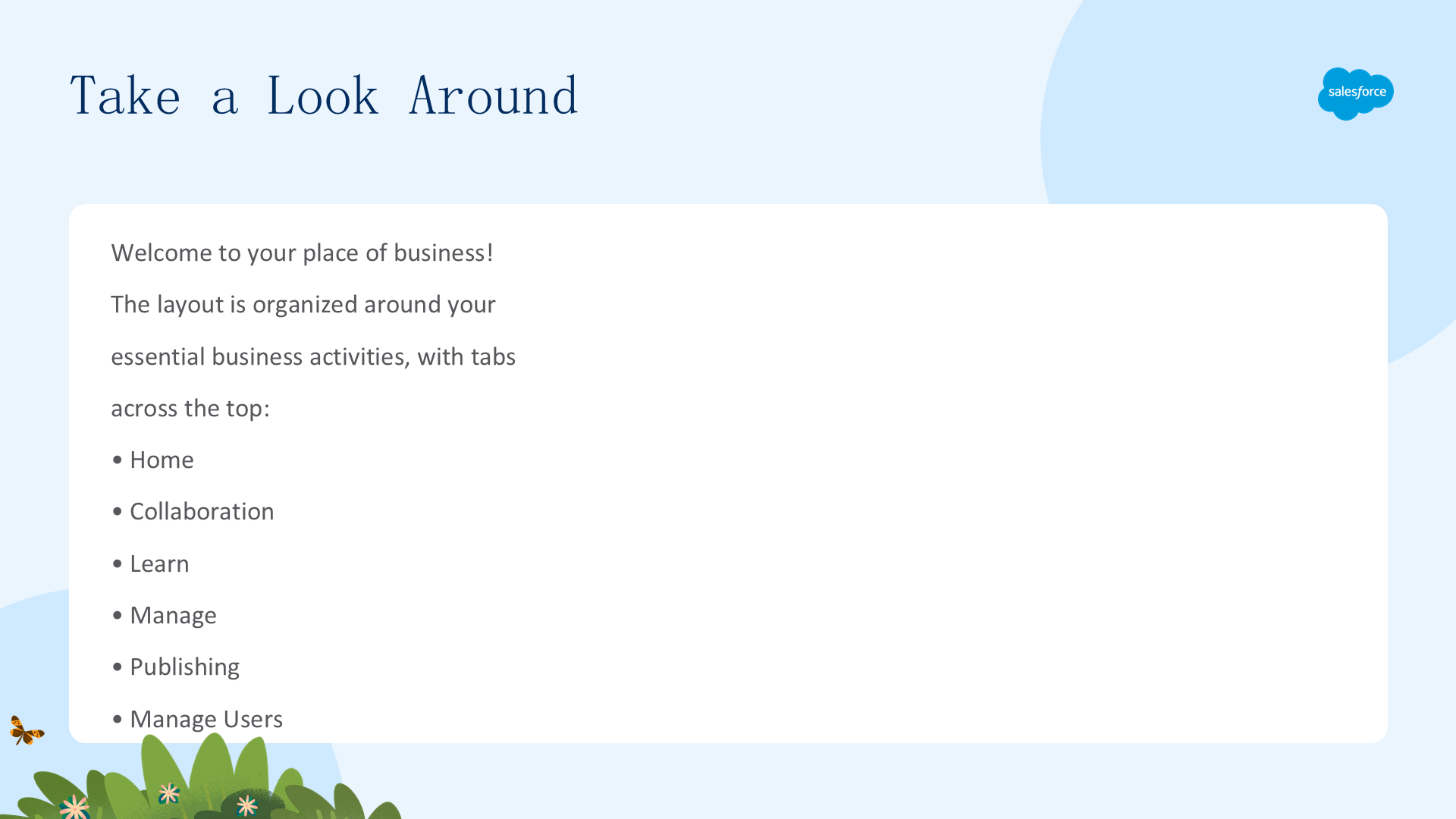
欢迎来到你的"营业场所"!合作伙伴社区的布局围绕你的核心业务活动组织,页面顶部有几个标签页:Home、Collaboration、Learn、Manage、Publishing、Manage Users。
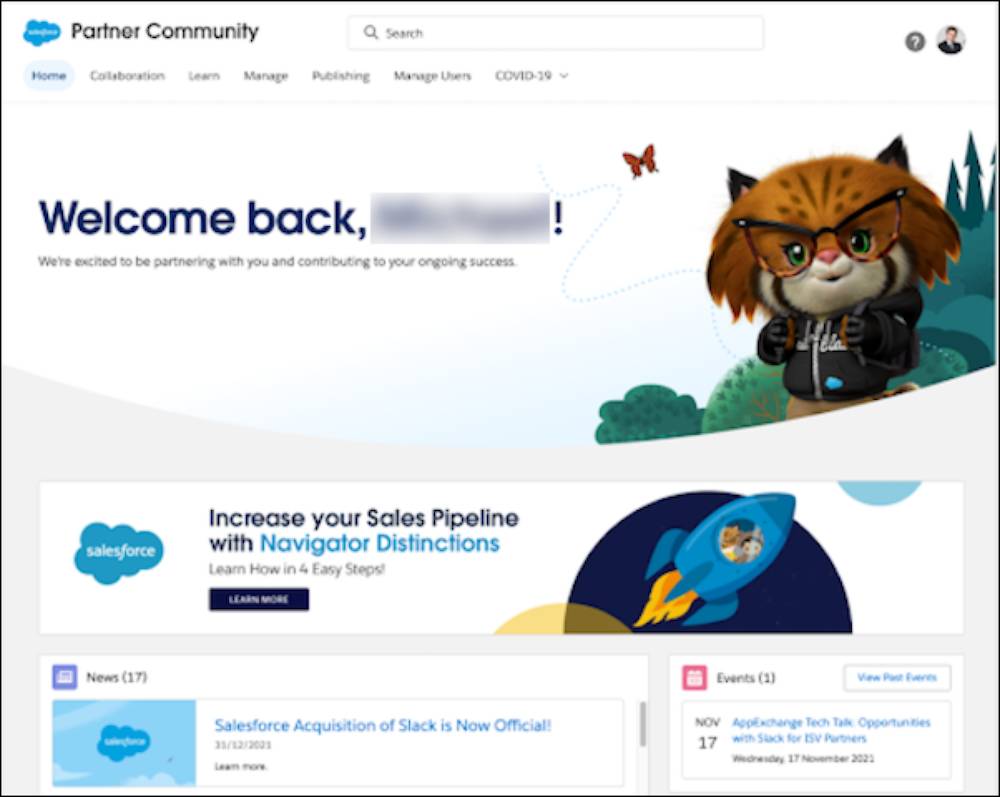
如上图所示,这是 Salesforce 合作伙伴社区的落地页。
你的大本营(Your Home Base)
Home 标签页是你进入社区后的第一个落地页。这里有一个轮播横幅和 News 区域,展示 Salesforce 的最新动态;即将举行的活动(包括网络研讨会等学习机会)显示在页面右侧。从这里开始,随时掌握生态脉搏。
结识新朋友(Make New Friends)
在社区里自在起来的最好方式,就是与其他伙伴和 Salesforce 员工互动——这里的每个人要么在用 Salesforce 发展业务,要么在帮别人这么做。社区里大多数对话发生在协作组中,它们是基于 Chatter 的在线讨论空间,可实时更新。每个组都有名字和描述,说明它关注什么。
建议加入这些必备协作组:Questions and Answers(提问)、Alerts for Partners(技术/业务告警)、Roadmap for Partners(产品路线图)、Releases for Partners(版本更新)、Official: Partner Community(官方新闻)、AgentExchange & ISV Technical Enablement(ISV 技术话题)。
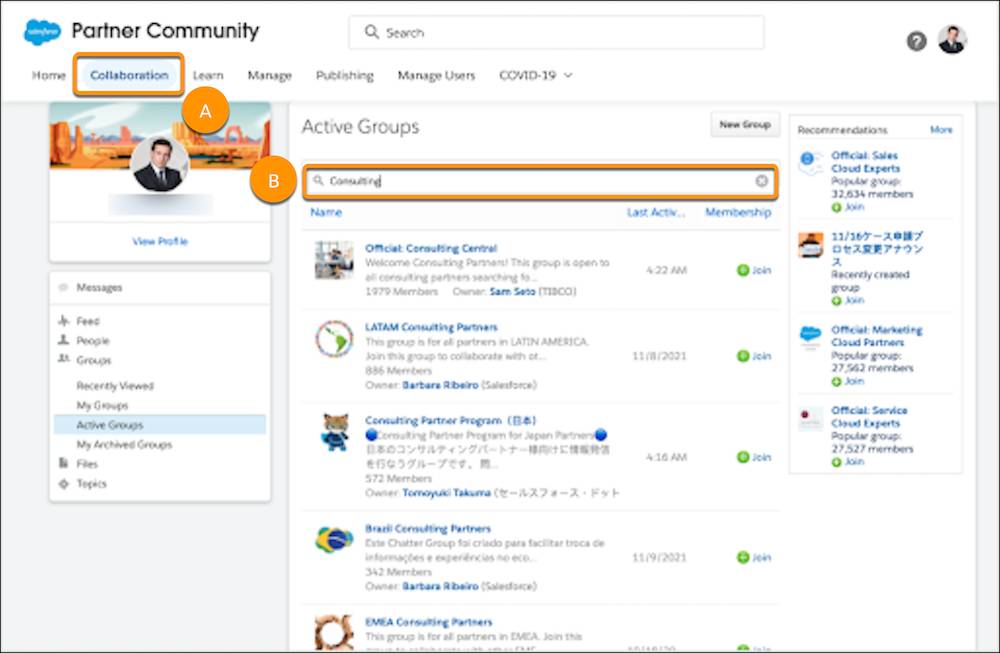
如上图所示,通过 Collaboration 标签页(A)和搜索框(B)可找到并加入协作组。
调整协作组的邮件设置(Adjust Collaboration Group Email Settings)
有的组流量很大,有的则很安静,你可以为每个组调整通知级别:
- 在 Collaboration 标签页点击要调整通知的组;
- 找到组名下方、左上角的组图标;
- 用菜单选择邮件发送频率。
例如,你可能想给 Alerts for Partners 组的每篇帖子都发邮件,但对偶尔关注的组只收每周摘要。

如上图所示,在组页面的菜单(A)里可调整邮件通知频率。
接受教育(Get Educated)
加入几个组、自我介绍、结识新朋友之后,就该研究如何发展业务了。Learn 标签页提供各类与业务相关的主题内容,涵盖 Consulting 和 AgentExchange 计划等。你还可以用页头的搜索栏找内容。
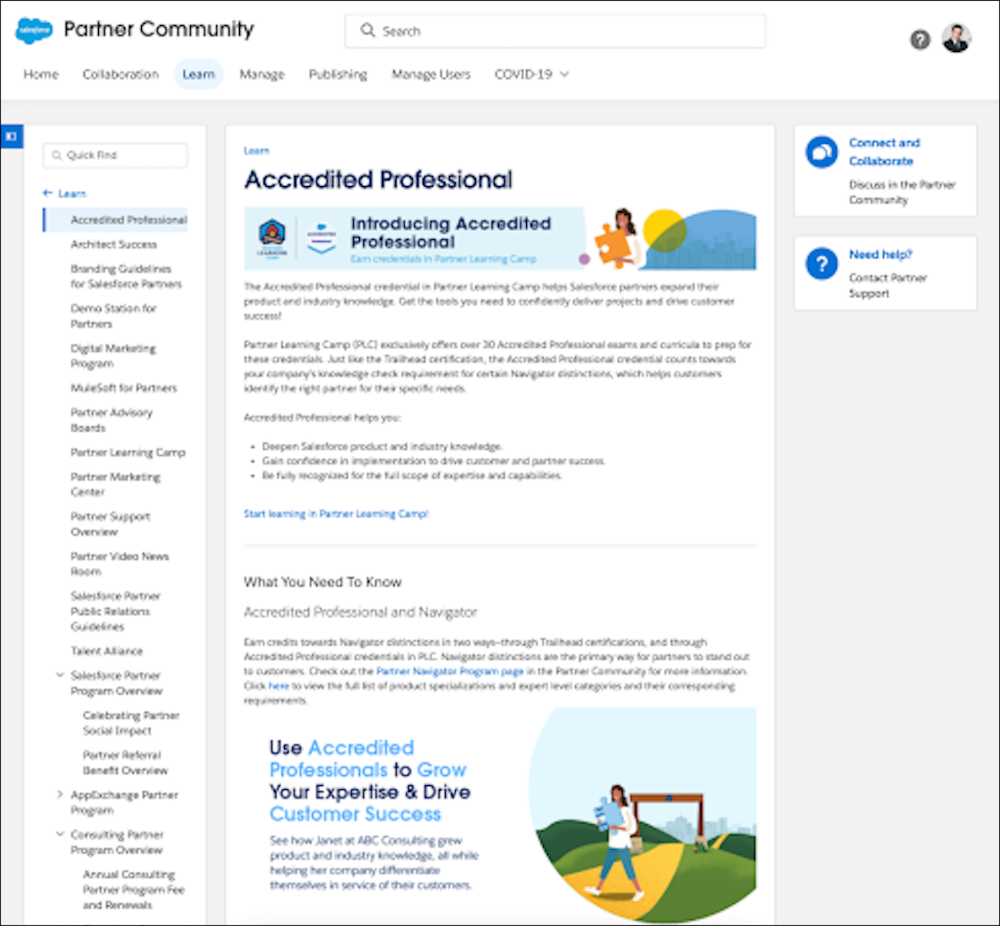
如上图所示,Learn 标签页是伙伴学习内容的入口。
在 Trailhead 上,有两条专为伙伴定制的学习路径:Build Apps as an AgentExchange Partner 和 Build Your Practice as a Salesforce Consulting Partner。此外,Partner Learning Camp(PLC) 是所有伙伴学习相关内容的汇聚地:从落地页点击 Learn,再点 Start Learning 即可。
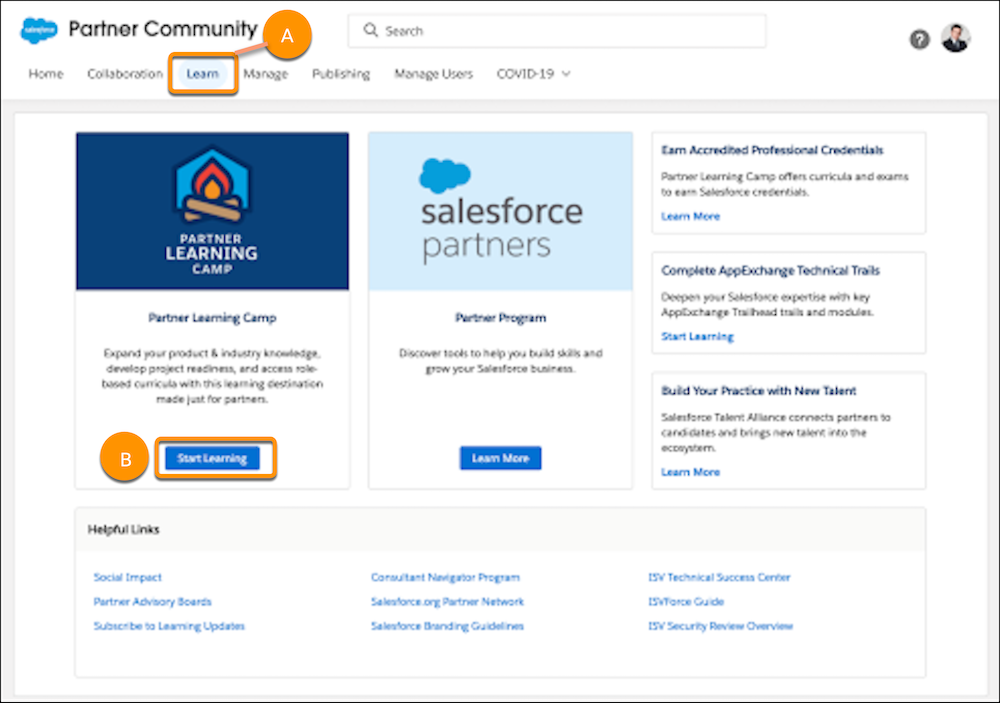
如上图所示,在 Learn 标签页(A)点击 Start Learning(B)进入 Partner Learning Camp。
记录支持案例(Log a Support Case)
有时你需要人工帮助,伙伴们常说的"记录一个案例(logging a case)"就是这个意思——联系合作伙伴社区支持团队。方法是:点击问号图标,再点 Log a Case for Help,你会被重定向到 Salesforce Help & Training,在那里选择你需要的帮助类型。
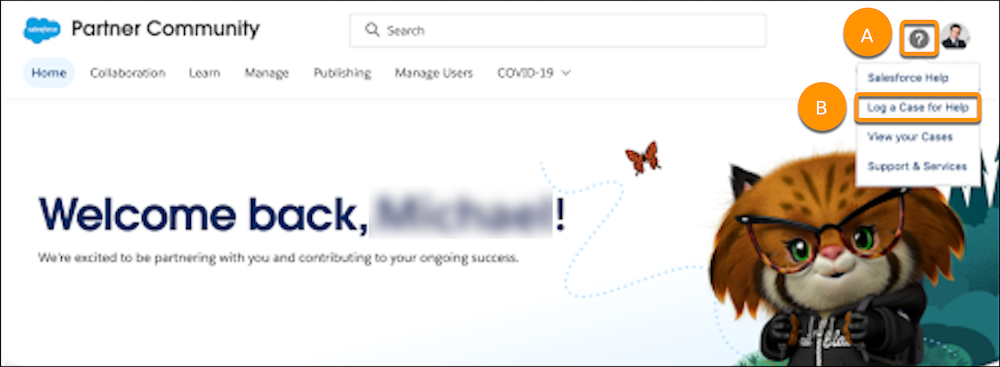
如上图所示,问号图标(A)和 Log a Case for Help(B)是寻求人工支持的位置。
管理你的业务(Manage Your Business)
点击 Business 标签页可查看咨询业务的高层视图:跟进线索、跟踪商机、管理项目并查看其状态。你可以提交新线索并跟踪其成熟为商机的过程,随着客户群扩大,创建代表交付物和成果的项目。
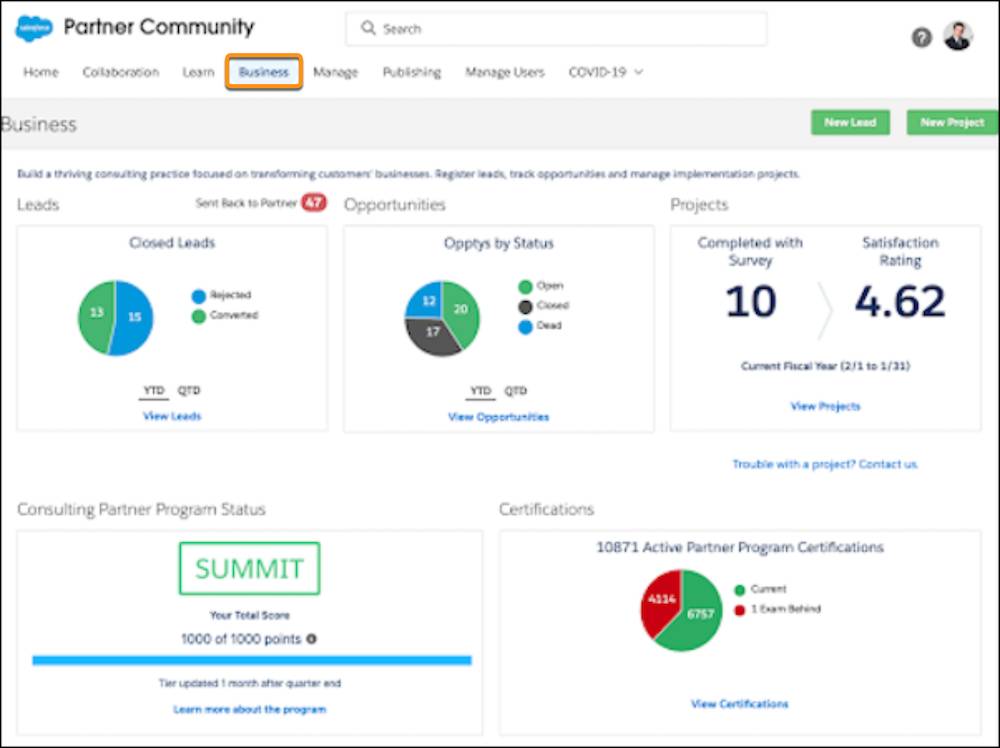
如上图所示,Business 标签页是管理咨询业务的总览视图。
查看你的计划评分(View your Program Score)
Trailblazer Scorecard 是一站式地记录你公司在合作伙伴计划中表现的地方。它只对拥有 Manage Partnership 权限的用户可见,该权限由公司管理员通过 Manage Users 标签页分配。注意:只有公司的管理员才会在页头看到 Manage Users 标签页。
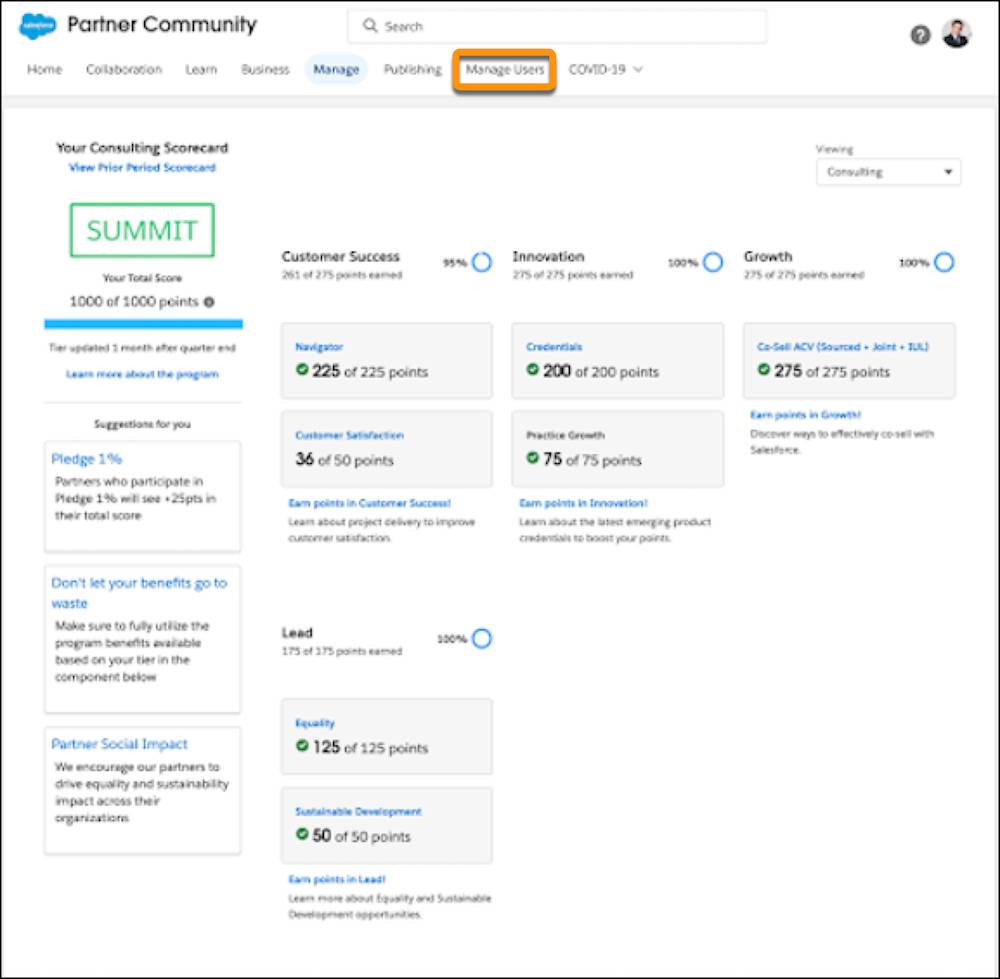
如上图所示,Manage Users 标签页(管理员可见)用于分配权限。
我们随时提供帮助(We're Here to Help)
合作伙伴社区就是你业务栖身的"村庄"。无论你是 AgentExchange 伙伴还是咨询伙伴,这里有你所需的一切。本次游览到此结束,但还有大量内容等待探索——慢慢来,认识同事、学会使用工具,很快就能投入业务、帮助客户成功。接下来,我们看看如何作为社区管理员来组建团队、管理业务。
四、管理团队对 Salesforce 合作伙伴社区的访问(04 Manage Your Team's Access)
最后一个单元讲团队管理:如何识别管理员、理解决定访问权限的各种权限、判断你是否应该成为管理员、邀请用户,以及通过 Scorecard 和 Business 标签页跟踪团队进展。学完本单元你将能够:
- 解释如何向合作伙伴社区添加用户;
- 定义决定员工如何访问或修改数据的权限;
- 描述如何导航到 Trailblazer Scorecard 和 Business 标签页,管理咨询线索、商机与项目。
谁是负责人(Who's in Charge Around Here?)
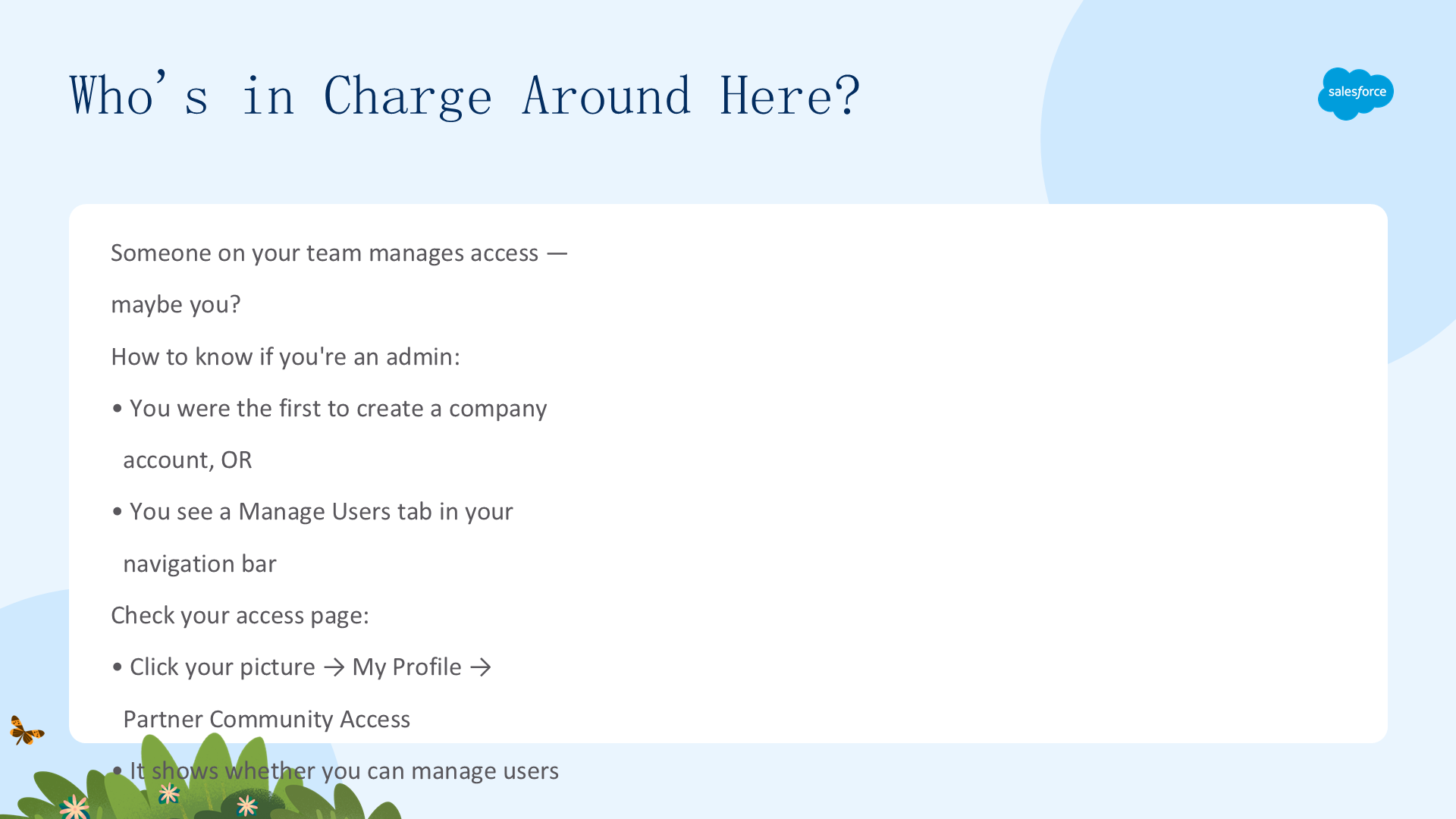
团队里需要有人负责把大家接入社区并分配资源。如何判断你是不是管理员?如果你是你公司第一个在社区创建账户的人,你就是管理员;此外,管理员在导航栏会看到 Manage Users 标签页。
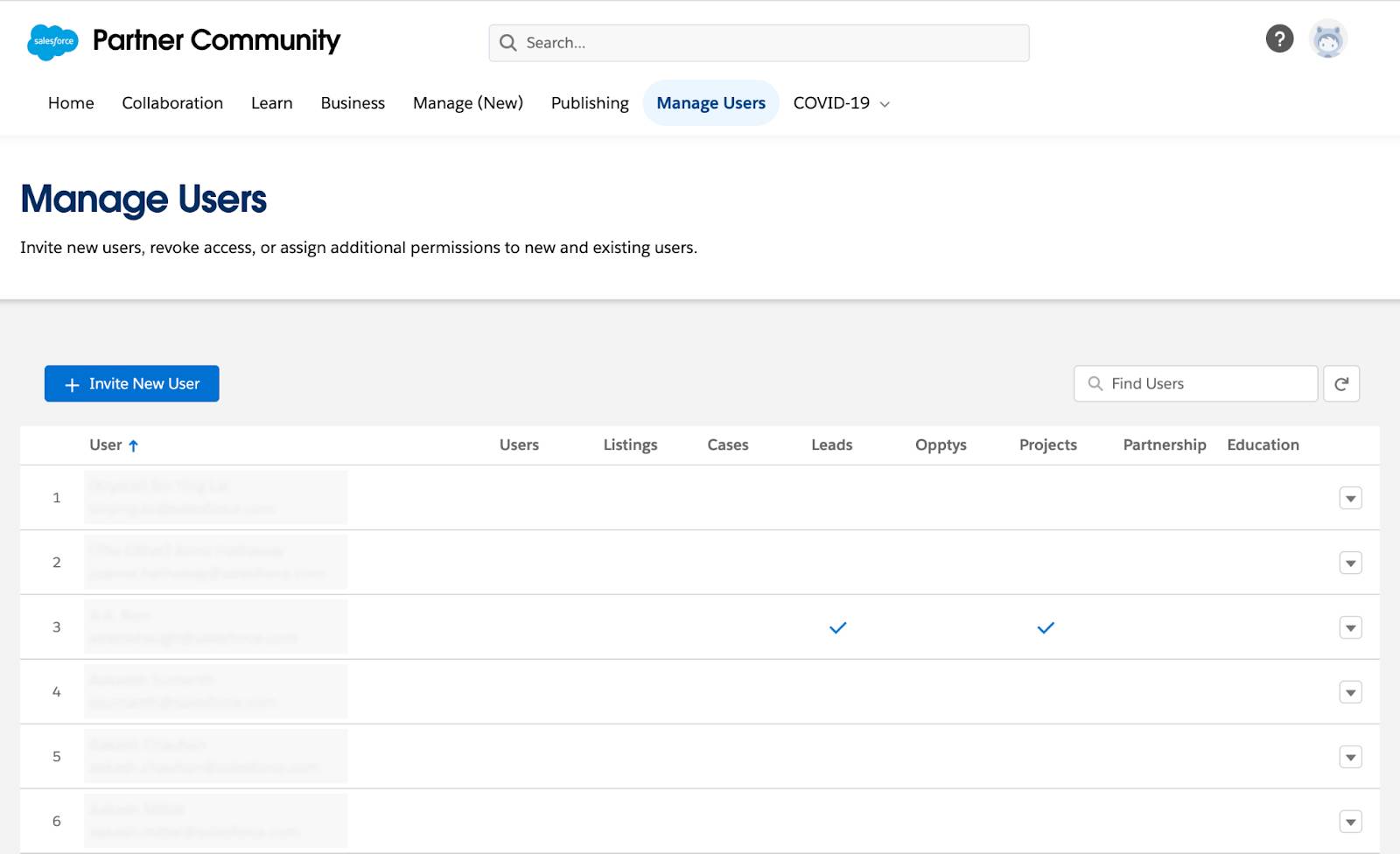
如上图所示,Manage Users 界面用于添加和管理团队成员。
你也可以查看 Partner Community Access Page:从社区任意位置点击右上角头像 → My Profile → Partner Community Access,即可看到自己是否有管理用户的权限。
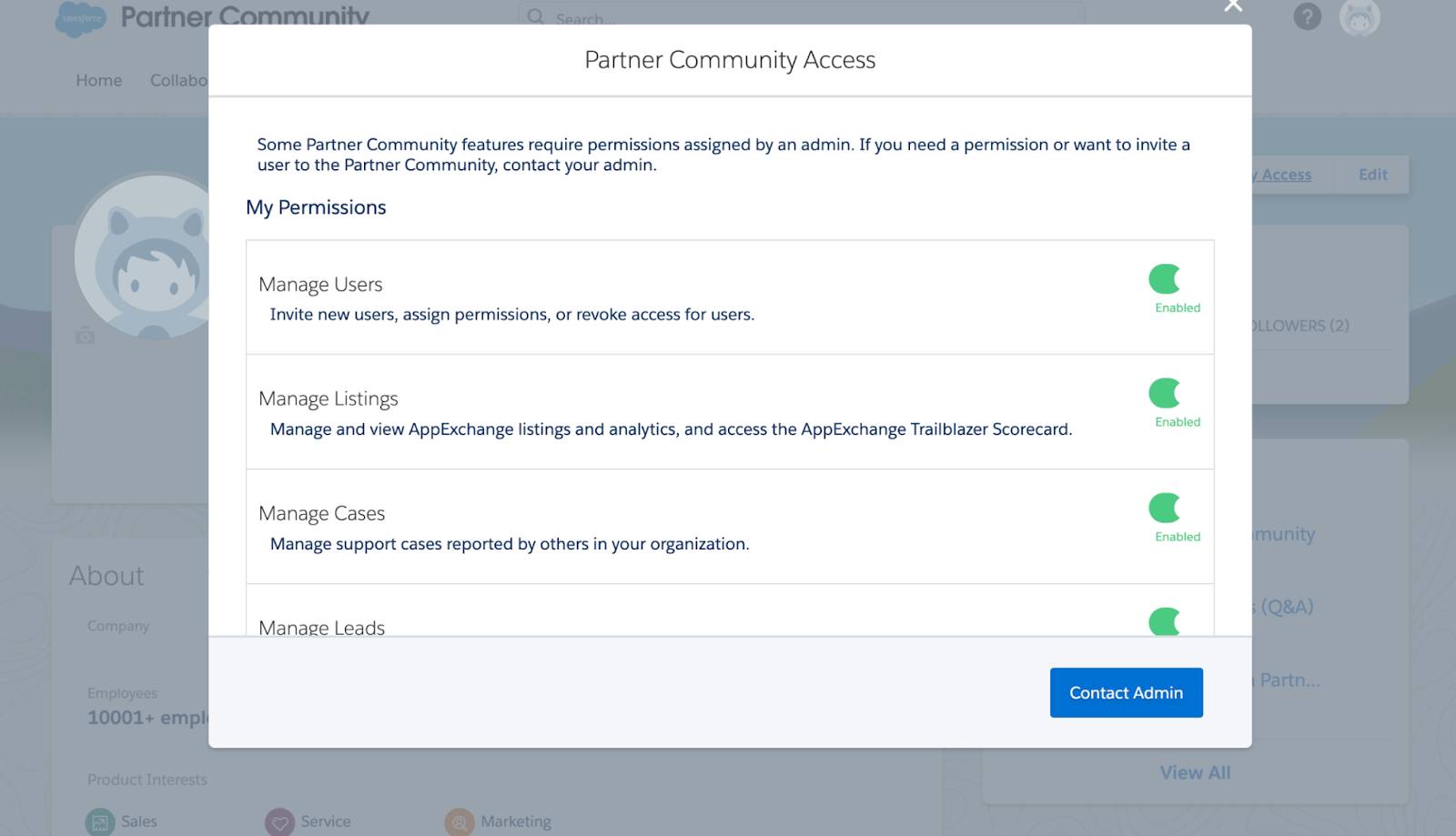
如上图所示,Partner Community Access 页面显示你拥有的权限。
权限:谁能做什么(一):访问与支持(Permissions (1))
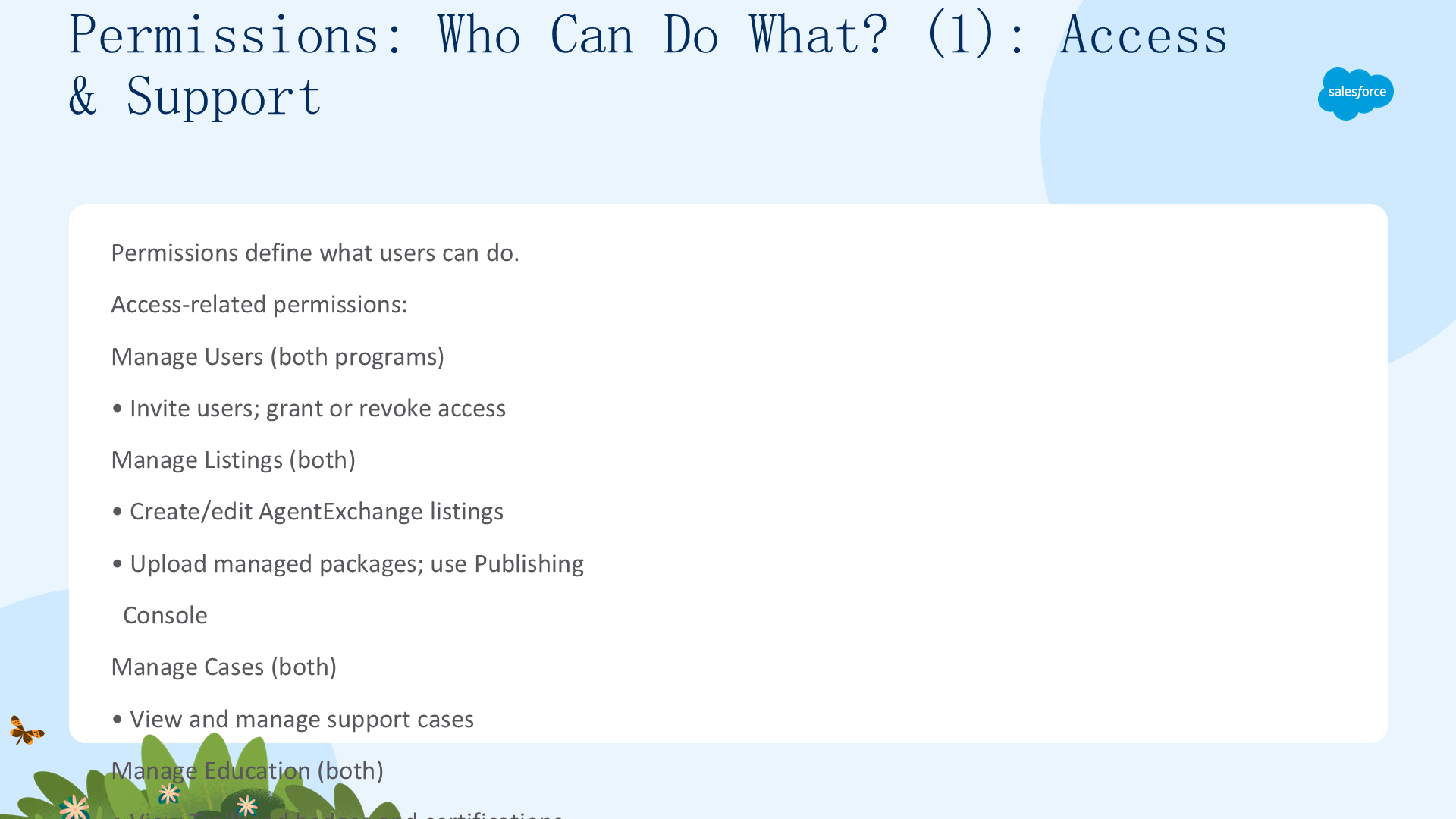
权限决定每个用户能做什么。访问与支持相关的权限(两个计划都可用):
- Manage Users:邀请新用户、授予或撤销 org 访问权限;
- Manage Listings:创建和编辑 AgentExchange 列表、上传托管包、使用 Publishing Console;
- Manage Cases:查看和管理用户报告的支持案例;
- Manage Education:查看 Trailhead 徽章和认证。
每个权限名称下方都有简短描述。
权限:谁能做什么(二):业务权限(Permissions (2))
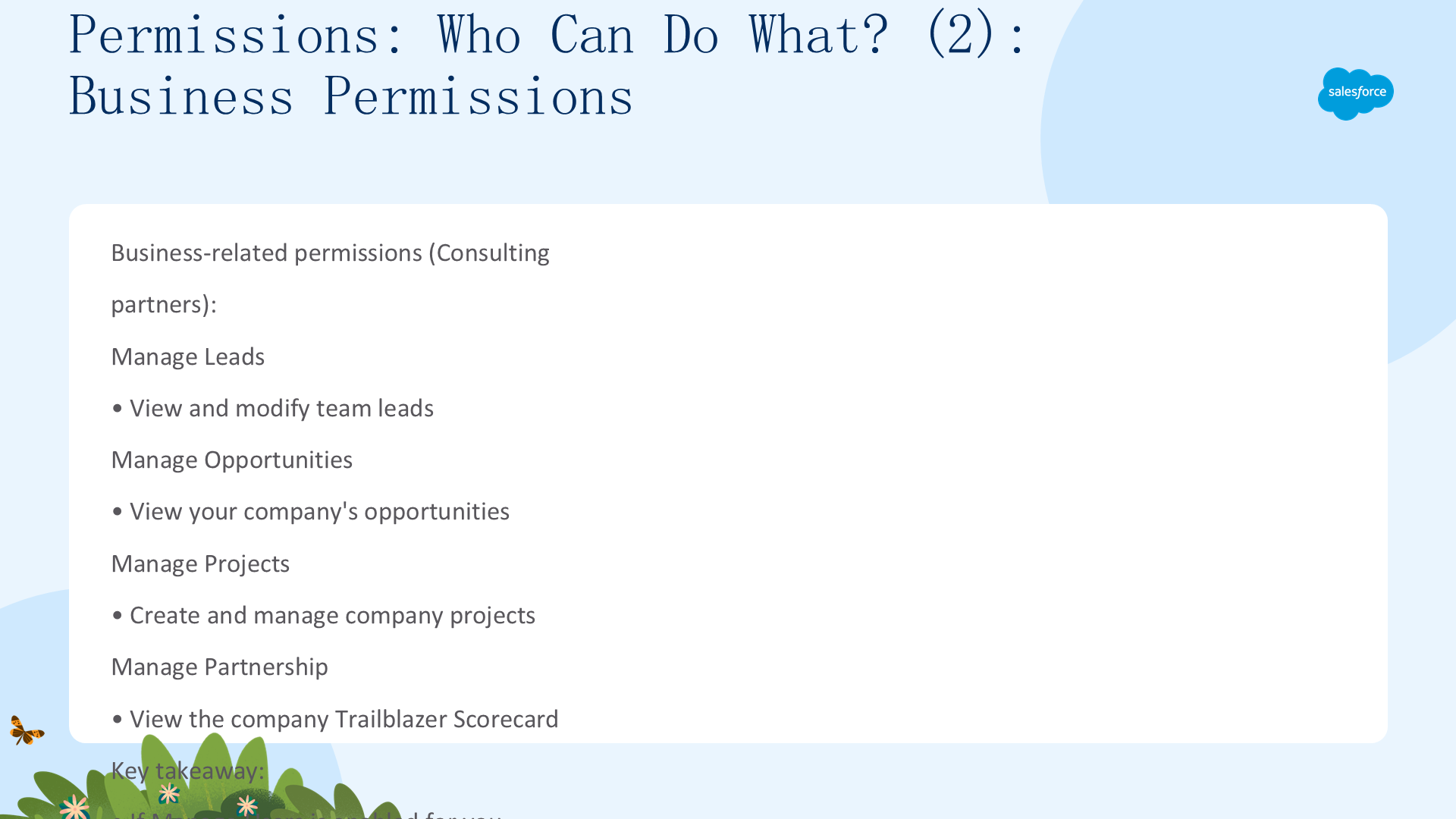
咨询伙伴还依赖以下业务相关权限:
- Manage Leads:查看和修改团队创建的线索;
- Manage Opportunities:查看公司的商机;
- Manage Projects:创建和管理公司项目;
- Manage Partnership:查看公司的 Trailblazer Scorecard。
一条简单规则:如果 Manage Users 对你是启用的,你就是管理员。
你应该成为管理员吗(Should You Be an Admin?)
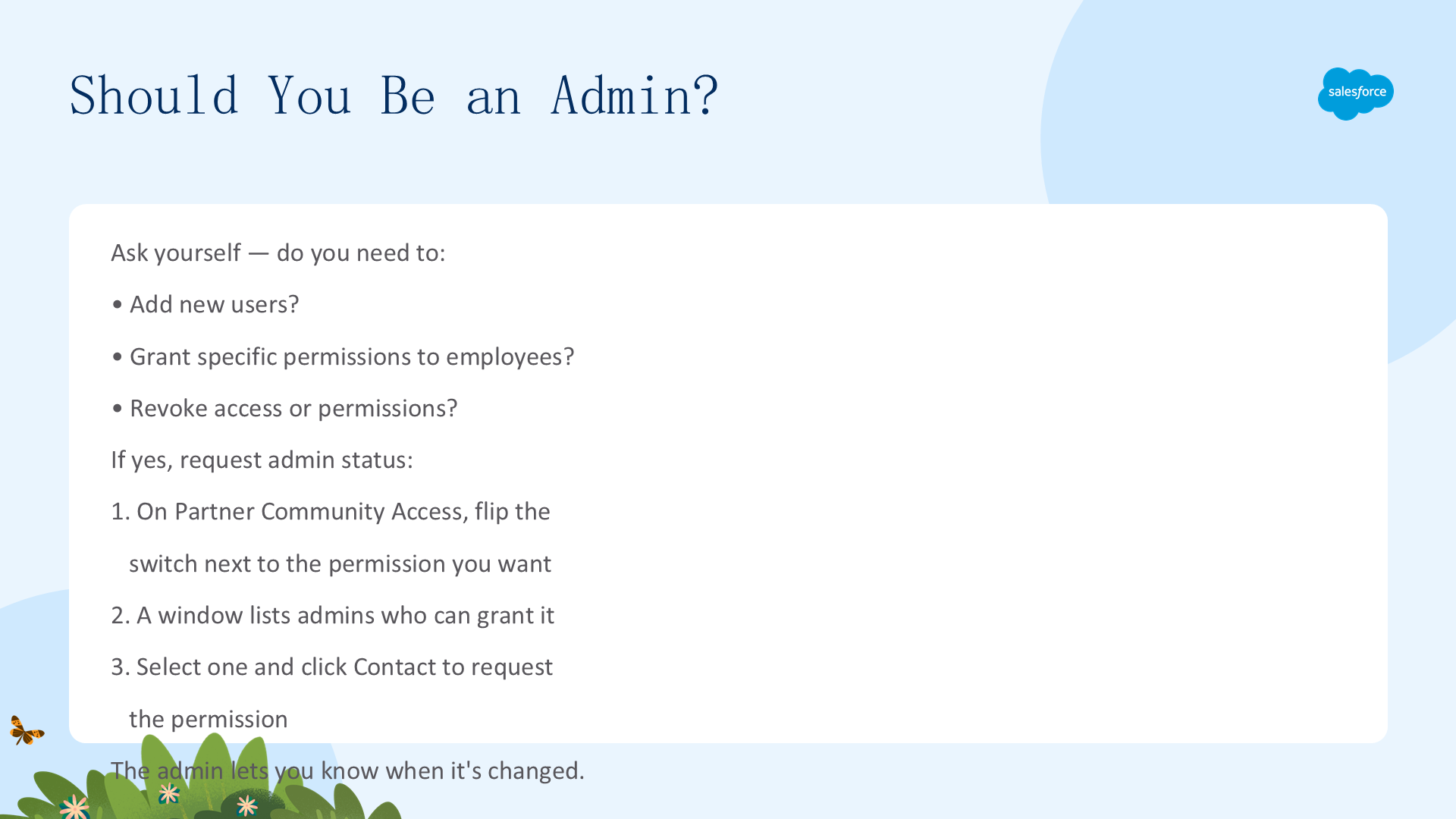
问问自己,你是否需要:添加新用户?给员工授予特定权限?撤销访问或权限?只要有一个回答"是",你就应该成为管理员。从 Partner Community Access 申请管理员身份或其它权限:
- 点击你想要的权限旁的开关;
- 弹出窗口列出可授予该权限的管理员;
- 选择一位管理员并点击 Contact 发送请求消息。
你联系的管理员会在权限变更后通知你。
组建你的团队(Staff Your Team)
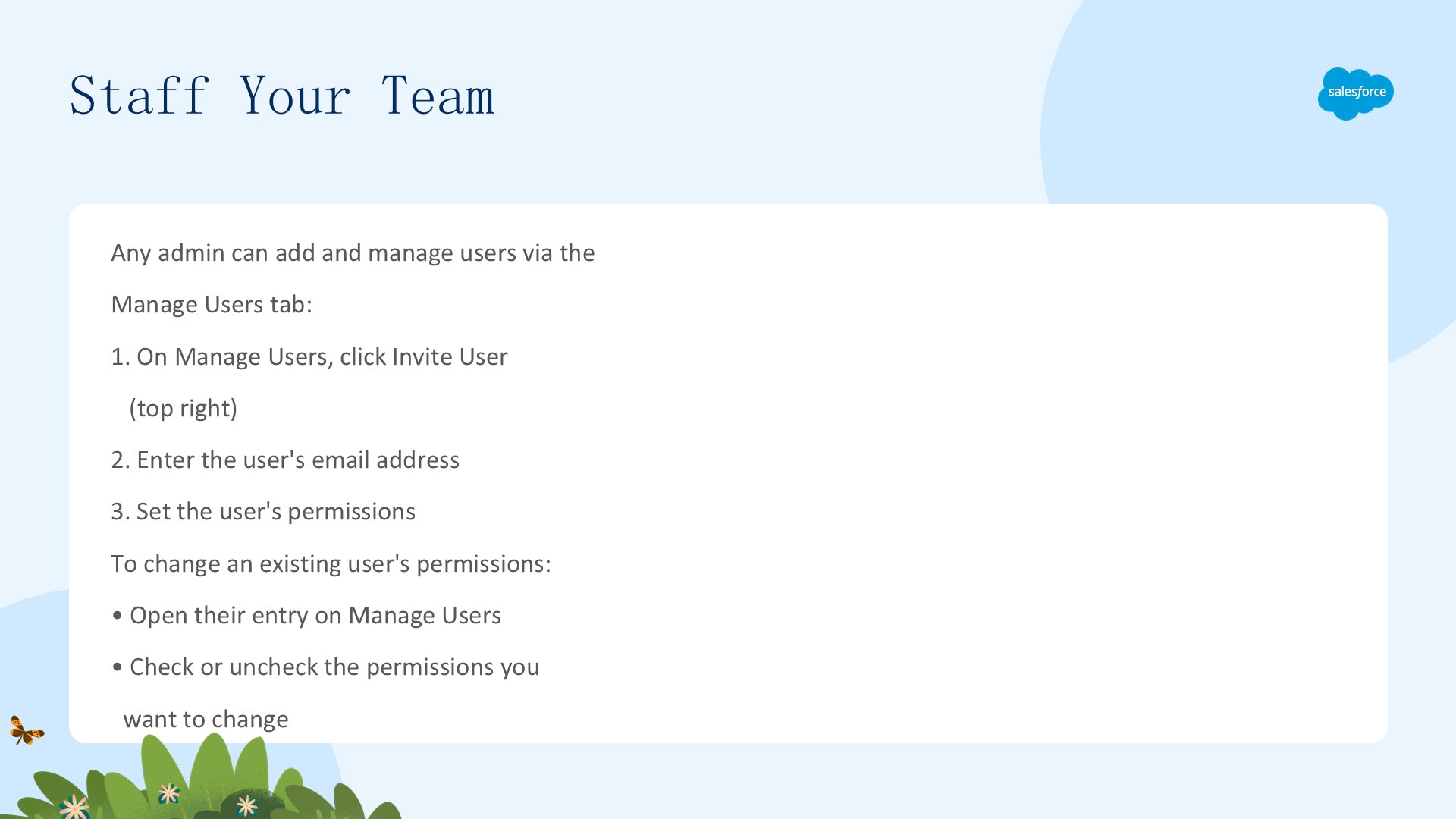
任何管理员(即拥有 Manage Users 权限的人)都可通过 Manage Users 标签页为团队添加和管理用户:
- 在 Manage Users 标签页,点击右上角 Invite User;
- 输入要添加用户的邮箱地址,并为其设置适当权限。
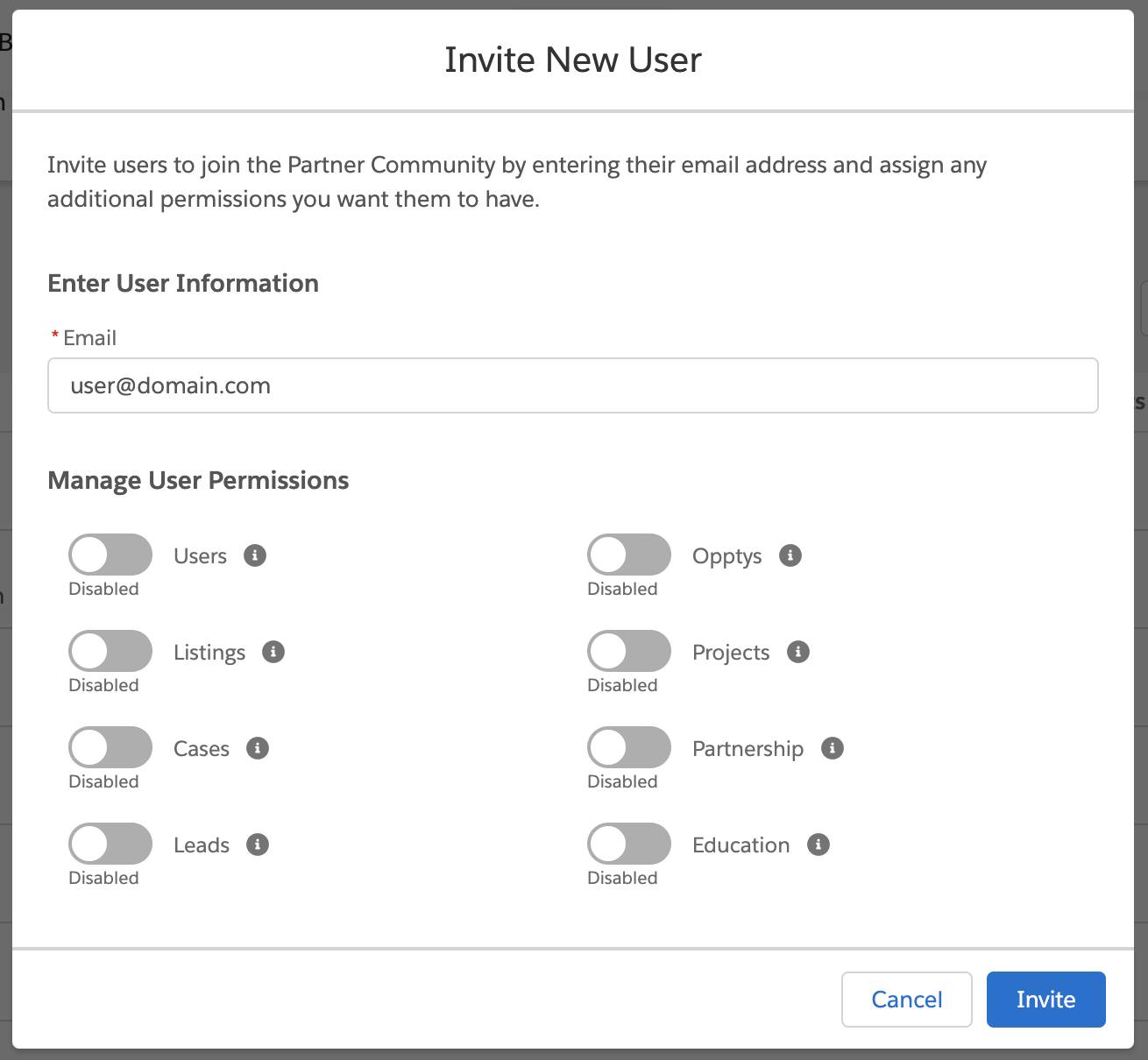
如上图所示,Invite User 弹窗用于邀请新成员并设置权限。
要修改现有团队成员的权限,在 Manage Users 页找到该用户条目,勾选或取消勾选要变更的权限即可。
跟踪你的进展(Track Your Progress)
管理业务时,可见性就是一切。能看清哪些做对了、哪些需要改进,才能恰当应对。社区给你两个了解进展的窗口:Trailblazer Score 反映计划层面的健康度,Business 标签页反映日常的线索、商机与项目。
关注你的 Trailblazer 评分(Keep Your Eye on Your Trailblazer Score)
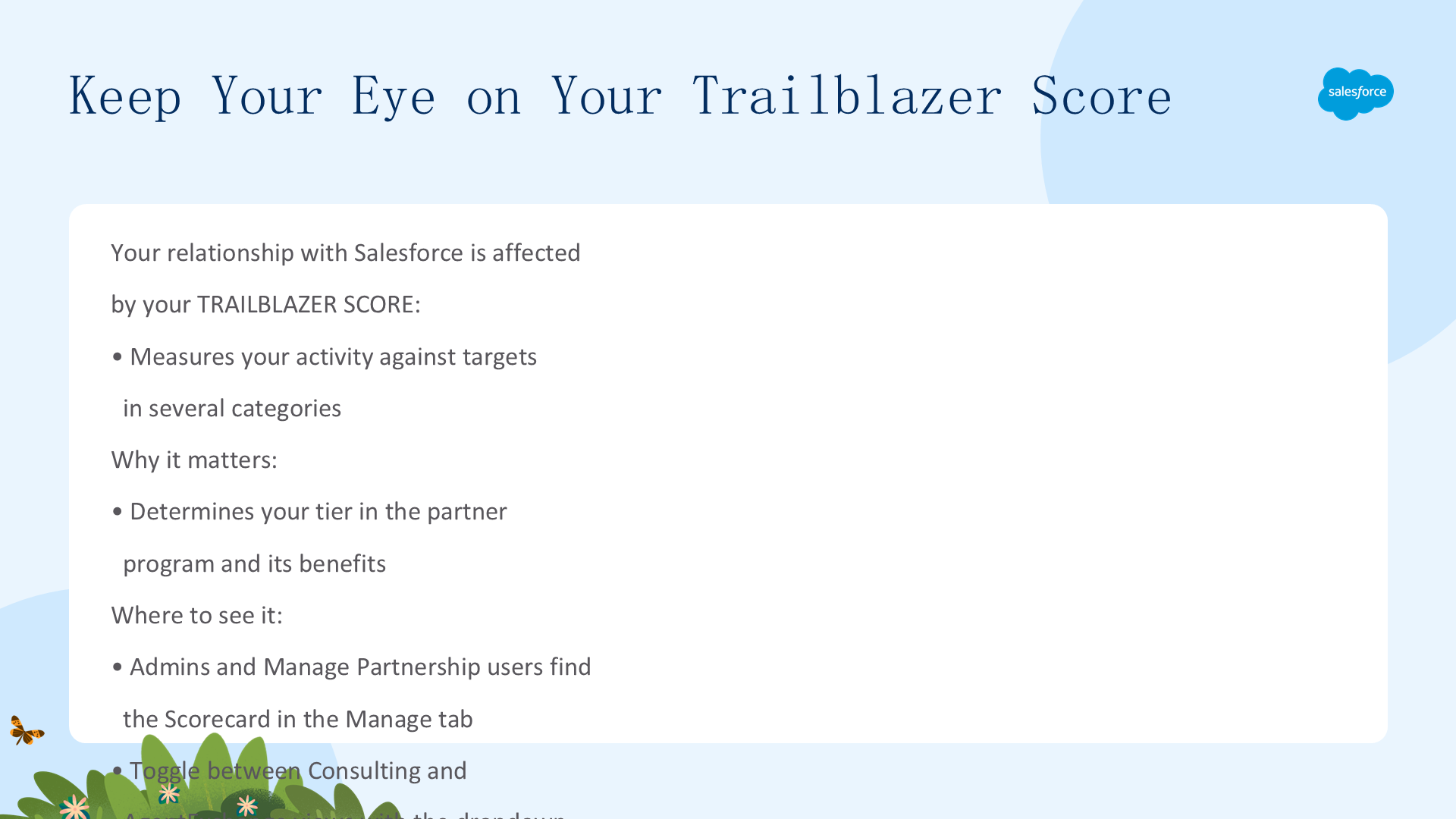
无论咨询还是 AgentExchange 伙伴,你与 Salesforce 的关系都受 Trailblazer Score 影响。这个评分衡量你在多个类别上相对目标的活动表现,它决定了你在合作伙伴计划中的层级以及可享有的相应福利。如果你拥有 Manage Partnership 权限,你的 Scorecard 会出现在 Manage 标签页,并可用右上角下拉在 Consulting 与 AgentExchange 视图间切换。

如上图所示,Trailblazer Score 展示了你在计划中的表现。
跟踪咨询线索、商机与项目(Track Your Consulting Leads, Opportunities, and Projects)
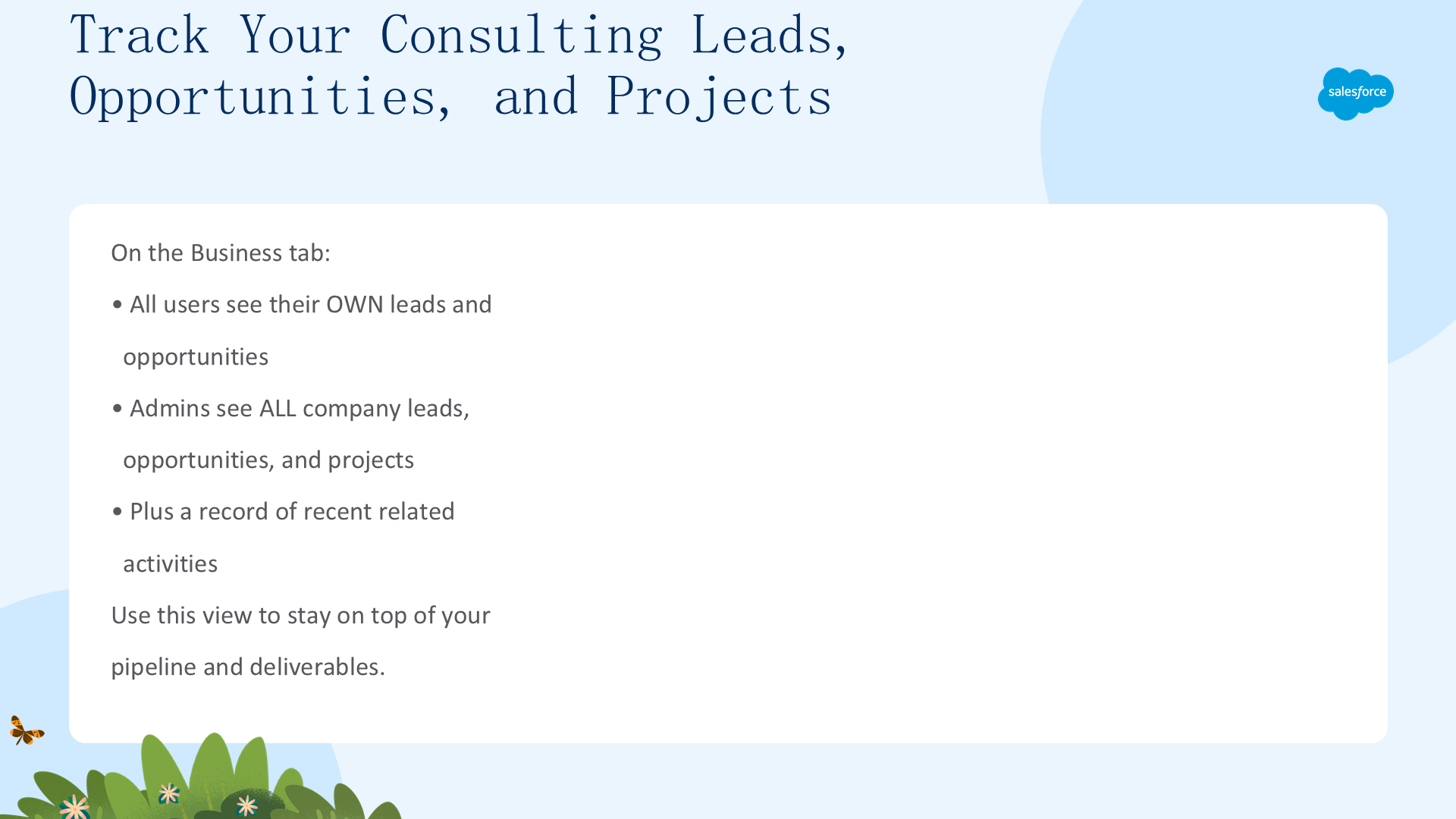
在 Business 标签页,无论你是不是管理员,都能看到自己的线索和商机;管理员则能看到公司所有线索、商机与项目,以及近期相关活动的记录。

如上图所示,Business 标签页的 Recent Activities 动态流展示近期相关活动。
祝你成功(Here's to Your Success)
至此,我们对 Salesforce 合作伙伴社区的介绍告一段落。你已经具备了登录并动手操作所需的一切——了解了两大计划、如何连接、如何找到方向,以及如何管理团队的访问与权限。你最好的下一步就是登录社区、花些时间——实践胜过理论。我们期待在那里见到你!