一、认识 Agentforce 潜在客户培育(Get to Know Agentforce Lead Nurturing)
学完本单元,你将能够:描述如何用 Agentforce 吸引潜在客户(lead);使用 Salesforce Go 启用 Agentforce。
以前所未有的方式吸引客户(Engage Customers Like Never Before)
Agentforce 建立在值得信赖的 Salesforce AI 平台上,帮助你的销售团队规模化地触达潜在客户(leads)、联系人(contacts)和 person accounts,跨全渠道在客户全生命周期中驱动强有力的成果。它可以作为入站线索的第一接触点、开展个性化外呼、回答客户问题,甚至替你的销售人员预约会议。
除了新客户获取,Agentforce 还能帮助销售人员在客户全生命周期中持续互动——协助 onboarding(客户入职)、renewals(续约),以及重新激活停滞的商机(reengagement of stale opportunities)。
当代理在后台工作时,销售团队可以专注于重点客户、建立更牢固的客户关系,从而更快地达成交易。与此同时,他们可以通过 Control Center 和专门的 Agent Analytics 仪表板跟踪代理的活动与效果。
用 Agentforce 吸引潜在客户(Engage Leads with Agentforce)
Agentforce 自带开箱即用的 subagents(子代理)、instructions(指令)、actions(动作)和 prompt templates(提示模板),用于吸引潜在客户。先熟悉这几个核心术语:
- Subagents(子代理):把动作分组为「要完成的职能任务」的一种方式,帮助把代理限定为只使用与当前主题相关的动作。
- Actions(动作):每个子代理包含一组代理可以完成的特定动作。要自定义动作,需要加入自然语言指令,引导代理采取哪些动作、或问什么问题来澄清。
- Instructions(指令):用于描述动作做什么、以及何时在对话中使用它。
- Prompt(提示词):告诉大语言模型(LLM)你想做什么的自然语言查询,可以是一个问题、陈述、回复或一组详细指令。
- Prompt Template(提示模板):可复用的提示词。
- Prompt Builder:用来创建和管理提示词的工具,将生成式 AI 集成到工作流中,尤其是在 CRM 系统里。
使用 Salesforce Go 进行设置(Setting Up with Salesforce Go)
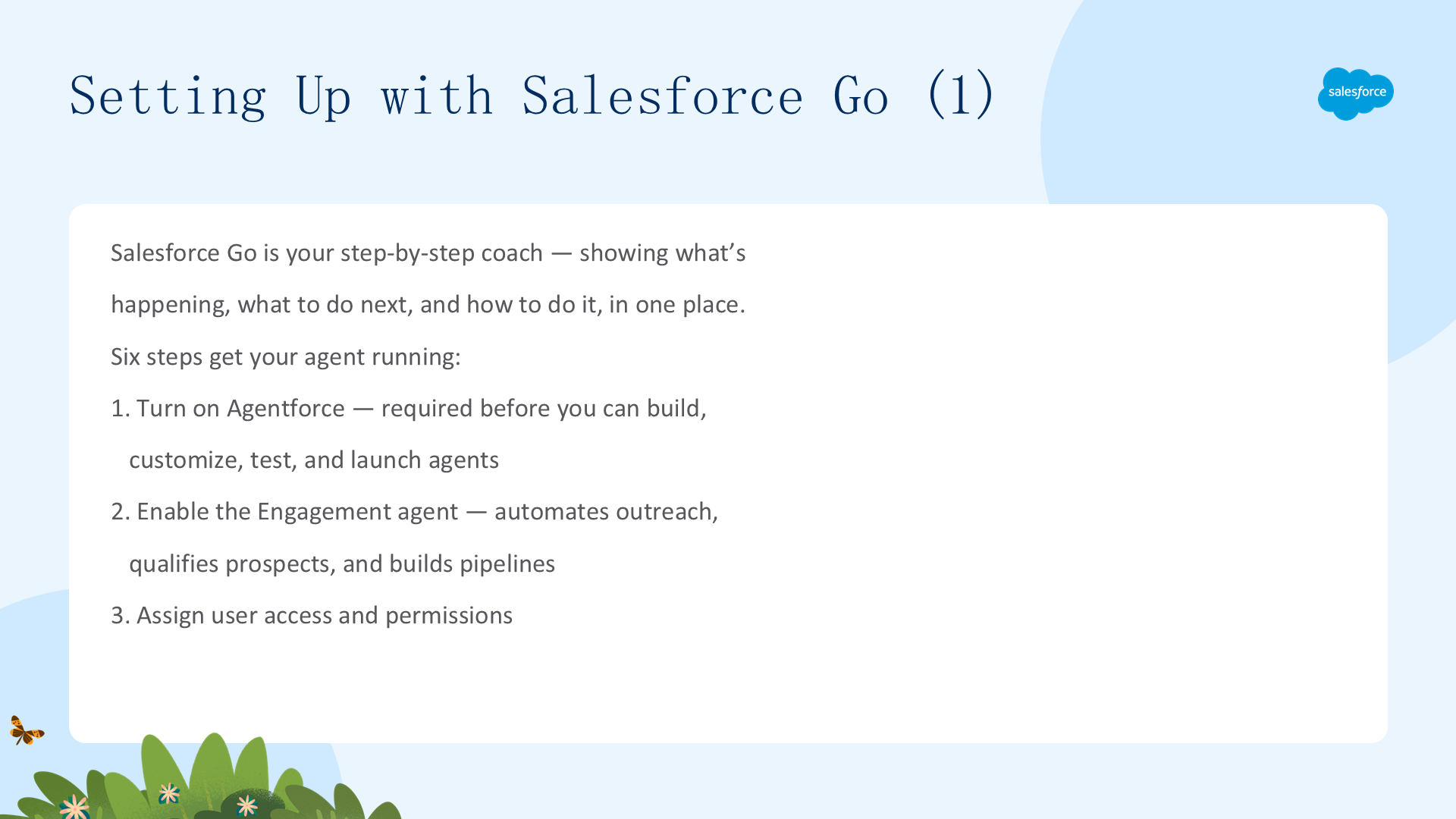
入门很容易,因为有 Salesforce Go。把 Salesforce Go 想象成你的分步教练,在一个地方带你看清当前进展、下一步做什么、以及怎么做。

在进入 Salesforce Go 之前,先看整体流程——让代理运行起来共六步:
- 开启 Agentforce,启用 AI 代理运行的平台。这是构建、自定义、测试和发布代理的前提。
- 启用 Engagement 代理开始设置。Agentforce 自动化外呼、帮助筛选潜在客户、建立销售管道。它配合 Einstein Activity Capture、Salesforce Inbox 和 Data 360 等特性工作,启用它会确保这些特性都已打开并准备好支持你的销售流程。
- 分配用户访问权限,让合适的人可以创建、编辑和管理代理。
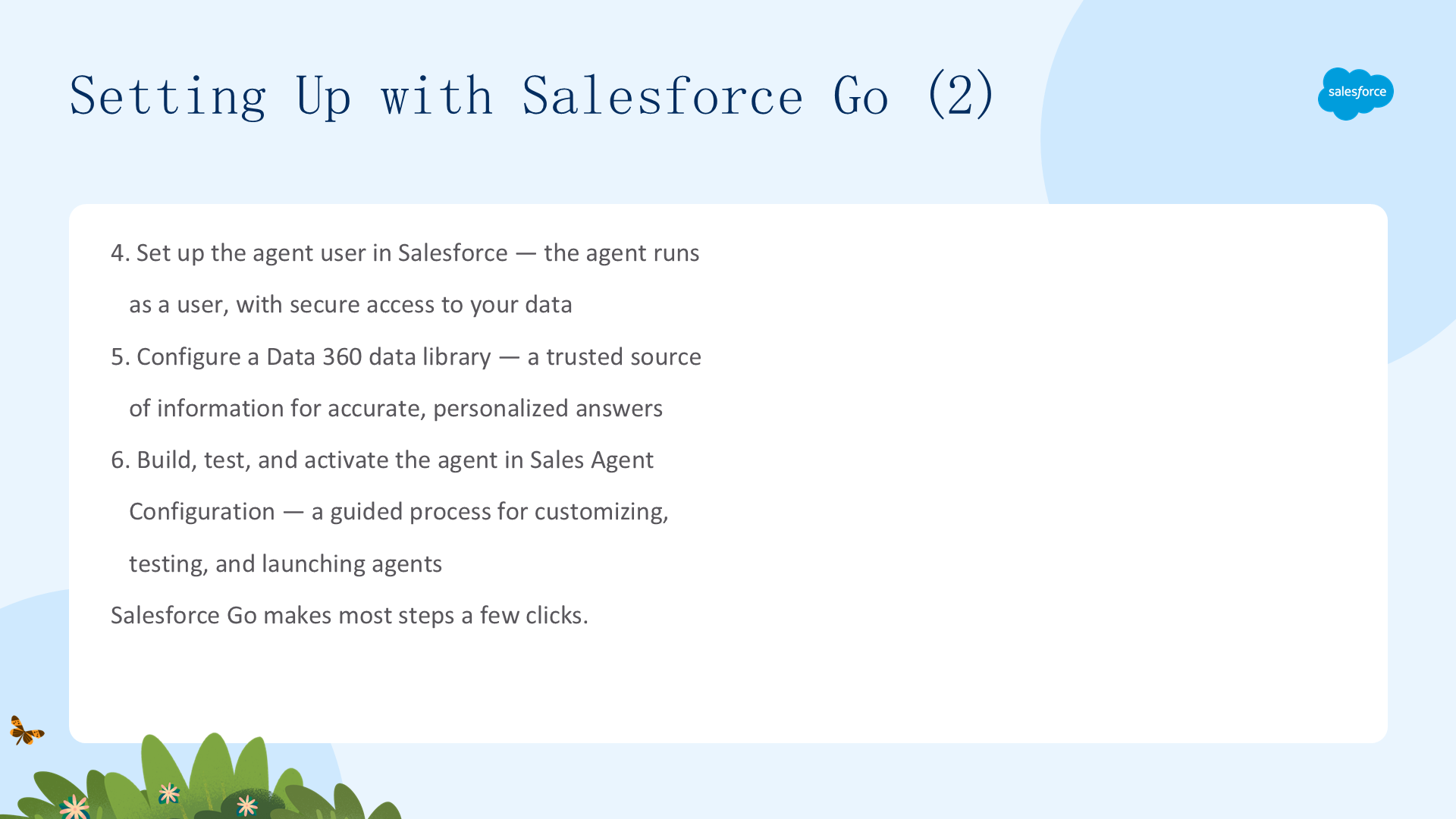
- 在 Salesforce 中设置代理用户。代理以 Salesforce 用户的身份运行,从而获得安全工作所需的数据访问权限,完成普通用户可能无权完成的任务。
- 配置 Data 360 数据资料库,给代理一个可信的业务信息来源,帮助它给出准确的回答和更个性化的响应。
- 在 Sales Agent Configuration 中构建、测试并激活代理——这是一个引导式流程,让自定义、测试和发布 AI 代理变得简单。
虽然步骤看起来很多,但 Salesforce Go 让其中大部分只需点几下就能完成。
启用 Agentforce 并开始设置(Enable Agentforce and Kick Off Setup)
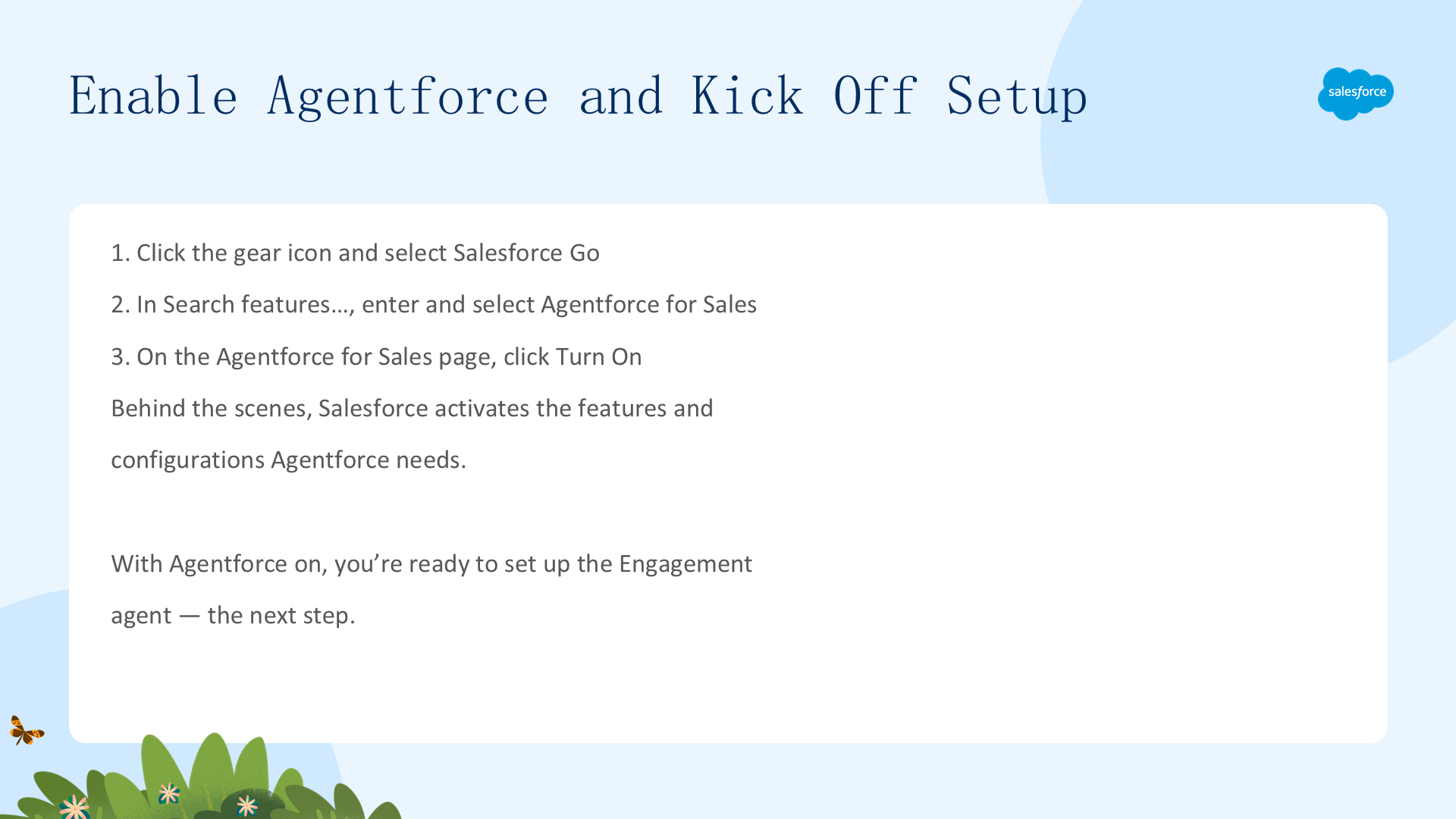
第一步是开启 Agentforce,确保代理所需的全部设置选项和功能都可用。操作如下:
- 点击齿轮图标,选择 Salesforce Go。这会打开 Setup 中的 Salesforce Go 主页。如果你已经在 Setup 里,可以用 Quick Find 搜索并选择 Salesforce Go。
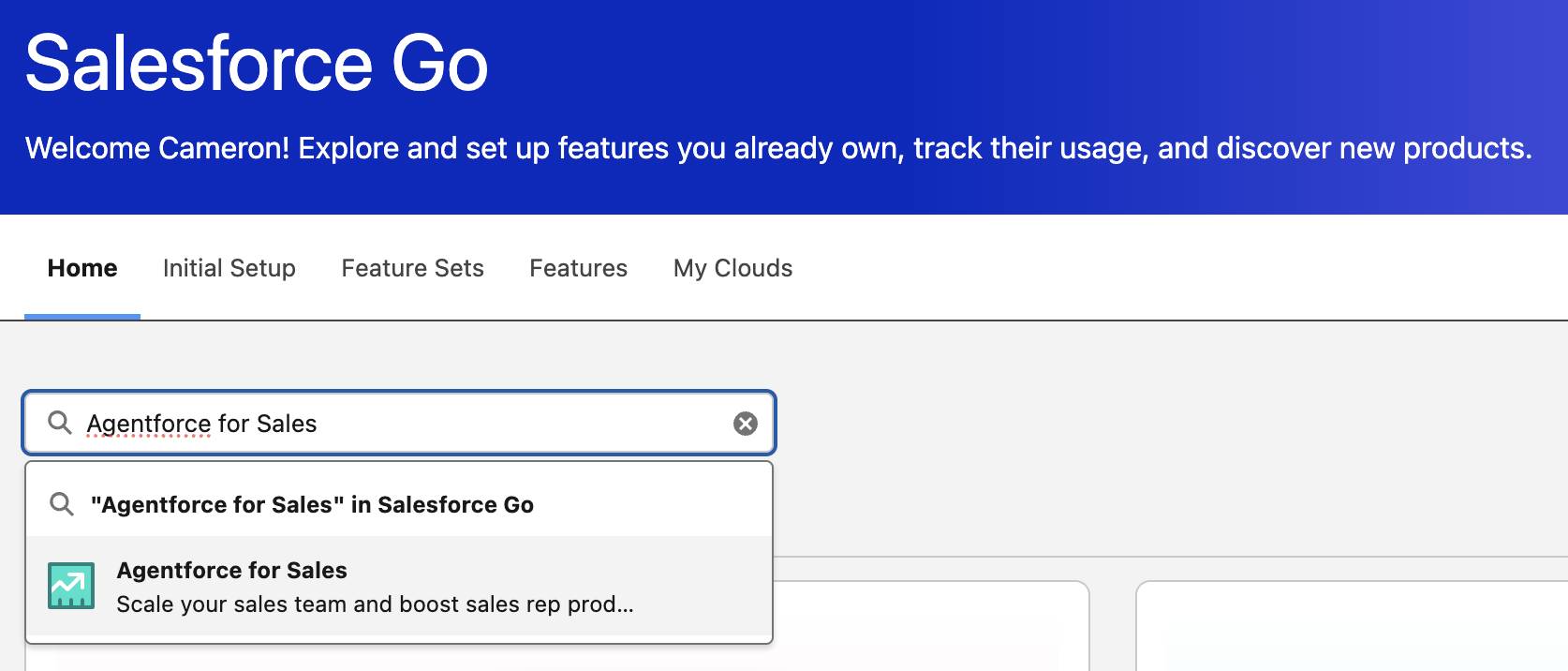
- 在 Search features… 文本框中输入并选择 Agentforce for Sales。
- 在 Agentforce for Sales 页面上,点击 Turn On Agentforce 卡片中的 Turn On 按钮。
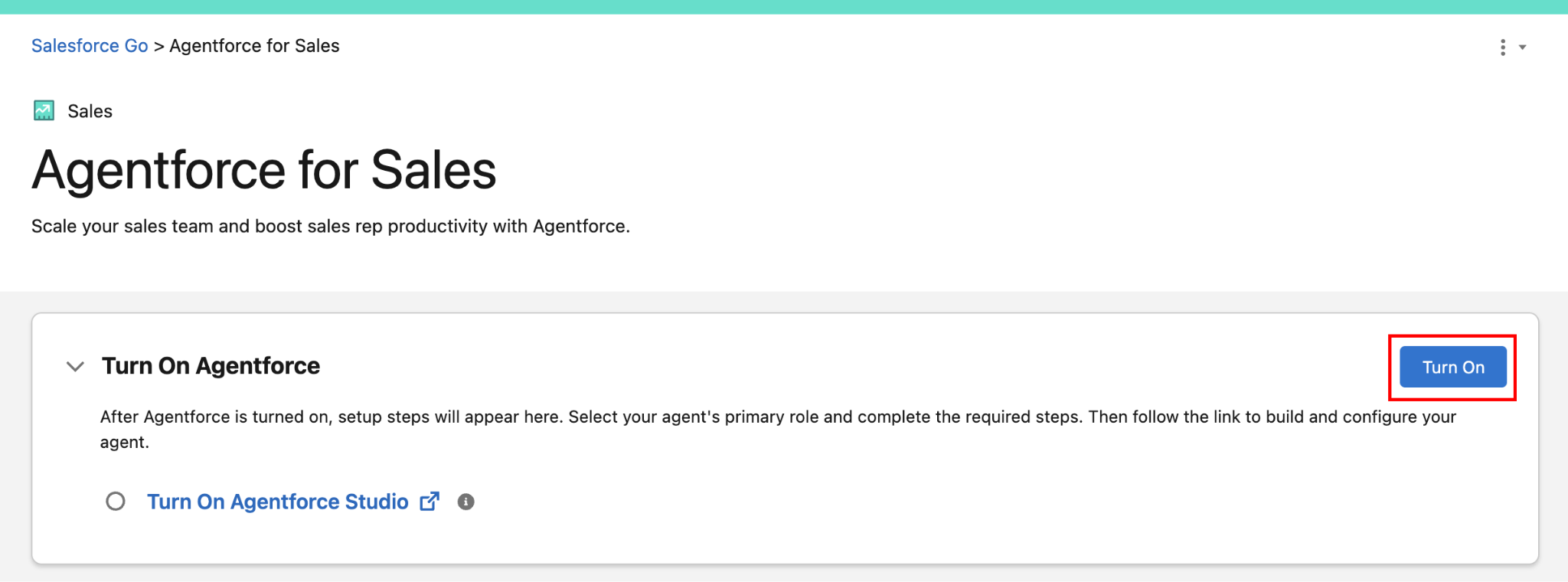
- 点击 Turn On。
就这样!点几下你就为 Sales 启用了 Agentforce。幕后,Salesforce 激活了 Agentforce 所需的功能和配置。开启 Agentforce 后,你就可以设置 Engagement 代理了——下一步。
二、开启你的新潜在客户培育代理(Turn On Your New Lead Nurturing Agent)
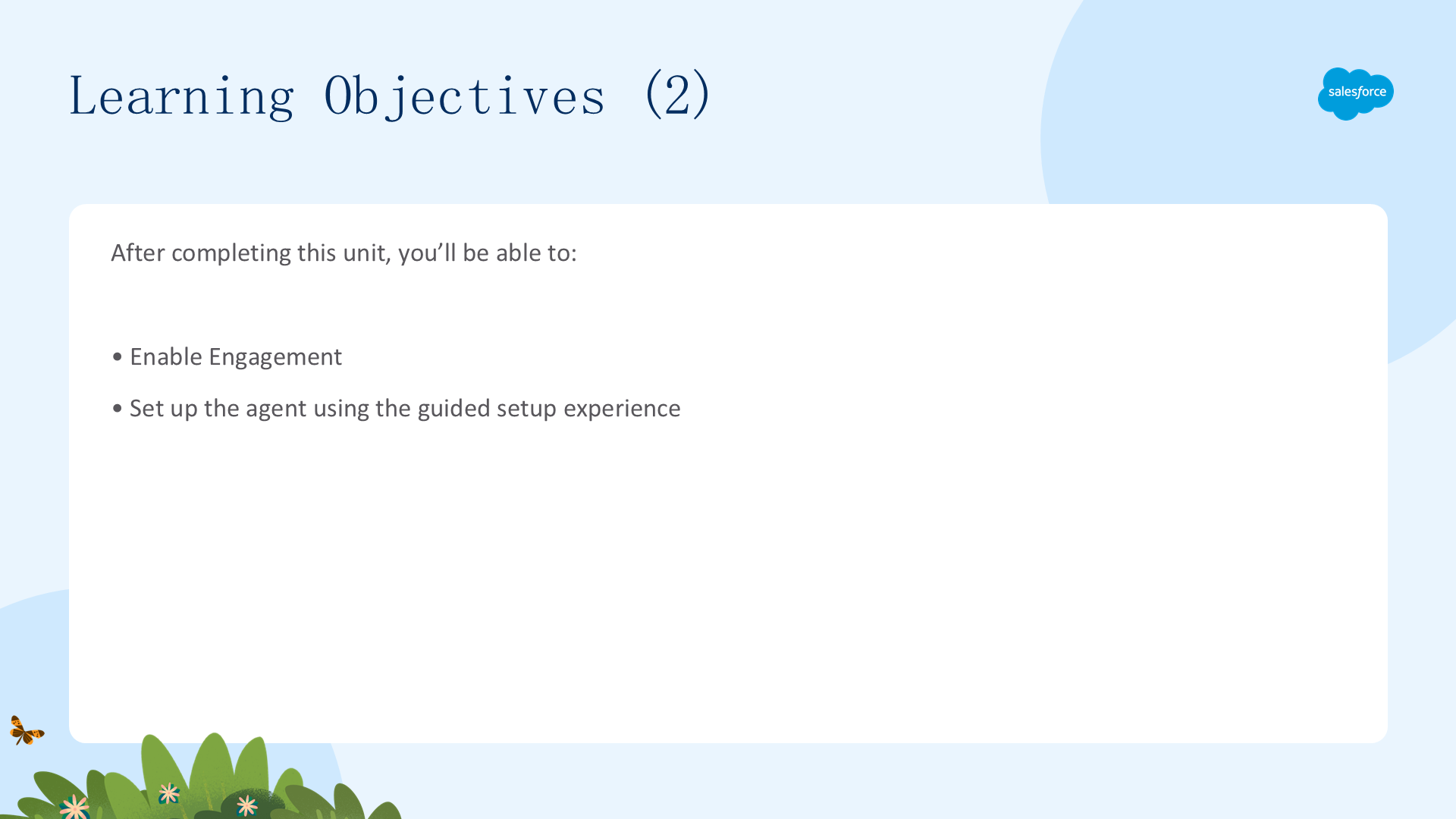
学完本单元,你将能够:启用 Engagement;使用引导式设置体验设置代理。
在上一步中,你激活了 Agentforce。现在,设置访问权限并配置数据资料库——这是 Salesforce Go 设置旅程的第二阶段(剩下的构建、测试和激活代理在第三单元)。

启用 Engagement 代理(Enable Engagement)
首先,设置 Engagement 代理。
- 在 Agentforce for Sales 页面上,在 Start with an Agent Template 下,切换开启 Engagement。
- 出现提示时,在对话框中点击 Turn On。代理启用可能需要一点时间。启用后,卡片会按顺序显示设置步骤,并提供链接引导你逐步完成。这样你可以有条不紊地完成整个设置,而无需在不同区块间来回跳转。这就是由 Salesforce Go 驱动的精简设置体验。
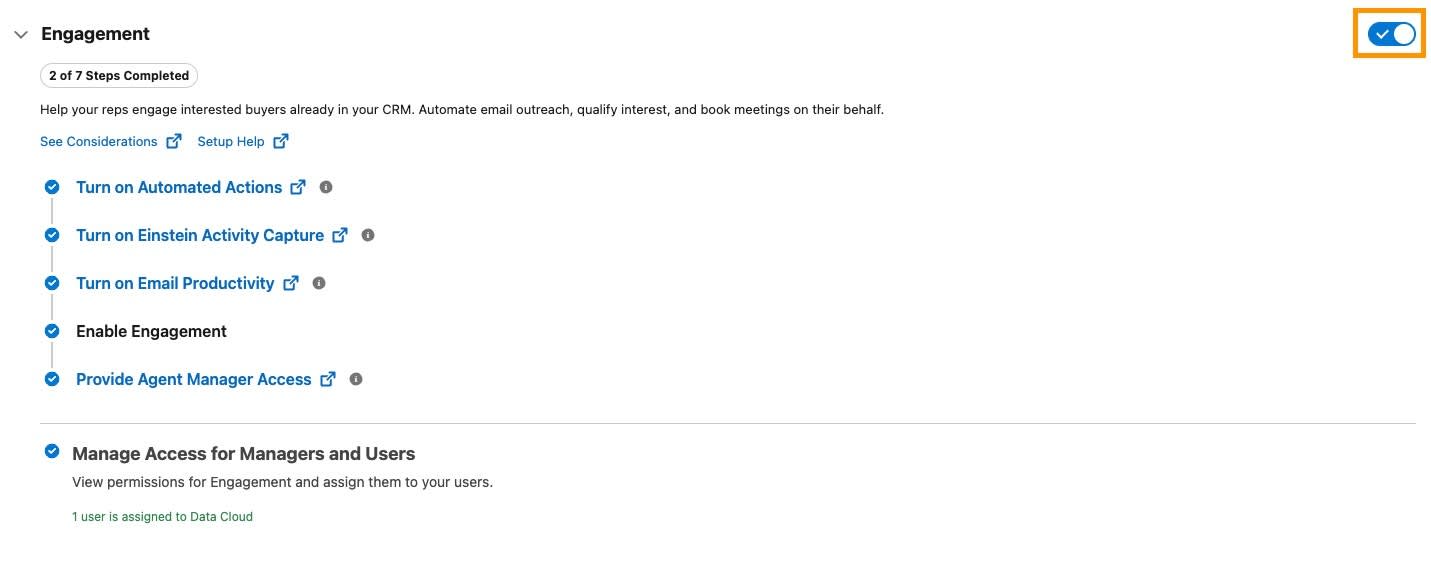
你的代理模板现在已启用,可以开始设置。
借助 Salesforce Go 引导式设置,你可以一次性打开所有必需的支持功能,而无需逐个开启。这些功能为代理的工作奠定了基础。如果列表中的某些功能已经启用,你会看到旁边有勾选标记。开启 Agentforce Engagement 后,你可以创建代理用户记录、分配权限,并在 Agentforce Builder 中配置代理。
为经理和用户管理访问权限(Manage Access for Managers and Users)
现在代理已激活,下一步是分配权限集(permission sets),让销售用户可以使用代理。在本项目中,你给自己分配访问权限。
- 在 Engagement 设置区域,在 Manage Access for Managers and Users 旁边点击 Manage。
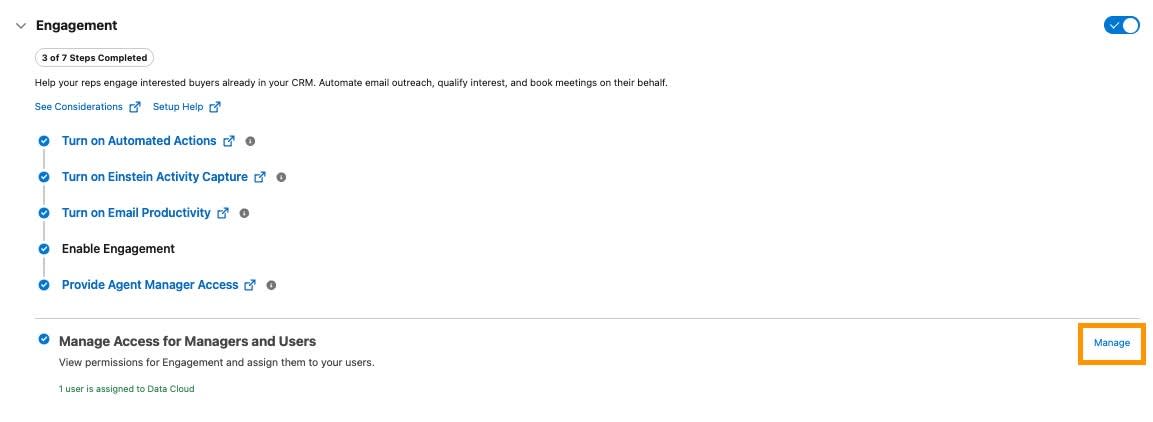
- 在 Use Engagement Agent 标签页下,点击 Recently Viewed 下拉菜单,改成 All Users。
- 找到 OrgFarm EPIC 并勾选它旁边的复选框。
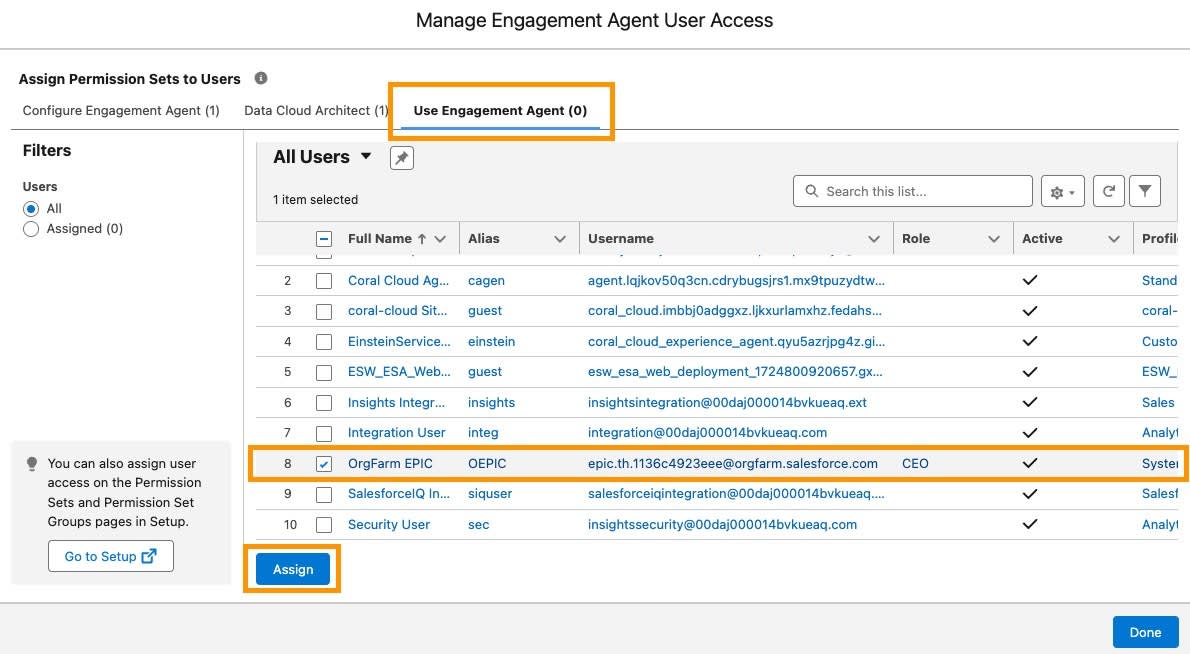
- 点击 Assign。
- 点击 Done。
注意:当你启用 Agentforce 时,它会自动为你(管理员)分配配置代理的权限。要把该权限授予其他用户,打开 Configure Engagement Agent 标签页,搜索你想添加的用户,选中他们并点击 Assign。
配置 Einstein Activity Capture
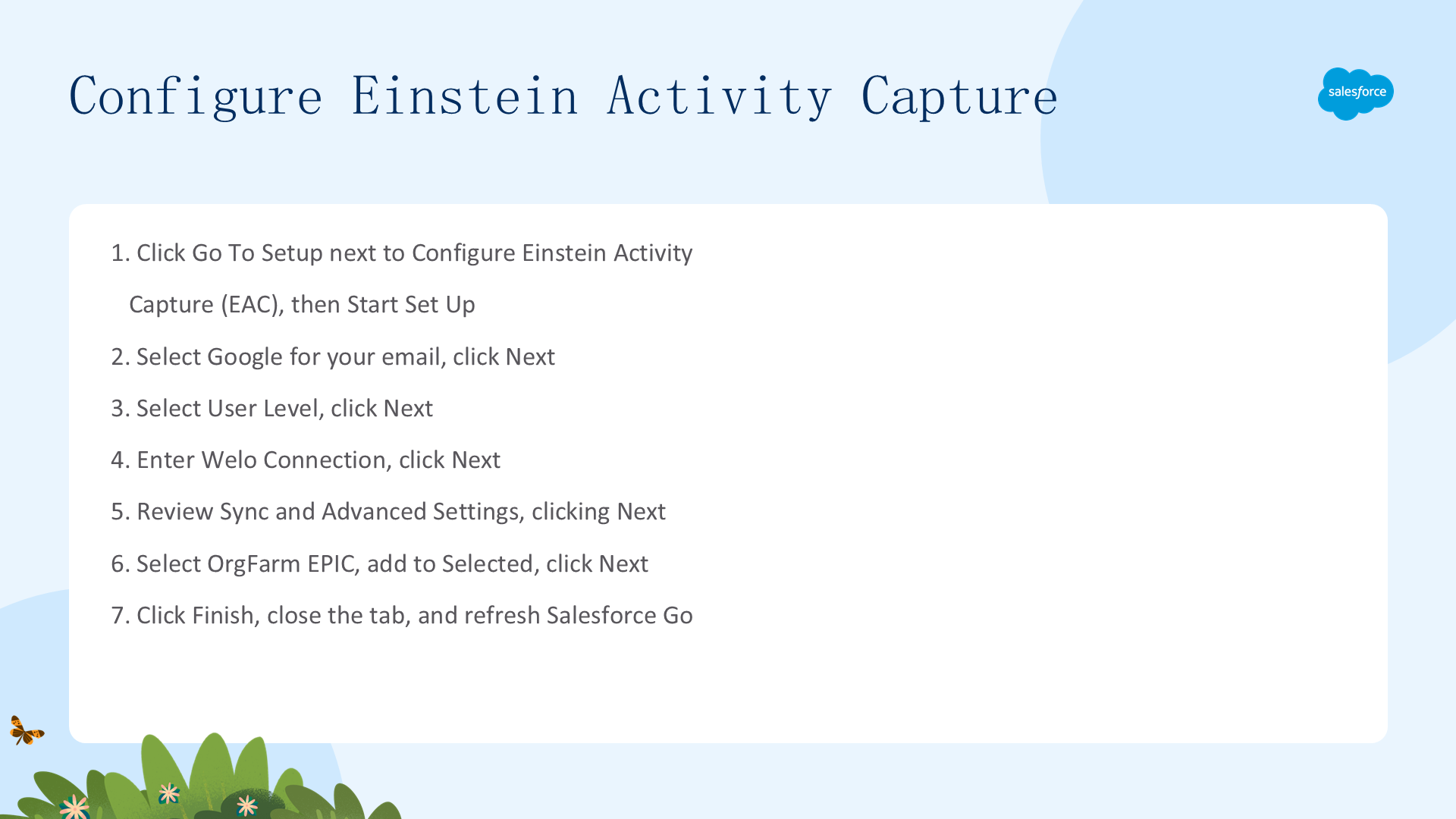
下一步是配置 Einstein Activity Capture(EAC)。
- 点击 Configure Einstein Activity Capture (EAC) 旁边的 Go To Setup 按钮。
- 点击 Start Set Up。
- 选择 Google 作为邮箱,点击 Next。
- 选择 User Level,点击 Next。
- 输入
Welo Connection,点击 Next。 - 查看 Sync Settings,点击 Next。
- 查看 Advanced Settings,点击 Next。
- 从 Available 列表中选择 OrgFarm EPIC,点击箭头把它加入 Selected 列表,点击 Next。
- 点击 Finish。
- 关闭该标签页并刷新你的 Salesforce Go Agentforce for Sales 页面。可能需要刷新不止一次才能生效。
管理代理的用户记录与邮箱(Manage the Agent’s User Record and Email)
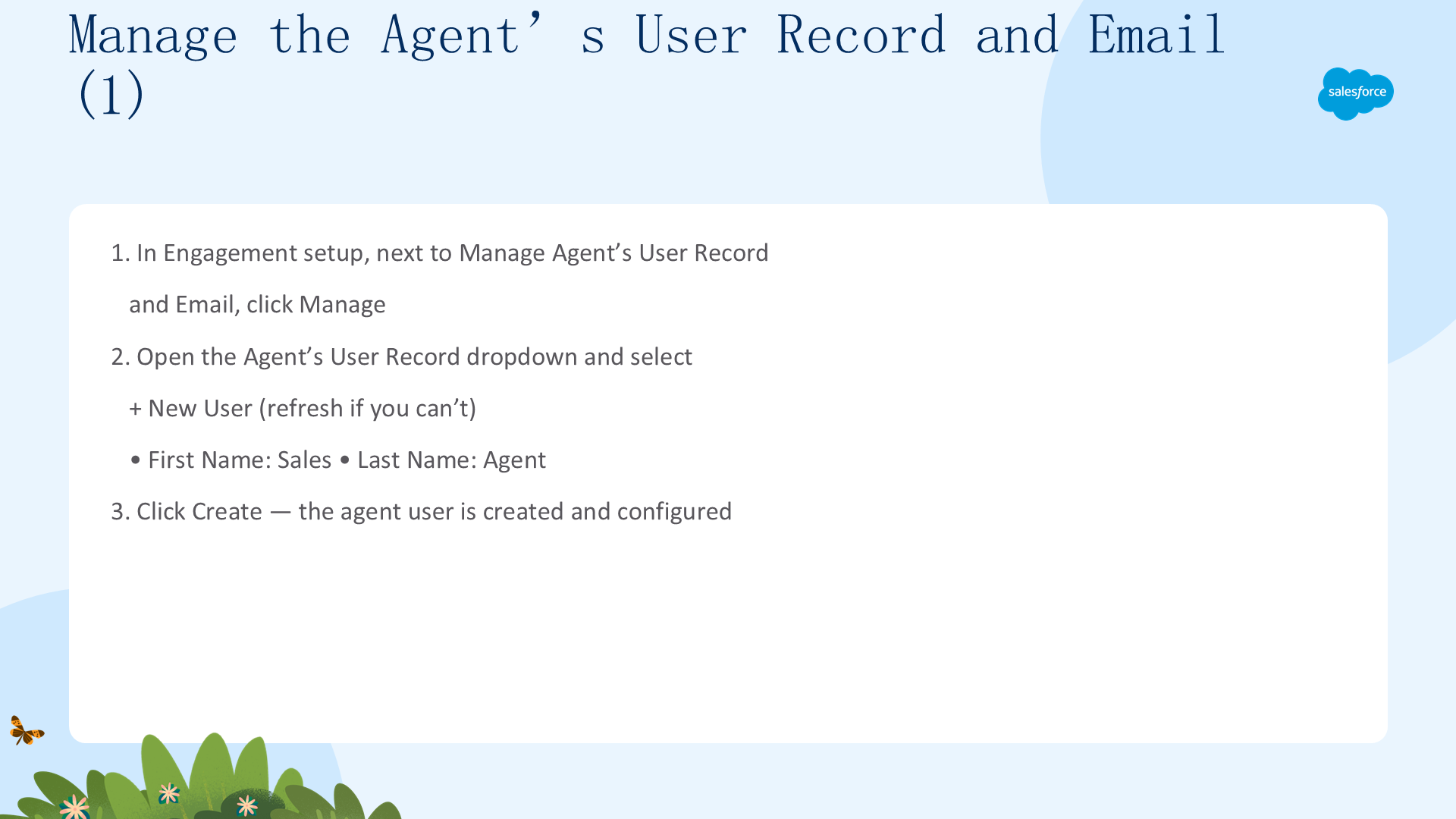
流程的下一步是设置代理的用户记录和邮箱。这一步很重要,因为代理用户是一个 Salesforce 用户,拥有安全执行任务所需的全部权限。按下面步骤在 Salesforce Go 中直接完成设置:
- 在 Engagement 设置区域,在 Manage Agent’s User Record and Email 旁边点击 Manage。
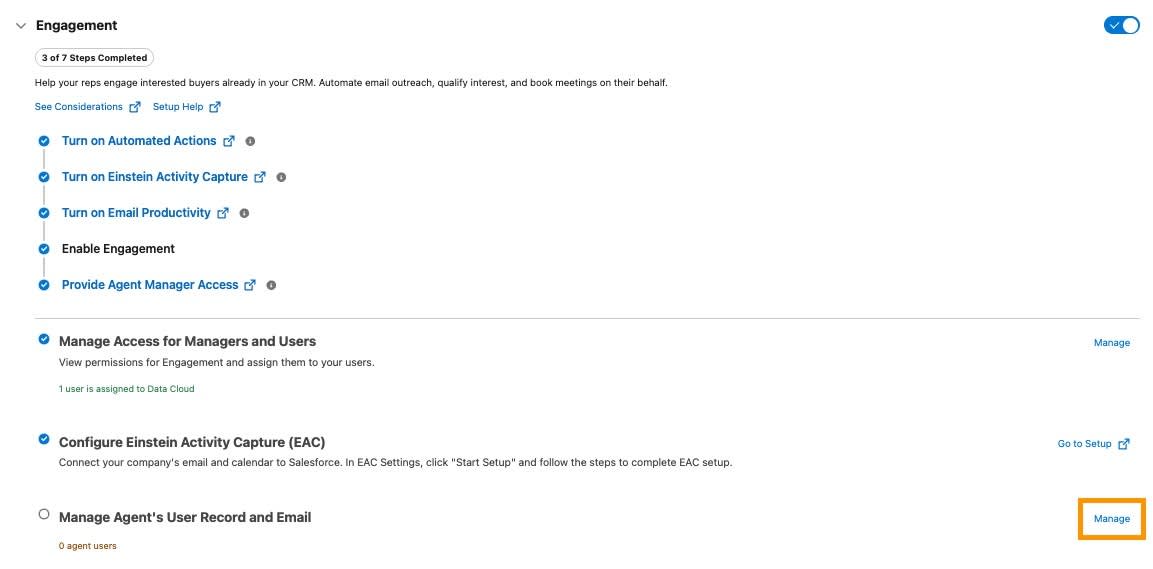
- 点击 Agent’s User Record 下拉菜单,选择 + New User。注意:如果无法选择新用户,请刷新页面。
- First Name:
Sales - Last Name:
Agent - 点击 Create。代理用户创建完成,所有必要配置自动应用。
- 点击 Next。片刻后会弹出一个窗口,引导你设置 Inbox 和 Einstein Activity Capture。
- 点击 Connect Account。
- 勾选表示已阅读并理解条款的复选框,点击 Next。
- 点击 Connect My Google Account,或在提示时从列表中选择合适的邮箱账户并继续。
- 点击其中一个 Connect 选项,把你的邮箱账户和日历关联到 Salesforce,然后完成设置。
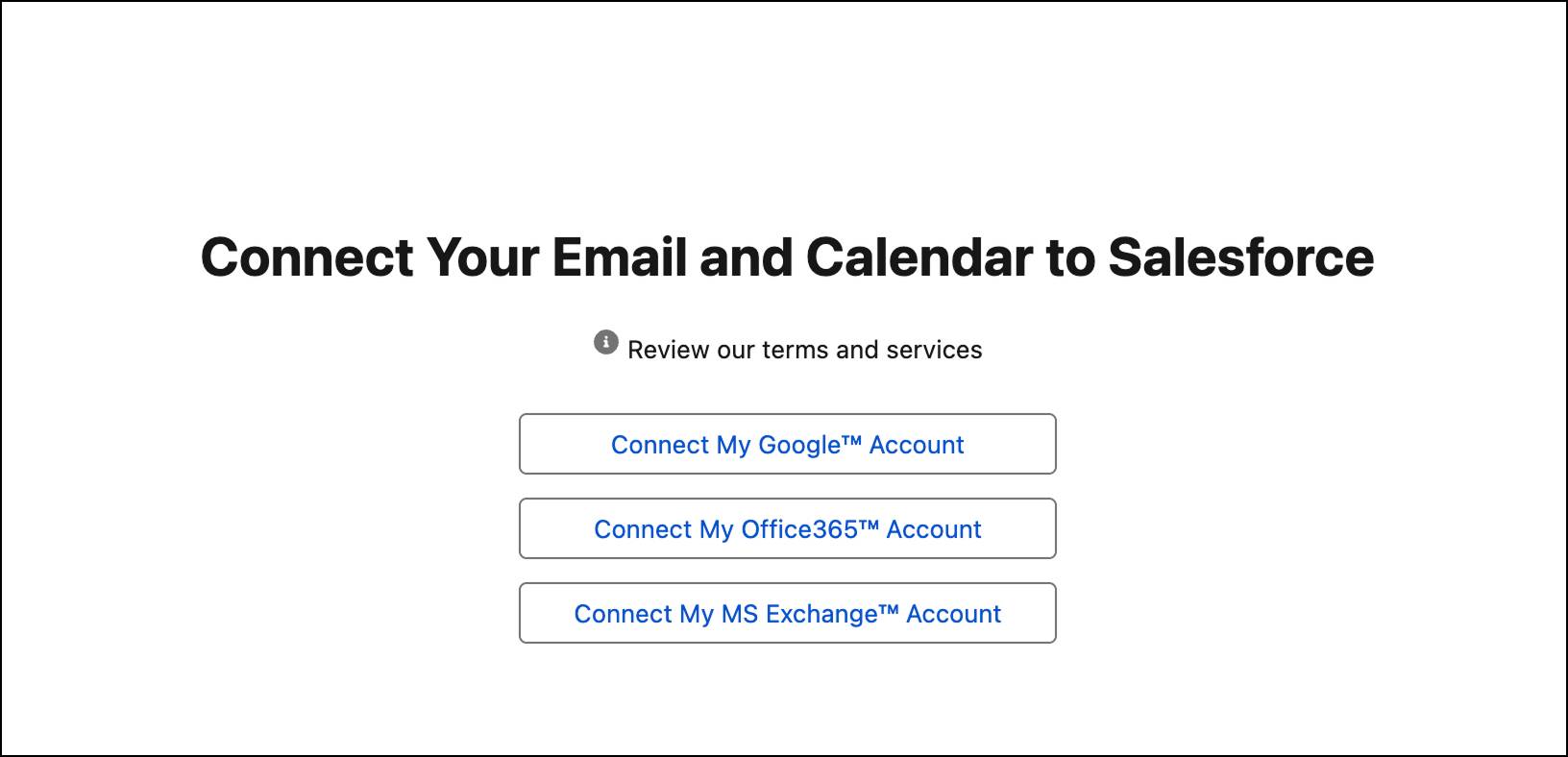
完成后,你会被重定向回设置体验,并看到「已添加一个代理用户」的确认。
备注:Agent’s User Record 下拉菜单会显示所有可选记录(如果你已经创建过几个)。如果选择现有用户,设置会引导你快速检查该记录是否有正确的权限,从而确保代理拥有完成工作所需的一切。
为你的代理配置数据(Configure Data for Your Agent)
对任何代理来说,数据都至关重要——它提供了代理回答问题、完成任务所需的上下文。在构建代理前的最后一步,看看如何设置数据资料库。
- 下载 Welo Company FAQ。
为什么需要 Company FAQ?没有知识源时,代理依赖通用 AI 训练。把 FAQ 上传到 Agentforce Data Library 后,你让代理扎根于组织专属知识,确保它在每一次线索对话中都能准确、符合品牌地响应。
- 在 Salesforce Go Engagement Setup 界面,在 Configure Data for Your Agent 旁边点击 Go to Setup。
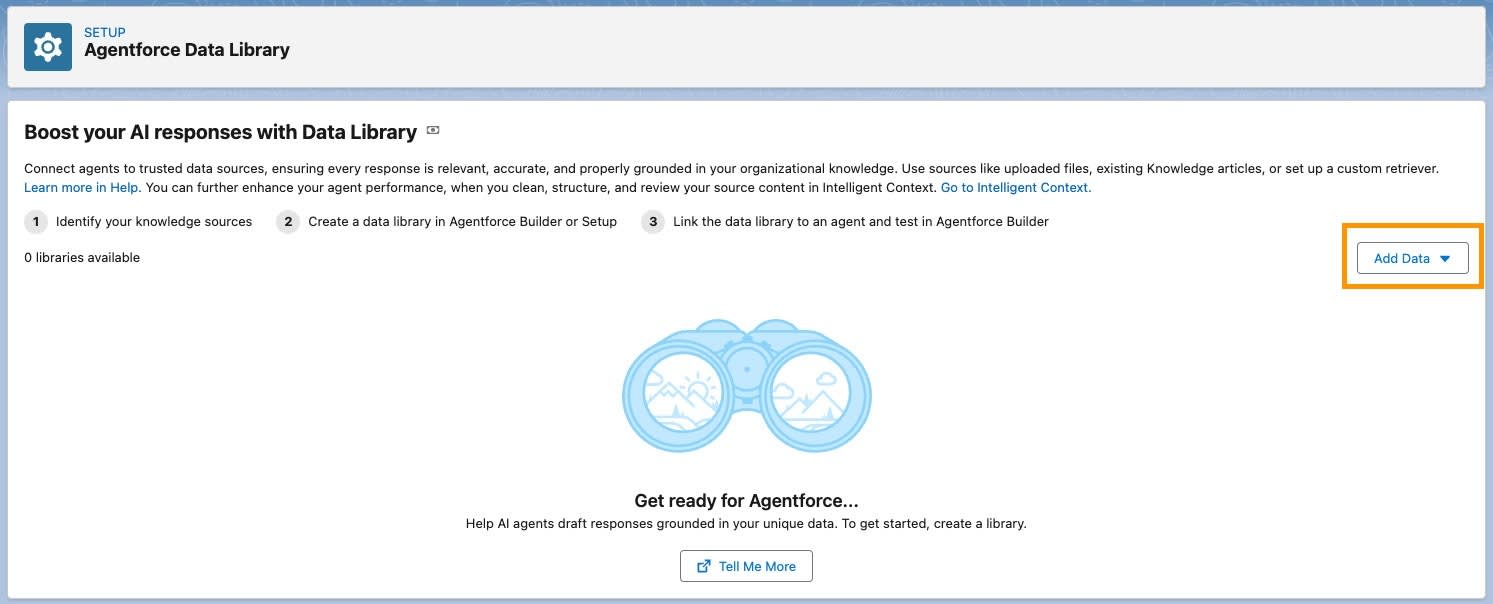
- 点击 Add Data。
- 选择 Upload Files。
- Name:
Welo Customer Policies Library - API Name:自动生成
- 描述留空,点击 Upload Files。
- 从电脑上搜索并选择 Welo Company FAQ。
- 点击 Save。
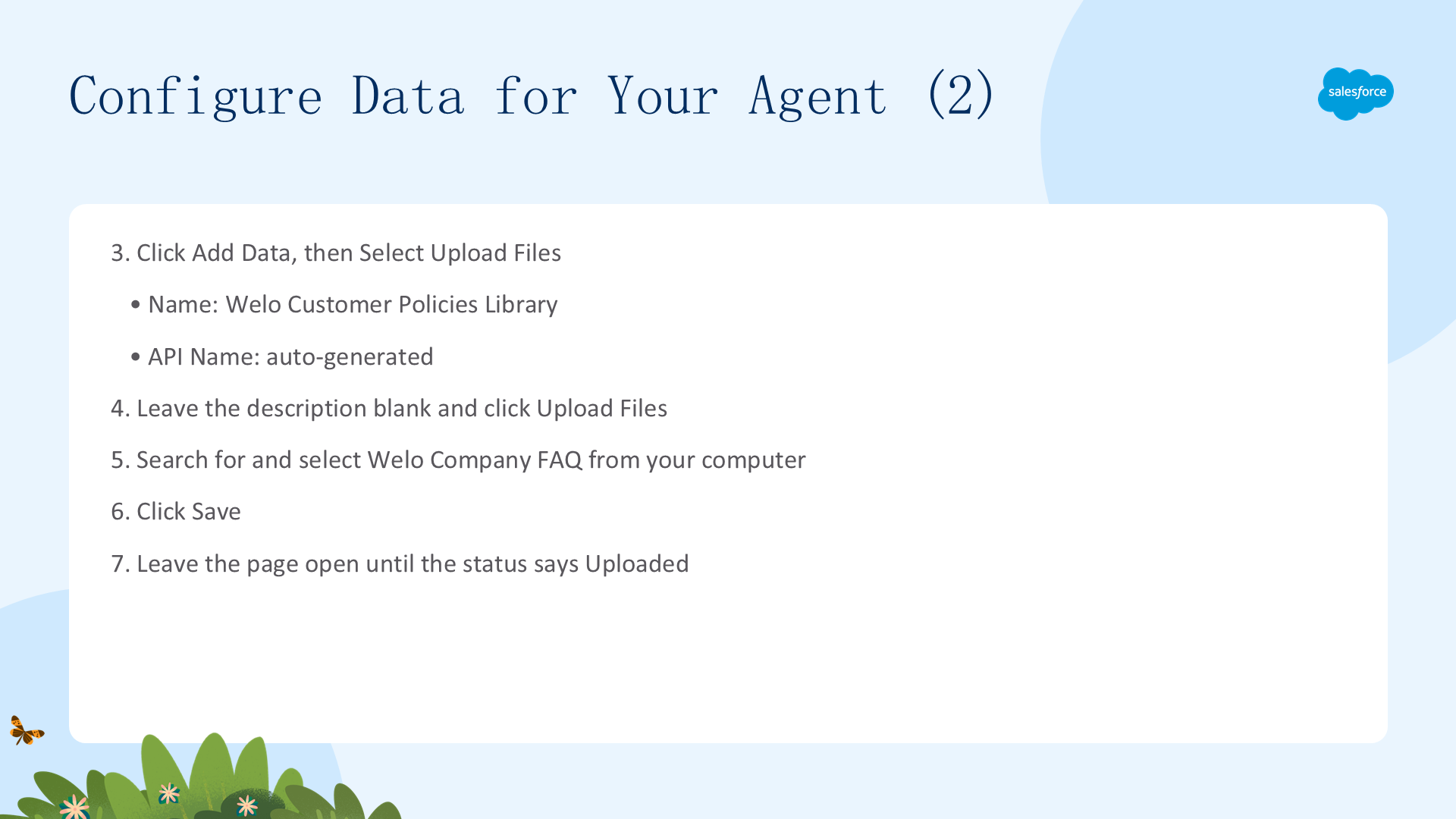
- 保持页面打开,直到状态显示 Uploaded。之后就可以关闭标签页。
做得好!现在你已准备好构建代理。
三、配置并激活你的潜在客户培育代理(Configure and Activate Your Lead Nurturing Agent)
学完本单元,你将能够:构建一个新代理;测试代理的响应。
在上一单元,你设置了支持构建和维护代理的系统——访问权限、代理用户、Einstein Activity Capture 和数据资料库。现在,设置代理本身。从这里开始,一切都在 Salesforce Go 为你打开的引导式设置体验中完成。

构建一个新的销售代理(Build a New Sales Agent)
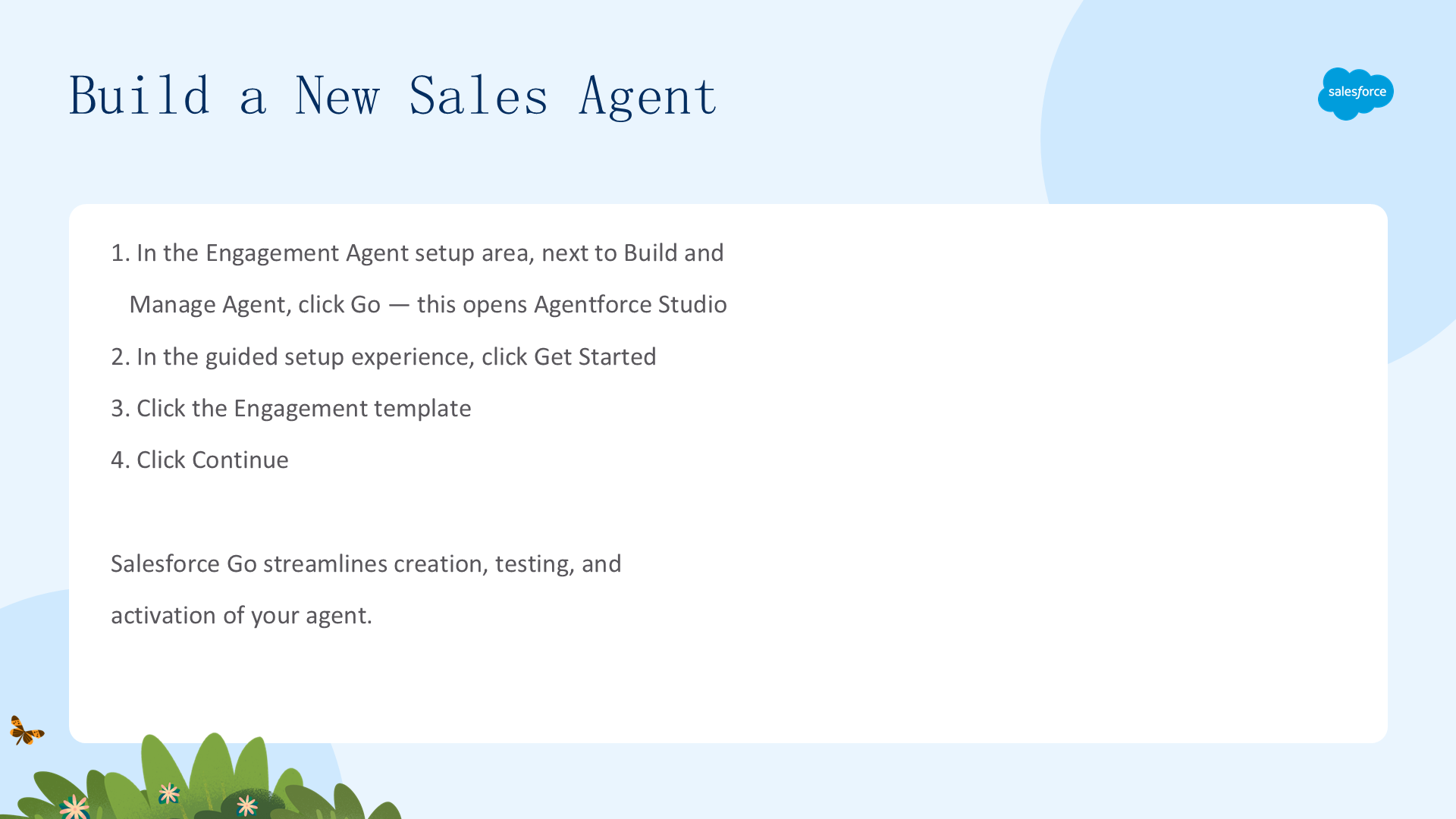
Salesforce Go 的引导式设置体验简化了代理的创建、测试和激活。跟着操作,设置你的 Engagement 代理。
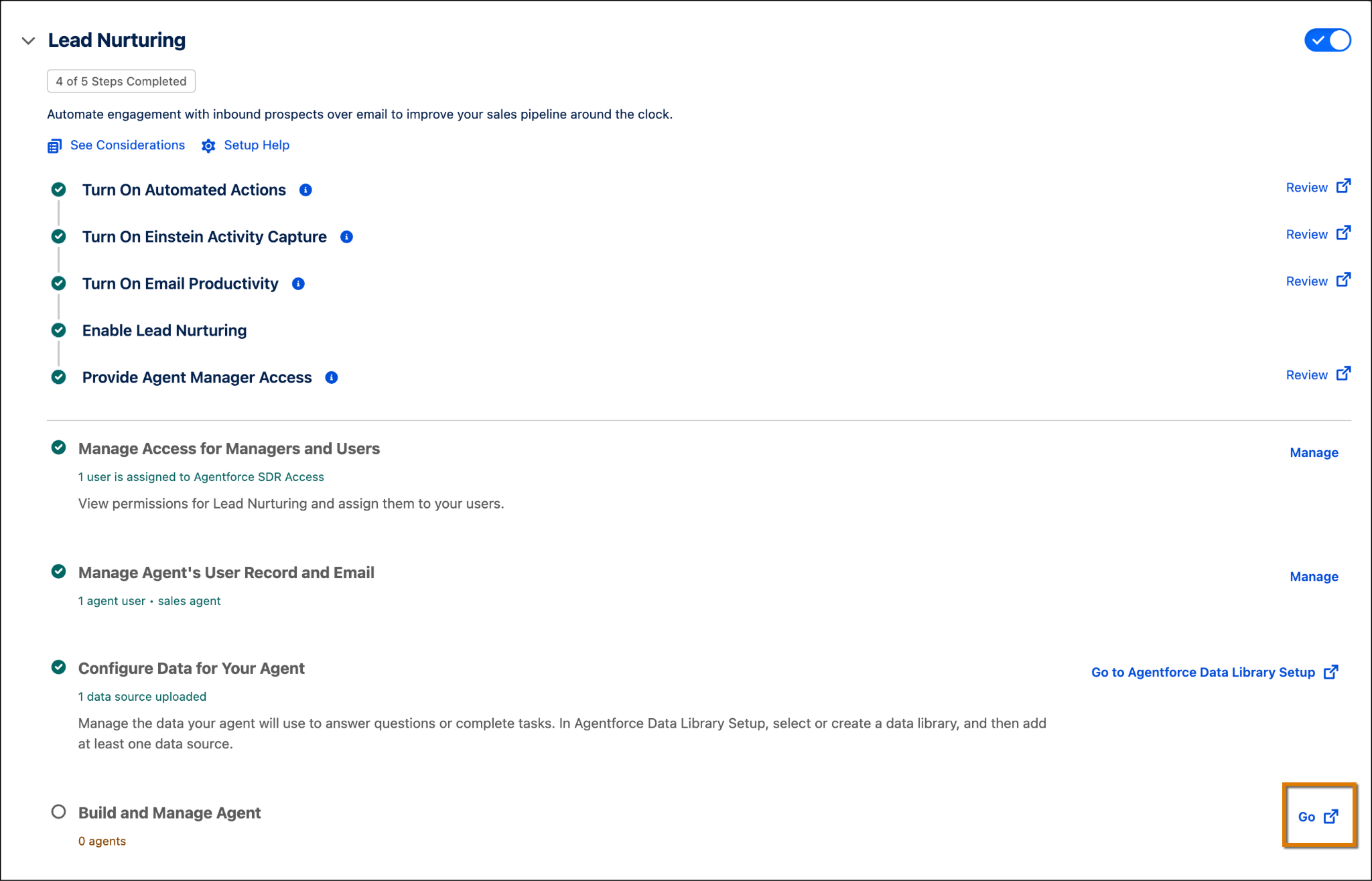
- 在 Engagement Agent 设置区域,在 Build and Manage Agent 旁边点击 Go。请注意,这一步会在新的 Agentforce Studio 功能中打开。
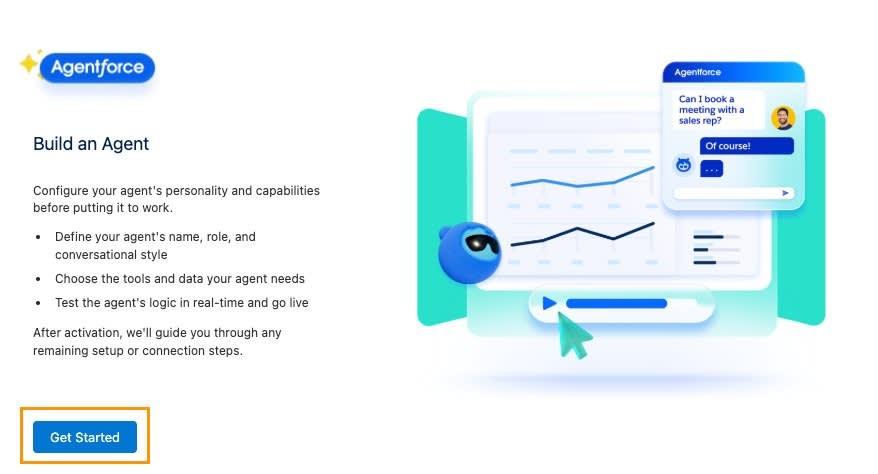
- 这会打开引导式设置体验。点击 Get Started。
- 点击 Engagement 模板。
- 点击 Continue。
开始设置(Getting Started)
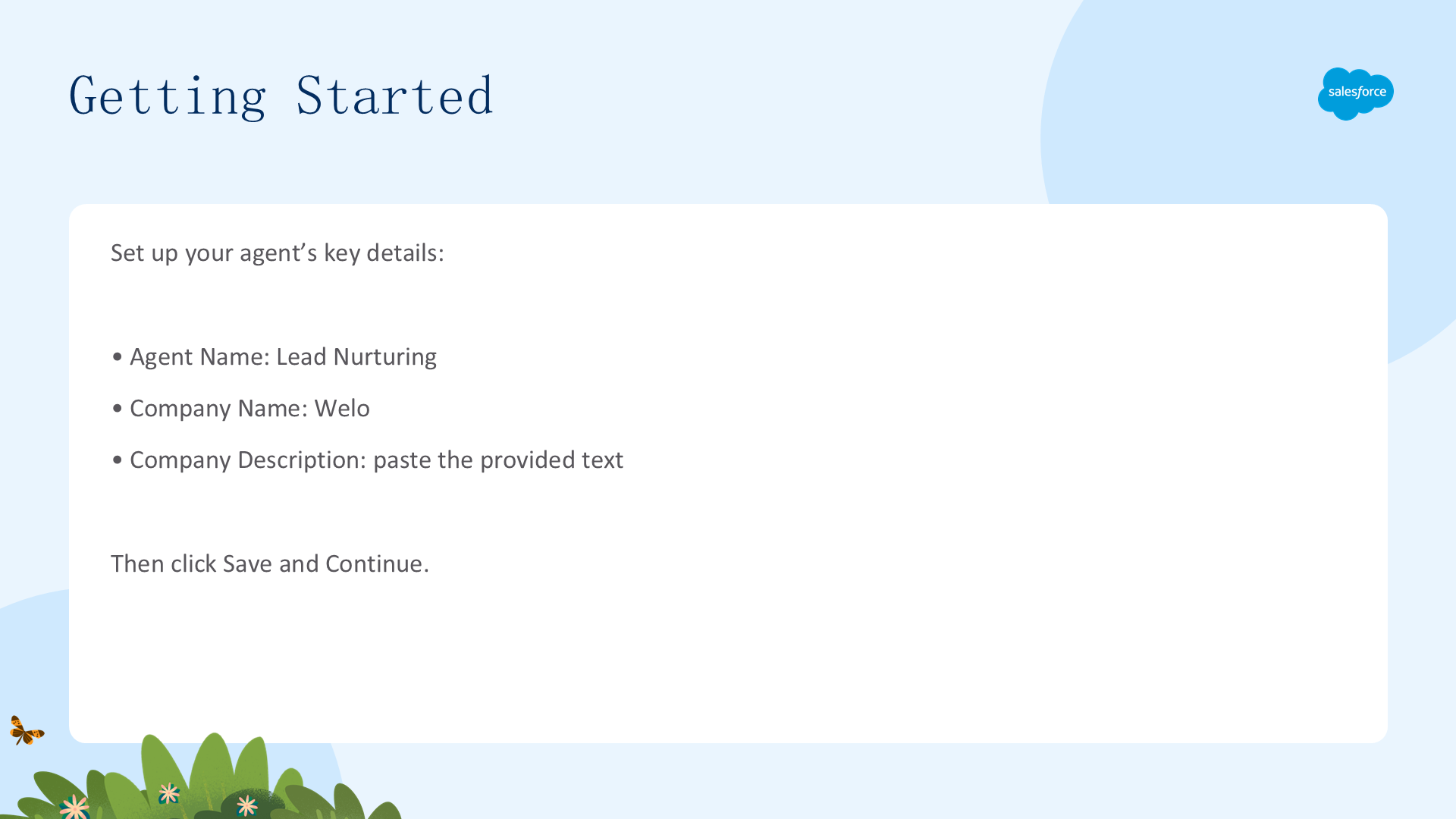
按步骤设置代理的关键信息:
- Agent Name:
Lead Nurturing - Company Name:
Welo - Company Description:粘贴页面提供的文本(这段描述会塑造代理在外呼中如何呈现你的公司,值得先读一遍再粘贴)。
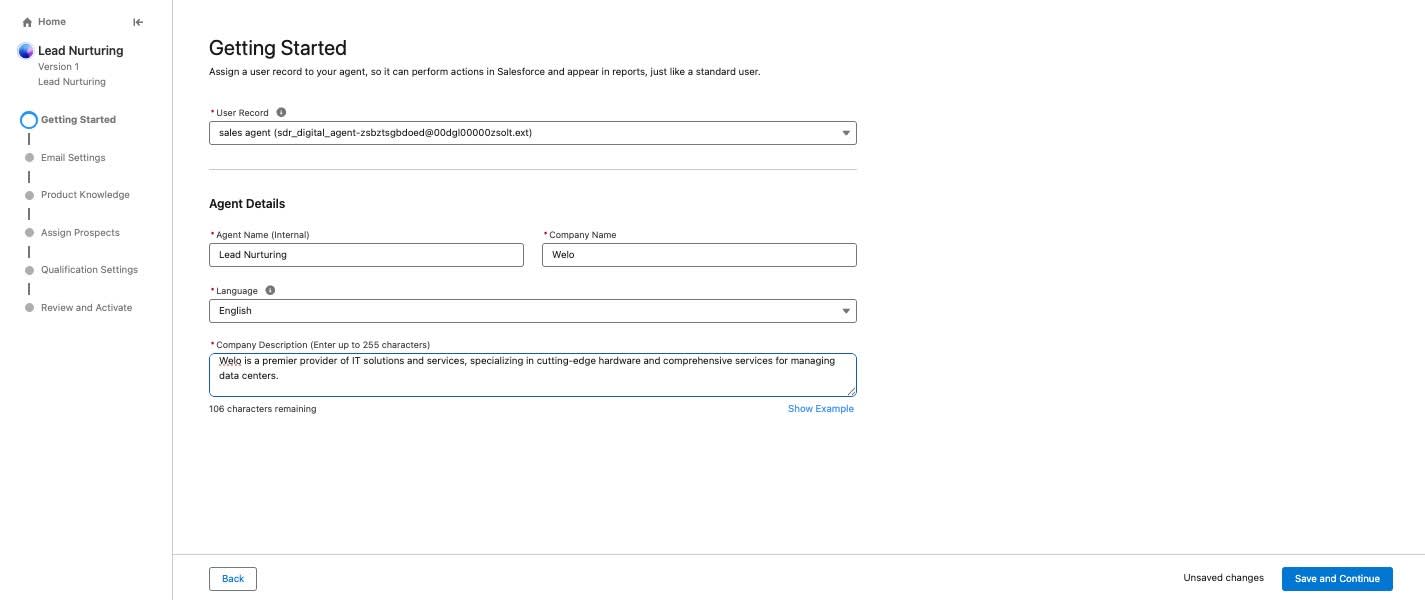
- 点击 Save and Continue。
配置邮件设置(Configure the Email Settings)
你的代理会向每个潜在客户发送一封初次外呼邮件,如果没有回复则及时发送跟进(nudge)。在 Email Settings 中,通过添加主价值主张、证据点、跟进设置和消息语气来设置核心消息。操作如下:
- 在 Primary Value Proposition 粘贴提供的文本。
- 在 Key Achievements 粘贴提供的文本。
- 跟进和其他设置保持默认。现在你可以测试代理的初次外呼邮件了。
- 在 Preview Email 区域,点击 Select a Lead 字段,查找
Sandra Eberhard。 - 点击 Generate Preview。你可以看到基于该线索账户名和你所提供信息生成的响应。这个预览让你在继续引导式体验前审查响应。
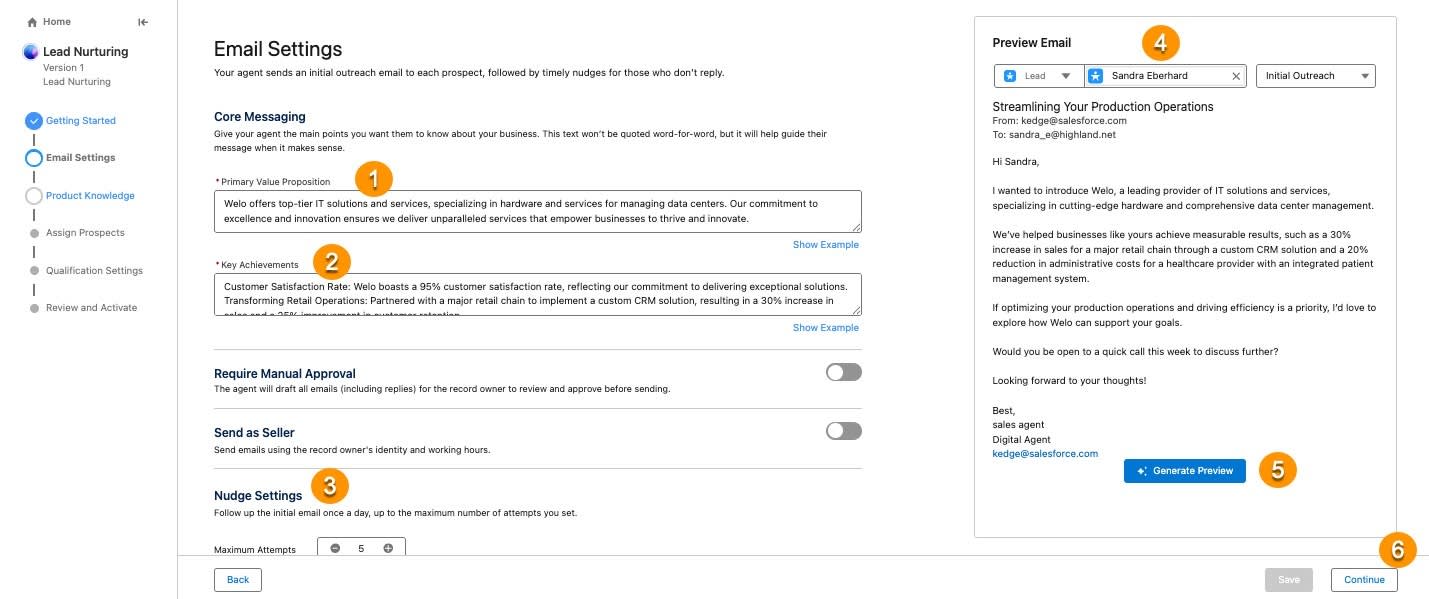
- 点击 Continue。
测试代理响应(Test Agent Responses)
初次外呼邮件设置并测试完成后,是时候配置代理对客户回复和提问的响应了。在这一步,你可以选择创建数据资料库并添加数据源。
- 如果你在上一步设置过程中创建了 Data Library,在这里从下拉菜单中选择它。
- 在 Preview Email 区域,点击 Select a Lead 字段,查找
Andy Young。 - 粘贴这个示例客户问题,看看代理如何响应。
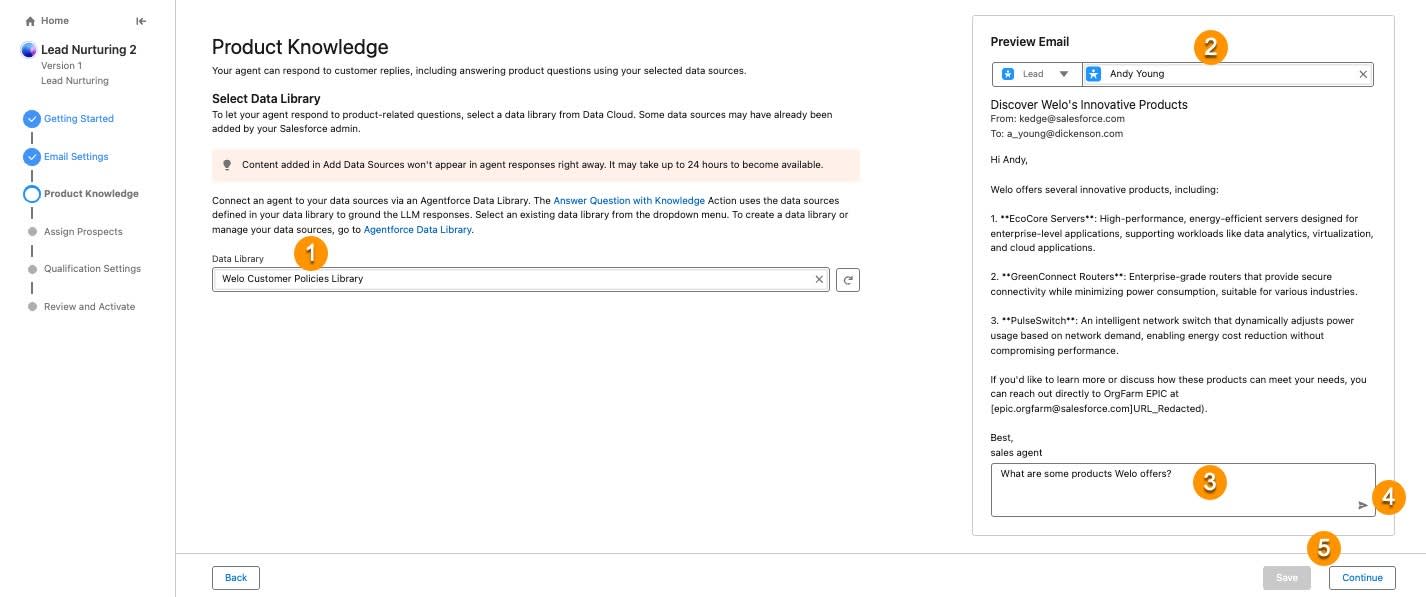
- 点击发送箭头提交问题。
- 审查响应后,点击 Continue。
你还可以用文件数据源上传公司的退货政策和产品数据,让代理能在一个地方回答退款或产品相关的问题。注意:作为数据源添加的内容文件,可能需要最长 24 小时才会出现在代理响应中。
把潜在客户分配给代理(Assign Prospects to Your Agent)
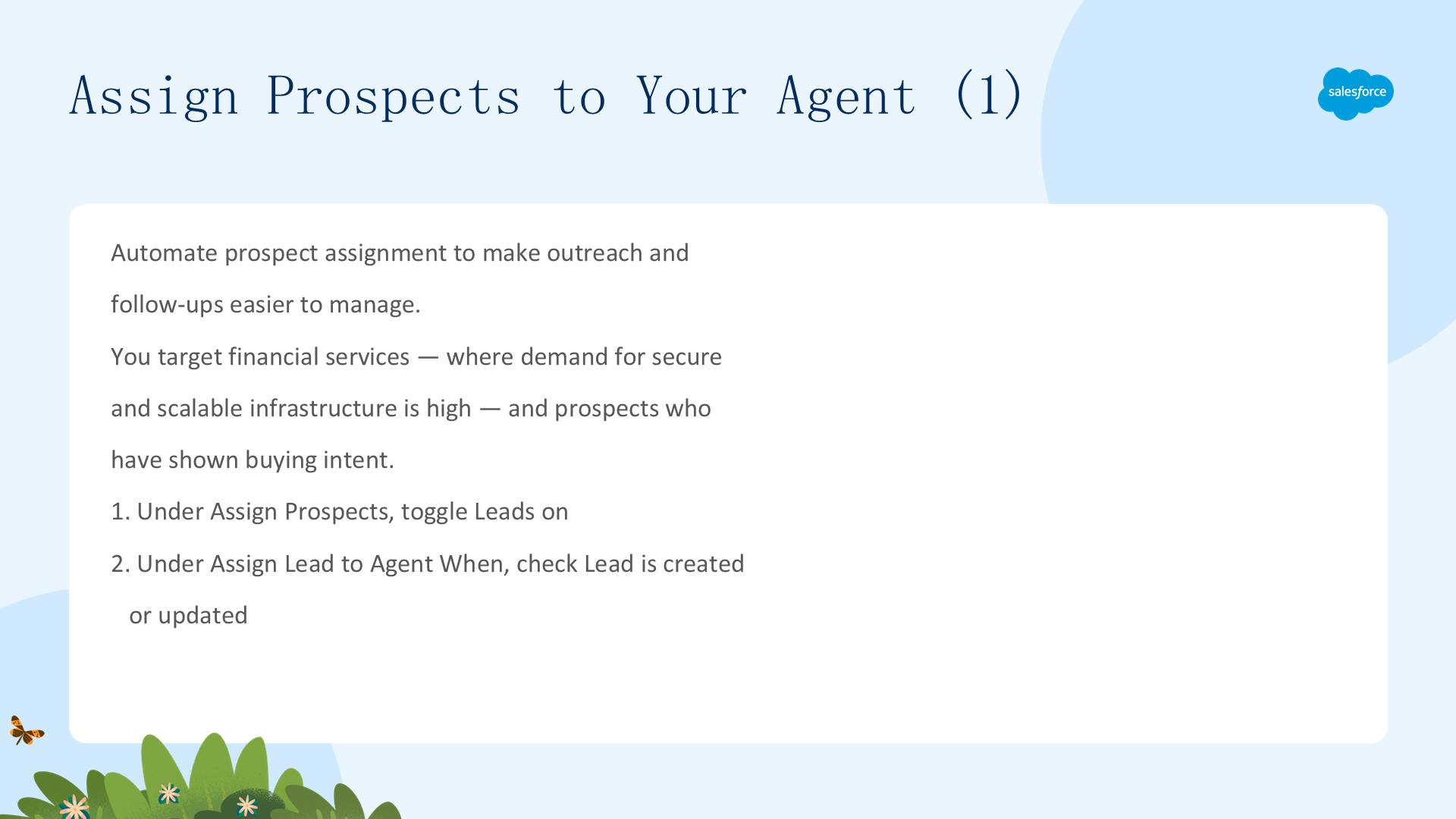
在 Assign Prospects 步骤,你自动化地把潜在客户分配给代理,让外呼和跟进更容易管理。
作为领先的 IT 解决方案和数据中心服务提供商,你瞄准金融服务业——那里对安全、可扩展基础设施的需求特别高。你还聚焦那些已经表现出购买意向的潜在客户,比如参与了演示或索取过报价。在这里,你可以根据特定条件自动化地把这些合格的潜在客户分配给代理。
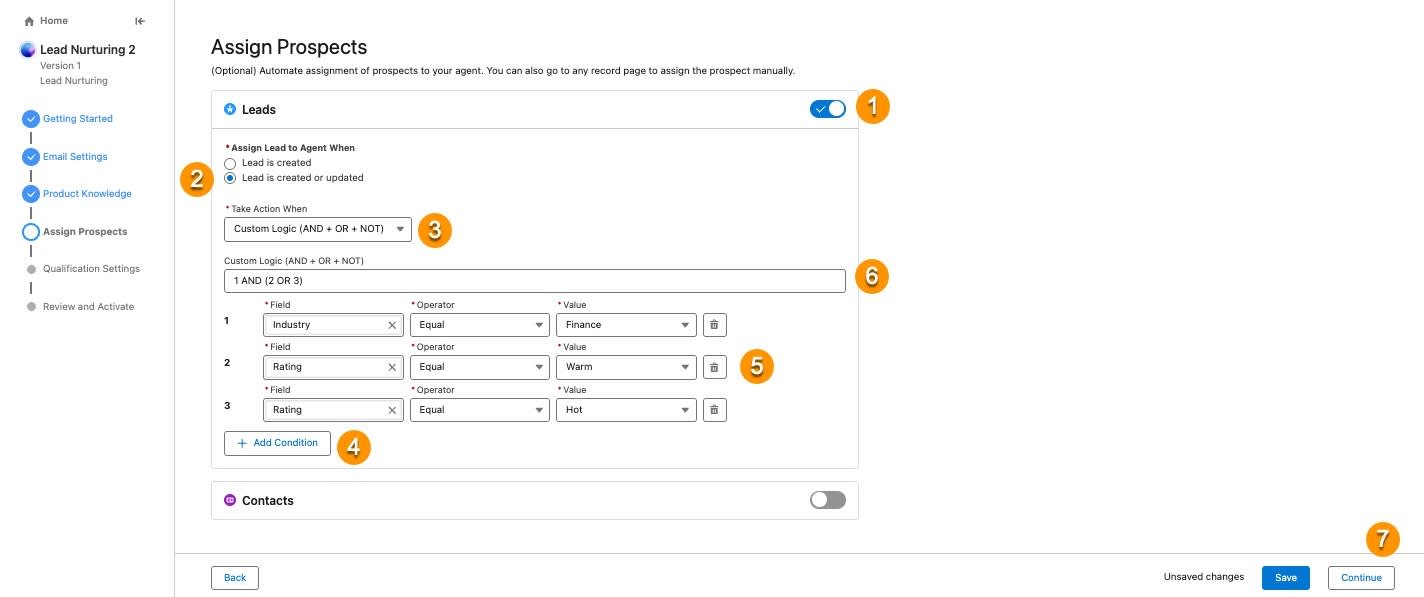
- 在 Assign Prospects 下,切换开启 Leads 按钮。
- 在 Assign Lead to Agent When 下,勾选 Lead is created or updated。
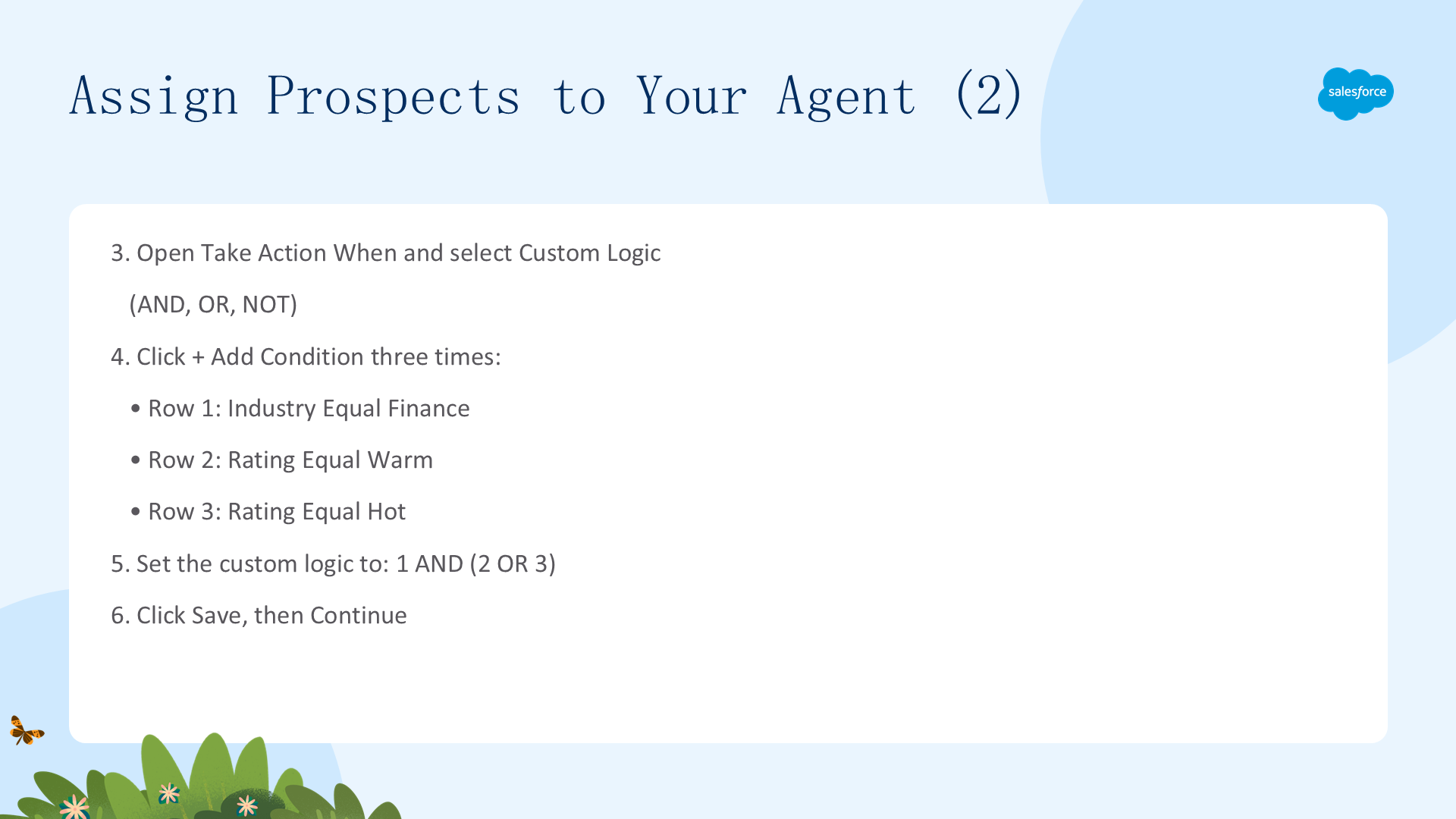
- 打开 Take Action When 下拉菜单,选择 Custom Logic (AND, OR, NOT)。
- 点击 + Add Condition 三次,创建三个条件行:
- 第 1 行:Field = Industry;Operator = Equal;Value = Finance
- 第 2 行:Field = Rating;Operator = Equal;Value = Warm
- 第 3 行:Field = Rating;Operator = Equal;Value = Hot
- 把自定义逻辑表达式设为
1 AND (2 OR 3)。 - 点击 Save,然后点击 Continue。
这个表达式值得理解而不只是照抄:它让代理接收金融行业的潜在客户,且评级为 Warm 或 Hot 中任一——即在两种购买意向等级下的金融服务业线索。
审查并激活代理(Review and Activate the Agent)
最后一步是审查所有配置,并测试代理如何处理初次外呼、发送跟进和响应客户提问。你可以在 Preview Email 区域完成这些。满意后,点击 Activate Agent 启动你的代理。
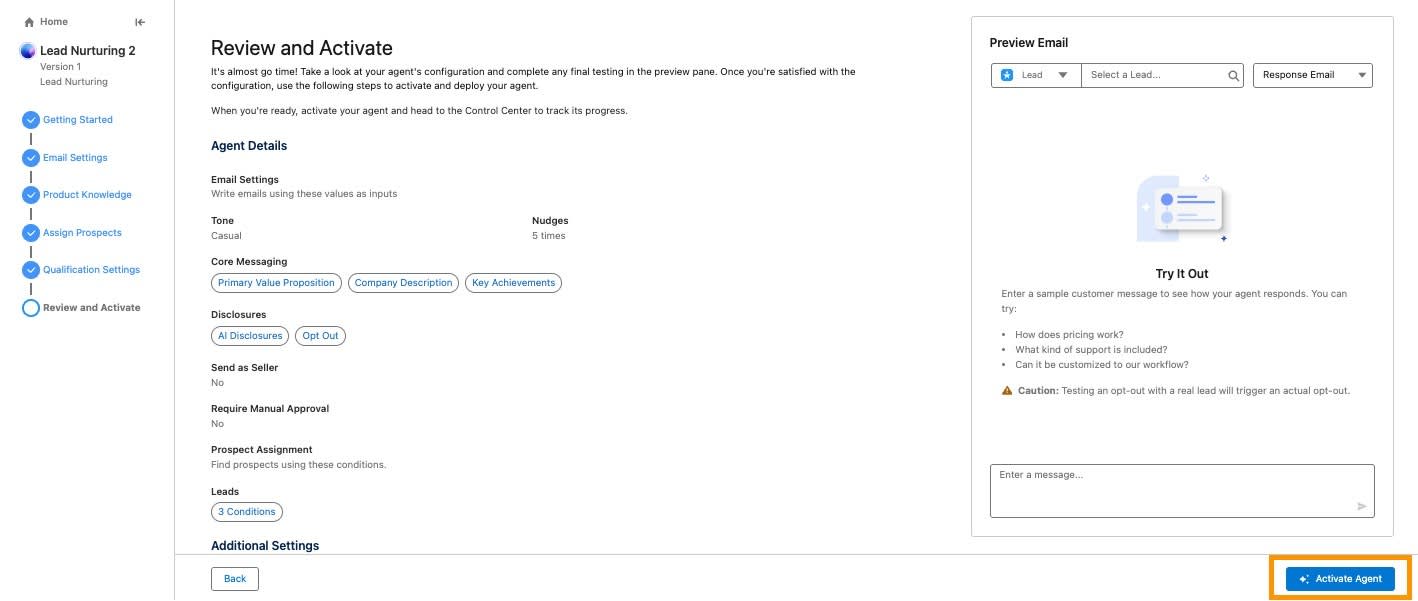
值得认真做这一步审查:激活是代理开始联系真实潜在客户的时刻,之后再编辑外呼内容,意味着它已经发出过一些内容了。
总结(Wrap Up!)
收尾!你构建了代理、设置了外呼和跟进、把它连接到数据资料库,甚至测试了它如何处理真实客户问题。一切配置就绪后,代理就可以上岗,帮你更聪明、更快、更高效地吸引潜在客户。是时候让这位新的数字队友开始工作了。你走过的设置路径——启用、访问权限、代理用户、数据、构建、测试、激活——同样适用于你在此 org 中搭建的任何 Agentforce 代理。