课程介绍
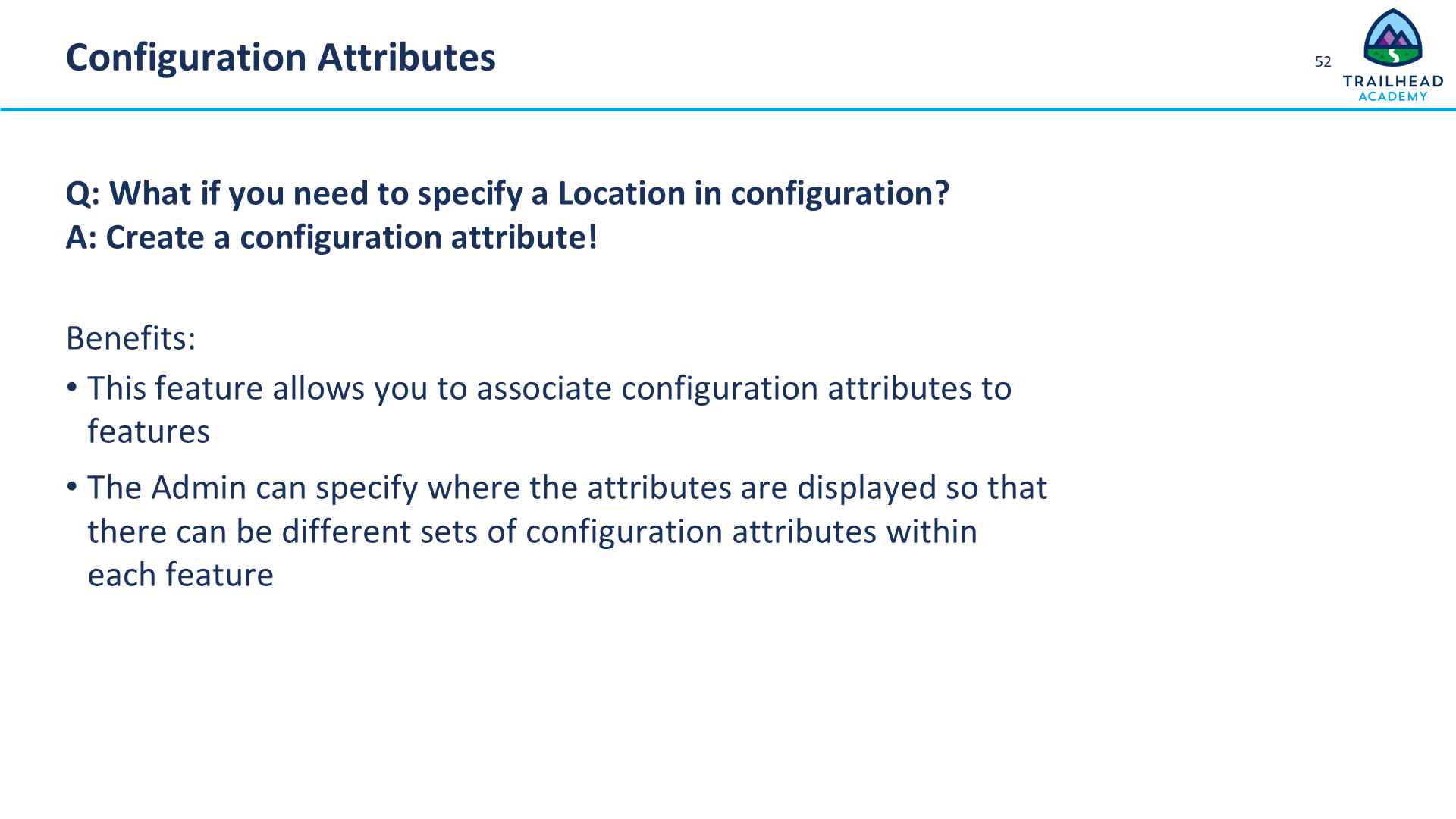
让我们来聊聊Salesforce中的配置属性。想象一下,你正在搭建一个乐高模型,有时候你需要一些特定的零件来完成某个部分。在Salesforce中,配置属性就像是这些特定的零件,它们帮助你在配置过程中收集一些额外的信息。 比如说,你正在设置一个产品配置器,你可能需要知道用户选择的产品的尺寸、颜色或者其他一些特定的维度。这时候,配置属性就派上用场了。你可以创建这些属性,然后把它们关联到特定的功能上。这样,当用户在使用这个功能时,他们就可以看到这些属性,并根据自己的需求进行选择。 而且,作为管理员,你还可以决定这些属性在界面上的显示位置。这意味着你可以为不同的功能设置不同的属性集,让用户在使用时更加方便。 所以,配置属性不仅让配置过程更加灵活,还能确保你收集到所有必要的信息,从而提供更好的用户体验。这就是为什么在Salesforce中,配置属性是一个非常有用的工具。
课程章节
本课程共有 10 个章节
-
1
Configuration Attribute Fields
第 53 页今天我们来聊聊Salesforce中的“配置属性字段”。这个听起来有点技术性的词汇,其实很简单,就是我们在Salesforce中用来定制和调整对象字段的一些设置。 首先,什么是属性字段呢?你可以把它想象成一个表格中的列,每一列都有不同的属性,比如数据类型、是否必填、是否唯一等等。在Salesforce中,这些属性字段决定了数据如何被存储、显示和处理。 那么,如何配置这些属性字段呢?我们来看几个常见的配置选项: 1. ,数据类型,:这是最基本的配置,决定了字段可以存储什么类型的数据。比如,文本、数字、日期、复选框等等。选择合适的数据类型非常重要,因为它直接影响到数据的准确性和可用性。 2. ,字段标签,:这是字段在用户界面中显示的名称。你可以根据业务需求自定义这个标签,让它更符合用户的习惯和理解。 3. ,字段长度,:对于文本字段,你可以设置最大长度。比如,一个名字字段可能只需要50个字符,而一个地址字段可能需要更多的字符。 4. ,必填字段,:你可以设置某个字段是否为必填项。如果是必填项,用户在创建或编辑记录时,必须填写这个字段,否则无法保存。 5. ,唯一性,:你可以设置某个字段的值是否必须唯一。比如,电子邮件地址字段通常需要设置为唯一,以确保每个用户的电子邮件地址都是独一无二的。 6. ,默认值,:你可以为字段设置一个默认值。这样,当用户创建新记录时,这个字段会自动填充默认值,节省用户的时间。 7. ,帮助文本,:你可以为字段添加帮助文本,帮助用户理解这个字段的用途和填写要求。 8. ,字段级安全性,:你可以控制哪些用户或用户组可以查看或编辑这个字段。这对于保护敏感信息非常重要。 配置这些属性字段时,你需要根据业务需求和用户体验来做出最佳选择。Salesforce提供了非常灵活的配置选项,让你可以根据不同的场景和需求来定制字段。 好了,今天关于配置属性字段的内容就讲到这里。希望这些信息能帮助你更好地理解和应用Salesforce中的字段配置。如果你有任何问题,随时可以问我!
-
2
Config Attribute Fields
第 54 页今天我们来聊聊如何在Salesforce中配置属性字段。属性字段在Salesforce中非常重要,它们帮助我们更好地管理和展示数据。 首先,属性字段通常用于描述对象的某些特性或状态。比如,在一个客户对象中,我们可能会有一个属性字段来标记这个客户是“活跃”还是“非活跃”。 配置属性字段的步骤其实很简单: 1. ,进入对象管理器,:首先,我们需要进入Salesforce的设置界面,找到“对象管理器”。在这里,你可以选择你想要配置的对象,比如“客户”或“联系人”。 2. ,创建新字段,:在对象管理器中,找到“字段与关系”部分,点击“新建”。这里你可以选择不同类型的字段,比如文本、数字、日期等。对于属性字段,我们通常会选择“复选框”或“单选按钮”。 3. ,设置字段属性,:接下来,你需要为这个字段设置一些基本属性,比如字段标签、字段名称等。字段标签是用户看到的名称,而字段名称是系统内部使用的名称。 4. ,配置字段选项,:如果你选择的是“单选按钮”或“复选框”,你还需要配置具体的选项。比如,如果你在配置一个“客户状态”字段,你可以添加“活跃”和“非活跃”两个选项。 5. ,保存并部署,:最后,别忘了保存你的配置。保存后,这个字段就会出现在你选择的对象中,用户可以在记录中看到并使用这个字段。 配置属性字段的过程其实并不复杂,关键是要清楚你想要通过这个字段实现什么功能。希望这个简单的介绍能帮助你更好地理解如何在Salesforce中配置属性字段。如果有任何问题,随时问我哦!
-
3
Config Attribute Fields - 55
第 55 页今天我们来聊聊Salesforce中的“配置属性字段”。这个听起来有点技术性的词汇,其实很简单,就是用来存储一些特定的设置或选项的字段。你可以把它想象成一个开关或者一个选择器,用来控制某些功能的行为。 比如说,你可能有一个功能,需要在不同的情况下有不同的表现。这时候,你就可以通过配置属性字段来设置这个功能的具体行为。比如,你可以设置一个字段来决定某个功能是开启还是关闭,或者选择某个特定的选项。 在Salesforce中,配置属性字段通常是通过自定义字段来实现的。你可以在对象的管理页面中,添加一个新的字段,然后选择适当的字段类型,比如复选框、下拉列表或者文本字段。然后,你可以为这个字段设置一些默认值,或者允许用户在需要的时候进行修改。 举个例子,假设你有一个“客户满意度调查”的功能,你可以添加一个配置属性字段,让用户选择调查的频率,比如每天、每周或者每月。这样,用户就可以根据自己的需求来调整这个功能的行为了。 总的来说,配置属性字段是一个非常灵活的工具,可以帮助你更好地管理和控制Salesforce中的各种功能。希望这个解释能帮助你理解它的作用和用法。如果有任何问题,随时问我哦!
-
4
Configuration Attribute Use Case
第 56 页让我们来聊聊这个配置属性的用例。想象一下,你是一个销售人员,正在使用Salesforce来配置一个叫做ITPROPACK的产品包。这个产品包可能包含了一些软件、服务或者其他资源,但是根据客户所在的地点不同,你可能需要提供不同的配置选项。 这时候,配置属性就派上用场了。配置属性允许你在配置过程中指定一些关键信息,比如客户的地点。比如说,你可以选择“美国”或者“英国”作为地点。这个选择会影响到后续的配置步骤,比如定价、税收、甚至是产品的可用性。 举个例子,如果你选择了“美国”,系统可能会自动应用美国的税率和定价策略。而如果你选择了“英国”,系统则会应用英国的税率和定价策略。这样一来,销售人员就不需要手动去调整这些细节,系统会自动根据你选择的地点来调整配置。 这种配置属性的设计,不仅简化了销售人员的操作流程,还减少了出错的可能性。销售人员只需要关注客户的需求,选择合适的地点,剩下的工作就交给Salesforce来处理了。 所以,配置属性是一个非常实用的功能,它帮助销售人员在配置产品时更加高效和准确。希望这个解释能帮助你更好地理解这个用例!
-
5
Create Config Attribute
第 57 页今天我们来聊聊如何在Salesforce中创建配置属性以及相关的自定义挑选列表字段。这个过程其实并不复杂,我会一步一步地给你讲解。 首先,,创建配置属性,。配置属性是用来存储一些特定的设置或者选项的,比如你可以用它来存储一些默认值或者用户偏好。你可以在Salesforce的设置中找到“自定义设置”,然后点击“新建”来创建一个新的配置属性。你可以给它起个名字,选择合适的数据类型,比如文本、数字或者布尔值。 接下来,,创建自定义挑选列表字段,。挑选列表字段就是让用户从预定义的选项中选择一个值。你可以在对象管理器中找到你想要添加字段的对象,然后点击“新建”来创建一个新的字段。选择“挑选列表”作为字段类型,然后输入你想要的选项。比如,如果你在创建一个“状态”字段,你可以添加“进行中”、“已完成”等选项。 然后,,更新目标场挑选列表,。有时候你可能需要更新已经存在的挑选列表字段的选项。你可以在对象管理器中找到这个字段,然后点击“编辑”来修改选项。你可以添加新的选项,删除旧的选项,或者重新排序。 最后,,创建自定义挑选列表字段(双字段),。双字段其实就是两个相关联的挑选列表字段。比如,你可以创建一个“国家”字段和一个“城市”字段。当用户选择一个国家时,城市字段会自动显示该国家的城市列表。你可以在创建字段时选择“依赖字段”来实现这个功能。 好了,这就是创建配置属性和自定义挑选列表字段的基本步骤。希望这些内容对你有帮助!如果你有任何问题,随时问我。
-
6
Create Config Attribute - 58
第 58 页今天我们来聊聊如何在Salesforce中创建一个产品选项的选择列表字段。这个步骤其实很简单,跟着我一步步来,你很快就能掌握。 首先,我们需要进入Salesforce的设置界面。你可以通过点击右上角的齿轮图标,然后选择“设置”来进入。 接下来,在设置页面的左侧,你会看到一个搜索框。在这里输入“对象管理器”,然后点击进入。 在对象管理器中,找到你想要添加选择列表字段的对象。比如,如果你想要在产品对象中添加这个字段,就找到“产品”对象。 点击进入产品对象的页面后,在左侧的菜单中,你会看到一个选项叫做“字段与关系”。点击它。 现在,你会看到一个“新建”按钮,点击它来创建一个新的字段。 在创建字段的页面中,首先你需要选择字段的类型。这里我们选择“选择列表”。 接下来,你需要为这个字段命名。比如,你可以命名为“产品选项”。 然后,你需要为这个选择列表添加选项值。比如,你可以添加“选项A”、“选项B”、“选项C”等等。每个选项值之间用回车键分隔。 最后,点击“保存”按钮,你的选择列表字段就创建成功了。 这样,你就成功地在产品对象中创建了一个产品选项的选择列表字段。以后在创建或编辑产品记录时,你就可以选择不同的产品选项了。 是不是很简单呢?希望这个步骤对你有帮助!如果有任何问题,随时问我哦。
-
7
Create Config Attribute - 59
第 59 页同学们,今天我们来聊聊如何在Salesforce中创建一个配置属性,并且特别关注第二步:如何添加一个位置字段作为目标字段的拾取列表值。 首先,想象一下,你正在设置一个系统,这个系统需要根据不同的位置来调整一些设置。比如,你可能有一个销售团队分布在不同的城市,每个城市可能有不同的销售策略。这时候,你就需要一个配置属性来存储这些不同的设置。 现在,我们进入第二步:添加位置字段作为目标字段的拾取列表值。这个步骤的目的是让你能够选择一个特定的位置,然后根据这个位置来调整配置属性。 具体操作是这样的: 1. 打开你的配置属性对象。 2. 找到你想要添加拾取列表值的字段。这个字段可能是用来选择位置的。 3. 点击编辑这个字段,然后选择“拾取列表”作为字段类型。 4. 在拾取列表中,你可以添加不同的位置值。比如,你可以添加“北京”、“上海”、“广州”等。 5. 保存你的更改。 这样,当你在使用这个配置属性时,就可以从拾取列表中选择一个位置,然后系统会根据你选择的位置来应用相应的设置。 简单吧?通过这样的设置,你可以轻松地管理不同位置的配置,确保每个地方的团队都能得到最适合他们的设置。希望这个解释对你有帮助,如果有任何问题,随时问我哦!
-
8
Create Config Attribute - 60
第 60 页同学们,今天我们来聊聊如何在Salesforce中创建配置属性,特别是针对ITPROPACK的配置属性。这个过程其实并不复杂,只要跟着步骤一步步来,你就能轻松掌握。 首先,我们需要明确什么是配置属性。简单来说,配置属性就是一些可以自定义的设置,它们决定了系统或应用的行为和功能。对于ITPROPACK来说,配置属性可以帮助我们更好地管理和控制这个应用的行为。 接下来,我们进入创建配置属性的具体步骤: 1. ,登录Salesforce,:首先,确保你已经登录到你的Salesforce环境。如果你还没有账号,需要先注册一个。 2. ,进入设置,:登录后,点击右上角的齿轮图标,选择“设置”进入设置页面。 3. ,找到自定义设置,:在设置页面的左侧导航栏中,找到“平台工具”部分,点击“自定义代码”下的“自定义设置”。 4. ,创建新的自定义设置,:在自定义设置页面,点击“新建”按钮。这时,系统会提示你填写一些基本信息。 5. ,填写基本信息,: - ,名称,:输入“ITPROPACK_Config”。 - ,标签,:输入“ITPROPACK Config”。 - ,数据类型,:选择“文本”或“数字”,根据你的需求来定。 - ,默认值,:如果你希望这个属性有一个默认值,可以在这里填写。 6. ,保存设置,:填写完所有信息后,点击“保存”按钮。这样,你就成功创建了一个新的配置属性。 7. ,测试配置属性,:为了确保配置属性正常工作,你可以创建一个简单的测试用例,看看它是否按预期工作。 8. ,部署到生产环境,:如果一切正常,你可以将这个配置属性部署到生产环境中,供实际使用。 通过以上步骤,你就成功创建了ITPROPACK的配置属性。这个过程虽然看起来有些繁琐,但只要你按照步骤一步步来,就会发现其实并不难。希望今天的讲解对你有所帮助,如果有任何问题,欢迎随时提问。
-
9
Create Config Attribute - 61
第 61 页今天我们来聊聊如何在Salesforce中创建一个配置属性,具体来说,是创建一个用于选择位置的报价行选择列表字段。这个功能在管理报价时非常有用,可以帮助我们更清晰地组织和选择报价行的位置。 首先,我们需要进入Salesforce的设置界面。在设置中,找到“对象管理器”,然后选择“报价”对象。在报价对象中,我们需要找到“字段和关系”部分。 接下来,点击“新建”按钮来创建一个新的字段。在字段类型选择中,我们选择“选择列表”。选择列表字段允许用户从一个预定义的列表中选择一个值,这对于选择位置非常合适。 然后,我们需要为这个选择列表字段定义一些选项。这些选项就是用户可以选择的各个位置。比如,你可以添加“位置A”、“位置B”、“位置C”等等。确保这些选项清晰且覆盖了所有可能的位置。 完成选项的添加后,我们需要为这个字段设置一些属性,比如字段标签、字段名称等。确保这些信息准确无误,以便用户在使用时能够清楚地理解这个字段的用途。 最后,保存这个字段。现在,当你在创建或编辑报价行时,就可以看到这个新创建的位置选择列表字段了。用户可以从列表中选择一个位置,从而更好地管理和组织他们的报价。 这就是如何在Salesforce中创建一个用于选择位置的报价行选择列表字段的简单步骤。希望这个讲解对你有帮助,如果有任何问题,随时提问哦!
-
10
EX6: Create a Configuration Attribute
第 62 页让我们来聊聊如何在Salesforce中创建一个配置属性,允许销售人员在配置IT Professional Pack时指定地点,比如美国或英国。 首先,我们需要理解什么是配置属性。简单来说,配置属性就是一些可以自定义的选项,让销售人员根据客户的需求来调整产品或服务。在这个例子中,我们需要一个配置属性来让销售人员选择地点。 接下来,我们进入Salesforce的设置界面。找到“产品”相关的设置,通常在“产品管理”或“产品配置”部分。在这里,我们可以创建一个新的配置属性。 点击“新建配置属性”,然后给它起个名字,比如“Location”。接着,我们需要定义这个属性的类型。因为我们要让销售人员选择地点,所以选择“选择列表”作为类型。 现在,我们需要为这个选择列表添加选项。点击“添加选项”,然后输入“美国”作为第一个选项,再点击“添加选项”,输入“英国”作为第二个选项。你可以根据需要添加更多地点。 保存这个配置属性后,它就会出现在IT Professional Pack的配置页面中。当销售人员配置这个产品时,他们就可以从下拉菜单中选择“美国”或“英国”作为地点。 最后,别忘了测试一下这个配置属性,确保它在实际使用中能够正常工作。你可以自己扮演销售人员,试着配置一下IT Professional Pack,看看地点选择是否如预期那样工作。 这就是如何在Salesforce中创建一个配置属性,让销售人员能够指定地点。希望这个解释对你有帮助!如果有任何问题,随时问我。
📋 课程信息
- 所属目录:CPQ201
- 课程名称:Lesson 4 Configuration Attributes
- 章节数量:10 个