课程介绍
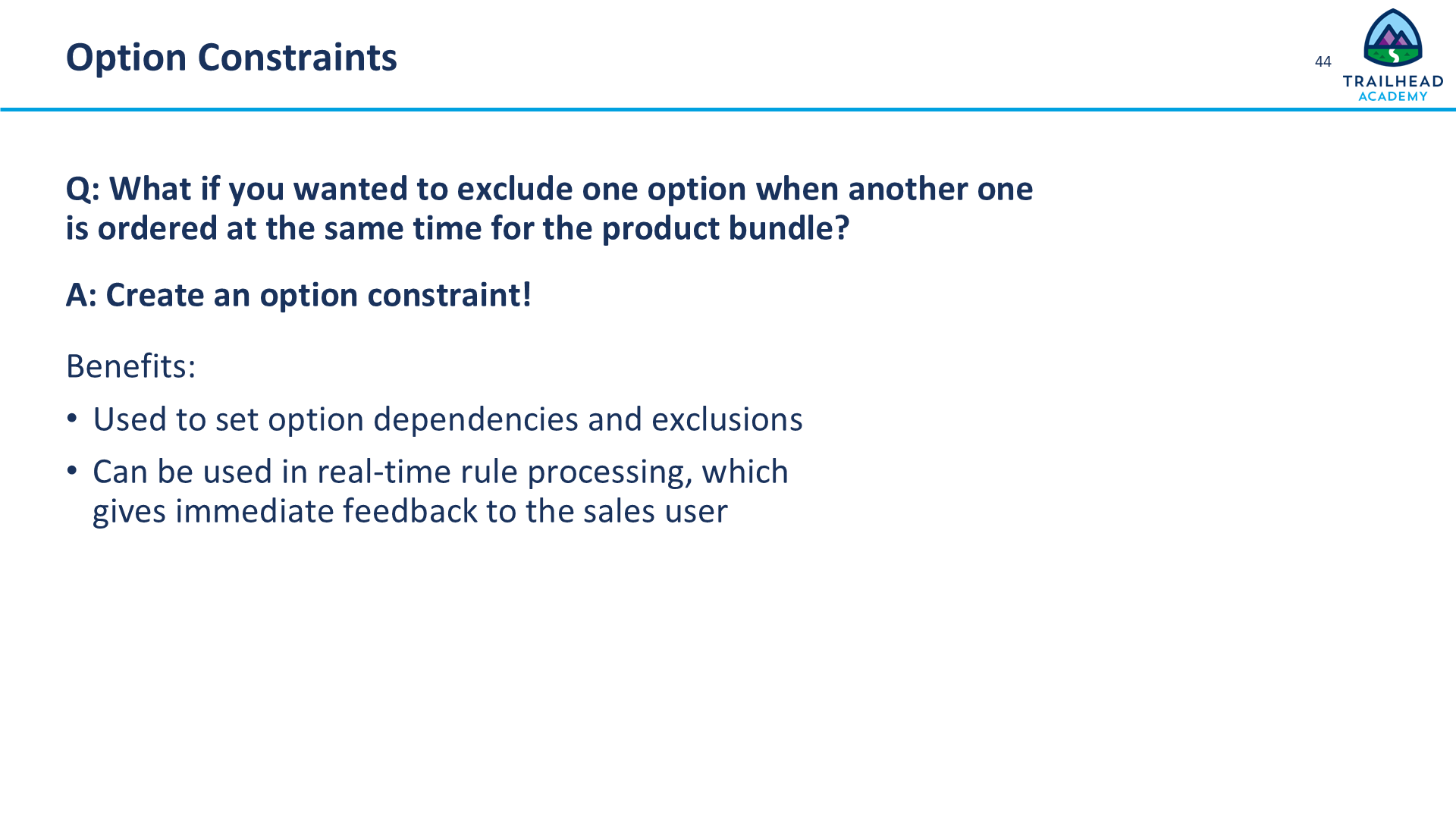
让我们来聊聊Salesforce中的选项限制。想象一下,你正在设计一个表单,让用户选择他们喜欢的冰淇淋口味。你可能会设置一个最小选项,比如至少选择一个口味,和一个最大选项,比如最多选择三个口味。这很简单,对吧? 但是,如果这些选项不仅仅是口味,还涉及到不同的功能呢?比如,某些口味可能只适合特定的季节,或者某些口味需要额外的配料。这时候,仅仅依靠最小和最大选项就不够了。你需要更复杂的规则来引导用户做出合适的选择。 这就是选项限制的用武之地。选项限制允许你根据业务需求和技术要求,设置更精细的规则。比如,你可以设置规则,让用户在冬季只能选择热饮口味,或者在选择了巧克力口味后,自动推荐添加坚果配料。 通过选项限制,你可以确保用户的选择不仅符合数量上的要求,还符合业务逻辑和技术规范。这样,你的表单不仅更智能,还能更好地满足用户的需求和公司的业务目标。 希望这个解释能帮助你理解选项限制的重要性。如果你有更多问题,随时问我!
课程章节
本课程共有 7 个章节
-
1
Option Constraint Use Cases
第 45 页让我们来聊聊Salesforce中的选项约束和依赖关系。想象一下,你正在一个电子产品商店工作,你需要确保顾客在购买某些产品时,遵循特定的业务规则。这些规则帮助确保顾客不会购买不兼容或不完整的产品组合。 首先,我们来看,业务规则1,:你不能销售没有路由器的安装服务。这意味着,如果顾客想要购买安装服务,他们必须先选择一个路由器。在Salesforce中,我们可以设置一个选项约束,使得“安装”这个选项在没有选择路由器的情况下是灰色的,也就是不可选的。只有当顾客选择了路由器后,“安装”选项才会变成可选的。这样,我们就确保了安装服务总是与路由器一起销售。 接下来是,业务规则2,:在没有路由器的情况下,你不能销售接入点。这个规则和第一个规则类似,但这次是接入点依赖于路由器。我们可以在Salesforce中创建另一个选项约束记录,使得接入点在没有选择路由器的情况下也是灰色的。只有当路由器被选中后,接入点才会变成可选的。 最后,我们来看,业务规则3,:你不能同时销售两种保修服务,只能选择其中一种。这意味着,如果顾客选择了保修A,那么保修B就会自动变成不可选的,反之亦然。在Salesforce中,我们可以设置排除约束,使得这两个保修选项相互排斥。这样,顾客只能选择其中一个保修服务。 为了简化这个过程,我们可以创建一个专门用于保修的新功能,并设置最小和最大选项数为1。这样,顾客只需要点击一个单选按钮来选择他们想要的保修服务,而不需要手动取消选择另一个选项。这不仅减少了点击次数,也减少了顾客的困惑。 通过这些设置,我们可以确保我们的销售流程既符合业务规则,又提供了良好的用户体验。希望这些解释能帮助你更好地理解Salesforce中的选项约束和依赖关系!
-
2
Constraint Use Cases
第 46 页让我们来聊聊这些约束用例。首先,我们来看第一个用例:“仅在选择WiFi路由器时才可以选择WiFi安装”。这意味着,如果你在系统中选择了WiFi路由器,那么你才能继续选择WiFi安装服务。如果你没有选择WiFi路由器,那么WiFi安装这个选项就不会出现,或者即使出现了,你也不能选择它。 接下来是第二个用例:“仅在已选择或之前购买WiFi路由器时才能选择WiFi接入点”。这个用例的意思是,如果你想选择WiFi接入点,你必须已经选择了WiFi路由器,或者之前已经购买过WiFi路由器。如果你没有做过这两件事中的任何一件,那么WiFi接入点这个选项就不会对你开放。 最后,我们来看第三个用例:“任何时候只能选择一项保修”。这个用例很简单,它意味着无论你在系统中选择了多少产品,你只能为这些产品选择一项保修服务。你不能为每个产品都选择不同的保修,或者为同一个产品选择多个保修。 这些约束用例都是为了确保系统的逻辑清晰,避免用户在选择服务时出现混淆或错误。希望这些解释能帮助你更好地理解这些用例的含义和作用。
-
3
Option Constraint Fields
第 47 页今天我们来聊聊Salesforce中的“选项约束字段”。这个功能听起来有点复杂,但其实很简单,我来给你解释一下。 想象一下,你有一个下拉菜单,里面有几个选项供用户选择。比如,你有一个字段叫做“产品类型”,里面有“手机”、“电脑”、“平板”这几个选项。现在,你希望当用户选择“手机”时,另一个字段“颜色”只能选择“黑色”或“白色”,而不能选择“红色”或“蓝色”。这就是“选项约束字段”的作用。 简单来说,选项约束字段就是用来限制用户在选择了某个特定选项后,另一个字段的选项范围。它可以帮助你确保数据的准确性和一致性,避免用户选择不合适的组合。 举个例子,假设你有一个销售系统,里面有一个字段叫做“产品类别”,另一个字段叫做“产品型号”。你可以设置选项约束,让用户在选择“手机”这个类别时,只能选择“iPhone”或“三星”这两个型号,而不能选择“戴尔”或“联想”。 设置选项约束字段的步骤也很简单: 1. 首先,你需要在Salesforce中创建两个选项列表字段。 2. 然后,进入“选项约束”设置页面,选择你要约束的主字段和从属字段。 3. 最后,为每个主字段的选项设置对应的从属字段选项。 这样,当用户在主字段中选择某个选项时,从属字段的选项就会自动限制在你设定的范围内。 总的来说,选项约束字段是一个非常实用的功能,可以帮助你更好地控制数据的输入,确保系统的准确性和一致性。希望这个解释对你有帮助!如果有任何问题,随时问我哦!
-
4
Create Option Constraints
第 48 页今天我们来聊聊如何在Salesforce中创建一个选项列表,来限制WiFi安装时需要的WiFi路由器。这个功能在管理客户服务或者产品安装时非常有用,可以确保我们的安装团队知道他们需要携带什么样的设备。 首先,我们需要在Salesforce中创建一个自定义字段,这个字段的类型是“选项列表”(Picklist)。选项列表允许我们定义一组预定义的选项,用户只能从这些选项中选择一个。 1. ,创建自定义字段,: - 进入“设置”(Setup),然后在左侧的搜索栏中输入“对象管理器”(Object Manager)。 - 选择你想要添加这个选项列表的对象,比如“服务请求”(Service Request)或者“安装订单”(Installation Order)。 - 在对象管理器中,找到“字段与关系”(Fields & Relationships),然后点击“新建”(New)。 - 选择“选项列表”(Picklist)作为字段类型,然后点击“下一步”(Next)。 2. ,定义选项,: - 在“选项列表标签”(Picklist Label)中输入“路由器选项”。 - 在“选项列表值”(Picklist Values)中,点击“新建”(New),然后输入“48”。这是我们的第一个选项,表示需要携带48个路由器。 - 你可以继续添加更多的选项,比如“24”或者“12”,根据你的业务需求。 3. ,设置字段属性,: - 选择“必填”(Required),这样用户在创建记录时必须选择一个选项。 - 点击“下一步”(Next),然后选择你想要这个字段出现在哪些页面布局(Page Layouts)中。 - 最后,点击“保存”(Save)。 现在,当你的团队在创建新的安装订单时,他们必须选择一个路由器选项。这确保了每次安装都有正确的设备数量,避免了安装过程中出现设备不足的情况。 希望这个简单的步骤能帮助你更好地管理你的WiFi安装过程。如果有任何问题,随时提问哦!
-
5
Create Option Constraints - 49
第 49 页今天我们来聊聊如何在Salesforce中创建一个选项列表,这个列表可以帮助我们限制WiFi接入点的选择,确保只有特定的WiFi路由器可以被选择。这个功能在很多场景下都非常有用,比如在公司内部,我们希望员工只能连接到公司提供的安全WiFi网络。 首先,我们需要在Salesforce中创建一个自定义字段,这个字段的类型是“选项列表”(Picklist)。这个选项列表将包含所有允许的WiFi接入点名称。我们可以给这个字段命名为“WiFi接入点”。 接下来,我们进入这个选项列表的编辑界面,开始添加选项。每个选项代表一个允许的WiFi接入点。比如,我们可以添加“公司WiFi-1”、“公司WiFi-2”等。这样,当用户在使用Salesforce时,他们只能从这些预定义的选项中选择WiFi接入点,而不能随意输入其他名称。 但是,我们还需要确保这些WiFi接入点确实是由我们指定的WiFi路由器提供的。为此,我们可以在选项列表中添加一个额外的字段,比如“路由器选项”。这个字段也是一个选项列表,它列出了所有允许的WiFi路由器。我们可以给这个字段命名为“路由器”。 在这个“路由器”选项列表中,我们可以添加具体的路由器型号或名称,比如“路由器A”、“路由器B”等。这样,当用户选择一个WiFi接入点时,他们还需要选择一个对应的路由器,确保接入点和路由器的匹配。 最后,我们还可以设置一些验证规则,确保用户在选择WiFi接入点和路由器时,遵循我们的规定。比如,我们可以设置一个规则,要求“WiFi接入点”和“路由器”必须同时选择,不能只选一个。 通过这样的设置,我们就可以有效地限制WiFi接入点的选择,确保只有我们指定的WiFi路由器可以被使用。这不仅提高了网络的安全性,也简化了用户的选择过程。 好了,这就是今天的内容。希望你们能理解并应用到实际工作中。如果有任何问题,随时提问哦!
-
6
Create Option Constraints - 50
第 50 页今天我们来聊聊如何在Salesforce中创建一个选项,限制用户一次只能选择一个保修选项。这个功能在很多业务场景中都非常有用,比如在销售产品时,客户只能选择一种保修服务。 首先,我们需要明确的是,Salesforce中的选项通常是通过“选项列表”或“单选按钮”来实现的。为了限制用户只能选择一个保修选项,我们可以使用“单选按钮”字段。 ### 步骤1:创建自定义字段 1. 进入Salesforce的设置界面。 2. 找到“对象管理器”,然后选择你想要添加保修选项的对象,比如“产品”对象。 3. 在“字段与关系”部分,点击“新建”。 4. 选择“单选按钮”作为字段类型,然后点击“下一步”。 ### 步骤2:设置选项值 1. 在“字段标签”中输入“保修选项”。 2. 在“选项值”部分,输入你想要的保修选项。比如: - 丢失和损坏保修选项 - 50 3. 确保“默认值”为空,这样用户必须手动选择一个选项。 ### 步骤3:保存并测试 1. 点击“保存”完成字段的创建。 2. 回到你的对象记录页面,比如“产品”记录页面,你应该能看到新添加的“保修选项”字段。 3. 尝试选择一个选项,你会发现只能选择一个,这就是我们想要的效果。 ### 小提示 如果你想要更复杂的逻辑,比如根据用户选择的保修选项自动填充其他字段,你可以使用Salesforce的“流程构建器”或“触发器”来实现。 好了,这就是如何在Salesforce中创建一个限制用户一次只能选择一个保修选项的字段。希望这个讲解对你有帮助!如果有任何问题,随时问我哦。
-
7
EX5: Create Option Constraints
第 51 页今天我们来聊聊如何在Salesforce的ITPROPACK产品中创建选项约束,以满足依赖性和排除性的用例。听起来有点复杂,但其实很简单,我们一步步来。 首先,什么是选项约束呢?简单来说,选项约束就是用来限制用户在配置产品时可以选择哪些选项的规则。比如,如果你选择了某个特定的选项,那么其他一些选项可能就不能选了,或者必须选另一个特定的选项。这就是依赖性和排除性的用例。 ### 1. 依赖性用例 依赖性用例是指当你选择了某个选项后,另一个选项必须被选中。举个例子,假设你在配置一台电脑,如果你选择了“高性能显卡”,那么你可能必须选择“大功率电源”。这就是依赖性。 ### 2. 排除性用例 排除性用例则是指当你选择了某个选项后,另一个选项就不能被选中。继续用电脑的例子,如果你选择了“小型机箱”,那么“大型显卡”就不能选了,因为装不下。这就是排除性。 ### 如何在ITPROPACK中创建这些约束呢? #### 步骤1:进入产品配置器 首先,打开Salesforce,进入ITPROPACK产品配置器。找到你想要配置的产品,点击进入。 #### 步骤2:创建选项 在产品配置器中,你会看到各种选项。比如,显卡、电源、机箱等等。你需要先确保这些选项都已经创建好了。 #### 步骤3:添加约束 接下来,我们来添加约束。点击“约束”选项卡,然后选择“新建约束”。 #### 步骤4:设置依赖性或排除性 在新建约束的界面,你会看到两个主要部分:条件和结果。 - ,条件,:这是你选择的第一个选项。比如“高性能显卡”。 - ,结果,:这是你希望根据条件来限制的选项。比如“大功率电源”。 如果你要设置依赖性,选择“必须选择”作为结果。如果你要设置排除性,选择“不能选择”作为结果。 #### 步骤5:保存并测试 设置好之后,别忘了保存。然后你可以测试一下,看看当你选择“高性能显卡”时,是否必须选择“大功率电源”,或者当你选择“小型机箱”时,是否不能选择“大型显卡”。 ### 总结 通过这种方式,你可以在ITPROPACK中轻松创建选项约束,确保用户在配置产品时遵循你设定的规则。这样不仅能提高用户体验,还能避免配置错误。 好了,今天的课程就到这里。希望你们都能掌握如何在Salesforce中创建选项约束。如果有任何问题,随时问我!
📋 课程信息
- 所属目录:CPQ201
- 课程名称:Lesson 3 Option Constraints
- 章节数量:7 个