课程介绍
让我们来聊聊如何在Salesforce中创建报价,以及它与机会和帐户之间的关系。想象一下,你正在为一家公司准备一个报价,这个报价不是凭空而来的,它需要基于一个具体的机会和一个客户帐户。 首先,我们需要创建一个机会。这个机会代表了潜在的销售交易,比如一个客户可能想要购买你的产品或服务。然后,我们需要关联一个帐户,这个帐户就是你的客户,可能是公司或个人。 现在,有了机会和帐户,我们就可以创建报价了。报价是你向客户提供的具体价格和条款。在Salesforce中,报价与机会和帐户紧密相连。这意味着,当你更新报价时,Salesforce可以自动更新相关的机会和帐户信息。 例如,当你添加产品到报价中时,这些产品会自动出现在机会的产品列表中。这就是所谓的“机会产品”。同时,报价行会记录你添加到报价中的每一个产品。这些报价行在报价记录的相关列表中可以看到。 如果你的报价是“主要”报价,那么当你添加产品到报价中时,这些产品不仅会出现在报价行中,还会自动填充到机会的产品列表中。这样,你就可以轻松地管理和跟踪与每个机会相关的所有产品。 最后,Salesforce还可以帮助你自动生成合同、订阅和资产,这些都是基于你的报价和机会的。这样,你就可以确保所有的销售活动都是连贯和一致的,从而帮助你更好地管理客户关系和销售流程。 总之,通过将报价与机会和帐户关联起来,Salesforce提供了一个强大的工具来帮助你管理销售过程,确保信息的准确性和一致性。
课程章节
本课程共有 13 个章节
-
1
Creating a Quote
第 10 页今天我们来聊聊Salesforce中的“创建Quote和Quote行编辑器”。想象一下,你正在为客户准备一份报价单。在Salesforce中,这个报价单就是所谓的“Quote”。而报价单上的每一项产品或服务,我们称之为“Quote行记录”。 现在,为了让这个过程更加直观和用户友好,Salesforce提供了一个非常棒的工具,叫做“报价行编辑器”。这个编辑器就像是一个可视化的操作界面,让你的用户能够轻松地添加产品、配置捆绑的产品,甚至调整订阅服务的期限。而且,它还能自动帮你计算总价,非常方便。 使用这个编辑器,你的用户不需要担心复杂的后台操作,他们只需要在界面上点击几下,就能完成所有的工作。而且,这个编辑器还可以根据你的业务需求进行定制,确保用户在操作时遵循既定的业务规则和技术要求。 所以,下次当你需要创建一个报价单时,记得使用这个报价行编辑器,它会让整个过程变得简单、快捷,而且准确无误。希望这个解释对你有帮助,如果还有任何疑问,随时问我哦!
-
2
Creating a Quote - 11
第 11 页让我们来聊聊Salesforce中的报价产品和报价行。想象一下,你正在为客户准备一份报价单。在这个过程中,报价行就像是报价单中的每一行商品或服务。当你创建报价产品并保存报价时,系统会自动为你生成报价行记录。 这里有个小技巧:如果你在报价行对象上设置了“孪生字段”,那么产品中的信息,甚至是自定义字段,都会自动映射到报价行记录中。这就像是给每个产品都配了一个小助手,确保信息准确无误地传递。 举个例子,假设你正在销售一款笔记本电脑。如果这款笔记本的产品记录中有一个“产品说明”字段,那么这个说明会自动出现在报价行的相应字段中。这样,当你准备生成供客户签署的最终文档时,这个说明就会清晰地展示在文档上。 再来看另一个例子,关于“不可折扣”的行为。在产品和报价行对象上,都有一个“不可折扣”的字段。如果某个产品,比如“生产力套件”,在添加到报价时被标记为“不可折扣”,那么这个信息也会自动传递到报价行。这样,在报价行编辑器中,系统就会知道这个产品的折扣字段是锁定的,不能更改。 总的来说,这些自动映射的功能大大简化了报价单的创建过程,确保信息的准确性和一致性,同时也提高了工作效率。希望这些解释能帮助你更好地理解Salesforce中的报价产品和报价行。
-
3
Creating a Quote - 12
第 12 页让我们来聊聊Salesforce中的报价产品和报价行,以及它们之间的自动映射功能。 首先,当你在Salesforce中创建一个报价产品时,你实际上是在为你的产品或服务设定一个价格和描述。这个信息会被用来生成一个报价,也就是你给客户的正式报价单。 当你保存这个报价时,Salesforce会自动创建一个报价行记录。这个记录包含了报价的详细信息,比如产品名称、数量、价格等。这里有一个很酷的功能,就是如果你在报价行对象上设置了“孪生字段”,那么产品记录中的信息,包括自定义字段,都会自动映射到报价行记录中。 这个自动映射功能非常有用,因为它确保了报价行记录中的信息是最新的,并且与产品记录保持一致。这样,当你生成输出文档,比如报价单或合同,给客户时,文档上的信息就会准确无误。 举个例子,假设你有一个笔记本电脑产品,产品记录中有一个字段叫做“产品说明”。如果你在这个字段中输入了描述,比如“高性能笔记本电脑,适合游戏和图形设计”,那么这个描述会自动映射到报价行的“说明”字段中。这样,当你生成报价单时,这个描述就会出现在文档上,让客户清楚地知道他们购买的是什么。 再来看一个例子,关于“不可折扣”的字段。在产品和报价行对象上都有一个“不可折扣”的字段,它们的API名称和字段类型是相同的。如果你在添加产品时,将“不可折扣”标记为TRUE,那么这个值也会自动映射到报价行。这样,在报价行编辑器中,这个信息就会被用来锁定该报价行的附加折扣字段,确保不会给这个产品提供额外的折扣。 总之,自动映射功能让Salesforce中的报价管理变得更加高效和准确。它确保了报价行记录中的信息与产品记录保持一致,从而帮助你生成准确无误的输出文档,并确保在销售过程中的数据一致性。
-
4
Create Sample Salesforce CPQ Quote
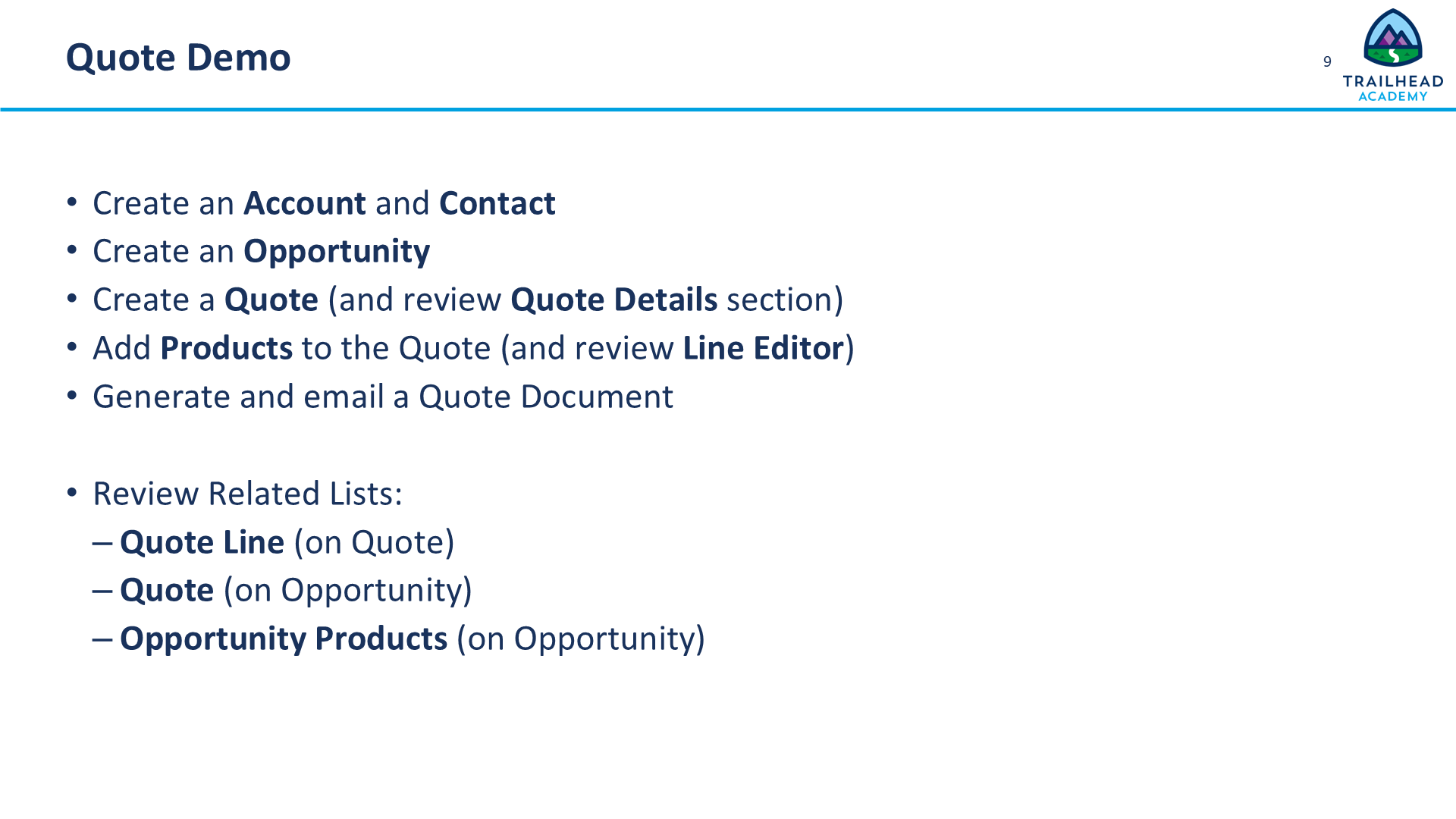
第 13 页同学们,今天我们要一起学习如何在Salesforce CPQ中创建一个示例报价。这个过程其实很有趣,就像搭积木一样,一步步来,最后你会看到一个完整的报价单。 首先,我们需要搭建基础设施。这就像盖房子前要先打好地基一样。在Salesforce CPQ中,基础设施包括产品、价格规则、折扣规则等。这些是我们创建报价的基础。 接下来,我们会首次进入报价行编辑器,也就是QLE。这里就像是一个工作台,我们可以在上面添加、修改或删除产品。你可以想象成在超市购物,把商品一件件放进购物车。 在QLE中,我们可以“玩”一下,也就是尝试不同的配置和选项。比如,你可以调整产品的数量,看看总价如何变化;或者应用不同的折扣规则,看看最终价格会有什么不同。 完成这些操作后,我们就进入练习阶段。这时候,你可以自己动手,按照我们刚才的步骤,创建一个属于自己的报价。这就像是在做实验,通过实践来加深理解。 最后,别忘了进行测试和故障排除。这就像检查作业一样,确保一切都在正确运行。如果发现问题,就及时调整和修复。 好了,这就是我们今天的主要内容。希望你们能通过这个过程,更好地理解Salesforce CPQ的报价创建流程。如果有任何问题,随时提问,我们一起解决。
-
5
Create Sample Salesforce CPQ Quote - 14
第 14 页今天我们来聊聊如何在Salesforce CPQ中创建一个报价示例。首先,第一步是创建一个帐户。 想象一下,你正在为一家公司准备一份报价单。首先,你需要知道这份报价是给谁的,对吧?所以,第一步就是创建一个“帐户”。这个帐户就像是你在Salesforce中为你的客户建立的一个档案。你可以在这里记录客户的基本信息,比如公司名称、地址、联系人等等。 创建帐户其实很简单。你只需要在Salesforce的界面上找到“帐户”这个选项,然后点击“新建”。接下来,填写一些基本信息,比如公司名称、行业类型、地址等等。填写完毕后,点击保存,这个帐户就创建好了。 有了这个帐户,你就可以开始为这个客户创建报价单了。这个帐户就像是你在Salesforce中的一个起点,所有的后续操作,比如创建报价、添加产品、计算价格等等,都会基于这个帐户来进行。 所以,创建帐户是Salesforce CPQ中创建报价示例的第一步,也是非常重要的一步。它为你后续的工作打下了基础。希望这个解释对你有帮助!
-
6
Create Sample Salesforce CPQ Quote - 15
第 15 页我们现在来聊聊如何在Salesforce CPQ中创建联系人。这是创建报价的第二步,非常重要哦! 首先,联系人是什么呢?简单来说,联系人就是你要报价的对象,可能是客户、合作伙伴,或者是任何你需要与之沟通的人。在Salesforce CPQ中,联系人是报价的基础,没有联系人,你就无法生成报价。 那么,怎么创建联系人呢?其实很简单,跟着我一步步来: 1. ,登录Salesforce,:首先,打开你的Salesforce账号,进入主界面。 2. ,导航到联系人页面,:在左侧的导航栏中,找到“联系人”选项,点击它。 3. ,新建联系人,:在联系人页面的右上角,你会看到一个“新建”按钮,点击它。 4. ,填写联系人信息,:现在,你会看到一个表单,需要填写联系人的详细信息。比如: - ,姓名,:输入联系人的名字和姓氏。 - ,公司,:选择或输入联系人所在的公司。 - ,电子邮件,:输入联系人的电子邮件地址。 - ,电话,:输入联系人的电话号码。 - ,地址,:填写联系人的地址信息。 5. ,保存联系人,:填写完所有必要信息后,点击“保存”按钮。这样,一个新的联系人就创建好了! 6. ,关联到报价,:接下来,你可以在创建报价时,选择这个联系人作为报价的对象。这样,报价就会自动关联到这个联系人,方便你后续的跟进和管理。 好了,这就是创建联系人的全部步骤。是不是很简单呢?记住,联系人是报价的基础,所以一定要确保信息准确无误哦!接下来,我们就可以继续创建报价了。
-
7
Create Sample Salesforce CPQ Quote - 16
第 16 页让我们来聊聊Salesforce CPQ中的报价创建。首先,虽然报价的阶段和结束日期在你的业务流程中可能很重要,但在CPQ中,这些字段并不会直接影响任何内置的功能。也就是说,CPQ不会因为报价的阶段或结束日期不同而自动改变其行为或功能。 接下来,我们谈谈货币。如果你的Salesforce组织支持多货币,那么每个机会只能使用一种货币。这个货币设置会直接影响到CPQ中的报价。也就是说,当你创建一个报价时,它会自动继承关联机会的货币类型。这样确保了报价中的价格和成本计算都是基于同一种货币进行的,避免了混淆和错误。 再来说说价格簿。每个机会在CPQ中也只能关联一个价格簿。价格簿是定义产品价格的地方,它包含了所有产品的定价信息。你可以通过设置工作流程规则来自动将特定的价格簿关联到机会上,或者你也可以让用户在创建报价时手动选择一个价格簿。这给了你灵活性,可以根据不同的业务需求来调整价格策略。 总结一下,虽然阶段和结束日期在业务流程中很重要,但在CPQ中它们不直接影响功能。货币和价格簿的设置则更为关键,它们确保了报价的准确性和一致性。希望这些信息能帮助你更好地理解和使用Salesforce CPQ。
-
8
Create Sample Salesforce CPQ Quote - 17
第 17 页今天我们来聊聊Salesforce CPQ中的报价创建和一些关键功能。首先,创建报价时,你会看到一个“主要报价”的复选框。这个复选框的作用是让你在最近创建的报价中标记一个为主要报价。这个主要报价通常用于预测,因为它包含了生成机会产品的报价行。 接下来,我们来看看订阅期限和开始日期。这两个字段非常重要,因为它们用于计算订阅产品的价格。确保这些字段填写正确,可以帮助你更准确地定价。 当你保存报价后,系统会自动带你到报价对象页面。这里有一个小提示:如果机会还没有设置价格手册,并且这是机会上的第一个报价,系统会提示你选择一个价格手册。这个步骤很重要,因为它确保了报价的准确性和一致性。 总的来说,Salesforce CPQ的报价功能非常强大,通过合理设置主要报价、订阅期限和开始日期,以及选择正确的价格手册,你可以更有效地管理销售流程,提高预测的准确性。希望这些信息对你有所帮助!
-
9
Create Sample Salesforce CPQ Quote - 18
第 18 页同学们,今天我们来聊聊如何在Salesforce CPQ中创建报价单并找到合适的产品。首先,在开始添加产品之前,我们需要确保几件事情已经准备妥当。首先,产品记录需要被标记为“活动”状态,并且每个产品都需要有一个价格手册条目,即使这个价格是0美元。 在Salesforce CPQ中,我们有几种方法可以找到产品。你可以简单地滚动浏览产品列表,也可以使用过滤器来缩小选择范围。从版本28开始,你还可以使用搜索栏来快速找到你需要的产品。 接下来,我们来谈谈“水桶”这个概念。在早期的Salesforce组织中,将产品组织到“桶”中是一种常见的做法。你可以在设置中找到这个功能,具体路径是:设置 > 已安装程序包 > 配置(CPQ) > 附加设置标签 > 产品结果组字段名(选择产品系列)。需要注意的是,每页只会显示100个产品,所以如果一个“桶”中有超过100个产品,你可能需要点击“下一步”链接来查看更多产品。 当你找到想要的产品后,你可以点击“选择”按钮将产品添加到报价单行项目(QLE)并退出产品选择界面,或者点击“选择和添加更多”来继续添加其他产品。 最后,我们还会学习如何通过产品规则自动为用户添加产品,而不仅仅是手动添加。在开始练习之前,我会演示如何添加任意两个产品(不是笔记本电脑或IT包),这样你们可以更好地理解这个过程。 好了,现在你们可以开始练习了,记得按照我刚才演示的步骤来操作。如果有任何问题,随时问我。祝你们学习愉快!
-
10
Create Sample Salesforce CPQ Quote - 19
第 19 页今天我们来聊聊如何在Salesforce CPQ中创建示例报价(QuoteDemo),并设置数量和折扣字段。首先,在版本28中,当你想要编辑某些字段时,你需要将鼠标悬停在附加列上,看看是否可以编辑它们。这是一个小技巧,确保你在操作时不会错过任何可编辑的字段。 接下来,如果你想要对产品进行折扣,你可以选择按百分比或者按金额来进行折扣。这给了你很大的灵活性,根据不同的销售策略来调整折扣方式。 现在,我们来演示一下克隆和删除操作。在Salesforce CPQ中,默认情况下,你可能看不到删除行的按钮。这是因为在包设置中,默认是不显示这个按钮的。如果你想要启用它,你需要这样做:进入设置 > 已安装的包 > 配置(CPQ)行编辑器 > 启用多行删除。这样,你就可以在界面上看到删除行的按钮了。 最后,我们来实际操作一下删除行的过程。你只需要选择产品旁边的复选框,然后点击删除行按钮,就可以轻松删除不需要的产品行了。这样,你的报价单就会更加整洁和准确。 希望这些信息对你有帮助,如果你有任何问题,随时问我哦!
-
11
Calculation & Saving Quote and Quote Line Records
第 20 页今天我们来聊聊Salesforce中的报价和报价行记录的计算和保存方法。首先,报价和报价行是Salesforce中非常重要的部分,它们帮助我们在销售过程中准确地记录和计算产品的价格和数量。 当你创建一个报价时,Salesforce会自动为你生成一个报价行记录。这个记录包含了产品的详细信息,比如产品名称、数量、单价等。Salesforce会根据这些信息自动计算出总价。这个过程我们称之为“计算”。 那么,如何保存这些计算出来的数据呢?Salesforce提供了几种不同的方法。最常见的是手动保存,也就是你在完成报价后,点击保存按钮,系统就会将你的报价和报价行记录保存下来。这样,无论何时你都可以回来查看或修改这些记录。 除了手动保存,Salesforce还支持自动保存。这意味着,当你对报价或报价行进行修改时,系统会自动保存这些更改,无需你手动操作。这对于需要频繁更新报价的销售团队来说非常方便。 另外,还有一些触发计算的方法,比如当你更改了产品的数量或单价时,Salesforce会自动重新计算总价。这些方法我们会在后续的课程中更详细地讨论。 总的来说,Salesforce提供了灵活的计算和保存方法,帮助销售团队更高效地管理报价和报价行记录。希望这些信息对你有帮助,我们下次再见!
-
12
EX1: Create Your First Quote
第 21 页同学们,今天我们来做一个非常实用的练习——创建你的第一个报价。这个练习会帮助你理解如何在Salesforce中管理客户关系,从创建账户、联系人到生成报价,整个过程都会涉及到。 首先,我们需要创建一个账户。账户在Salesforce中代表的是你的客户公司。你可以想象一下,比如你有一个客户叫“ABC公司”,那么“ABC公司”就是你的一个账户。 接下来,我们要为这个账户创建一个联系人。联系人就是你在“ABC公司”里具体联系的那个人,比如销售经理李先生。这样,当你需要联系“ABC公司”时,你就知道应该找谁。 然后,我们要创建一个机会。机会在Salesforce中代表的是你可能从客户那里获得的业务。比如,“ABC公司”可能需要购买一批产品,这就是一个机会。 现在,我们已经有了账户、联系人和机会,接下来就是创建报价了。报价就是你向客户提供的具体产品和价格。在这个练习中,你需要确保报价中包含确切的产品、数量和折扣。你可以参考上一张幻灯片中的信息来填写这些内容。 最后,我们需要验证一下报价的总金额是否正确。根据我们的计算,这个报价的总金额应该是$1,740.00。你可以检查一下你的报价,确保金额是正确的。 好了,现在你们可以开始实验几分钟,然后完成这个练习。如果有任何问题,随时问我。祝你们好运!
-
13
Extra Quoting Tools
第 22 页今天我们来聊聊Salesforce中的两个非常实用的功能:,额外的报价工具收藏夹,和,组,。这两个功能可以帮助销售代表更高效地管理他们的报价和产品。 首先,我们来看,额外的报价工具收藏夹,。这个功能允许销售代表快速找到他们经常使用的产品。想象一下,如果你是一个销售代表,每天都要处理很多报价,有些产品你可能会反复使用。如果没有这个功能,你可能每次都要在长长的产品列表中翻来翻去,浪费时间。但是有了收藏夹,你可以把你常用的产品放进去,就像你在网上购物时把喜欢的商品加入收藏夹一样。这样,下次你需要这些产品时,只需要打开收藏夹,就能快速找到它们,省时又省力。 接下来是,组,的功能。这个功能允许销售代表将报价行组织到他们可以指定的组中。你可以把组想象成一个文件夹,里面可以放很多相关的报价行。比如,你可以根据客户、项目或者产品类型来创建不同的组。这样,当你需要查看某个特定客户的报价时,你只需要打开对应的组,就能看到所有相关的报价行,而不需要在大量的报价中慢慢筛选。这个功能不仅让报价管理更加有条理,还能帮助销售代表更快地找到他们需要的信息。 总结一下,,额外的报价工具收藏夹,和,组,这两个功能,都是为了帮助销售代表更高效地管理他们的报价和产品。收藏夹让你快速找到常用产品,而组则让你有条理地组织报价行。这两个功能结合起来,可以大大提升你的工作效率,让你有更多的时间去专注于销售本身。 希望这个解释对你有帮助!如果你有任何问题,随时问我哦。
📋 课程信息
- 所属目录:CPQ201
- 课程名称:Lesson 1 Creating a Quote
- 章节数量:13 个