课程内容
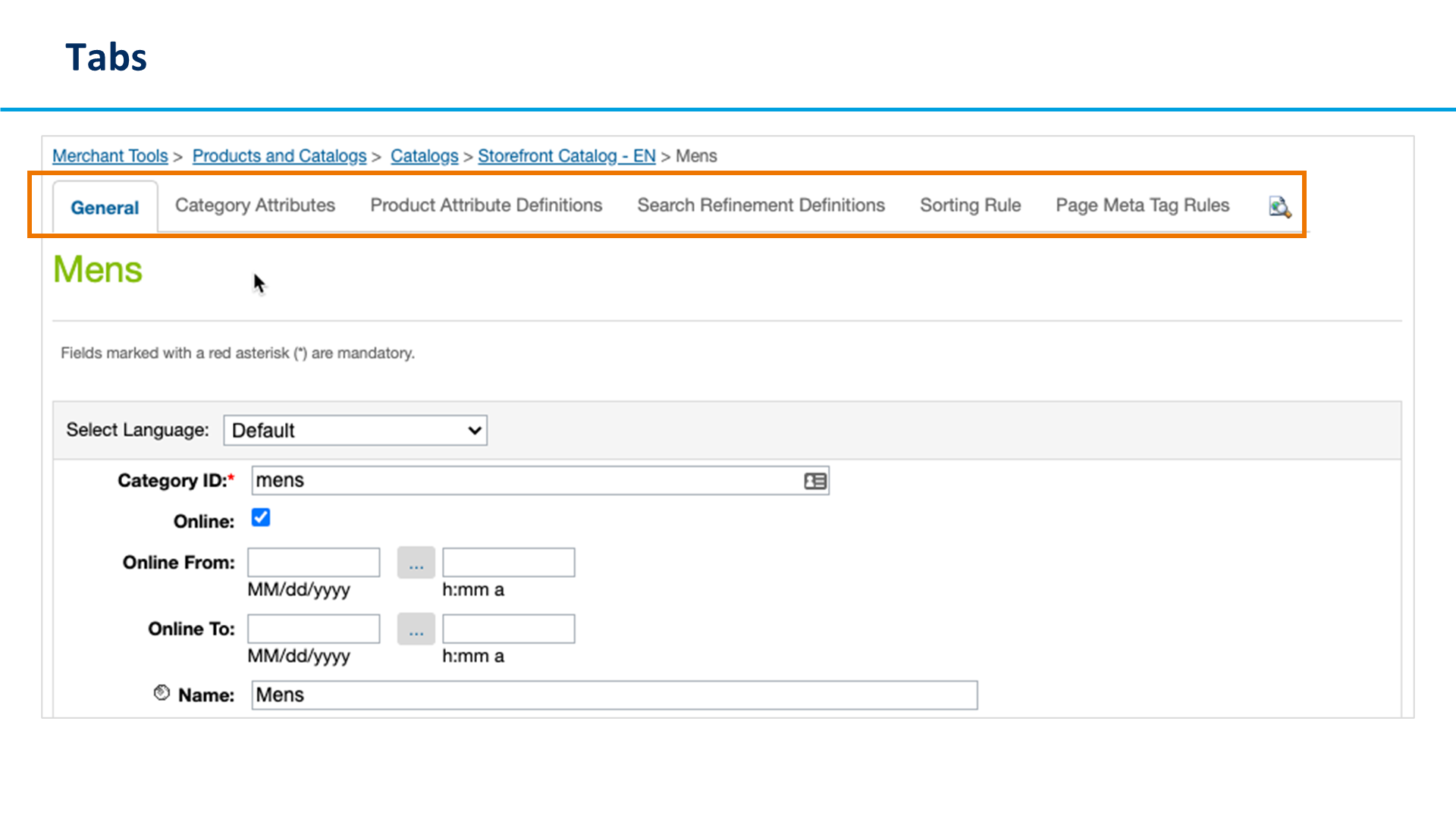
让我们来聊聊Salesforce中的“选项卡”功能,特别是关于“常规选项卡”和相关的设置。想象一下,你正在管理一个在线商店,你需要确保每个产品类别都能被正确地展示和管理。这就是“常规选项卡”发挥作用的地方。
首先,我们来看“常规选项卡”。这个选项卡就像是每个产品类别的基础信息卡。在这里,你可以设置类别的ID、名称、描述,以及这个类别是否在线和上线的日期。这些信息帮助你和你的团队快速了解每个类别的状态和基本信息。
接下来是“选择语言(区域设置)”。如果你的商店面向的是多语言用户,比如同时有英语和法语的用户,这个功能就非常有用。你可以为每个类别设置不同的语言版本。比如,当选择英语时,你可以输入“Men”,然后切换到法语输入“Homme”。这样,无论用户选择哪种语言版本访问你的站点,他们都能看到相应语言的类别名称。这个设置是通过Business Manager来管理的,非常方便。
再来看“类别属性页签”。这个选项卡允许你为每个类别设置一些高级属性,比如搜索引擎优化(SEO)设置、站点地图属性、展示方式、搜索排名等。这些设置有助于提升你的产品在搜索引擎中的可见度,从而吸引更多的潜在客户。
“产品属性定义页签”则更为具体。这里你可以看到附加到该类别的属性组。这些属性组定义了所有绑定到该类别的产品的属性。你可以通过提供ID并点击添加来将新的属性组添加到类别中,这样你就可以更细致地管理每个产品的属性。
“搜索优化定义选项卡”则是为了提升用户的搜索体验。你可以在这里设置每个类别的搜索细化选项,比如价格、类别或产品属性。这样,当用户搜索时,他们可以使用这些细化选项来缩小搜索范围,更快地找到他们想要的产品。例如,一个想买电视的用户可以根据屏幕尺寸、价格和制造商来优化他们的搜索结果。
最后是“排序规则页签”。这里你可以设置用于对类别中的产品进行排序的规则。比如,你可以设置按价格从低到高排序,或者按销量排序等。
别忘了“预览图标”,它看起来像一个小放大镜。点击这个图标,你可以在店面上预览该类别的展示效果,确保一切看起来都符合你的预期。
通过这些选项卡和设置,你可以更有效地管理和展示你的产品类别,提升用户体验,同时也能更好地控制你的在线商店的运营。希望这些解释能帮助你更好地理解和使用Salesforce中的这些功能!
📋 单元信息
- 所属课程:CCM101
- 单元名称:Introductions and Overview
- 排序:28