课程内容
让我们一步一步来学习如何在Salesforce中创建一个新的存储桶。这个过程其实很简单,只要你跟着步骤来,很快就能掌握。
首先,你需要进入商户工具。你可以在Salesforce的主界面找到这个选项。点击后,你会看到“产品和目录”这一项,再点击它,然后选择“目录”。
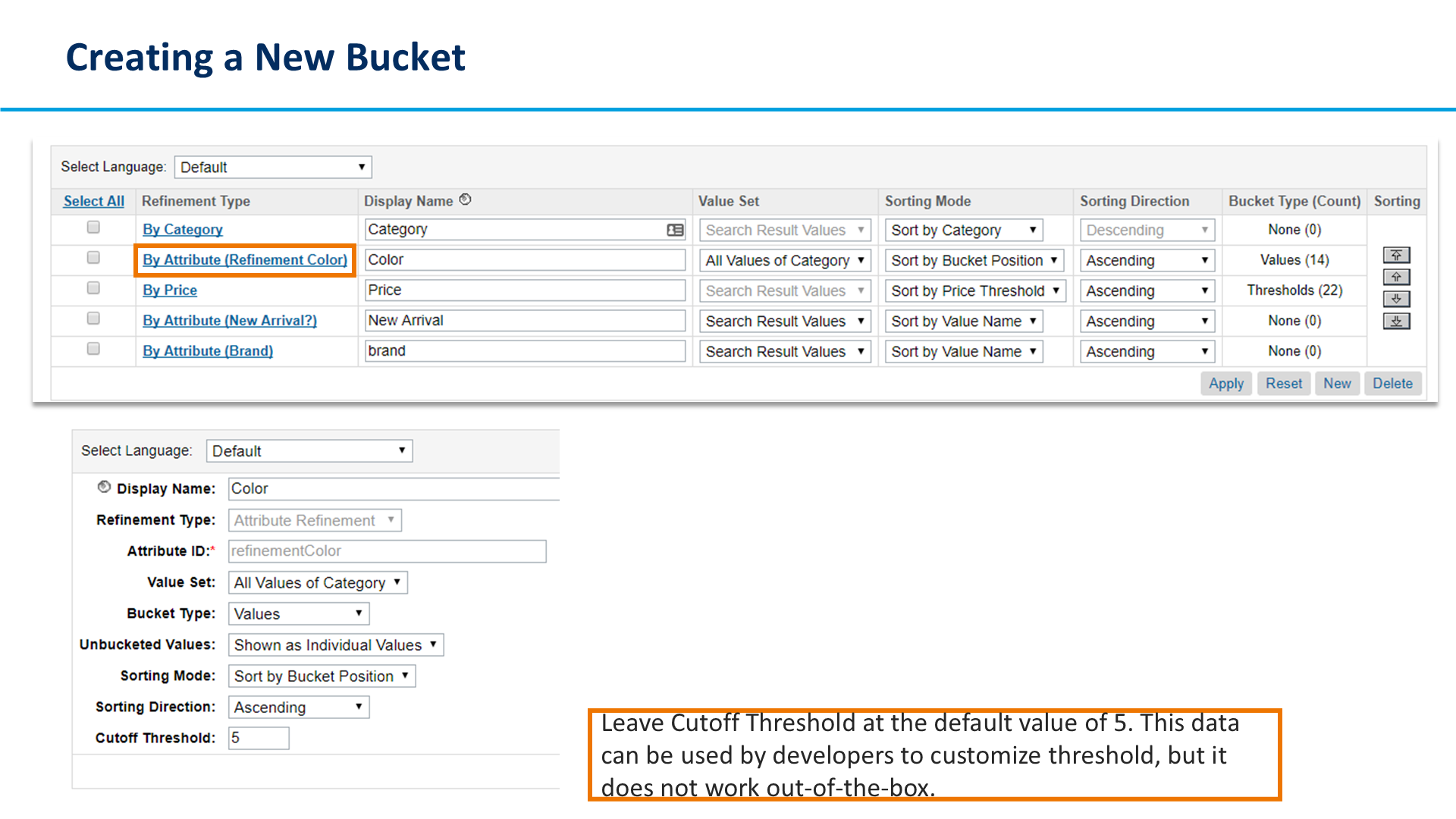
接下来,你需要编辑你的店面目录。找到你想要编辑的目录,点击进入编辑模式。在编辑界面中,你会看到很多选项卡,找到并点击“搜索细化定义”这个选项卡。
在这个选项卡里,你可以看到不同的细化类型。比如,如果你想要根据颜色来细化搜索,你就可以选择“按属性(细化颜色)”。点击这个选项后,你就可以开始设置你的存储桶了。
在设置存储桶时,你需要填写显示名称。这个名称就是顾客在店面上会看到的内容,所以要尽量清晰易懂。然后,你需要选择值集。这个值集可以是类别中所有的值,也可以只是搜索结果中的值,这取决于你的需求。
接下来是桶类型,这个部分描述的是如何将值分组到桶中。你可以根据不同的属性来分组,比如颜色、尺寸等。最后,你还需要设置排序模式,这个决定了搜索结果的排序顺序。
完成所有这些设置后,别忘了点击“应用”按钮来保存你的设置。这样,一个新的存储桶就创建成功了。
希望这个解释能帮助你更好地理解如何在Salesforce中创建新存储桶。如果有任何疑问,随时欢迎提问!
📋 单元信息
- 所属课程:CCM101
- 单元名称:Introductions and Overview
- 排序:94