课程内容
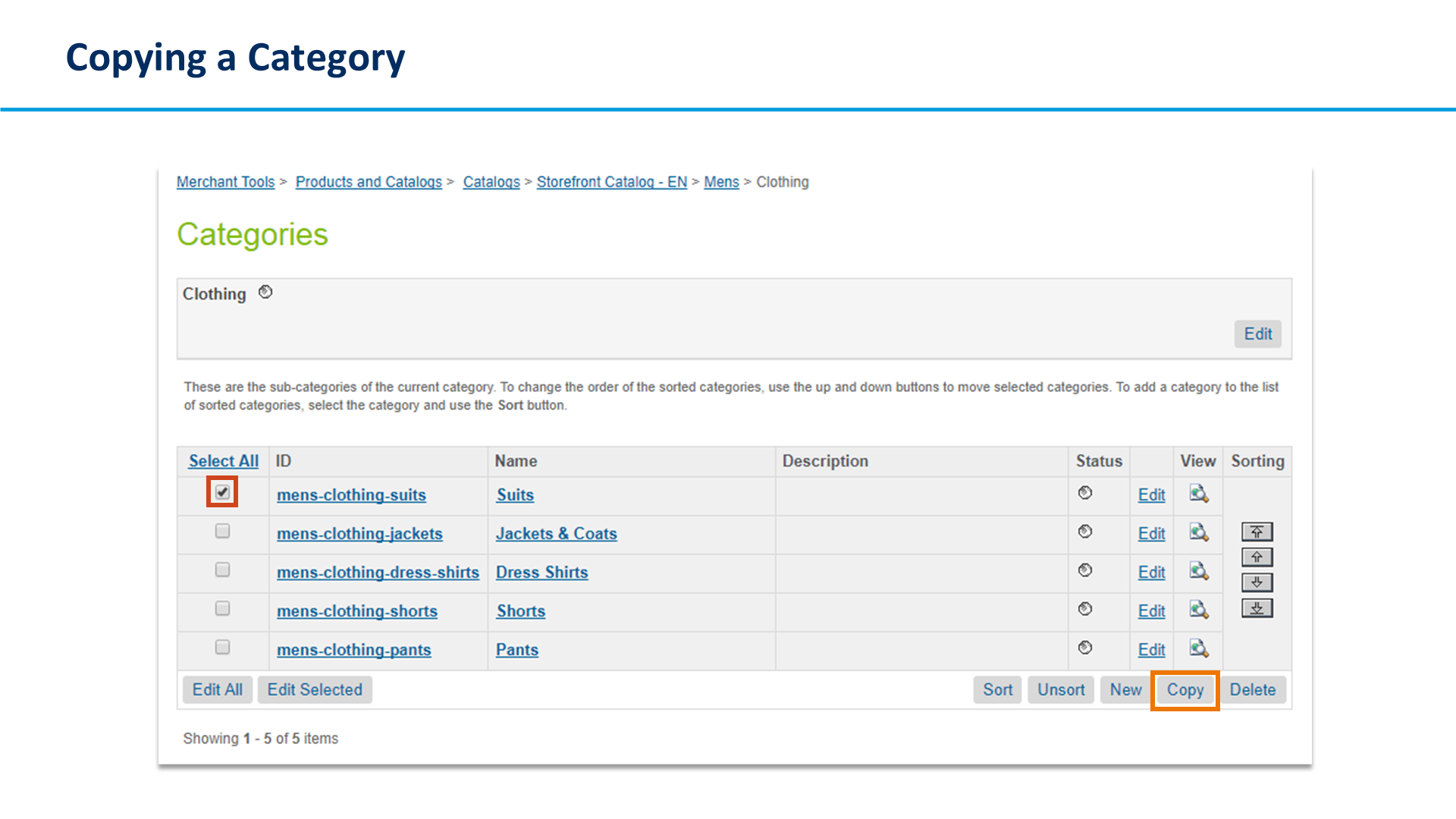
让我们来聊聊如何在Salesforce中复制类别。想象一下,你有一个商店,里面有很多商品分类。现在,你想要在另一个商店里也设置类似的分类,但不想从头开始创建。这时候,复制类别功能就派上用场了。
首先,你可以选择你想要复制的类别。然后,点击“复制”按钮。这时候,你会看到几种复制方法供你选择:
1. ,复制不带产品分配的类别,:这就像只复制一个空壳,里面没有具体的商品。 2. ,复制包含产品分配的类别,:这个选项会把类别和里面的商品一起复制过去。 3. ,复制没有产品分配的类别和子类别,:如果你有子类别,这个选项会复制主类别和子类别,但不包括商品。 4. ,复制具有产品分配的类别和子类别,:这个选项会把主类别、子类别以及所有商品都复制过去。 5. ,复制类别和子类别而不进行搜索优化,:这个选项会复制类别和子类别,但不会优化搜索功能。 6. ,使用搜索优化复制类别和子类别,:这个选项不仅复制类别和子类别,还会优化搜索功能,让顾客更容易找到商品。
举个例子,假设你有一个“夏季促销”类别,里面有一些正在打折的商品。你可能想保留所有商品在主类别中,但同时也想把打折的商品单独放到一个新的“促销”类别里。这时候,你可以选择复制包含所有商品的原始类别,然后调整新类别,只保留打折的商品。
复制完成后,你会注意到新复制的类别是“离线”状态,并且有一个新的唯一ID,这个ID是在原始类别ID后面加上“-1”来区分的。
这样,你就可以轻松地在不同的店面之间复制和调整类别了,既节省时间又保持了一致性。希望这个解释对你有帮助!
📋 单元信息
- 所属课程:CCM101
- 单元名称:Introductions and Overview
- 排序:35