课程内容
让我们来聊聊如何在Salesforce中将多个产品分配到类别。这个过程其实很简单,就像整理你的书架一样,把书放到合适的类别里。
首先,如果你想要通过类别来分配产品,你可以这样做: 1. 打开Salesforce,找到你想要操作的类别。 2. 点击“分配”按钮。 3. 然后,选择你想要添加到这个类别的产品。就像挑选书放到书架上一样简单。
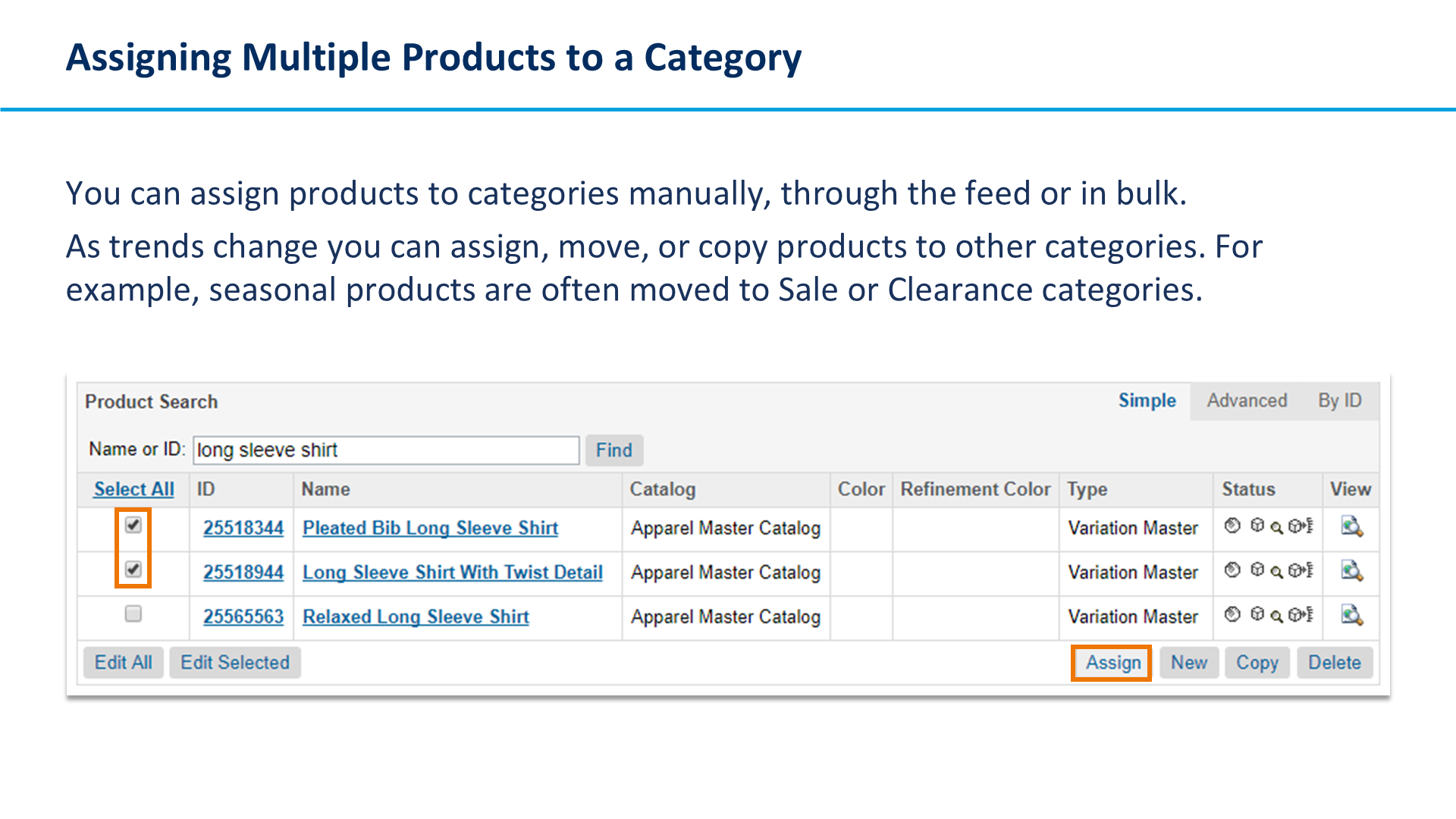
如果你想要通过产品来分配,步骤也很类似: 1. 在Salesforce中,点击“商户工具”,然后选择“产品和类别”下的“产品”。 2. 找到你想要分配的产品,点击“分配”。 3. 接着,选择你想要这些产品加入的类别。就像决定把书放到哪个书架上一样。 4. 最后,点击“分配”按钮,确认你的选择。
在分配过程中,你可能还需要指定产品的主要类别和分类类别。这就像给书贴上标签,方便以后查找。
完成这些步骤后,你可以选择“完成:返回产品”来查看你的产品列表,或者选择“完成:转到批处理”来进行更多的批量操作。
整个过程就像整理书架一样,简单直观。希望这能帮助你更好地理解如何在Salesforce中管理产品和类别。如果有任何疑问,随时欢迎提问!
📋 单元信息
- 所属课程:CCM101
- 单元名称:Introductions and Overview
- 排序:41