课程内容
让我们一步一步来学习如何在Salesforce中创建自定义对象类型。这个过程其实很简单,我会尽量用通俗易懂的语言来解释。
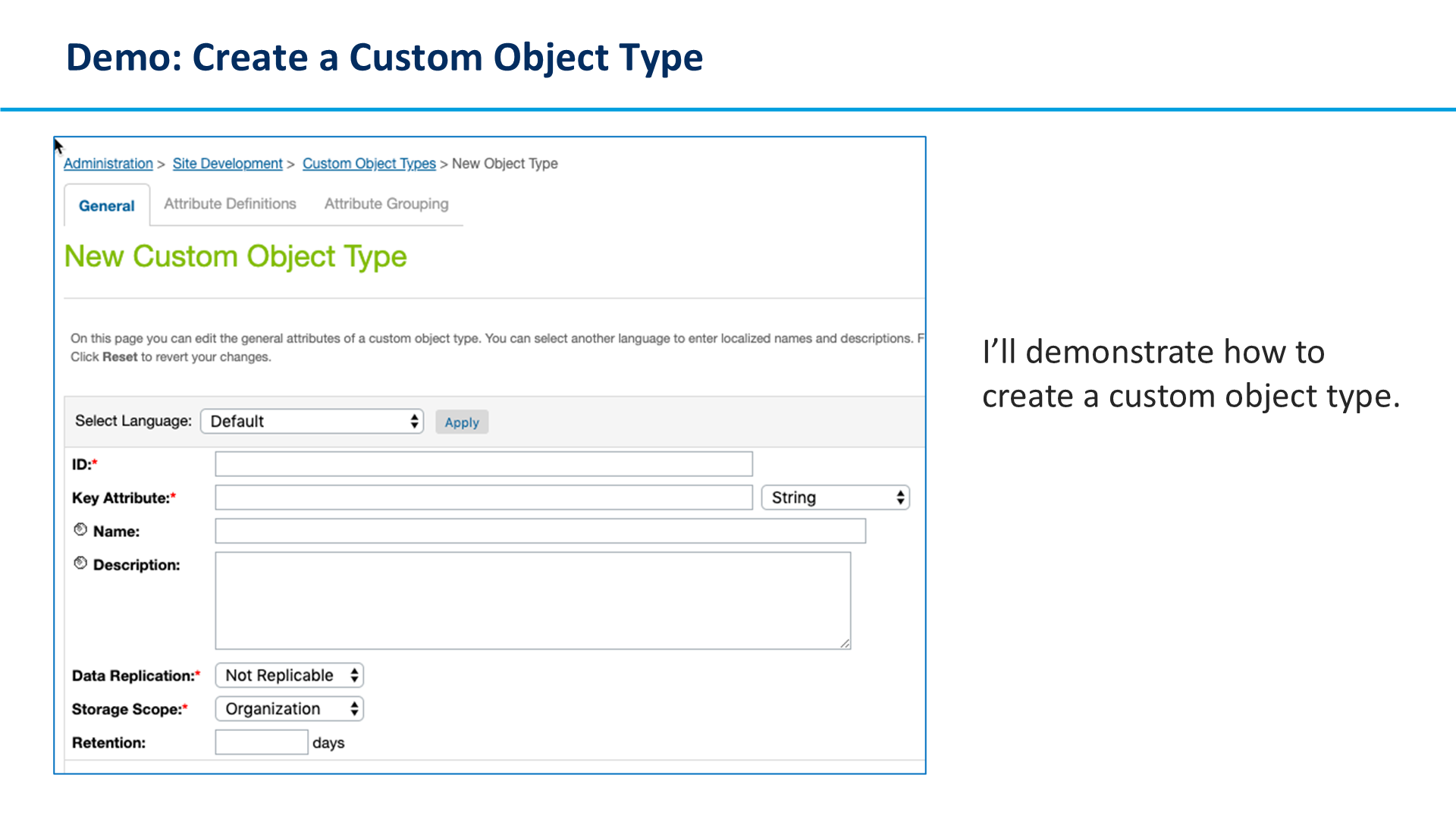
首先,打开你的Business Manager。在顶部菜单中,找到“管理”选项,点击它。然后在下拉菜单中选择“站点开发”,接着点击“自定义对象类型”。
现在,你会看到一个页面,这里列出了所有现有的自定义对象类型。我们要创建一个新的,所以点击“新建”按钮。
接下来,你需要填写一些必填字段: 1. ,ID,:这是你的自定义对象类型的唯一标识符。记住,这里不能有空格。 2. ,关键字属性,:这是另一个唯一标识符,用来确保你的对象类型在系统中是独一无二的。 3. ,数据复制,:这里你可以选择是否允许这个自定义对象的实例被复制到其他Salesforce实例中。 4. ,存储范围,:这里你可以选择这个自定义对象的实例是可以在整个组织中访问,还是只能在创建它的站点中访问。
填好这些信息后,点击“应用”按钮。这时,你会看到“属性定义”和“属性分组”这两个选项卡变得可用了。
现在,点击“属性定义”选项卡。你会看到一些默认的属性,这些是系统自动为你创建的,你不能更改它们。
接下来,我们要创建一些新的属性,这些属性将作为你的自定义对象类型中的字段。点击“新建”按钮。
在出现的表单中: 1. 在“ID”字段中,输入一个唯一的名称。 2. 在“值类型”下拉菜单中,选择你希望这个字段存储的数据类型,比如文本、数字等。 3. 完成后,点击“应用”。
如果你想添加更多的属性,点击页面上的“
📋 单元信息
- 所属课程:CCD102
- 单元名称:Lesson 6: Knowledge Check
- 排序:159