课程内容
同学们,今天我们来聊聊如何在Salesforce的Business Manager中识别店面上的内容插槽。这个过程其实很简单,跟着我一步步来,你很快就能掌握。
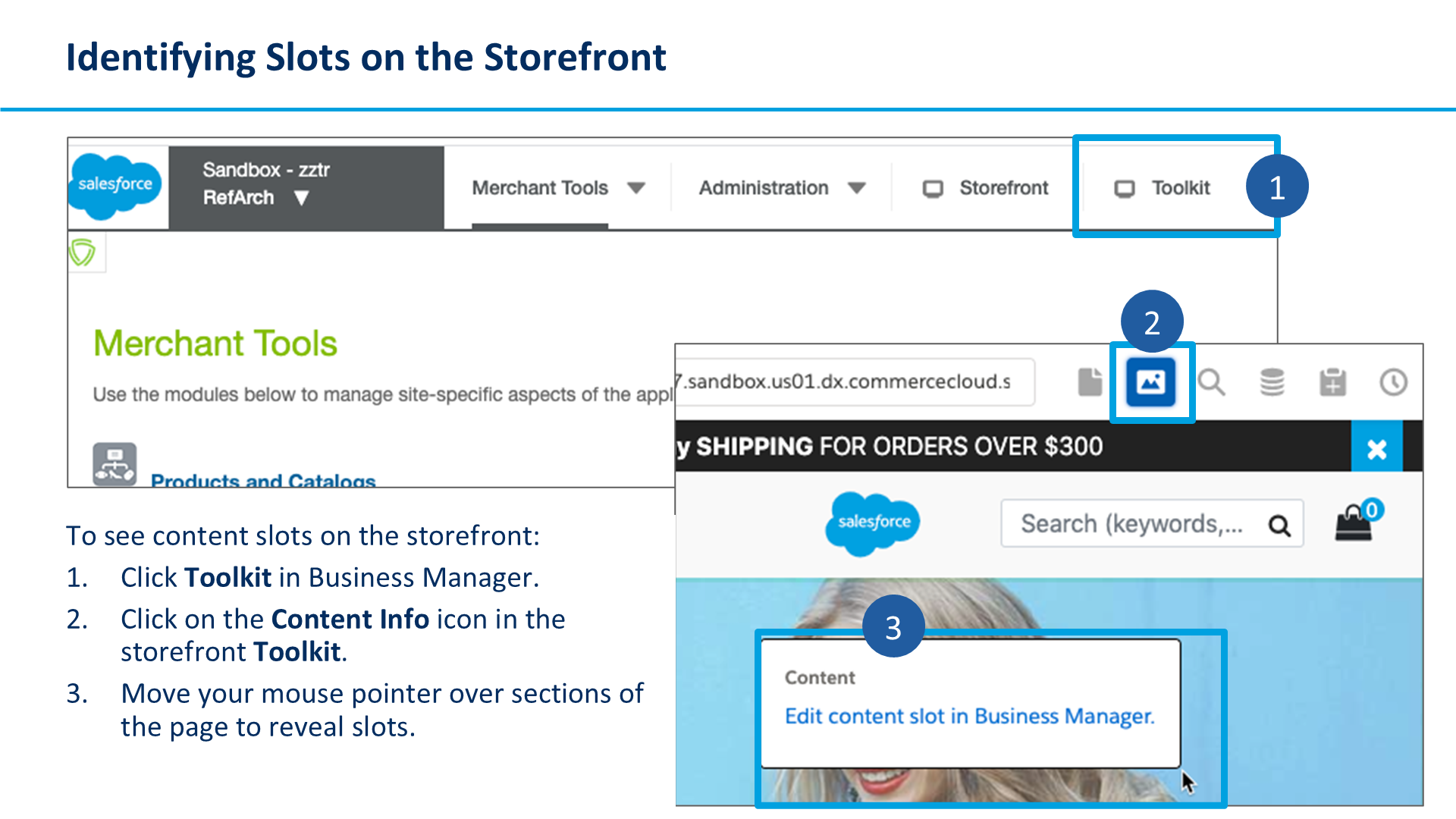
首先,打开你的Business Manager,找到并点击“工具包”选项。这个工具包就像是一个百宝箱,里面装满了各种有用的工具,帮助我们更好地管理店面。
接下来,在工具包里,你会看到一个叫做“店面工具包”的选项,点击它。这时候,你会进入一个专门用来管理店面的界面。
在这个界面里,找到一个看起来像信息图标的按钮,点击它。这个图标通常是一个小“i”或者一个问号,点击后,你会看到页面上出现了一些新的提示和选项。
现在,把鼠标指针移动到页面上,慢慢地移动,你会发现有些地方会弹出一个小框。这些小框就是内容插槽的提示。每个内容插槽都会有一个对应的弹出框,里面会显示一些信息,甚至还有一个链接,可以直接带你到Business Manager中配置这个插槽的地方。
简单来说,就是通过点击工具包,进入店面工具包,点击信息图标,然后移动鼠标,找到内容插槽,点击链接进行配置。这样,你就可以轻松地管理和配置你的店面内容了。
希望这个讲解对你有帮助,如果有任何问题,随时问我哦!
📋 单元信息
- 所属课程:CCD102
- 单元名称:Lesson 5: Knowledge Check
- 排序:123