课程介绍
同学们,今天我们来聊聊Salesforce的课程路线图,特别是关于在Classic Store上管理和销售B2B商务的内容。 首先,我们要明确的是,Salesforce是一个非常强大的客户关系管理(CRM)平台,它可以帮助企业更好地管理他们的客户信息、销售流程和市场营销活动。而Classic Store是Salesforce中的一个功能,它允许企业在Salesforce平台上创建和管理他们的在线商店,特别是针对B2B(企业对企业)的商务活动。 在学习这个课程时,我们首先要了解Salesforce的基础知识,包括如何设置和管理用户、如何创建和管理客户记录、以及如何使用Salesforce的各种工具来跟踪销售机会。这些都是基础,但非常重要。 接下来,我们会深入到Classic Store的具体操作。这包括如何设置和管理产品目录、如何处理订单和库存、以及如何配置支付和物流选项。这些都是B2B商务中非常关键的部分,我们需要确保每一个环节都能顺畅运行。 此外,我们还会学习如何利用Salesforce的报告和分析工具来监控销售业绩和客户行为。这些数据可以帮助我们更好地理解市场趋势,优化销售策略,从而提高整体的业务效率。 最后,我们会探讨一些高级主题,比如如何集成第三方应用和服务,以及如何利用Salesforce的API来自动化业务流程。这些高级技能可以帮助我们更高效地管理复杂的B2B商务环境。 总之,这个课程路线图旨在帮助大家从基础到高级,逐步掌握在Salesforce的Classic Store上管理和销售B2B商务的技能。希望大家能够按照这个路径,一步步学习,最终成为Salesforce的专家。加油!
课程章节
本课程共有 6 个章节
-
1
Spotlight & Featured Products
第 123 页让我们来聊聊Salesforce中的“聚光灯”和“特色产品”这两个概念。想象一下,你走进一家商店,店主会特别推荐一些商品给你,对吧?在Salesforce中,我们也有类似的方式来展示我们的产品。 首先,我们来说说“特色产品”。这就像商店里的热销区,我们把最受欢迎的前20种产品放在这里,让顾客一眼就能看到。这些产品通常是我们想要重点推广的,所以它们会被集中展示在一个区域。 然后,我们再来看看“聚光灯产品”。这就像商店里的明星产品展示区,我们可能只会放1到2种特别推荐的产品。这些产品可能是新品,或者是我们特别想要强调的,所以它们会被单独放在一个显眼的位置。 那么,这两者之间有什么区别呢?其实,它们的主要区别就在于它们在主页上的位置不同。特色产品会集中在一起展示,而聚光灯产品则会单独展示。在设置它们的时候,我们只需要在类型字段中选择“精选”或“聚光灯”就可以了。 简单来说,特色产品是热销区,聚光灯产品是明星展示区。希望这个解释能帮助你更好地理解这两个概念!
-
2
Categories
第 125 页让我们来聊聊B2B商务中的类别这个概念。想象一下,你有一个大公司,这个公司下面有很多不同的店面,每个店面都有自己的产品分类。这些分类就像是一棵大树,从根部开始分叉,最终长成茂密的枝叶。 在这个大树的最顶端,我们有一个总的类别,叫做“产品”,它的类别ID是0。你可以把它想象成是整个公司的产品总汇,所有的产品都归属于这个大的类别之下。 然后,每个店面都有自己的根类别,这个根类别就像是这棵大树的一个主要分支。每个店面的根类别下面,又会有更细的分类,这些分类就像是树枝上的小枝丫,它们组成了这个店面的类别树。 为了让B2B商务系统知道每个店面使用哪些类别,我们需要在CC管理中指定每个店面根类别的类别ID。这样,系统就能准确地识别和管理每个店面的产品分类了。 简单来说,类别就像是组织产品的一种方式,从大到小,从总到分,帮助我们更好地管理和展示产品。希望这个解释能帮助你更好地理解B2B商务中的类别结构。
-
3
Menu Records
第 127 页今天我们来聊聊Salesforce中的菜单设置。想象一下,菜单就像是你们家客厅的遥控器,一按就能快速到达你想去的地方。在Salesforce里,菜单就是页面顶部的那一排链接,它们可以帮助用户快速导航到不同的页面或功能。 首先,菜单可以链接到内部的页面,比如你的仪表盘或者报告,也可以链接到外部的网站,比如公司的官网或者合作伙伴的页面。这样,用户就可以直接从Salesforce跳转到其他重要的资源。 其次,菜单还可以链接到特定的产品或类别。比如,如果你的公司销售多种产品,你可以设置一个菜单项,让用户直接点击就能看到某一类产品的详细信息。 还有一个很酷的功能,菜单可以显示收件箱。这意味着用户可以直接从菜单查看他们的消息或通知,而不需要深入到多个页面去寻找。 当你创建菜单项时,记得要站在用户的角度思考。哪些功能是他们最常用的?哪些信息是他们最需要的?把这些重要的入口点放在菜单上,可以让用户的操作更加高效。但是,也要注意不要创建太多的菜单项,否则菜单栏可能会变得拥挤,甚至需要滚动到第二行,这样反而会影响用户体验。 总之,设计一个好的菜单,就是要让用户能够快速、方便地找到他们需要的东西,同时保持界面的简洁和清晰。希望这些小贴士能帮助你在Salesforce中创建出既实用又美观的菜单!
-
4
Page Sections
第 129 页大家好,今天我们来聊聊Salesforce中的CC页面部分。想象一下,你正在设计一个产品详细信息页面,突然你意识到需要一个新的地方来展示一些额外的信息,比如产品手册、规格或者相关产品。这时候,CC页面部分就派上用场了。 使用CC页面部分,你可以轻松地在产品详细信息页面上添加一个新的选项卡或者小部件。这个新添加的部分可以用来展示各种信息,比如产品的详细规格、附加的文本内容,甚至是下载链接或者视频。最棒的是,你甚至可以直接在产品页面上嵌入视频,完全不需要编写任何代码。 在开始之前,我们需要先创建一个新的CC页面部分。这个步骤是为了确定我们想要展示的内容的位置和形式。你可以选择将这个页面部分添加为一个新的选项卡,或者作为页面上的一个小部件。根据我们的需求,这次我们选择将其创建为一个选项卡。 这样,当用户浏览产品详细信息时,他们可以通过点击这个新添加的选项卡,轻松访问到我们精心准备的所有额外信息。这不仅提升了用户体验,也让我们的产品页面更加丰富和有用。希望这个简单的介绍能帮助大家更好地理解和使用CC页面部分。
-
5
Page Labels
第 131 页同学们,今天我们来聊聊Salesforce中的页面标签。页面标签其实就像是我们店面的小标签,它们控制着页面上一些重要信息的显示,比如产品搜索、我的购物车,还有那些特别推荐的产品。你可以把它们想象成店面的小招牌,告诉顾客这里有什么好东西。 首先,我们来看看怎么更改这些页面标签。假设我们想把“Spotlight_Title”这个标签改成“Signature Products”,也就是“特色产品”。我们得先进入B2B商务培训环境,找到应用程序启动器,然后搜索“CC页面标签”。在列表视图里,选择“全部”,找到“Spotlight_Title”这个标签,点击编辑。然后,我们把“ValueRT”这一项改成“Signature Products”,保存一下。最后,回到店面的主页,看看第一部分是不是已经变成了“Signature Products”。 接下来,我们来看看怎么查看这些页面标签。我们得进入CC管理员,选择DefaultStore,然后找到“一般”设置。滚动到页面底部,选择“显示页面标签名称”,然后查看店面。这样,你就能看到所有在页面上显示的页面标签了。 简单吧?页面标签就是这样一个方便的小工具,帮助我们更好地管理和展示店面的信息。希望你们都能掌握这个小技巧,让你们的店面更加吸引人!
-
6
Knowledge Check - 133
第 133 页同学们,今天我们来聊聊“知识检查”这个话题。在Salesforce中,知识检查其实是一个非常重要的环节,它帮助我们确保我们对Salesforce的理解和应用是准确的。 想象一下,你正在学习如何使用Salesforce来管理客户关系。你可能已经学习了如何创建客户记录、如何跟踪销售机会,甚至如何自动化一些日常任务。但是,你怎么知道你真的掌握了这些知识呢?这就是知识检查的用武之地。 知识检查就像是一个小测验,它可以帮助你确认你是否真正理解了所学的概念。在Salesforce中,这可能包括回答一些关于特定功能的问题,或者完成一些模拟任务来展示你的技能。 例如,你可能会被问到:“在Salesforce中,如何创建一个新的客户记录?”或者“你如何设置一个自动化流程来提醒销售团队跟进潜在客户?”通过回答这些问题,你不仅能够巩固你的知识,还能发现你可能需要进一步学习的领域。 所以,知识检查不仅仅是一个测试,它是一个学习的机会。它帮助你确保你能够在实际工作中有效地使用Salesforce,从而提高你的工作效率和客户满意度。 好了,这就是关于知识检查的简单介绍。希望这能帮助你们更好地理解这个概念,并在学习Salesforce的过程中不断进步。如果有任何问题,随时提问,我们一起探讨!
📋 课程信息
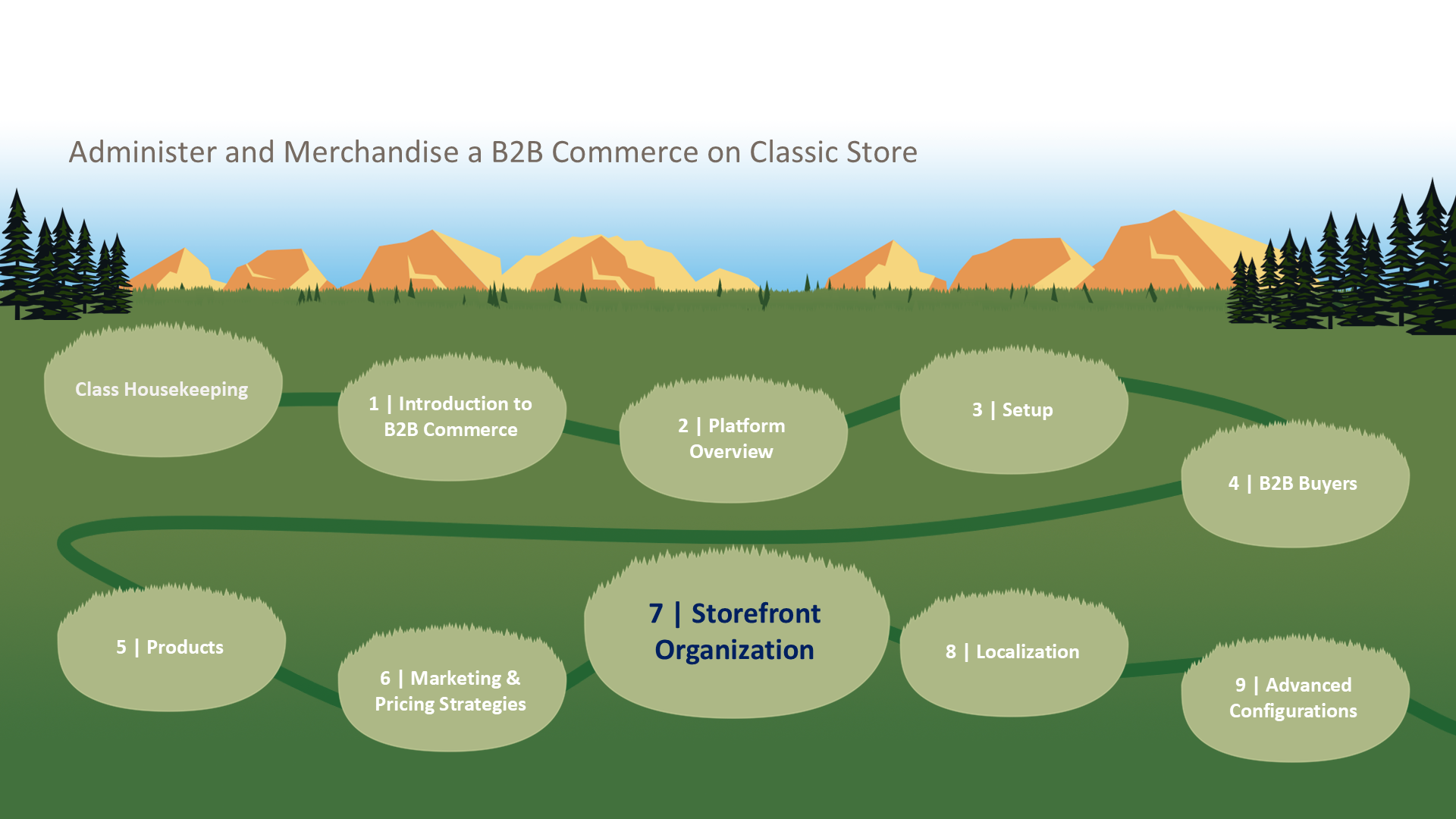
- 所属目录:B2B101
- 课程名称:7 | Storefront Organization
- 章节数量:6 个