课程介绍
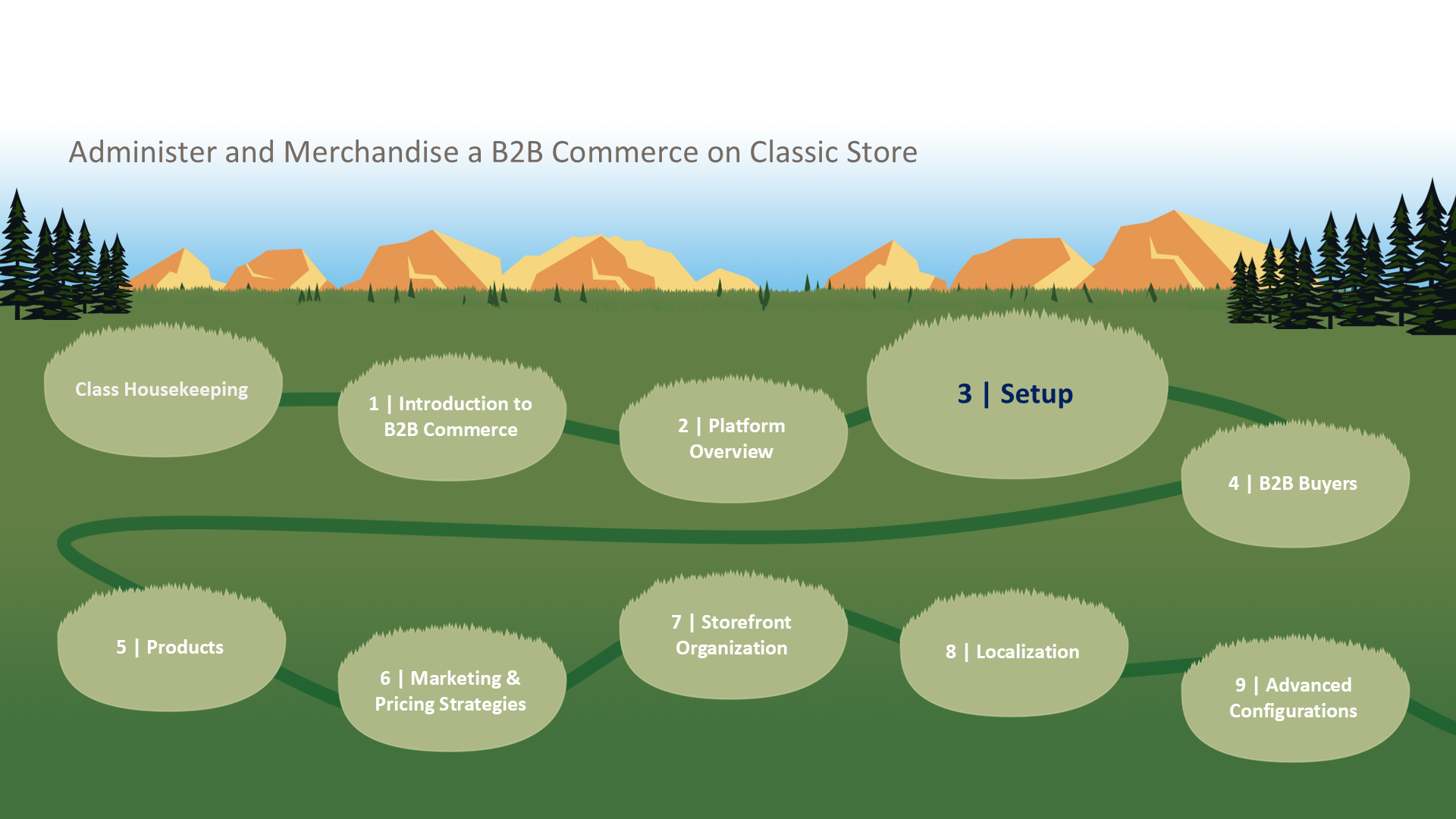
同学们,今天我们来聊聊Salesforce的课程路线图,特别是关于在Classic Store上管理和销售B2B商务的部分。这个课程路线图就像是一张地图,它会指引你如何一步步掌握Salesforce的相关技能。 首先,我们要明确的是,这个课程是专门为那些希望在Salesforce的Classic环境中管理和优化B2B商务流程的人设计的。B2B,也就是企业对企业,这种模式在Salesforce中有着非常广泛的应用。 在这个课程中,你会学习到如何在Classic Store中设置和管理产品目录,如何创建和管理客户账户,以及如何处理订单和发票。这些都是B2B商务中非常核心的部分。 课程路线图会告诉你,你应该先学习哪些基础内容,比如Salesforce的基本操作和Classic界面的导航。然后,你会逐步深入到更高级的主题,比如如何配置销售流程,如何使用报告和仪表板来监控销售业绩。 讲师注中提到,要注意学习路径中的位置。这意味着你需要按照课程安排的顺序来学习,确保你掌握了前面的知识,再去挑战后面的内容。这样,你才能确保每一步都走得稳,不会因为跳过某些基础内容而感到困惑。 总之,这个课程路线图是你学习Salesforce B2B商务管理的指南。跟着它走,你会一步步成为Salesforce的高手。记得,学习是一个循序渐进的过程,不要急于求成,稳扎稳打,你一定能掌握这些技能。加油!
课程章节
本课程共有 11 个章节
-
1
3-1: Launch B2B Commerce
第 36 页同学们,今天我们来学习如何启动B2B商务目标。这个任务主要包括三个步骤:更新区域设置、管理电子邮件地址,以及启动B2B商务。我会一步步带你们操作,确保你们能跟上。 首先,打开你们的培训机构。在Salesforce的界面上,找到菜单栏,点击“公司信息”。在这里,我们需要更新区域设置。区域设置决定了系统如何显示日期、时间、货币等信息,所以这一步很重要。 接下来,还是在菜单栏,找到“用户”选项。点击进入后,找到你们的用户信息,更新你们的电子邮件地址。确保这个地址是有效的,因为系统会通过这个地址发送重要的通知和信息。 最后,我们要启动B2B商务。在Salesforce的应用程序启动器中,找到并选择“B2B商务”。这个应用程序将帮助你们管理和优化B2B的销售流程。 好了,这就是今天的任务。你们可以按照练习指南中的步骤来操作,如果有任何问题,随时问我。我们一起来完成这个任务,预计需要5分钟左右的时间。准备好了吗?那我们开始吧!
-
2
Securing Organization-Wide Defaults
第 37 页同学们,今天我们来聊聊如何在Salesforce中保护企业范围内的默认设置,确保社区用户和访客用户都能顺利浏览您的店面。 首先,我们需要理解的是,Salesforce最近进行了一些安全性的更新,这些更新要求我们对访客用户的记录访问权限进行保护,并为外部用户设置组织范围的默认设置。这意味着,我们需要确保我们的共享设置是恰当的,以便访客和注册用户都能访问到公司的店面。 那么,具体该怎么做呢?首先,你需要在Salesforce上搜索“为您的店面配置外部共享设置”。这个设置非常关键,因为它决定了外部用户如何访问你的店面。你需要确保访客用户的B2B商务组织范围内的工作空间和共享模型是正确配置的。 为了更深入地理解这一点,我建议你阅读完整的文档。在“资源”部分,你可以找到相关的帮助信息。这些文档会详细解释如何设置这些共享模型,以及如何确保访客和注册用户都能访问到店面。 记住,正确的共享设置不仅能保护你的数据安全,还能确保你的用户有良好的访问体验。所以,花点时间去理解和配置这些设置是非常值得的。 好了,这就是今天的内容。希望你们能理解并应用到实际操作中去。如果有任何疑问,随时欢迎提问。我们下次课再见!
-
3
Explore a Trailhead Project - 38
第 38 页让我们来聊聊如何在课堂或家庭作业中利用Trailhead项目来学习Salesforce。Trailhead是Salesforce提供的一个非常棒的学习平台,它通过互动式的模块和项目,帮助你一步步掌握Salesforce的各种功能和应用。 首先,你可以在课堂上或者作为家庭作业的一部分,选择一个Trailhead项目来完成。这些项目通常设计得非常实用,能够让你在模拟的真实业务场景中应用Salesforce。比如,你可以学习如何设置销售流程、管理客户关系,或者如何利用Salesforce进行数据分析。 接下来,我特别推荐一个家庭作业,那就是观看Salesforce安全模型的视频。这个视频大约45分钟,链接我已经放在这里了。通过这个视频,你将深入了解Salesforce的安全机制,包括如何设置用户权限、数据访问控制等。这些都是确保你的Salesforce环境安全运行的关键知识。 完成这个视频后,你可以尝试在Trailhead上找到相关的安全模块进行实践,这样不仅能加深理解,还能在实际操作中巩固所学知识。 总之,通过结合Trailhead项目和观看专业视频,你可以在轻松愉快的环境中,有效地提升你的Salesforce技能。希望这些建议能帮助你在学习Salesforce的路上走得更远!
-
4
Configuring the Site Secure Domain
第 39 页让我们来聊聊Salesforce中的站点安全域配置。想象一下,你正在创建一个新的网站,就像开一家新的在线商店。当你创建这个网站时,Salesforce会自动给你一个域名,这就像是你的商店的地址。这个地址很重要,因为当顾客想要登录或者注册时,他们需要通过这个地址来找到你的商店。 现在,安全域名就像是给你的商店加了一把锁。这把锁确保只有通过验证的顾客才能进入你的商店,保护你的商店不受未经授权的访问。所以,当你设置好这个安全域名后,所有通过你的店面进行的交易和互动都会更加安全。 最后,别忘了把这个域名添加到你的CC管理中的店面设置里。这就像是在你的商店门口挂上正确的地址牌,确保顾客能够顺利找到你,并且安全地进入你的商店进行购物。这样,你的在线商店就能既方便又安全地运营了。
-
5
What is Indexing?
第 40 页让我们来聊聊什么是索引。想象一下,你有一个非常大的图书馆,里面有成千上万本书。如果你想找一本特定的书,你会怎么做?你可能会去查看图书馆的目录,对吧?这个目录就是索引的一种形式,它帮助你快速找到你想要的书,而不需要一本一本地去翻找。 在Salesforce的B2B Commerce中,索引的作用和图书馆的目录非常相似。它帮助系统快速找到和展示产品、类别、菜单、页面标签和网站配置等信息。当你在后台修改了这些信息,比如更新了一个产品的描述或者添加了一个新的类别,这些更改并不会立即反映在店面上。为什么呢?因为系统还在使用旧的索引来展示信息。 为了让这些更改立即生效,你需要手动刷新索引或缓存。这就像是告诉图书馆管理员:“嘿,我刚刚添加了几本新书,请更新一下目录。” 管理员更新目录后,其他读者就能立即看到这些新书了。 所以,简单来说,索引就是一个帮助系统快速找到和展示信息的工具。当你修改了影响这些信息的记录时,记得手动刷新索引或缓存,这样你的顾客就能立即看到最新的更改了。
-
6
When to Refresh the Index or Cache
第 41 页同学们,今天我们来聊聊Salesforce中的索引和缓存刷新。想象一下,索引就像图书馆的目录,帮助你快速找到书;而缓存则像是你桌上的常用书籍,方便你随时查阅。 首先,我们来看索引刷新。当你添加、删除或修改了大量数据时,索引可能会变得不那么准确,就像图书馆新进了很多书,但目录还没更新。这时候,你就需要手动刷新索引,确保搜索结果的准确性。通常,这种情况发生在数据迁移或大量数据更新之后。 接下来是缓存刷新。Salesforce会自动缓存一些常用数据,以提高系统性能。但有时候,缓存的数据可能已经过时,比如业务规则或配置发生了变化。这时候,你就需要手动刷新缓存,确保用户看到的是最新信息。这种情况通常发生在系统更新或配置更改之后。 总结一下,索引刷新主要用于数据大量变动后,确保搜索准确;缓存刷新则用于系统或配置更新后,确保数据最新。记住,适时刷新索引和缓存,能让你的Salesforce系统运行得更顺畅哦!
-
7
CC Admin Demo
第 42 页同学们,今天我们来聊聊Salesforce中的CC管理员功能。首先,打开你的讲师组织,然后找到CC管理员的部分。点击“全局和默认设置”,这里有几个关键点我们需要关注。 首先,我们来看“收件箱上的所有店面:全球设置”。这里你可以配置缓存管理,也就是说,你可以选择构建、激活或停用配置设置的缓存。每个配置缓存都会包括所有店面的设置,尽管你通常会在店面级别管理这些配置设置。 接下来是“配置设置”。你可以把这些看作是开箱即用的功能。在这里,你可以指定适用于所有店面的配置设置的值。如果你需要在某个特定店面上覆盖这些全局设置,你可以在店面配置设置中更改这些值。 最后,我们来看“店面层:商店设置-选择默认商店”。在这里,你可以卸载店面的全局配置设置默认值。此外,你还可以启用你组织中安装的主题,或者指定API扩展点类。 这就是今天的主要内容,希望你们能更好地理解CC管理员的功能。如果有任何问题,随时提问哦!
-
8
Storefront Configurations
第 44 页让我们来聊聊如何调整Salesforce店面的外观和功能。首先,Salesforce允许我们通过更改主题来调整网站的整体外观和感觉。这就像给你的店面换上新衣服,让它看起来更符合你的品牌风格。 接下来,我们还可以通过配置设置来决定哪些小部件(也就是页面上的小工具或功能块)是显示还是隐藏的。这就像是在你的店面里决定哪些货架要展示出来,哪些要暂时收起来。 现在,假设你在查看你的店面时,注意到页面上有两个搜索框。这两个搜索框的功能其实是一样的,所以你的客户可能会觉得有点重复。为了简化界面,我们可以选择隐藏掉小部件里的那个搜索框,只保留标题栏上的搜索框。这样,客户在浏览你的店面时,界面会更加简洁,使用起来也更直观。 总的来说,通过调整主题和配置设置,我们可以让Salesforce店面不仅看起来更吸引人,还能提供更好的用户体验。希望这些信息对你有帮助!
-
9
Themes
第 45 页同学们,今天我们来聊聊Salesforce中的店面主题选择。想象一下,你的店面就像是一个小商店,而主题就是商店的装修风格。你可以选择不同的装修风格来吸引顾客,对吧? 首先,你的开发人员已经帮你准备好了所有的装修材料,比如自定义的CSS、字体、JavaScript库和图片文件。这些就像是墙纸、灯具和装饰品,让你的店面看起来更有个性。 现在,你可以选择一个主题来应用这些材料了。Salesforce提供了几种不同的主题,我们今天主要看两种:CC_Theme_Minimum和CC_Theme_Capricorn。 CC_Theme_Minimum是默认的Bootstrap 3样式。这就像是一个基础版的装修,简单、干净,但可能缺少一些个性化的元素。 CC_Theme_Capricorn则是带定制造型的Bootstrap 3。这就像是你在基础装修上加入了自己的设计元素,让店面更加独特和吸引人。 另外,你可能会看到CC_Theme_Capricorn_Classic,这是使用Bootstrap 2风格的。但是,我们不建议使用这个,因为它比较老旧,可能不支持一些新的功能。 所以,当你选择主题时,记得考虑你的店面需要什么样的风格,以及你希望给顾客留下什么样的印象。选择CC_Theme_Capricorn,可以让你的店面看起来更加现代和专业。 希望这个比喻能帮助你们更好地理解主题的选择。如果有任何问题,随时问我哦!
-
10
Widgets
第 46 页今天我们来聊聊Salesforce中的小部件(Widgets),以及如何通过它们来增强你的店面页面功能。 首先,小部件是什么?简单来说,小部件就是页面上的一个小模块,比如快速订购、迷你购物车、搜索框或者特色产品展示。这些小部件可以帮助你的顾客更方便地浏览和购买商品。 在Salesforce中,你可以通过启用和配置这些小部件来定制你的店面页面。比如,你可能希望在所有页面上都显示搜索框,但在某些特定页面上隐藏迷你购物车。这就是小部件的灵活性所在。 现在,我们来看看如何配置这些小部件。在Salesforce的设置中,有一个叫做“全局配置”的地方。这里你可以设置所有店面页面的默认小部件配置。这些设置会在Storefront列中标记为“全局配置”。 但如果你想要某个特定的店面页面有不同的设置,你可以点击该行左侧的“覆盖”按钮。这样,你就可以覆盖全局设置,为这个特定的店面页面创建独特的配置。 更进一步,你还可以为店面的不同页面创建特定的设置。比如,你可能希望在首页上显示特色产品,但在产品详情页上隐藏它。通过页面特定的设置,你可以轻松实现这一点。 总结一下,小部件是增强店面页面功能的有力工具。通过全局配置和页面特定的设置,你可以灵活地控制小部件的显示和隐藏,从而为顾客提供更好的购物体验。 希望这个解释对你有帮助!如果有任何问题,随时问我。
-
11
Configuration Cache
第 47 页让我们来聊聊Salesforce中的配置缓存指令。想象一下,配置缓存就像是一个快速查找的笔记本,里面记录了所有关于你的商店的设置。每当你更改了这些设置,比如调整了全局选项或者店面的布局,你就需要更新这个笔记本,也就是构建一个新的配置缓存。 当你构建并激活一个新的配置缓存后,B2B Commerce就会使用这个最新的笔记本来快速加载你的店面页面。这个笔记本包含了所有店面的设置,即使你通常只在某个特定的店面级别进行配置。 有时候,当你查看配置缓存的状态时,可能会看到“正在建设”这样的提示。这就像是在说,“稍等一下,我们正在更新你的笔记本。”如果遇到这种情况,你可以稍等一分钟,然后刷新页面看看。因为数据的大小和复杂性,构建新的缓存可能需要一些时间。 你可以有多个配置缓存同时处于活动状态,但系统会优先使用最新的那个。这就像是你可以有多个版本的笔记本,但你总是会拿起最新的那本来用。 这里有个小技巧:每次你构建一个新的配置缓存时,最好删除最旧的那个。这就像是清理你的书架,只保留最新的书籍。如果你保留太多旧的缓存,不仅会占用更多的数据空间,还可能会让你的配置缓存管理页面变慢,甚至可能达到你的组织数据限制。 所以,记得定期清理旧的配置缓存,保持你的Salesforce环境整洁高效。这样,你的店面页面加载速度会更快,用户体验也会更好。
📋 课程信息
- 所属目录:B2B101
- 课程名称:3 | Setup
- 章节数量:11 个