课程内容
今天我们来聊聊Salesforce中一个非常实用的功能——如何在页面布局中嵌入报告图表。这个功能可以帮助用户更直观地查看数据,提升工作效率。
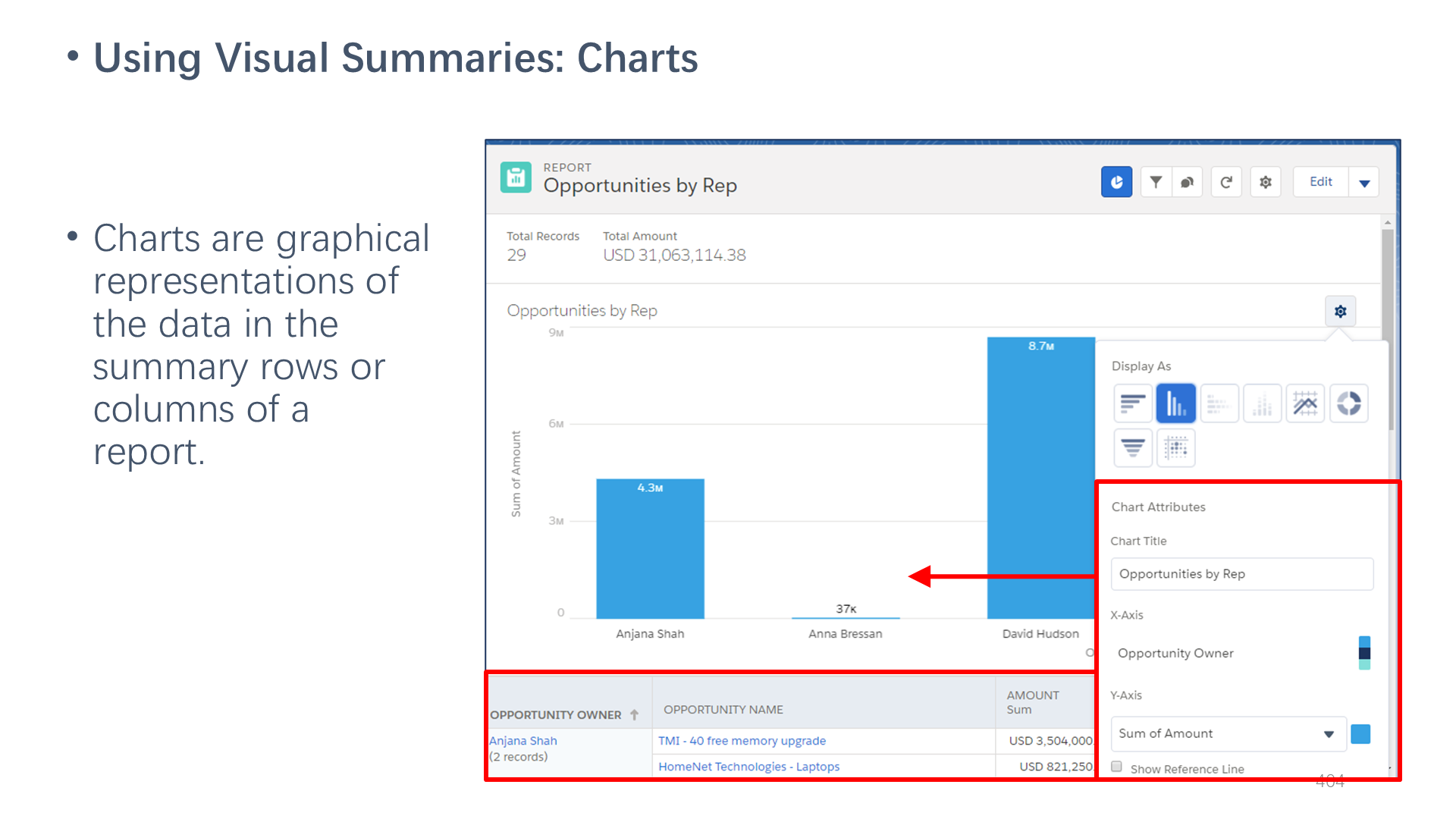
首先,作为管理员,你可以将带有图表的摘要报告或矩阵报告嵌入到页面布局中。具体操作是这样的:在页面布局编辑器中,你会看到一个调色板区域,这里会列出所有可用的报告图表。你只需要选择你想要的图表,然后把它拖到页面布局上就可以了。
但是,这里有一个小细节需要注意:所有查看这个页面布局的用户,都必须有权限访问这个报告所在的文件夹。如果他们没有权限,那么他们看到的将是一个错误提示。为了避免这种情况,管理员可以在页面布局编辑器中设置图表属性,选择不显示那些可能会产生错误的图表。
另外,有一点要特别提醒大家:在Lightning Experience中,详细信息页面上的报告图表是不会自动显示的。如果你想在Lightning中看到这些图表,你需要从记录详细信息页面编辑该页面,手动添加报告图表组件。
最后,从Summer 19版本开始,Salesforce还增加了一个新功能——为Lightning报告添加条件突出显示。这个功能可以帮助用户更快速地识别关键数据,非常实用。
建议大家在日常工作中多尝试这些功能,相信它们会为你的工作带来不少便利。如果有任何疑问,随时可以来问我哦!
📋 单元信息
- 所属课程:ADX201
- 单元名称:Lesson 7: Reports & Dashboards
- 排序:404