课程内容
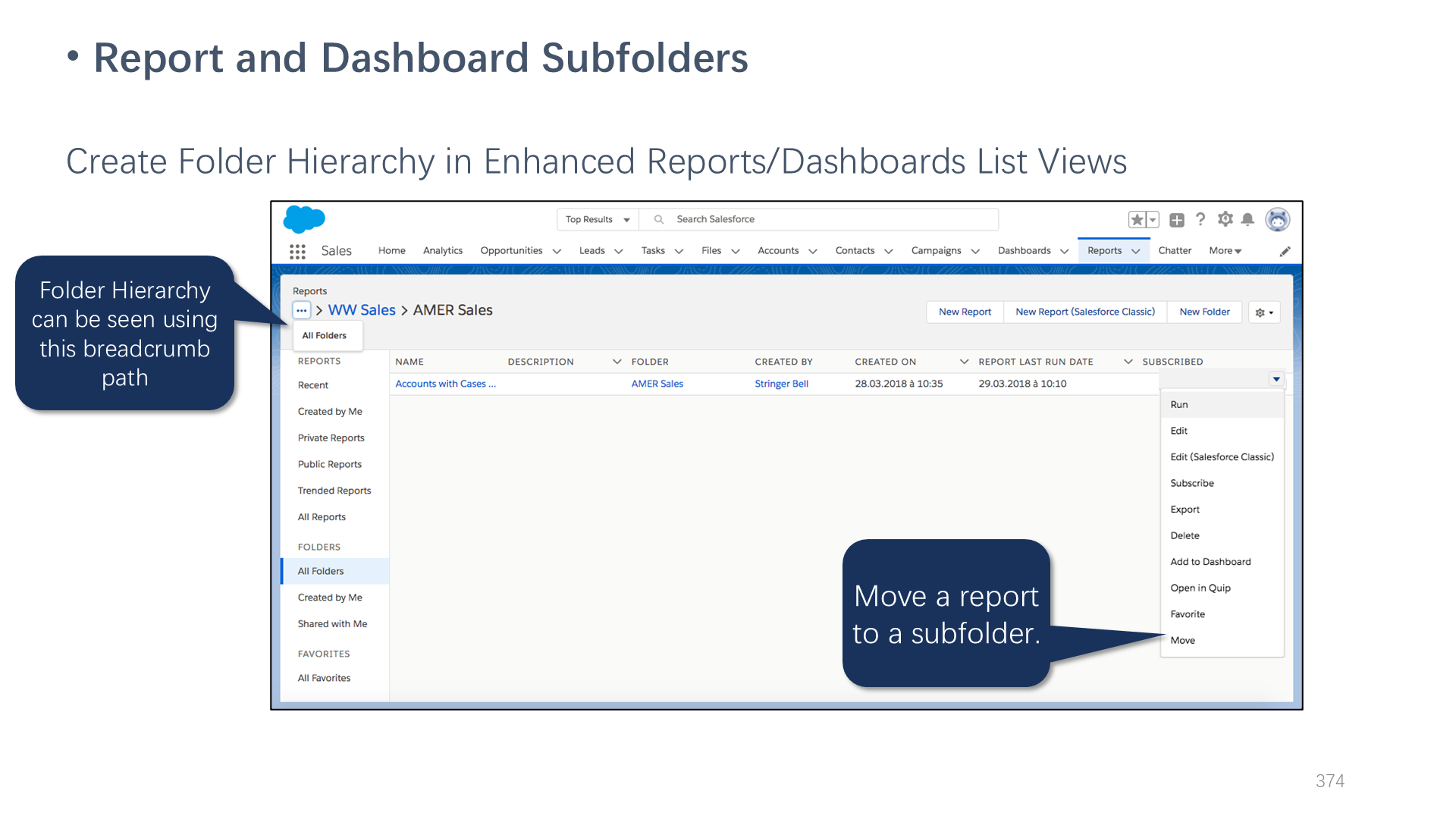
让我们来聊聊如何在Salesforce的增强报告和仪表板列表视图中创建文件夹层次结构,以及如何将报告移动到子文件夹中。这个过程其实很简单,就像整理你的电脑文件夹一样。
首先,想象一下你有一堆报告和仪表板,它们都堆在一个大文件夹里,找起来很麻烦。这时候,你可以创建一些子文件夹,把相关的报告和仪表板分类存放,这样找起来就方便多了。
在Salesforce中,你可以这样做:
1. ,创建文件夹层次结构,:首先,进入报告或仪表板的列表视图。在这里,你可以点击“新建文件夹”按钮,创建一个新的文件夹。你可以给这个文件夹起个名字,比如“销售报告”。然后,你可以在这个文件夹下再创建子文件夹,比如“季度销售报告”和“年度销售报告”。这样,你就有了一个清晰的文件夹层次结构。
2. ,将报告移动到子文件夹,:接下来,你可以选择你想要移动的报告,然后点击“移动”按钮。在弹出的窗口中,你可以选择你想要移动到的子文件夹,比如“季度销售报告”。点击“确定”后,这个报告就会被移动到相应的子文件夹中。
3. ,使用面包屑路径查看文件夹层次结构,:当你进入某个子文件夹时,你可以看到页面上方有一个面包屑路径。这个路径显示了当前文件夹的层次结构,比如“主页 > 销售报告 > 季度销售报告”。通过这个路径,你可以轻松地回到上一级文件夹,或者直接跳转到任何一级文件夹。
这样,你就可以轻松地管理和查找你的报告和仪表板了。希望这个解释对你有帮助!如果有任何问题,随时问我哦。
📋 单元信息
- 所属课程:ADX201
- 单元名称:Lesson 7: Reports & Dashboards
- 排序:374