课程内容
让我们一步一步来,确保你能够顺利使用Dataloader.io和Data Loader这两个工具。首先,我要提醒你,Dataloader.io是一个非常强大的工具,它不会给你太多提示或警告。如果你告诉它更新65,000条记录,它会毫不犹豫地执行。所以,使用这个工具时,一定要非常小心,确保你知道自己在做什么。
现在,让我们来看一个具体的例子。假设你有一个错误,是关于“Sapient UK”这个账户的。这个账户不支持“英国和爱尔兰”这个区域,正确的格式应该是“英国+爱尔兰”。这是一个常见的错误,特别是在处理大量数据时。为了避免这种错误,我建议你在导入数据之前,先仔细检查你的CSV文件,确保所有的数据格式都是正确的。你可以使用Excel或其他表格软件来帮助你检查。
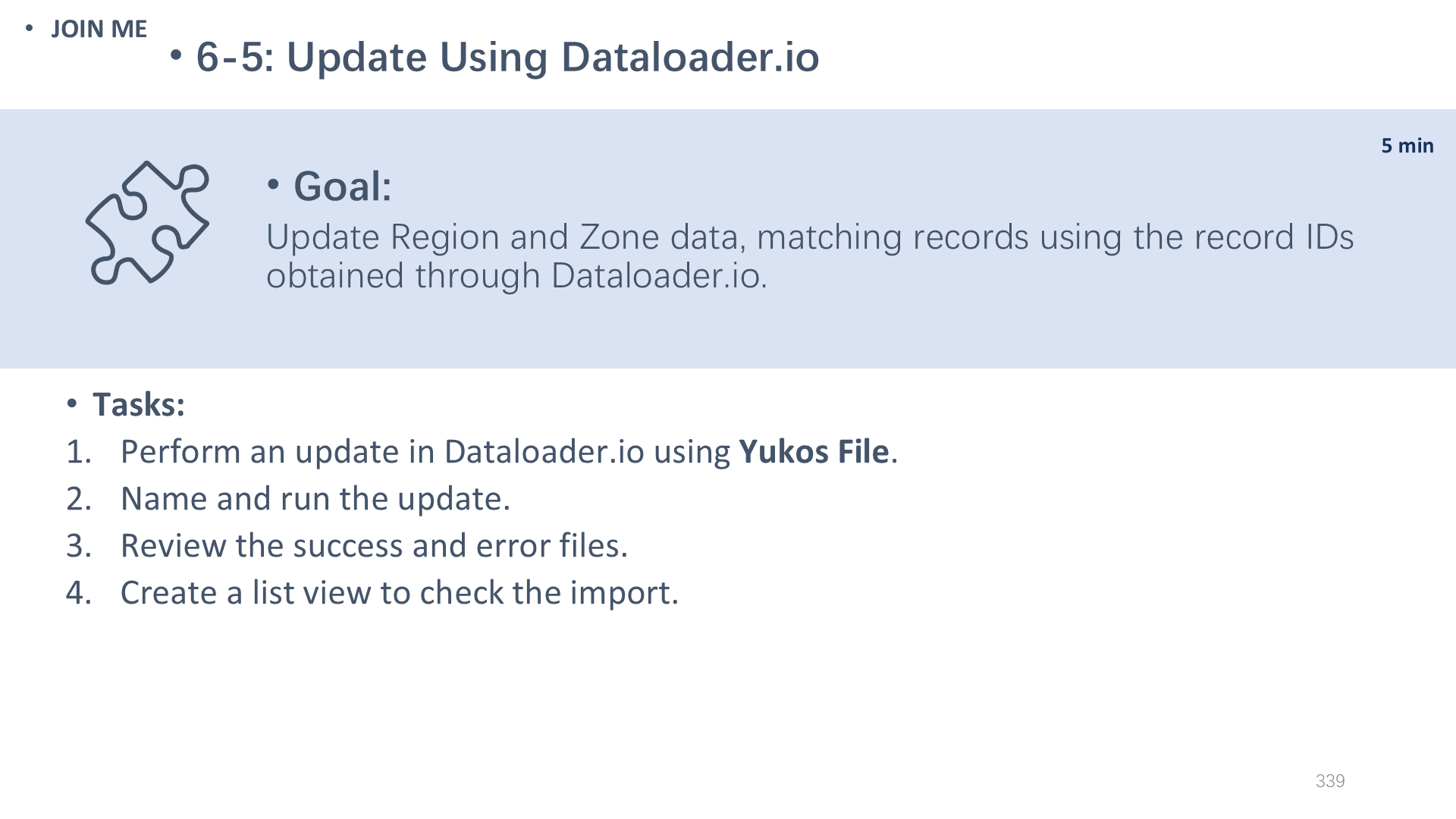
如果你在使用Dataloader.io时遇到问题,你可以尝试使用Data Loader。下面是使用Data Loader的步骤:
1. 打开Data Loader,点击“更新”按钮。记得关闭之前练习中打开的所有Data Loader窗口。 2. 选择Salesforce对象,这里我们选择“Account”。 3. 选择CSV文件,这里我们选择“Yukos文件”,这个文件应该在你的桌面上。 4. 点击“下一步”。 5. 当出现初始化消息时,点击“确定”。注意,这里会考虑14条记录。 6. 点击“创建或编辑地图”。 7. 点击“自动将字段与列匹配”。 8. 将“Region_c”字段从顶部面板拖放到底部面板中的“Region”上。 9. 对“Zone_c”字段重复同样的操作。 10. 点击“确定”。 11. 点击“下一步”。 12. 将成功和错误文件保存到你的桌面。点击“浏览”,选择保存文件的目录(桌面),然后点击“确定”。 13. 点击“完成”。 14. 在警告框中点击“是”。 15. 查看成功和错误文件。点击“查看成功”来查看成功的更新,然后点击“关闭”。同样,点击“查看错误”来查看更新中的任何错误,然后点击“关闭”。 16. 点击“确定”。
接下来,我们需要创建一个列表视图来检查导入的数据:
1. 在你的Salesforce组织中,点击“Account”标签。 2. 点击列表视图控件右上角的齿轮图标,然后选择“新建”。 3. 完成“新建列表视图”部分。列表名称可以填写为“今日修改的帐户”,并选择“只有我才能看到此列表视图”。 4. 点击“保存”。 5. 编辑列表筛选器。如果你没有看到右侧的过滤器部分,点击右上角的过滤器图标(漏斗)。 6. 在“演示”部分选择“所有帐户”。 7. 点击“添加筛选器”。 8. 字段选择“上次修改日期”,运算符选择“等于”,值填写今天的日期(格式为mm/dd/yyyy)。 9. 点击“完成”。 10. 点击“保存”。 11. 选择要显示的字段。点击列表视图控件右上角的齿轮图标,然后选择“选择要显示的字段”。 12. 从可用字段列表中选择“行业”、“区域”和“区域”,然后点击每个字段的添加箭头(>)。 13. 点击“保存”。 14. 点击隐藏过滤器(右上角的漏斗图标)。 15. 检查确保14条记录中有13条已更新。
通过这些步骤,你应该能够顺利使用Dataloader.io和Data Loader,并且避免常见的错误。如果你有任何问题,随时问我!
📋 单元信息
- 所属课程:ADX201
- 单元名称:Lesson 6: Managing Data
- 排序:339