课程内容
同学们,今天我们来聊聊如何在Salesforce中使用Data Loader和Dataloader.io进行数据导出。虽然在实际工作中,我们通常会直接使用正确的Salesforce ID和列标题进行导出,但在课堂上,我们会简化这个过程,让大家更容易理解和操作。
首先,我们来看看Dataloader.io。这个工具非常方便,因为它会自动使用你最近登录的Salesforce账户。所以,如果你在多个组织中工作,记得在使用Dataloader.io之前,先注销其他组织,只保留课程培训的组织。
如果Dataloader.io出现问题,我们可以使用Data Loader作为备份。但在此之前,你需要先安装Open JDK。对于Windows用户,你需要下载并安装Zulu OpenJDK版本11。Mac用户也需要安装相应的版本。安装完成后,你就可以下载并安装Data Loader了。
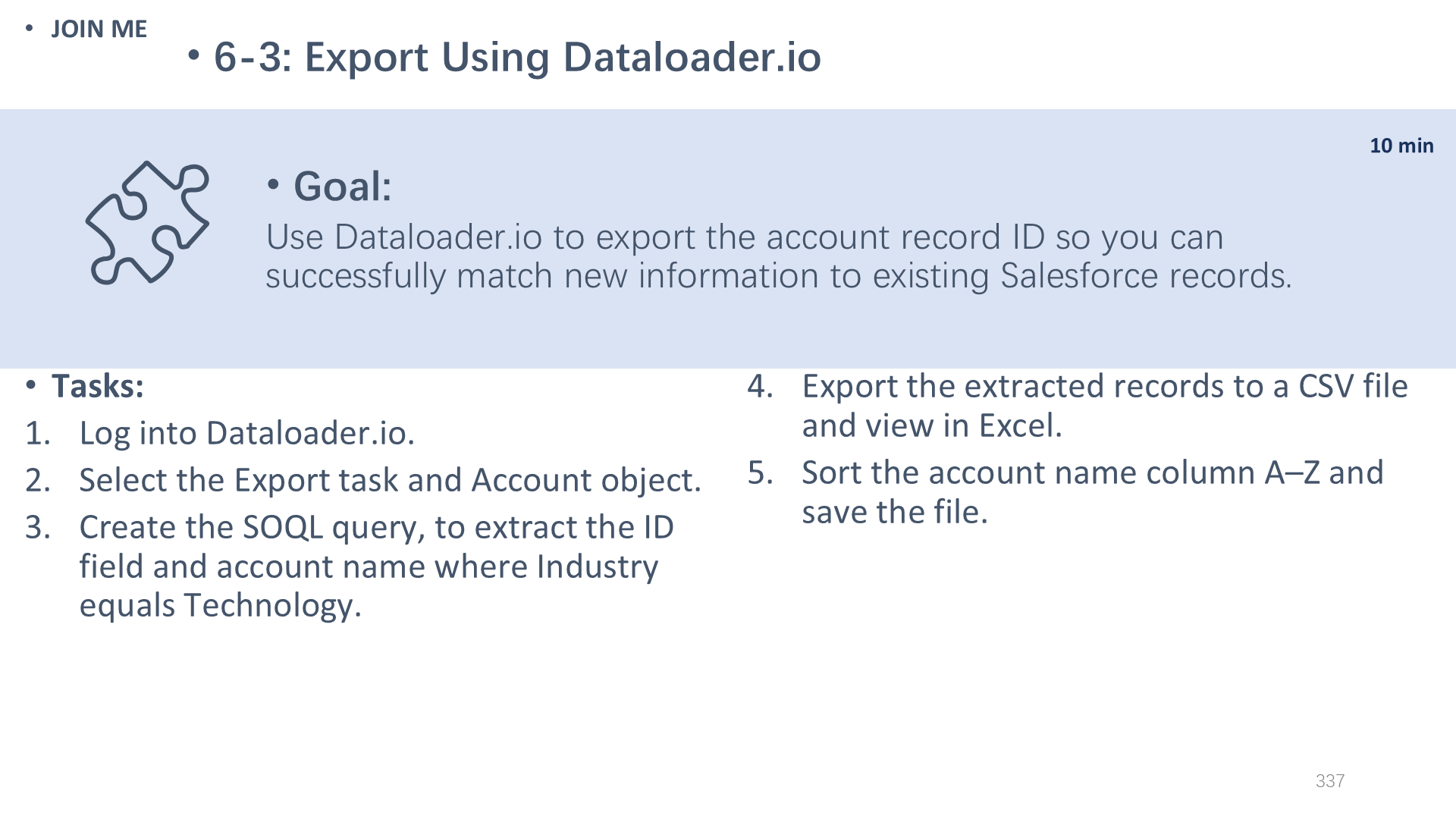
安装好Data Loader后,我们需要登录到正确的Salesforce组织。启动Data Loader,选择“导出”,然后输入你的用户名和密码。登录成功后,选择“Account”对象,并重命名要提取的文件,保存到桌面。
接下来,我们需要创建一个SOQL查询,包括ID字段和名字字段。在查询条件中,我们选择“行业”等于“技术”,然后点击“完成”。这样,我们就可以将提取的记录导出到CSV文件,并在Excel中查看。
在Excel中,我们可以对“名字”列进行A-Z排序,并保存文件。这样,我们就完成了数据的导出和初步处理。
最后,我想给大家一些建议。在使用这些工具时,一定要确保你登录的是正确的Salesforce组织,避免数据混乱。同时,如果在操作过程中遇到问题,不要慌张,按照步骤一步步来,或者寻求帮助。
好了,今天的课程就到这里。希望大家能够掌握这些基本操作,为以后的工作打下坚实的基础。如果有任何问题,随时欢迎提问。谢谢大家!
📋 单元信息
- 所属课程:ADX201
- 单元名称:Lesson 6: Managing Data
- 排序:337