课程内容
同学们,今天我们来聊聊Salesforce中的覆盖编辑器,以及如何操作一些特定的符号和功能。首先,覆盖编辑器是Salesforce中一个非常强大的工具,它允许我们自定义页面布局和字段的显示方式。
1. ,相关领域,:在覆盖编辑器中,你会看到一些字段旁边有“相关领域”的标签。这意味着这些字段与当前对象相关联,但可能来自不同的对象。比如,在联系人页面上,你可能会看到与账户相关的字段。
2. ,不可移动字段(蓝色圆圈),:有些字段旁边会有一个蓝色的小圆圈,这表示这些字段是不可移动的。也就是说,你不能在页面布局中拖动这些字段到其他位置。这通常是因为这些字段是系统默认的,或者是由某些业务逻辑决定的。
3. ,必需(红色星号),:如果你看到一个字段旁边有红色的星号,这意味着这个字段是必填的。用户在填写表单时,必须为这个字段提供值,否则无法保存记录。
4. ,X = 删除,:在覆盖编辑器中,你可能会看到一些字段旁边有一个“X”符号。点击这个符号,你可以从页面布局中删除这个字段。不过要小心,删除后这个字段将不再显示在页面上。
5. ,扳手图标,:扳手图标通常表示你可以对这个字段进行一些配置或设置。点击这个图标,你可以调整字段的属性,比如是否必填、是否只读等。
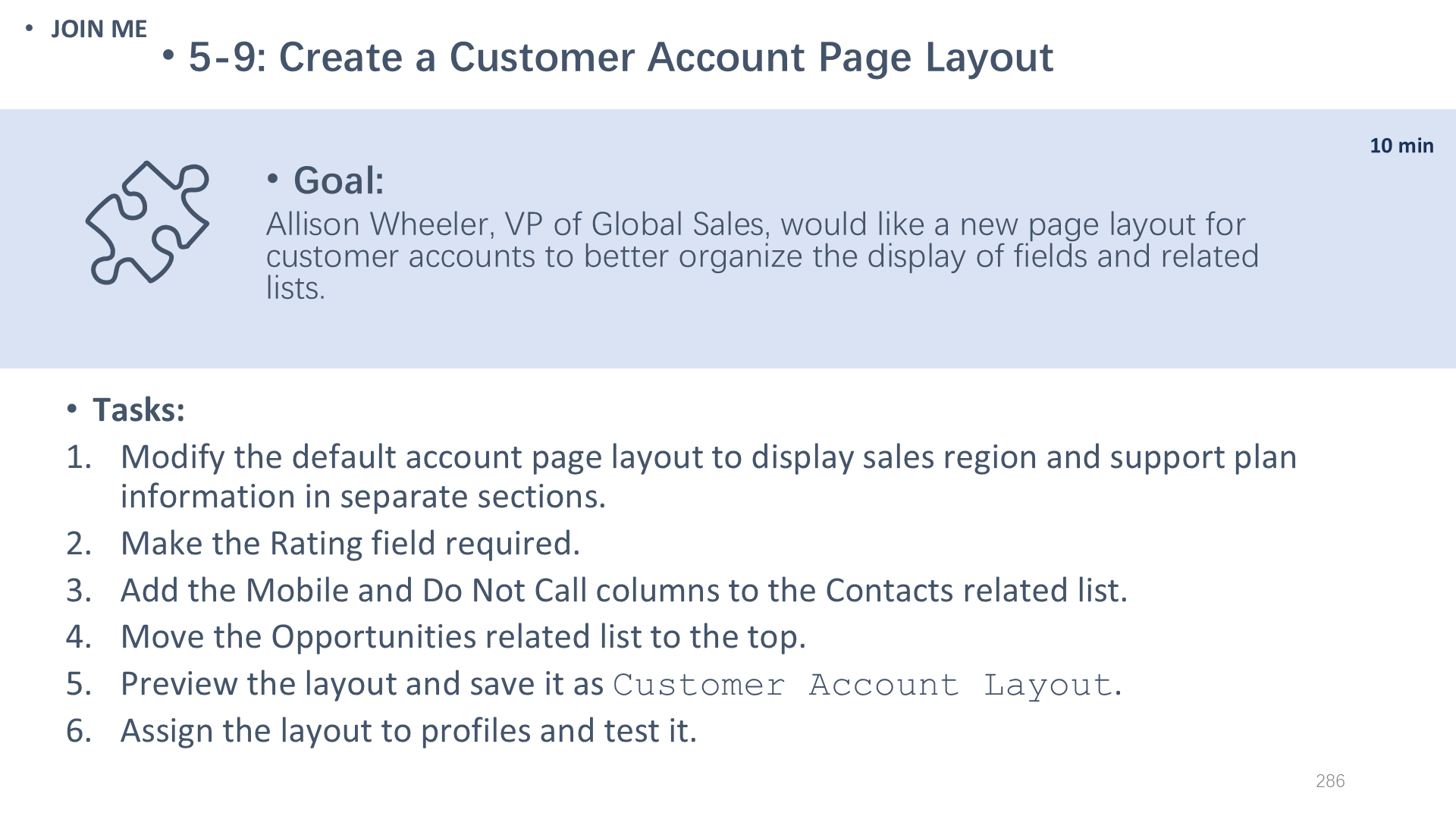
接下来,我们来看一个具体的例子。在执行任务6时,你可能会发现“请勿致电”这个列没有出现在“联系人”相关列表中。这是因为通过现场级安全措施(FLS),这个列对任何配置文件都不可见。我们需要通过FLS来使其可见。
首先,我们需要检查一下当前的FLS设置。进入“设置” -> “对象管理器” -> “联系人” -> “字段和关系”,找到“请勿致电”字段。然后,点击“设置字段级安全性”,确保这个字段对所有相关的配置文件都是可见的。
设置完成后,我们再次回到“联系人”相关列表,应该就能看到“请勿致电”这个列了。
,额外材料,:为了更好地理解这些概念,我建议你们多动手操作,尝试在不同的页面布局中添加、删除和配置字段。这样,你们会更快地掌握这些技能。
,建议,:在学习过程中,如果遇到任何问题,不要犹豫,随时提问。Salesforce是一个非常灵活的平台,掌握这些基础操作后,你们会发现它能为你们的业务带来巨大的帮助。
好了,今天的课程就到这里,希望你们都能有所收获!
📋 单元信息
- 所属课程:ADX201
- 单元名称:Lesson 5: Object Customization
- 排序:286