课程内容
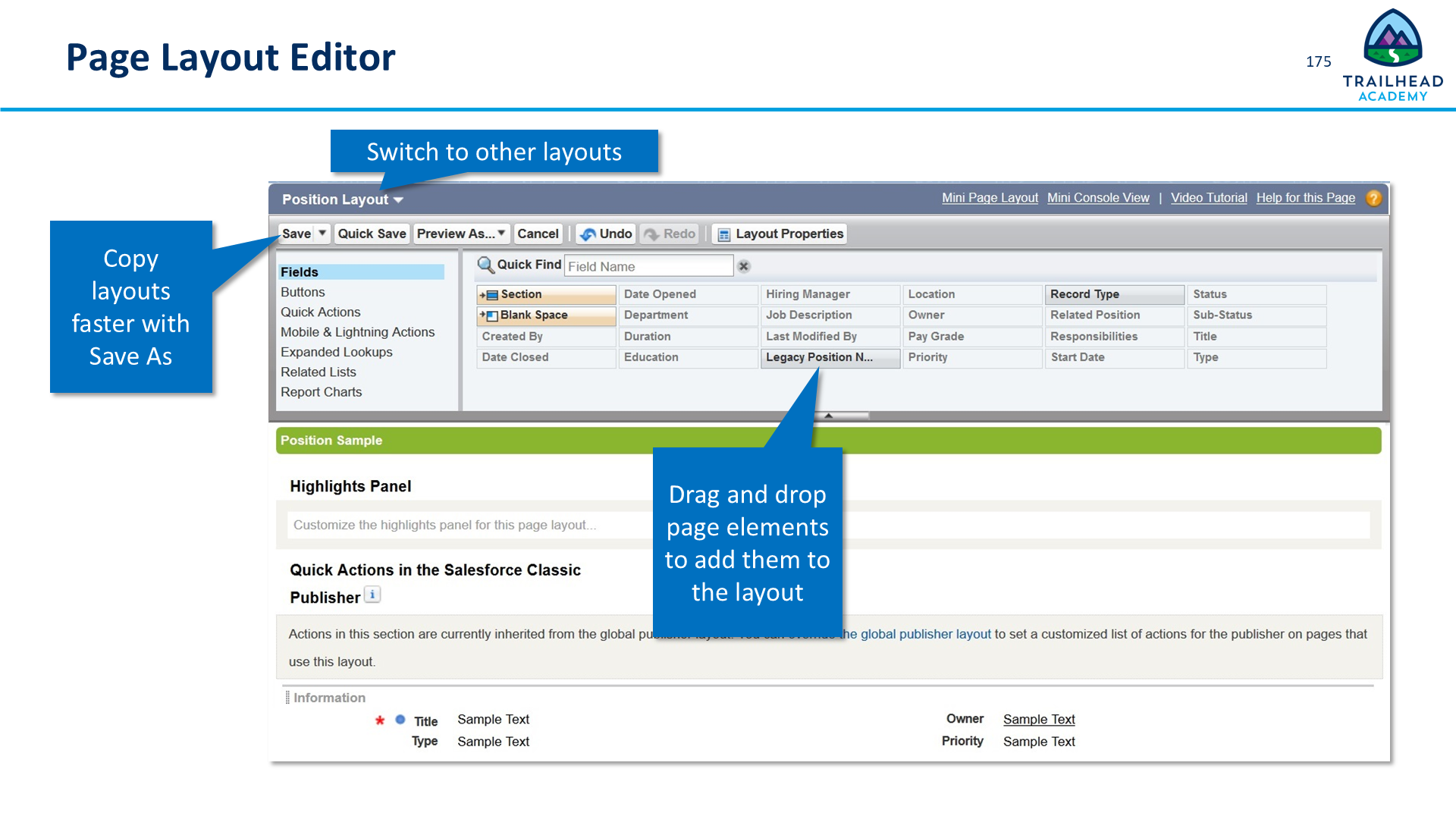
同学们,今天我们来聊聊Salesforce的页面布局编辑器。想象一下,页面布局编辑器就像是一个画布,你可以在这上面自由地安排和设计你的页面元素,让页面既美观又实用。
首先,我们来看“另存为”功能。这个功能就像是你画完一幅画后,可以给它起个名字保存下来。这样,下次你想再看到这幅画时,就可以直接找到它,而不需要重新画一遍。
接下来是“可折叠调色板”。这个调色板就像是你的颜料盒,里面装满了各种颜色和工具。你可以根据需要展开或折叠它,这样就不会占用太多空间,让你的画布保持整洁。
“属性编辑器”则像是你的调色板上的调色刀,你可以用它来调整每个元素的属性,比如颜色、大小、位置等。这样,你就可以精确地控制每个元素的表现,让它们在你的页面上呈现出最佳效果。
“空白区”就像是画布上的留白,它给了页面呼吸的空间。你可以在这里添加新的元素,或者保持空白,让页面看起来更加简洁和有序。
“部分”功能则像是画布上的分区,你可以把页面分成不同的区域,每个区域可以放置不同的内容。这样,页面就会更加有条理,用户也能更容易地找到他们需要的信息。
最后是“快速查找”功能。这个功能就像是你的画布上的放大镜,你可以用它快速找到页面上的某个元素,而不需要一个个地去找。这样,你就可以更高效地完成页面的设计和调整。
好了,这就是我们今天要讲的页面布局编辑器的几个重要功能。希望你们能像画家一样,用这些工具创造出既美观又实用的Salesforce页面。下次课我们再见!
📋 单元信息
- 所属课程:ADX201
- 单元名称:Lesson 3: Setting Up and Managing Users
- 排序:175