课程内容
今天我们来聊聊Salesforce移动应用程序中的记录页面。想象一下,你正在用手机查看Salesforce上的一个客户记录,这个页面就像是一个小型的控制中心,让你快速获取和操作重要信息。
首先,我们来看看,项目馈送,。这就像是这个项目的聊天室,只有当你所在的组织启用了Chatter功能时,这里才会显示内容。如果有人在记录中发布了消息或更新,它们就会出现在这里,方便你随时跟进。
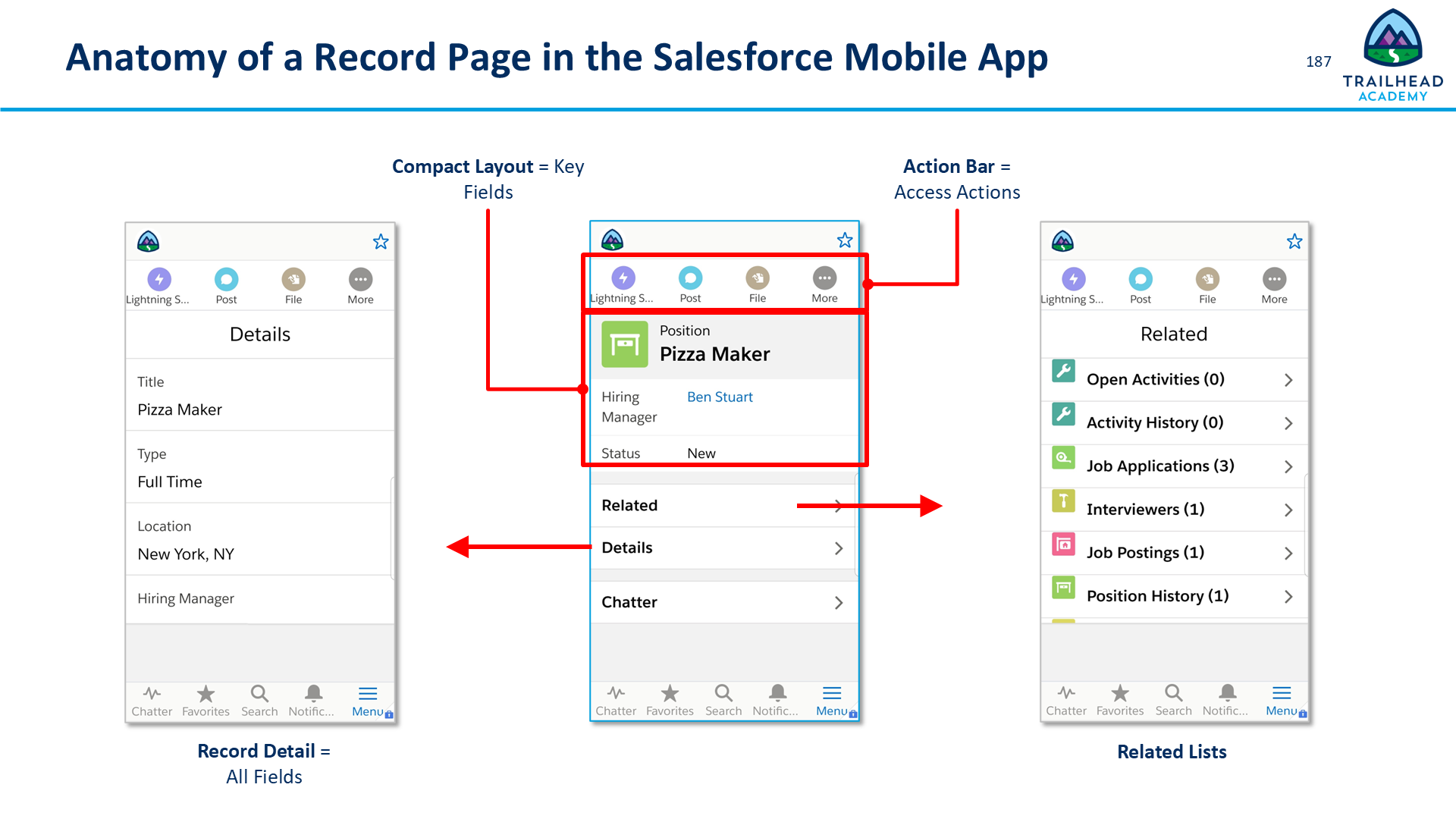
接下来是,紧凑的布局,。这个部分是为了让你在手机或Lightning Experience中快速浏览记录的关键信息。它显示了对象上最重要的字段,而且这些字段是可以根据你的需求来配置的。虽然Salesforce移动应用默认就有紧凑布局,但我们还是建议你根据自己的需要调整,把最重要的信息放在显眼的位置,这样移动用户就能一眼看到关键数据。
在移动应用中,你为紧凑布局选择的字段会出现在两个地方:一是对象记录的,高亮区域,,这里最多可以显示10个字段;二是,记录相关信息页面,上的,展开查找卡,,这里会显示前四个字段。
然后是,录制操作栏,,当你点击它时,它会变成一个,操作菜单,。这个菜单会显示当前页面上最常用的四个操作,具体是哪些操作取决于你查看的对象类型。如果你需要更多操作,点击那个“…”按钮,菜单就会展开,显示所有可用的操作。
最后,我们来看看,记录详细信息,和,相关列表,。记录详细信息会以单列的形式展示对象页面布局上的所有字段,让你可以详细查看每个信息。而相关列表则显示了与这个对象相关联的其他记录,比如客户的联系人、机会等,帮助你更全面地了解这个记录。
好了,这就是Salesforce移动应用中记录页面的主要部分。希望这些信息能帮助你更好地使用Salesforce移动应用,随时随地高效工作!
📋 单元信息
- 所属课程:ADX201
- 单元名称:Lesson 3: Setting Up and Managing Users
- 排序:187