课程内容
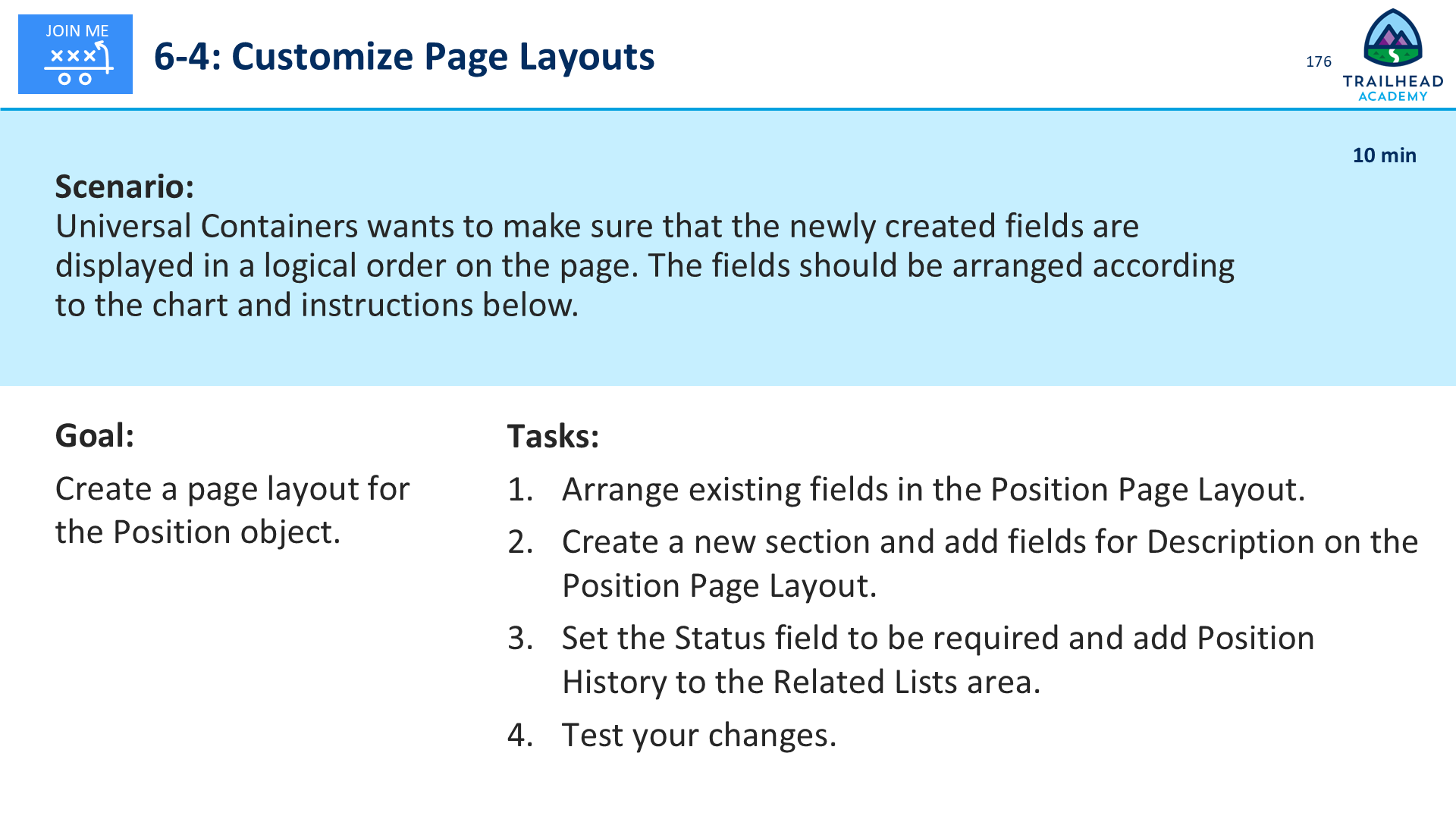
让我们一起来学习如何为Salesforce中的对象创建和自定义页面布局。今天,我们将以“职位”对象为例,来安排字段、创建新部分、设置必填字段,并添加相关列表。
首先,页面布局是用户在查看或编辑记录时看到的字段和部分的排列方式。一个良好的页面布局可以帮助用户更高效地输入和查看信息。
,任务一:排列现有字段, 在“职位”页面布局中,我们需要按照逻辑顺序排列现有字段。这意味着将相关的字段放在一起,比如联系信息、职位详情等。你可以通过拖放的方式在布局编辑器中重新排列这些字段。
,任务二:创建新部分并添加“描述”字段, 接下来,我们需要在页面布局上创建一个新的部分。这个部分可以命名为“职位描述”,然后将“描述”字段添加进去。这样,用户就可以在查看职位记录时,轻松找到并阅读职位的详细描述。
,任务三:将“状态”字段设置为必需, 然后,我们需要将“状态”字段设置为必填项。这意味着用户在创建或编辑职位记录时,必须填写“状态”字段,否则他们将无法保存记录。这是一个重要的步骤,因为它确保了数据的完整性和准确性。
,任务四:将“职位历史记录”添加到“相关列表”区域, 最后,我们需要将“职位历史记录”添加到“相关列表”区域。这样,用户就可以在查看职位记录时,轻松访问与该职位相关的历史记录。
,测试您的更改, 完成以上步骤后,别忘了测试你的更改。确保所有字段都按照预期显示,并且“状态”字段确实是必填的。
,为什么需要多个页面布局?, 有时候,你可能需要为同一个对象创建多个页面布局。这是因为不同的用户组(基于他们的配置文件)或不同的业务场景可能需要看到不同的字段和部分。例如,销售团队可能需要看到与销售相关的字段,而人力资源团队则可能需要看到与招聘相关的字段。通过创建多个页面布局,你可以确保每个用户组都能看到对他们最有用的信息。
希望这些步骤能帮助你更好地理解如何在Salesforce中自定义页面布局。如果你有任何问题,随时提问!
📋 单元信息
- 所属课程:ADX201
- 单元名称:Lesson 3: Setting Up and Managing Users
- 排序:176