课程内容
今天我们来学习如何在Salesforce中为自定义对象创建自定义选项卡。这个任务其实很简单,跟着我一步步来,你很快就能掌握。
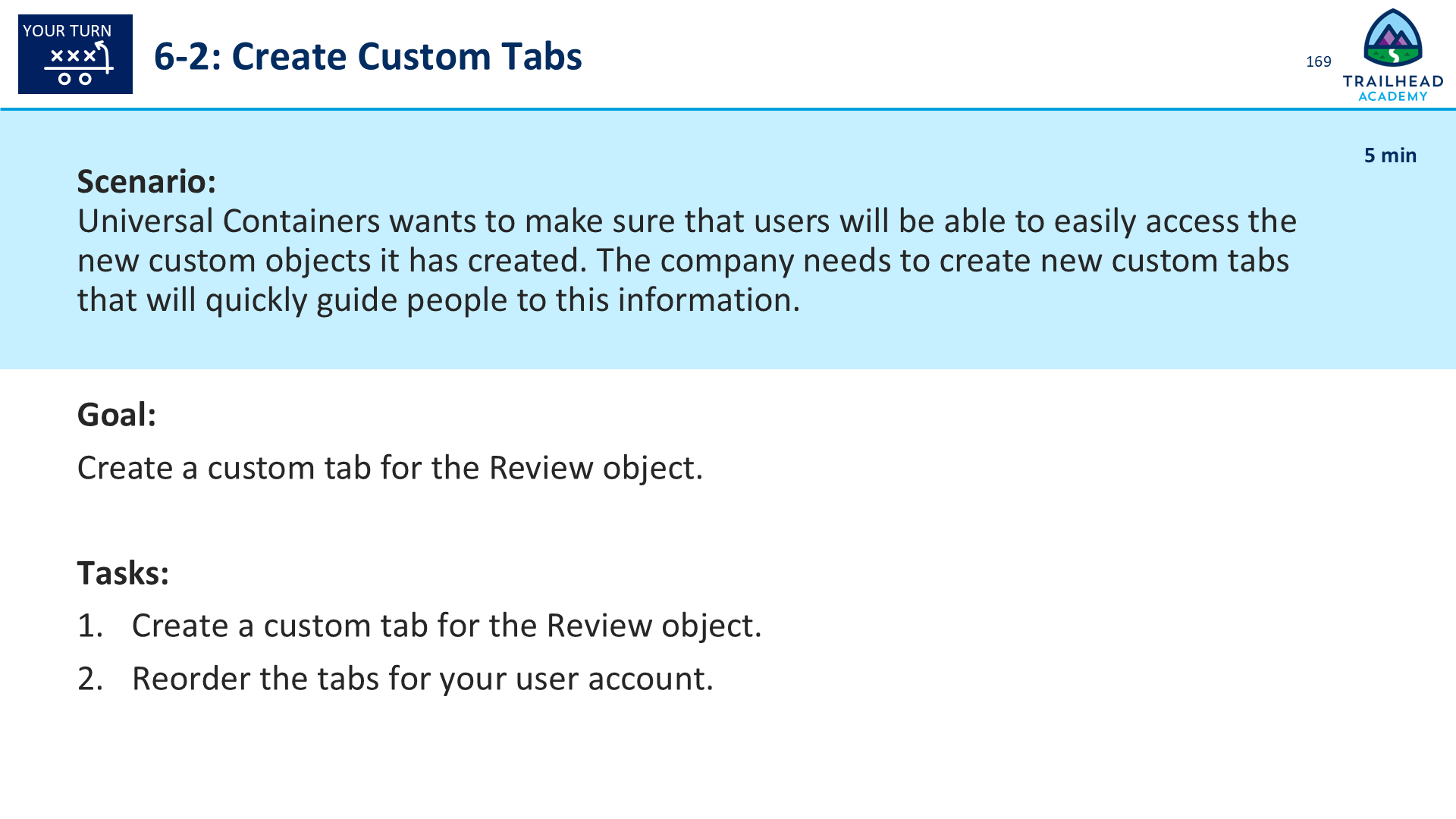
首先,想象一下,Universal Containers公司创建了一个新的自定义对象,叫做“审阅”。为了让用户能够方便地访问这个对象,我们需要为它创建一个自定义选项卡。这样,用户就可以通过点击这个选项卡,快速查看和操作“审阅”对象的数据了。
### 第一步:创建自定义选项卡 1. ,进入设置,:首先,登录到你的Salesforce账户,点击右上角的齿轮图标,然后选择“设置”。 2. ,找到对象管理器,:在左侧的菜单中,找到“对象管理器”,点击进入。 3. ,选择自定义对象,:在对象管理器中,找到你刚刚创建的“审阅”对象,点击它。 4. ,创建选项卡,:在“审阅”对象的页面中,找到“选项卡和链接”部分,点击“新建”按钮。 5. ,选择选项卡类型,:在弹出的窗口中,选择“自定义对象选项卡”,然后点击“下一步”。 6. ,选择对象,:在下一个页面中,选择“审阅”对象,然后点击“下一步”。 7. ,设置选项卡样式,:你可以为这个选项卡选择一个图标和颜色,这样用户在使用时更容易识别。选择好后,点击“保存”。
### 第二步:重新排序选项卡 现在,我们已经创建了“审阅”选项卡,但为了让用户更方便地使用,我们还需要调整选项卡的顺序。
1. ,进入应用设置,:回到设置页面,找到“应用”部分,点击“应用管理器”。 2. ,选择应用,:选择你正在使用的应用,比如“Sales”或“Service”。 3. ,编辑选项卡顺序,:在应用页面中,找到“选项卡”部分,点击“编辑”按钮。 4. ,调整顺序,:在弹出的窗口中,你可以看到所有的选项卡。找到“审阅”选项卡,然后通过拖拽的方式,把它放到你认为合适的位置。比如,你可以把它放在“主页”选项卡的旁边,这样用户一打开应用就能看到它。 5. ,保存更改,:调整好顺序后,点击“保存”。
### 总结 好了,现在你已经成功为“审阅”对象创建了自定义选项卡,并且调整了选项卡的顺序。用户现在可以轻松地通过点击这个选项卡,快速访问“审阅”对象的数据了。
这个过程其实很简单,关键是要熟悉Salesforce的设置界面。只要你多练习几次,很快就能熟练掌握了。希望这个讲解对你有帮助,如果有任何问题,随时问我哦!
📋 单元信息
- 所属课程:ADX201
- 单元名称:Lesson 3: Setting Up and Managing Users
- 排序:169