课程内容
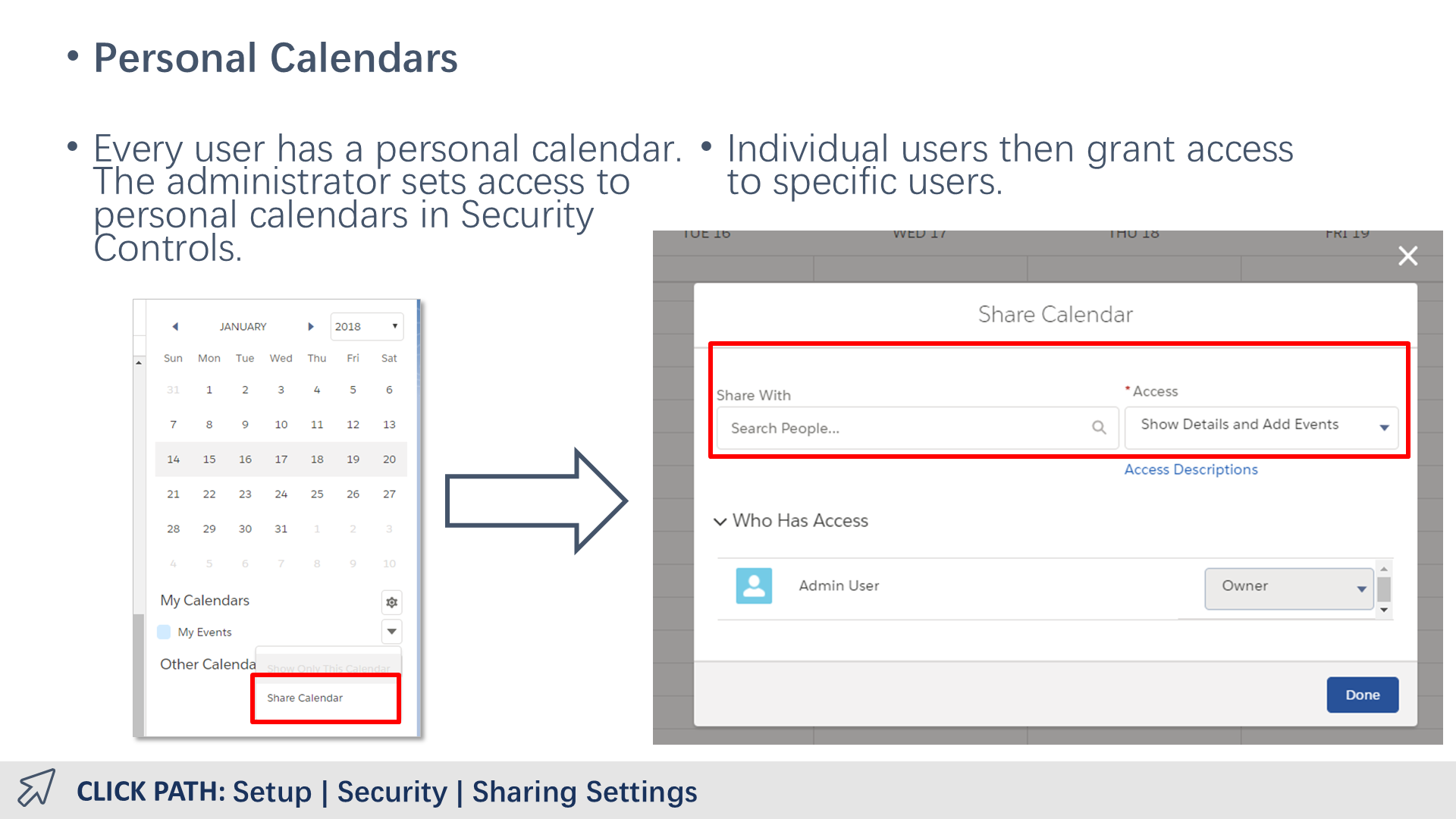
今天我们来聊聊Salesforce中的日历共享设置,也就是我们常说的OWD(组织范围内的默认设置)。这个设置决定了用户如何查看和操作日历中的事件。
首先,我们来看看OWD的几个主要选项:
1. ,隐藏详细信息,:在这个设置下,用户只能看到日历上是否有事件,但看不到具体的事件详情。这就像你只能看到朋友的日程表上有没有安排,但不知道具体是什么活动。
2. ,隐藏详细信息并添加事件,:这里,用户不仅能看到日程表上的事件,还能添加新的事件。不过,他们还是看不到事件的详细信息。这就像你可以帮朋友在日历上添加一个会议,但不知道会议的具体内容。
3. ,显示详细信息,:这个选项允许用户查看事件的详细信息,比如会议的主题、地点等,但他们不能添加新事件或编辑已有的事件。这就像你可以看到朋友的会议详情,但不能帮他改时间或地点。
4. ,显示详细信息和添加事件,:这是最开放的设置,用户可以查看事件的详细信息,并且可以添加新的事件,但他们不能编辑已有的事件。这就像你可以看到朋友的会议详情,并且可以帮他安排新的会议,但不能改动已经安排好的会议。
记住,用户可以根据自己的需要,授予他人更广泛的访问权限,但他们不能将权限设置得比OWD更严格。
接下来,我们来看看一些额外的材料:
- 在Lightning体验中,用户可以分享他们的个人日历。你可以和你的经理或同事共享你的活动日历,但不能与个人、公共组或角色共享。 - 当你共享日历时,你可以控制同事是只能查看活动详情,还是可以添加活动,但你不能让他们完全编辑你的活动。 - 你还可以共享从Salesforce对象创建的日历。 - 在角色层次结构中,经理可以使用报告来查看下属的事件,但他们不能编辑这些事件。 - 最后,记住一个会议只能由一个人主持。如果你重新分配了会议,这个会议将不再显示在你的日历上。
希望这些信息能帮助你更好地理解和使用Salesforce中的日历共享功能。如果有任何问题,随时提问哦!
📋 单元信息
- 所属课程:ADX201
- 单元名称:Lesson 2: Getting Your Organization Ready for Users
- 排序:85