课程内容
同学们,今天我们来聊聊Salesforce中的列表视图和全局搜索的区别,以及一些关于列表视图的实用功能。
首先,列表视图和全局搜索的主要区别在于,列表视图提供了更高的准确性。为什么呢?因为在列表视图中,你可以选择具体的字段来进行筛选,这样就能更精确地找到你需要的记录。而全局搜索则是基于关键词的广泛搜索,可能不如列表视图那么精准。
接下来,我们回顾一下列表视图的一些设置和功能。在Lightning Experience中,现在你可以进行大规模编辑了!这意味着你可以一次性编辑多条记录,非常方便。不过要注意,有些字段是不能在列表视图中编辑的,比如“生命周期”字段,例如阶段和状态。
另外,管理员可以通过“创建和定制列表视图”权限来控制哪些用户可以创建和修改他们自己的个人列表视图。默认情况下,所有标准配置文件的用户都有这个权限,但如果你希望某些用户只能使用一组集中管理的共享列表视图,你可以取消他们的这个权限。
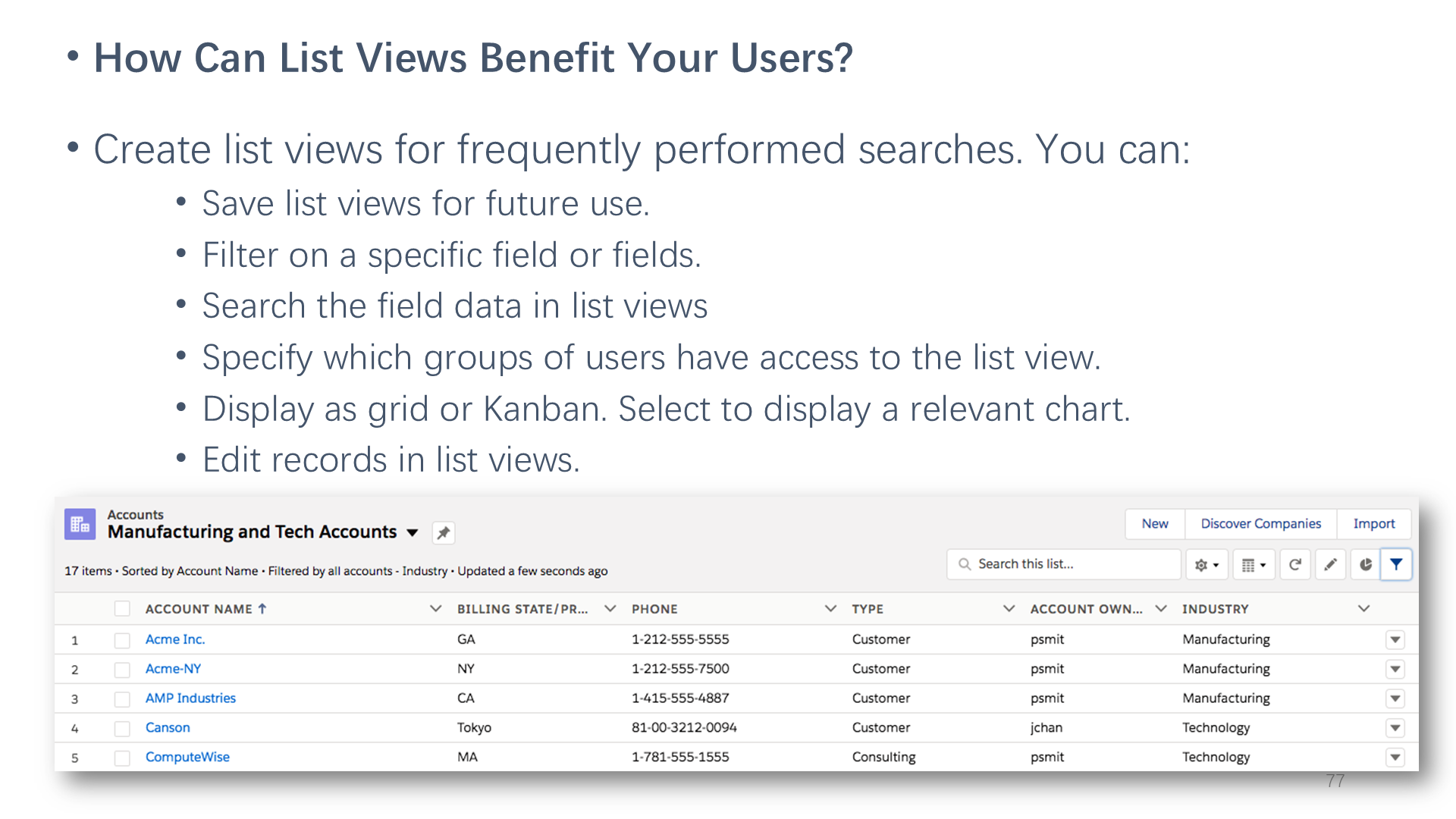
在2019年冬季的更新中,列表视图新增了一个搜索栏,你可以直接在列表视图中搜索字段数据,快速找到你需要的记录。这个功能适用于Essential、Group、Professional、Enterprise、Performance、UnLimited和Developer版本的Lightning Experience。搜索栏出现在列表视图控件图标旁边,输入查询即可开始搜索。为了提高效率,你还可以使用键盘快捷键g+f来选择搜索栏。不过要注意,有些字段是不可搜索的,你只能通过筛选或排序来处理这些字段。
到了2019年春季,列表视图新增了固定功能。你可以将某个列表视图固定,这样在启动关联选项卡时,这个列表视图就会成为默认的视图。
2019年夏季的更新中,列表视图搜索功能进一步增强了,现在查询结果中会包括拾取列表。不过,依赖选择列表和具有转换值的选择列表仍然是不可搜索的。此外,相关列表中的快速筛选器可以帮助你快速找到所需的数据。这些快速筛选器与常规列表视图筛选器的不同之处在于,它们不会保存,仅在当前会话中保留,并且不能共享。
最后,还有一些额外的要点需要注意: - 你不能通过拖放来自定义标题的顺序。 - 没有按列排序然后在字母表中跳转的选项。 - 联系人姓名是按名字而不是姓氏排序的。 - 列表视图共享不允许与特定角色、组等共享。 - 你不能从列表视图进行跟踪。
希望这些内容能帮助大家更好地理解和使用Salesforce中的列表视图功能。如果有任何问题,随时提问哦!
📋 单元信息
- 所属课程:ADX201
- 单元名称:Lesson 2: Getting Your Organization Ready for Users
- 排序:77