课程内容
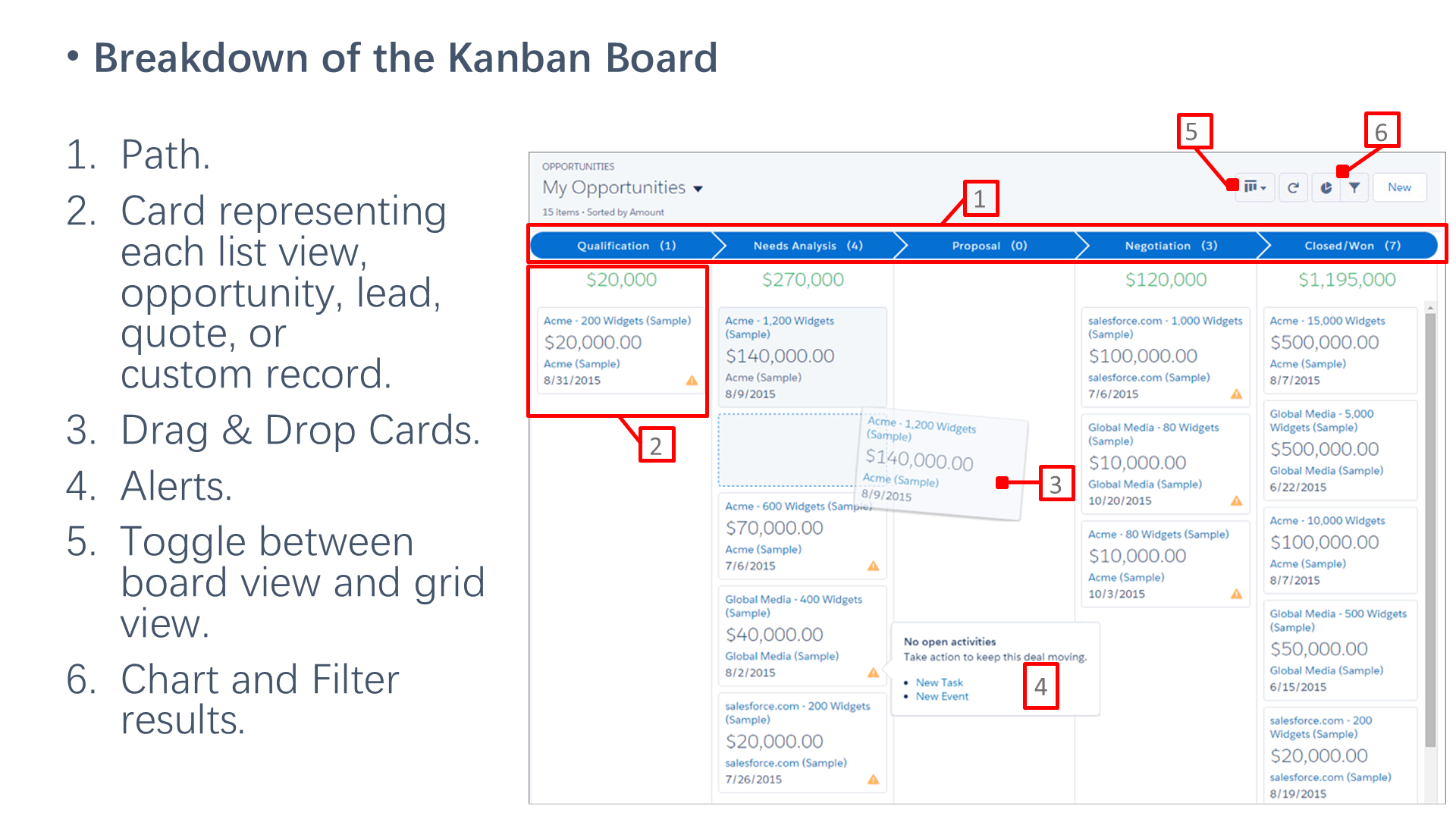
今天我们来聊聊Salesforce中的看板视图。想象一下,看板就像是一个大屏幕,上面展示了你销售过程中的各个阶段,比如销售线索、业务机会、报价等等。这些记录都是按照阶段来排序的,每个阶段下面都会显示所有相关机会的总和。
在看板上,每张卡片都会显示相应列表视图中的前四个字段。这样,你一眼就能看到最重要的信息。如果你想移动某个记录到下一个阶段,只需要拖动卡片就可以了,非常方便。
看板还有一个很酷的功能,就是它会发出警报,提醒你哪些交易可能需要你的注意。比如,如果某个商机没有任何未完成的活动,看板会建议你创建一个任务或事件。而且,你不需要离开这个视图,就可以直接创建活动。
你还可以在看板视图和网格视图之间轻松切换,这样你可以根据需要选择最适合的查看方式。如果你想更深入地分析数据,还可以快速添加图表或筛选视图,只看那些你感兴趣的商机。
从2019年冬季开始,Salesforce允许你从最近查看的列表视图中查看看板。不过要注意,看板一次只能显示一条销售途径的机会。如果你的公司有多条销售途径,你需要为每条途径创建单独的列表视图,并按记录类型进行筛选。记得把这些新列表视图设为公开,这样你的团队成员也能访问它们。
最后,用户会收到关于最近30天内任务逾期、未完成活动或无活动的商机的警报。这个警报是不能自定义的。当你在看板视图中更改业务机会的阶段时,验证规则仍然适用,但你需要导航到业务机会工作区才能处理任何验证规则。同时,使用看板视图时,从属选择列表字段会被忽略,你需要导航到Opportunity工作区才能处理所有相关字段。
这就是Salesforce看板视图的基本介绍,希望这些信息对你有帮助!
📋 单元信息
- 所属课程:ADX201
- 单元名称:Lesson 2: Getting Your Organization Ready for Users
- 排序:80