课程内容
今天我们来聊聊Salesforce Lightning界面的几个关键功能,这些功能可以帮助你更高效地工作。
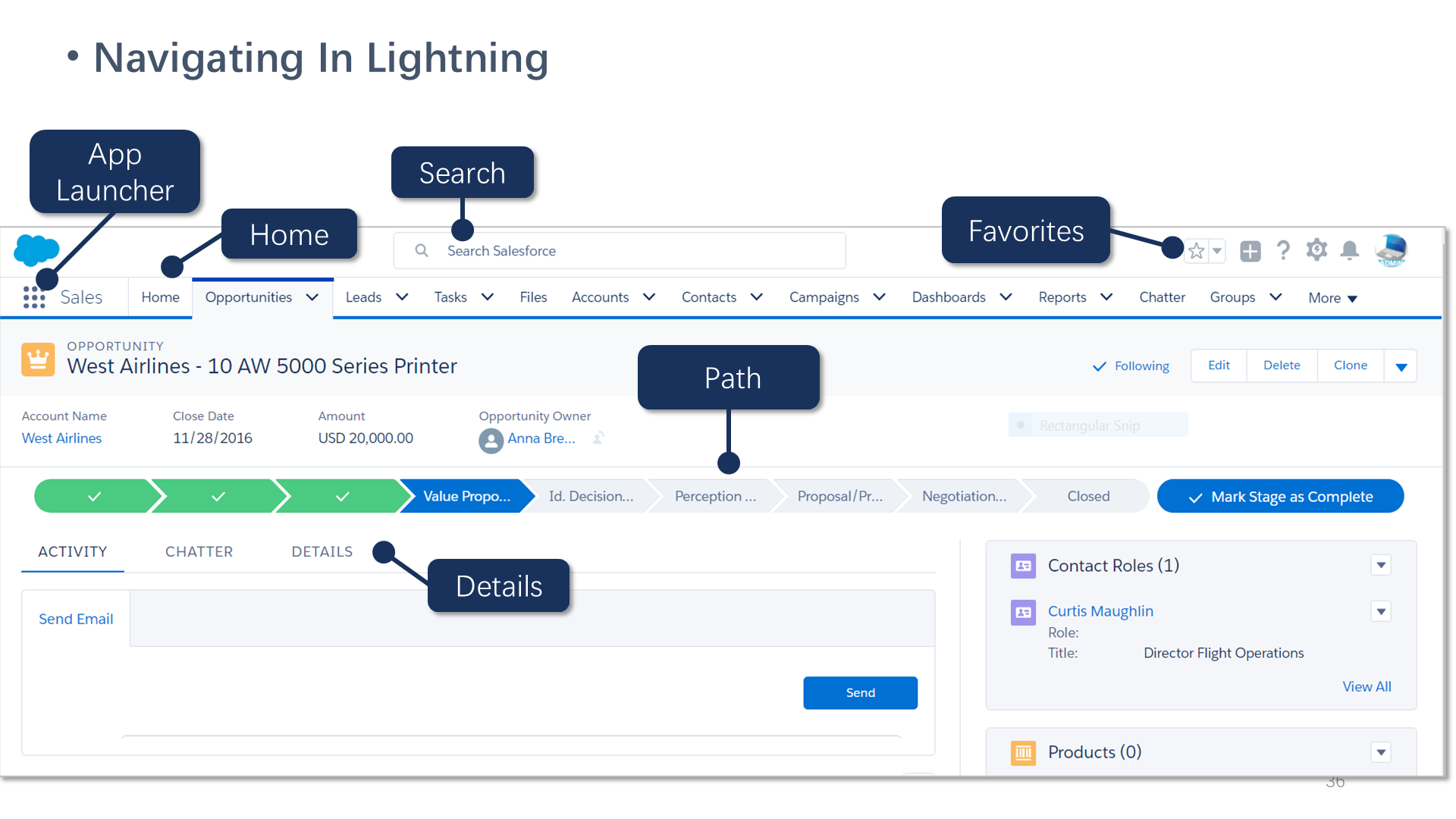
首先,我们来看看**首页**。在Lightning Experience中,首页是一个智能化的仪表板,你可以在这里开始你的一天。它帮助你监控你的工作表现,确保你达到目标,并且提供关键客户的深入分析。你还可以通过查看助手来跟踪需要完成的任务,确保你不会错过任何重要事项。
接下来是**Path**功能。Path是一个非常强大的工具,它帮助你的团队遵循公司的业务流程。比如,当销售代表在处理机会或潜在客户时,Path会显示预设的阶段和指导。当销售代表准备进入下一个阶段时,他们可以标记当前阶段为完成。这样,整个过程就变得清晰且易于管理。
然后是**搜索**功能。在Lightning Experience中,搜索功能得到了改进,你可以更快地找到你需要的记录。搜索结果会包括最近的记录和排名靠前的结果,这样你就能迅速找到最相关的信息。
**收藏夹**功能也非常实用。你可以将重要的记录、列表、组、仪表板等添加到收藏夹中,就像在浏览器中添加书签一样。但更好的是,无论你使用哪种设备或浏览器登录Lightning Experience,你的收藏夹都会同步显示。你可以通过点击星号来添加当前页面到收藏夹,点击已高亮的星号则可以移除收藏。你可以在收藏夹列表中轻松管理和访问所有收藏的内容。
最后,我们来看看**详细信息**视图。在2019年夏季更新后,Salesforce提供了两种记录页面查看选项:分组视图和完整视图。完整视图在同一页面上显示所有详细信息和相关列表,这对于从Salesforce Classic过渡到Lightning Experience的用户来说非常熟悉。如果你已经在使用Lightning Experience,你可以在设置中更改组织的默认记录视图。如果你是在2019年夏季之后开始使用Lightning Experience,你可以在启用Lightning Experience之前或之后,在设置中配置这些视图选项。
这些功能都是为了让你在Salesforce中的工作更加顺畅和高效。希望这些信息对你有帮助!
📋 单元信息
- 所属课程:ADX201
- 单元名称:Lesson 1: Getting Around the App
- 排序:36