课程内容
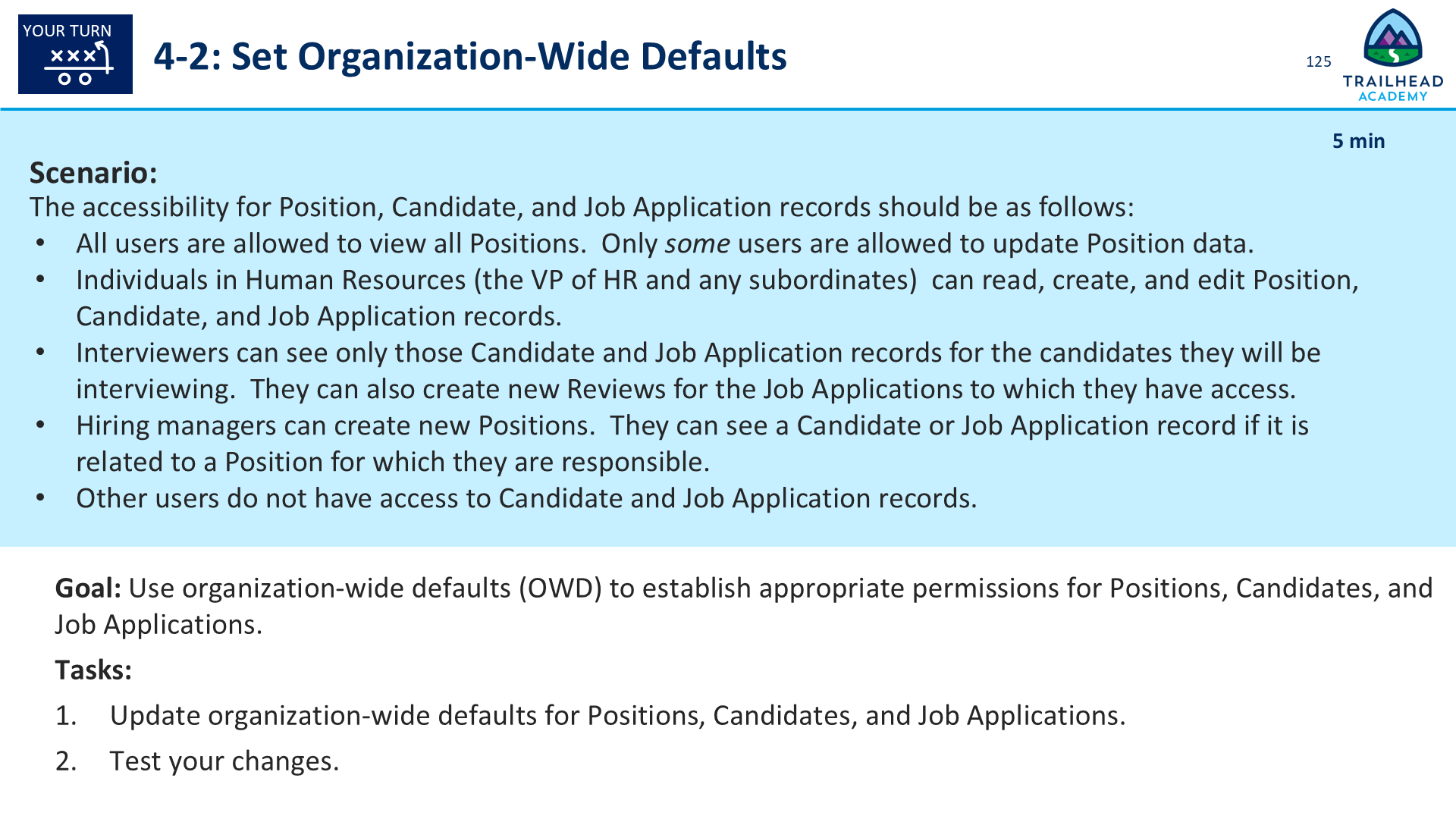
让我们来一步步设置组织范围的默认设置(OWD),确保职位、候选人和职务申请记录的访问权限符合我们的需求。
首先,我们需要明确每个角色的访问权限:
1. ,所有用户,:可以查看所有职位,但只有部分用户可以更新职位数据。 2. ,人力资源部门,:包括人力资源副总裁及其下属,他们可以读取、创建和编辑职位、候选人和职务申请记录。 3. ,面试人,:只能看到他们将要面试的候选人的记录,并且可以为这些记录创建新的考核。 4. ,招聘经理,:可以创建新的职位,并且可以查看与他们负责的职位相关的候选人和职务申请记录。 5. ,其他用户,:无权访问候选人和职务申请记录。
接下来,我们进入Salesforce设置页面,找到“共享设置”部分,然后选择“组织范围的默认设置”。
1. ,职位,: - 将“职位”的默认访问级别设置为“公共只读”。这样,所有用户都可以查看职位,但只有特定用户(如人力资源部门和招聘经理)可以编辑。
2. ,候选人,: - 将“候选人”的默认访问级别设置为“私有”。这样,只有特定用户(如人力资源部门、面试人和招聘经理)可以访问候选人记录。
3. ,职务申请,: - 将“职务申请”的默认访问级别也设置为“私有”。这样,只有特定用户(如人力资源部门、面试人和招聘经理)可以访问职务申请记录。
设置完成后,我们需要通过角色层次结构和共享规则来进一步细化权限:
- ,角色层次结构,:确保人力资源副总裁及其下属在角色层次结构中处于较高位置,这样他们可以访问下属的记录。 - ,共享规则,:为面试人和招聘经理创建共享规则,确保他们只能访问与他们相关的记录。
最后,测试你的更改:
1. 使用不同角色的用户登录,检查他们是否能够访问和操作相应的记录。 2. 确保所有用户只能查看职位,而只有特定用户可以编辑。 3. 确认人力资源部门可以完全访问职位、候选人和职务申请记录。 4. 验证面试人只能看到他们将要面试的候选人的记录,并且可以创建新的考核。 5. 确保招聘经理可以创建新职位,并且只能查看与他们负责的职位相关的记录。 6. 最后,确认其他用户无法访问候选人和职务申请记录。
通过这些步骤,你应该能够成功设置组织范围的默认设置,并确保所有用户的访问权限符合要求。
📋 单元信息
- 所属课程:ADX201
- 单元名称:Lesson 1: Getting Around the App
- 排序:125